


Dans WordPress, un brouillon est une version non publiée d'un article ou d'une page. L'éditeur WordPress enregistre automatiquement le nouveau contenu comme brouillon pendant que vous y travaillez.
La fonctionnalité de brouillon dans WordPress vous permet de créer un article et d'y revenir plus tard. Cela vous permet de prendre des notes sur un article, de rassembler vos idées et de les organiser avant qu'il ne soit relu et publié.
Si vous avez plusieurs auteurs sur votre site Web, les brouillons peuvent être utilisés pour créer du contenu qui n'est pas visible par vos lecteurs, permettant ainsi à d'autres éditeurs de le vérifier avant la publication.
Brouillon est un statut d'article WordPress
Dans WordPress, le <a id="x1">statut de l’article</a> est un outil éditorial qui indique à WordPress l’étape d’un article de blog pendant sa création. Par exemple, les articles « brouillon » sont inachevés, les articles « en attente de relecture » doivent être vérifiés par un éditeur, et les articles « publiés » sont visibles publiquement sur votre site web.
Lorsque vous commencez à <a id="x1">rédiger un nouvel article</a>, WordPress enregistre automatiquement un brouillon de votre article. Cette <a id="x2">sauvegarde automatique</a> est stockée temporairement dans votre base de données WordPress.
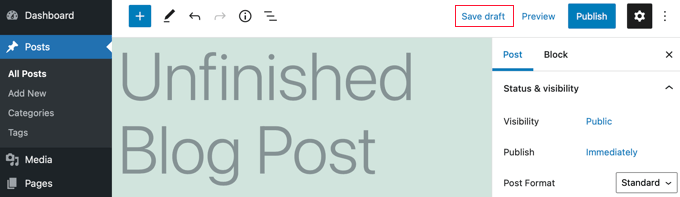
Chaque fois que vous cliquez sur le bouton « Enregistrer le brouillon », une nouvelle <a id="x1">révision</a> de votre article est enregistrée afin que vous puissiez revenir en arrière si vous faites une erreur.
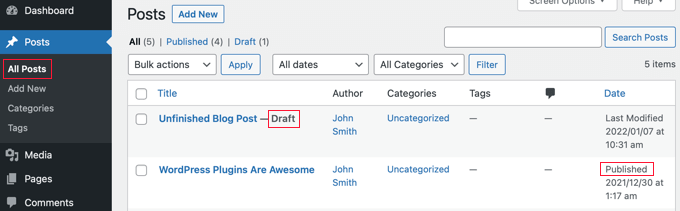
Lorsque vous visitez Articles » Tous les articles et Pages » Toutes les pages dans votre zone d'administration WordPress, vous pouvez voir en un coup d'œil quels articles sont des brouillons et lesquels sont publiés.
Comment publier ou programmer un article brouillon
La possibilité de publier ou de planifier un article dépend de votre <a id="x1">rôle utilisateur</a>. Par défaut, les administrateurs et les éditeurs peuvent publier des articles écrits par n’importe qui, et les auteurs peuvent publier leurs propres articles. Vous pouvez <a id="x2">personnaliser les capacités de chaque rôle utilisateur</a> pour adapter le flux de travail de votre propre blog.
Vous publiez un article en cliquant sur le bouton « Publier » en haut de l'écran de l'éditeur. Par défaut, l'article sera publié immédiatement.
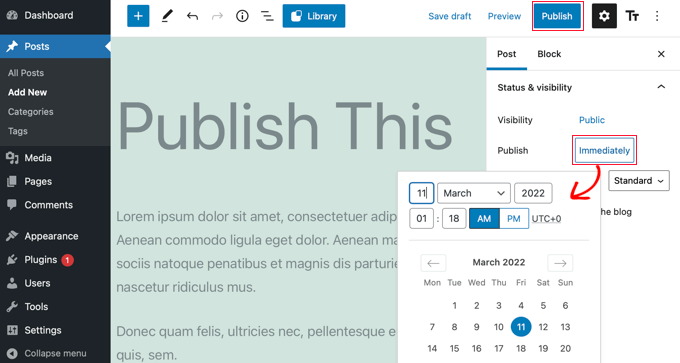
Cependant, vous pouvez planifier la publication de l'article pour qu'il soit mis en ligne ultérieurement en cliquant sur le bouton « Immédiatement » et en sélectionnant la date et l'heure auxquelles l'article doit être publié.
Vous pouvez en apprendre davantage dans notre guide sur <a id="x1">comment planifier vos articles dans WordPress</a>.
Une fois qu'un article a été publié, vous pouvez le retransformer en brouillon afin qu'il ne soit plus visible sur votre site web. Cliquez simplement sur le bouton « Revenir au brouillon » en haut de l'éditeur WordPress.
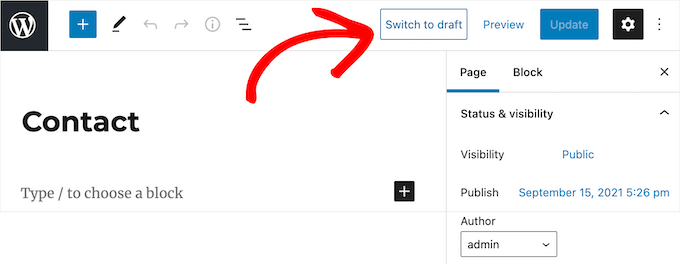
Nous abordons quatre méthodes pour supprimer le contenu publié de votre site dans notre guide sur <a id="x1">comment retirer un article WordPress de la publication</a>.
Nous espérons que cet article vous a aidé à en apprendre davantage sur les brouillons dans WordPress. Vous voudrez peut-être aussi consulter notre liste de lecture complémentaire ci-dessous pour des articles connexes sur des astuces, des techniques et des idées utiles pour WordPress.
Si vous avez aimé ce guide, veuillez envisager de vous abonner à notre chaîne YouTube pour des tutoriels vidéo WordPress. Vous pouvez également nous trouver sur Twitter et Facebook.
Lectures supplémentaires
- Auto-enregistrement
- Révisions d'articles WordPress simplifiées : un guide étape par étape
- Comment planifier vos articles dans WordPress (étape par étape)
- Comment retirer une page WordPress de la publication (4 manières simples)
- Statut de l'article
- Comment ajouter un nouvel article dans WordPress et utiliser toutes ses fonctionnalités


