


Dans WordPress, la fonctionnalité de sauvegarde automatique enregistre automatiquement votre travail pendant que vous créez ou modifiez du contenu.
Que vous conceviez une page WordPress, mettiez à jour un article ou peaufiniez un type de publication personnalisé, la sauvegarde automatique garantit que votre progression ne sera pas perdue en cas de problèmes de connexion Internet ou de plantages de navigateur.
La fonctionnalité de sauvegarde automatique de WordPress est disponible dans l’écran de modification des interfaces Gutenberg et Classic Editor. Elle est particulièrement utile pour les débutants qui oublient peut-être de sauvegarder manuellement.
Comment fonctionne la sauvegarde automatique de WordPress ?
Lorsque vous travaillez sur votre site web WordPress, la fonction de sauvegarde automatique fonctionne en arrière-plan pour enregistrer vos modifications au fur et à mesure. Vous recevrez une notification chaque fois que la sauvegarde automatique s’active, vous assurant que votre article WordPress, page ou type de publication personnalisé a été sauvegardé.
L'intervalle de sauvegarde automatique par défaut de WordPress est de 60 secondes. Cela signifie qu'il enregistrera automatiquement votre travail toutes les minutes.
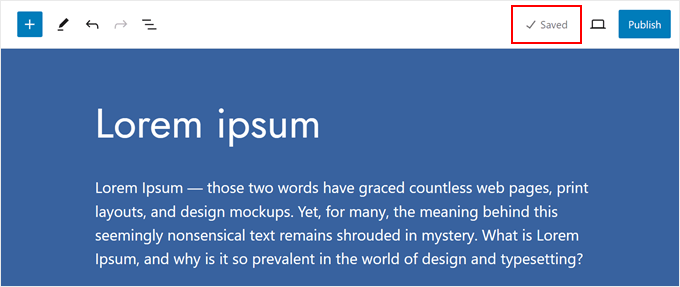
Dans l'éditeur de blocs Gutenberg, vous verrez un signe « Enregistré » avec une coche dans le menu supérieur lorsque la fonctionnalité de sauvegarde automatique a fonctionné. Cela se produira dans l'intervalle de temps par défaut, même si vous n'avez pas cliqué sur le bouton Mettre à jour, Publier ou Enregistrer le brouillon.
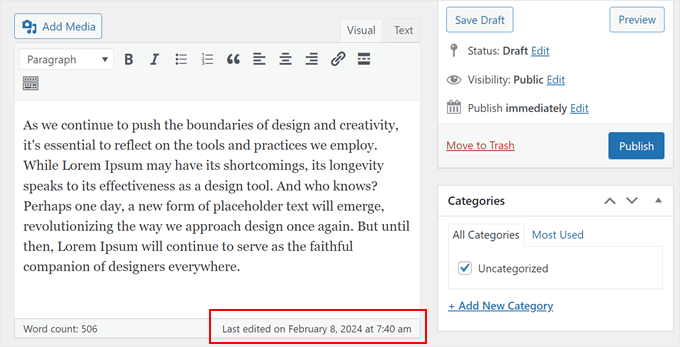
D’autre part, si vous utilisez le plugin Classic Editor, il vous affichera une notification sous l’écran de modification lorsque votre page, article ou type de publication personnalisé WordPress a été sauvegardé pour la dernière fois.
Voici à quoi cela ressemble :
Puis-je récupérer du contenu à partir d'une sauvegarde automatique dans WordPress ?
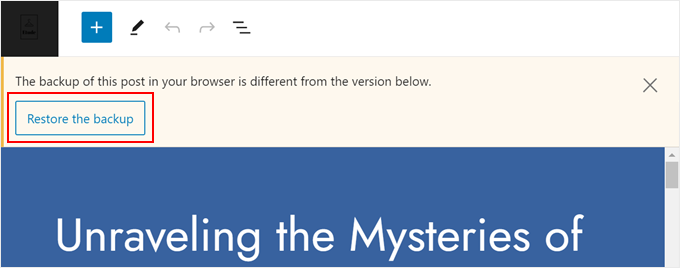
Oui, vous le pouvez. Généralement, lorsque WordPress constate que la version actuelle de votre article et une version de sauvegarde automatique récente sont différentes, il vous informera que vous pouvez restaurer cette version et l'utiliser à la place.
Cliquez sur « Restaurer la sauvegarde » pour ce faire.
Vous pouvez également utiliser la fonctionnalité de révisions WordPress. Celle-ci stocke essentiellement chaque modification que vous avez apportée à une page WordPress, un article ou un type de publication personnalisé. De cette façon, vous pouvez restaurer votre contenu à une version antérieure à votre sauvegarde la plus récente.
Vous pouvez en apprendre davantage sur cette fonctionnalité dans notre tutoriel étape par étape pour utiliser les révisions d’articles WordPress.
Nous espérons que cet article vous a aidé à en apprendre davantage sur la fonctionnalité de sauvegarde automatique de WordPress. Vous voudrez peut-être également consulter notre liste de lecture supplémentaire ci-dessous pour des articles connexes sur des astuces, des conseils et des idées utiles pour WordPress.
Si vous avez aimé cet article, abonnez-vous à notre Chaîne YouTube pour des tutoriels vidéo WordPress. Vous pouvez également nous trouver sur Twitter et Facebook.




