


Après avoir créé un site web, la première chose dont chaque propriétaire d'entreprise a besoin est une adresse e-mail professionnelle portant le nom de son entreprise.
Une adresse e-mail professionnelle vous aidera à gagner la confiance lors de vos interactions avec d'autres entreprises et clients. Google Workspace (anciennement connu sous le nom de G Suite) est une suite de productivité qui vous permet d'utiliser Gmail avec votre propre adresse e-mail professionnelle.
Au fil des ans, nous avons aidé de nombreux utilisateurs de WordPress à configurer une adresse e-mail professionnelle pour leurs sites web. De nombreux utilisateurs pensent que le processus peut être compliqué, mais il est en réalité assez simple.
Dans cet article, nous vous montrerons comment configurer une adresse e-mail professionnelle personnalisée avec Gmail et Workspace. Nous vous guiderons tout au long du processus étape par étape.
Qu'est-ce qu'une adresse e-mail professionnelle ?
Une adresse e-mail professionnelle est une adresse qui inclut le nom de votre entreprise. Par exemple, john@monstudiophoto.com est une adresse e-mail professionnelle.
Les comptes e-mail sur des services gratuits comme john.photographe@gmail.com ne sont pas aussi bons pour les affaires car ils ne font pas professionnel. Vos clients et les autres entreprises trouveront une adresse e-mail professionnelle plus digne de confiance.
Pour une adresse e-mail professionnelle, vous aurez besoin d'un nom de domaine et d'un site Web. Nous avons des guides étape par étape sur la façon de choisir un nom de domaine et comment créer rapidement un site Web.
Si vous possédez déjà un nom de domaine et un site web, vous êtes alors prêt à configurer votre propre adresse e-mail professionnelle.
Pourquoi utiliser Google Workspace pour une adresse e-mail professionnelle personnalisée ?
Vous vous demandez peut-être pourquoi utiliser Google Workspace alors que la plupart des sociétés d'hébergement WordPress offrent des comptes e-mail illimités avec votre propre nom de domaine ?
L'e-mail est l'un des outils de communication les plus importants pour les chefs d'entreprise. Si vous manquez un e-mail important, cela peut nuire à votre entreprise.
De nombreux serveurs d'e-mails d'hébergement Web sont peu fiables, restrictifs, isolés et moins sécurisés. Vous ne saurez même pas si l'e-mail que vous avez envoyé a bien été livré.
C'est là que Google Workspace et Gmail entrent en jeu.
Gmail est le leader de l'industrie de l'e-mail, avec plus de 1,8 milliard d'utilisateurs actifs. Google Workspace est la suite d'applications de productivité de Google pour les chefs d'entreprise, qui comprend Gmail et est utilisée par plus de 6 millions d'entreprises.
Google Workspace fonctionne avec votre propre nom de domaine, ce qui vous permet d'utiliser Gmail pour créer votre adresse e-mail professionnelle personnalisée.
Voici quelques-uns des avantages de l'utilisation de Workspace et de Gmail pour une adresse e-mail professionnelle :
- Adresse e-mail professionnelle sur votre propre domaine
- Sécurité et filtres anti-spam robustes de Gmail
- 30 Go à un stockage illimité
- Gérez vos e-mails même hors ligne en utilisant l'application Gmail sur les appareils mobiles
- Fonctionne partout : Web, mobile, tablette, etc.
- Fonctionne parfaitement avec Outlook et peut même synchroniser les anciens comptes Outlook
- Chaque utilisateur peut avoir jusqu'à 30 alias d'e-mail
- Utilisez Google Agenda et Google Meet pour des appels de chat, vidéo et vocaux en utilisant votre propre adresse e-mail professionnelle
- Pas de publicités et support professionnel 24h/24 et 7j/7 quand vous avez besoin d'aide
- Fonctionne parfaitement avec votre site WordPress
- Le plus important : haute délivrabilité, pas de retards et pas de fin dans le dossier spam
Maintenant que vous savez pourquoi l'utilisation de Google Workspace pour les e-mails professionnels est importante, examinons comment configurer une adresse e-mail professionnelle personnalisée.
Note de l'éditeur : Nous utilisons Google Workspace pour toutes nos adresses e-mail professionnelles et pouvons honnêtement dire que c'est le meilleur.
Configuration d'une adresse e-mail professionnelle avec Gmail (Workspace)
Tout d'abord, vous devrez vous inscrire à un compte Google Workspace.
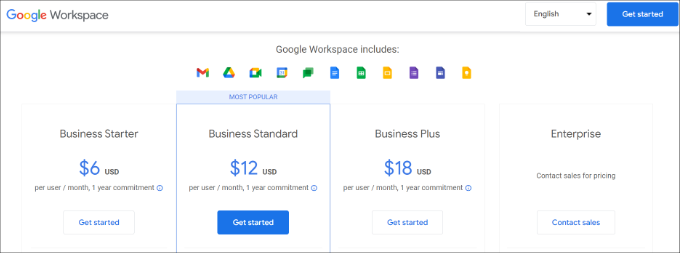
Cela commence à 6 $/mois par utilisateur, facturé annuellement. Google propose également un essai gratuit de 14 jours, qui vous permet de tester le tout avant de prendre votre décision.
Essentiellement, vous bénéficiez de toutes les fonctionnalités puissantes auxquelles vous êtes habitué avec Gmail, Drive, Calendar, etc., mais maintenant elles sont pour votre entreprise.
Visitez simplement le site Web de Google Workspace et cliquez sur le bouton « Commencer » pour le forfait que vous souhaitez utiliser.
Ensuite, vous devez entrer le nom de votre entreprise, sélectionner le nombre d'employés et le pays où vous êtes situé.
Vous pouvez choisir l'option « Moi uniquement » pour un seul compte utilisateur ou sélectionner le nombre d'employés.
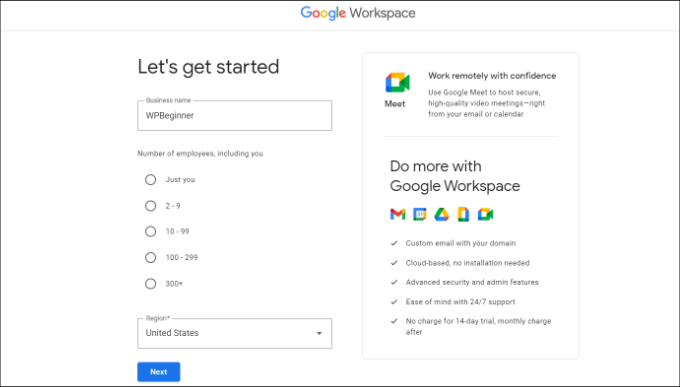
Une fois que vous avez terminé, cliquez sur le bouton « Suivant » pour continuer.
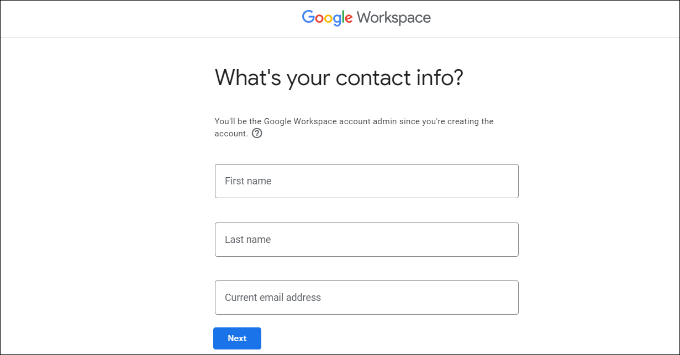
À l'étape suivante, il vous sera demandé de saisir vos informations de contact personnelles, y compris votre nom et votre adresse e-mail.
Après cela, il vous sera demandé de choisir un nom de domaine. Si vous avez déjà un nom de domaine, cliquez sur l'option « Oui, j'en ai un que je peux utiliser ».
Sinon, vous devez cliquer sur « Non, j'en ai besoin » pour enregistrer un nom de domaine.
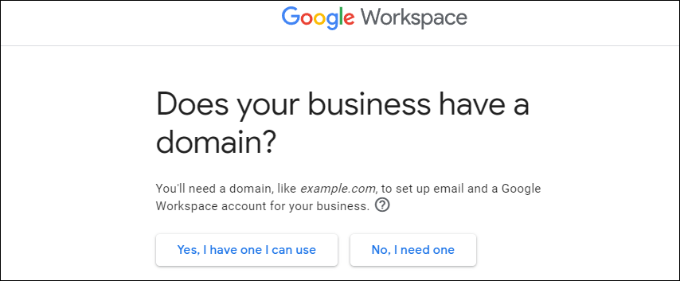
Pour ce tutoriel, nous utiliserons l'option « Oui, j'en ai un que je peux utiliser ».
Il est important de noter que si vous devez enregistrer un nouveau nom de domaine, des frais supplémentaires vous seront facturés.
Astuce de pro : Voici comment enregistrer un nom de domaine gratuitement.
Ensuite, vous devrez entrer le nom de domaine de votre entreprise et cliquer sur le bouton « Suivant ».
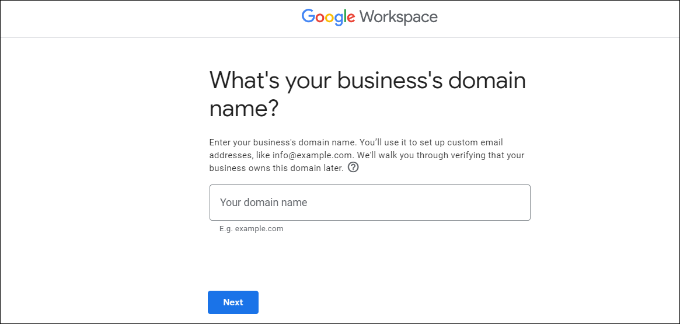
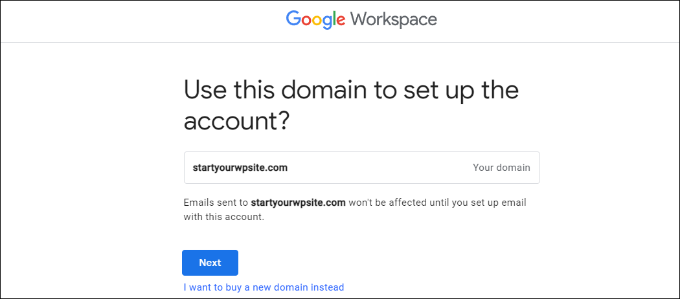
Après cela, Google confirmera votre nom de domaine.
Cliquez sur le bouton « Suivant ».
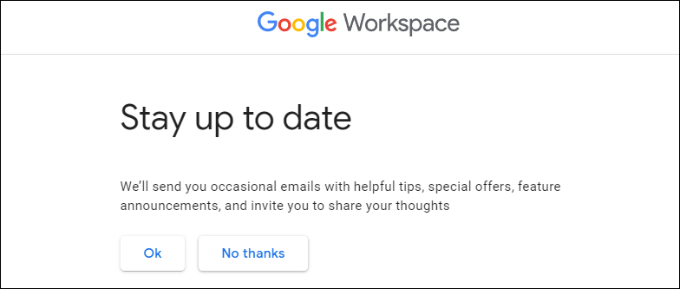
Sur l’écran suivant, Google vous demandera si vous souhaitez rester informé des astuces utiles, des offres spéciales, et plus encore.
Vous pouvez cliquer sur le bouton « Ok » ou « Non merci » pour continuer.
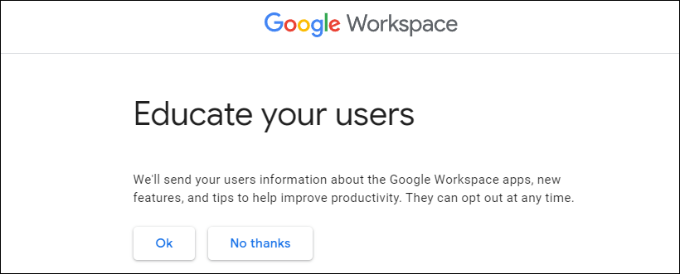
Après cela, vous pouvez également choisir d’envoyer aux utilisateurs des informations sur Google Workspace et ses fonctionnalités.
Si vous souhaitez opter pour cette option, cliquez sur le bouton « OK ».
À l’étape suivante, il vous sera demandé de créer votre compte utilisateur Google Workspace en saisissant un nom d’utilisateur et un mot de passe.
Ce nom d’utilisateur sera également votre première adresse e-mail professionnelle. Vous devez donc choisir un nom d’utilisateur approprié et professionnel.
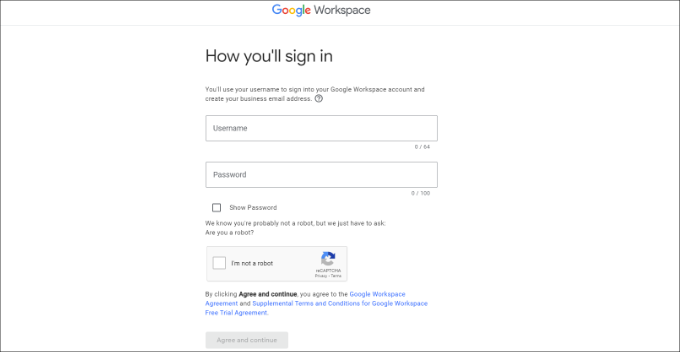
Après avoir saisi les détails, vous devez cocher la case reCAPTCHA et cliquer sur le bouton « Accepter et continuer ».
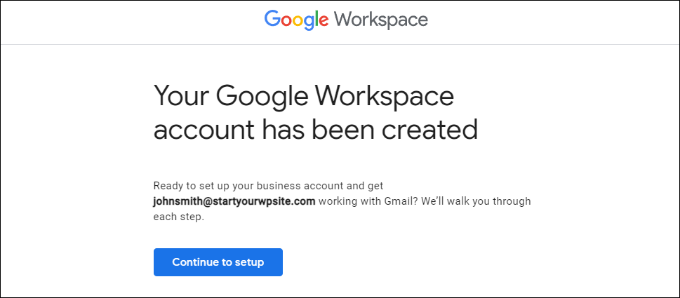
Vous avez maintenant créé avec succès votre compte Workspace. Vous pouvez maintenant cliquer sur le bouton « Continuer la configuration ».
Sur l’écran suivant, il vous sera demandé de vous connecter à votre compte nouvellement créé.
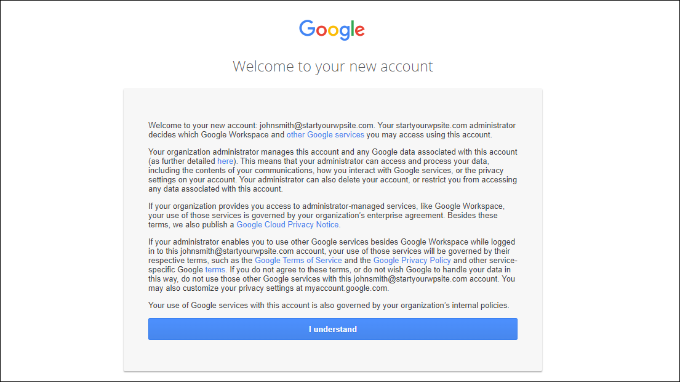
Après vous être connecté, vous devrez accepter les services Google. Cliquez simplement sur le bouton « Je comprends » pour continuer.
Vous pouvez maintenant suivre les instructions à l’écran pour terminer la configuration.
Une fois cela fait, vous verrez la console d’administration.
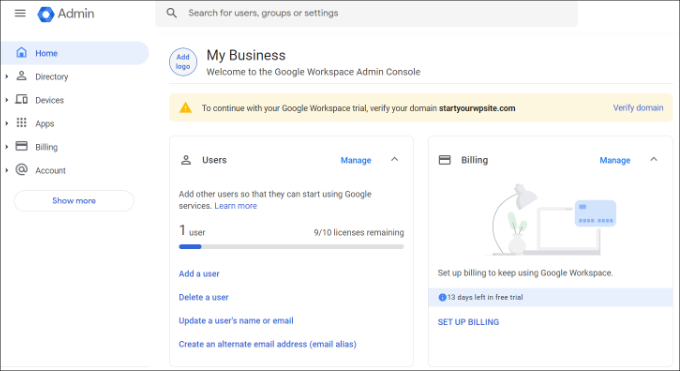
La prochaine étape consiste à vérifier votre domaine.
Vérification de votre domaine dans Google Workspace
Si vous avez enregistré votre nom de domaine ailleurs, il vous sera alors demandé de vérifier votre propriété.
Depuis le tableau de bord administrateur de Google Workspace, cliquez simplement sur l'option « Vérifier le domaine ».
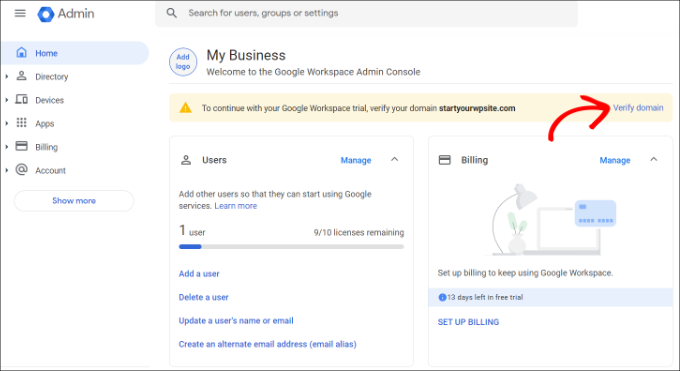
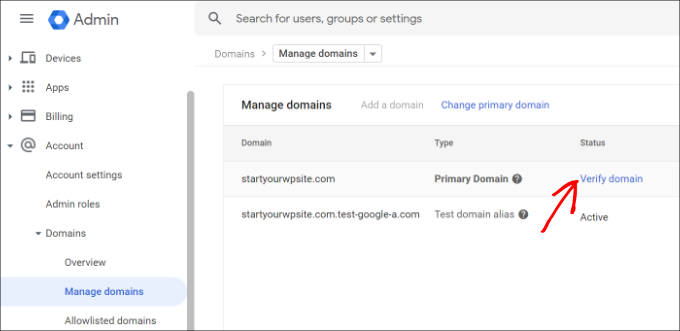
Alternativement, vous pouvez également aller dans Compte » Domaines » Gérer les domaines depuis le menu de gauche.
À partir de là, cliquez simplement sur l'option « Vérifier le domaine ».
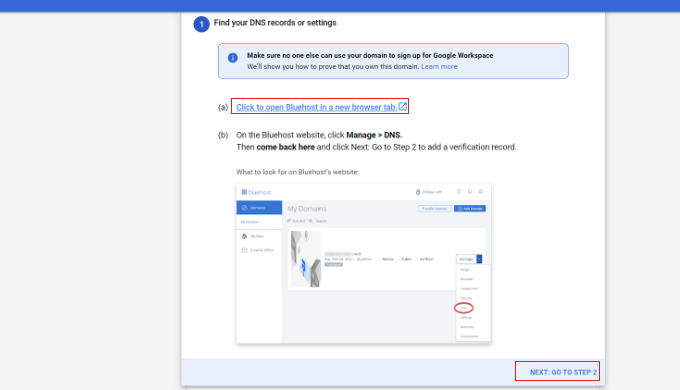
Sur l'écran suivant, il vous sera demandé de trouver les enregistrements ou les paramètres DNS de votre hébergeur de domaine.
Pour ce tutoriel, nous utiliserons Bluehost. Cependant, Google détectera automatiquement votre hébergeur de domaine.
Vous pouvez cliquer sur le lien pour ouvrir les paramètres d'hébergement, puis cliquer sur l'option « Suivant : Passer à l'étape 2 » en bas.
Ensuite, vous devrez vous connecter à votre fournisseur d'hébergement.
Dans Bluehost, vous pouvez accéder à Domaines depuis le panneau de gauche, puis faire défiler jusqu'à l'option « Outils avancés ».

Cela développera les outils et affichera les serveurs de noms et les enregistrements DNS.
Après cela, cliquez simplement sur le lien « Gérer » en face des enregistrements DNS avancés.

À partir de là, vous trouverez les enregistrements DNS de votre site Web.
Allez-y et cliquez sur le bouton « + Ajouter un enregistrement ».
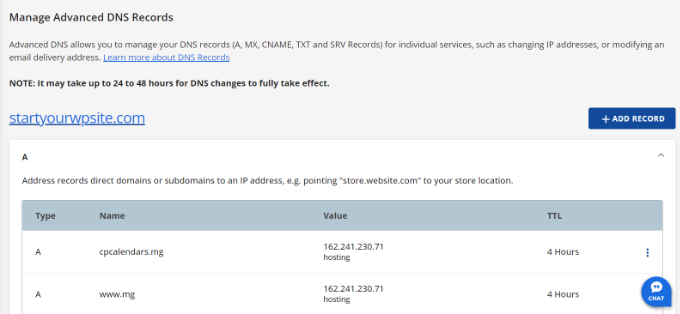
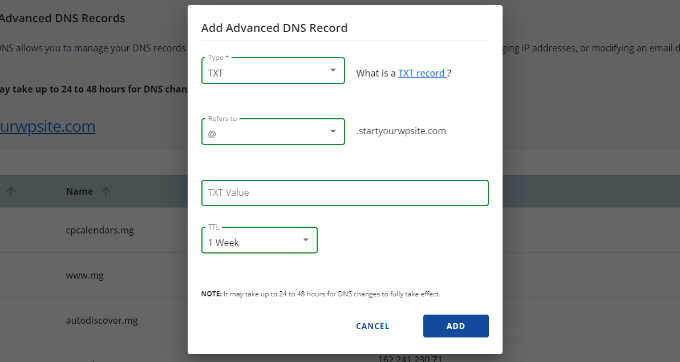
Après cela, vous devrez entrer les détails TXT.
Voici les détails que vous devez entrer :
- Enregistrement hôte : @
- Valeur TXT : Code de vérification du site Google
- TTL : 4 heures (min)
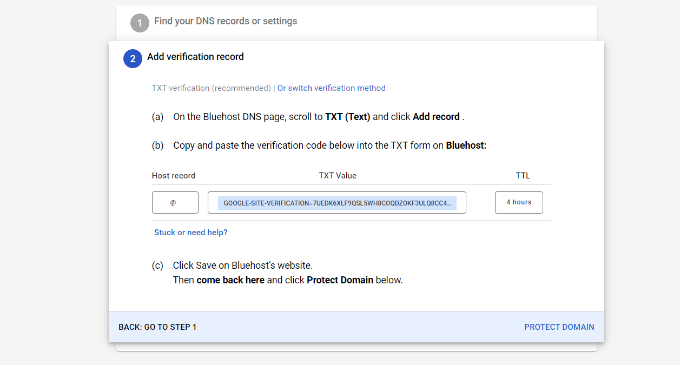
Vous pouvez trouver les détails de l'enregistrement TXT dans les paramètres de Google Workspace.
Basculez simplement vers la fenêtre ou l'onglet où les paramètres sont ouverts, et vous verrez tous les détails sous l'étape « Ajouter un enregistrement de vérification ».
N'oubliez pas de cliquer sur le bouton « Enregistrer » lorsque vous avez terminé.
Une fois que vous avez enregistré l'enregistrement TXT dans Bluehost, cliquez simplement sur l'option « Protéger le domaine ».
La vérification des détails prendra quelques secondes. Une fois cela fait, vous verrez un message indiquant que votre domaine est protégé.
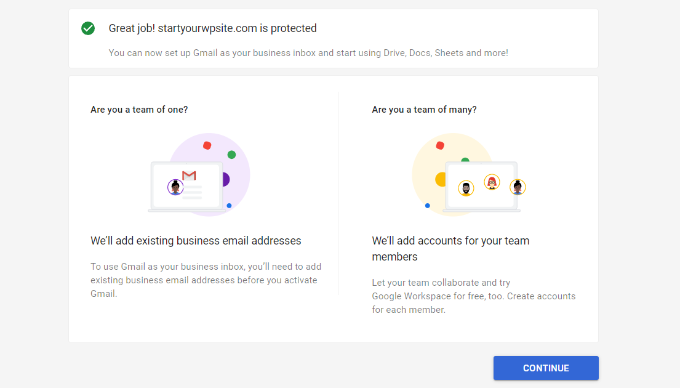
Cliquez sur le bouton « Continuer ».
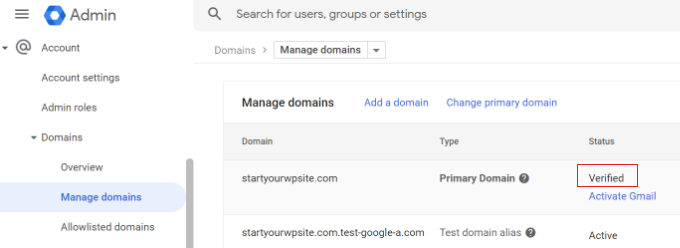
Vous serez redirigé vers les paramètres « Gérer les domaines » dans la console d'administration de Google Workspace. Vous devriez voir le statut de votre domaine passer à « Vérifié ».
Utiliser votre e-mail professionnel avec Workspace et Gmail
Votre compte e-mail fonctionne comme n'importe quel autre compte Gmail. Vous pouvez y accéder en visitant Gmail et en vous connectant avec votre adresse e-mail, par exemple john@votredomaine.com.
Vous pouvez également gérer votre compte Google Workspace en visitant la console d'administration.
Dans la section « Utilisateurs », cliquez simplement sur « Gérer ». C'est ici que vous pouvez ajouter/supprimer de nouveaux utilisateurs à votre nom de domaine.
Chacun de vos utilisateurs disposera d'au moins 30 Go de stockage ou du stockage défini dans votre plan tarifaire, ainsi que de toutes les mêmes fonctionnalités. Cependant, ils n'auront pas accès à la console d'administration. Vous pouvez également supprimer ces utilisateurs à tout moment.
Dépannage de la configuration du domaine Google Workspace
Votre hébergeur Web peut ne pas utiliser un tableau de bord similaire à celui que nous avons montré dans les captures d'écran ci-dessus.
Google Workspace dispose d'une documentation détaillée pour de nombreux fournisseurs de services d'hébergement Web et d'enregistrement de domaine populaires. Visitez simplement la page activer Gmail pour Google Workspace, puis localisez votre registraire de domaine ou votre hébergeur Web dans la liste.
Si vous ne trouvez pas votre fournisseur de services dans la liste, vous pouvez lui demander directement de vous aider à configurer Google Workspace pour votre nom de domaine.
Nous espérons que cet article vous a aidé à configurer une adresse e-mail professionnelle avec Workspace et Gmail. Vous voudrez peut-être aussi consulter notre liste des meilleurs outils de vérification d'e-mails pour nettoyer votre liste d'e-mails et comment créer une newsletter par e-mail de la bonne manière.
Si vous avez aimé cet article, abonnez-vous à notre Chaîne YouTube pour des tutoriels vidéo WordPress. Vous pouvez également nous trouver sur Twitter et Facebook.




Oyatogun Oluwaseun Samuel
La valeur qu'apportera votre adresse Gmail Google personnalisée à votre entreprise ne peut être quantifiée. C'est vraiment un indispensable pour toute entreprise sérieuse.
Support WPBeginner
It is certainly helpful for brand recognition
Admin
THANKGOD JONATHAN
J'ai des problèmes avec mon site Wordpress qui n'envoie pas correctement les e-mails.
Cet article est vraiment utile. Je vais essayer d'utiliser Google Workspace et de le tester moi-même.
merci encore
Support WPBeginner
Pour le problème des e-mails non envoyés, nous vous recommandons de consulter notre article ci-dessous :
https://www.wpbeginner.com/wp-tutorials/how-to-fix-wordpress-not-sending-email-issue/
Admin
Ralph
Je pense qu'avoir un e-mail sur notre propre domaine personnel est crucial pour une apparence professionnelle. C'est très bon marché, mais ça rend vraiment beaucoup mieux.
Je suggère également d'avoir plusieurs comptes de messagerie sur votre propre domaine à des fins différentes. Un compte informel pour un usage quotidien, un compte professionnel avec votre nom complet, et un ou deux pour des choses supplémentaires liées à notre entreprise comme les newsletters et les comptes ou abonnements. Cela aide vraiment à séparer toutes ces choses, et personnellement, je préfère cela aux dossiers et à une organisation similaire.
Moinuddin waheed
Avoir une adresse e-mail professionnelle augmente la valeur de la marque dans l'esprit des visiteurs. Je n'ai pas utilisé d'e-mail professionnel parce que je pensais que nous ne pouvions pas recevoir d'e-mails d'adresses professionnelles sur notre compte Gmail.
Si nous n'achetons pas G Suite et que nous voulons ajouter notre e-mail de domaine à Gmail afin de pouvoir recevoir des e-mails directement dans notre compte Gmail, y a-t-il un moyen de le faire ?
Support WPBeginner
Vous pourriez essayer de vérifier si la fonction « Vérifier les e-mails d'un autre compte » de Gmail fonctionne avec l'e-mail de votre domaine, d'après ce que vous semblez vouloir faire.
Admin
John
Si vous avez configuré les enregistrements MX via G Suite et les avez ajoutés à l'éditeur DNS de votre hébergeur web, devez-vous ensuite configurer G Suite via un plugin tel que WP Mail SMTP sur votre site web réel ?
Support WPBeginner
Si vous souhaitiez envoyer vos e-mails sur votre site WordPress, nous vous recommandons d'utiliser un plugin SMTP.
Admin
Mhlengy
Merci pour votre aide
Support WPBeginner
You’re welcome
Admin
Alex
Je suis un peu confuse (je ne suis pas douée en technologie). Vous dites « Configurer une adresse e-mail professionnelle avec Gmail et G Suite », j'ai un compte Gmail mais je ne vois que des instructions pour G Suite. Dois-je donc supposer que cela ne peut être fait qu'avec G Suite et PAS avec un compte Gmail ?
Support WPBeginner
Correct, vous utiliseriez G Suite pour avoir un compte Gmail pour votre adresse e-mail de marque.
Admin
Michael Shaw
Gmail et G-suit sont tous deux efficaces pour les affaires. Mais quand il s'agit d'affaires, l'identifiant e-mail compte beaucoup. Ainsi, l'utilisation d'un identifiant de messagerie professionnel qui pourrait être plus digne de confiance pour les personnes dans les affaires, car cet identifiant contient un nom d'entreprise.
Support WPBeginner
Correct, and G Suite allows you to create an email address with your business name
Admin
Brendan Ryan
J'utilise G-suite pour le routage de mon courrier de domaine exactement de cette manière. Je l'ai configuré il y a quelques années lorsque je cherchais à donner une apparence plus professionnelle, mais principalement pour augmenter la délivrabilité. Moins d'avertissements aux destinataires concernant "Le serveur n'a pas pu vérifier que votre-domaine.com était l'expéditeur réel".
J'ai un compte G-suite où je suis le seul utilisateur. Mais cela vous permet d'ajouter tous les autres domaines que vous possédez. Lorsque vous le faites, vous configurez ensuite les enregistrements MX pour chacun de ces domaines supplémentaires et Google s'occupe alors du courrier. À ce stade, vous ajoutez les domaines supplémentaires dans le cadre de l'organisation du domaine G-suite principal. J'ai des adresses de courrier routées par Google pour chacun de ces domaines en .com et Google vérifie la couche sécurisée. Et oui, j'utilise également le plugin WP MAIL SMTP sur chacun de ces sites. Tout cela et 30 Go de stockage sur Drive pour 5 AU$ par mois. Je suis sur le point d'augmenter la mise et de passer au niveau supérieur à 10 $ par mois, ce qui me donne des fonctionnalités supplémentaires, mais principalement le stockage de 1 To – Illimité sur Drive.
Support WPBeginner
Thanks for sharing your reasons for using G-suite for your domain for others looking
Admin
kamlesh
Combien d'e-mails peuvent être envoyés en utilisant g suite basic ? Pouvons-nous l'utiliser pour le marketing par e-mail auprès d'une large base de clients ?
Support WPBeginner
Plutôt que d'utiliser g suite, nous vous recommandons certains des services ici pour le marketing par e-mail : https://www.wpbeginner.com/showcase/best-email-marketing-services/
Admin
Lesley P.
Existe-t-il des entreprises qui proposent des e-mails professionnels pour, disons, 16 domaines d'entreprise différents en .com que je possède déjà ? Si oui, qui seraient-elles, s'il vous plaît ? De plus, est-ce que ces services payants proposent des options de facturation mensuelle, ou s'agit-il uniquement d'abonnements annuels ? Je serais vraiment intéressé si quelqu'un connaissait des sites gratuits qui vous permettent d'avoir un e-mail professionnel en .com pour vos noms de domaine actuels. Encore une fois, j'ai besoin d'environ 16 e-mails différents en .com et j'ai un revenu fixe, je recherche donc le prix le plus bas ou au moins des frais mensuels bas plutôt que de devoir payer une année entière d'avance. Merci !
Support WPBeginner
Vous pourriez vérifier auprès de votre fournisseur d'hébergement/de domaine s'il propose quelque chose de ce genre où vous pourriez transférer les e-mails sans vous soucier de la facturation.
Admin
Ramzi ElAchkar
Méfiez-vous de l'utilisation de Google pour votre entreprise. Quelqu'un a piraté notre compte et Google nous a bloqués pour "violation des politiques de Google"....
Nous n'avons accès à aucun de nos e-mails, ni à aucun historique ou communication de notre entreprise. Tout ce que nous avons construit est détruit. IL N'Y A MÊME PAS D'ADRESSE E-MAIL CHEZ GOOGLE POUR NOUS CONTACTER... la pire entreprise avec laquelle nous ayons jamais eu affaire. Méfiez-vous... cela peut vous arriver !
Support WPBeginner
Si vous rencontrez toujours des problèmes avec votre e-mail Google, vous voudrez peut-être visiter leur page de support avec leurs coordonnées ici : https://gsuite.google.com/support/
Admin
Trystan
« Faites défiler vers le bas et vous trouverez les enregistrements MX. Il y aura une ou plusieurs entrées. Vous devez toutes les supprimer. »
J'ai fait cela et maintenant mon site web est hors service pendant 24 à 48 heures jusqu'à ce que les enregistrements DNS se propagent sur le web. Cela supprime les pointeurs vers l'endroit où votre domaine est hébergé !
Derek
Ce n'est pas vrai. Les enregistrements MS n'affectent que votre e-mail et pendant le temps nécessaire à la propagation, la valeur d'origine est toujours conservée. Votre e-mail peut donc continuer à aller là où il allait auparavant pendant 2 jours maximum. (La quasi-totalité des systèmes modernes se mettront à jour en quelques heures.)
Numéro de support Gmail
Merci de partager cette information, j'apprécie l'article et j'ai décidé d'essayer Google Apps for Work car j'ai eu de nombreux problèmes avec le service de messagerie actuel que j'utilise pour mes e-mails professionnels et aussi pour les e-mails professionnels de mes clients, ainsi que pour leur fournisseur de services de site web.
Sanjib
Merci pour ce tutoriel. Ce post était très utile et m'a aidé à configurer l'e-mail pour mon nouveau site web.
Faris Naqib
Merci pour le tutoriel. Vos articles sont très utiles pour les débutants comme moi.
Rohit
Merci à l'équipe WPBeginner !
C'était un article très utile et cela m'a aidé à configurer l'e-mail pour mon nouveau site web.
nick d
J'ai essayé et échoué, ce n'est pas une tâche facile pour la plupart des petites entreprises non technophiles comme moi. J'ai abandonné.
Support WPBeginner
Salut Nick,
We are sorry that you didn’t find the tutorial helpful. Please let us know where you are stuck and we’ll try to help.
Admin
zhou yanjun
J'ai un domaine, mais je n'ai pas de site WordPress. Puis-je configurer l'adresse e-mail professionnelle ?
Merci
Support WPBeginner
Salut zhou yanjun,
Oui, vous pouvez. Vous devrez ajuster les paramètres DNS de votre domaine.
Admin
Joe Tittiger
Nous avons vraiment besoin d'options GRATUITES. Cet article n'a même pas abordé comment réparer mon e-mail PHP qui ne fonctionne pas, ni aucune option gratuite.
Vous devriez également indiquer qu'ils coûtent dès le début. Avant que je ne perde une heure de mon temps. J'adore les services payants, je ne peux tout simplement pas me les permettre
John
regardez la réponse ci-dessus
Cory
J'ai mon compte Gmail depuis 2011. Je ne me suis pas inscrit à (Google Apps à l'époque) G Suite à ce moment-là. Puis-je bénéficier d'un e-mail professionnel gratuit car j'avais un compte Gmail avant la mise en œuvre des prix de 2012 pour la mise à niveau ?
Support WPBeginner
Salut Cory,
Non, nous ne pensons pas que cela fonctionnerait. Vous pouvez toujours demander sur les forums de support GSuite pour plus d'informations.
Admin
oliver nakyejwe
Comment puis-je conserver mon adresse e-mail
Ragnhild Margreth Nordlund
Pourquoi vous cachez-vous ? Pourquoi est-il si difficile de vous contacter ?
Et, pourquoi est-ce que je ne reçois pas mes e-mails ? Et pourquoi est-ce que je reçois tellement de "failures" (échecs) ?
Pourquoi m'envoyez-vous des messages d'échec lorsque j'envoie à des adresses e-mail correctes ?
J'en ai marre de vous.
Peut-être qu'il est temps que je trouve une autre société d'e-mail ?
Cordialement
Ragnhild Margreth Nordlund
Support WPBeginner
Salut Ragnhild,
Si vous parlez de Google Apps for work (également connu sous le nom de Guite), ils disposent d'une assistance par e-mail et par téléphone dédiée 24h/24 et 7j/7.
Admin
Tom B.
Google Apps for Work fournirait-il les mêmes services que ceux décrits dans votre article de blog « 7 meilleurs services de marketing par e-mail pour les petites entreprises (2016) » en utilisant Constant Contact, AWeber ou MailChimp, etc. ?
Personnel éditorial
No google apps for work does not offer email newsletter service. It does give you a professional email address that you can use in combination with an email marketing service, so your emails look more professional
Admin
Yvette
Bonjour, merci pour cette explication détaillée ; la seule chose, (peut-être suis-je lent/idiot ; j'ai lu tout l'article), mais je ne suis pas sûr à ce sujet : si je m'inscris pour un e-mail professionnel avec GSuite/Google apps et que je réponds à un e-mail envoyé à l'e-mail professionnel, le client verra l'e-mail professionnel, n'est-ce pas ?
Vous voyez, je suis nouveau dans cette activité de propriétaire de site web. J'ai un site web subdomain.wordpress.com (je prévois de passer à mon propre domaine bientôt) et je sais que WP amélioré offre des e-mails professionnels, mais quand je lis les informations sur le site WP, nulle part il n'est dit que lorsque je réponds au message d'un client, le client verra l'e-mail professionnel ; il semble que le client verra mon propre e-mail/non professionnel.
Par exemple. Disons que mon entreprise est wpbeginner et que j'ai mis à niveau vers le plan professionnel de WP et que j'ai sélectionné l'e-mail : hello (at) wpbeginner pour transférer les e-mails vers mon e-mail réel/non professionnel : justanexample (a) gmail.
Si un client clique sur le bouton « contacter » sur mon site et/ou envoie un e-mail à hello (arobase) wpbeginner, lorsque je réponds, le client verra-t-il hello (arobase) wpbeginner ou prettylady (a) gmail ? C’est ce que je ne comprends pas.
J’ai la même question pour les applications Google.
Je veux m’assurer de faire la bonne chose ; s’il est vrai que le client verra mon e-mail non professionnel lorsque je réponds, alors obtenir un e-mail professionnel WP n’a pas de sens.
Mais sur les applications Google, le client verra *bien* mon e-mail *professionnel* lorsque je réponds, n’est-ce pas ?
Merci de clarifier.
Support WPBeginner
Les clients verront votre adresse professionnelle lorsqu’ils vous répondront.
Admin
Eriab Nsereko
Clarifiez svp. Dois-je utiliser support@example.com ou eriab@example.com ou les deux ??
Support WPBeginner
Salut Eriab,
C'est entièrement à vous. Vous pouvez utiliser l'un ou l'autre, ou les deux.
Suz
Il n'y a rien mentionné concernant la confidentialité WhoIs. Cette option est-elle automatique ou coûte-t-elle un supplément ?
Gil
Vous pouvez acheter la confidentialité Whois de domaine auprès de votre bureau d'enregistrement.
Debra Ferris
Lorsque j'arrive à la page « Ouvrir un compte Google Cloud », je suis redirigé vers ma page de connexion Google principale. Je saisis les mots de passe du compte, cela revient à « Ouvrir un compte GC ». Je saisis le mot de passe que je viens de créer pour le compte, cela ne fonctionne toujours pas.
Je me tire les cheveux au Texas.
Pouvez-vous me conseiller ?
Debbe
Dhiraj
J'ai acheté un essai de 30 jours.
Maintenant, lorsque j'essaie de payer, cela s'affiche automatiquement sur
(COMMENT VOUS PAYEZ :
Paiements automatiques : Payez après la diffusion de vos annonces. Vos annonces commencent généralement à être diffusées presque immédiatement après que vous ayez soumis vos informations de facturation. Vous ne payez qu'après avoir accumulé des coûts, par un prélèvement automatique lorsque vous atteignez votre seuil de facturation ou 30 jours après votre dernier paiement automatique, le premier terme échu. En savoir plus
Paiements manuels : Payez avant que vos annonces ne soient diffusées. Vos annonces commencent généralement à être diffusées après que nous ayons traité votre premier paiement. Nous déduisons les frais de votre solde prépayé chaque fois que votre compte accumule un coût. Si votre compte manque de fonds, vos annonces cessent de fonctionner jusqu'à ce que vous effectuiez un autre paiement. En savoir plus)
Maintenant, je veux juste acheter un e-mail professionnel, pas ce compte de service publicitaire, que dois-je faire ?
Support WPBeginner
Contactez le support client Google depuis votre tableau de bord de compte.
Admin
Gil
Je pense que vous avez été dirigé vers la page AdWords. Quant au paiement des applications, ou au paiement de l'e-mail, le basique coûte environ 3 $/utilisateur et le paiement peut également être automatique si vous fournissez une carte. Vous pouvez également déposer un montant minimum de 10 $.
usman zahoor
Je crée un compte e-mail
Sammy
Qu'en est-il de l'ajout d'adresses dans un groupe dans Outlook ?
Comment cela peut-il être réalisé dans cette configuration ?
Liz
Salut, merci pour le tutoriel ! J'ai rencontré 1 problème cependant à l'étape « vérifiez votre domaine ». Une fois que je clique sur le bouton pour le faire, une petite fenêtre contextuelle grise apparaît et dit « Erreur serveur ». Qu'est-ce que cela signifie ?
Aucune explication. Je ne peux pas cliquer dessus pour obtenir plus de détails. lorsque je clique sur le lien « centre d'aide » indiqué dans les étapes de configuration de Google, j'obtiens une erreur 403.
Est-ce parce que Bluehost ne nous permet de définir qu'un TTL min. de 14400 et que Google demande qu'il soit de 3600 ?
Pouvez-vous m'aider s'il vous plaît...
Support WPBeginner
Votre domaine n'est peut-être pas correctement configuré. Veuillez contacter le support BlueHost, ils pourront vous aider à résoudre le problème.
Admin
Tatiana
Pourtant, cela fait 6 jours que j'essaie de le faire, mais toujours sans succès. Mon nouveau compte n'existe pas((
Bheema
Excellent article, j'ai une question. Quelque part, j'ai lu que Google fournirait des comptes utilisateurs gratuits comme
, etc. avec le compte principal, est-ce correct ? et quels comptes génériques fournira-t-il en tant que comptes utilisateurs gratuits ?
Mahevash
Bonjour. Je souhaite utiliser une adresse e-mail personnalisée gratuite pour mon site Web. Comment dois-je procéder ? J'utilise Bluehost.
Hozaifa
Si j'utilise 5 e-mails sur mon domaine, qui sont utilisés par 5 autres personnes, est-il nécessaire que je transfère tous les e-mails vers l'e-mail professionnel de Google.
Si oui, dois-je payer pour tous les comptes séparément.
puis-je prendre un seul e-mail et les autres seront utilisés normalement sur Outlook ou intégrés à un compte Google gratuit.
subha
Je ne connaissais pas l'application Google. Je suppose que les bonnes choses ne viennent pas gratuitement. Je suis heureux d'utiliser mon e-mail professionnel fourni par mon hébergement. Peut-être qu'à l'avenir, j'opterai pour l'application Google.
Chuck
Bonjour – J'apprécie l'article et j'ai décidé d'essayer Google Apps for Work car j'ai eu de nombreux problèmes avec le service de messagerie actuel que j'utilise pour mes e-mails professionnels ainsi que pour les e-mails professionnels de mes clients, ainsi que pour leur fournisseur de services de site web.
Pour information : Le seul problème que j'ai à ce stade est que le code de réduction fourni dans cet article n'était valable que pour un seul utilisateur (ce qui, je suppose, était premier arrivé, premier servi). J'ai contacté Google qui n'a pas honoré l'offre de 20 % de réduction.
Christine Tabor
Excellente étape par étape… Je vais certainement sauvegarder ceci…
Donc, pour confirmer… si je suis la seule personne à accéder à l'e-mail… alors mes autres alias que j'ai configurés, par exemple info@, sales@, etc., n'entraînent pas de frais en tant qu'autre utilisateur… c'est correct ?
Quelle est la difficulté de synchroniser avec Outlook… surtout si vous voulez que les mises à jour soient globales… et Outlook utilise des dossiers et Google Apps/Gmail non… des problèmes ?
Enfin… je suis en train de construire mon prochain site sur un sous-domaine.domaine.com en ce moment… pourrais-je continuer et configurer l'e-mail ou devrais-je attendre jusqu'à ce que je migre le site et que j'active le moteur de recherche, etc. ?
Christine
Support WPBeginner
Christine, oui c'est correct, les alias n'entraînent pas de frais en tant qu'utilisateur séparé. Pour Outlook, vous pouvez utiliser l'outil Google Apps Sync pour Microsoft Outlook. Vous pouvez également ajouter votre compte Google Apps en tant que compte IMAP ou POP à votre messagerie Outlook. Si vous avez accès aux enregistrements DNS du domaine, vous pouvez le configurer.
Admin
Mark
Excellent tutoriel comme d'habitude ! Vous faites vraiment le gros du travail et tout est très utile. Merci !
Jay Castillo
Comme toujours, merci pour cet excellent tutoriel. J'ai toujours voulu faire ça pour utiliser notre propre domaine pour les e-mails, mais je n'ai jamais eu le temps de faire des recherches. Maintenant, je n'ai plus besoin de chercher, vous avez déjà les informations dont j'ai besoin ici pour de nouvelles adresses e-mail, merci !
J'ai juste une question, qu'advient-il de mes anciennes adresses e-mail existantes utilisant mon domaine ? Comment puis-je les migrer ?
Support WPBeginner
Si vous êtes la seule personne à utiliser ces adresses e-mail, vous pouvez les ajouter en tant qu'alias d'e-mail. Si d'autres utilisateurs utilisent ces adresses e-mail, vous devrez les ajouter en tant qu'utilisateurs dans la console d'administration Google Apps.
Admin
Jay Castillo
Compris, merci !
Rich
Merci pour ce tutoriel. Lorsque j'ajoute des alias, doivent-ils être @votredomaine.com ou peuvent-ils être totalement différents ? J'ai plusieurs sites web différents et je préférerais ne pas avoir un compte Google Apps for Work (& des frais) séparé pour chacun. Merci encore !
Katherine
Ils ont ajouté la prise en charge de plusieurs domaines à Google Apps, mais il y a BEAUCOUP de restrictions et de problèmes associés.
And what really sucks is those of us with legacy accounts can’t add multiple domains. So much for the early adoption bonus.
Kim
J'ai créé un compte Google Apps Work (example.com) et j'ai 5 utilisateurs… l'un d'eux est mon fils shane@example.com… il a une entreprise sur YouTube et utilise un compte Gmail gratuit pour cette entreprise depuis quelques années username@gmail.com… Je pensais que je pourrais simplement ajouter username@gmail.com comme compte d'envoi et de réception afin que Shane puisse rester connecté à son e-mail shane@example.com et voir TOUS les e-mails provenant de shane@example.com et username@gmail.com…. cela semble être une exigence TRÈS courante mais je n'arrive pas à le faire fonctionner !! Ironiquement, je n'ai aucun problème à ajouter un compte NON Gmail comme compte d'envoi et de réception. QUELQU'UN sait comment configurer cela en utilisant un compte Google Apps Work et en ajoutant un compte Gmail gratuit ?
Support WPBeginner
Au lieu de modifier les champs Envoyer depuis et Répondre à, vous pouvez également configurer la redirection. Ouvrez le compte de messagerie Google Apps et allez dans Paramètres -> Redirection et ajoutez l'adresse Gmail. De même, vous pouvez configurer la redirection sur le compte Gmail gratuit pour rediriger tous les e-mails vers le compte Google Apps.
Aziz
Guide incroyable et informations riches, je me demande juste si vous pouvez suggérer une option gratuite jusqu'à ce que je puisse me permettre d'acheter chez Google, merci dit
subha
Je suis d'accord
Radu
Oui, merci pour l'article… Cependant, un aspect très important a été omis, je pense.
Configuration de l'enregistrement MX dans le gestionnaire de domaine actuel... C'est un élément crucial du puzzle, cela vous permet d'avoir un contrôle total sur l'e-mail et il n'y a aucun lien avec l'hébergeur web.
La façon de faire est de garer temporairement le domaine afin de pouvoir accéder au gestionnaire DNS à l'intérieur :
1. Domaine du parc – c'est-à-dire avec godaddy, mettez simplement les enregistrements NS par défaut ou "définir par défaut"
2. Accédez à l'éditeur de zone de fichiers DNS et publiez l'hôte sur l'IP de votre hébergeur web
3. Et maintenant, ajoutez les informations de l'échangeur de courrier
Ainsi, je pense que votre adresse e-mail avec Google Apps est indépendante à 100 %.
Ou ce n'est pas la bonne façon de faire ? Veuillez confirmer.
Support WPBeginner
Oui, c'est correct et nous l'avons mentionné dans l'article ci-dessus. Vous devez supprimer les entrées MX existantes de votre domaine et ajouter les enregistrements MX de Google.
Admin
Mike Rosekrans
J'utilise Google Apps pour mes e-mails professionnels et cela fonctionne parfaitement.