


Vous avez déjà perdu des heures de travail à cause d'un crash de site web ? Nous espérons que non ! D'après notre expérience, la création régulière de sauvegardes peut vous éviter ces moments de panique dus à une perte de données inattendue.
La sauvegarde de votre site web est l'une des étapes les plus critiques pour sécuriser vos données, et pourtant elle est souvent négligée par de nombreux propriétaires de sites web. Bien qu'il existe de nombreuses façons de créer des sauvegardes, la sauvegarde manuelle de votre base de données WordPress est un moyen simple de protéger vos données essentielles.
Dans cet article, nous vous guiderons à travers les étapes pour sauvegarder manuellement votre base de données WordPress afin que vous soyez toujours prêt à restaurer vos données en cas de besoin.
Voici un aperçu des sujets que nous allons aborder :
- Quand et pourquoi faire une sauvegarde manuelle de la base de données WordPress ?
- Option 1 : Sauvegarder la base de données de votre site à l'aide d'un plugin (la méthode la plus simple)
- Option 2 : Créer une sauvegarde de base de données manuellement avec phpMyAdmin (sans accès à wp-admin)
- Option 3 : Créer une sauvegarde cPanel de votre base de données (alternative à phpMyAdmin)
- Comment restaurer votre sauvegarde de base de données WordPress
- Comment configurer un système de sauvegarde automatique approprié pour l'avenir
Quand et pourquoi faire une sauvegarde manuelle de la base de données WordPress ?
L'installation d'un système complet de sauvegarde WordPress est essentielle pour tout site web. Cependant, il arrive que vous n'ayez besoin de sauvegarder que votre base de données plutôt que l'intégralité de votre site. Laissez-nous vous expliquer pourquoi.
Votre base de données WordPress contient tout votre contenu dynamique – articles, pages, commentaires, utilisateurs et paramètres. Le reste des fichiers de votre site comprend les thèmes, les plugins et les téléchargements de médias. Comprendre cette différence vous aide à choisir la bonne méthode de sauvegarde.
D'après notre expérience, sauvegarder uniquement la base de données est judicieux lorsque vous :
- Effectuez des modifications liées au contenu (comme la modification en masse d'articles)
- Mettez à jour le cœur de WordPress
- Testez de nouveaux plugins qui interagissent avec votre base de données
- Dépanner des problèmes spécifiques à la base de données
C'est parce que ces opérations affectent principalement votre contenu et vos paramètres, qui sont stockés dans la base de données, tout en laissant les fichiers de votre site intacts.
Une sauvegarde complète du site WordPress, en revanche, est nécessaire lorsque vous :
- Changez de fournisseur d'hébergement WordPress
- Refaites entièrement le design de votre site web
- Mettez en place des sauvegardes de sécurité régulières
- Effectuez des modifications majeures à la structure de votre site
C'est parce que ces modifications affectent à la fois votre base de données et vos fichiers – y compris les thèmes, les plugins et les téléchargements de médias – vous aurez donc besoin de tout sauvegarder pour assurer une restauration complète si nécessaire.
Si vous avez toujours accès à la zone d'administration de votre site web, vous pouvez facilement utiliser un plugin pour créer une sauvegarde à la demande (nous vous montrerons quel plugin utiliser plus tard dans cet article).
Cependant, il y a des moments où vous n'avez peut-être pas accès à la zone d'administration – par exemple, lorsque votre site WordPress est piraté ou rencontre une erreur WordPress. Nous avons vu cela se produire de nombreuses fois, et c'est à ce moment-là que savoir comment créer une sauvegarde manuelle devient crucial.
Cela dit, regardons comment créer facilement une sauvegarde manuelle de la base de données WordPress.
Option 1 : Sauvegarder la base de données de votre site à l'aide d'un plugin (méthode la plus simple)
Cette méthode est plus simple et recommandée, mais elle ne fonctionnera que si vous avez accès à l'espace d'administration de votre site WordPress.
Nous utiliserons un plugin de sauvegarde WordPress appelé Duplicator. Nous avons personnellement utilisé ce plugin pour nos sites partenaires, et il a très bien fonctionné pour créer des sauvegardes fiables et migrer des sites WordPress sans interruption.
La version gratuite peut être utilisée pour créer des sauvegardes de base de données, mais n'hésitez pas à passer à la version payante car elle offre plus de fonctionnalités. Les deux versions sont conviviales pour les débutants et suffisamment puissantes pour les utilisateurs avancés.
Vous pouvez consulter notre avis sur Duplicator pour plus d'informations.
Tout d'abord, vous devez installer et activer le plugin Duplicator. Pour plus de détails, consultez notre tutoriel sur l'installation d'un plugin WordPress.
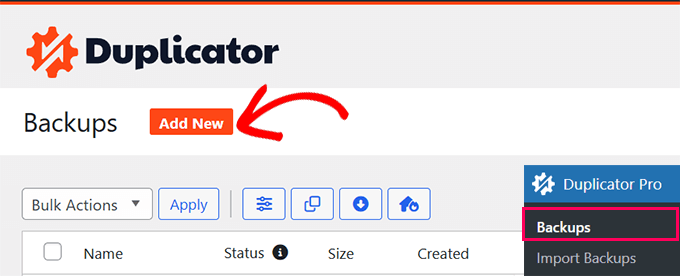
Après l'activation, vous devez vous rendre sur la page Duplicator Pro » Backups et cliquer sur le bouton « Add New ».
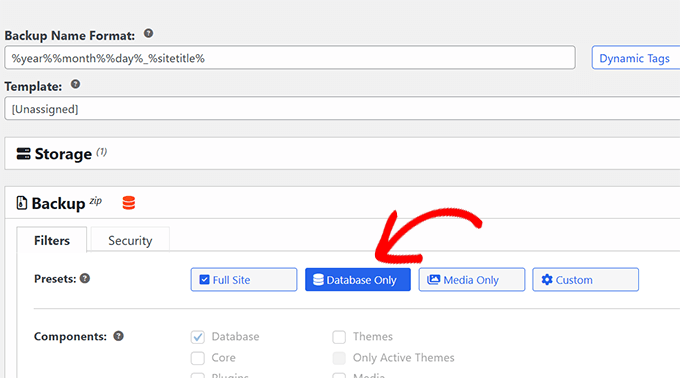
Sur l'écran suivant, Duplicator vous permet de choisir ce que vous souhaitez inclure dans la sauvegarde.
Sélectionnez « Database Only » (Base de données uniquement), puis cliquez sur le bouton « Next ».
Duplicator va maintenant scanner votre site WordPress et votre base de données.
Après cela, il vous montrera les résultats de l'analyse. Une notification peut apparaître à côté de la section Base de données vous informant que vous créez un package de base de données uniquement.
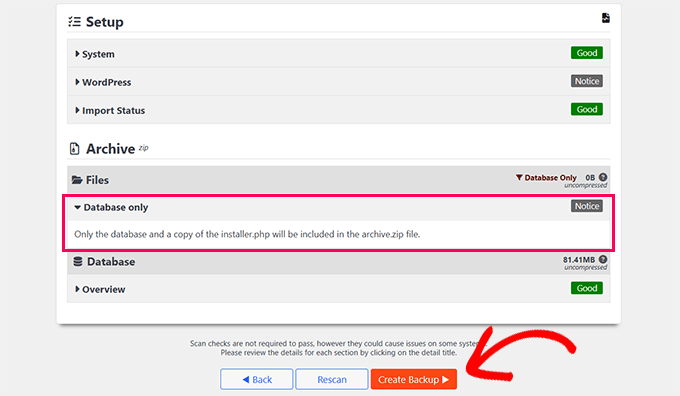
Cliquez simplement sur le bouton « Créer une sauvegarde » pour continuer.
Duplicator va maintenant préparer votre sauvegarde de base de données en arrière-plan et vous montrer la progression.
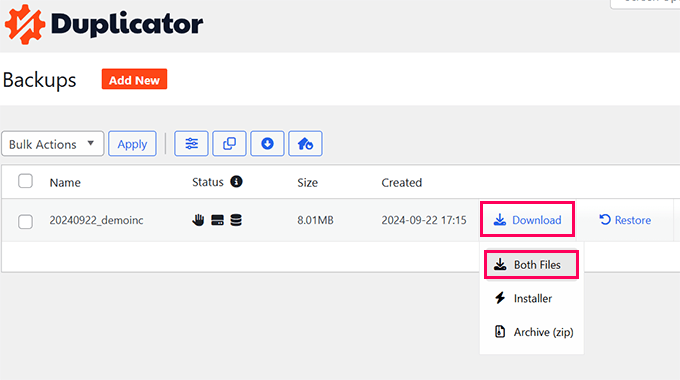
Une fois terminé, vous pourrez télécharger les fichiers de sauvegarde. Nous vous recommandons de télécharger les deux fichiers Archive et Installateur, car cela vous permettra de restaurer votre site web plus facilement lorsque nécessaire.
Option 2 : Créer une sauvegarde de base de données manuellement avec phpMyAdmin (sans accès à wp-admin)
Pour cette méthode, nous utiliserons phpMyAdmin. C'est un logiciel open-source qui vous permet de gérer votre base de données MySQL à l'aide d'une interface web. Nous l'utiliserons pour démontrer comment sauvegarder votre base de données lorsque vous ne pouvez pas accéder à votre zone d'administration WordPress.
phpMyAdmin est préinstallé sur la plupart des hébergeurs WordPress.
Pour les besoins de cet article, nous vous montrerons des captures d'écran de Bluehost. Cependant, la procédure de base est la même pour la plupart des hébergeurs.
Tout d'abord, vous devez vous connecter au panneau de contrôle de votre hébergement WordPress et cliquer sur le bouton « Paramètres » sous votre site web.

Sous les paramètres de votre site web, faites défiler jusqu'à la section Liens rapides.
Ensuite, cliquez sur le bouton « phpMyAdmin » pour continuer.
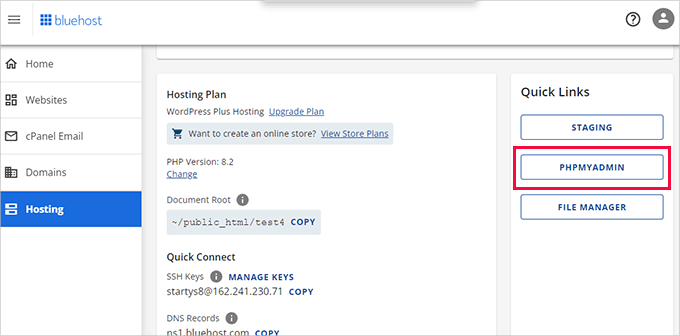
Cela lancera l'application phpMyAdmin dans un nouvel onglet de navigateur.
À partir d'ici, cliquez pour sélectionner votre base de données WordPress dans la colonne de gauche, puis cliquez sur le bouton « Exporter » en haut.
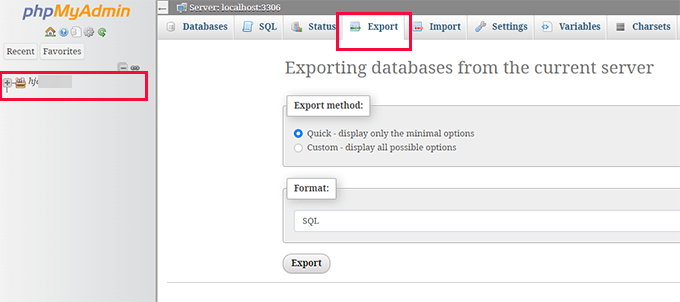
Il vous sera demandé de sélectionner la méthode d'exportation.
Ensuite, vous devez sélectionner « Personnalisé », car cela vous donnera plus d'options à explorer.
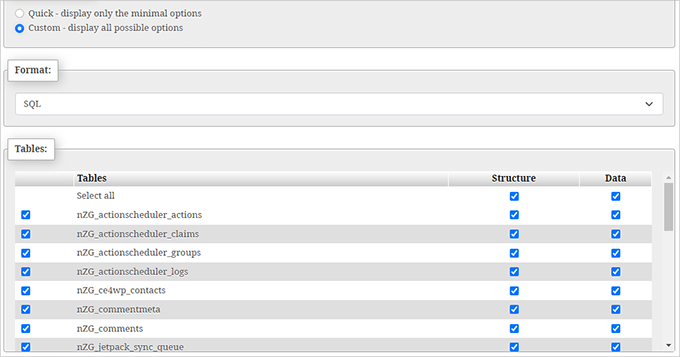
Une fois que vous avez choisi l'option Personnalisé, elle affichera toutes vos tables sélectionnées dans votre base de données WordPress.
Parfois, les plugins WordPress ajoutent leurs tables à votre base de données. S'il y a des tables que vous souhaitez exclure de l'exportation, vous pouvez les désélectionner. En cas de doute, il est préférable de les laisser toutes sélectionnées.
Vous devez maintenant faire défiler jusqu'à la section « Sortie ».
Par défaut, phpMyAdmin vous affichera la sortie du processus d'exportation sous forme de texte.
Vous devez changer cela en sélectionnant l'option « Enregistrer la sortie dans un fichier ».
Pour la compression, vous devez sélectionner l'option zippée ou gzippée.
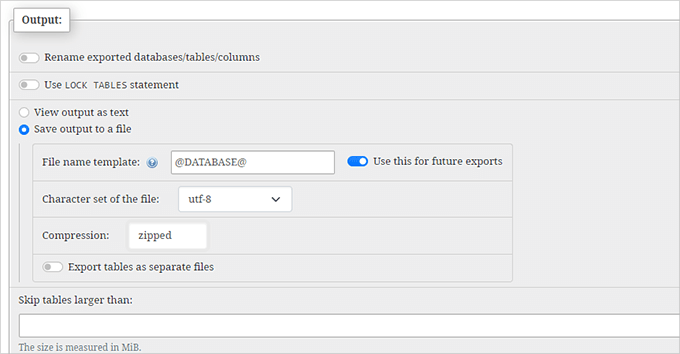
Maintenant, faites défiler jusqu'en bas de la page et cliquez sur le bouton « Go ». phpMyAdmin vous enverra l'exportation de la base de données sous forme de fichier zip ou gzip.
C'est tout. Vous avez réussi à créer une sauvegarde manuelle de votre base de données WordPress.
Option 3 : Créer une sauvegarde cPanel de votre base de données (alternative à phpMyAdmin)
La plupart des bons hébergeurs WordPress proposent également des moyens simples de télécharger des sauvegardes à la demande. Voici comment créer une sauvegarde manuelle de votre base de données WordPress depuis votre tableau de bord d'hébergement.
Les hébergeurs comme Bluehost, SiteGround et HostGator ont tous des options similaires.
Pour les besoins de ce tutoriel, nous vous montrerons des captures d'écran de Bluehost. Cependant, la procédure de base est assez similaire pour les autres hébergeurs.
Tout d'abord, connectez-vous au tableau de bord de votre compte d'hébergement et cliquez sur le bouton « Paramètres » sous votre site web.
Sur l'écran suivant, vous devez passer à l'onglet « Avancé ».
À partir de là, faites simplement défiler jusqu'à la section cPanel et cliquez sur le bouton « Gérer ».

Cela lancera l'interface cPanel dans un nouvel onglet de navigateur.
À partir de là, faites simplement défiler jusqu'à la section des fichiers et cliquez sur le bouton « Sauvegarde ».
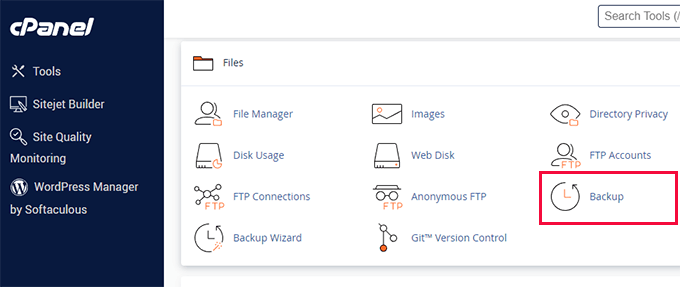
Sur la page des sauvegardes, faites défiler jusqu'à la section des sauvegardes partielles.
À partir de là, vous devez cliquer sur le nom de votre base de données pour télécharger votre fichier de sauvegarde de base de données.
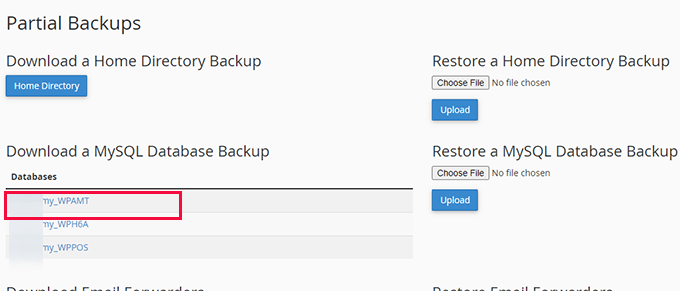
Vous pouvez également télécharger la sauvegarde de vos fichiers WordPress à partir de cette page si vous en avez besoin.
Comment restaurer votre sauvegarde de base de données WordPress
Une fois que vous avez téléchargé la sauvegarde de la base de données WordPress, vous pouvez continuer à réparer votre site WordPress piraté ou apporter d'autres modifications nécessaires.
Dans de nombreux cas, vous n'aurez probablement pas besoin de restaurer la sauvegarde de votre site web.
Mais si vous le faites, nous avons un guide détaillé étape par étape sur comment restaurer WordPress à partir d'une sauvegarde de base de données.
Comment configurer un système de sauvegarde automatique approprié pour l'avenir
Vous pouvez effectuer manuellement des sauvegardes de la base de données WordPress, mais n'oubliez pas que ce n'est pas une alternative à une solution de sauvegarde appropriée pour votre site WordPress.
Vous pourriez ne pas avoir accès à votre base de données WordPress dans certaines situations. Par exemple, cela peut se produire si votre hébergeur suspend votre compte ou perd les données de votre site Web.
Un autre scénario possible est lorsqu'un pirate informatique injecte du code malveillant dans votre base de données WordPress. Nettoyer une base de données infectée sera beaucoup plus difficile.
C'est pourquoi nous suggérons d'utiliser des plugins de sauvegarde WordPress comme Duplicator, qui offre des sauvegardes automatiques et des intégrations de stockage cloud.
Ce que nous aimons chez Duplicator, c'est qu'il peut créer et stocker automatiquement vos sauvegardes sur un service de stockage cloud comme Google Drive, Dropbox, OneDrive, et plus encore. De cette façon, vos sauvegardes sont toujours en sécurité et accessibles même si votre site Web devient inaccessible ou si votre serveur d'hébergement tombe en panne.
Vous pouvez consulter ce guide sur comment sauvegarder un site Web WordPress pour des instructions détaillées.
Nous espérons que cet article vous a aidé à apprendre comment créer manuellement une sauvegarde de base de données WordPress. Vous pourriez également vouloir consulter notre guide sur comment visualiser une sauvegarde WordPress comme un site Web ou nos sélections d'experts des meilleurs plugins de base de données WordPress.
Si cet article vous a plu, abonnez-vous à notre chaîne YouTube pour des tutoriels vidéo WordPress. Vous pouvez également nous retrouver sur Twitter et Facebook.


Hajjalah
Je sauvegarde généralement ma base de données manuellement en utilisant phpMyAdmin car il vous permet d'inclure uniquement les fichiers nécessaires. Mais je me demande sur la précision de cette méthode car parfois certaines tables n'apparaissent pas lors de la restauration de la sauvegarde. Je ne sais pas pourquoi. Y a-t-il une étape spéciale que l'on peut faire pour éviter la perte de données lors de la création et de la restauration de la sauvegarde faite dans phpMyAdmin ?
Support WPBeginner
Il ne devrait pas y avoir d'étape spécifique requise pour cela, vous pourriez vouloir vérifier auprès de votre fournisseur d'hébergement pour vous assurer que vous n'atteignez pas une limite définie par eux lors du téléchargement de votre base de données.
Admin
Mrteesurez
Lorsque j'ai utilisé Duplicator, version gratuite, pour sauvegarder mon site, ai-je encore besoin de sauvegarder la base de données séparément lorsque j'ai effectué une sauvegarde complète des fichiers ?
La base de données n'est-elle pas incluse ??
Support WPBeginner
La version gratuite inclut la base de données, vous n'avez donc pas à vous en soucier.
Admin
Mrteesurez
Merci pour votre réponse, c'est une bonne nouvelle, la version de base du plugin a donné plus que suffisamment en rendant cela possible, même la version lite. Maintenant, je n'aurai plus à me soucier de la base de données.
Prajwal Shewatkar
La sauvegarde est la seule solution pour assurer une sécurité ultime. Peu importe vos efforts, un jour ou l'autre, vous aurez des problèmes de sécurité sur votre site web et seules les sauvegardes pourront vous sauver. Je recommande une sauvegarde complète quotidienne.
Support WPBeginner
It would depend on how often content is added to a site for how often backups should be ran but they are great for keeping a site safe
Admin
Jiří Vaněk
Les sauvegardes quotidiennes me semblent inutiles, et pour un site web plus grand, vous aurez très vite besoin de beaucoup de stockage. À mon avis, la meilleure pratique consiste à effectuer des sauvegardes avant toute modification ou mise à niveau, ou après l'ajout de nouveau contenu. Personnellement, j'effectue une sauvegarde automatique avec Duplicator une fois par semaine vers Google Drive et je conserve 4 sauvegardes à la fois. De cette façon, j'ai environ un mois de couverture, et même pour mon site, qui fait 1,5 Go, la taille des sauvegardes reste tout à fait raisonnable. Sinon, je sauvegarde toujours l'intégralité du FTP et de la base de données.
Jiří Vaněk
J'utilise phpMyAdmin pour exporter la base de données. Lorsque j'utilise un plugin, puis-je compter sur le fait que la sauvegarde résultante soit aussi complète que celle obtenue avec phpMyAdmin ?
Commentaires WPBeginner
Oui, il devrait copier l'intégralité de la base de données WordPress. Il peut même être plus complet, car il peut également inclure des éléments tels que les images et les médias.
Jiří Vaněk
Merci beaucoup pour la confirmation. Je vais donc probablement passer à une sauvegarde automatisée à l'aide d'un plugin.
Moinuddin Waheed
Je suis bloqué avec le fichier d'importation de la base de données dans phpmyadmin du serveur local xampp.
Je voulais créer un site de test pour un site web en ligne, j'ai suivi les étapes mentionnées ci-dessus mais lors de l'importation du fichier de base de données, j'obtiens une erreur « Temps d'exécution maximum de 300 secondes dépassé »
et cela ne progresse pas.
Y a-t-il un moyen de résoudre ce problème ?
Support WPBeginner
Cela peut arriver si vous importez une base de données volumineuse, vous devrez augmenter votre temps d'exécution. Notre guide ci-dessous propose deux méthodes que vous pouvez utiliser, ou vous devrez peut-être modifier ces paramètres dans les options de XAMPP si cela ne fonctionne pas pour vous.
https://www.wpbeginner.com/wp-tutorials/how-to-fix-fatal-error-maximum-execution-time-exceeded-in-wordpress/
Admin
Moinuddin Waheed
Merci pour la réponse.
J'ai résolu ce problème en suivant ce guide.
J'ai augmenté la limite de temps d'exécution et cela a fonctionné.
Donc, par défaut, le temps d'exécution est très court et il doit être mis à jour pour importer de gros fichiers.
Moinuddin Waheed
J'ai effectué des sauvegardes manuelles plusieurs fois et je n'ai pas réussi à restaurer les fichiers de sauvegarde de la base de données sur le serveur en ligne.
Cela dit, existe-t-il une méthode qui puisse garantir une sauvegarde complète de tout, comme les thèmes, les paramètres et la base de données, le tout en un ?
Si cela peut être réalisé, il serait très facile de restaurer n'importe quel site web sans rien perdre.
Support WPBeginner
Nous vous recommandons de consulter notre guide ci-dessous pour découvrir certaines des façons de sauvegarder vos fichiers et votre base de données pour ce que vous recherchez.
https://www.wpbeginner.com/beginners-guide/how-to-backup-your-wordpress-site/
Admin
Moinuddin Waheed
Merci pour la recommandation, j'ai parcouru le guide et je l'ai trouvé très utile pour créer une sauvegarde qui peut être utilisée pour restaurer le site web en cas de besoin.
A Owadud Bhuiyan
La sauvegarde manuelle de la base de données est incroyablement utile, surtout lors des tests de plugins en local.
Support WPBeginner
It can certainly be helpful
Admin
Richard
Quelle est la différence entre une sauvegarde de base de données et une sauvegarde de site effectuée par un plugin tel que Duplicator Pro ?
Support WPBeginner
Cela varie d'un plugin à l'autre, mais normalement une sauvegarde de site inclut les fichiers du thème et des plugins, tandis qu'une sauvegarde de base de données concerne votre contenu.
Admin
Rafal
Je ne vois aucun bouton de sauvegarde sur mon compte Bluehost : il n'y a que des onglets : Accueil, Mes sites, Marketplace, e-mail, domaines, avancé
Support WPBeginner
Salut Rafal,
Cliquez sur l'onglet Avancé pour accéder à l'interface complète du cPanel.
Admin
Rose
Si j'ai un site WordPress premium ou business, alors WordPress est mon hébergeur, n'est-ce pas ? Que puis-je faire depuis wordpress.com en dehors d'une exportation ?
Support WPBeginner
Salut Rose,
Veuillez consulter notre guide sur la différence entre WordPress.org auto-hébergé et un blog WordPress.com gratuit.
Admin
tim
Salut. J'ai tous les dossiers d'un site WordPress mais je n'ai pas de sauvegarde de base de données. Est-il possible de restaurer à partir des dossiers sans sauvegarde SQL ?
Support WPBeginner
Salut Tim,
Non, vous ne pouvez pas. Vous pouvez essayer de retrouver le contenu perdu en utilisant Google Cache ou Way Back Machine.
Admin
David John
J'ai terminé toutes les étapes données, mais je ne peux pas sauvegarder mon site, il affiche une erreur serveur... Et comment rectifier cette erreur....
Rebecca
Pouvez-vous utiliser la fonctionnalité « exporter » intégrée comme sauvegarde manuelle ?
Support WPBeginner
Ce n'est pas une bonne idée. Le fichier d'exportation pourra importer vos commentaires et vos articles dans WordPress. Cependant, il ne pourra pas importer les images si elles ont été supprimées ou perdues du serveur d'origine. Il ne pourra pas non plus restaurer d'autres données stockées dans la base de données WordPress.
Admin
afdhal ilahii
puis-je partager ceci sur mon blog ?
Syed Azad Shah
Cher Syed,
Merci beaucoup pour vos merveilleux articles. Ils font vraiment des miracles pour moi. Juste une question – j'ai quatre ou cinq sites qui tournent sur un seul compte d'hébergement. Un depuis le répertoire principal et les autres depuis des sous-répertoires. Comment puis-je faire pour tous les sauvegarder. Mon site web est
Devrais-je les sauvegarder en un seul fichier ou en fichiers séparés
Merci beaucoup
Azad
Support WPBeginner
Cela dépend de votre configuration. Si tous utilisent la même base de données, vous pouvez sélectionner les tables pour chaque site, puis les exporter. Répétez pour le site suivant.
S'ils utilisent des bases de données différentes, vous devrez exporter dans des fichiers différents.
Admin
Teguh
Et comment le restaurer ?
Support WPBeginner
Consultez notre guide, comment restaurer WordPress à partir d'une sauvegarde.
Admin
Ahmed LAHMAR
Salut WPBeginner,
J'utilise WP-DBManager et je le recommanderais à quiconque souhaite avoir l'esprit tranquille, c'est un plugin merveilleux qui permet de sauvegarder votre base de données, de la compresser en fichier .gz (mon fichier SQL de 70 Mo est devenu 5 Mo après compression) et de vous l'envoyer par e-mail selon un calendrier. Vous pouvez choisir une sauvegarde quotidienne et hebdomadaire ou vous pouvez effectuer la sauvegarde manuellement.
En plus d'autres fonctionnalités comme l'optimisation que vous pouvez également planifier
Ahmed LAHMAR
Désolé pour les fautes de frappe, mon clavier est devenu fou