


Récemment, l'un de nos lecteurs nous a demandé comment ajouter une adresse e-mail dans WordPress ? Créer un lien vers une adresse e-mail permet aux utilisateurs de vous envoyer un e-mail en un clic. Dans cet article, nous vous montrerons comment lier une adresse e-mail dans WordPress.
Tutoriel vidéo
Si la vidéo ne vous plaît pas ou si vous avez besoin d'instructions supplémentaires, continuez à lire.
Créer un lien vers une adresse e-mail dans WordPress
Ajouter un lien vers une adresse e-mail revient à peu près à ajouter d’autres liens dans WordPress. Consultez notre guide sur comment ajouter un lien dans WordPress.
Lorsque vous ajoutez un lien vers une autre page web, vous ajoutez généralement http:// ou https:// suivi du reste de l'URL. Par exemple, http://www.example.com
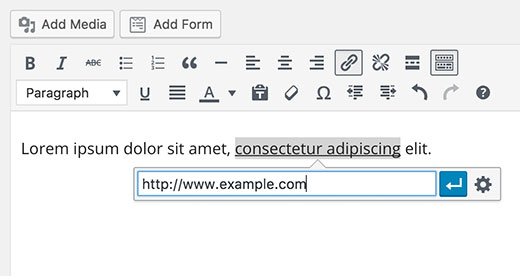
De même, lorsque vous ajoutez un lien vers une adresse e-mail, vous devez remplacer la partie http par le préfixe mailto: suivi de l'adresse e-mail vers laquelle vous souhaitez créer un lien. Voici un exemple :
mailto:john@example.com
Voici comment vous l'ajouterez dans un article WordPress.
Sélectionnez le texte auquel vous souhaitez ajouter le lien, puis appuyez sur CTRL+K (Commande+K sur Mac) ou cliquez sur le bouton « Insérer un lien » dans l'éditeur d'articles.
Cela ouvrira la fenêtre contextuelle d'insertion de lien où vous devrez ajouter votre lien mailto. Cliquez sur le bouton Appliquer pour fermer la fenêtre contextuelle d'insertion de lien.
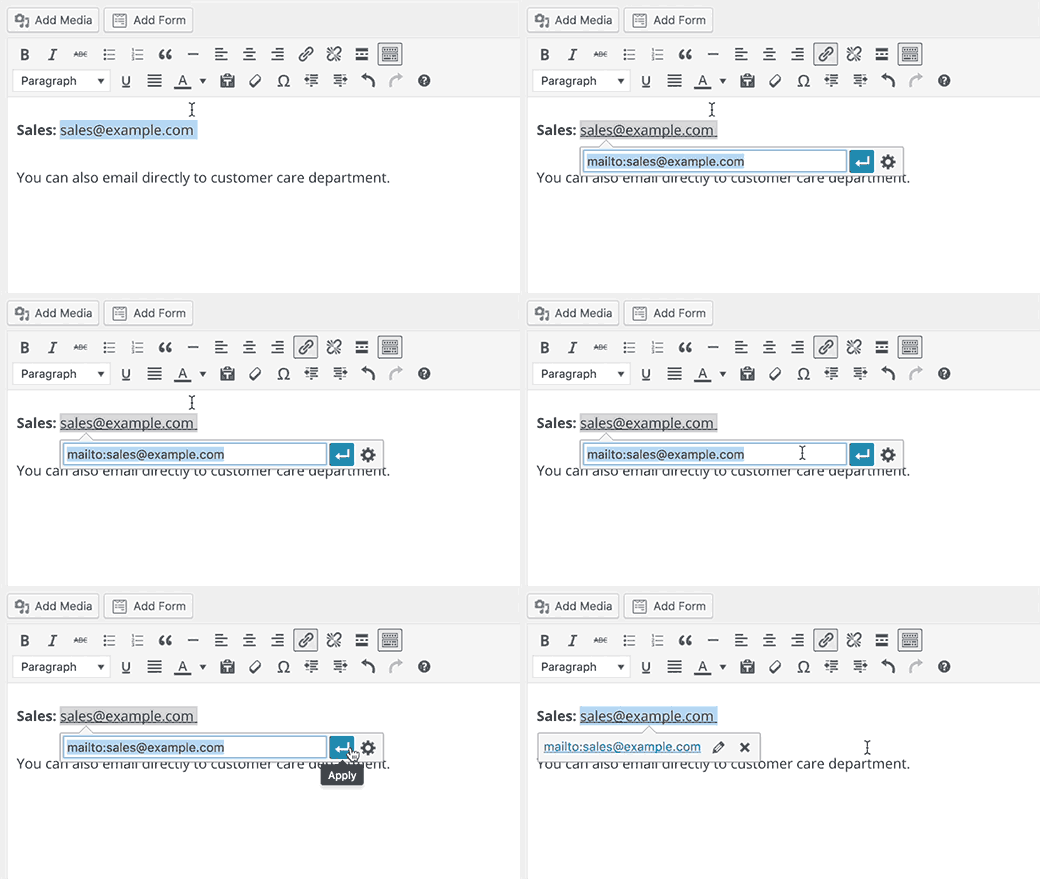
Comme vous pouvez le voir dans l'animation ci-dessus, nous avons ajouté un lien vers une adresse e-mail. WordPress détectera automatiquement que le texte que vous essayez de lier est une adresse e-mail et ajoutera le préfixe mailto: à l'adresse e-mail.
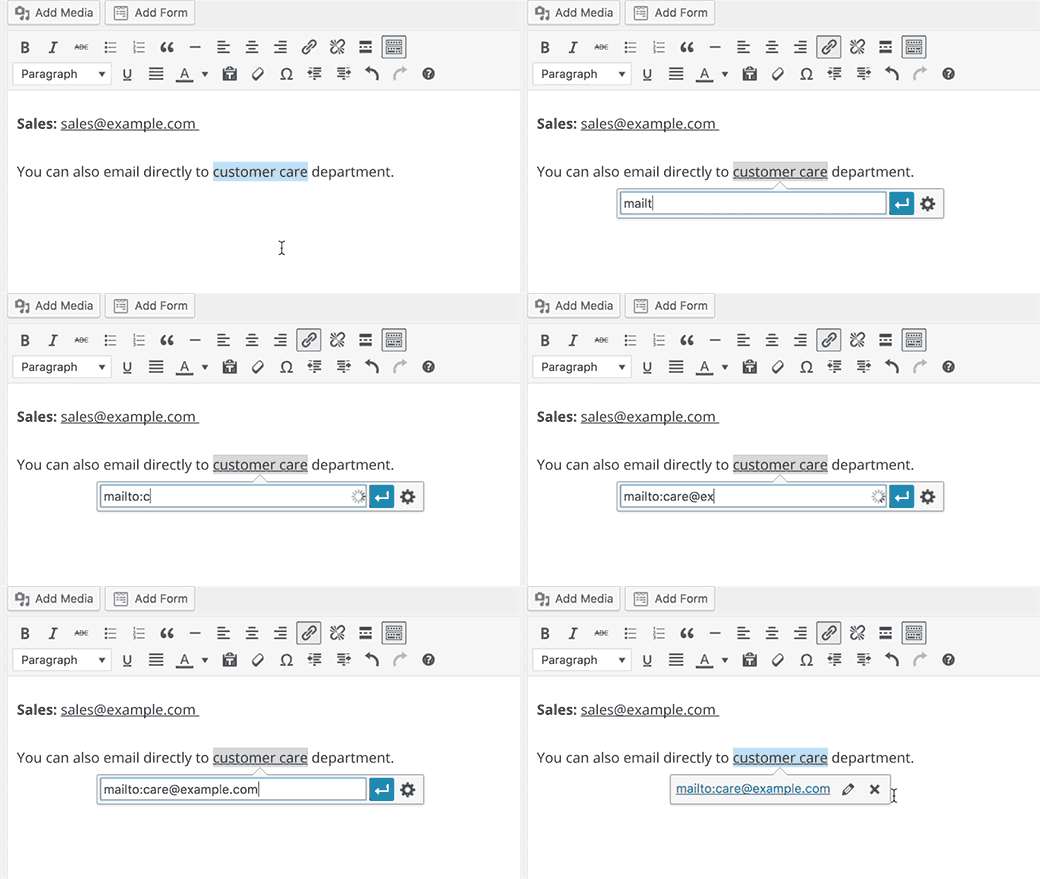
Vous pouvez ajouter un lien e-mail à n'importe quel texte. Si le texte n'est pas une adresse e-mail valide, vous devrez ajouter votre lien complet. Comme ceci :
Comment ajouter manuellement un lien e-mail dans WordPress en utilisant HTML
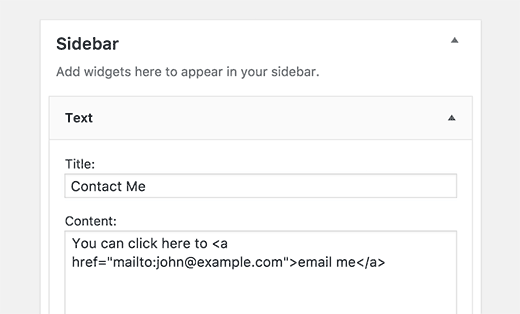
Si vous souhaitez ajouter un lien e-mail dans un widget de texte ou un fichier de thème WordPress, vous devrez ajouter le lien en écrivant le HTML.
Voici comment ajouter un lien e-mail en utilisant HTML :
<a href="mailto:john@example.com">Envoyez-moi un e-mail</a>
Pourquoi devriez-vous éviter d'ajouter des liens e-mail dans les articles et les pages WordPress ?
L'inconvénient d'ajouter un lien e-mail est que l'adresse e-mail devient publiquement visible. Cela permet aux robots d'analyse d'e-mails de la collecter, ce qui signifie que vous recevrez des tonnes de spam sur ces adresses e-mail.
Un autre inconvénient est que les utilisateurs sont moins susceptibles de changer d'application (du navigateur vers leur client de messagerie) pour envoyer un e-mail. La plupart des utilisateurs peuvent ne pas vouloir utiliser leur adresse e-mail principale pour envoyer des e-mails.
Vous pouvez facilement éviter cela en ajoutant un formulaire de contact au lieu d'un lien e-mail.
Nous recommandons d’utiliser WPForms. C’est le plugin de formulaire de contact le plus convivial pour les débutants du marché.
Consultez notre tutoriel étape par étape sur comment créer un formulaire de contact dans WordPress.
Une autre façon de battre les robots de messagerie consiste à encoder les adresses e-mail. Consultez notre tutoriel sur la façon de protéger les e-mails des spammeurs avec l’encodeur d’e-mail WordPress.
Nous espérons que cet article vous a aidé à apprendre comment lier une adresse e-mail dans WordPress. Vous voudrez peut-être aussi consulter notre guide sur 14 conseils pour maîtriser l’éditeur visuel WordPress.
Si cet article vous a plu, abonnez-vous à notre chaîne YouTube pour des tutoriels vidéo sur WordPress. Vous pouvez également nous trouver sur Twitter et Facebook.




Kelly
J'ai établi le lien de messagerie et il est chargé sur ma page « Contactez-nous ». Donc, lorsque je charge la page de l'extérieur et que je clique sur le lien, j'obtiens un message « Page introuvable » car il utilise mon adresse e-mail comme un lien normal vers une autre page de mon site, qui bien sûr n'existe pas. Pouvez-vous me dire ce que j'ai fait de mal ? Merci !
Deneen
Je n'arrive pas à trouver comment voir les e-mails envoyés via ma page « Contactez-moi ». J'envoie des e-mails de test, mais ils n'apparaissent pas. Comment lier l'adresse e-mail de mon site web à mes formulaires de contact ?
Support WPBeginner
Cela dépendrait de l'outil que vous utilisez et de l'endroit où vous envoyez les messages. Si vous ne voyez pas les e-mails, la raison la plus courante serait la façon dont WordPress envoie les e-mails. Pour y remédier, vous devriez consulter notre guide ci-dessous :
https://www.wpbeginner.com/plugins/how-to-set-up-wp-mail-smtp-with-any-host-ultimate-guide/
Admin
Gerald-in-Crete
J'approuve totalement vos explications simples et directes. Je fais référence à la façon d'insérer un hyperlien e-mail dans une publication.
Support WPBeginner
Glad you found our content helpful
Admin
Mima
Bonjour,
Merci de fournir un support et des conseils aussi excellents pour les débutants – très utiles. Pouvez-vous s'il vous plaît me dire à quoi sert la chaîne pour les liens mailto qui pré-remplissent la ligne d'objet. Est-ce comme ci-dessous :
“mailto:john@example.com?subject=”
Merci d'avance pour votre réponse,
Mima
Support WPBeginner
Pour ajouter du contenu à la ligne d'objet, vous avez le bon code pour la méthode HTML.
Admin
Sebastian Kayser
Excellent article et très utile. Merci !
Support WPBeginner
You’re welcome
Admin
Jessica
Comment puis-je permettre en toute sécurité aux gens de m'envoyer des fichiers .jpeg ? Je les transforme en art et je ne sais pas comment leur permettre de télécharger une image. Est-ce que le mieux est de leur permettre de m'envoyer une photo par e-mail ?
Support WPBeginner
Salut Jessica,
Vous pouvez utiliser WPForms pour créer un formulaire de contact avec un champ de téléchargement de fichiers. Cela permettra aux utilisateurs de télécharger un fichier et de vous l’envoyer avec le reste du message. Pour les instructions, veuillez consulter comment ajouter un champ de téléchargement de fichiers à un formulaire.
Admin
Lauren
Merci ! C'était très utile et direct.
Marlene
Bonjour
Je crée également les liens e-mail dans le texte du site WP comme démontré, pourtant, lorsque nous cliquons dessus (page d'accueil), ils vont sur Chrome et ne créent pas d'e-mail ?
Qu'est-ce que je fais de mal ?
Kate
Bonjour
Merci pour cela… cependant, j'ai ces OK permanents sur le site, mais ils ne mènent pas à la création d'un e-mail – tout ce qu'ils font en bas, c'est afficher l'adresse. Sur mobile, cela fonctionne bien…
Johnnie Rhodes
Thank you!
saramike
lien utile
SUNIL
Merci
Nathan
Bonnes informations et détails avec des photos parfaites
matingholami
Excellent article,
Mais je cherche quelque chose de différent, pourriez-vous m'aider ?
Je veux que les utilisateurs enregistrés soient autorisés à écrire des articles mais pas à les publier. Je veux dire qu'ils peuvent écrire des articles mais que chaque article écrit par les utilisateurs doit être vérifié, édité et publié par les administrateurs.
Bien que je veuille contrôler l'interface de la zone d'administration, je veux pouvoir désactiver les widgets d'administration ou leur montrer des messages via la zone d'administration.
Support WPBeginner
Veuillez consulter notre guide sur comment permettre aux utilisateurs de soumettre des articles à votre site WordPress.
Admin
Mohammad Sharfuddin
Installer le plugin User Roles and Capabilities