


De nombreux sites Web WordPress utilisent des cookies pour stocker des informations temporaires dans les navigateurs des utilisateurs. Les cookies contribuent à améliorer l'expérience utilisateur en mémorisant les préférences du site et les statuts de connexion.
Comprendre comment les cookies sont utilisés sur votre site est important car de nombreux pays ont des lois strictes concernant la divulgation de leur utilisation. Ces lois exigent que les propriétaires de sites Web informent les visiteurs des cookies qu'ils utilisent et des informations qu'ils suivent.
Cet article vous guidera pour découvrir si votre site Web WordPress utilise des cookies. Nous avons testé de nombreuses méthodes et outils, et nous discuterons de la manière de gérer ces cookies pour garantir la conformité avec les lois locales.
À la fin de ce guide, vous aurez une compréhension claire du fonctionnement des cookies sur votre site et des mesures que vous pouvez prendre pour les gérer de manière responsable.

Que sont les cookies ?
Les cookies sont de petits fichiers contenant des données qu'un site Web envoie pour les stocker dans le navigateur d'un utilisateur. Les cookies jouent un rôle important sur le Web et sont largement utilisés pour améliorer l'expérience utilisateur.
WordPress utilise deux types de cookies intégrés.
Premièrement, il y a les cookies de session. Ces cookies sont utilisés pour la connexion et sont définis pour tous les utilisateurs connectés sur un site Web WordPress.
Ensuite, il y a les cookies de commentaires. Ces cookies sont définis lorsque les utilisateurs laissent un commentaire sur votre blog WordPress. Leur but est de stocker le nom de l'utilisateur, son adresse e-mail et les informations d'URL afin qu'ils n'aient pas à les saisir à nouveau la prochaine fois qu'ils commenteront sur votre site Web.
Outre WordPress, des plugins et des outils tiers peuvent également définir des cookies pour votre site WordPress.
Que sont les lois sur les cookies ?
Les cookies sont des outils puissants qui peuvent être utilisés pour suivre de nombreuses informations sur les utilisateurs. Compte tenu des risques pour la vie privée, de nombreux pays et régions ont créé des lois qui définissent des directives de conformité pour les propriétaires de sites Web.
Par exemple, l'Union européenne a le RGPD et la directive ePrivacy. De même, des pays comme le Canada, le Royaume-Uni, le Japon et bien d'autres ont des lois qui exigent que les propriétaires de sites Web obtiennent le consentement des utilisateurs et divulguent les informations qu'ils collectent, stockent et suivent sur les utilisateurs.
C'est la raison pour laquelle vous voyez des popups de cookies sur de nombreux sites Web différents. Ces bannières permettent aux propriétaires de sites Web de se conformer au RGPD, aux lois sur les cookies et à d'autres lois sur la vie privée dans différents pays.
Comment voir quels cookies sont stockés par un site WordPress
Tous les navigateurs Web modernes permettent de visualiser facilement les cookies définis par n'importe quel site Web que vous visitez.
Avant de commencer, vous devez vous déconnecter de votre site WordPress et supprimer les cookies et les données de navigation. Cela vous permettra de voir les cookies utilisés lorsque les utilisateurs réguliers visitent votre site Web.
Si vous autorisez les utilisateurs à se connecter à votre site Web, par exemple sur un site d'adhésion ou une boutique en ligne, vous voudrez peut-être tester votre site Web en étant connecté en tant qu'utilisateur enregistré.
Examinons comment afficher les cookies stockés par un site WordPress.
Google Chrome
Dans Google Chrome, vous devez d'abord visiter votre site WordPress.
Vous devez cliquer sur l'icône Cadenas à côté de l'adresse de votre site Web dans la barre d'adresse du navigateur, puis sélectionner « Cookies et données de site ».
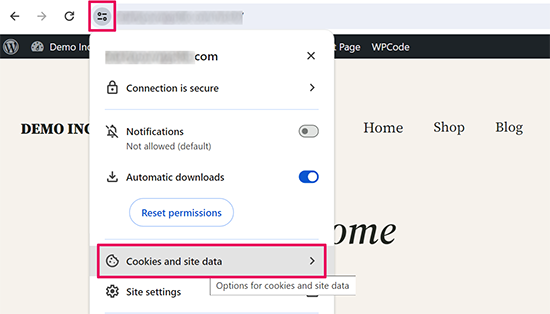
Ensuite, vous verrez le nombre de sites autorisés à définir des cookies.
Cliquez sur l'option « Gérer les données de site sur l'appareil ».
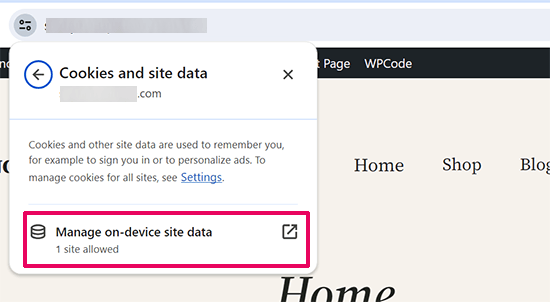
Ensuite, Google Chrome affichera votre propre site Web s'il utilise des cookies.
Il vous montrera également tous les cookies tiers définis par votre site Web.
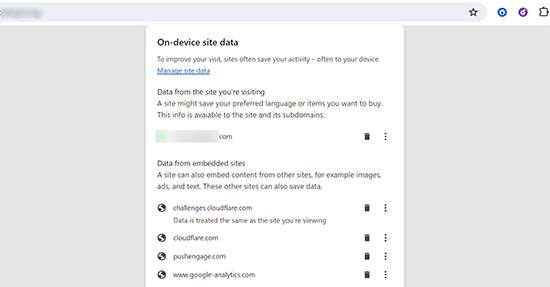
Comme vous pouvez le constater, cela n'indique pas le nombre de cookies définis par votre site Web ou par des domaines tiers.
Pour afficher ces cookies, vous devez creuser un peu plus.
Cliquez sur le menu à trois points dans le coin supérieur droit de la barre d'adresse du navigateur.
Ensuite, sélectionnez Plus d'outils » Outils de développement dans le menu du navigateur.
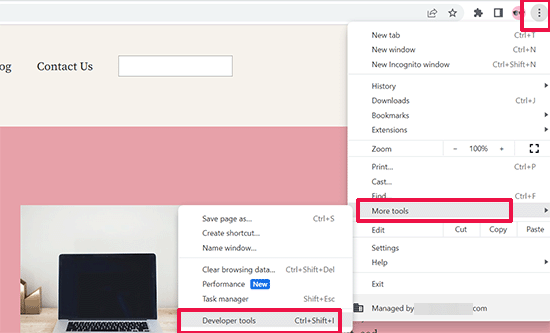
Alternativement, vous pouvez également ouvrir les outils de développement en cliquant avec le bouton droit de la souris n'importe où sur votre site Web et en sélectionnant Inspecter dans le menu du navigateur.
Cela ouvrira le panneau des outils de développement. À partir de là, passez à l'onglet « Application », puis recherchez les Cookies dans la section Stockage.
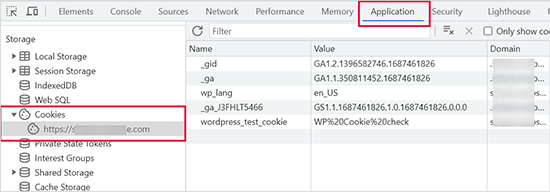
Dans la section Cookies, vous verrez l'URL de votre site Web. Cliquer dessus vous montrera les cookies utilisés par votre site Web.
Si votre site Web utilise des cookies tiers, vous verrez un autre domaine y être répertorié. Cliquer dessus vous montrera quels cookies tiers de ce domaine sont stockés par votre site Web.
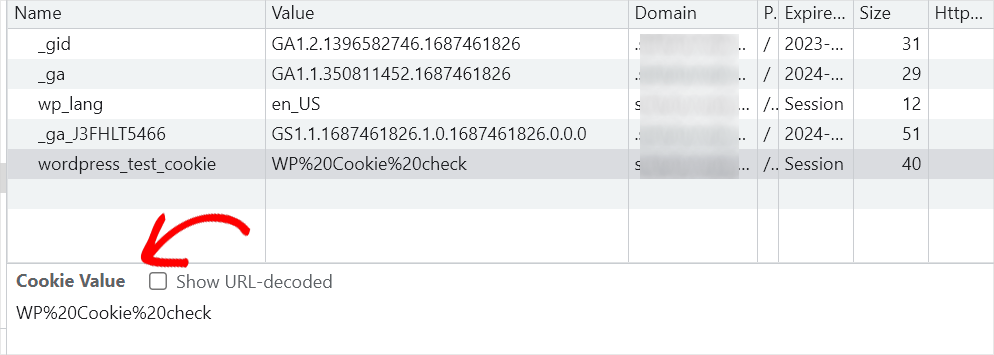
Vous pouvez également cliquer sur n'importe quel cookie pour voir les données qu'il stocke dans votre navigateur. Les données seront affichées sous forme de Valeur du cookie dans les outils de développement.
Mozilla Firefox
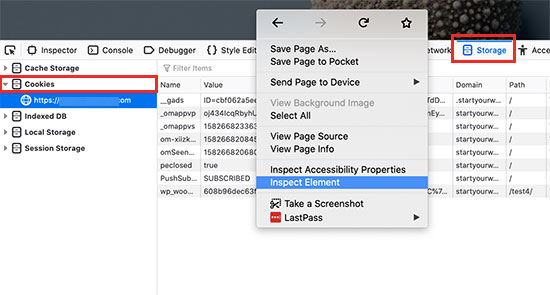
Dans Firefox, vous devez visiter le site Web que vous souhaitez vérifier, puis cliquer avec le bouton droit de la souris n'importe où pour utiliser l'outil « Inspecter l'élément ».
Cela divisera la fenêtre du navigateur, et vous verrez le panneau de la console de développement. À partir de là, vous devrez passer à l'onglet « Stockage » et cliquer sur « Cookies » pour afficher tous les cookies.
Plugin WPConsent
Une autre façon simple de vérifier quels services utilisent des cookies sur votre site WordPress est d'utiliser la fonction d'analyse du plugin WPConsent.
Cette méthode est utile pour les propriétaires de sites Web qui souhaitent une approche plus automatisée de la détection des cookies.
Tout d'abord, vous devez installer et activer le plugin WPConsent. Si vous avez besoin d'aide, consultez notre tutoriel étape par étape sur comment installer un plugin WordPress.
Remarque : Il existe une version gratuite de WPConsent disponible. Cependant, le scanner gratuit ne détecte que les scripts tiers courants et les fonctionnalités de base. Pour scanner des plugins populaires comme WooCommerce, WPForms, et plus encore, vous devez passer à WPConsent Pro.
Après avoir activé le plugin, allez dans WPConsent » Scanner depuis le tableau de bord d'administration de WordPress. Cliquez ensuite sur le bouton « Scanner votre site web ».
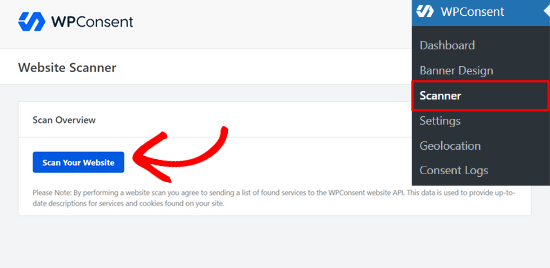
WPConsent va alors scanner l'intégralité de votre site web à la recherche de scripts tiers connus, de fonctionnalités de base et de plugins WordPress qui pourraient utiliser des cookies.
Une fois le scan terminé, vous verrez un message vous informant du nombre de services qui définissent des cookies sur votre site web. Cliquez sur le bouton « OK » pour continuer.
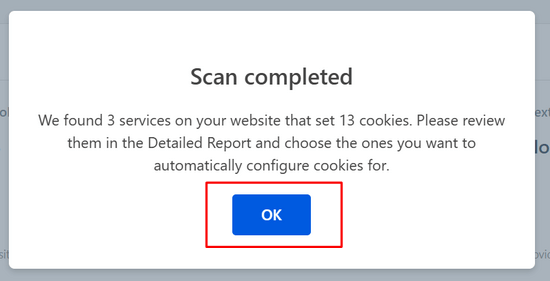
Vous pouvez maintenant consulter un rapport détaillé de tous les services qui définissent des cookies sur votre site, ce qui facilite le suivi et la gestion de votre utilisation des cookies.
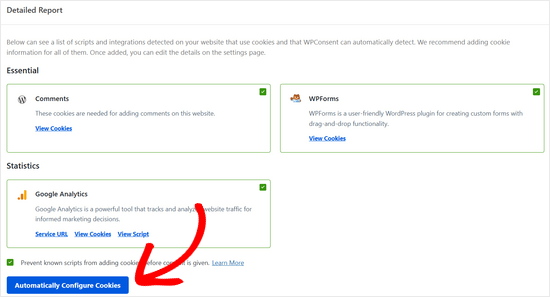
Le scan suggérera également une configuration automatique basée sur ces résultats. Vous pouvez cliquer sur le bouton « Configurer automatiquement les cookies » pour configurer automatiquement une bannière de consentement aux cookies et une politique de cookies avec des informations précises sur tous les services détectés.
Si vous souhaitez en savoir plus sur WPConsent, vous pouvez consulter notre test détaillé de WPConsent.
Plugins qui vous permettent de désactiver les cookies
Lors de la revue des cookies définis par votre site WordPress, vous pourriez remarquer que certains cookies sont définis par différents plugins WordPress que vous utilisez.
En tant que propriétaire de site web, vous pourriez ne pas vouloir utiliser ces cookies afin de vous conformer aux lois sur les cookies dans différents pays et de limiter votre responsabilité.
Cependant, tous les plugins WordPress ne proposent pas de moyens faciles de désactiver les cookies et de rendre votre site conforme. Voici quelques-uns des plugins qui vous permettent de désactiver facilement les cookies sans compromettre la fonctionnalité du plugin.
1. MonsterInsights
MonsterInsights est le meilleur plugin Google Analytics du marché. Il vous permet d'installer correctement Google Analytics et de configurer un module complémentaire de conformité UE.
Tout d'abord, vous devez installer et activer le plugin MonsterInsights. Pour plus d'aide, consultez notre article sur la façon d'installer Google Analytics dans WordPress.
Une fois que vous avez configuré le plugin, allez simplement sur la page Insights » Addons et installez le module complémentaire EU Compliance.
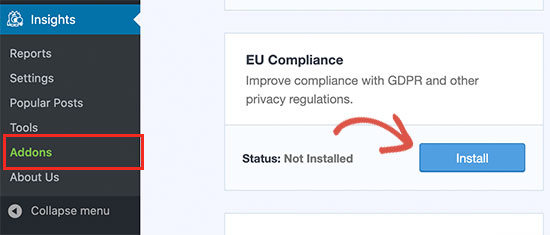
Le module complémentaire fonctionne immédiatement, et il n'y a aucun réglage à configurer.
Vous pouvez constater que le module complémentaire est activé en visitant la page Insights » Settings et en passant à l'onglet « Engagement ».
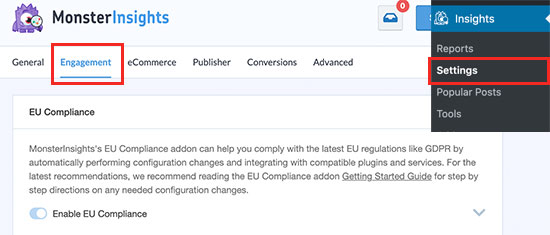
Le module complémentaire anonymisera désormais automatiquement les adresses IP, désactivera les rapports démographiques et d'intérêts, désactivera le suivi des utilisateurs et des auteurs, et plus encore. Il s'intègre également automatiquement aux plugins Cookie Notice et CookieBot.
2. WPForms
WPForms est le meilleur plugin de formulaire de contact WordPress du marché. Il vous permet de créer facilement des formulaires conformes au RGPD pour votre site Web WordPress.
Tout d'abord, vous devez installer et activer le plugin WPForms. Pour plus de détails, consultez notre guide étape par étape sur comment installer un plugin WordPress.
Après l'activation, vous devez visiter la page WPForms » Settings et passer à l'onglet « General ».
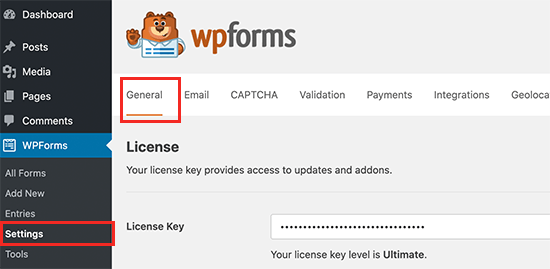
À partir de là, vous devez faire défiler jusqu'à la section RGPD.
Ensuite, cochez la case à côté de l'option « GDPR Enhancements ».
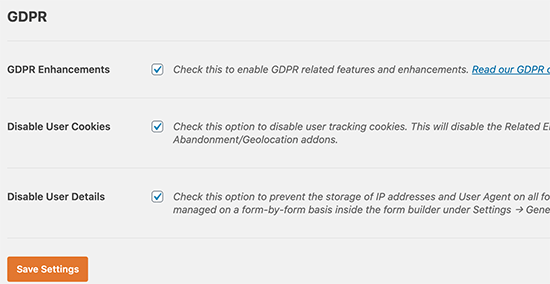
En cochant l'option, elle se développera, et vous verrez l'option pour désactiver les cookies et les détails des utilisateurs pour tous les formulaires.
WPForms permet également de rendre des formulaires individuels conformes au RGPD. Pour plus de détails, consultez notre article sur la façon de créer des formulaires conformes au RGPD dans WordPress.
3. OptinMonster
OptinMonster est le meilleur logiciel de génération de prospects sur le marché. Il vous aide à créer des formulaires d'opt-in et des campagnes de prospects conformes au RGPD pour votre site Web.
Il vous permet d'ajouter facilement une politique de confidentialité avec une case à cocher personnalisable. Les utilisateurs ne peuvent alors soumettre le formulaire qu'une fois qu'ils ont coché la case. Il vous permet également d'activer le double opt-in pour vos formulaires.
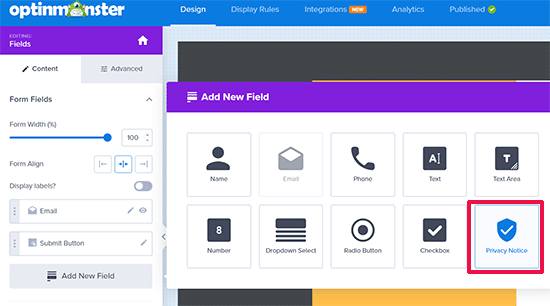
De plus, OptinMonster vous permet de cibler les visiteurs en fonction de leur emplacement. De cette façon, vous pouvez vous assurer que vous affichez des opt-ins conformes au RGPD aux clients des pays de l'UE.
OptinMonster ne crée des cookies que pour améliorer l'expérience utilisateur sur votre site Web, et ces cookies ne peuvent être utilisés que pour le suivi sur site.
4. Smash Balloon
Smash Balloon est le meilleur plugin de médias sociaux pour les sites Web WordPress. Il vous permet de créer des flux de médias sociaux conformes aux lois sur les cookies et le RGPD.
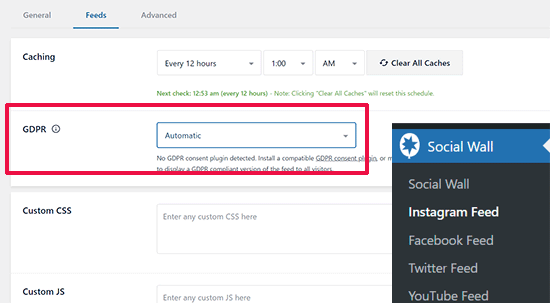
Le plugin détecte si vous avez activé un plugin de notification de cookies, puis retient tous les cookies jusqu'à ce que l'utilisateur donne son consentement aux cookies.
Autres moyens de se conformer aux lois sur les cookies pour les sites Web WordPress
Il incombe au propriétaire du site Web de se conformer aux lois sur les cookies dans différentes régions. Voici quelques étapes de base pour rendre votre site Web plus conforme.
1. Ajouter une page de politique de confidentialité
Une page de politique de confidentialité est légalement requise pour se conformer aux lois sur la confidentialité et les cookies dans différentes régions.
Si vous utilisez WPConsent, il peut générer automatiquement une politique de cookies détaillée qui documente le but, la durée et le type de chaque cookie, que vous pouvez facilement ajouter à votre page de confidentialité à l'aide d'un simple shortcode.
Consultez notre guide sur la façon d'ajouter facilement une page de politique de confidentialité à votre site Web WordPress.
2. Installez un plugin de notification de cookies
Les plugins de notification de cookies affichent une notification sur votre site Web indiquant qu'il utilise des cookies et demandent le consentement des utilisateurs.
WPConsent est l'un des meilleurs plugins de notification de cookies sur le marché, et nous l'utilisons sur le site Web WPBeginner pour afficher facilement une fenêtre contextuelle de consentement aux cookies personnalisée.
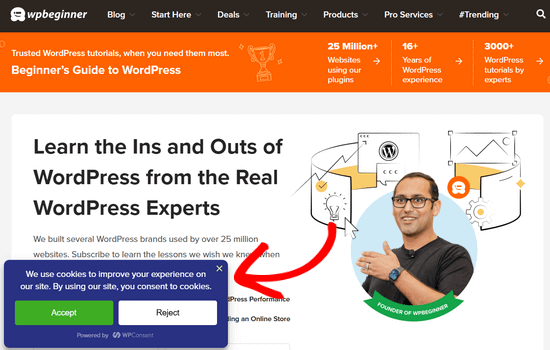
De plus, contrairement à la plupart des plugins d'avis de cookies qui affichent uniquement des avertissements, WPConsent protège réellement la vie privée des utilisateurs en bloquant automatiquement tous les scripts de suivi et les cookies jusqu'à ce que les visiteurs donnent leur consentement.
Vous pouvez suivre notre tutoriel sur comment ajouter une fenêtre contextuelle de cookies dans WordPress pour des instructions étape par étape.
Pour plus d'options, vous pouvez consulter notre liste des meilleurs plugins RGPD WordPress pour améliorer la conformité.
3. Gardez un œil sur les plugins et outils qui utilisent des cookies
Vérifiez les cookies de votre site Web pour vous assurer que vous pouvez relier chaque cookie à un plugin et un outil installés sur votre site Web. Lors de l'installation de nouveaux plugins WordPress ou d'outils tiers, assurez-vous de vérifier s'ils ont des options pour les rendre conformes au RGPD et à la loi sur les cookies.
Comme nous l'avons mentionné précédemment, vous pouvez également utiliser WPConsent Pro pour analyser régulièrement votre site Web à la recherche de nouveaux cookies ou scripts de suivi qui pourraient être ajoutés par des plugins et des outils.
Cette fonctionnalité d'analyse automatisée vous aide à maintenir un inventaire à jour de tous les cookies utilisés sur votre site et garantit la conformité continue avec les lois sur la confidentialité.
Nous espérons que cet article vous a aidé à apprendre comment vérifier si votre site Web WordPress utilise des cookies et comment rendre votre site Web conforme aux lois sur les cookies. Vous voudrez peut-être également consulter notre guide de sécurité WordPress et nos sélections d'experts pour les meilleurs plugins de sécurité WordPress pour protéger votre site Web et les données des utilisateurs.
Si cet article vous a plu, abonnez-vous à notre chaîne YouTube pour des tutoriels vidéo WordPress. Vous pouvez également nous retrouver sur Twitter et Facebook.




Jiří Vaněk
Merci pour ces excellents conseils. J'ai un site web en République Tchèque, où la loi RGPD s'applique et est assez strictement surveillée, surtout en ce qui concerne les sites web commerciaux. La question du RGPD est assez complexe si vous n'êtes pas avocat, il est donc bon de lire de tels tutoriels et de vérifier également si votre site web est conforme à toutes les exigences légales nécessaires. J'apprécie toute personne qui se penche sur ce sujet compliqué et fournit des informations précieuses.