


Je n'oublierai jamais la panique de recevoir le premier e-mail « Quota disque dépassé » de notre hébergeur web. Nous pensions que notre petit blog ne pouvait pas utiliser autant d'espace.
Nous avons rapidement appris que le problème n'était pas nos articles, mais d'innombrables fichiers cachés que WordPress créait automatiquement. Ce désordre caché peut ralentir votre site, voire le faire planter sans avertissement.
Après avoir nettoyé ce problème sur des centaines de nos propres sites, nous avons développé une simple liste de contrôle pour récupérer cet espace perdu. Ce sont les mêmes étapes que nous utilisons pour maintenir nos sites web légers et rapides.
Dans ce guide, nous vous guiderons à travers chaque étape pour nettoyer votre site. Voyons combien d'espace vous pouvez récupérer.
Pourquoi libérer de l'espace disque et réduire l'utilisation des inodes ?
Chaque plan d'hébergement WordPress est soumis à deux limites essentielles : l'espace disque et les inodes. Comprendre ces limites est important pour maintenir un site web sain.
L'espace disque est simple : c'est le stockage total disponible pour vos fichiers. Les inodes sont moins évidents mais tout aussi importants.
Pensez à un inode comme à une étiquette de classeur qui stocke des informations sur chaque fichier et dossier, y compris sa taille, son emplacement et ses autorisations. Chaque fichier sur votre serveur utilise un inode, quelle que soit sa taille.
Lorsque vous débutez, ces limites semblent généreuses. Mais les sites WordPress sont étonnamment gourmands en ressources. Nous avons vu de petits blogs atteindre les limites d'inodes avec aussi peu que 50 000 fichiers, tandis que d'autres atteignent la limite d'espace disque avec seulement quelques centaines d'images.
Une fois que vous atteignez l'une ou l'autre limite, votre site commence à dysfonctionner de manière frustrante :
- Les e-mails cessent de fonctionner – Aucun nouvel e-mail ne peut être reçu ou envoyé
- Les téléchargements de médias échouent – Vous ne pouvez pas ajouter de nouvelles images ou de nouveaux fichiers
- Les mises à jour de contenu échouent – Les articles et les pages ne s'enregistrent pas correctement
- Les mises à jour de plugins échouent – WordPress ne peut pas télécharger ou installer les mises à jour
- Les plantages du site – Dans les cas graves, votre site Web entier devient inaccessible
Pire encore, ces problèmes surviennent souvent sans avertissement. Un jour, votre site fonctionne bien, le lendemain, vous êtes bloqué hors de votre propre tableau de bord car WordPress ne peut pas créer de fichiers temporaires.
La bonne nouvelle ? La plupart des sites WordPress gaspillent 30 à 50 % de leurs ressources allouées en fichiers inutiles. En nettoyant ces fichiers, vous éviterez non seulement les limites d'hébergement, mais vous bénéficierez également de temps de chargement plus rapides et de performances plus fluides.
Commençons par vérifier votre espace disque actuel et votre utilisation des inodes afin que vous sachiez exactement où vous en êtes.
Comment vérifier l'espace disque dans WordPress
Il existe plusieurs façons de vérifier l'espace disque dans WordPress. La plus simple consiste à accéder au cPanel de votre service d'hébergement.
Tous les fournisseurs d'hébergement Web offrent des statistiques sur l'utilisation du disque, l'utilisation des fichiers, le nombre de comptes de messagerie, et plus encore.
Par exemple, si vous utilisez Bluehost, vous pouvez simplement vous connecter à votre compte, puis accéder à l'onglet « Sites Web » dans le panneau de gauche. De là, cliquez sur l'option « Paramètres » de votre site web.

Après cela, dirigez-vous vers l'onglet « Avancé » dans le menu en haut.
Ensuite, faites défiler vers le bas jusqu'à l'option cPanel. Pour l'ouvrir, cliquez simplement sur le bouton « Gérer ».
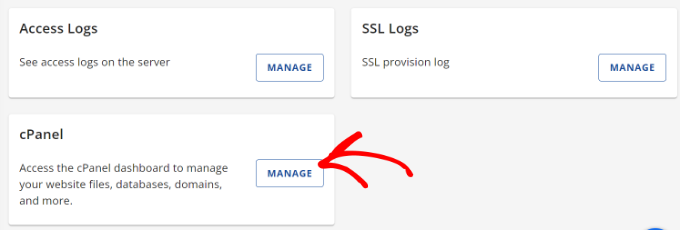
Ensuite, vous verrez différentes options dans le cPanel.
Par exemple, vous pouvez accéder au gestionnaire de fichiers, à l'utilisation du disque, aux connexions FTP, ouvrir les paramètres de phpMyAdmin, et plus encore.
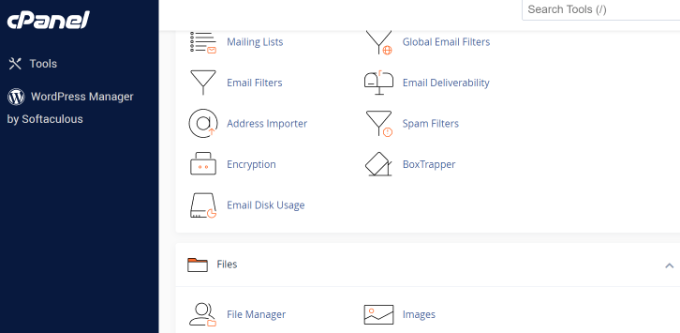
Dans cette optique, examinons 8 manières simples de libérer de l'espace disque et de réduire l'utilisation des inodes dans WordPress :
- Utilisez des outils d'optimisation d'images pour réduire leur taille
- Empêchez WordPress de générer des tailles d'images
- Ne téléchargez pas de vidéos sur WordPress
- Nettoyez votre médiathèque WordPress
- Supprimez les plugins et thèmes WordPress inactifs
- Supprimez les brouillons d'articles et de pages
- Videz votre boîte aux lettres et supprimez les comptes e-mail inutilisés
- Videz le cache et les anciens fichiers de sauvegarde dans WordPress
- Foire aux questions sur la libération d'espace disque
- Ressources supplémentaires et prochaines étapes
1. Utilisez des outils d'optimisation d'images pour réduire leur taille
Un moyen simple d'économiser de l'espace disque est d'optimiser vos images. Vous pouvez utiliser différents outils pour réduire la taille des images sans en diminuer la qualité. De plus, vous pouvez modifier le format de fichier (PNG, JPEG, GIF) et les dimensions, ce qui peut potentiellement réduire la taille des images jusqu'à 80 %.
Cela permet non seulement d'économiser l'utilisation des inodes, mais aussi d'accélérer le chargement de votre site web. Vous bénéficiez également de sauvegardes de site web plus rapides et d'un meilleur classement SEO.
Les outils d'optimisation d'images utilisent une technologie de compression pour réduire la taille des fichiers des images. Vous pouvez utiliser des logiciels de retouche photo comme Adobe Photoshop ou Affinity, ou des outils web tels que TinyPNG ou JPEGmini.

Il existe également différents plugins WordPress qui compressent automatiquement les images lorsque vous les téléchargez.
Pour plus de détails, veuillez consulter notre guide sur comment optimiser les images pour les performances Web sans perdre en qualité.
2. Empêchez WordPress de générer des tailles d'images
Saviez-vous que WordPress crée plusieurs copies d'une image lorsque vous la téléchargez sur votre site web ?
WordPress génère automatiquement différentes tailles d'images, qui incluent les tailles miniature, moyenne et grande en plus de l'image d'origine.
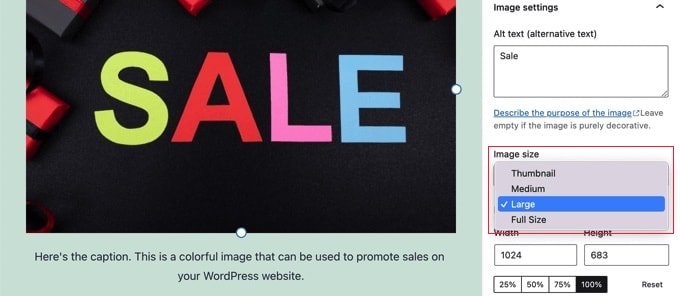
Ces tailles d'image occuperont de l'espace disque et des inodes sur votre site Web. De plus, la taille de sauvegarde de votre site deviendra également importante en raison des différentes versions d'une seule image.
Une façon simple d'empêcher WordPress de générer plusieurs tailles d'images est d'utiliser le plugin Stop Generating Unnecessary Thumbnails. C'est un plugin gratuit qui vous permet de désactiver les tailles d'images.
Vous pouvez en apprendre davantage en suivant notre guide sur comment empêcher WordPress de générer des tailles d'images.
Gardez à l'esprit que votre thème peut utiliser des tailles d'image spécifiques pour différentes parties de votre site, comme les miniatures sur votre page de blog principale. Un bon plugin vous permettra de voir toutes les tailles enregistrées afin que vous puissiez désactiver sélectivement uniquement celles dont vous n'avez pas besoin.
3. Ne téléchargez pas de vidéos sur WordPress
Une autre façon de réduire l'espace disque et les inodes est d'éviter de téléverser des vidéos sur WordPress.
Télécharger directement des vidéos sur votre site signifie utiliser plus de bande passante et d'espace disque. Si vous avez des vidéos de haute qualité, cela utilisera encore plus de ressources. Vous aurez également besoin de différents plugins pour gérer et afficher les vidéos, ce qui signifie utiliser plus d'espace disque.
Une meilleure alternative consiste à téléverser des vidéos sur des sites comme YouTube ou Vimeo, puis à les intégrer sur votre site. De cette façon, vous libérerez de l'espace disque et de la bande passante.
Vos vidéos obtiendront également plus d'exposition car YouTube est le deuxième moteur de recherche le plus populaire et l'un des sites les plus visités au monde.
Vous pouvez suivre notre guide sur comment intégrer facilement des vidéos dans les articles de blog WordPress pour plus de détails.
4. Nettoyez votre médiathèque WordPress
Nettoyer votre bibliothèque de médias WordPress est un excellent moyen d'augmenter l'espace disque et de réduire les inodes dans WordPress.
Si vous avez des fichiers multimédias qui ne sont pas utilisés, plusieurs copies de la même image, ou des images de taille incorrecte, vous pouvez les supprimer pour libérer de l'espace.
Généralement, vous pouvez aller dans Média » Bibliothèque depuis le tableau de bord WordPress et sélectionner une image que vous souhaitez supprimer. Une fois les détails de la pièce jointe de l'image ouverts, cliquez simplement sur l'option « Supprimer définitivement ».
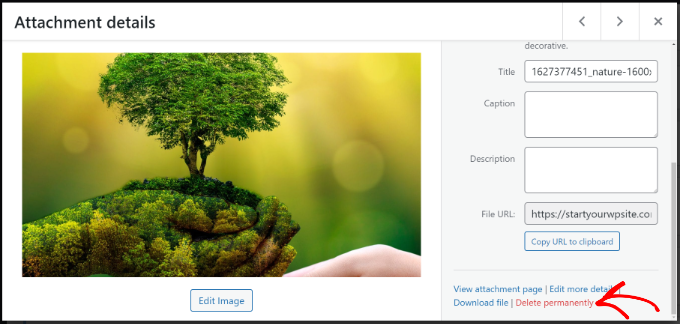
Cependant, le processus manuel prend du temps et il peut être difficile de trouver des fichiers multimédias qui ne sont pas utilisés.
Une méthode plus efficace consiste à utiliser des plugins WordPress qui aident à nettoyer la bibliothèque de médias WordPress. Par exemple, WP Media Cleanup est un plugin de Duplicator qui analyse l'ensemble de votre site à la recherche de fichiers médias inutilisés et de variations d'images.
Le plugin vérifie vos articles, pages, widgets et champs personnalisés pour identifier les images qui sont réellement utilisées. Il vous présente ensuite un rapport clair des fichiers inutilisés qui peuvent être supprimés en toute sécurité.
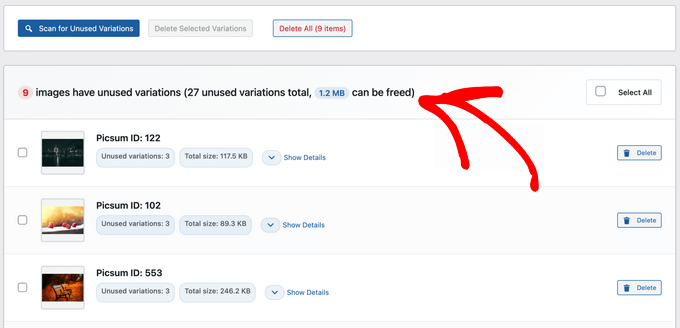
Par mesure de sécurité, les fichiers supprimés sont conservés dans une sauvegarde temporaire pendant 30 jours, vous pouvez donc les restaurer facilement si nécessaire.
Pour plus de détails, veuillez consulter notre guide sur comment nettoyer votre bibliothèque de médias WordPress.
5. Supprimer les plugins et thèmes WordPress inactifs
Avez-vous des plugins et thèmes WordPress inactifs et actuellement inutilisés ?
Avoir des thèmes et des plugins WordPress inactifs signifie qu'ils utilisent des inodes et occupent de l'espace disque. Vous devriez supprimer ces plugins et thèmes pour augmenter l'espace disque et réduire l'utilisation des inodes.
N'oubliez pas que désactiver simplement un plugin ou un thème ne supprime pas ses fichiers de votre serveur. Vous devez cliquer sur le bouton « Supprimer » pour libérer réellement l'espace disque et les inodes qu'ils occupent.
Pour supprimer des plugins, accédez simplement à Plugins » Plugins installés depuis votre panneau d'administration WordPress. Ensuite, cliquez sur le bouton « Supprimer » pour tout plugin qui n'est pas utilisé.
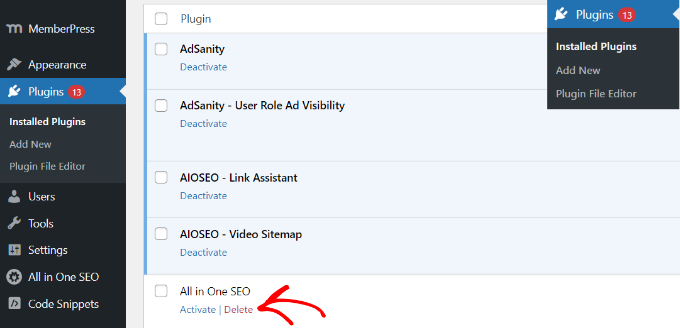
De même, vous pouvez également supprimer les thèmes WordPress inactifs.
Tout d'abord, vous devrez aller dans Apparence » Thèmes depuis votre tableau de bord WordPress.
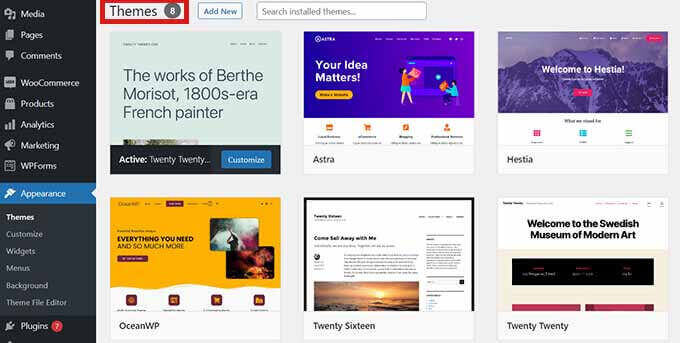
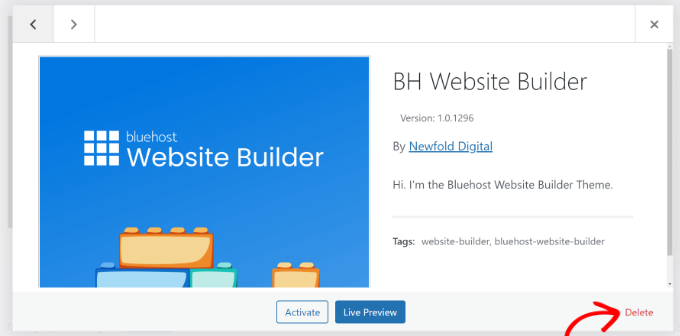
À partir de là, cliquez sur le thème que vous souhaitez supprimer.
Une nouvelle fenêtre contextuelle s'ouvrira avec les détails de votre thème WordPress. Cliquez ensuite sur le bouton « Supprimer » dans le coin inférieur droit.
6. Supprimer les brouillons d'articles et de pages de blog
Tout comme les thèmes et plugins inactifs, la suppression des articles et pages de blog en brouillon peut également libérer de l'espace disque et réduire les inodes dans WordPress.
Ils occuperaient un espace inutile, et vous pouvez améliorer les performances de votre site Web en les supprimant.
Allez simplement dans Articles » Tous les articles depuis votre zone d'administration WordPress. Ensuite, cliquez sur le bouton « Corbeille » sous n'importe quel article de blog en brouillon.
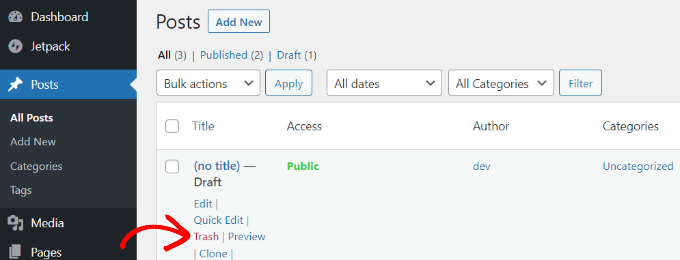
Vous pouvez faire de même pour les pages en brouillon sur votre site Web.
WordPress vous permet également de supprimer en masse des articles et des pages. Pour plus de détails, veuillez consulter notre guide sur comment supprimer en masse des articles WordPress.
7. Videz votre boîte aux lettres et supprimez les comptes de messagerie inutilisés
Cette astuce s'applique si vos comptes de messagerie sont hébergés sur le même serveur que votre site Web, ce qui est courant avec de nombreux plans d'hébergement mutualisé.
Si vous utilisez des comptes de messagerie sur votre service d'hébergement, ils occupent également de l'espace et utilisent des inodes sur votre site.
Pour réduire l'utilisation des inodes et économiser de l'espace disque, vous pouvez consulter vos e-mails et supprimer tous les e-mails indésirables. Il peut s'agir d'e-mails de spam ou de vieux e-mails qui ne sont plus nécessaires.
De même, si vous avez plusieurs comptes de messagerie configurés sur votre service d'hébergement WordPress, vous pouvez supprimer les comptes des utilisateurs inactifs. Vous pouvez accéder à votre boîte aux lettres et à différents comptes de messagerie en utilisant le cPanel de votre fournisseur d'hébergement.
8. Videz le cache et les anciens fichiers de sauvegarde dans WordPress
Les plugins de cache sont très utiles pour accélérer votre site WordPress et offrir une meilleure expérience utilisateur.
Cependant, si ces plugins ne sont pas contrôlés, ils peuvent générer un grand nombre de fichiers de cache. Par conséquent, ils consommeront des inodes sur WordPress. C'est pourquoi il est préférable de vider le cache WordPress à intervalles réguliers et de réduire l'utilisation des inodes.
Différents services d'hébergement WordPress et plugins de mise en cache offrent une option intégrée pour vider le cache.
Par exemple, Bluehost permet de vider votre cache depuis l'espace d'administration de WordPress. Sélectionnez simplement l'option « Mise en cache » dans la barre d'outils en haut et cliquez sur l'option « Purger tout » pour supprimer le cache.

De même, si vous utilisez des plugins de sécurité WordPress et des plugins de sauvegarde, la suppression des anciens rapports de sécurité et des sauvegardes améliorera également considérablement vos problèmes d'utilisation des inodes et d'espace disque.
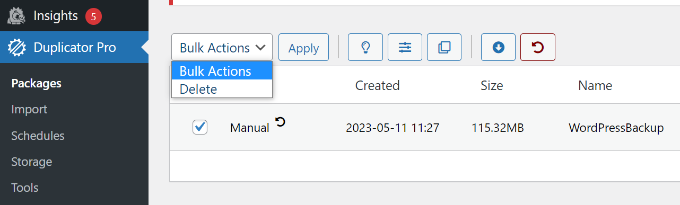
Par exemple, si vous utilisez Duplicator pour les sauvegardes, vous pouvez afficher les sauvegardes existantes et supprimer les anciennes depuis votre tableau de bord WordPress.
Allez simplement sur la page Duplicator Pro » Packages et sélectionnez votre ancienne sauvegarde. Ensuite, cliquez sur le menu déroulant Action groupée et sélectionnez Supprimer.
Vous pouvez commencer avec la version gratuite de Duplicator, et nous vous recommandons vivement de découvrir également les fonctionnalités Pro.
Foire aux questions sur la libération d'espace disque
Nous recevons souvent des questions sur la gestion du stockage WordPress. Voici les réponses à certaines des plus courantes que nous rencontrons.
1. Qu'est-ce qu'un inode dans WordPress ?
Un inode est une structure de données sur votre serveur d'hébergement qui stocke des informations sur chaque fichier et dossier. Chaque fichier, aussi petit soit-il, utilise un inode. Vous pouvez manquer d'inodes même s'il vous reste de l'espace disque, ce qui peut causer des erreurs ou même faire planter votre site.
2. De combien d'espace disque un site WordPress a-t-il réellement besoin ?
Une installation WordPress vierge utilise moins de 1 Go. Cependant, avec les thèmes, les plugins, les images et les sauvegardes, un site de petite entreprise peut facilement nécessiter 5 à 10 Go. Les sites plus importants, axés sur le commerce électronique ou les médias, pourraient nécessiter 25 Go ou plus.
3. La suppression de plugins et de thèmes inutilisés va-t-elle casser mon site ?
Il est sûr de supprimer les plugins et les thèmes inactifs. WordPress n'utilise que ceux qui sont actuellement actifs. C'est un excellent moyen de libérer de l'espace et de réduire le nombre d'inodes, mais nous recommandons toujours de faire une sauvegarde complète de votre site au préalable, juste au cas où.
4. À quelle fréquence dois-je nettoyer mes fichiers WordPress ?
Effectuer un nettoyage tous les 3 à 6 mois est une excellente habitude. Cela inclut le nettoyage des anciennes sauvegardes, la suppression des médias inutilisés et la suppression des anciens brouillons. Une maintenance régulière aide à prévenir les problèmes de stockage et assure le bon fonctionnement de votre site.
Ressources supplémentaires et prochaines étapes
Maintenant que vous avez appris à nettoyer le stockage de votre site, vous trouverez peut-être ces autres guides utiles pour optimiser et assurer le bon fonctionnement de votre site.
- Le guide ultime pour améliorer la vitesse et les performances de WordPress – Découvrez d'autres astuces d'experts pour accélérer le chargement de votre site Web pour les visiteurs et les moteurs de recherche.
- Comparaison des meilleurs plugins de sauvegarde WordPress – Choisir le bon plugin de sauvegarde est crucial. Consultez notre comparaison des meilleurs outils pour protéger votre site.
- Comment désinstaller correctement un plugin WordPress – Apprenez la bonne façon de supprimer les plugins pour vous assurer qu'aucun fichier ou table de base de données inutile n'est laissé derrière.
Si vous avez aimé cet article, abonnez-vous à notre Chaîne YouTube pour des tutoriels vidéo WordPress. Vous pouvez également nous trouver sur Twitter et Facebook.




Samuel
Libérer de l'espace disque est crucial pour les performances de WordPress ! Nettoyer régulièrement les thèmes, plugins et téléchargements inutilisés fait une grande différence. J'ai également découvert que lorsque vous achetez un thème avec des données factices (qui incluent des images), ces données doivent être nettoyées après avoir mis à jour le thème avec vos propres données. Il peut être tentant de laisser ces données factices qui peuvent occuper un espace considérable sur le disque.
Dennis Muthomi
Bonjour…J'ai une question : qu'en est-il du nettoyage de la base de données ?
Je sais que des éléments tels que les sauvegardes automatiques de publications, les révisions, et même les commentaires indésirables et les commentaires mis à la corbeille peuvent y prendre de la place. Pensez-vous que ce soit quelque chose qui vaille la peine d'être fait aussi, ou n'est-ce pas vraiment nécessaire ?
J'aimerais beaucoup connaître votre avis.
Commentaires WPBeginner
Oui, pour un grand site, cela peut aider à supprimer les données supplémentaires, ce qui réduit la taille de la base de données du site.
Nous recommandons ce guide ici pour vous aider à optimiser la base de données : https://www.wpbeginner.com/plugins/optimize-your-wordpress-database-with-one-click/
Comme toujours, nous recommandons de faire une sauvegarde avant de procéder.
Jiří Vaněk
Salut Dennis,
Personnellement, je recommanderais vivement de supprimer au moins les révisions. Je ne suis pas sûr de ce que vous utilisez pour créer votre site web, mais par exemple, WordPress avec Elementor est bien connu pour générer un grand nombre de révisions. Lorsque je travaille sur un article pour le site web, il n'est pas rare qu'un seul article ait 150 révisions avant d'être terminé. Non seulement cela prend de la place dans la base de données MySQL, mais avec le temps, cela commence également à ralentir le site web. Je me suis habitué à utiliser le plugin WP Sweep pour supprimer les révisions et les données inutiles dans la base de données, et je le recommande vivement. Il est excellent, petit, léger et maintient ma base de données optimisée.
Ralph
J'ai beaucoup d'illustrations techniques sur mon blog et après vérification, j'étais à 80% de ma limite. Heureusement que je suis tombé sur ce guide. Je pense que le meilleur et le plus rapide moyen serait de convertir toutes mes images en webp car cela me protégera pour l'avenir et rendra mon site web plus rapide à charger.
Je suis également d'accord pour ne pas téléverser de vidéos sur WordPress lui-même. Utilisez YouTube. C'est probablement plus rapide que le site web de toute façon et qui sait, peut-être construirez-vous une marque personnelle sur YouTube avec suffisamment de vidéos régulières ?
Support WPBeginner
It is possible
Admin
Jiří Vaněk
Convertir les images en WebP est une très bonne stratégie, mais faites attention si vous le faites à l'aide d'un plugin et non manuellement, où vous supprimez les anciennes images et les remplacez par des images WebP. De nombreux plugins conservent les images originales et en ajoutent de nouvelles en WebP. Paradoxalement, cela peut en fait prendre plus de place. Et si les images originales sont supprimées, le format WebP peut ne pas s'afficher correctement sur les anciens navigateurs.
Jiří Vaněk
Un scénario similaire peut se produire avec les bases de données MySQL. Ici, les révisions, que WordPress peut créer en grande quantité (surtout avec Elementor), jouent souvent un rôle. Par conséquent, je recommanderais, dans un souci de rapidité, de supprimer les révisions, par exemple en utilisant le plugin 'sweep'.