


Vos articles de blog WordPress se classent-ils pour les bons mots-clés ? Nous avons appris que le suivi des performances des mots-clés est la clé d'un trafic constant. Cela transforme les conjectures en une stratégie claire.
Chez WPBeginner, nous utilisons des outils comme All in One SEO (AIOSEO) et Google Search Console pour suivre notre position moyenne, nos impressions et nos clics pour des termes de recherche spécifiques.
Le suivi de ces métriques nous permet d'identifier la dégradation du contenu et d'optimiser nos articles pour maintenir une visibilité de recherche élevée. Cela transforme les conjectures en une stratégie claire et exploitable pour un trafic constant.
Ce guide vous montrera les méthodes simples que nous utilisons chaque jour. Obtenons les informations dont vous avez besoin pour grimper dans les classements et y rester.
Pourquoi vérifier les classements des mots-clés pour vos articles WordPress ?
Si vous suivez notre guide complet de SEO WordPress, vous apprendrez à optimiser chaque article de votre site pour des mots-clés spécifiques. Cela vous aide à générer plus de trafic vers votre site.
La plupart des débutants recherchent simplement sur Google pour voir si leurs articles apparaissent pour ces mots-clés. Cependant, cette méthode est souvent peu fiable car Google personnalise les résultats de recherche en fonction de votre emplacement et de votre historique de recherche. Le classement que vous voyez pourrait ne pas être celui que le grand public voit.
Le problème est que votre article peut parfois être classé bien en dessous des deux premières pages, ou pire, il peut même ne pas être classé pour le mot-clé que vous souhaitez.
Si vous vous fiez à la vérification manuelle de vos classements de mots-clés, vous manquez des informations utiles que vous pouvez utiliser pour améliorer vos classements SEO et augmenter votre trafic.
Note : Avant d'apporter des modifications SEO ou de mettre à jour du contenu ancien en fonction de vos découvertes, nous vous recommandons de créer une sauvegarde de votre site. Vous pouvez utiliser un outil comme Duplicator pour copier ou sauvegarder votre site en quelques clics.
Cela dit, examinons comment vérifier correctement les classements des mots-clés pour vos articles de blog WordPress. Nous couvrirons cinq outils de référence de mots-clés différents, puis nous montrerons comment utiliser les informations sur les classements des mots-clés pour augmenter le trafic vers votre site :
- Vérifier les classements des mots-clés dans WordPress avec AIOSEO (Recommandé)
- Vérifier les classements des mots-clés avec LowFruits
- Vérifier les classements des mots-clés avec Semrush
- Vérifier les classements des mots-clés avec Google Search Console
- Vérifier les classements des mots-clés avec Ahrefs
- Utiliser les classements des mots-clés pour obtenir plus de trafic dans WordPress
- Apprendre ce que font vos visiteurs sur votre site Web
- Foire aux questions sur les classements des mots-clés
- Guides d'experts sur les mots-clés dans WordPress
Méthode 1 : Vérifier les classements des mots-clés dans WordPress avec AIOSEO (Recommandé)
All in One SEO (AIOSEO) est l'un des meilleurs plugins SEO WordPress du marché, utilisé par plus de 3 millions de professionnels. Cette boîte à outils SEO complète vous aidera à optimiser facilement votre blog WordPress pour de meilleurs classements de recherche.
De plus, il est livré avec un module complémentaire Statistiques de recherche qui vous permet de voir votre contenu le mieux classé, vos mots-clés les plus performants et d'autres statistiques SEO importantes.
Le plus grand avantage de cette méthode est la commodité. Au lieu de vous connecter séparément à Google Search Console, AIOSEO apporte toutes vos données de mots-clés importantes et vos métriques de performance de contenu directement dans votre tableau de bord WordPress.
De plus, il ajoute des informations uniques comme le rapport Classements de contenu pour vous aider à repérer et à corriger la dégradation du contenu.
Après avoir connecté les statistiques de recherche à Google Search Console, vous pouvez cliquer sur « Statistiques de recherche » dans le menu AIOSEO de votre tableau de bord WordPress.
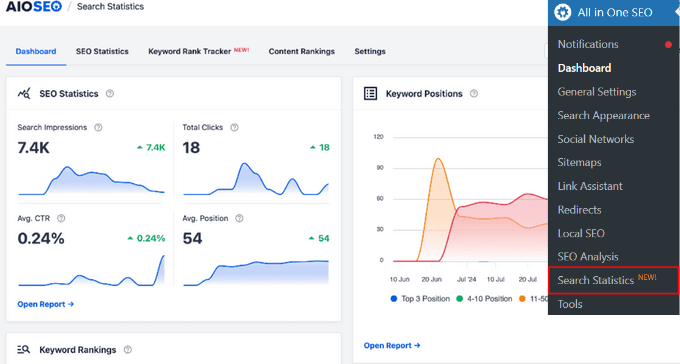
Cela vous amènera au tableau de bord des statistiques de recherche, où vous pourrez voir des aperçus de :
- Statistiques SEO – Les impressions de recherche, le nombre total de clics, le taux de clics (CTR) moyen et la position moyenne de tout votre contenu.
- Positions des mots-clés – La position moyenne de vos mots-clés dans les résultats de recherche Google.
- Classements des mots-clés – Les mots-clés principaux pour lesquels votre contenu est classé, ainsi que les mots-clés gagnants/perdants qui ont connu les plus grands changements de position dans les résultats de recherche Google.
- Performances du contenu – Les pages principales de votre site Web, ainsi que les pages gagnantes/perdantes qui ont changé de position dans les résultats de recherche Google.
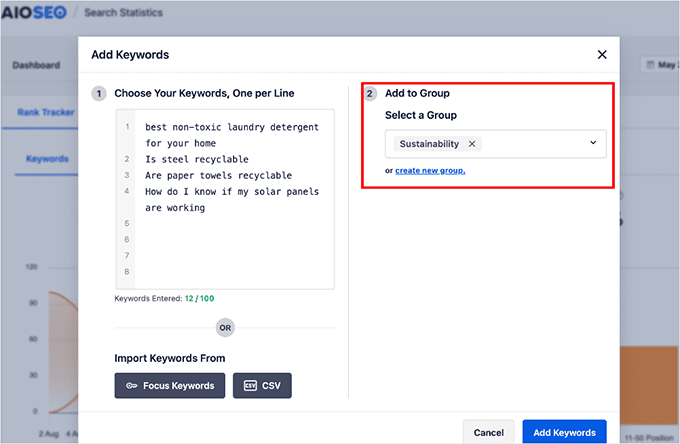
Vous pouvez ajouter les mots-clés que vous souhaitez suivre en allant dans l'onglet « Suivi du classement des mots-clés » et en cliquant sur le bouton « Ajouter des mots-clés ».
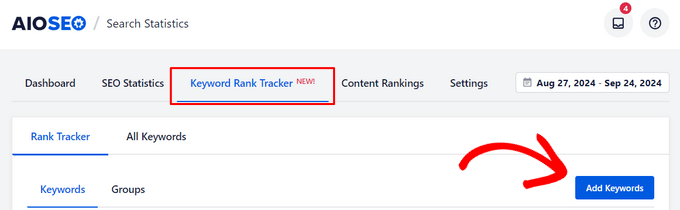
À partir de là, vous pouvez saisir manuellement vos mots-clés, importer des mots-clés à partir des mots-clés ciblés de vos articles de blog, ou importer des mots-clés à partir d'un fichier CSV.
Vous avez également la possibilité de regrouper des mots-clés apparentés. Si les clusters thématiques SEO font partie de votre stratégie de contenu, cela vous permet de suivre les performances globales de vos clusters.
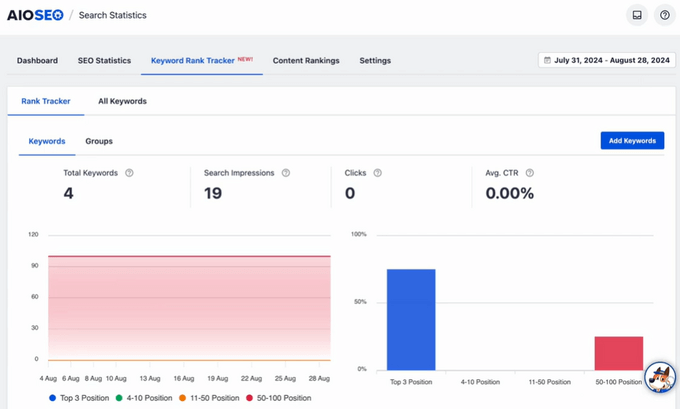
Une fois que vous avez ajouté vos mots-clés, vous obtiendrez un aperçu de toutes vos positions de classement de mots-clés.
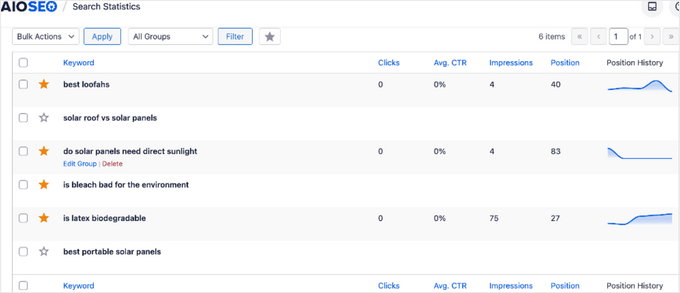
Pour voir plus de détails sur chaque mot-clé que vous avez ajouté, vous pouvez faire défiler la page pour afficher les métriques clés telles que la position, les clics, le taux de clics moyen, les impressions et l'historique des positions.
Pour voir tous les mots-clés pour lesquels votre site Web est classé, y compris les mots-clés que vous n'avez pas ajoutés et dont vous n'êtes peut-être pas conscient, vous pouvez cliquer sur l'onglet « Tous les mots-clés ».
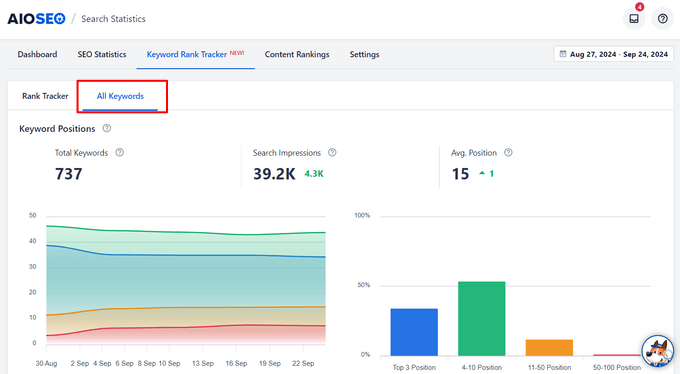
À partir de là, vous pouvez également voir vos mots-clés les plus performants en faisant défiler jusqu'au tableau « Performances des mots-clés ».
Si vous le souhaitez, vous pouvez utiliser la fonction de recherche intégrée pour trouver les mots-clés spécifiques qui vous intéressent. Ou, vous pouvez cliquer sur les onglets « Top Perdants » ou « Top Gagnants » pour voir uniquement ces mots-clés.
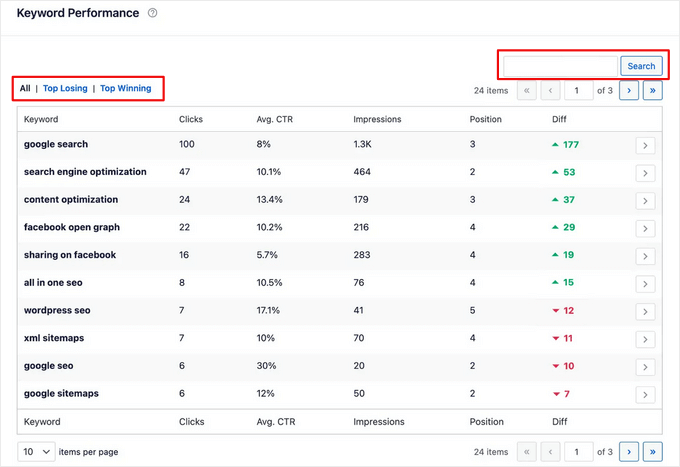
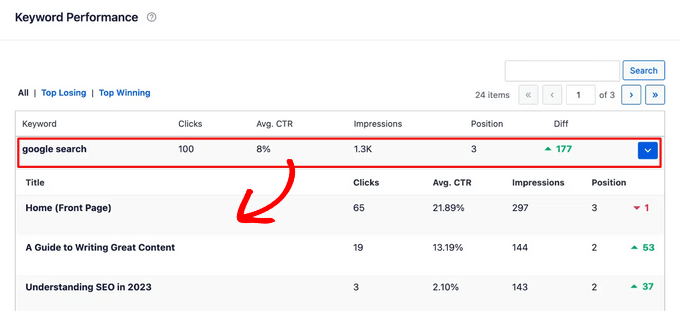
Vous pouvez également cliquer sur n'importe quel mot-clé dans le tableau pour voir le contenu spécifique qui est classé pour ce mot-clé.
Ici, vous verrez également des statistiques telles que les clics, le CTR moyen, et plus encore.
De plus, AIOSEO a récemment ajouté un puissant rapport sur les classements de contenu au module complémentaire Statistiques de recherche.
Le contenu peut décliner dans les classements de recherche car il n'est pas optimisé. Mais, avec ce rapport, vous pouvez facilement repérer la dégradation du contenu, qui se produit lorsque vos anciens articles perdent lentement leur classement au profit d'articles concurrents plus récents.
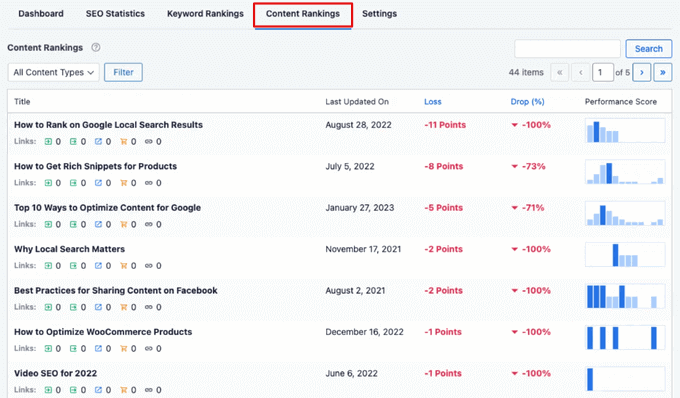
Il affichera la date de dernière mise à jour d'une URL, le taux de dégradation de votre contenu, le pourcentage de baisse/gain des points de dégradation du contenu, des données SEO détaillées sur chaque URL et des informations pour optimiser votre contenu.
AIOSEO propose également des recommandations SEO intégrées pour vous aider à améliorer vos classements de mots-clés, des liens internes automatiques, des intégrations de médias sociaux, le balisage de schéma pour les extraits enrichis, et bien plus encore.
Méthode 2 : Vérifier les classements de mots-clés avec LowFruits
LowFruits est un puissant outil de recherche de mots-clés pour trouver des mots-clés de longue traîne à faible concurrence et à forte intention, pour lesquels vous pouvez réellement vous classer. Il comprend également un suivi de classement convivial pour surveiller les positions de vos mots-clés dans Google.
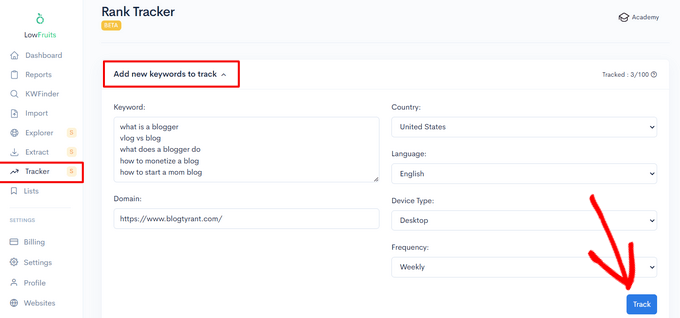
Dans l'onglet Tracker, cliquez simplement sur le menu déroulant « Ajouter de nouveaux mots-clés à suivre » en haut de la page. À partir de là, vous pouvez ajouter les mots-clés que vous souhaitez suivre et votre domaine.
Ensuite, sélectionnez le pays cible, la langue et le type d'appareil. Vous pouvez également définir la fréquence de récupération sur hebdomadaire, quotidienne ou mensuelle. Cliquez ensuite sur le bouton « Suivre ».
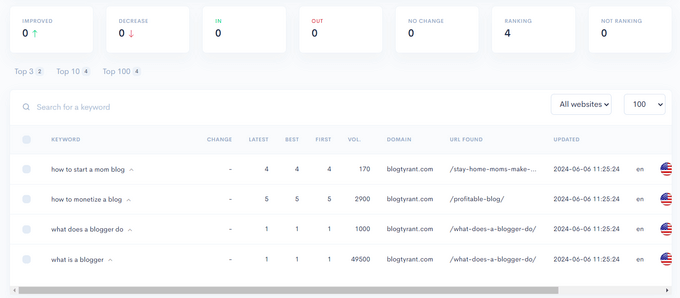
LowFruits récupérera alors les classements de vos mots-clés. Vous pourrez voir la dernière position, la meilleure position et la première position dans les résultats des moteurs de recherche, le volume des mots-clés, l'URL trouvée, et plus encore.
Au fil du temps, vous pourrez également suivre l'augmentation et la diminution des classements de mots-clés pour vous aider à comprendre l'impact de tout changement SEO que vous effectuez.
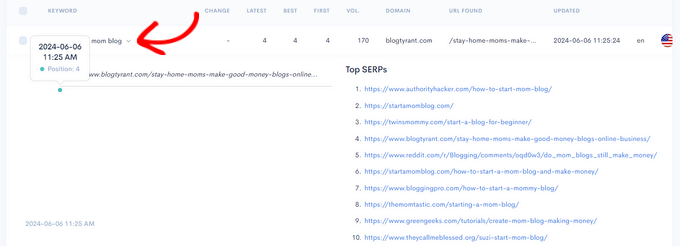
Vous pouvez également cliquer sur la flèche déroulante à côté d'un mot-clé spécifique pour analyser les 10 meilleurs sites Web qui se classent pour celui-ci dans les SERP.
De plus, LowFruits offre d'autres outils utiles pour l'analyse SEO, y compris un extracteur de mots-clés pour découvrir les meilleurs mots-clés de vos concurrents, un extracteur de plan de site pour analyser la structure du contenu des sites de vos concurrents, et plus encore.
Méthode 3 : Vérifier les classements des mots-clés avec Semrush

Semrush est l'un des meilleurs outils de recherche de mots-clés et de SEO sur le marché. C'est une suite SEO complète avec tous les outils utiles dont vous aurez besoin.
Il est livré avec un puissant outil de recherche organique qui peut afficher les classements de mots-clés pour n'importe quel nom de domaine. Vous n'avez pas besoin de saisir les URL d'articles individuels. Au lieu de cela, il récupérera automatiquement les résultats pour toutes les URL de ce nom de domaine.
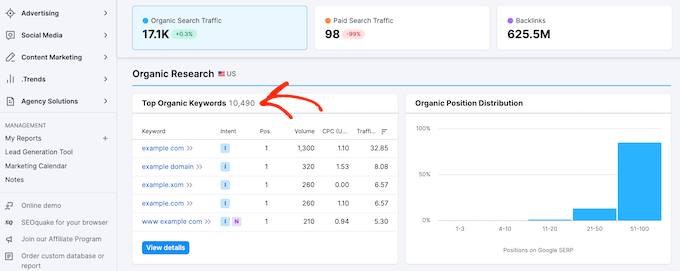
Entrez simplement le nom de domaine que vous souhaitez rechercher, et Semrush rassemblera un large éventail de données SEO à examiner. Ensuite, cliquez sur l'onglet « Recherche organique » pour afficher la liste complète de tous les mots-clés pour lesquels votre site Web est classé.
Vous pouvez trier les résultats par position, URL, trafic, et plus encore. Vous pouvez également exporter les résultats vers un fichier CSV et les rechercher hors ligne en utilisant votre programme de tableur préféré.
Vous pouvez également suivre des mots-clés spécifiques avec Semrush, et l'outil suivra ces mots-clés sur votre tableau de bord afin que vous puissiez voir instantanément leurs performances.
Semrush peut également faire ces choses pour n'importe quel nom de domaine. Cela signifie que vous pouvez entrer le nom de domaine de votre concurrent et voir pour quels mots-clés il se classe.
Vous pourrez également voir leur trafic de recherche payant, leurs mots-clés payants et d'autres informations utiles que vous pouvez utiliser pour les surpasser.
Méthode 4 : Vérifier les classements des mots-clés avec Google Search Console
Google Search Console (anciennement Google Webmaster Tools) est un ensemble d'outils proposés par Google pour aider les webmasters à améliorer leurs sites Web pour la recherche. Vous pouvez consulter notre guide sur la façon d'ajouter votre site Web à Google Search Console.
En haut de l'onglet « Performances », vous verrez un graphique des performances de votre site web dans les résultats de recherche.
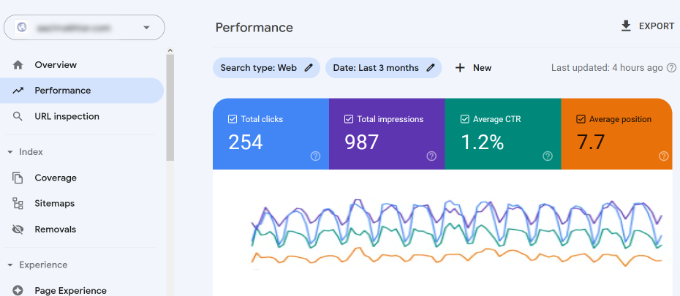
En faisant défiler vers le bas, vous verrez les données de la requête de recherche. À côté de chaque mot-clé, vous verrez des métriques importantes telles que ses impressions totales, sa position moyenne dans le classement et le trafic qu'il génère sur votre site (mesuré en clics).
Vous pouvez trier ces données en cliquant sur n'importe quelle colonne.
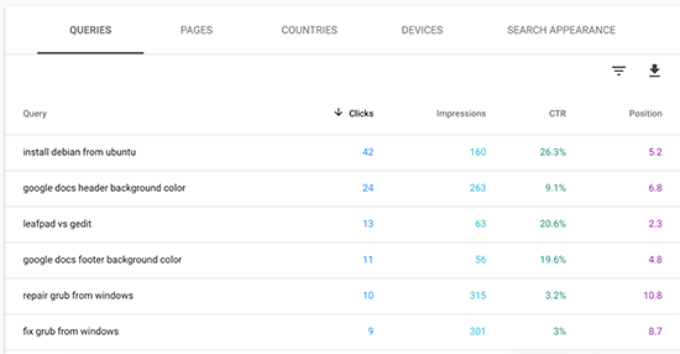
Si vous triez la liste par position, vous pourrez voir vos mots-clés les mieux classés. En faisant défiler la liste vers le bas, vous verrez les mots-clés pour lesquels votre site apparaît plus bas dans les pages de résultats des moteurs de recherche.
Vous pouvez également exporter ces données et les ouvrir avec votre logiciel de tableur préféré.
Méthode 5 : Vérifier le classement des mots clés avec Ahrefs

Ahrefs est un autre outil SEO populaire parmi les spécialistes du marketing professionnels. Il est doté d'une interface facile à utiliser et tente de rendre les informations compréhensibles même pour les nouveaux utilisateurs.
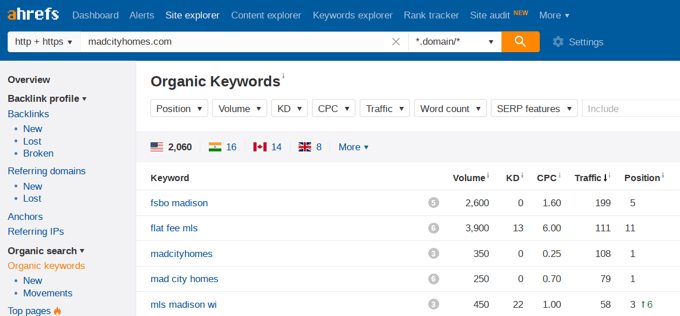
Entrez simplement le nom de domaine de votre site web dans la boîte de recherche, et il créera un rapport bien organisé avec de beaux graphiques et tableaux.
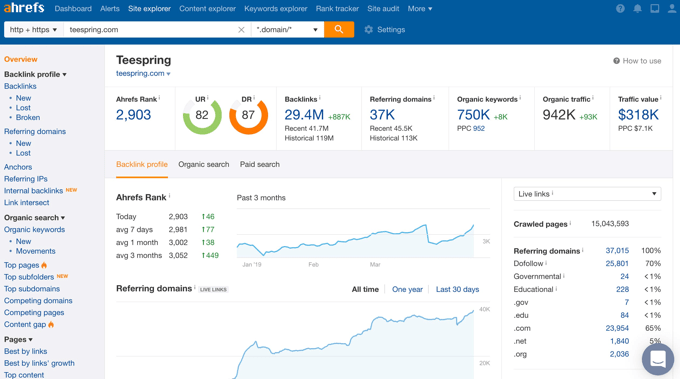
Vous trouverez tous vos classements de mots-clés dans le rapport Organic Keywords.
À côté de chaque mot-clé, vous pourrez voir son volume de recherche, votre position actuelle dans le classement, la difficulté du mot-clé (KD) et son trafic estimé. Cela fait d'Ahrefs un outil incroyablement puissant pour les débutants qui souhaitent des données très précises en un coup d'œil.
Utiliser les classements des mots-clés pour obtenir plus de trafic dans WordPress
Maintenant que vous avez appris à vérifier le classement des mots clés pour votre blog WordPress, parlons de l'amélioration de vos classements.
Comment analyser les mots-clés à améliorer
Lorsque vous décidez quels mots-clés améliorer, il est important de noter que tous les mots-clés ne se valent pas.
Par exemple, se classer n° 5 sur un mot-clé à fort trafic est souvent mieux que de se classer n° 1 pour un mot-clé à faible trafic. Cependant, vous devez également tenir compte de l'intention de recherche.
Assurez-vous que le mot-clé à fort trafic correspond réellement à l'objectif de votre article, sinon les visiteurs quitteront immédiatement votre site.
De plus, apparaître en première position n'entraînera pas toujours le plus de trafic. Vous remarquerez peut-être que si certains de vos mots-clés se classent assez bien, ils n'obtiennent pas un nombre significatif de clics ou d'impressions.
Au cours de vos recherches, vous pourriez également trouver des mots-clés surprenants pour lesquels vous ne saviez pas que vous vous classiez.
Si ces mots-clés ont un nombre significatif d'impressions et de volumes de recherche, vous devriez alors voir si vous pouvez apporter des modifications stratégiques à votre contenu pour améliorer également le classement de ces mots-clés.
Comment améliorer le classement pour des mots-clés spécifiques
Une fois que vous avez décidé sur quels mots-clés vous devez travailler, vous pouvez continuer et voir quels de vos articles se classent pour ces mots-clés et ce que vous pouvez faire pour mieux les optimiser.
Voici quelques conseils.
Vous pouvez trouver des suggestions utiles sur la façon d'améliorer ces mots clés importants si vous utilisez le plugin All in One SEO. Lors de la modification d'un article, faites simplement défiler vers le bas jusqu'aux paramètres AIOSEO en bas, et vous trouverez des champs pour votre « Phrase clé cible » et vos « Phrases clés supplémentaires ».
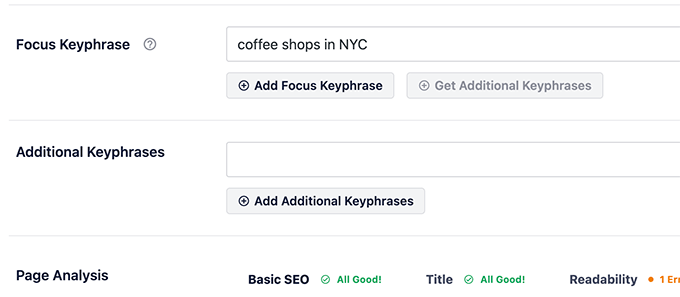
Entrez simplement le mot-clé le plus important pour l'article dans le champ « Phrase clé principale », puis cliquez sur le bouton « Ajouter une phrase clé principale ». Vous pouvez ajouter d'autres mots-clés comme phrases clés supplémentaires.
All in One SEO analysera maintenant votre contenu pour cette phrase clé particulière et vous montrera un score ainsi que des conseils pratiques pour améliorer votre contenu pour cette phrase clé.
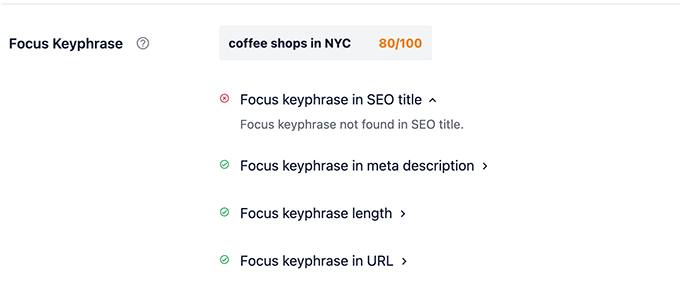
Pour en savoir plus, consultez notre guide pour débutants sur la façon d'utiliser une phrase clé cible dans WordPress.
Ensuite, vous devriez rechercher les articles qui sont anciens, qui n'ont pas assez de contenu ou qui contiennent des informations obsolètes. La mise à jour de ces articles avec des informations plus récentes et l'amélioration du contenu peuvent leur donner un coup de pouce SEO.
Enfin, voyez si vous pouvez améliorer votre maillage interne, où vous liez vers un article à partir d'autres pages de votre site. Lier vers un article à partir d'autres articles pertinents sur votre site peut aider à améliorer son classement dans les moteurs de recherche.
Utilisez votre mot-clé cible comme texte d'ancrage lorsque vous y liez depuis d'autres articles de votre site Web.
Pour plus de détails sur ce sujet, veuillez consulter notre article sur la façon d'optimiser vos articles de blog WordPress pour le SEO.
Apprendre ce que font vos visiteurs sur votre site Web
Semrush et Google Search Console peuvent vous aider à trouver vos positions de mots-clés, mais ils ne peuvent pas vous montrer combien de visiteurs viennent sur vos articles, d'où ils viennent, et ce qu'ils font lorsqu'ils sont sur votre site Web.
Ces informations sont cruciales lors de la planification de votre stratégie de contenu pour vous classer sur certains mots-clés.
C'est là qu'intervient Google Analytics. Il vous montre le nombre de pages vues pour vos articles, votre contenu le plus populaire, les informations sur vos visiteurs, et plus encore.
Google Analytics peut être difficile à configurer pour les débutants, c'est pourquoi nous recommandons d'utiliser MonsterInsights. C'est un plugin Google Analytics pour WordPress qui vous aidera à installer facilement Google Analytics et à voir tous les rapports à l'intérieur de votre tableau de bord WordPress.
Pour en savoir plus, consultez notre guide sur la façon de suivre les visiteurs de votre site Web sur votre site WordPress.
Foire aux questions sur les classements des mots-clés
Voici les réponses à certaines des questions les plus fréquentes concernant la vérification et l'amélioration du classement des mots-clés pour les articles WordPress.
1. Quel est le meilleur outil pour vérifier le classement des mots-clés ?
Nous recommandons d'utiliser All in One SEO (AIOSEO) car sa fonctionnalité Statistiques de recherche vous permet de suivre les classements directement dans votre tableau de bord WordPress. Cependant, des outils SEO dédiés comme Semrush et Ahrefs sont également d'excellentes options puissantes pour une analyse approfondie.
2. Puis-je vérifier le classement des mots-clés gratuitement ?
Oui, vous pouvez. Google Search Console est un outil entièrement gratuit de Google qui vous montre les mots clés pour lesquels votre site est classé, ainsi que leur position moyenne, leurs clics et leurs impressions. C'est un outil indispensable pour tout propriétaire de site Web.
3. À quelle fréquence dois-je vérifier le classement de mes mots-clés ?
Pour la plupart des blogueurs, vérifier le classement des mots-clés une fois par semaine ou toutes les deux semaines est un bon rythme. Cela vous permet de repérer les tendances importantes et d'identifier les baisses significatives sans être submergé par les fluctuations quotidiennes normales.
4. Que dois-je faire si mon article est classé pour les mauvais mots-clés ?
Si votre article est classé pour des mots-clés involontaires, vous devriez réoptimiser le contenu. Utilisez un outil comme AIOSEO pour définir une phrase clé cible claire et suivez les suggestions sur la page pour aligner votre contenu, vos titres et votre méta-description avec votre mot-clé cible.
Guides d'experts sur les mots-clés dans WordPress
Nous espérons que cet article vous a aidé à vérifier si vos articles WordPress sont classés pour les bons mots-clés. Vous pourriez également vouloir consulter d'autres articles liés aux mots-clés dans WordPress :
- Glossaire : Mots clés
- Comment faire une recherche de mots-clés pour votre blog WordPress
- Comment voir les mots-clés que les gens utilisent pour trouver votre site WordPress
- Comment ajouter des mots-clés et des méta-descriptions dans WordPress
- Comment éviter le bourrage de mots-clés & corriger la sur-optimisation en SEO
- Meilleurs outils de recherche de mots-clés pour le SEO (comparés)
- Meilleurs générateurs de mots-clés longue traîne (comparés)
- Outil de génération de mots-clés
Si vous avez aimé cet article, abonnez-vous à notre Chaîne YouTube pour des tutoriels vidéo WordPress. Vous pouvez également nous trouver sur Twitter et Facebook.




Jiří Vaněk
L'impact des mots-clés sur le SEO est indéniable. Cependant, j'ai dû lire beaucoup pour bien comprendre les mots-clés — leur rôle, comment les planifier, lesquels choisir (qu'ils soient de longue traîne ou de courte traîne)… Il y avait tellement d'informations, et j'étais vraiment dépassé au début. Grâce à plusieurs articles ici sur WPBeginner, j'ai pu saisir les bases du SEO et des mots-clés, et pour cela, je tiens à vous remercier. Vous m'avez donné une base dans ce domaine et m'avez orienté dans la bonne direction pour mieux comprendre comment tout cela fonctionne. Vous avez toute ma gratitude et mes remerciements pour les informations précieuses et les articles (pas seulement celui-ci) sur le SEO.
Pour les mots-clés, j'utilise principalement le Planificateur de mots clés de Google, puis je suis des statistiques supplémentaires directement sur mon site à l'aide d'AIO SEO. C'est une excellente combinaison pour moi, d'autant plus que le Planificateur de mots clés de Google est entièrement gratuit, ce qui me convient bien. J'ai aussi essayé SEMrush, et c'est, en un mot, incroyable. Malheureusement, c'est aussi très cher pour moi, et pour un site web à petit budget, cela n'en vaut pas la peine, ce que je regrette.
Support WPBeginner
Thank you for sharing what works for you
Admin
Dennis Muthomi
Pour ma part, j'utilise toujours SemRush, mais je m'appuie principalement sur Google Search Console pour surveiller le classement des mots-clés de mon site web, car elle fournit des données directes de Google sur mes performances de recherche.
J'exporte régulièrement ces données et j'utilise les capacités d'analyse de données de ChatGPT pour les traiter.
Et cela m'aide ensuite à analyser les mots-clés sous-performants et à élaborer des stratégies d'optimisation basées sur les données, ciblées pour améliorer ces domaines.
Dayo Olobayo
Comprendre l'importance des mots-clés de longue traîne par rapport aux mots-clés de courte traîne a été éclairant. Il est logique de cibler des phrases spécifiques pour attirer un trafic plus qualifié. Comment pouvons-nous trouver le bon équilibre entre l'optimisation pour les deux types de mots-clés sans diluer notre contenu ?
Support WPBeginner
Vous devrez tester manuellement ce qui fonctionne le mieux avec votre site et votre contenu, car il n'y a pas de règle pour déterminer ce qui est le mieux.
Admin
Peter Iriogbe
Les quatre outils de mots-clés que vous avez mentionnés sont précieux pour vérifier les classements et effectuer des recherches. J'utilise principalement SEMrush, Ahrefs, Search Console et Google Analytics. Ne serait-il pas bénéfique d'inclure Google Analytics parmi les outils discutés ici ? C'est aussi un outil puissant.
Support WPBeginner
Google Analytics would be more for checking the traffic on your site not comparing the traffic to other sites which is why it is not in this list at the moment
Admin
Moinuddin Waheed
surveiller les performances des mots-clés et la façon dont nos propres articles de blog sur ces mots-clés se classent est essentiel pour augmenter le trafic ainsi que pour mettre à jour le contenu pour ces mots-clés particuliers.
Comme mentionné dans l'article, j'ai procédé de la même manière manuelle pour vérifier si mes articles se classaient pour les mots-clés en tapant dans la recherche Google.
Ajouter le plugin All in one seo et le faire dans le tableau de bord lui-même est le meilleur moyen de suivre les performances des mots-clés et d'optimiser les articles en conséquence.
Support WPBeginner
We hope AIOSEO reduces your manual workload
Admin
Dhaval R
La fonctionnalité de statistiques de recherche AISEO est-elle disponible dans la version gratuite ?
Support WPBeginner
Non, ce n'est pas une fonctionnalité gratuite actuellement.
Admin
Lee Yan Ting
Ces outils sont efficaces pour vérifier le classement des mots-clés.
Support WPBeginner
Glad you agree with our recommendations
Admin
Rohit Thakur
Bonjour,
J'utilise la console de recherche Google pour connaître la position moyenne sur la page web. Merci beaucoup d'avoir partagé les meilleurs outils alternatifs.
Support WPBeginner
Glad you’ve found our list helpful
Admin
Avneet Oberoi
Merci pour ces informations utiles. Je peux maintenant vérifier facilement le classement des articles sur mon blog Kool Stories.
Support WPBeginner
You’re welcome, glad our guide was helpful
Admin
Khairunissa Virani
Merci pour ce super article. Une autre façon de trouver est de simplement taper les mots-clés dans Google et si vous êtes classé, votre article de blog apparaîtra.
Support WPBeginner
Cela peut parfois fonctionner, mais si vous êtes connecté, vos cookies et votre historique de recherche peuvent faire apparaître votre site plus haut pour vous que pour les autres.
Admin
zahid dar
Cela m'a beaucoup aidé. Je viens de lancer un blog automobile
Support WPBeginner
Glad our article could help
Admin
Festus Ighalo
Merci beaucoup pour cette explication détaillée. S'il vous plaît, j'ai une question, à partir de la position du mot-clé, comment savoir sur quelle page Google mon article apparaît ? comme sur votre capture d'écran, j'ai vu 1,9 comme position, comment interprétez-vous ce 1,9 ?
Support WPBeginner
Ce nombre est la position moyenne pour ce résultat sur votre site, basée sur plusieurs recherches
Admin