


WordPress propose quelques formats de date et d'heure par défaut parmi lesquels vous pouvez choisir. Si ces options ne vous conviennent pas, vous pouvez également créer un format personnalisé pour votre site web.
Que vous gériez un blog, un site d'entreprise ou une boutique en ligne, afficher les dates et les heures de manière claire et cohérente est essentiel pour la lisibilité et le professionnalisme.
Chez WPBeginner, nous affichons la date de publication en haut de nos articles de blog afin que les lecteurs et les moteurs de recherche puissent constater que notre contenu est frais et à jour. Cela nous aide à mieux nous classer dans les résultats de recherche et à établir la confiance avec notre public, car ils savent que les informations que nous fournissons sont pertinentes et actuelles.
Dans cet article, nous allons vous montrer comment changer facilement le format de la date et de l'heure sur votre site WordPress.
Pourquoi changer le format de la date et de l'heure dans WordPress ?
WordPress utilise le format de date/heure pour afficher les dates de publication et de modification des articles de blog dans le tableau de bord et dans l'éditeur de contenu pour la planification.
Ce format affiche également la date de publication ou de mise à jour des pages/articles et indique quand les commentaires ont été publiés sur le front-end de votre site WordPress.
Différentes régions du monde préfèrent et utilisent différentes structures de date et d'heure. Si vous avez un site web qui s'adresse à un public international, vous voudrez peut-être changer le format de date/heure dans vos articles de blog pour créer une expérience plus localisée pour vos utilisateurs.
De plus, afficher la date et l'heure dans vos articles de blog peut aider à améliorer la visibilité de votre site web en mettant en évidence la fraîcheur de votre contenu plus efficacement.
En effet, les moteurs de recherche sont susceptibles de mieux classer votre article si le contenu est frais et mis à jour. Pour plus de détails, vous pouvez consulter notre guide sur la dégradation du contenu dans WordPress.
Cela dit, voyons comment changer facilement le format de la date et de l'heure dans WordPress. Nous vous montrerons également comment afficher facilement l'heure à côté des dates dans les articles WordPress :
Comment changer le format de la date et de l'heure dans WordPress
Vous pouvez facilement modifier les formats de date et d'heure à l'aide des fonctionnalités intégrées de votre tableau de bord WordPress.
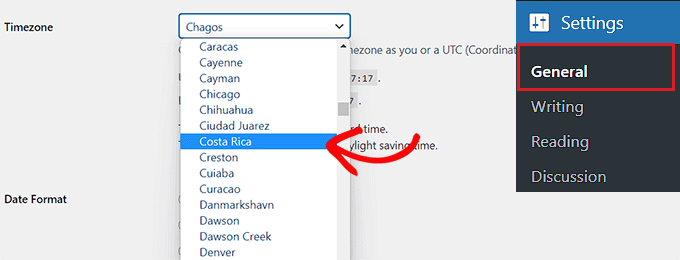
Tout d'abord, vous devez visiter la page Paramètres » Général depuis la barre latérale d'administration de WordPress et faire défiler jusqu'à la section « Fuseau horaire ». Une fois que vous y êtes, vous pouvez choisir un fuseau horaire pour votre site Web dans le menu déroulant.
Par exemple, si vous vivez au Costa Rica, vous pouvez sélectionner cette option dans le menu déroulant.
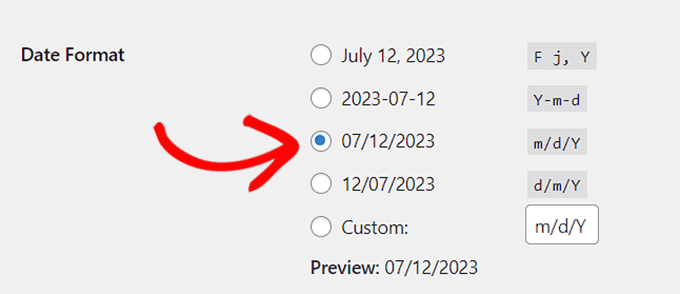
Ensuite, faites défiler jusqu'à l'option « Format de la date », où vous pouvez sélectionner un arrangement de date.
Ces options de format sont basées sur des caractères alphabétiques qui représentent un arrangement temporel.
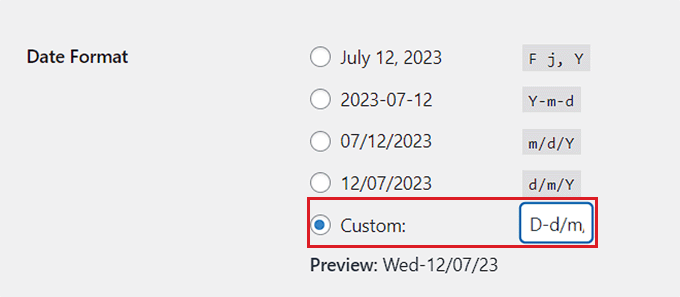
Si vous ne souhaitez pas utiliser l'un des formats de date disponibles, vous pouvez créer le vôtre en choisissant l'option « Personnalisé » et en tapant des caractères dans la boîte à côté.
Par exemple, si vous tapez la lettre majuscule Y, votre format de date affichera l'année en quatre chiffres numériques, comme 2014.
De même, si vous entrez un y minuscule, il affichera l'année en deux chiffres numériques, comme 14.
Voici une liste de certains des caractères de format de date et d'heure les plus couramment utilisés :
M d, Y – 06 nov., 2023d M, Y – 06 nov., 2023F jS, Y – 6 novembre 2023l, F jS, Y – Jeudi 6 novembre 2023H:i:s – 21:26:12
Pour plus de détails, vous voudrez peut-être consulter la liste complète des caractères de formatage de date. Vous pouvez l'utiliser comme guide pour créer votre arrangement de date personnalisé.
Une fois que vous avez créé un format, WordPress vous montrera un aperçu de l'apparence de votre date.
Ensuite, dirigez-vous vers la section « Format de l'heure ». À partir de là, vous pouvez choisir l'un des formats d'heure prédéfinis.
Cependant, si vous ne trouvez aucune des formations appropriées, vous pouvez également personnaliser la vôtre en choisissant l'option « Personnalisé ».
Une fois que vous avez fait cela, vous pourrez également voir un aperçu de votre heure à côté de l'option « Aperçu ».
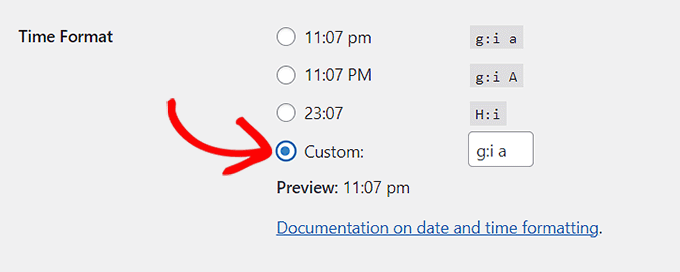
Si vous n'êtes pas sûr des caractères de format, vous pouvez simplement cliquer sur le lien « Documentation sur le formatage des dates et heures » dans la section « Format de l'heure ».
Une fois que vous avez terminé, n'oubliez pas de cliquer sur le bouton « Enregistrer les modifications » pour sauvegarder vos paramètres.
Vous pouvez maintenant visiter votre site WordPress pour voir le changement de format de date dans vos articles.

Comment afficher l'heure à côté des dates dans vos articles WordPress
Par défaut, WordPress n'affiche pas l'heure de publication à côté de la date dans vos articles de blog.
Cependant, vous pouvez facilement afficher l'heure en modifiant votre thème WordPress et en y ajoutant du code personnalisé.
Certains tutoriels vous diront de créer un thème enfant pour ce faire. Cependant, gardez à l'esprit que la moindre erreur lors de l'ajout du code peut casser votre site web, le rendant inaccessible.
C'est pourquoi nous vous recommandons d'utiliser toujours WPCode pour ajouter du code à votre site web. C'est le meilleur plugin d'extraits de code WordPress sur le marché qui rend l'ajout de code personnalisé sûr et facile.
Tout d'abord, vous devez installer et activer le plugin WPCode. Pour des instructions détaillées, vous voudrez peut-être consulter notre guide pour débutants sur comment installer un plugin WordPress.
Remarque : WPCode dispose également d'une version gratuite que vous pouvez utiliser pour ce tutoriel. Cependant, la mise à niveau vers le plan pro vous donnera accès à une bibliothèque cloud d'extraits de code, à une logique conditionnelle intelligente, et plus encore.
Après l'activation, rendez-vous sur la page Snippets de code » + Ajouter un snippet depuis la barre latérale d'administration de WordPress.
Une fois sur place, cliquez sur le bouton « Utiliser l'extrait » sous l'option « Ajouter votre code personnalisé (Nouvel extrait) ».

Cela vous mènera à la page « Créer un extrait personnalisé », où vous pourrez commencer par taper un nom pour votre extrait de code. Ce nom ne sera pas affiché sur le front-end et sert uniquement à votre identification.
Après cela, sélectionnez l'option « Extrait PHP » dans le menu déroulant Type de code dans le coin droit de l'écran.
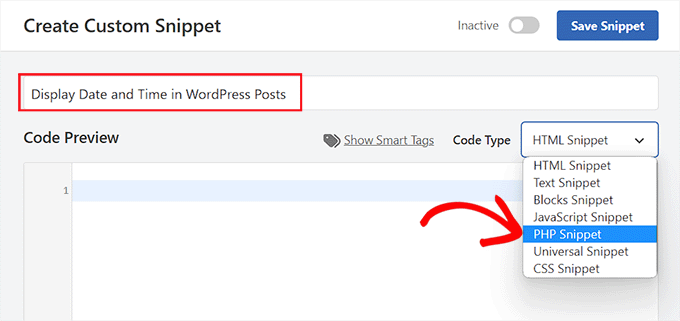
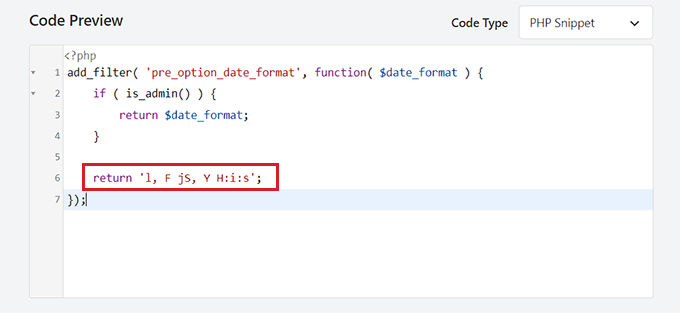
Ensuite, copiez et collez simplement le code suivant dans la zone « Aperçu du code » :
add_filter( 'pre_option_date_format', function( $date_format ) {
	if ( is_admin() ) {
		return $date_format;
	}

	return 'l, F jS, Y H:i:s';
});
Une fois que vous avez fait cela, vous pouvez laisser le code tel quel ou personnaliser la mise en page de la date et de l'heure en modifiant les valeurs après return.
N'oubliez pas que vous devrez utiliser des caractères de formatage pour créer votre propre arrangement personnalisé de date/heure.
Après cela, faites défiler jusqu'à la section « Insertion » et choisissez le mode « Insertion automatique ».
Le code personnalisé sera automatiquement exécuté sur votre site Web lors de l'activation.

Enfin, faites défiler vers le haut et basculez le commutateur « Inactif » sur « Actif ».
Après cela, n'oubliez pas de cliquer sur le bouton « Enregistrer l'extrait » pour enregistrer vos modifications.
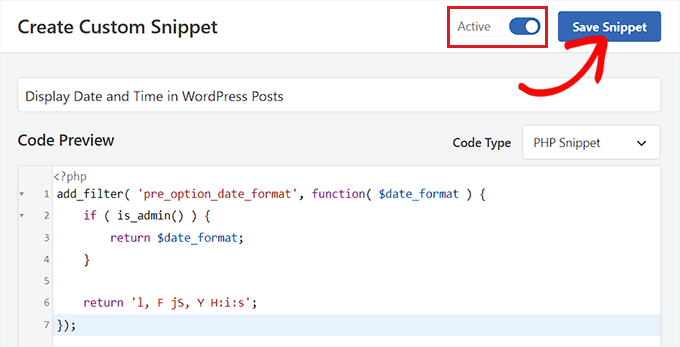
Maintenant, vous pouvez visiter votre blog WordPress pour voir l'heure et la date affichées dans vos articles de blog.
Gardez à l'esprit qu'une fois que vous activez cet extrait de code, les formats de date et d'heure par défaut de WordPress ne seront pas affichés sur votre site Web.

Bonus : Afficher la date du jour dans WordPress
En plus d'afficher la date de publication, vous pouvez également afficher la date et l'heure actuelles sur vos pages et articles.
Cela peut aider à améliorer la pertinence de votre article, à promouvoir la transparence et à améliorer l'expérience utilisateur globale sur votre site Web.
Vous pouvez facilement afficher la date actuelle sur votre site web en ajoutant du code personnalisé à l'aide de WPCode.
C'est le meilleur plugin d'extraits de code WordPress du marché qui vous permet d'ajouter du code personnalisé sans casser votre site.
Vous devrez utiliser cet extrait de code :
function wpb_date_today($atts, $content = null) {
extract( shortcode_atts( array(
        'format' => ''
    ), $atts ) );

if ($atts['format'] == '') {
$date_time .= date(get_option('date_format'));
}  else {
$date_time .= date($atts['format']);
}
return $date_time;
}
add_shortcode('date-today','wpb_date_today');
Ce code affichera ensuite la date actuelle sur vos pages et articles en utilisant le format de date et d'heure que vous avez sélectionné sur le tableau de bord WordPress.
Pour des instructions plus détaillées, vous pouvez consulter notre tutoriel sur comment afficher la date du jour dans WordPress.

Nous espérons que cet article vous a aidé à apprendre comment changer facilement le format de la date et de l'heure dans WordPress. Vous voudrez peut-être également consulter notre tutoriel sur comment supprimer la date et l'heure des commentaires WordPress et nos meilleurs choix pour les meilleurs plugins de journal d'activité et de suivi WordPress.
Si vous avez aimé cet article, abonnez-vous à notre Chaîne YouTube pour des tutoriels vidéo WordPress. Vous pouvez également nous trouver sur Twitter et Facebook.




Mrteesurez
Merci pour le guide qui montre l'heure et la date dans les publications, c'est très utile pour les sites d'actualités qui publient régulièrement de nouvelles mises à jour. Afficher le jour et la date d'aujourd'hui les présentera comme des actualités fraîches aux utilisateurs. Cela augmentera certainement le taux de clics dans les résultats de recherche, car les lecteurs recherchent des actualités fraîches avec les dates les plus récentes. J'ai un blog d'actualités où je publie des informations locales sur les admissions et les mises à jour d'examens. J'essaierai d'implémenter la fonction. Merci de l'avoir partagé.
Tahir Khan
Bonjour, cela ne fonctionne pas dans la plupart des cas, essayez de fournir la solution, que faire si le thème surcharge le format de la date et de l'heure.
Merci
Support WPBeginner
If your theme is overriding the date and time format, we would recommend reaching out to the support for the specific theme that you are using and they should be able to let you know if their theme has a specific styling that can be changed to fix the issue
Admin
Krishna
Comment traduire la date dans une langue spécifique comme l'hindi ?
Support WPBeginner
Vous devriez soit définir la langue de votre site sur la langue que vous souhaitez, soit contacter le support de votre thème s'il ne se traduit pas correctement.
Admin
Alex Abir
Affichage de la mauvaise heure sur la page unique de mon thème WordPress.
Comment résoudre ?
Support WPBeginner
Vous devriez contacter le support de votre thème pour voir s'il pourrait s'agir d'une erreur avec le thème lui-même
Admin
Courtney Stevens
Comment puis-je changer le format de la date pour les articles ? Le format de la date pour mon thème est par exemple, October 26th, 2018 mais je voudrais que ce soit October 26, 2018 sans le "th" après la date. Les paramètres généraux ont le format de date comme je le souhaite, mais quand je regarde une page avec un article de blog, il a toujours l'autre format avec le th. Aide !
Danold
bonjour, j'ai un problème. J'ai changé le format de la date comme vous l'avez démontré, mais lorsque je publie un article, le format de la date est toujours sous une autre forme, j'utilise le thème peflican
Support WPBeginner
Bonjour,
Essayez de prévisualiser votre site avec un thème par défaut. Voyez si cela résout le problème. Si c'est le cas, cela signifie que votre thème surcharge le format de date de WordPress.
Admin
MUMBERE AUSBEL
Vous êtes les meilleurs.
Irfan
Thank you sooo much it help me alot
Scott
Bizarre ! Je n'arrive pas à faire afficher quoi que ce soit.
Gabriele
Salut, si je mettais l'horloge WP un an en avance, est-ce possible ?
Matthew Spence
Comment corriger la date ? Ce n'est pas après-demain.
Alice
Le formatage actuel de WordPress est différent de celui montré ici. Je n'arrive même pas à trouver le fuseau horaire dans les paramètres de WordPress maintenant,
Michelle Stokes Décoratrice
Je ne veux pas voir les dates sur les smartphones, y a-t-il un moyen de les supprimer complètement pour que mon site ait l'air plus propre sur les téléphones ? Merci....
L'équipe de WPBeginner
Cela n'affectera que l'affichage des dates sur vos pages. Cela ne changera pas vos permaliens.
Kristine
Cela changera-t-il aussi tous mes anciens articles ? Ou seulement les nouveaux articles à venir ? Je voulais changer mon format depuis plus d'un an, mais j'ai tellement de backlinks. J'ai peur que cela ruine tout mon trafic.