


Souhaitez-vous publier des articles de blog par e-mail dans WordPress ? Récemment, l'un de nos utilisateurs a découvert l'option cachée de publication par e-mail dans WordPress et a souhaité en savoir plus. WordPress vous permet d'écrire et de publier des articles de blog directement depuis votre e-mail. Dans cet article, nous vous montrerons comment ajouter des articles par e-mail dans WordPress, et comment étendre davantage cette fonctionnalité.
Qui a besoin de la fonctionnalité d'articles par e-mail dans WordPress ?
Dans certains pays, les gouvernements interdisent les sites Web critiques de leurs politiques. Si un site Web est bloqué par un gouvernement, il devient plus difficile pour les gens d'y accéder et de publier du contenu.
La fonctionnalité d'articles par e-mail vous permet de publier du contenu même lorsque vous ne pouvez pas accéder à votre site Web.
Cette fonctionnalité est également utile pour les journalistes et les militants travaillant dans des zones difficiles avec une connectivité Internet limitée.
Elle pourrait également être utilisée dans les réseaux scolaires, universitaires et professionnels où l'accès aux sites Web externes est limité, surveillé ou enregistré.
Tutoriel vidéo
Si la vidéo ne vous plaît pas ou si vous avez besoin d'instructions supplémentaires, continuez à lire.
Comment configurer la fonctionnalité d'articles par e-mail dans WordPress
Tout d'abord, vous devez créer un compte e-mail secret avec accès POP3.
Vous pouvez créer ce compte de messagerie en utilisant Gmail, ou vous pouvez créer un compte de messagerie avec votre propre domaine. La plupart des fournisseurs d'hébergement WordPress offrent des comptes de messagerie gratuits pour chaque domaine que vous hébergez chez eux.
Lors de la création de votre compte e-mail, vous devez vous assurer que l'adresse e-mail que vous choisissez est difficile à deviner. Vous devriez utiliser une chaîne aléatoire de chiffres et d'alphabets. Par exemple : 9a9b9c8d7e6@gmail.com
Il est important que personne d'autre ne puisse deviner cet e-mail car tous les e-mails reçus sont publiés sous forme d'articles de blog.
Une fois que vous avez créé l'adresse e-mail, l'étape suivante consiste à configurer les publications par e-mail dans WordPress, afin que tout e-mail reçu sur cette adresse soit traité comme une nouvelle publication.
WordPress a une fonctionnalité intégrée de publication par e-mail située sous la page Paramètres » Écriture dans la zone d'administration de WordPress.
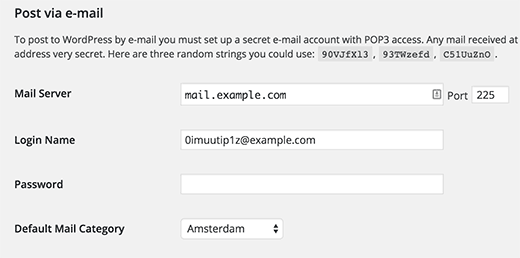
Cependant, cette fonctionnalité devrait être supprimée de WordPress dans une future version. Elle n'est pas non plus très sophistiquée et manque de fonctionnalités importantes dont vous aurez besoin pour publier correctement des articles par e-mail. C'est pourquoi nous vous recommandons d'utiliser un plugin.
Configuration de la publication par e-mail avec Postie
La première chose à faire est d'installer et d'activer le plugin Postie. Après l'activation, le plugin ajoutera un nouvel élément de menu dans la barre d'administration de votre WordPress. Cliquer dessus vous mènera à la page des paramètres du plugin.
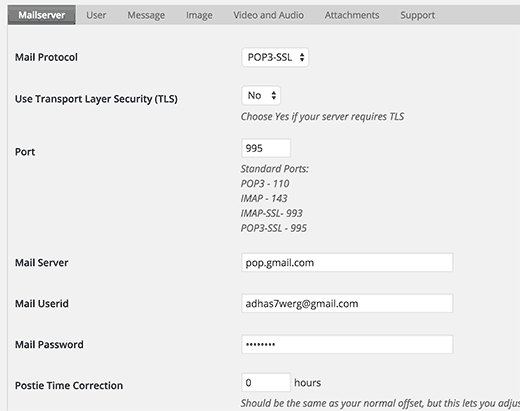
C'est ici que vous fournirez les informations de connexion pour le compte e-mail secret que vous avez créé précédemment.
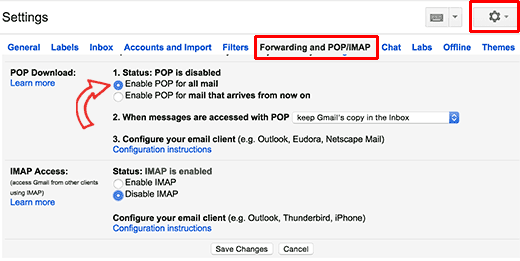
Si vous utilisez Gmail pour votre compte e-mail secret, assurez-vous d'abord que le protocole POP3 y est activé. Cliquez sur l'icône d'engrenage dans Gmail, puis cliquez sur Paramètres. Allez maintenant dans l'onglet « Transfert et POP/IMAP » et sélectionnez « Activer POP pour tous les messages ».
N'oubliez pas de cliquer sur le bouton Enregistrer pour sauvegarder vos paramètres.
Maintenant, sous les paramètres de Postie, sélectionnez POP3 comme protocole de messagerie et « Non » pour l'option « Utiliser le protocole TLS (Transport Layer Security) ».
Utilisez 995 pour le port et pop.gmail.com comme serveur de messagerie. Entrez votre adresse e-mail complète comme identifiant utilisateur de messagerie et fournissez le mot de passe de ce compte e-mail.
À des fins de test, sélectionnez « Vérifier manuellement » à côté de l'option « Vérifier les e-mails toutes les : ».
N'oubliez pas de modifier ce paramètre pour une planification automatique une fois que vous aurez testé et confirmé que la publication par e-mail fonctionne correctement sur votre site.
Cliquez sur le bouton Enregistrer les modifications pour sauvegarder vos paramètres.
Test de la fonctionnalité de publication par e-mail
Passons maintenant à la test de notre fonctionnalité de publication par e-mail pour voir si elle fonctionne correctement.
Tout ce que vous avez à faire est d'envoyer un e-mail à votre adresse e-mail secrète. Vous pouvez utiliser n'importe quel compte de messagerie pour envoyer cet e-mail. N'hésitez pas à ajouter des pièces jointes d'images et des liens à votre e-mail.
Visitez maintenant la page des paramètres de Postie et cliquez sur le bouton Exécuter Postie.
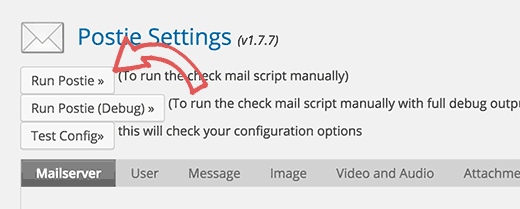
Postie tentera maintenant de se connecter à votre adresse e-mail secrète et récupérera votre message. S'il trouve un nouveau message, il sera ajouté à WordPress en tant que nouveau message et sera immédiatement publié sur votre site.
Options avancées de publication par e-mail
Postie vous permet de publier sur WordPress en utilisant toutes les fonctionnalités d'édition de publication. Il peut gérer le formatage HTML, les images en ligne, les fichiers audio et vidéo.
Visitez la page des paramètres du plugin, puis cliquez sur l'onglet message.
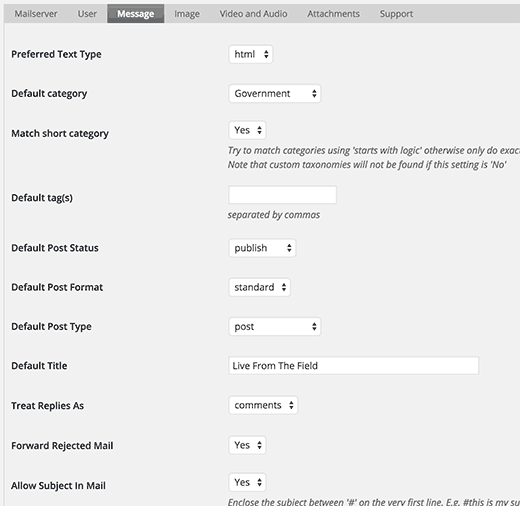
Tout d'abord, vous devriez changer le type de texte préféré en HTML. Cela vous permettra d'afficher des images en ligne et votre propre formatage HTML.
Vous pouvez choisir une catégorie et des étiquettes par défaut pour toutes les publications reçues par e-mail. Vous pouvez modifier le statut de publication par défaut et sélectionner également un type de publication par défaut.
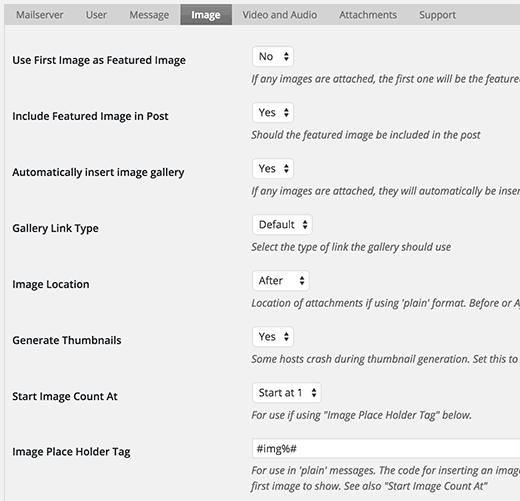
Ensuite, passez à l'onglet image dans les paramètres de Postie, et vous verrez de nombreuses options pour gérer les images dans les e-mails. Vous pouvez définir les pièces jointes comme images à la une ou comme images en ligne. Vous pouvez même permettre à Postie de détecter le nombre d'images, puis de créer une galerie avec les images jointes.
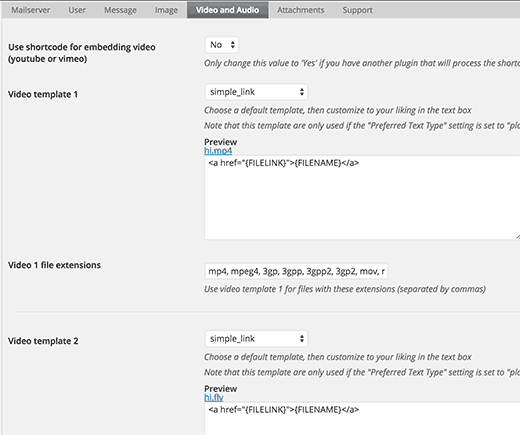
Vous pouvez passer à l'onglet vidéo et audio et configurer les paramètres des fichiers audio et vidéo joints. Postie peut intégrer des vidéos comme WordPress, et vous pouvez également utiliser des shortcodes si vous le souhaitez. Ceci est particulièrement utile lorsque vous utilisez un plugin qui vous demande d'encapsuler votre URL vidéo dans un shortcode.
Pour des options encore plus avancées, nous vous recommandons de consulter la documentation sur le site Web de Postie.
Nous espérons que cet article vous a aidé à apprendre comment ajouter des publications par e-mail dans WordPress. Vous voudrez peut-être aussi consulter notre guide sur la façon d'ajouter des abonnements par e-mail à votre blog WordPress.
Si cet article vous a plu, abonnez-vous à notre chaîne YouTube pour des tutoriels vidéo sur WordPress. Vous pouvez également nous trouver sur Twitter et Facebook.



Dexter
Y a-t-il un moyen de soumettre les articles comme brouillon au lieu de les publier ?
Support WPBeginner
Yes, you have the option to change the default post status in the plugin’s settings so it will be set as draft
Admin
Ifraz
Y a-t-il une possibilité pour que les utilisateurs enregistrés puissent publier des articles sur mon site WordPress en utilisant leur adresse e-mail enregistrée ?
Personnel éditorial
Absolument. Vous devriez leur donner la permission de niveau auteur ou utiliser la soumission de publication front-end.
Admin
Tim
Il semble que le plugin Postie ait été ajouté et qu'il force le TLS
Donc, accéder à pop.gmail.com est un problème et ne fonctionne plus
Pouvez-vous s'il vous plaît mettre à jour le tutoriel avec les paramètres qui fonctionnent
Merci
George
Bonjour, j'ai 3 abonnements web et je souhaite publier automatiquement un e-mail d'alerte de 1 à 2 phrases que j'envoie à des groupes de 5 à 100 personnes chaque fois que je leur envoie un e-mail – je sais que Postie peut gérer la publication à partir d'un e-mail codé, mais aurais-je besoin de trois sites WordPress distincts pour « envoyer » à trois adresses e-mail codées distinctes et les faire publier sur trois pages correspondantes ? Merci.
Susan Smith
À quelle adresse e-mail dois-je envoyer la publication ? J'ai cherché partout cette information. C'est une chose basique que tout le monde semble avoir manqué dans les tutoriels. Merci !
sam
tu es génial. Je cherche une solution depuis des heures. Puis-je utiliser un compte Gmail existant. Je ne veux pas que Postie prenne tous les messages Gmail et en fasse un article de blog.
SM WAQAS IMAM
Bonjour
Pouvez-vous s'il vous plaît me dire comment ce plugin postie traite les pièces jointes comme les documents Microsoft Word dans les e-mails, seront-elles décodées et publiées ??
Wayne
Postie ne décode pas les documents MS Word. Il prend simplement toutes les pièces jointes, les télécharge en tant que médias de publication, puis ajoute un lien pour les télécharger.
Keith
Merci pour le tuto,, c'est la meilleure ressource de tutoriels jamais pour wordpress,,,
Wayne
Merci pour le super article sur Postie !