


Si tienes una tienda WooCommerce, probablemente hayas oído que la gente ahora compra dentro de ChatGPT. Un comprador pregunta por "una alfombrilla de yoga azul por menos de $40" y ChatGPT muestra productos reales de comerciantes registrados, con precios, imágenes y niveles de stock.
Actualmente, las compras de ChatGPT muestran resultados de productos visuales, uno al lado del otro, a todos los usuarios, gratuitos y de pago. Sin embargo, la mayoría de los propietarios de tiendas WooCommerce todavía no tienen idea de cómo listar sus productos allí.
En esta guía, te mostraré exactamente cómo incluir tus productos de WooCommerce en los resultados de compras de ChatGPT, utilizando un plugin gratuito para cada paso.
Respuesta Rápida: ¿Cómo vender en ChatGPT con WooCommerce?
Solicita el programa de comerciantes de OpenAI en chatgpt.com/merchants. Mientras esperas la aprobación, completa los datos de tu producto (título, descripción, precio, marca e imagen) y genera un feed de productos de OpenAI con el plugin gratuito Product Feed PRO. Una vez que OpenAI apruebe tu solicitud, envía el feed para su validación. Los compradores encontrarán tus productos dentro de ChatGPT y harán clic en tu propia tienda para comprar.
Puedes usar los enlaces rápidos a continuación para saltar a cualquier sección:
- ¿Qué es ChatGPT Shopping (Comercio Agéntico)?
- Paso 1: Regístrate como comerciante en OpenAI
- Paso 2: Prepara los datos de tu producto para IA (incluidos identificadores)
- Paso 3: Instala un plugin de feed de productos
- Paso 4: Configura y genera tu feed de productos
- Paso 5: Envía tu feed de productos a OpenAI
- Paso 6: Prepárate para el pago agéntico (lo que viene después)
- Consejos para ayudar a ChatGPT a descubrir tus productos
- Preguntas frecuentes sobre la venta en ChatGPT con WooCommerce
¿Qué es ChatGPT Shopping (Comercio Agéntico)?
ChatGPT Shopping, también llamado comercio agéntico, permite a las personas descubrir productos dentro de una conversación de ChatGPT y luego hacer clic para comprar en tu tienda WooCommerce.
Si bien se creó originalmente para permitir a los compradores pagar sin salir de ChatGPT, ahora se centra en el descubrimiento y la comparación de productos, con las compras completadas en el propio sitio del comerciante.
Eso significa que tus compradores ideales en ChatGPT pueden explorar esos resultados visualmente y comparar opciones uno al lado del otro, con precios, reseñas y detalles clave en un solo lugar.
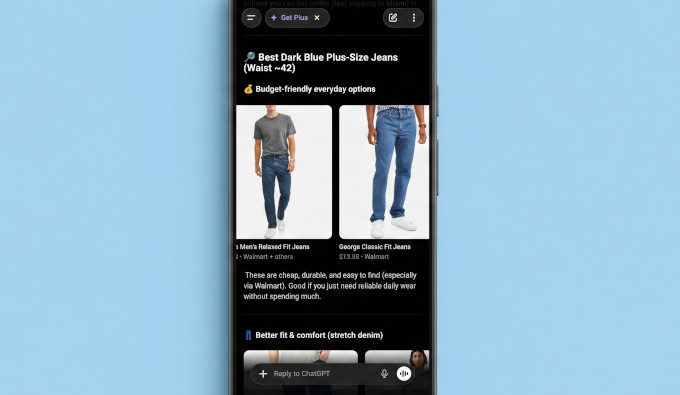
Detrás de escena, esto se ejecuta en el Protocolo de Comercio Agéntico (ACP). En palabras sencillas, ACP es un libro de reglas compartido que indica a las herramientas de IA cómo leer tu catálogo de productos.
Para los propietarios de tiendas, destacan algunas ventajas:
- Los compradores llegan listos para comprar. Tus productos aparecen en el momento exacto en que alguien pide una recomendación.
- Te quedas con el pago y el cliente. Tus clientes potenciales hacen clic en tu tienda desde ChatGPT. Ahora puedes convertir a esos usuarios en clientes de pago en tu sitio.
- Espacio para aumentar el valor del pedido. Debido a que los compradores llegan a tu propio sitio, puedes ofrecer ventas adicionales, ventas cruzadas y complementos de pedido relevantes al finalizar la compra.
- Sin comisiones. OpenAI confirma que no hay comisiones en las compras que comienzan en ChatGPT.
El programa está actualmente activo para los usuarios de ChatGPT en los Estados Unidos, y OpenAI planea expandirse a más regiones.
OpenAI tiene asociaciones existentes que permiten que los catálogos de Shopify y Etsy se conecten a ChatGPT. Los propietarios de tiendas WooCommerce también pueden conectar sus productos solicitándolo directamente, y aquí te mostramos cómo.
Paso 1: Regístrate como comerciante en OpenAI
Comienza solicitando ser un comerciante de OpenAI.
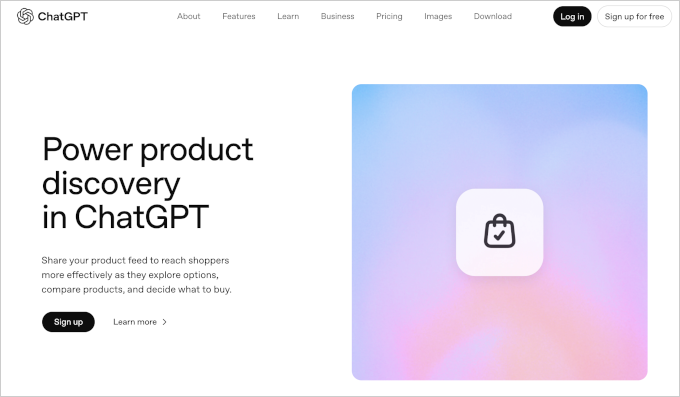
El formulario de solicitud pide tus datos de contacto, un enlace a tu tienda, tus categorías de productos principales y el tamaño de tu catálogo. También pide un perfil de LinkedIn, así que ten el tuyo a mano.
Después de que envíes la solicitud, OpenAI te pone en una lista de espera. Revisa las solicitudes y te contacta con instrucciones para enviar el feed cuando te toque.
No hay un cronograma oficial, y según los informes de los comerciantes, la espera varía de unos pocos días a unas pocas semanas.
Paso 2: Prepara los datos de tu producto para IA (incluidos identificadores)
La especificación de feed de OpenAI requiere 8 piezas de datos por cada producto:
- Un ID de producto único (tu SKU funciona)
- Título
- Descripción
- URL de la página del producto
- URL de imagen
- Disponibilidad (en stock o sin stock)
- Precio con un código de divisa, como
29.99 USD - Marca
WooCommerce ya almacena la mayor parte de esto, y el plugin de feed en el Paso 3 lo mapea automáticamente. Tu trabajo en este paso es confirmar que cada producto tenga esos campos completos.
La marca es el único campo que las tiendas principiantes dejan vacío con mayor frecuencia.
Luego están los identificadores de producto, la parte que confunde a la mayoría de los propietarios de tiendas. Los dos tipos de identificadores de producto que acepta OpenAI son:
- GTIN (Número Global de Artículo Comercial): el número de código de barras de un producto. Incluye UPC (12 dígitos), EAN (13 dígitos) e ISBN. Si revendes productos de otras marcas, el GTIN suele estar en el empaque del producto o en el sitio web del fabricante.
- MPN (Número de parte del fabricante): el número de referencia que un fabricante utiliza para identificar un producto específico. Si fabricas tus propios productos, tu número de parte interno funciona aquí.
Si un producto genuinamente no tiene identificador, estableces un campo llamado identifier_exists a "no", y el producto aún pasa la validación. En palabras sencillas, esta es una casilla que le dice a OpenAI "este artículo no tiene código de barras, y eso está bien."
Esto significa que puedes solicitar el programa incluso si vendes productos hechos a mano o únicos.
Para agregar identificadores en WooCommerce, ve a Productos » Todos los Productos, abre un producto y desplázate hacia abajo hasta la sección 'Datos del producto'. Allí encontrarás el campo 'SKU'.
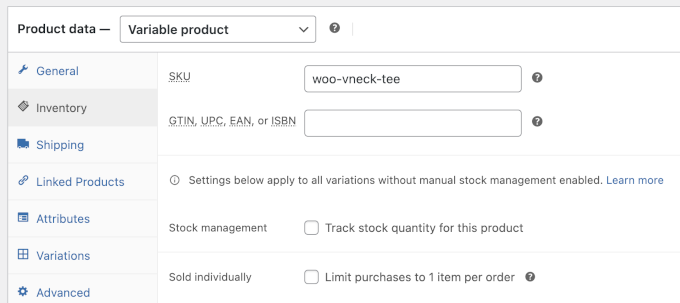
Puedes usar el campo SKU para tu MPN si no tienes un campo GTIN separado disponible. Debajo de eso, encontrarás la opción para agregar GTIN, EAN, UPC e ISBN.
Aquí hay algunos escenarios comunes:
- Fabricas tus propios productos: crea un MPN usando un formato consistente como MARCA-CATEGORÍA-001. Ese es un identificador válido.
- Vendes artículos hechos a mano o únicos: usa un MPN único por artículo, o establece
identifier_existsa "no" en tu feed. - No estás seguro de cuál es tu GTIN: consulta el sitio web del fabricante, la hoja de producto de tu proveedor o el código de barras del producto físico.
- Productos como los libros tienen ISBN como su identificador global.
Consejo: Si tienes un catálogo grande, actualizar los productos uno por uno llevará tiempo. En su lugar, ve a WooCommerce » Productos y haz clic en ‘Exportar’ para descargar los datos de tus productos como un archivo CSV.
Agrega tus identificadores y marcas en una hoja de cálculo y luego vuelve a importar el archivo. Para más detalles, consulta nuestro tutorial sobre importación y exportación de datos de productos de WooCommerce.
Paso 3: Instala un plugin de feed de productos
Para generar un feed que cumpla con las especificaciones de OpenAI, necesitarás usar un plugin. Recomiendo Product Feed PRO de AdTribes, porque la versión gratuita en WordPress.org incluye el canal de OpenAI y mapea los datos de tu tienda a cada campo que ChatGPT espera.
AdTribes actualizó el plugin para la especificación final de feed de OpenAI en sus versiones más recientes. Asegúrate de tener la versión 13.5.6 o posterior, ya que las versiones anteriores usan nombres de campo obsoletos que fallan la validación.
También es uno de los mejores plugins de feed de productos de WooCommerce en general, con soporte para Google Shopping, TikTok y otros canales desde la misma pantalla.
Simplemente instala y activa el plugin. Si necesitas ayuda, consulta nuestro tutorial sobre cómo instalar un plugin de WordPress.
Paso 4: Configura y genera tu feed de productos
Después de activar el plugin, ve a Feed de Productos » Administrar Feeds en tu panel de WordPress y haz clic en ‘Añadir Nuevo Feed’.
En el asistente de feed, ingresa un nombre para el feed, elige tu país y selecciona ‘Feed de Productos de OpenAI’ en la opción Canal. El plugin carga automáticamente la plantilla de campos de OpenAI.
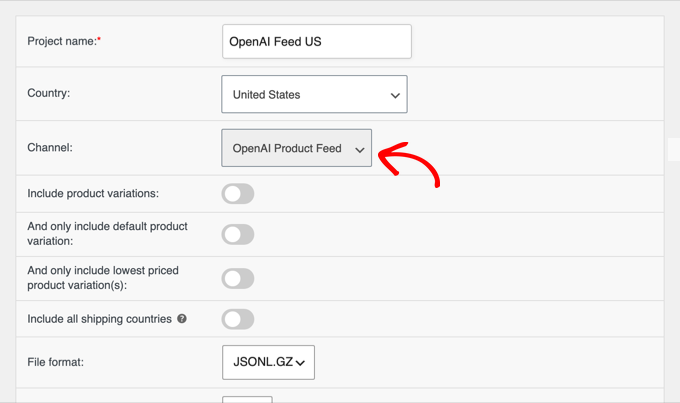
Debajo de eso, necesitas elegir un formato de archivo. Selecciona JSONL comprimido como .gz, que es un archivo de texto con un producto por línea, y uno de los formatos que OpenAI acepta.
La parte .gz significa que el plugin comprime el archivo, lo cual requiere OpenAI.
También puedes establecer un intervalo de actualización aquí. Diario está bien para la mayoría de las tiendas, y cada hora tiene sentido si tus precios o stock cambian con frecuencia.
Haz clic en ‘Guardar y Continuar’ para pasar al paso de Mapeo de Campos. El plugin pre-rellena la mayoría de los atributos de OpenAI con los datos de tu WooCommerce, incluyendo los campos de vendedor y política.
Revisa los mapeos, completa lo que esté vacío y continúa.
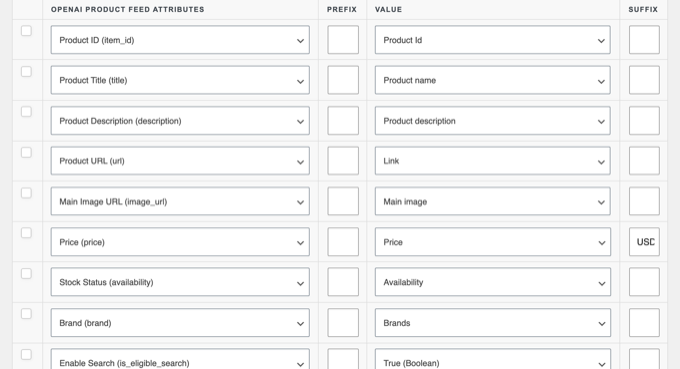
El plugin también se encarga de la configuración de elegibilidad de OpenAI por ti. Tus productos siguen siendo elegibles para la búsqueda, mientras que el pago dentro del chat permanece deshabilitado hasta que WooCommerce soporte la función, así que no hay nada que necesites configurar.
Las siguientes pantallas cubren la manipulación de datos, filtros y reglas. Estas son opcionales, así que puedes hacer clic para avanzarlas.
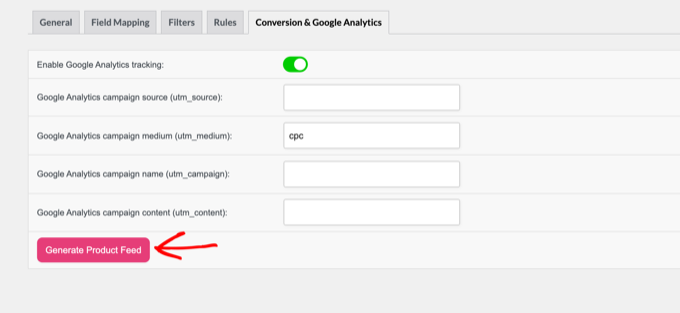
Sin embargo, detente en la pestaña Conversión y Google Analytics. Allí puedes agregar parámetros UTM a los enlaces de tus productos para que puedas ver el tráfico de ChatGPT en tus análisis.
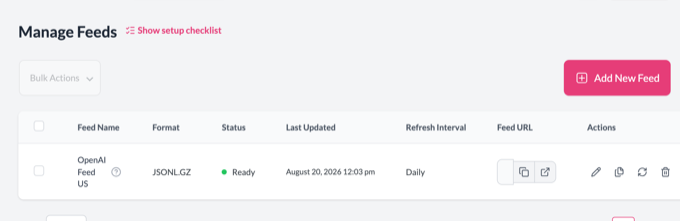
Finalmente, haz clic en el botón ‘Generar Feed de Productos’. El plugin crea el archivo y lo sigue regenerando según el horario que elegiste, por lo que tu feed siempre refleja los precios y el stock actuales.
Paso 5: Envía tu feed de productos a OpenAI
Una vez que OpenAI apruebe tu solicitud de comerciante, te enviará instrucciones con un enlace de carga seguro y detalles de inicio de sesión. Usas esto para entregar tu archivo de feed a OpenAI.
Así es como OpenAI maneja los feeds:
- Los feeds son instantáneas completas. Cada carga es una copia completa de tu catálogo, no solo los cambios. OpenAI recomienda actualizarlo al menos diariamente y mantener el mismo nombre de archivo cada vez, para que cada archivo nuevo reemplace al anterior.
- Eliminar un producto es explícito. Para sacar un producto de ChatGPT, establece su campo
is_eligible_searchen false o déjalo fuera de tu próxima instantánea.
Product Feed PRO ya produce ese archivo según un horario, por lo que solo necesitas seguir las instrucciones de carga de OpenAI.
Después de enviar, OpenAI ejecuta una verificación de validación automatizada contra su especificación. Si tu feed falla, el informe te dice qué campos son el problema.
Los fallos comunes son:
- Campos requeridos faltantes, la mayoría de las veces la marca
- Precios sin código de moneda (el formato debe ser
29.99 USD) - Imágenes de producto demasiado pequeñas o no JPEG/PNG
- Nombres de campo obsoletos de un plugin de feed que no se ha actualizado
Corrige lo que sea que marque el validador, regenera el feed y envíalo de nuevo.
Una vez que pasa, tus productos comienzan a aparecer en los resultados de compras de ChatGPT para consultas relevantes.
Paso 6: Prepárate para el pago agéntico (lo que viene después)
En diciembre de 2025, Stripe anunció su Agentic Commerce Suite, una plataforma que permite a los comerciantes vender a través de múltiples agentes de IA con una sola integración. WooCommerce es un socio de lanzamiento desde el primer día, y la función llegará a través de la extensión oficial Stripe para WooCommerce.
Con Agentic Commerce, los agentes de IA pueden completar compras en nombre de los compradores, manejando el pago y la facturación sin requerir que abandonen la conversación de IA. Stripe se encarga de la facturación del lado del agente, los pagos y la protección contra el fraude, mientras que los pedidos siguen llegando a tu panel de control de WooCommerce.
Mientras escribo esto, WooCommerce lista el pago agente como próximamente y aconseja a los comerciantes que se preparen ahora.
Así es como puedes prepararte hoy:
- Instala la extensión oficial Stripe para WooCommerce y conecta tu cuenta de Stripe.
- Únete a la lista de espera de Agentic Commerce Suite.
- Mantén tu feed de productos limpio, ya que los mismos datos del catálogo potencian el pago agente.
Esto permite que los asistentes de IA lean directamente los productos y pedidos de tu tienda, y no necesitas configurar nada para ello.
Consejos para ayudar a ChatGPT a descubrir tus productos
Un feed de productos es la forma más confiable de ingresar a las compras de ChatGPT, pero no es la única. Puedes aumentar la visibilidad de tus productos en ChatGPT con los siguientes pasos.
1. Permite el rastreador de búsqueda de OpenAI. OpenAI utiliza un rastreador llamado OAI-SearchBot para encontrar sitios web para los resultados de búsqueda y compras de ChatGPT. Si tu archivo robots.txt lo bloquea, tu sitio no aparecerá en las respuestas de búsqueda de ChatGPT.
Verifica que tu robots.txt no niegue OAI-SearchBot, y ten en cuenta que los cambios tardan aproximadamente 24 horas en registrarse.
2. Agrega marcado de esquema de producto. El esquema son datos estructurados que describen tus productos de forma legible por máquina, incluyendo precio, disponibilidad y calificaciones de reseñas. WooCommerce agrega un esquema de producto básico de fábrica, y puedes extenderlo siguiendo nuestra guía sobre cómo agregar marcado de esquema en WordPress y WooCommerce.
3. Mantén tus reseñas visibles. ChatGPT compara productos usando reseñas y calificaciones, así que asegúrate de que las tuyas sean públicas en tus páginas de producto. Nuestra guía sobre cómo mostrar reseñas de WooCommerce puede ayudarte.
Preguntas frecuentes sobre la venta en ChatGPT con WooCommerce
¿Qué pasa si mis productos no tienen GTIN?
Esto ya no es un bloqueo porque la especificación actual de OpenAI marca GTIN y MPN como opcionales. Si revendes otras marcas, el GTIN suele estar en el empaque o en el sitio web del fabricante, y si fabricas tus propios productos, puedes usar tu propio MPN.
Y si un artículo genuinamente no tiene identificador, como productos hechos a mano o únicos, establece el campo identifier_exists en “no” y el producto seguirá validando.
¿Cuánto cuesta vender en ChatGPT?
Nada. Registrarse como comerciante es gratis. OpenAI no cobra ninguna tarifa por las compras que comienzan en ChatGPT, y el plugin Product Feed PRO utilizado en esta guía es gratuito para descargar en WordPress.org.
¿Cómo decide ChatGPT qué productos mostrar?
ChatGPT empareja productos con la solicitud del comprador usando los datos del producto que proporcionas, incluyendo títulos, descripciones, precio, disponibilidad y reseñas. No puedes pagar por un lugar más alto.
Lo único que controlas es la calidad de los datos. La información completa, precisa y actualizada del producto le da a ChatGPT más elementos para comparar.
¿Puedo vender productos digitales en ChatGPT?
Las políticas de comerciantes de OpenAI no prohíben los productos digitales, pero OpenAI construyó el programa en torno al comercio minorista físico, y la lista de categorías del formulario de solicitud lo refleja. Si vendes descargas digitales, aún puedes postularte en la categoría más cercana, pero consulta las pautas actuales de comerciantes de OpenAI antes de crear tu feed.
Espero que esta guía te haya ayudado a poner tus productos de WooCommerce frente a los compradores de ChatGPT. También puedes consultar nuestra selección experta de los mejores plugins de WooCommerce para seguir haciendo crecer tu tienda.
Si te gustó este artículo, suscríbete a nuestro Canal de YouTube para ver tutoriales en video de WordPress. También puedes encontrarnos en Twitter y Facebook.


¿Tienes alguna pregunta o sugerencia? Por favor, deja un comentario para iniciar la discusión.