


Zuerst einmal vielen Dank für Ihr Abonnement unseres Newsletters!
Wir freuen uns, Teil Ihrer WordPress-Reise zu sein. Wir werden unsere besten Tipps und Tutorials teilen, um Ihnen beim Aufbau und der Verbesserung Ihrer WordPress-Website zu helfen.
Aber bevor wir das tun, möchten wir sicherstellen, dass Sie alle unsere E-Mails erhalten können.
Warum ist das wichtig?
Viele E-Mail- und Internetdienstanbieter haben aggressive Programme und Filtersysteme eingeführt, um unerwünschte E-Mails (auch bekannt als Spam) zu blockieren.
WPBeginner lobt die Absicht, uns alle vor Spam zu schützen, aber alle sind sich einig, dass das aktuelle System alles andere als perfekt ist.
Oft blockieren diese Programme E-Mails, die Sie eigentlich erhalten möchten. Hier erfahren Sie, wie Sie dem System helfen können, „Fehlalarme“ zu verhindern und den Kampf gegen Spam zu unterstützen.
Lösung: E-Mails von WPBeginner zulassen
Eine Allowlist ist eine Liste von E-Mail-Adressen von Personen, von denen Sie E-Mails erhalten möchten (und das System wird diese niemals blockieren).
Es ist eine Möglichkeit für Sie, Ihrem E-Mail-Anbieter mitzuteilen, dass Syed von WPBeginner mein Freund ist und ich tatsächlich von ihm lernen möchte.
Wenn Sie dies tun, verwenden E-Mail-Anbieter tatsächlich Ihre Liste, um Anpassungen an ihrem gesamten Filtersystem vorzunehmen, was wiederum der ganzen Welt hilft!
Hier erfahren Sie, wie Sie unsere E-Mails zulassen können, bevor Ihre Zustellung unterbrochen wird
Natürlich ist jedes E-Mail-System anders. Nachfolgend finden Sie Anweisungen für einige der beliebtesten. Wenn Ihres nicht aufgeführt ist, wenden Sie sich bitte für Anweisungen an den Kundenservice Ihres ISPs.
Wenn Sie uns auch ihre Antwort weiterleiten, werden wir sie hier für andere hinzufügen.
Gmail:
1. Suchen Sie in Ihrem Posteingang nach einer E-Mail von support@wpbeginner.com (z. B. Ihrer Willkommens-E-Mail)
2. Ziehen Sie diese E-Mail in den Tab „Primär“ Ihres Posteingangs.
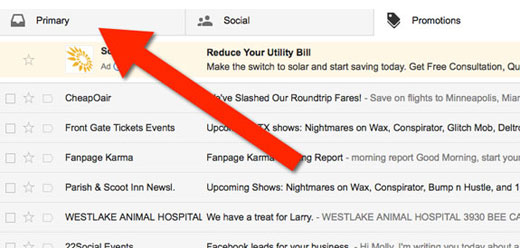
3. Fügen Sie uns zu Ihren Kontakten hinzu, damit wir Freunde sein können.
Bewegen Sie einfach die Maus über das WPBeginner-Logo und klicken Sie dann auf das Symbol „Zu Kontakten hinzufügen“.

4. Sie werden sehen, dass alle unsere E-Mails zukünftig in Ihren primären Ordner gelangen!
Yahoo! Mail
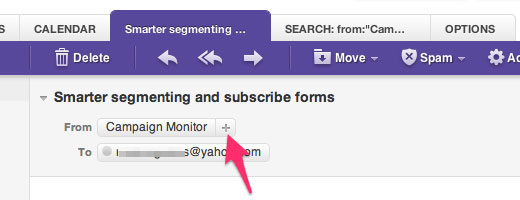
Wenn Sie eine E-Mail-Nachricht öffnen, sollte neben „Von:“ und dem Namen des Absenders ein „+“-Symbol angezeigt werden. Wählen Sie dies aus und ein Pop-up „Zu Kontakten hinzufügen“ sollte erscheinen. Klicken Sie auf Speichern, und das war's.
Apple Mac Mail
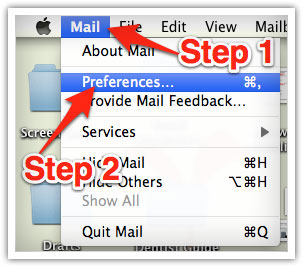
Wählen Sie im oberen Menü „Mail“ und „Einstellungen“.
Klicken Sie im Fenster „Einstellungen“ auf das Symbol „Regeln“.
Klicken Sie auf die Schaltfläche „Regel hinzufügen“.
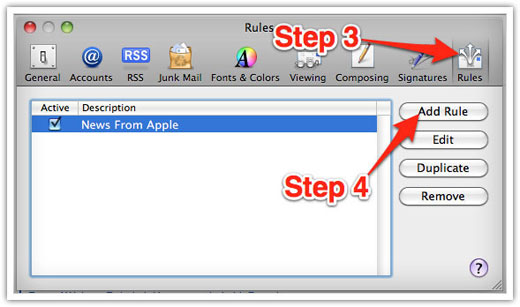
Geben Sie im Fenster „Regeln“ einen Namen für Ihre Regel in das Feld „Beschreibung“ ein.
Verwenden Sie die folgenden Einstellungen: „Wenn eine der folgenden Bedingungen erfüllt ist: Von Enthält.“
Geben Sie unsere E-Mail-Adresse (support@wpbeginner.com) in das Textfeld neben „Enthält“ ein.
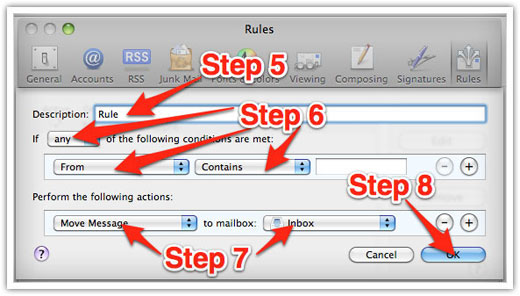
Wählen Sie aus den Dropdown-Menüs „Nachricht verschieben“ und „Posteingang“. Klicken Sie auf „Ok“, um die Regel zu speichern.
Outlook 2003 & neuer
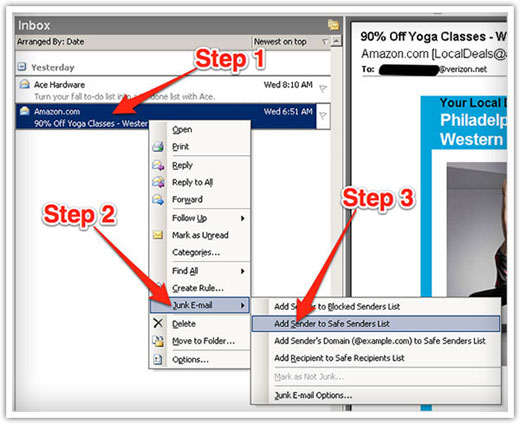
Klicken Sie mit der rechten Maustaste auf die Nachricht in Ihrem Posteingang.
Wählen Sie im Menü „Junk E-mail“ aus.
Klicken Sie auf „Absender zur Liste sicherer Absender hinzufügen“.
Hotmail
1. Klicken Sie oben rechts auf „Optionen“.
2. Klicken Sie oben auf der Seite auf den Link „Junk E-mail Protection“
3. Klicken Sie als Nächstes auf „Sichere Liste“, die sich unten befindet
4. Kopieren Sie support@wpbeginner.com und fügen Sie es dort ein, wo „Eine Adresse oder Domäne eingeben“ steht
5. Klicken Sie auf die Schaltfläche „Hinzufügen“