


Sie haben wahrscheinlich Sicherheitsexperten gehört, die auf die Verwendung starker Passwörter und sogar darauf drängen, dass Ihre Benutzer dies ebenfalls tun. Was wäre, wenn wir Ihnen sagen würden, dass Sie sich kein komplexes starkes Passwort mehr merken müssen und sich passwortfrei bei Ihrer WordPress-Site anmelden können. In diesem Artikel zeigen wir Ihnen, wie Sie mit Clef eine passwortfreie Anmeldung bei WordPress hinzufügen.
Was ist Clef?
Sie fragen sich wahrscheinlich, was zum Teufel ist Clef? Clef ist eine mobile App, die Benutzernamen und Passwörter durch Ihr Smartphone ersetzt. Wenn Sie eine Anmeldeseite auf einer Clef-fähigen Website besuchen, wird Ihnen eine Welle angezeigt, die Sie mit der Clef-App auf Ihrem Telefon scannen können. Wenn die Clef-Welle gescannt wird, sendet die App auf Ihrem Telefon eine digitale Signatur an Clef. Nach der Identifizierung Ihrer digitalen Signatur meldet Clef Sie auf Ihrer Website an.
Wenn Sie mehrere WordPress-Websites verwalten, können Sie sich mit Clef auf allen gleichzeitig anmelden, ohne Benutzername oder Passwort eingeben zu müssen. Es verwendet eine starke Verschlüsselungstechnologie, die schwer zu knackende Verschlüsselungsschlüssel generiert, wenn Ihre digitale Signatur verifiziert wird. Clef stellt sicher, dass ihre Daten vor jeglicher Art von Einbruch geschützt sind. Sollte ihre Datenbank jedoch kompromittiert werden, würde der Exploit Ihre Profilinformationen nicht preisgeben, da diese nur auf Ihrem Mobilgerät gespeichert sind.
Mit anderen Worten, nur Personen, die Ihr Smartphone besitzen, können auf Ihre Website zugreifen.
So richten Sie Clef auf Ihrem Smartphone ein
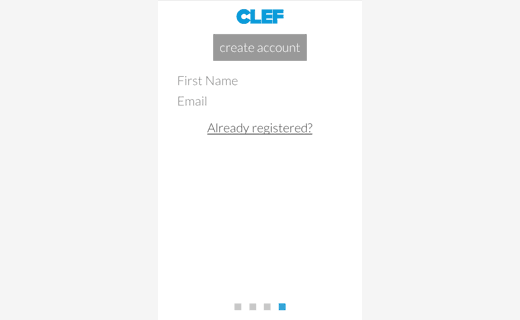
Als Erstes müssen Sie die Clef App auf Ihrem Smartphone herunterladen und installieren (derzeit für iOS und Android verfügbar). Nach der Installation werden Sie aufgefordert, einen Namen und eine E-Mail-Adresse anzugeben, um ein Clef-Konto zu erstellen.
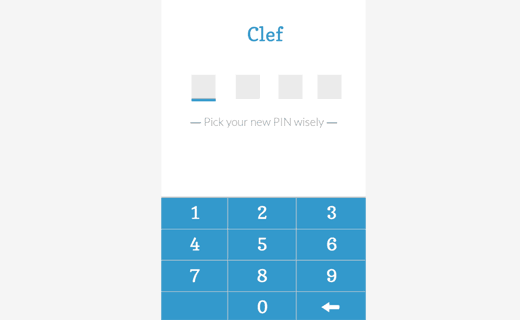
Danach werden Sie aufgefordert, eine neue PIN zu wählen. Eine PIN ist ein vierstelliger Code, der wie Ihr einziges Passwort für die Clef-App auf Ihrem Mobilgerät fungiert.
Nach der Erstellung der PIN erhalten Sie eine Bestätigungs-E-Mail. Sie müssen auf den Bestätigungslink in der E-Mail klicken, um Ihre E-Mail-Adresse zu verifizieren.
So richten Sie Clef auf Ihrer WordPress-Website ein
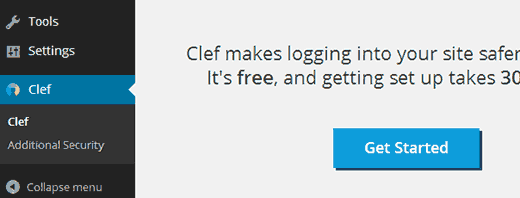
Sobald Sie die Clef-App auf Ihrem Smartphone installiert haben, müssen Sie als Nächstes das Clef-Plugin auf Ihrer WordPress-Site installieren und aktivieren. Nach der Aktivierung fügt das Plugin ein neues Top-Level-Menü mit der Bezeichnung Clef in Ihrem WordPress-Admin hinzu. Ein Klick darauf führt Sie zum Einrichtungsassistenten, wo Sie auf die Schaltfläche „Erste Schritte“ klicken müssen, um fortzufahren.
Auf dem nächsten Bildschirm sehen Sie die Clef Wave. Sie müssen die Clef App auf Ihrem Mobilgerät starten und Ihr Mobilgerät zum Computerbildschirm bringen, um die Clef Wave zu synchronisieren.
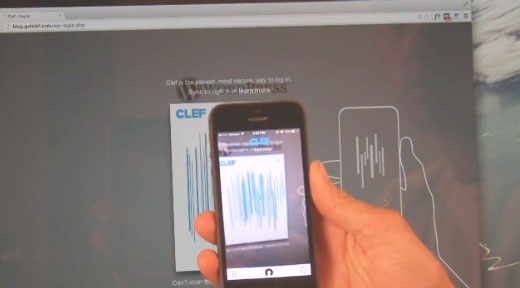
Sobald die Clef App auf Ihrem Mobilgerät mit dem Clef Wave auf Ihrer WordPress-Site synchronisiert ist, sehen Sie eine Schaltfläche "Ein Schritt". Wenn Sie auf die Schaltfläche klicken, wird die Einrichtung abgeschlossen.
Passwortfreies WordPress-Login mit Clef
Um die passwortfreie WordPress-Anmeldung mit Clef zu erleben. Sie müssen auf die WordPress-Anmeldeseite zugreifen, wo Sie die Schaltfläche "Mit Clef anmelden" sehen.
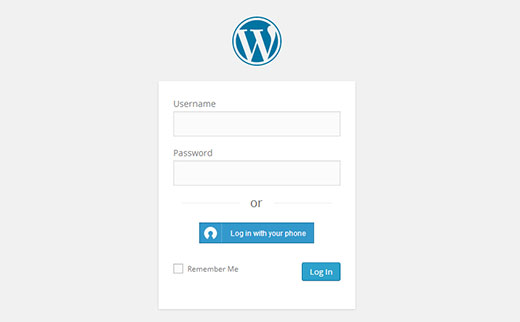
Wenn Sie auf die Schaltfläche klicken, wird der Clef-Wellenbildschirm angezeigt. Öffnen Sie die Clef-App auf Ihrem Mobilgerät und synchronisieren Sie die Welle mit Ihrem Mobilgerät. Sobald die App mit der Clef-Welle synchronisiert ist, werden Sie auf Ihrer WordPress-Website angemeldet. Nicht nur das, Sie werden automatisch bei allen WordPress-Websites angemeldet, die Clef verwenden.
WordPress-Passwörter deaktivieren
Nach der Anmeldung bei Ihrem WordPress-Dashboard klicken Sie auf das Clef-Menü, und Sie können die Konfigurationseinstellungen für Ihr Plugin sehen.
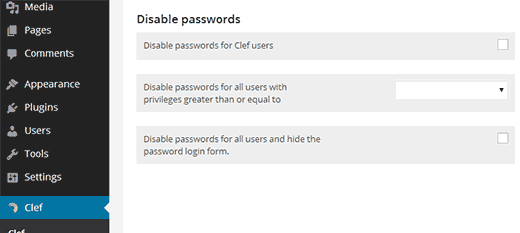
Clef ermöglicht es Ihnen, Passwörter für Clef-Benutzer zu deaktivieren, was bedeutet, dass sich alle Clef-Benutzer mit ihrer Clef-App anmelden müssen. Alternativ können Sie Passwörter für Benutzer mit einer bestimmten Benutzerrolle deaktivieren. Schließlich können Sie Passwörter auf Ihrer WordPress-Website vollständig deaktivieren und ein Anmeldeformular ohne Benutzername- und Passwortfelder anzeigen. Wir empfehlen Ihnen, diese Einstellungen nicht zu ändern. Verwenden Sie einfach ein starkes Passwort für WordPress und lassen Sie die Felder für Benutzername und Passwort von WordPress aktiviert. Dies ermöglicht Ihnen die Anmeldung ohne Ihr Mobilgerät.
Fehlerbehebung bei Anmeldeproblemen
Vorsicht beim Deaktivieren von Passwörtern für alle Benutzer in den Clef-Einstellungen. Wenn Sie dies tun, können Sie und andere Benutzer auf Ihrer WordPress-Site sich nicht ohne Telefone anmelden. Wenn Sie Ihr Mobilgerät verlieren, können Sie zur Seite "Verlorenes Gerät" von Clef gehen und Clef auf Ihrem alten Gerät deaktivieren. Danach können Sie es auf Ihrem neuen Gerät neu installieren und sich wie gewohnt anmelden.
Falls Sie Ihr starkes WordPress-Passwort vergessen und die Clef-App nicht dabei haben, können Sie Ihr verlorenes Passwort wiederherstellen. Wenn Sie die E-Mail-Adresse vergessen, die mit Ihrem WordPress-Konto verknüpft ist, können Sie das Passwort trotzdem mit phpMyAdmin zurücksetzen.
Wir hoffen, dieser Artikel hat Ihnen geholfen, eine passwortfreie Anmeldung für Ihre WordPress-Website einzurichten. Da Sie sich jetzt nicht mehr mit einem Passwort anmelden müssen, haben Sie keine Ausrede, keine stärkeren Passwörter auf Ihrer Website zu verwenden.
Wenn Ihnen dieser Artikel gefallen hat, dann folgen Sie uns auf Twitter und Google+.




Yusuf
Kann ich Kunden auf meiner Website nicht dazu bringen, sich bei CLEF anzumelden?
Ich verstehe vollkommen, wie es funktioniert, es ist für Website-Administratoren, Benutzer usw.
Ich habe eine Seite namens „Private Investing“ auf der Website eines Kunden erstellt.
Wie kann ich Benutzer dazu bringen, sich anzumelden, um eingeschränkten Zugriff auf eine Seite zu erhalten?
WPBeginner Support
Sie können Clef für Kunden aktivieren, aber sie müssen es trotzdem einrichten und können sich entscheiden, es nicht zu verwenden.
Admin
Sacha
Danke. Dies ist das einzige gute Clef-Tutorial, das ich finden konnte.
Balaji
Ausgezeichneter Artikel. Vielen Dank.
Stacy
Gleiche Frage wie Zimbrul, die meiner Meinung nach nicht ausreichend beantwortet wurde. Wenn ich die Wordpress-App auf meinem Handy benutze, um mich anzumelden und auf meine Wordpress-Seite zuzugreifen, wie kann ich etwas mit meinem Handy scannen, wenn das, worauf ich zugreifen möchte, auf dem Bildschirm meines Handys ist? Es sei denn, ich übersehe etwas, die meisten Apps erfordern die Verwendung der Kamera, um das zu scannende Bild zu erfassen.
Ich habe die Website des Plugins kurz überflogen, aber nichts gesehen, das dieses spezielle Problem anspricht.
WPBeginner Support
Ja Stacy, Sie haben Recht, wir haben Zimbruls Frage nicht richtig verstanden. Wie bereits erwähnt, sehen Benutzer, die mit der WordPress-App auf die Website zugreifen, nicht den Button "Mit Clef anmelden". Was Ihre Benutzer betrifft, die über ihren mobilen Browser auf den Admin-Bereich zugreifen möchten, können sie sich mit ihrer regulären WordPress-E-Mail-Adresse und ihrem Passwort anmelden. Wenn Sie jedoch den Zugriff mit Benutzername und Passwort deaktiviert haben, können diese Benutzer nicht auf die Website zugreifen.
Admin
bago
Wenn Sie sich auf Ihrem Mobiltelefon bei WordPress anmelden möchten, lädt das Anmeldeformular direkt Ihre Clef-Anwendung. Alles, was Sie dann tun müssen, ist einfach Ihren Clef-PIN-Code einzugeben, und Sie werden in Ihr WordPress-Admin-Panel eingeloggt.
Harshad
Um spezifischer zu antworten, gibt es in den Clef-Optionen eine Einstellung, um den XML-RPC-Zugriff zu aktivieren, der von der mobilen WordPress-App verwendet wird. Wenn dieser aktiviert ist, funktioniert Ihre mobile App normal.
srikar
Hallo
Denken Sie daran, dies auf Ihrer Website zu verwenden?
Zimbrul
Wie melden Sie sich bei Ihrer Website an, wenn Sie Clef und die WordPress-App auf Ihrem iPhone verwenden?
WPBeginner Support
Besuchen Sie einfach Ihre Anmeldeseite und Sie sehen eine Schaltfläche "Mit Clef anmelden". Wenn Sie auf die Schaltfläche klicken, wird die Clef-Welle angezeigt, die Sie dann mit der auf Ihrem Telefon installierten App scannen können.
Admin
tudoutou
Sie benötigen also zwei Telefone, eines für den Anmeldebildschirm, eines zum Scannen? Das ist wirklich ein Problem.
WPBeginner Support
Ups, unser Fehler. Zimburl und tudoutou nein, sie müssen nicht mit der Clef-App synchronisiert werden.
Tony.B
Liebe diesen Tipp,
Ich bin ein echter heimlicher Gadget-Freak und ich kann nicht lange bleiben, ich muss los und Clef ausprobieren, klingt coolio
Danke für das Teilen, Syed