


Blog gönderileri yayınlıyor ancak kitlenizin aslında ne istediğinden emin değil misiniz? Bu, WordPress site sahipleri için en yaygın hayal kırıklıklarından biridir. Çaba gösteriyorsunuz, ancak gerçekten bağlantı kurup kurmadığını anlamak zor. 🤷
İşte arama analitiğinin oyunun kurallarını değiştirebileceği yer burasıdır.
İnsanların ne aradığını, hangi gönderilerin en çok tıklama aldığını ve gerçek fırsatların nerede olduğunu görerek, kitlenizin gerçekten önemseyeceği içerikler oluşturabilirsiniz. Bu, daha iyi etkileşim ve daha güçlü sonuçlar doğurur.
En iyi yanı? WordPress arama analitiğini ayarlamak düşündüğünüzden daha kolay.
Bu kılavuzda, kurulumu için 2 kolay yöntem göstereceğiz. Sonunda, ziyaretçilerinizin seveceği içerikler oluşturmak için ihtiyacınız olan içgörülere sahip olacaksınız.
📚 Özetle: İnsanların web sitenizde ne aradığını görmek için SearchWP'yi ve Google'da sitenizi nasıl keşfettiklerini öğrenmek için MonsterInsights'ı kullanabilirsiniz. Bu, daha iyi içerik oluşturmanıza ve SEO'nuzu geliştirmenize yardımcı olur.
WordPress'te Arama Analitiği Nedir?
Kısacası, WordPress'te arama analitiği, kullanıcıların hem WordPress web sitenizde hem de arama motorlarında ne aradığını izleyerek ilgi alanlarını ve davranışlarını daha iyi anlamayı ifade eder.
İnsanların içeriğinizi nasıl bulduğunu, sitenizde olduktan sonra ne aradıklarını ve kullanıcı deneyimini nerede iyileştirebileceğinizi görmenize yardımcı olur.
Bu kılavuzda, arama analitiğinin iki ana türünü ele alacağız: dahili arama analitiği ve harici arama analitiği.
1. Dahili Arama Analizi
Bu, "WordPress SEO ipuçları" veya "iletişim formu nasıl eklenir" gibi, insanlar sitenizde gezinirken ne aradıklarını gösterir. İçerik boşluklarını keşfetmenize ve kitlenize daha iyi hizmet etmenize yardımcı olabilir.
İşte dahili arama analitiklerinden bazı örnekler:
- Arama Terimleri: Kullanıcıların arama çubuğuna tam olarak ne yazdığını görün. Belirli ürünler, blog yazıları veya yaygın soruların yanıtlarını mı arıyorlar?
- Arama Sıklığı: Belirli arama terimlerinin ne sıklıkla girildiğini izleyerek hedef kitleniz arasındaki en popüler anahtar kelimeleri belirleyin.
- Arama İyileştirme Oranı: Ziyaretçilerin arama sorgularını kaç kez iyileştirdiğini izleyin. Örneğin, biri önce "SEO" diye arayabilir, sonra bunu "WordPress SEO eklentisi" olarak iyileştirebilir. Yüksek iyileştirme oranı, ilk arama sonuçlarının ihtiyaçlarını karşılamadığını gösterebilir.
2. Harici Arama Analitiği
Bu, kullanıcıların sitenizi Google gibi arama motorları aracılığıyla nasıl bulduğunu size söyler. Bu bilgiler önemlidir çünkü insanların sitenizin dışında ne aradığını anlamanıza yardımcı olur. Bu şekilde, içeriğinizi arama sonuçlarında daha iyi sıralanacak şekilde optimize edebilirsiniz.
Harici arama analitiği temel metrikleri şunları içerir:
- En Çok Performans Gösteren Sayfalar: Hangi sayfaların en çok organik trafik aldığını belirleyin. Ürün sayfalarınız veya blog yazılarınız beklediğiniz ilgiyi görüyor mu?
- Organik Arama Anahtar Kelimeleri: Arama motorlarından sitenize ziyaretçi getiren hangi anahtar kelimeleri getirdiğini görün. Örneğin, kullanıcılar sitenizi "en iyi WordPress eklentileri" veya "blog nasıl başlatılır" aramalarıyla bulabilir.
- Sıralama Konumu: Anahtar kelimelerinizin arama motorlarında nasıl sıralandığını izleyin. Örneğin, siteniz "WordPress SEO rehberi" için 3. sırada veya "en iyi blog platformu" için 12. sırada yer alabilir.
Dahili ve harici arama analitikleri birlikte, kitlenizin davranışları hakkında kapsamlı bir görünüm sunar – sitenizde ne aradıklarından, onu ilk etapta nasıl keşfettiklerine kadar.
Bu bilgilerle içerik boşluklarını ortaya çıkarabilir, SEO stratejinizi ince ayarlayabilir ve trafiğinizi stratejik olarak artırabilirsiniz.
🚨 Önemli: Genel web sitesi performansı hakkında bilgi arıyorsanız, MonsterInsights eklentisi aracılığıyla Google Analytics kullanmanızı öneririz. WordPress kontrol panelinizde anlaşılması kolay raporlar gösterir.
Ayrıntılar için WordPress'te Google Analytics nasıl kurulur hakkındaki kılavuzumuza göz atın.
Arama Analizlerimi Neden Takip Etmeliyim?
Arama analitiğinizi izlemek, ziyaretçilerin WordPress blogunuzla veya web sitenizle nasıl etkileşim kurduğuna ve sizi nasıl bulduklarına dair net bir görünüm sunar.
En bariz neden kullanıcı deneyimini iyileştirmektir. Sitenizdeki yaygın arama terimlerini bilmek, gezinmeyi iyileştirmenize ve içeriğinizin bulunmasını kolaylaştırmanıza olanak tanır.
Arama analitiğinizi izlemenin diğer nedenleri şunlardır:
- 🔎 Kullanıcı Niyetini Anlayın. İnsanların sitenizde ne aradığını izleyerek, onların ihtiyaçlarını ve ne aradıklarını anlayabilirsiniz. Bu, beklentilerini karşılayan doğru içeriği veya ürünleri sunmanıza yardımcı olur.
- 🧑💻 İçerik Stratejisini Optimize Edin: İçeriğinizdeki boşlukları belirleyebilir veya yazılacak konular bulabilirsiniz. Bu, çabalarınızı gerçekten kitlenizle rezonansa giren şeylere odaklamanıza yardımcı olur.
- 📈 SEO'yu Güçlendirin: Arama motorlarından ziyaretçi getiren anahtar kelimeleri anlamak, SEO stratejinizi ince ayar yapmanızı sağlar. Bu anahtar kelimeler için optimize edebilir ve daha fazla trafik çekebilirsiniz.
- 🪢 Etkileşimi Artırın: Ziyaretçilerinizin ihtiyaçlarını ilgili içerik ve sorunsuz bir arama deneyimiyle karşılayarak, daha uzun süre kalma, daha fazla sayfayı keşfetme ve gelecekte geri dönme olasılıklarını artırırsınız.
Genel olarak, arama trendlerini sürekli olarak takip etmek, içerik güncellemelerinizin ve WordPress SEO çalışmalarınızın etkisini ölçmenize yardımcı olur. Bu şekilde, gerektiğinde stratejileri ayarlayabilirsiniz.
Bununla birlikte, WordPress'te dahili ve harici arama analitiklerinin nasıl görüntüleneceğini paylaşacağız.
Bu eğitimde ele alacağımız tüm konuların hızlı bir genel bakışı aşağıdadır:
Hazır mısınız? Hemen başlayalım!
Yöntem 1: WordPress'te Dahili Arama Analizlerini Nasıl Görürsünüz
Ziyaretçilerinizin sitenizde gezinirken ne aradıklarına dair değerli bilgiler edinmek istiyorsanız, SearchWP kullanan bu yöntem tam da bunu yapmanıza yardımcı olacaktır.
SearchWP, WordPress için en iyi arama eklentisidir ve kullanımı çok kolaydır.
Ayrıca, bazı iş ortağı markalarımızda SearchWP kullanıyoruz ve arama işlevinde büyük bir iyileşme gördük. Kullanıcılarımız artık aradıklarını daha hızlı bulabiliyor, bu da daha sorunsuz bir deneyim ve gelişmiş etkileşim sağlıyor.
Daha fazla bilgi edinmek ister misiniz? Kapsamlı SearchWP incelememize göz atmanız yeterli.
Adım 1: SearchWP'yi Yükleyin ve Etkinleştirin
Öncelikle, SearchWP'yi kuralım ve etkinleştirelim. Siteden 'Şimdi SearchWP'yi Al' düğmesine tıklamanız yeterlidir.

📝 Not: SearchWP ücretli bir eklentidir. Sitenizin dahili arama analizlerini görmek için Pro plan ve üstü sürümlerde bulunan Metrikler uzantısına ihtiyacınız olacaktır.
Bu işlem tamamlandıktan sonra SearchWP hesabınızdaki 'İndirilenler' sekmesine gidin.
Ardından, eklenti dosyasını bilgisayarınıza kaydetmek için 'SearchWP'yi İndir' düğmesine tıklayabilirsiniz.
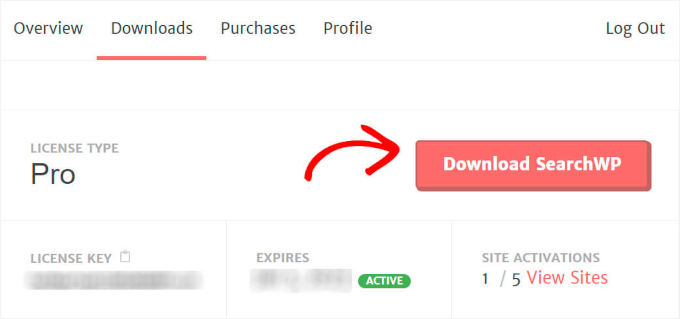
Eklenti indirilirken, lisans anahtarınızı kopyalamayı unutmayın. Eklentiyi etkinleştirmek için kısa süre sonra ihtiyacınız olacak.
Ardından, WordPress yönetici alanınıza gidip SearchWP eklenti zip dosyasını yükleyebilirsiniz. Ayrıntılar için WordPress eklentisi nasıl kurulur hakkındaki kılavuzumuza göz atın.
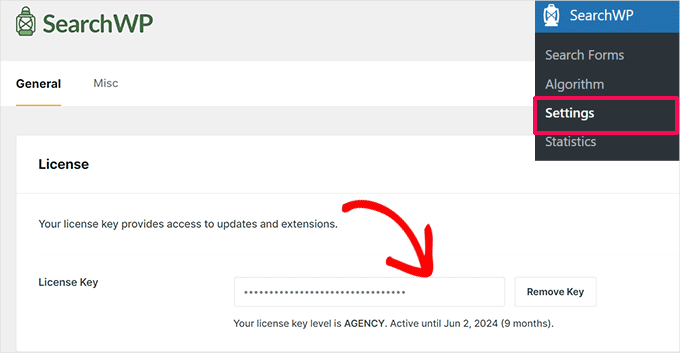
SearchWP kurulup etkinleştirildikten sonra lisans anahtarınızı girme zamanı.
Bunu yapmak için SearchWP » Ayarlar'a gidin ve 'Lisans Anahtarı' alanını bulun. Ardından, SearchWP Pro lisans anahtarınızı alana yapıştırın ve etkinleştirmek için düğmeye basın.
SearchWP artık çalışır durumda olduğuna göre, bir sonraki adıma geçmeye hazırsınız.
Adım 2: Metrikler Uzantısını Yükleyin ve Etkinleştirin
SearchWP varsayılan olarak arama verilerini toplarken, Metrics uzantısı ziyaretçilerinizin arama davranışlarına ilişkin gelişmiş bilgiler sunarak işleri bir sonraki seviyeye taşıyor.
Başlamak için, WordPress yönetici alanınızdan SearchWP » Uzantılar bölümüne gidebilirsiniz. Ardından Metrikler uzantısının altındaki 'Kur' düğmesine tıklayın.
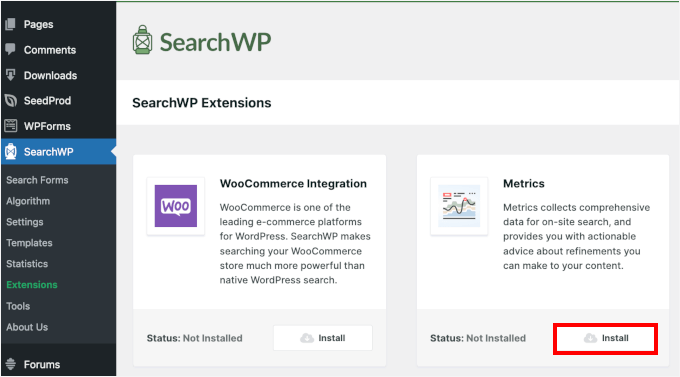
Bu, Metrikler uzantısının yükleme ve etkinleştirme sürecini başlatacaktır.
Adım 3: Site Arama Terimlerinizin Verilerine Göz Atın
Metrikler uzantısı etkinleştirildikten sonra, arama analizi verilerine bir göz atalım.
Öncelikle, SearchWP » Metrikler bölümüne gitmeniz gerekir.
Burada, site ziyaretçilerinizden toplanan tüm arama verilerini göreceksiniz. İlk başta, eklentiyi yeni kurduğunuz için herhangi bir veri olmayacaktır. Ancak bundan sonra, sitenizdeki her arama burada görünecektir.
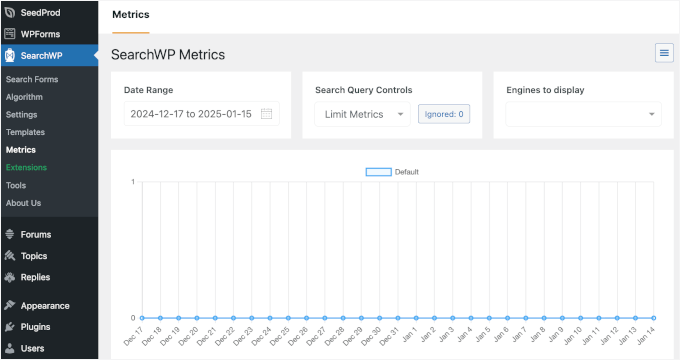
Test etmek için canlı sitenizdeki arama çubuğuna bir anahtar kelime yazmayı deneyebilirsiniz.
Bundan sonra, 'Metrikler' sekmesine geri dönebilir ve arama sorgunuzun gerçek zamanlı olarak görünüp görünmediğini kontrol edebilirsiniz. Kullandığınız arama terimini şu şekilde görmelisiniz:

Sağ tarafta sitenizin popüler aramalarını göreceksiniz.
Bu arada, sol panel, sitenizin arama analizlerinin ayrıntılı raporlarını görebileceğiniz yerdir. Bunlar aşağıdaki metrikleri içerir:
- Toplam aramalar: Bu, insanların sitenizdeki arama çubuğunu kaç kez kullandığını gösterir.
- Görüntülenen toplam sonuç: Bu, insanların arama yaptıktan sonra kaç arama sonucuna tıkladığını gösterir. Örneğin, biri “SEO ipuçları” diye arayıp blog yazılarınızdan birine tıklarsa, bu görüntülenen bir sonuç olarak sayılır.
- Arama başına tıklama: Bu, insanların arama yaptıklarında ortalama kaç sonuca tıkladığını gösterir. Örneğin, kullanıcılar tipik olarak bir konu aradıktan sonra iki yazıya tıklarsa, arama başına ortalama tıklama sayısı 2 olur.
- Sonuçsuz arama: Bu, insanların kaç kez arama yaptığını ancak hiçbir şey bulamadığını gösterir.
- Kullanıcı başına arama: Bu, her kullanıcının ortalama olarak WordPress sitenizde kaç arama yaptığını gösterir.
- Ortalama tıklama sıralaması: Bu, insanların arama sonuçlarında ne kadar üst sıralardaki sonuçlara tıkladığını gösterir. Örneğin, çoğu kullanıcı ilk veya ikinci sonucu tıklarsa, ortalama tıklama sıralamanız 1 veya 2'ye yakın olacaktır.
Artık web sitenizdeki arama etkinliğini izlemeye ve analiz etmeye hazırsınız. Herhangi bir sorun fark ederseniz, SearchWP ile WordPress araması nasıl iyileştirilir kılavuzumuzu takip etmek isteyebilirsiniz.
Yöntem 2: WordPress'te Harici Arama Analitiği Nasıl Görülür
All in One SEO (AIOSEO), en iyi WordPress SEO eklentisi, Arama İstatistikleri paneli, web sitenizin Google'daki performansına genel bir bakış sunar.
Gösterim ve tıklamaları izlemekten anahtar kelime ve içerik performansını analiz etmeye kadar, sitenizin görünürlüğünü iyileştirmek için ihtiyacınız olan tüm bilgileri sağlar.
WPBeginner olarak, meta açıklamalarını, başlık etiketlerini, Facebook ve X (eski adıyla Twitter) için OpenGraph ayarlarını ve daha fazlasını optimize etmek gibi çeşitli SEO görevleri için AIOSEO kullanıyoruz.
Eklenti hakkında daha derinlemesine bilgi edinmek için tam AIOSEO incelememizi kaçırmayın.
🧑💻 Uzman İpucu: All in One SEO, verileri doğrudan Google Search Console'dan çekecektir, bu nedenle önce orada bir hesap oluşturmanız gerekir. Ayrıntılar için, WordPress sitenizi Google Search Console'a nasıl ekleyeceğiniz hakkındaki kılavuzumuza bakın.
Adım 1: AIOSEO'yu Yükleyin ve Etkinleştirin
Öncelikle All in One SEO web sitesine kaydolmanız gerekecektir. Ana sayfadaki 'WordPress için All in One SEO'yu Al' düğmesine tıklamanız yeterlidir.
📝 Not: Arama İstatistikleri özelliğine erişmek için Elite plana ihtiyacınız olacaktır. Ancak, WordPress.org'daki AIOSEO'nun ücretsiz sürümünü de deneyebilir ve aracı beğenip beğenmediğinizi görebilirsiniz.
Kayıt işlemini tamamladıktan sonra, WordPress kontrol panelinize giderek All in One SEO (AIOSEO) WordPress eklentisini yüklemeniz ve etkinleştirmeniz gerekecektir.
Yardıma ihtiyacınız olursa, adım adım WordPress eklentileri nasıl kurulur kılavuzumuza göz atın.
Etkinleştirmenin ardından eklenti bir kurulum sihirbazı çalıştıracaktır. 'Başlayalım' düğmesine tıklayın ve ekrandaki talimatları izleyin.

Detaylı talimatlar için, WordPress için All in One SEO nasıl kurulur hakkındaki nihai kılavuzumuza bakabilirsiniz.
Adım 2: SEO Genel Bakışı ile Başlayın
Artık AIOSEO sitenizde çalışır durumda olduğuna göre, yönetici alanınızda Tüm SEO'da menü öğesini göreceksiniz.
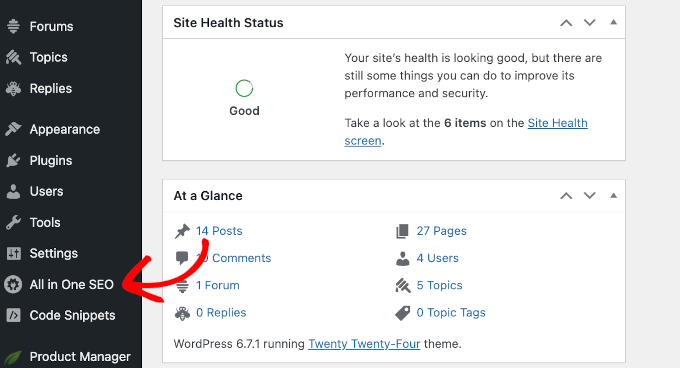
Arama İstatistikleri analizlerine erişmek için Tüm SEO'da » Arama İstatistikleri'ne gidebilirsiniz.
Bu sizi Arama İstatistikleri panosuna götürecektir.
Bu bölüm, SEO İstatistikleri ve Anahtar Kelime Konumları widget'larıyla başlayarak sitenizin arama sonuçlarındaki performansına genel bir bakış sunar.
🧑💻 Uzman İpucu: Zaman içindeki ayrıntıları görmek için tüm AIOSEO grafiklerinin üzerine fareyle gelebilirsiniz.
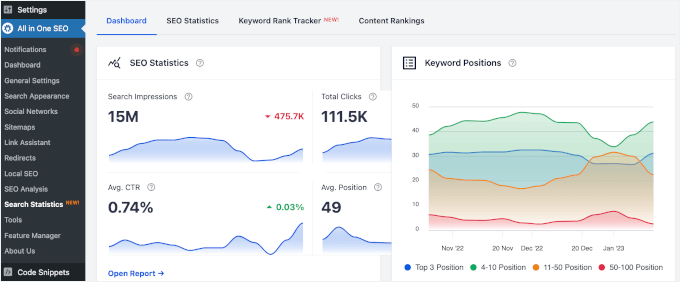
SEO İstatistikleri widget'ı, sitenizin arama performansına ilişkin bilgiler sunar ve aşağıdaki gibi temel metrikleri gösterir:
- Arama gösterimleri
- Toplam tıklama
- Ortalama tıklama oranları (CTR)
- Ortalama anahtar kelime sıralamaları
Diğer yandan, Anahtar Kelime Konumları diyagramı, içeriğinizin sıralamalarını arama motoru sonuç sayfalarında (SERP'ler) gösterir; ister ilk 3'te, ister 4-10, 11-50 veya 50-100 sıralarında olsun.
Bu sekmeyi aşağı kaydırırsanız, widget biçiminde ek genel bakışlar bulacaksınız. Her widget hızlı bir genel bakış sunar ve tam raporlara erişmek için üzerine tıklayabilirsiniz.
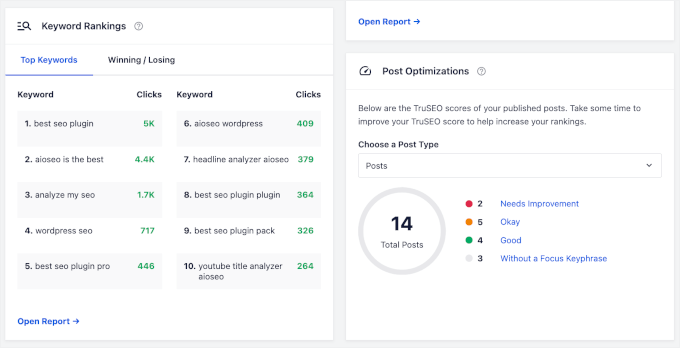
Kontrol paneline aşina olduğunuza göre, her sekmedeki analizleri inceleyelim: 'SEO İstatistikleri', 'Anahtar Kelime Sıralama Takipçisi' ve 'İçerik Sıralamaları'.
Adım 3: SEO İstatistik Raporlarını Keşfedin
'SEO İstatistikleri' sekmesinde, arama gösterimleri, toplam tıklamalar, ortalama CTR ve ortalama arama konumu gibi temel metrikleri keşfedebilirsiniz.
Her birinin ne anlama geldiği aşağıdadır:
- Arama Gösterimleri: Örneğin, sayfanız bir anahtar kelime için Google'da 1.000 kez görünürse, bu 1.000 gösterim olarak sayılır.
- Toplam Tıklama: Kullanıcıların arama sonuçlarından sitenize tıkladığı sayıdır.
- Ortalama TBM (Tıklama Başına Maliyet): Gösterimlerin tıklamaya dönüşme yüzdesi.
- Ortalama Arama Konumu: Sitenizin arama sonuçlarındaki ortalama sıralaması.
SEO İstatistikleri raporu ekranınızda şöyle görünecektir:
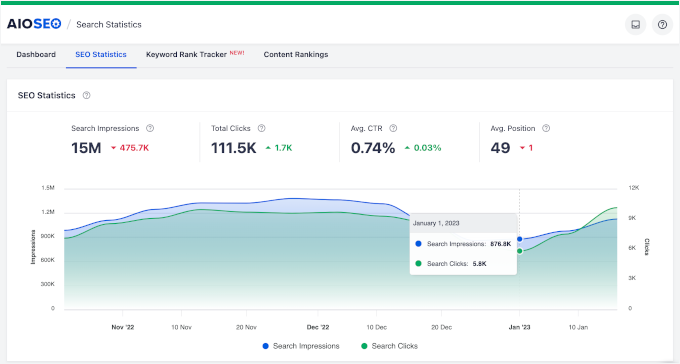
Hızlı sayımın altında, arama gösterimleri ve tıklamaları karşılaştıran bir diyagram görebilirsiniz. Bu 2 metriği karşılaştırmak, içeriğinizin ziyaretçi çekme konusunda ne kadar etkili olduğunu anlamanıza yardımcı olur.
İşte nedeni:
- Gösterimler, sitenizin arama sonuçlarında ne sıklıkla göründüğünü gösterir, ancak insanların tıklayacağını garanti etmez.
- Tıklamalar, sitenizi arama sonuçlarında gördükten sonra kaç kişinin gerçekten tıkladığını gösterir.
Bu 2'sini karşılaştırarak, başlıklarınızın ve meta açıklamalarınızın insanları sitenizi ziyaret etmeye ne kadar ikna ettiğini görebilirsiniz. Düşük bir tıklama oranı (CTR), içeriğinizin çekiciliğini veya alaka düzeyini güncellemeniz gerekebileceği anlamına gelir.
Sekmenin alt kısmında, 'İçerik Performansı' bölümünü bulacaksınız.
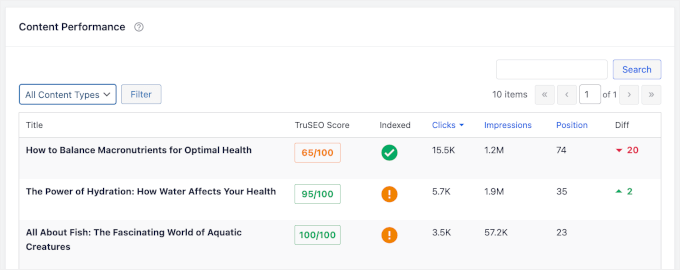
Burada, gönderilerinizin veya sayfalarınızın her birinin nasıl performans gösterdiğine dair daha ayrıntılı bir rapor göreceksiniz.
Ayrıca, içeriğinizin AIOSEO'nun TruSEO puanları açısından nasıl performans gösterdiğini ve Google tarafından indekslenip indekslenmediğini bilmenizi sağlayan özel sütunlar da bulunur.
Ek olarak, 'Fark' sütunu, içeriğinizin arama sıralamalarında yukarı mı yoksa aşağı mı hareket ettiğini gösterir. Bu veriler değişiklikleri tespit etmenize ve iyileştirmeler yapmanıza yardımcı olur.
Adım 4: Anahtar Kelime İçgörülerinizi Kontrol Edin
Anahtar kelime performansını izlemek, sıralamalarını izlemenize, eğilimleri belirlemenize ve içeriğiniz için daha iyi sonuçlar elde etmenize olanak tanır.
Anahtar kelimelerinizin nasıl performans gösterdiği hakkında daha fazla bilgi edinmek için Arama İstatistikleri kontrol panelinden başlayabilirsiniz.
Anahtar kelime sıralama dağılımınızı gösteren 'Anahtar Kelime Konumları' widget'ına ek olarak, faydalı bulacağınız başka bir widget daha var: 'Anahtar Kelime Sıralamaları' widget'ı.
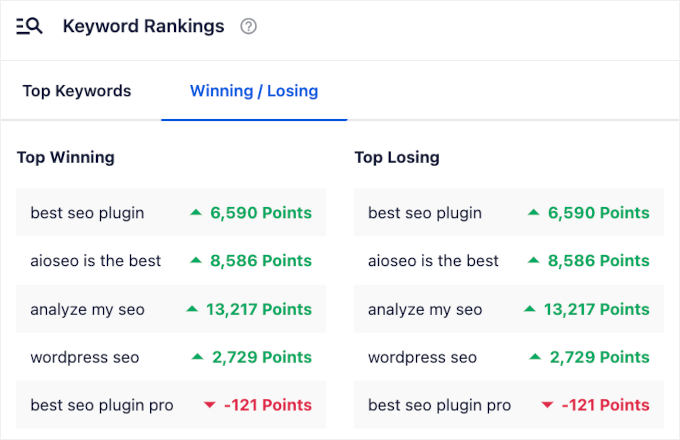
Bu widget size iki hızlı içgörü sunar: En İyi Anahtar Kelimeler ve Kazanan / Kaybeden anahtar kelimeler.
'En İyi Anahtar Kelimeler' sekmesi, web sitenize en çok tıklamayı getiren anahtar kelimeler hakkında değerli bilgiler sunar.
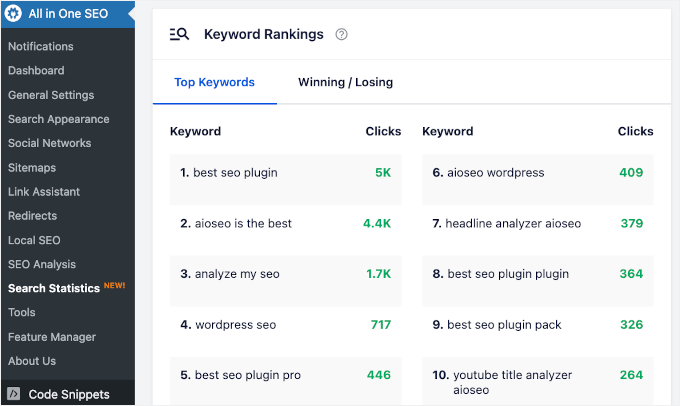
Ardından, 'Kazanan / Kaybeden' sekmesi var.
- Kazanan anahtar kelimeler, iyi performans gösterenlerdir. Bunlar, daha fazla içerik optimizasyonu için altın fırsatlarınızdır.
- Öte yandan, anahtar kelime kaybetmek, onları daha fazla optimize etmek veya değiştirmeleri düşünmek anlamına gelse de biraz daha fazla ilgi gerektirebilir.
Bu içgörüler, çabalarınızı nereye odaklayacağınıza dair hızlı bir görünüm sunar.
Şimdi, daha fazla sekme bulabileceğiniz 'Anahtar Kelime Sıralaması Takipçisi' sekmesine geçebilirsiniz.
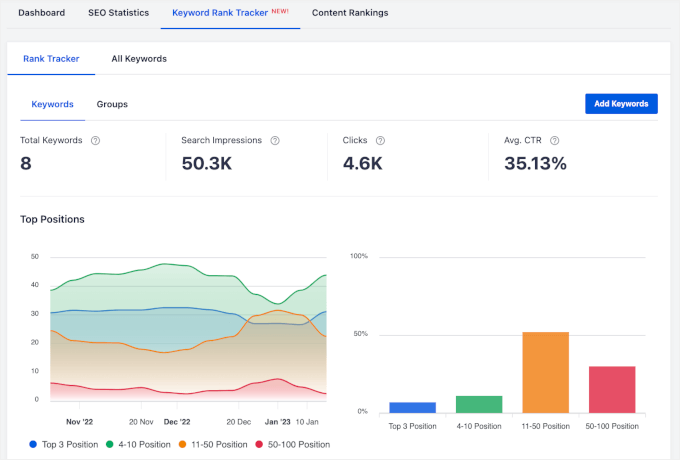
Sitenizde izlenen toplam anahtar kelime sayısını görebileceğiniz Sıralama İzleyici » Anahtar Kelimeler bölümüne giderek başlayalım. Ayrıca toplam arama gösterimlerini, tıklamaları ve ortalama CTR'yi de bulabilirsiniz.
Bunun altında, anahtar kelime sıralama dağılımlarını gösteren 2 grafik göreceksiniz.
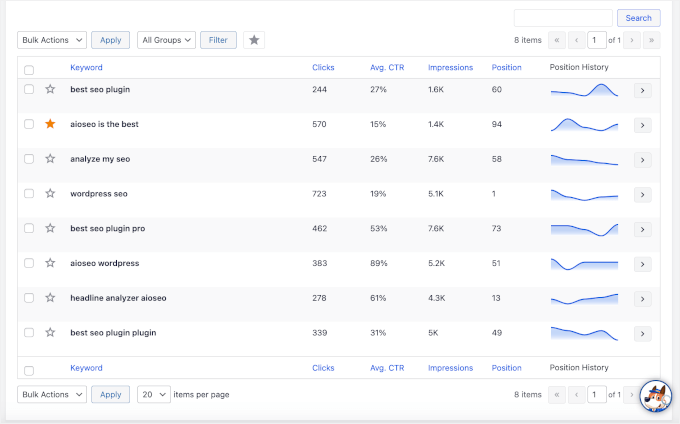
‘Anahtar Kelimeler’ sekmesinin altında bir tablo bulacaksınız.
Sitenizde izlenen tüm anahtar kelimeleri ve tıklamalar, CTR, gösterimler, SERP'lerdeki konumlar ve konum geçmişi açısından performanslarını size gösterir.
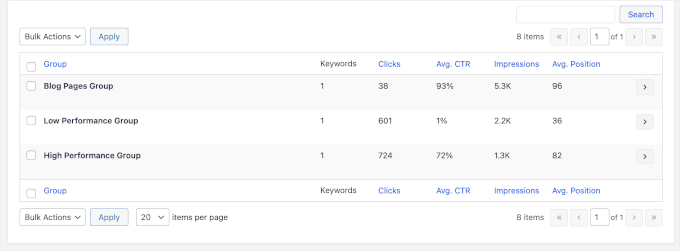
Şimdi, ‘Gruplar’ sekmesinin neler sunduğuna bakalım.
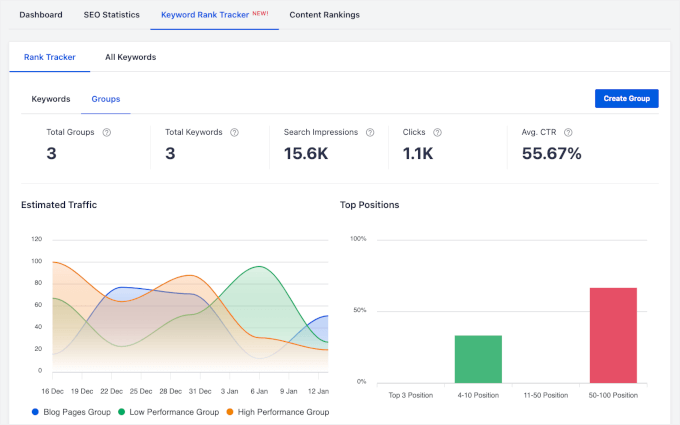
Anahtar kelimelere, gösterimlere, tıklamalara ve CTR'ye ek olarak, sitenizde izlenen toplam anahtar kelime grubu sayısını görüntüleyebilirsiniz.
Aşağıdaki 2 grafikte, tüm anahtar kelime gruplarınız için tahmini trafik ve en iyi konumu bulacaksınız.
Daha fazla ayrıntı için sekmenin altındaki tablodaki bilgileri görebilirsiniz.
Örneğin, 3 anahtar kelime grubumuz var: ‘Blog Sayfaları Grubu,’ ‘Düşük Performans Grubu’ ve ‘Yüksek Performans Grubu.’
Ardından, tıklama, CTR, gösterim ve ortalama konum verilerine sahip olursunuz.
Ardından, 'Tüm Anahtar Kelimeler' sekmesine geçelim.
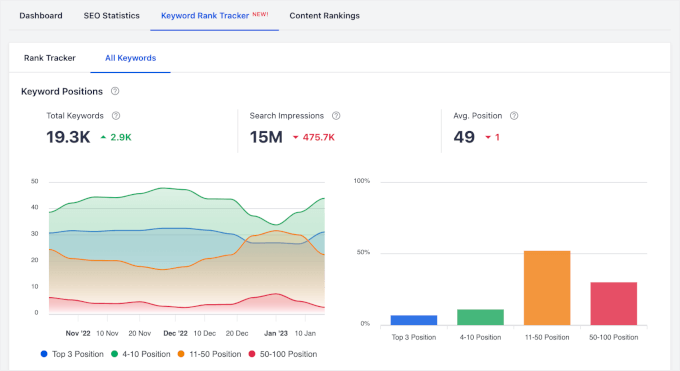
Bu sekmede 2 bölüm bulacaksınız: 'Anahtar Kelime Konumları' ve 'Anahtar Kelime Performansı'.
'Anahtar Kelime Konumları' bölümü, sitenizin arama sonuçlarında hangi anahtar kelimeler için sıralandığının toplam sayısını size söyler. Arama gösterimlerini ve ortalama konumları da görebilirsiniz.
Ayrıca, zaman içinde sayıların artıp azaldığını gösteren yeşil yukarı oklar ve kırmızı aşağı oklar gibi küçük ayrıntıları fark edeceksiniz.
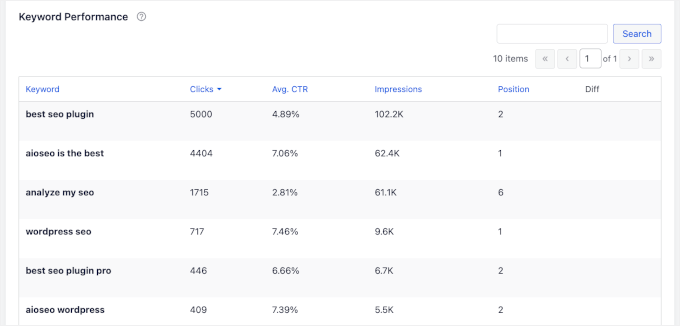
Ayrıntılı bir dökümünü görmek için aşağı kaydırarak ‘Anahtar Kelime Performansı’ bölümüne gidin.
Burada, her anahtar kelimenin tıklamalarını, ortalama CTR'sini, gösterimlerini ve konumlarını takip edebilirsiniz.
Adım 5: İçerik Performansına Yakından Bakın
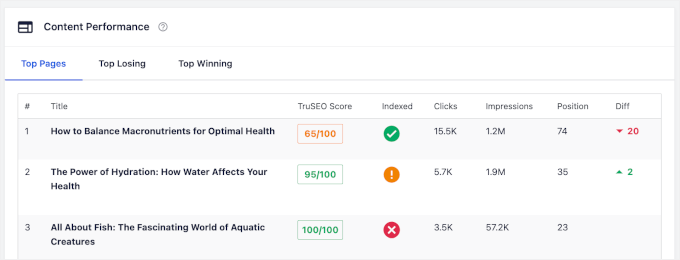
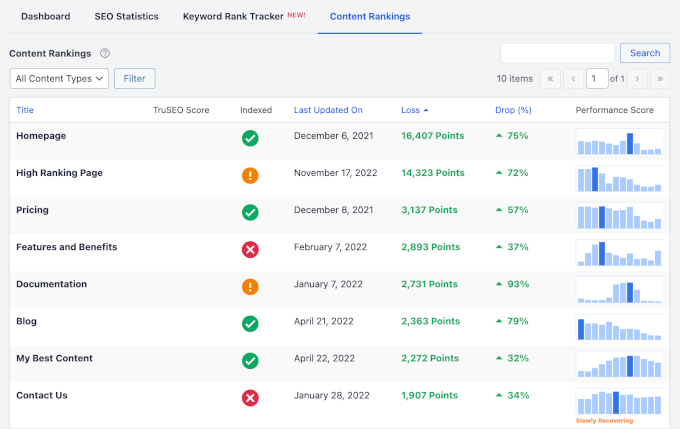
Arama İstatistikleri kontrol panelinde, sayfanın en altında 'İçerik Sıralamaları' bölümünü bulacaksınız.
Bu alan, 'En Popüler Sayfalarınızı', 'En Çok Kazanan' ve 'En Çok Kaybeden' içeriğinizi görmenizi sağlar. Göreceğiniz temel metrikler şunlardır:
- Tıklamalar: İçeriğinizin arama sonuçlarından kaç kez tıklandığı.
- Gösterimler: İçeriğiniz arama sonuçlarında kaç kez göründü?
- Sıra: İçeriğin SERP'lerdeki sıralaması.
- Sıralama Farklılıkları: İçeriğinizin zaman içindeki sıralama değişiklikleri.
Ekranınızda şunları göreceksiniz:
'İçerik Sıralamaları' sekmesinde ayrıca birkaç önemli veri noktası bulacaksınız:
- TruSEO Puanı: İçeriğinizin SEO için ne kadar iyi optimize edildiğini yansıtan bir puandır.
- İndekslenmiş: Bu, Google'ın sayfayı indeksleyip indekslemediğini gösterir.
- Son Güncelleme Tarihi: İçeriğin en son güncellendiği tarih.
- Düşüş Kaybı (%): Sıralamalarda veya performansta görülen yüzdesel düşüş.
- Performans Puanı: Bu puan, içeriğinizin sıralamasına ve etkileşimine göre genel performansını gösterir.
Ekranınızda görünümü şöyledir:
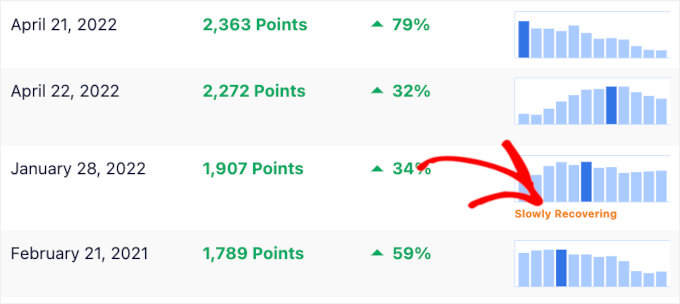
Bazen, ‘Performans Puanı’ sütununda, ‘Yavaş İyileşiyor’ gibi küçük bir açıklama fark edebilirsiniz.
Bu, sayfanın henüz önceki performansına dönmediğini, ancak sıralamalarda giderek iyileştiğini ve yakında olumlu sonuçlar görebileceğinizi gösterir.
Adım 6: Gönderi Optimizasyonları Üzerine Harekete Geçin
Son olarak, 'Kontrol Paneli' sekmesindeki 'Yazı Optimizasyonu' widget'ı var.
Bu bölüm, gönderilerinizin TrueSEO puanlarını iyileştirmek için içgörüler ve öneriler sunar.
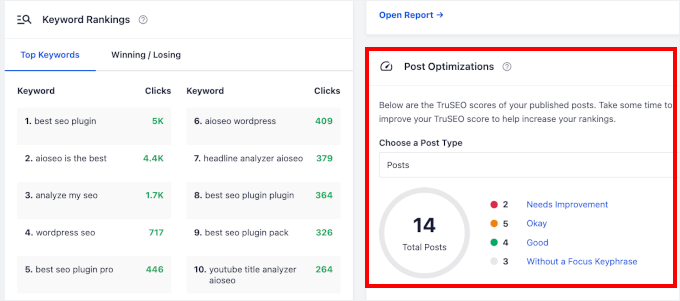
Burada 4 gönderi kategorisi bulacaksınız: Geliştirilmesi Gerekenler, İyi, Çok İyi ve Odak Anahtar Kelimesiz.
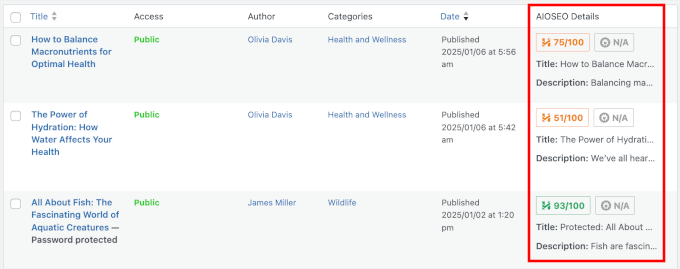
Bu kategorilerden herhangi birine tıklarsanız, 'Yazılar' bölümüne yönlendirilirsiniz; burada blog yazılarınız seçilen kategoriye göre filtrelenir.
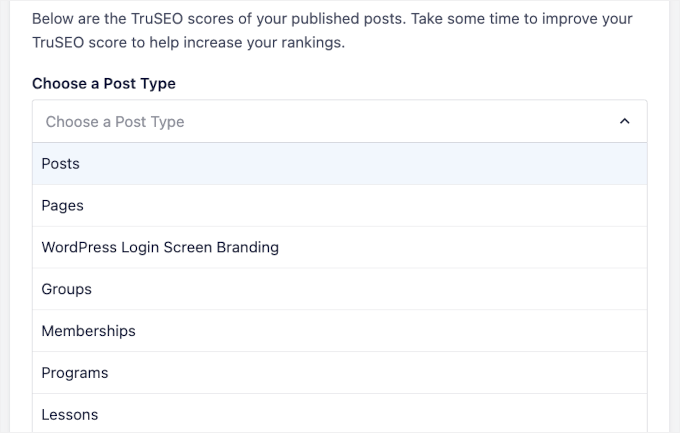
Diğer içerik türlerinizin nasıl performans gösterdiğini görmek istiyorsanız, bir içerik türü seçmek için açılır menüyü kullanabilirsiniz.
AIOSEO, sayfalar, üyelikler, kurslar ve daha fazlası dahil olmak üzere çeşitli içerik türleriyle çalışır!
Tüm bu verilere baktıktan sonra, içeriğinizi ve sıralamalarınızı nasıl iyileştireceğinizi merak ediyor olabilirsiniz. Aşağıdaki makaleler size yardımcı olabilir:
- Yeni Başlayanlar İçin En İyi WordPress SEO Rehberi
- Yeni Başlayanlar İçin 13 Maddelik WordPress SEO Kontrol Listesi
- Web Sitenizin SEO Optimize Olup Olmadığını Nasıl Kontrol Edersiniz
- WordPress Blogunuz İçin Anahtar Kelime Araştırması Nasıl Yapılır
- Yeni WordPress İçeriğini Daha Hızlı Sıralama
- Web Sitesi SEO'sunun Sonuç Göstermesi Ne Kadar Sürer?
Bonus 🌟: Arama Analitiğinizi Kullanmak İçin 3 Profesyonel İpucu
Arama analizleriniz çalışır duruma geldiğinde, zaten oyunda öndesiniz demektir. Ancak verilerinizden daha fazlasını elde etmek istiyorsanız, süper yardımcı bulduğumuz birkaç ipucu:
1. Neredeyse Performans Gösteren İçeriği Yenileyin
Çok sayıda gösterim alan ancak az tıklama alan bir sayfayla karşılaşırsanız, genellikle başlık veya meta açıklamanın yetersiz kaldığı durumdur.
Buna, başlığınızı insanların aslında aradığı şeylerle daha iyi eşleşecek şekilde güncelleyerek başlayabilirsiniz. Arama niyetiyle uyumlu, daha güçlü ve daha çok tıklanmaya değer başlıklar oluşturmak için WPBeginner Başlık Analiz Aracı'nı kullanmanızı öneririz.
Ardından, meta açıklamanıza göz atın. Açık, alakalı ve ilgi çekici mi? Bir fayda, bir soru veya ince bir eylem çağrısı eklemeyi deneyebilirsiniz.
Daha bilgilendirici ve ikna edici olması için mevcut karakter sınırının daha fazlasını da kullanabilirsiniz.
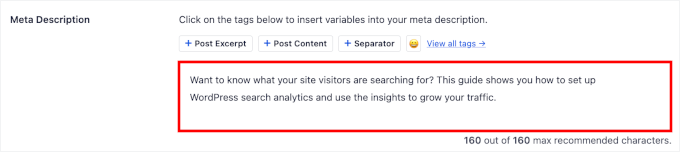
WPBeginner'da, yayınladığımız her gönderi için bu öğeleri özenle hazırlıyoruz ve bu hızlı ayarlamaların büyük bir fark yaratabileceğini gördük. Ayrıca, performans göstermeyen bir gönderiyi trafik mıknatısına dönüştürmek için genellikle ihtiyacınız olan tek şey budur.
2. Popüler İçeriği Bulmayı Kolaylaştırın
Dahili arama verileriniz, insanların aynı şeyi aramaya devam ettiğini gösteriyor mu? Bu bir ipucudur. Menünüz veya site düzeniniz aracılığıyla bulmak çok zor olabilir.
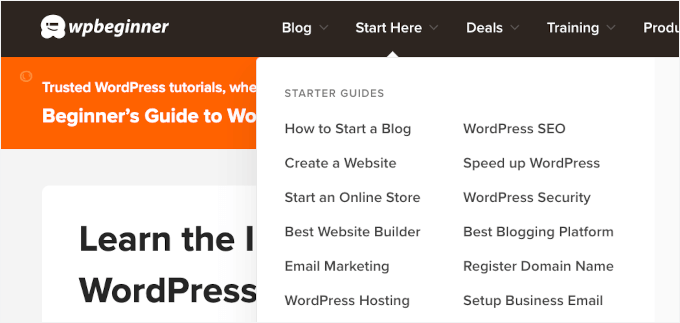
Bunun hızlı bir çözümü, bu konuları ana gezinme menünüze eklemek veya onlar için özel bir sayfa oluşturmaktır. Sitenizi kullanmayı kolaylaştırır ve ziyaretçilerinizin ihtiyaç duyduklarını daha hızlı bulmalarına yardımcı olur.
WPBeginner'da, yeni okuyucularımızı en faydalı öğreticilerimize ve araçlarımıza yönlendirmek için navigasyonumuzda bir “Buradan Başlayın” menü öğemiz var. Yüksek talep gören içeriği yüzeye çıkarmak ve ilk tıklamadan itibaren kullanıcı deneyimini iyileştirmek için basit bir yoldur.
3. “Sonuç Yok” İfadelerini Yeni Fikirlere Dönüştürün
Sitenizde birisi arama yaptığında ve hiçbir sonuç bulamadığında, bu kaçırılmış bir fırsattır. Ama aynı zamanda altın bir fırsattır.
Bu başarısız aramaları görmezden gelmek yerine, onları ilham kaynağı olarak kullanabilirsiniz.
Bunlar, kitlenizin henüz kapsamadığınız tam olarak ne istediğini size söylüyor. Bir sonraki blog yazısı, ürün veya öğretici fikri zaten arama verilerinizde bekliyor olabilir.
SSS: WordPress'te Arama Analitiği Nasıl Görülür
Arama analizi başlangıçta biraz kafa karıştırıcı olabilir, bu nedenle en sık duyduğumuz sorulardan bazılarını ve yol göstermesi için basit cevaplarını aşağıda bulabilirsiniz.
Hangisi daha önemli: dahili veya harici arama analitiği?
Kısacası, her ikisi de farklı nedenlerle önemlidir.
- Harici analizler (AIOSEO'dan gelenler gibi) insanların sizi Google'da nasıl bulduğunu gösterir. Bu, SEO'nuzu iyileştirmek ve daha fazla trafik çekmek için çok faydalıdır.
- Dahili analizler (SearchWP gibi araçlardan) ziyaretçilerin sitenize geldikten sonra ne aradığını gösterir. Bu, içerik boşluklarını tespit etmenize ve hedef kitlenizin tam olarak aradığını vermenize yardımcı olur.
WordPress arama analizlerini ücretsiz görebilir miyim?
Evet, en azından harici arama verileri için. Google Search Console'u kullanabilirsiniz, ücretsizdir ve All in One SEO'nun (AIOSEO) ücretsiz sürümü ile WordPress'e bağlayabilirsiniz.
Ancak, gelişmiş anahtar kelime raporları veya dahili arama takibi gibi özellikler genellikle premium araçların bir parçasıdır. Bu daha derin içgörüleri doğrudan WordPress kontrol panelinizde istiyorsanız, ücretli bir seçeneği araştırmanız gerekebilir.
Arama analitiği Google Analytics'ten nasıl farklıdır?
Arama analitiği, insanların sitenizi bulmak ve gezinmek için kullandıkları anahtar kelimelere odaklanır. Buna karşılık, Google Analytics size trafiğiniz hakkında daha geniş bir görünüm sunar; örneğin ziyaretçilerin nereden geldiği, hangi sayfaları ziyaret ettikleri ve ne kadar süre kaldıkları gibi.
WordPress kullanıyorsanız, bu verileri doğrudan kontrol panelinizden daha kolay görüntülemek için MonsterInsights'ı öneririz. Eklenti hakkında daha fazla bilgi edinmek için kapsamlı MonsterInsights incelememize göz atabilirsiniz.
Daha Fazla WordPress Analiz Rehberi
Umarım bu makale, WordPress'te arama analizi görmeyi öğrenmenize yardımcı olmuştur. Sonraki adımlar olarak şunlarla ilgili kılavuzlarımıza göz atmak isteyebilirsiniz:
- Google Analytics ile Kaydırma Derinliği Takibi Nasıl Eklenir
- WordPress Gönderi Analizi – Blog İstatistiklerinizi Kolayca Nasıl Görürsünüz?
- WordPress Form Takibini Google Analytics'te Nasıl Kurulur
- WordPress Formlarından Kullanıcı Yolculuğu Nasıl Takip Edilir
- Her Site Sahibinin İzlemesi Gereken Web Sitesi Pazarlama Verileri
Bu makaleyi beğendiyseniz, lütfen WordPress video eğitimleri için YouTube Kanalımıza abone olun. Bizi ayrıca Twitter ve Facebook'ta da bulabilirsiniz.




Bir sorunuz veya öneriniz mi var? Tartışmayı başlatmak için lütfen bir yorum bırakın.