


WordPress, web sitenizi yönetmeyi daha kolay, daha hızlı ve daha güçlü hale getiren gizli kısayollarla doludur. Ancak dürüst olalım, bu ipuçlarını kendi başınıza bulmak aylar, hatta yıllar alabilir. 😅
16 yılı aşkın süredir WordPress ile çalıştıktan sonra, bize zaman ve kaynak kazandıran tonlarca numara öğrendik.
İş akışınızı hızlandırmak için akıllı bir ipucu veya özelleştirmeyi kolaylaştıran daha az bilinen bir özellik olsun, bu ipuçlarını kendi sitemizde test ettik ve kullandık.
En iyi yanı mı? Hepsini zor yoldan çözmek zorunda değilsiniz. Becerilerinizi geliştirmenize ve yeni başlıyor olsanız bile sitenizi bir profesyonel gibi yönetmenize yardımcı olacak uzman onaylı WordPress püf noktalarını derledik. 🚀
WordPress için oyunun kurallarını değiştiren püf noktalarını keşfetmeye hazır mısınız? Haydi başlayalım! 👇

İşte bu makalede bahsedilen tüm WordPress ipuçlarının, püf noktalarının ve hilelerinin bir listesi. İlginizi çeken herhangi birine atlamaktan çekinmeyin:
- Özel Ana Sayfa Kullanın
- WordPress'e Google Analytics yükleyin
- WordPress Yönetici Dizini Parola Koruması
- Satır ve Sütunlarda Resimleri Göster
- Kullanıcıların Yorumlara Abone Olmasına İzin Ver
- Giriş Denemelerini Sınırla
- Ana ve Arşiv Sayfalarında Özet Göster (Gönderi Özeti)
- Özel Varsayılan Gravatar Resmi Ekle
- WordPress Temasına Özel CSS Ekleme
- WordPress'i Özelleştirmek İçin Denetim Öğesi Aracını Kullanma
- Bir Facebook Küçük Resim Görüntüsü Ekle
- RSS Beslemesine Öne Çıkan Görsel veya Gönderi Küçük Resmi Ekle
- RSS Akışında Özetleri Göster
- Metin Widget'ları İçinde Kısa Kod Kullanın
- WordPress E-posta Teslim Edilebilirliğini Düzeltin
- RSS Beslemelerine Makale İçeriği Ekleme
- Gönderileri RSS Akışlarında Geciktirme
- Sitenizde Sosyal Medya Akışları Görüntüleyin
- Bağlantılar Gezinme Menüsüne Görüntü Simgeleri Ekle
- Gezinme Menüsü Bağlantısını Yeni Pencerede Aç
- WordPress'e Tam Ekran Arama Katmanı Ekleme
- Yapışkan Kayar Gezinme Menüsü Ekle
- Bir WordPress gönderisine birden fazla yazar ekleyin
- WordPress Sayfalarına Kategoriler Ekleme
- Bilgisayarınızda Yerel Bir WordPress Sitesi Oluşturma
- WordPress'te Toplam Yorum Sayısını Görüntüleme
- WordPress'te Kayıtlı Toplam Kullanıcı Sayısını Gösterme
- WordPress'te Yeni Görüntü Boyutları Oluşturma
- WordPress'te Yönlendirmeleri Kolayca Ayarlama
- Kategorileri Etiketlere veya Tam Tersi Dönüştürme
- Gönderileri Toplu Olarak Kategoriler ve Etiketler Arasında Taşıma
- Gönderilerinizin Son Güncellenme Tarihini Görüntüleyin
- WordPress'te Göreli Tarihleri Görüntüleme
- WordPress Sürüm Numarasını Kaldır
- WP-Admin'e Erişilemediğinde WordPress URL'lerini Güncelleme
- WP-admin'e erişilemediğinde Tüm Eklentileri Devre Dışı Bırakma
- Özel Bir 404 Hata Sayfası Oluşturma
- Kategoriyi Gönderi URL'lerine Dahil Etme
- WordPress'te Rastgele Gönderileri Görüntüleme
- WordPress Sitenizde Kullanıcı Kaydına İzin Verme
- WordPress'te Özel Bir Kullanıcı Kayıt Formu Oluşturma
- Belirli Kategorileri RSS Akışından Hariç Tutma
- WordPress'te Özet Uzunluğunu Değiştirme
- WordPress'te Dinamik Telif Hakkı Tarihi Görüntüleme
- WordPress'te Kullanıcı Adı Nasıl Değiştirilir
- Yorumları Beğenme veya Beğenmeme İzin Ver
- Bir WordPress Yazısını veya Sayfasını Çoğaltma
- Kullanıcıların WordPress Sitenize Gönderi Göndermesine İzin Verin
- WordPress'te Yorum Bildirim E-postalarını Kapatma
- WordPress Giden E-postalarda Gönderen Adını Değiştirme
- WordPress Gönderisinin Yazarını Değiştirme
- WordPress'te Gönderi Düzenleme Ekranını Yeniden Düzenleme
- Blog Sayfalarında Gösterilen Gönderi Sayısını Değiştirme
- Eski Makalelerdeki Yorumları Otomatik Olarak Kapat
- Uzun Gönderileri Sayfalara Bölün
- Otomatik Güncelleme E-postalarını Devre Dışı Bırak
- WordPress'te Giriş Hatalarını Gizle
- 58. WordPress'te SVG Dosya Yüklemesine İzin Verin
1. Özel Ana Sayfa Kullanın
Varsayılan olarak WordPress, web sitenizin ana sayfasında en son gönderilerinizi gösterir. Bunu değiştirebilir ve sitenizin ana sayfası olarak herhangi bir sayfayı kullanabilirsiniz.
Öncelikle WordPress'te Ana Sayfa adını verebileceğiniz yeni bir sayfa oluşturmanız gerekir.
Ardından, başka bir sayfa oluşturmanız gerekecek ve bu sayfaya Blog adını vereceğiz, çünkü blog yazılarınızı görüntülemek için kullanacaksınız.
Şimdi WordPress yönetici panelinizdeki Ayarlar » Okuma sayfasına gidin ve ‘Giriş sayfası görüntüleme’ seçeneği altında ‘Statik bir sayfa’ olarak değiştirin.
Bundan sonra, az önce oluşturduğunuz sayfaları ana sayfanız ve blog sayfanız olarak seçebilirsiniz.
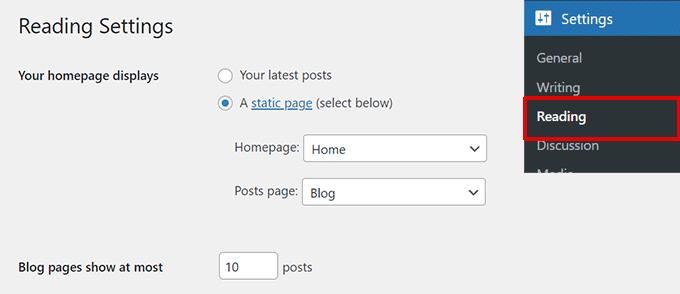
Ana sayfanız için özel bir şablon da oluşturabilirsiniz.
1. Site Düzenleyicisinde Özel Şablon Oluşturma
WordPress sitenizde daha yeni bir blok teması kullanıyorsanız, tam site düzenleyicisini kullanarak ana sayfanız için özel bir şablon oluşturabilirsiniz.
Yalnızca Görünüm » Düzenleyici sayfasına gidin ve şablon seçici ekranının üst kısmındaki 'Yeni Ekle' düğmesine tıklayın.
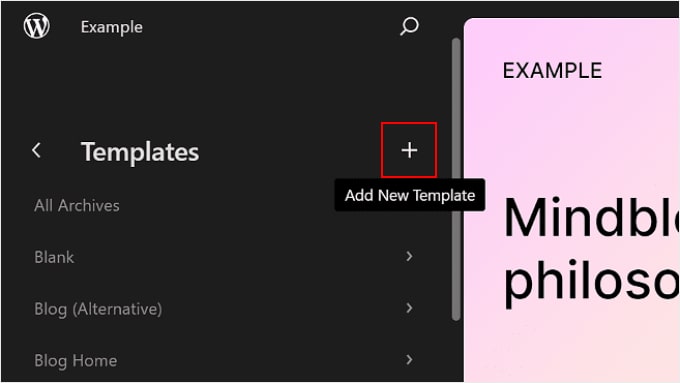
Açılan menüden ne tür bir şablon oluşturmak istediğinizi seçebilirsiniz. Otomatik olarak üstbilgi ve diğer ayarları içerecek olan Ön Sayfa'yı seçebilir veya sıfırdan başlamak için Özel Şablon'u seçebilirsiniz.
Özel bir şablon seçerseniz, şablonunuza bir ad vermeniz istenecektir. Ardından, Site Düzenleyici düzenleme için açacaktır.
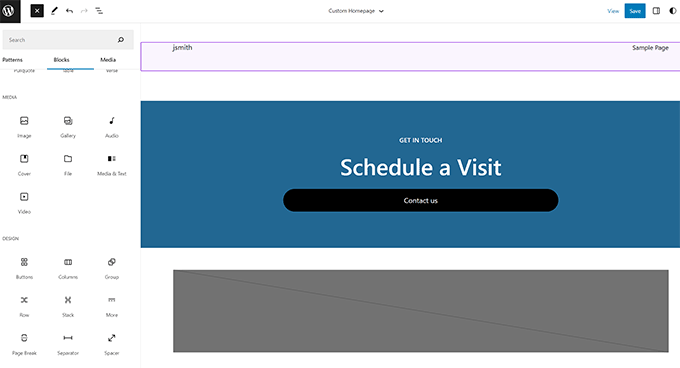
Özel şablonunuzu blok düzenleyicide tasarlayabilirsiniz. Bitirdikten sonra değişikliklerinizi kaydetmeyi unutmayın.
Daha önce oluşturduğunuz Ana Sayfa'yı artık düzenleyebilirsiniz. Sayfa düzenleme ekranında, sayfa ayarları panelindeki Özet kutusunun altındaki Şablon seçeneğine tıklayın.
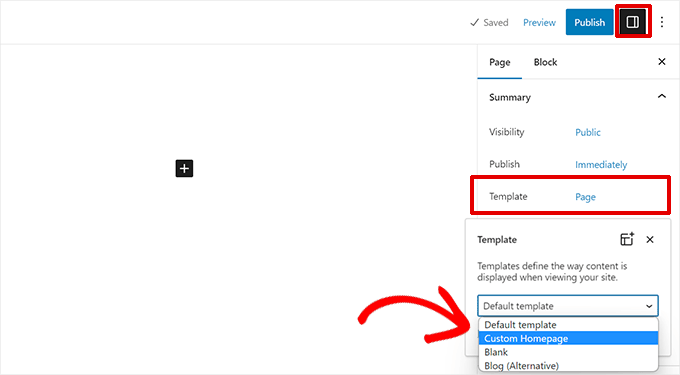
Özel ana sayfa şablonunuzu buradan seçin.
Sayfayı düzenlemeye devam edebilir veya özel ana sayfa tasarımınızı uygulamada görmek için değişikliklerinizi kaydedip yayınlayabilirsiniz.
2. Özel Bir Şablonu Manuel Olarak Oluşturun
Eski bir tema kullanıyorsanız veya kodu manuel olarak yazmak istiyorsanız bu yöntemi kullanabilirsiniz.
Bilgisayarınızda düz metin düzenleyici kullanarak yeni bir dosya oluşturun ve bu kodu en üstüne ekleyin.
<?php /* Template Name: Custom Homepage */ ?>
Bu dosyayı masaüstünüze custom-homepage.php olarak kaydedin.
Ardından, web sitenize bir FTP istemcisi kullanarak bağlanmanız ve /wp-content/themes/mevcut-temaniz/ klasörüne gitmeniz gerekir. Şimdi, daha önce oluşturduğunuz dosyayı tema klasörünüze yükleyin.
WordPress yönetici alanına geri dönün ve ana sayfanızı düzenleyin.
Özel ana sayfa şablonunuzu sağdaki gönderi ayarları sütunundaki Özet meta kutusu altında seçebileceksiniz.
Şimdi, bu sayfa tamamen boş olacak ve hiçbir şey göstermeyecek. Kendi sayfa düzeninizi oluşturmak için özel HTML/CSS ve WordPress şablon etiketlerini kullanabilirsiniz.
Sürükle ve bırak araçlarını kullanarak kolayca oluşturmak için bir sayfa oluşturucu eklentisi de kullanabilirsiniz.
Daha fazla ayrıntı için, WordPress'te özel sayfa şablonu oluşturma kılavuzumuza bakın.
2. WordPress'e Google Analytics Kurma
Google Analytics, WordPress siteleri için olmazsa olmaz araçlardan biridir. Kullanıcılarınızın nereden geldiğini ve web sitenizde neler yaptıklarını görmenizi sağlar.
Yalnızca kurduktan sonra web sitesi kullanıcılarınızı izlemeye başlayacaktır. Bu nedenle, web sitenizi başlattığınızda ayarlanmış olması önemlidir.
Bu şekilde, web sitenizin büyümesini izlemek ve karşılaştırmak için tüm geçmiş verilere sahip olursunuz.
Google Analytics'i yüklemenin en iyi yolu MonsterInsights eklentisini kullanmaktır. WordPress için en iyi Google Analytics eklentisidir ve doğrudan WordPress yönetici alanınızda güzel raporlar gösterir.
Yalnızca MonsterInsights eklentisini yükleyin ve etkinleştirin. Daha fazla ayrıntı için, WordPress eklentisi yükleme eğitimimize bakın.
Etkinleştirmenin ardından eklenti sizi kurulum sürecine yönlendirecektir. Kurulumu tamamlamak için ekrandaki talimatları izlemeniz yeterlidir.
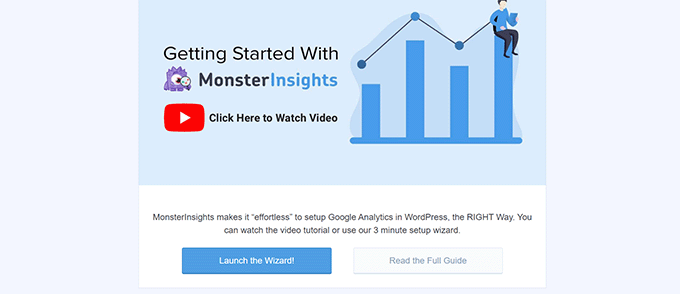
Ayrıntılı talimatlar için, WordPress'te Google Analytics yükleme hakkındaki adım adım kılavuzumuza bakın.
Ek İpucu: Takip etmeye başlamanız gereken diğer web sitesi pazarlama verilerine bakın.
3. WordPress Yönetici Dizinini Parola ile Koruyun
WordPress yönetici dizini, web sitenizdeki tüm yönetim görevlerini gerçekleştirdiğiniz yerdir. Kullanıcıların yönetici alanına erişebilmeleri için bir kullanıcı adı ve şifre girmeleri gerektiğinden, zaten şifre ile korunmaktadır.
Ancak, başka bir kimlik doğrulama katmanı ekleyerek, bilgisayar korsanlarının WordPress sitenize erişmesini zorlaştırabilirsiniz.
WordPress yönetici dizininiz için parola korumasını etkinleştirme yöntemleri aşağıdadır.
WordPress hosting hesabı kontrol panelinize giriş yapın.
Not: Ekran görüntülerinde Bluehost kullanıyoruz. Ancak, cPanel kullanan diğer barındırma sağlayıcıları da benzer adımlara sahip olacaktır. Ancak, kontrol paneliniz ekran görüntülerimizden biraz farklı olabilir.
Ardından, web sitenizin altındaki ‘Ayarlar’ düğmesine tıklayın.

Bluehost şimdi site ayarları kontrol panelini açacaktır.
'Gelişmiş' sekmesine geçin ve ardından cPanel bölümüne aşağı kaydırın.
Ardından, devam etmek için ‘Yönet’ düğmesine tıklamanız gerekir.
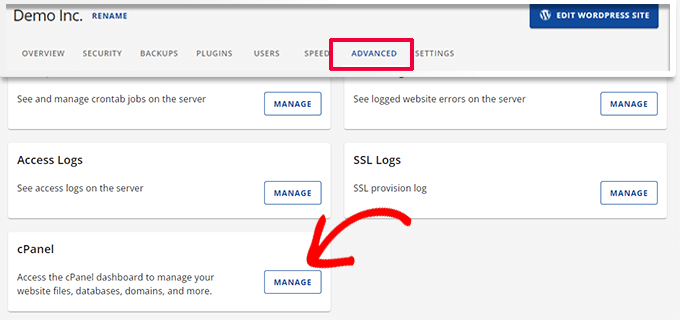
Bu, cPanel uygulamasını yeni bir sekmede başlatacaktır.
Aşağı kaydırarak Dosyalar bölümüne gidin ve ardından 'Dizin Gizliliği' seçeneğine tıklayın.
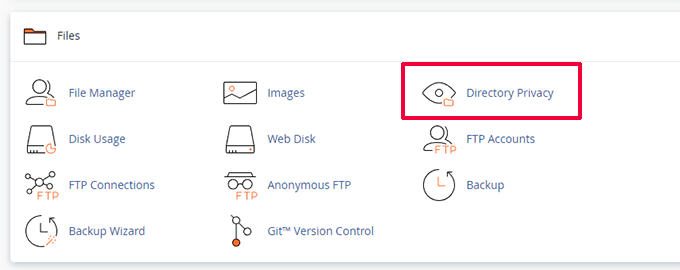
Ardından, korumak istediğiniz dizinleri seçmeniz istenecektir.
WordPress web sitenizin kök klasörüne gidin ve wp-admin klasörünün yanındaki 'Düzenle' düğmesine tıklayın.
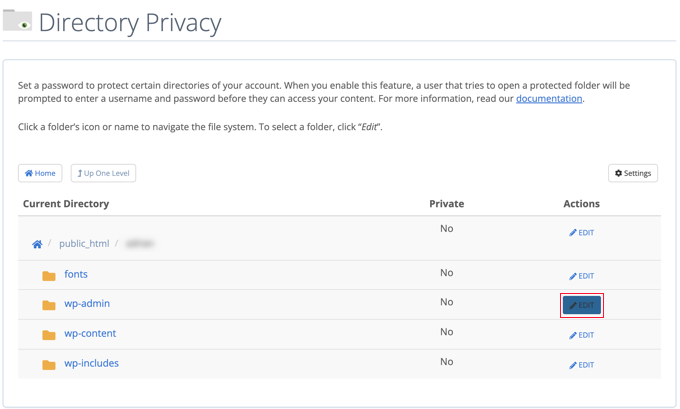
Sonraki ekranda, 'Bu dizini parola ile koru' diyen kutuyu işaretlemeniz yeterlidir.
İsterseniz, hatırlamanıza yardımcı olması için dizininize ‘Yönetici Alanı’ gibi bir isim de verebilirsiniz.
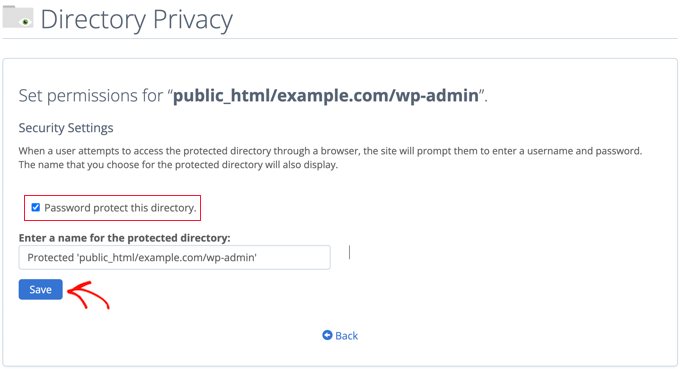
Ardından, ayarlarınızı kaydetmek için 'Kaydet' düğmesine tıklayın.
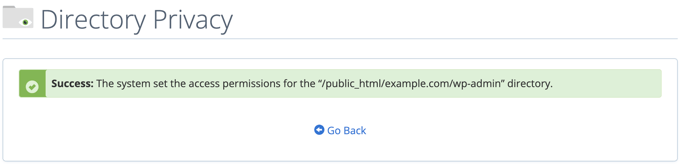
Bu sizi onay mesajının görüneceği bir sayfaya götürecektir. Devam etmek için 'Geri Dön' düğmesine tıklayın.
Bir sonraki ekranda bir kullanıcı adı ve şifre girmeniz ve ardından şifreyi onaylamanız istenecektir.
Kullanıcı adınızı ve şifrenizi, bir şifre yöneticisi uygulaması gibi güvenli bir yere not ettiğinizden emin olun.
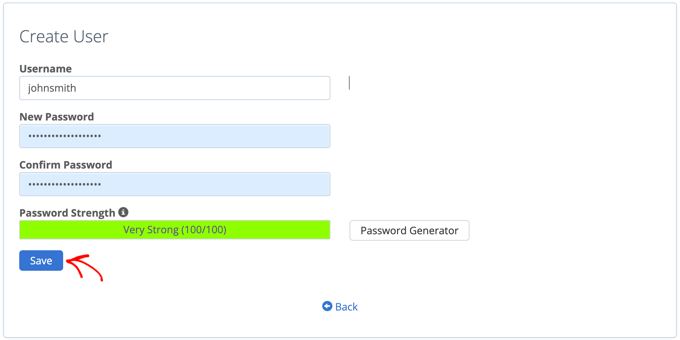
Bunu yaptığınızda 'Kaydet' düğmesine tıkladığınızdan emin olun.
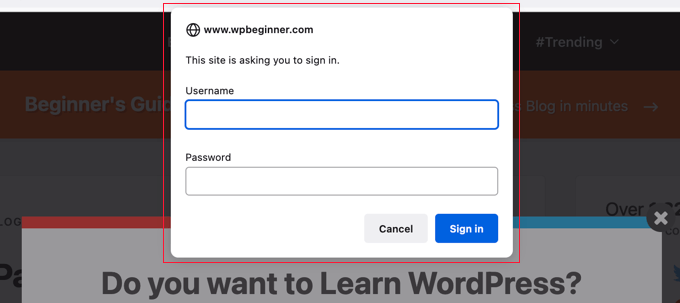
Şimdi biri /wp-admin dizininize erişmeye çalıştığında, yukarıda oluşturduğunuz kullanıcı adı ve şifreyi girmesi istenecektir.
Alternatif yöntemler ve daha ayrıntılı talimatlar için, WordPress yönetici dizininizi şifreyle nasıl koruyacağınız konusundaki kılavuzumuza bakın.
4. Görüntüleri Satır ve Sütunlarda Göster
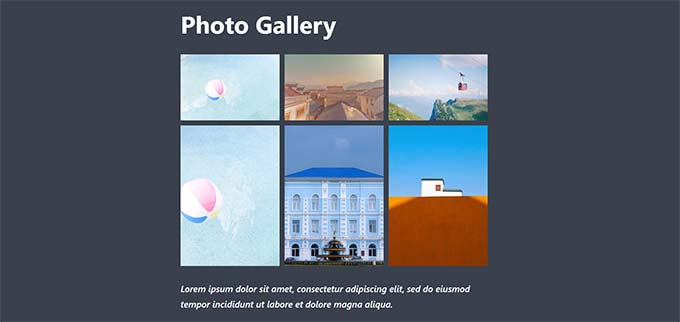
Varsayılan olarak, bir WordPress gönderisine birden fazla resim eklediğinizde, bunlar yan yana veya üst üste görünecektir.
Bu pek iyi görünmüyor çünkü kullanıcılarınız hepsini görmek için çok fazla kaydırmak zorunda kalacak.
Bu, görselleri bir ızgara düzeninde görüntüleyerek çözülebilir. Görselleri satır ve sütunlardan oluşan bir ızgarada görüntülemek için Galeri bloğunu kullanabilirsiniz.
Resimleri yan yana görüntülemek için sütun bloğunu da kullanabilirsiniz. Bir resmi metnin yanında görüntülemek istiyorsanız, Metin ve Medya bloğunu deneyebilirsiniz.
Daha fazla ayrıntı için, WordPress'te resim galerisi ekleme kılavuzumuza bakın.
5. Kullanıcıların Yorumlara Abone Olmasına İzin Ver
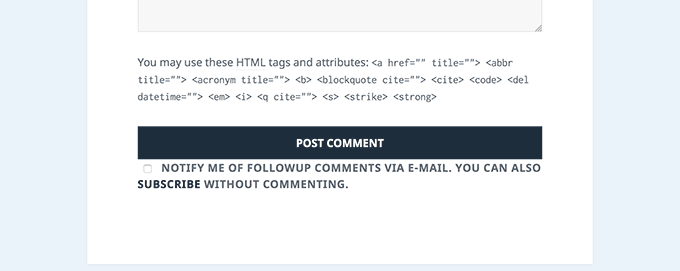
Normalde, kullanıcılar web sitenize bir yorum bıraktıklarında, siz veya diğer kullanıcıların yorumlara yanıt verip vermediğini görmek için aynı makaleyi manuel olarak tekrar ziyaret etmeleri gerekir.
Kullanıcıların gönderilerinizdeki yeni yorumlar hakkında e-posta bildirimleri alabilmesi daha iyi olmaz mıydı? İşte bu özelliği web sitenize nasıl ekleyeceğiniz.
Yalnızca Subscribe to Comments Reloaded eklentisini yükleyin ve etkinleştirin. Etkinleştirdikten sonra, eklenti ayarlarını yapılandırmak için Ayarlar » Yorumlere Abone Ol bölümünü ziyaret etmeniz gerekir.
Ayrıntılı talimatlar için, kullanıcıların WordPress'te yorumlara abone olmasına izin verme kılavuzumuza bakın.
6. Giriş Denemelerini Sınırlama
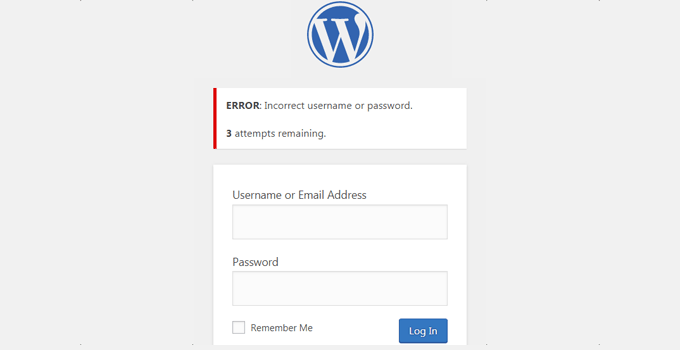
Varsayılan olarak, bir WordPress kullanıcısı bir WordPress sitesine giriş yapmak için sınırsız sayıda deneme yapabilir. Bu, şifrenizi doğru bulana kadar herkesin tahmin etmeye çalışmasına olanak tanır.
Bunu kontrol etmek için Login LockDown eklentisini yüklemeniz ve etkinleştirmeniz gerekir. Bir kullanıcının oturum açmaya çalışırken yapabileceği başarısız deneme sayısını sınırlamanıza olanak tanır.
Ayrıntılı kurulum talimatları için, WordPress'te oturum açma denemelerini sınırlama kılavuzumuza bakın.
7. Ana Sayfa ve Arşiv Sayfalarında Özet Göster (Gönderi Özeti)
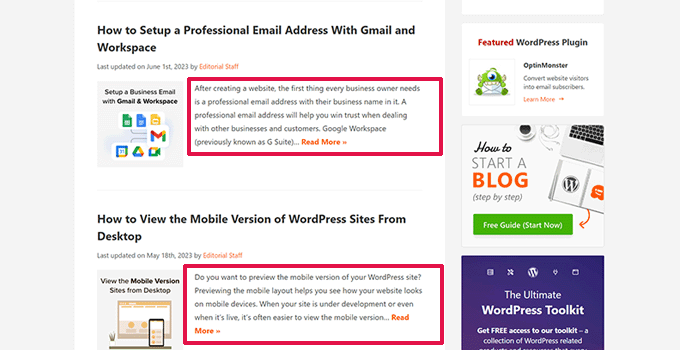
Tüm popüler blogların ana ve arşiv sayfalarında tam makaleler yerine makale özetleri gösterdiğini fark etmiş olabilirsiniz. Bu, bu sayfaların daha hızlı yüklenmesini sağlar, sayfa görüntülemelerini artırır ve web sitenizde yinelenen içeriği önler.
Bu konu hakkında daha fazla bilgi için, WordPress arşiv sayfalarındaki alıntı (özet) ve tam gönderiler hakkındaki makalemize bakın.
Birçok premium ve ücretsiz WordPress teması zaten ana ve arşiv sayfalarında özetleri kullanır. Ancak temanız özetleri göstermiyorsa, WordPress temalarında gönderi özetlerinin nasıl görüntüleneceği konusundaki kılavuzumuza bakın.
8. Özel Varsayılan Gravatar Resmi Ekle
WordPress, WordPress'te kullanıcı profil fotoğraflarını görüntülemek için Gravatar kullanır. Bir kullanıcının gravatar'ı yoksa, WordPress ‘Gizemli Kişi’ adlı varsayılan bir resim kullanır.
Bu varsayılan gravatar görüntüsü, birçok kullanıcının e-posta adresleriyle ilişkili bir gravatar görüntüsü olmadığı için WordPress yorum alanınızda birçok kez görünecektir.
Bu varsayılan gravatar'ı kendi özel varsayılan gravatar resminizle kolayca değiştirebilirsiniz.
Öncelikle, varsayılan gravatar resminiz olarak kullanmak istediğiniz resmi WordPress medya kitaplığınıza yüklemeniz gerekecektir.
Görüntüyü yüklemek için Ortam » Yeni Ekle sayfasına gidin. Yükledikten sonra, Panoya URL'yi Kopyala düğmesine tıklayın.
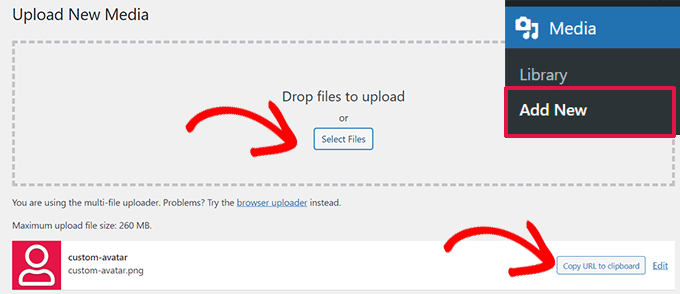
Kopyaladığınız URL'yi bilgisayarınızdaki bir metin dosyasına yapıştırın, bir sonraki adımda buna ihtiyacınız olacak.
Şimdi, aşağıdaki özel kodu web sitenize eklemeniz gerekiyor. Ücretsiz WPCode eklentisini kullanmanızı öneririz:
add_filter( 'avatar_defaults', 'wpb_new_gravatar' );
function wpb_new_gravatar ($avatar_defaults) {
$myavatar = 'http://example.com/wp-content/uploads/2017/01/wpb-default-gravatar.png';
$avatar_defaults[$myavatar] = "Default Gravatar";
return $avatar_defaults;
}
$myavatar değerini daha önce yüklediğiniz özel gravatar görüntüsünün URL'si ile değiştirmeyi unutmayın.
Artık Ayarlar » Tartışma sayfasını ziyaret edebilirsiniz ve özel varsayılan avatarınızın varsayılan avatar seçeneklerine eklendiğini fark edeceksiniz.
Ayrıntılı talimatlar için, WordPress'te varsayılan gravatar'ın nasıl ekleneceği ve değiştirileceği hakkındaki eğitimimize göz atın.
9. Bir WordPress Temasına Özel CSS Ekleme
Bir WordPress sitesi sahibi olarak, bazen sitenize özel CSS eklemeniz gerekebilir. WordPress'e özel CSS eklemenin birden çok yolu vardır. Size iki yöntem göstereceğiz.
1. WPCode ile Özel CSS Ekleme (Önerilir)
Normalde, özel CSS kodunu temanızın ayarlarına ekleyebilirsiniz. Ancak, temanızı değiştirdiğinizde özel CSS'niz kaybolacaktır.
Peki ya bu CSS'yi bu veya başka bir web sitesinde yeniden kullanmak isteseydiniz?
Özel CSS'nizi WPCode eklentisini kullanarak ekleyerek bunu çözebilirsiniz. WordPress için en iyi özel kod eklentisidir ve web sitenizin herhangi bir yerine özel kod ve CSS eklemenizi kolaylaştırır.
Ayrıca, kod parçacıklarınıza isim vererek veya bulut kütüphanesine kaydederek ve bunları diğer web sitelerinde yeniden kullanarak düzenleyebilirsiniz.
Daha fazla bilgi için tam WPCode incelememize bakın.
Öncelikle WPCode eklentisini yükleyip etkinleştirmeniz gerekir.
Not: Deneyebileceğiniz WPCode ücretsiz sürümü de vardır. Daha fazla özelliği etkinleştirmek için ücretli sürüme yükseltmenizi öneririz.
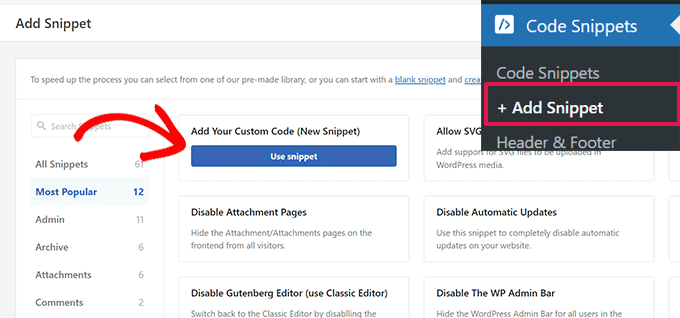
Etkinleştirdikten sonra, Kod Parçacıkları » + Parçacık Ekle sayfasına gidin ve ‘Özel Kodunuzu Ekleyin (Yeni Parçacık)’ etiketinin altındaki Parçacığı Kullan düğmesine tıklayın.
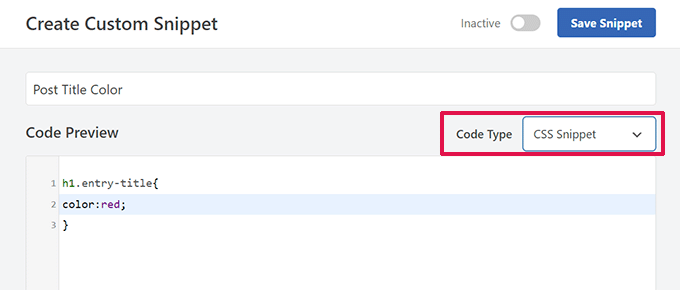
Sonraki ekranda, özel CSS parçacığınız için bir başlık sağlayın ve ardından Kod Türü altında CSS Parçacığı'nı seçin.
Ardından, Kod Önizleme kutusuna özel CSS kodunuzu ekleyebilirsiniz.
Ekleme bölümüne aşağı kaydırın. Buradan bu özel CSS parçasını nereye ekleyeceğinizi seçebilirsiniz.
Site genelinde eklemek istiyorsanız, Site Geneli Üstbilgi'yi seçebilirsiniz. İşiniz bittiğinde, Kod Parçacığı Kaydet düğmesine tıklamayı ve geçişi Etkin Değil'den Etkin'e getirmeyi unutmayın.
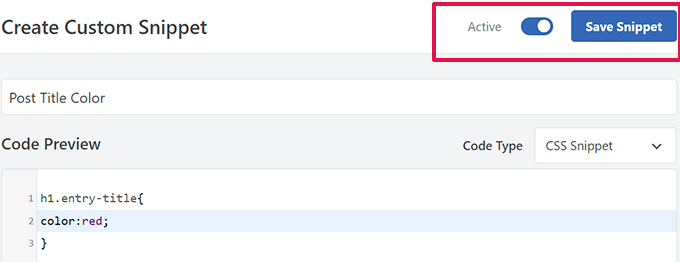
WPCode artık Özel CSS'nizi kaydedecek ve ayarlarına göre web sitenize ekleyecektir.
2. Tema Özelleştirici'ye Özel CSS Ekleme
Herhangi bir WordPress temasına özel CSS eklemenin en kolay yolu, WordPress yönetici panelinizdeki Görünüm » Özelleştir sayfasına gitmektir.
Görünüm altında Özelleştir menüsünü göremiyorsanız, tarayıcınızın adres çubuğuna aşağıdaki URL'yi ekleyerek Tema Özelleştirici'yi manuel olarak ziyaret edebilirsiniz.
http://yourwebsite.com/wp-admin/customize.php
Bu, WordPress tema özelleştiricisini başlatacaktır ve web sitenizin önizlemesini sağ panelde göreceksiniz.
Şimdi genişletmek için sol paneldeki 'Ek CSS' menüsüne tıklayın.
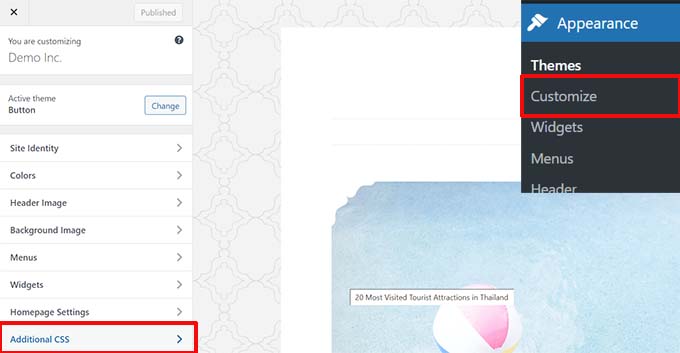
Özel CSS'nizi ekleyebileceğiniz düz bir metin kutusu göreceksiniz.
Geçerli bir CSS kuralı eklediğiniz anda, web sitenizin canlı önizleme bölmesinde uygulandığını görebilirsiniz.
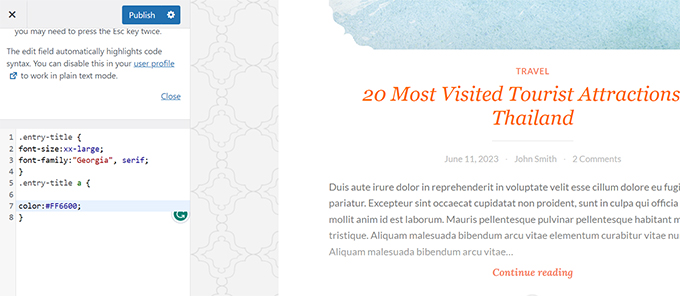
Bitirdiğinizde üstteki 'Kaydet ve Yayınla' düğmesine tıklamayı unutmayın.
Alternatif yöntemler ve daha ayrıntılı talimatlar için, WordPress'te özel CSS'nin nasıl ekleneceği hakkındaki başlangıç kılavuzumuza göz atın.
Not: Elegant Themes'ten Divi gibi bazı temalar, Özel CSS'yi eklemek için tema seçeneklerinde bir alana da sahiptir. Bunların çoğu, Tema Özelleştirici'nin Ek CSS bölümünü yansıtır, ancak CSS kodunu web sitenizde tutmak için WPCode, tema seçenekleri veya özelleştirici olsun yalnızca bir yer seçmenizi şiddetle tavsiye ederiz.
10. WordPress'i Özelleştirmek İçin Denetleme Öğesi Aracını Kullanma
Özel CSS eklemek harika görünüyor, ancak hangi CSS sınıflarını düzenleyeceğinizi nasıl bileceksiniz? CSS yazmak zorunda kalmadan nasıl hata ayıklayabilirsiniz?
Elementi İncele aracını kullanarak, herhangi bir web sayfasının HTML, CSS veya JavaScript kodunu düzenleyebilir ve değişikliklerinizi canlı olarak görebilirsiniz (yalnızca bilgisayarınızda).
Kendi kendine web sitesi sahibi olanlar için bu araçlar, değişiklikleri herkes için yapmadan bir site tasarımının nasıl görüneceğini önizlemenize yardımcı olabilir.
Bir sayfadaki herhangi bir öğeye sağ tıklayıp ‘İncele’yi seçmeniz yeterlidir.
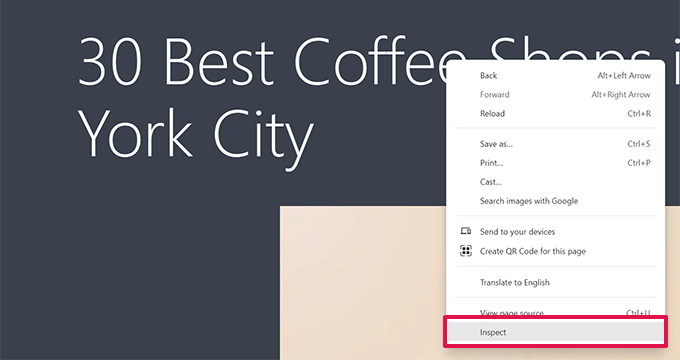
Bu, tarayıcı pencerenizi böler ve sayfanın HTML ve CSS kaynak kodunu görmenizi sağlar.
İlgili alanın canlı önizlemede vurgulandığını görmek için fareyi kodun etrafında gezdirebilirsiniz.
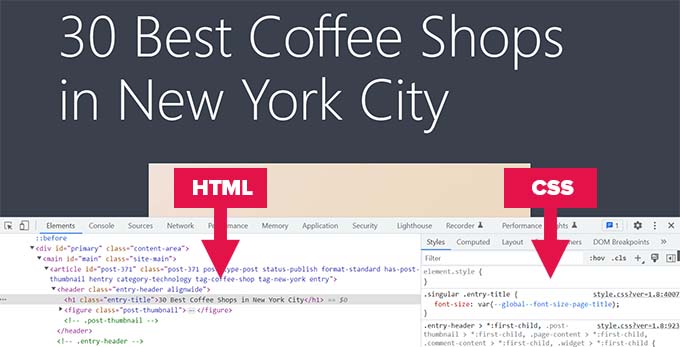
Burada yapacağınız herhangi bir değişiklik, yukarıdaki sayfada anında görünecektir. Ancak, bu değişikliklerin yalnızca tarayıcınızda gerçekleştiğini ve sayfayı aslında düzenlemediğinizi unutmayın.
Bu, neyi düzenlemeniz gerektiğini ve nasıl düzenleyeceğinizi anlamanızı sağlar. Ardından, gerçek tema dosyalarınızı veya özel CSS kodunuzu değiştirmeye devam edebilirsiniz.
Bu konu hakkında daha fazla bilgi için, Denetim öğesinin temelleri ve bir DIY kullanıcısı olarak WordPress'i özelleştirme hakkındaki makalemize bakın.
Bir Facebook Küçük Resim Ekleyin
Facebook, siz veya başka biri tarafından paylaşıldığında makalelerinizden otomatik olarak bir görsel alabilir. Genellikle, bir makalenin öne çıkan görselini seçer. Ancak bazen, makaleden uygun olmayan rastgele bir görsel seçebilir.
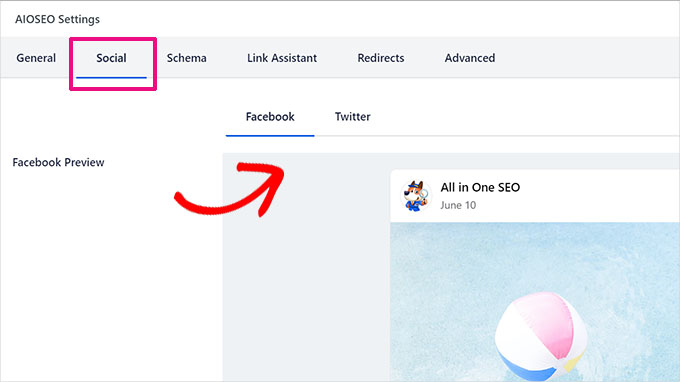
Eğer All in One SEO eklentisini kullanıyorsanız, gönderi düzenleme ekranındaki All in One SEO Ayarları kutusunda, Sosyal sekmeye altında bir Facebook küçük resim resmi seçebilirsiniz.
Ayrıca, Hepsi Bir Arada SEO » Sosyal Ağlar sayfasını ziyaret ederek varsayılan bir Facebook küçük resim görüntüsü seçebilirsiniz.
Özel bir resim yükleyebilir veya medya kitaplığından bir resim seçebilirsiniz.
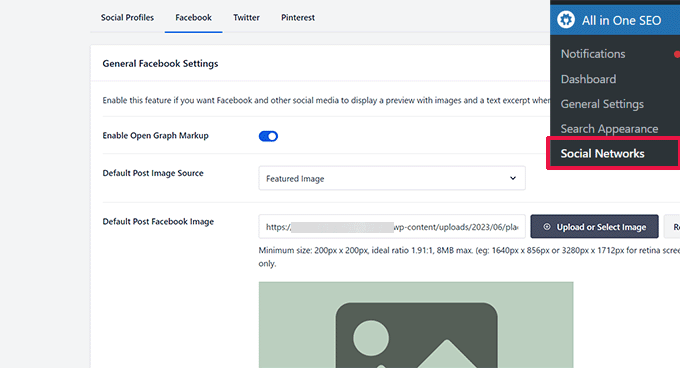
Bu ayarlar sayfasında daha aşağı kaydırırsanız, ana sayfanız için de bir küçük resim seçebileceksiniz.
Daha fazla ayrıntı için, WordPress'te Facebook yanlış küçük resim sorununu düzeltme hakkındaki kılavuzumuza bakın.
12. RSS Beslemesine Öne Çıkan Görsel veya Gönderi Küçük Resmi Ekleme
WordPress RSS beslemeleri en son makalelerinizin bir listesini gösterir. Beslemede tam makaleleri gösterirseniz, içindeki tüm resimler görüntülenecektir. Ancak, makaledeki öne çıkan resmi veya gönderi küçük resmini içermez.
Bunu düzeltmek için, aşağıdaki kodu temanızın functions.php dosyasına ekleyebilir veya daha güvenli bir yöntem olan ve küçük hatalarla sitenizin bozulmasını önleyebilecek WPCode'u kullanabilirsiniz:
function rss_post_thumbnail($content) {
global $post;
if(has_post_thumbnail($post->ID)) {
$content = '<p>' . get_the_post_thumbnail($post->ID) .
'</p>' . get_the_content();
}
return $content;
}
add_filter('the_excerpt_rss', 'rss_post_thumbnail');
add_filter('the_content_feed', 'rss_post_thumbnail');
Daha fazla bilgi için, WordPress'te RSS beslemelerine gönderi küçük resimleri ekleme hakkındaki eğitimimize bakın.
13. RSS Akışında Özetleri Göster
Varsayılan olarak WordPress, RSS beslemesinde tam makalenizi gösterir. Bu, içerik kazıyıcıların tam makalelerinizi otomatik olarak alıp çalmasına olanak tanır. Ayrıca RSS beslemesi abonelerinizin web sitenizi ziyaret etmesini engeller.
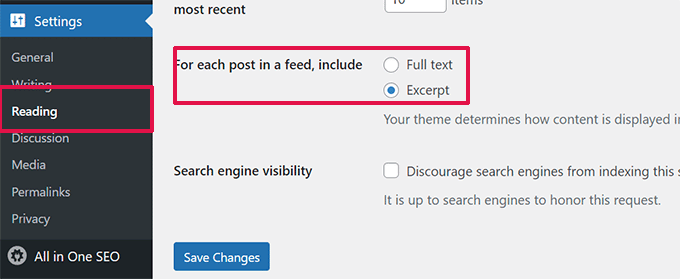
Bunu düzeltmek için Ayarlar » Okuma sayfasına gidin ve ‘Her makale için beslemede göster’ seçeneğine doğru aşağı kaydırın. ‘Özet’i seçin ve ardından ‘Değişiklikleri Kaydet’ düğmesine tıklayın.
14. WordPress'e Tıklanabilir Arama Düğmesi Ekleme
Çoğu işletme için kullanıcıların büyük çoğunluğunu mobil kullanıcılar oluşturduğundan, onlarla daha hızlı iletişim kurmanın bir yolu yeni müşteriler edinmenize yardımcı olabilir.
Web sitenizde bir iletişim formu olması gerekirken, anında arama yapmak için hızlı bir düğme eklemek kullanıcılar için çok daha hızlı olabilir.
Tıklanabilir arama düğmesi eklemenin en kolay yolu WP Call Button eklentisini kullanmaktır. Bu ücretsiz eklenti, işletme telefon numaranızı eklemenizi ve web sitenizde bir arama düğmesi göstermenizi sağlar.
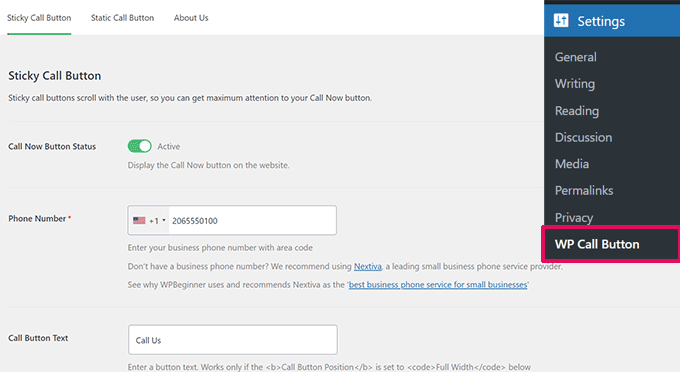
Düğme konumunu, rengini ve web sitenizde nerede görüneceğini seçebilirsiniz.
Düğmeyi site genelinde göstermek istemiyorsanız, onu belirli gönderilerde ve sayfalarda gösterebilir veya yalnızca mobil kullanıcılar için etkinleştirebilirsiniz.
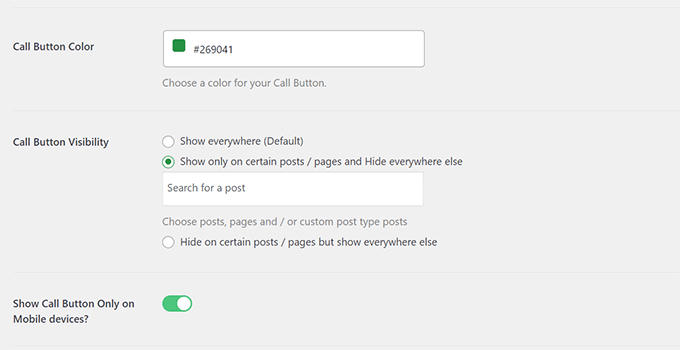
Son olarak, harekete geçirici bir mesaj olarak arama düğmesini içeriğinizin içine stratejik olarak yerleştirmek istiyorsanız, bunu bir blok kullanarak veya kısa kodu kullanarak kolayca yapabilirsiniz.
Daha fazla ayrıntı için, WordPress'te tıklanabilir arama düğmesi ekleme hakkındaki eğitimimize göz atın.
15. WordPress E-posta Teslim Edilebilirliğini Düzeltin
Varsayılan olarak WordPress, e-postaları göndermek için PHP mail() işlevini kullanır. Birçok WordPress barındırma şirketi, kötüye kullanımı önlemek için bu işlevi engeller veya sınırlar.
Bu, siz ve kullanıcılarınızın WordPress sitenizden e-posta bildirimleri alamayabileceğiniz anlamına gelir. Bu bildirimlerden bazıları, şifremi unuttum e-postaları, yeni kullanıcı kayıt e-postaları ve daha fazlası gibi önemlidir.
Bunu düzeltmek için WP Mail SMTP eklentisini yükleyip etkinleştirmeniz gerekir. Pazardaki en iyi WordPress SMTP eklentisidir ve WordPress e-postalarınızı doğru SMTP protokolünü kullanarak göndermenize olanak tanır.
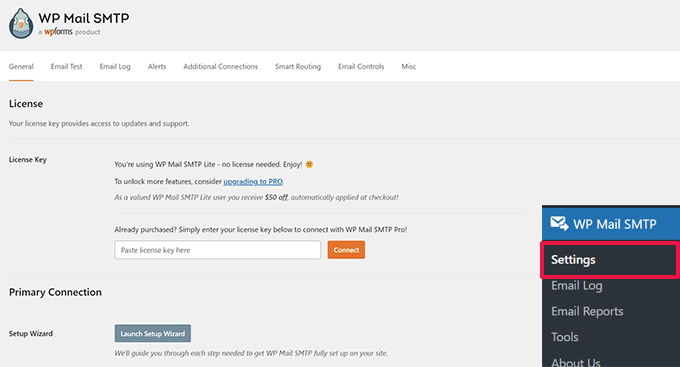
Not: Kullanabileceğiniz WP Mail SMTP Lite adında ücretsiz bir sürümü de vardır. Daha fazla özelliği etkinleştirmek için Pro'ya yükseltmenizi öneririz.
Ayrıntılı talimatlar için, WP Mail SMTP'yi herhangi bir barındırma ile nasıl kuracağınız konusundaki eğitimimize bakın.
16. RSS Beslemelerindeki Makalelere İçerik Ekleme
WordPress RSS akışlarınızı, makalelerinize yalnızca RSS akışı abonelerinizin görebileceği içerikler ekleyerek mi yönetmek istiyorsunuz?
Bunu yapmanın en kolay yolu All in One SEO for WordPress eklentisini kullanmaktır. RSS beslemesindeki makalelere kolayca içerik eklemenizi sağlayan bir RSS İçerik özelliğine sahiptir.
Öncelikle, WordPress için Hepsi Bir Arada SEO eklentisini yükleyin ve etkinleştirin. Ardından, Hepsi Bir Arada SEO » Genel Ayarlar'a gidin ve 'RSS İçeriği' sekmesine geçin.
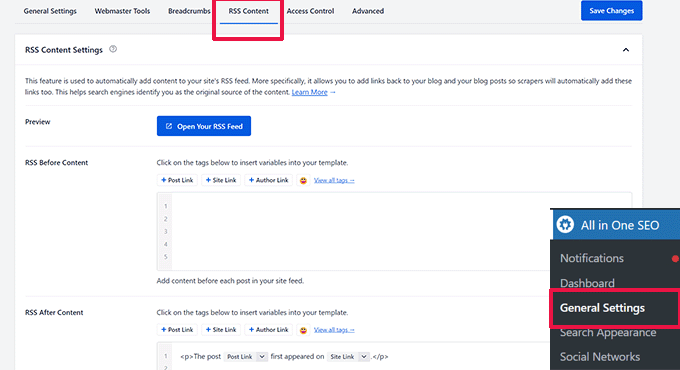
Buradan, RSS beslemenizdeki her öğeden önce veya sonra görüntülemek üzere özel içerik ekleyebilirsiniz.
Alternatif Yöntem:
Bu yöntem, web sitenize kod eklemenizi gerektirir, All in One SEO for WordPress kullanmıyorsanız bu yöntemi kullanabilirsiniz.
Aşağıdaki özel kod parçasını, WPCode eklentisini (önerilir) veya temanızın functions.php dosyasını kullanarak web sitenize ekleyin:
function wpbeginner_postrss($content) {
if(is_feed()){
$content = 'This post was written by Syed Balkhi '.$content.'Check out WPBeginner';
}
return $content;
}
add_filter('the_excerpt_rss', 'wpbeginner_postrss');
add_filter('the_content', 'wpbeginner_postrss');
Bu kod, bir makaleden önce 'Bu gönderi Syed Balkhi tarafından yazılmıştır' metnini ve makale içeriğinden sonra 'WPBeginner'ı kontrol edin' metnini gösterir.
RSS beslemesi içeriğini değiştirmenin daha fazla yolu için, WordPress RSS beslemelerinize içerik ekleme konusundaki kılavuzumuza bakın.
17. RSS Akışlarında Gönderileri Geciktirme
Bir makaleyi yayına hazır olmadan önce yanlışlıkla yayınladığınız oldu mu? Hepimiz oradaydık. Makaleyi yayından kaldırıp düzenlemeye devam edebilirsiniz.
Ancak, RSS besleme okuyucuları ve e-posta aboneleri bunu zaten gelen kutularında alıyor olabilir. Bunu önlemek için kolay bir çözüm var: gönderilerin RSS beslemenizde görünmesini geciktirmek.
Aşağıdaki özel kod parçasını WPCode eklentisini (önerilir) veya temanızın functions.php dosyasını kullanarak ekleyin:
function publish_later_on_feed($where) {

    global $wpdb;

    if ( is_feed() ) {
        // timestamp in WP-format
        $now = gmdate('Y-m-d H:i:s');

        // value for wait; + device
        $wait = '10'; // integer

        // http://dev.mysql.com/doc/refman/5.0/en/date-and-time-functions.html#function_timestampdiff
        $device = 'MINUTE'; //MINUTE, HOUR, DAY, WEEK, MONTH, YEAR

        // add SQL-sytax to default $where
        $where .= " AND TIMESTAMPDIFF($device, $wpdb->posts.post_date_gmt, '$now') > $wait ";
    }
    return $where;
}

add_filter('posts_where', 'publish_later_on_feed');
Bu kod, yayınlanan gönderilerinizin 10 dakika boyunca RSS akışında görünmesini geciktirir.
Daha fazla ayrıntı için, gönderilerin WordPress RSS beslemesinde görünmesini nasıl geciktireceğiniz konusundaki makalemize bakın.
18. Sitenizde Sosyal Medya Akışları Görüntüleyin
Son pazarlama istatistikleri araştırması, ortalama bir kullanıcının sosyal medyada yaklaşık 2 saat 29 dakika geçirdiğini gösteriyor.
Bu, sosyal medya takipçi sayınızı artırmak ve onları web sitenize geri getirmek için size büyük bir fırsat sunuyor.
Sosyal medya takipçisi oluşturmanın en kolay yolu, sosyal profillerinizi web sitenizde tanıtmaktır.
Bunu yapmak için Smash Balloon'a ihtiyacınız olacak. Pazardaki en iyi WordPress sosyal medya eklentisi paketidir ve sosyal medya akışlarınızı web sitenizde güzel bir şekilde tanıtmanıza olanak tanır.
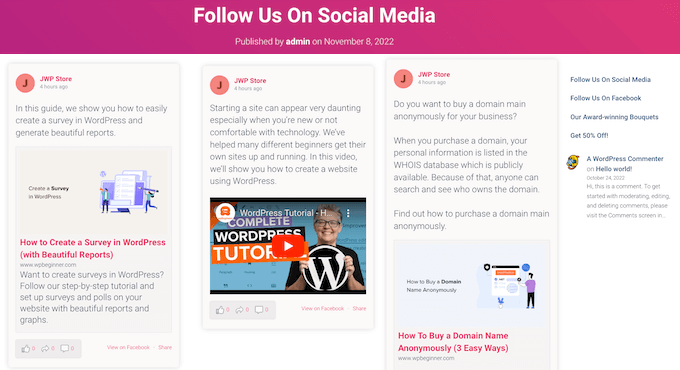
Smash Balloon, Facebook gönderilerini, Tweet'leri, Instagram fotoğraflarını, YouTube videolarını, sosyal bir duvarda birleştirilmiş akışları ve daha fazlasını kolayca yerleştirmenizi sağlar.
Ayrıntılı talimatlar için, WordPress'e sosyal medya akışları nasıl eklenir konusundaki eğitimimize bakın.
19. Bağlantı Navigasyon Menüsüne Resim Simgeleri Ekleme

Gezinme menünüzdeki bağlantıların yanında resim simgeleri mi görüntülemek istiyorsunuz? En kolay çözüm Menu Image eklentisini kullanmaktır.
Eklentiyi yükledikten sonra, Görünüm » Menü'ye gidin; mevcut menünüzdeki her öğeye resim ekleme seçeneğini göreceksiniz.
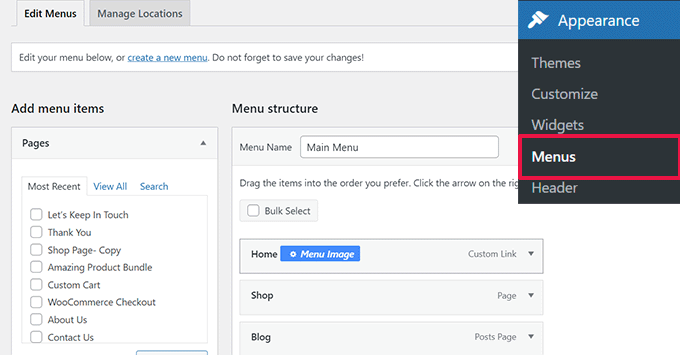
Not: Eklenti, blok temaları ve tam site düzenleyici ile çalışmaz.
Bir eklenti kullanmak istemiyorsanız ve bunun yerine manuel olarak yapmak istiyorsanız, yapabilirsiniz.
Öncelikle, simge olarak kullanmak istediğiniz görselleri oluşturmanız ve bunları WordPress medya kütüphanenize yüklemeniz gerekir. Ardından, daha sonra kullanabilmeniz için URL'lerini kopyalayın.
Site Düzenleyicisinde Gezinme Menüsü Simgeleri Ekleme
Bir blok teması kullanıyorsanız, bu yöntem tam size göre. Sadece Görünüm » Düzenleyici sayfasını ziyaret ederek Site Düzenleyicisini başlatın.
Düzenlemek için gezinme menünüze tıklayın ve ardından menünüzdeki bir bağlantı öğesine tıklayın. Blok ayarlarında, genişletmek için 'Gelişmiş' sekmesine tıklayın ve ardından özel bir CSS sınıfı ekleyin.
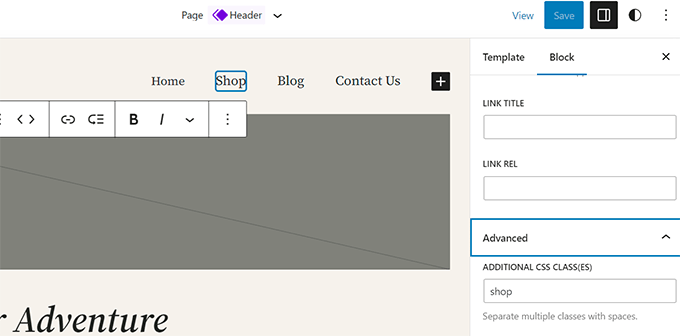
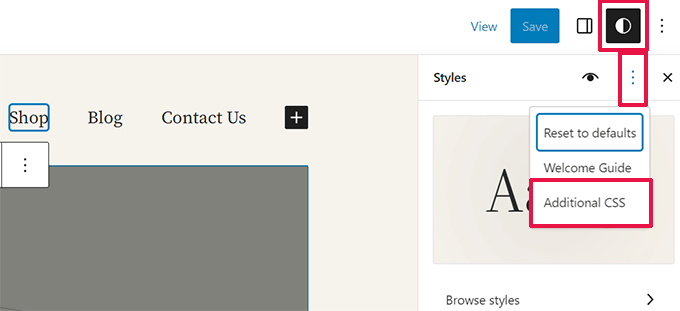
Ardından, üstteki Stil simgesine tıklayın. Bu, Stil Düzenleyicisini açacaktır.
Paneldeki üç noktalı menüye tıklayın ve ardından Ek CSS'yi seçin.
Ardından, temanıza aşağıdaki özel CSS'yi eklemeniz gerekir:
.shop {
background-image:url('https://example.com/wp-content/uploads/2023/06/cart-icon.png');
background-position:left;
background-repeat:no-repeat;
padding-left:30px!important;
}
background-image URL'sini kendi resim simgenizle değiştirmeyi ve dolguyu kendi gereksinimlerinize göre ayarlamayı unutmayın.
Klasik Temalarda Gezinme Menüsü Simgeleri Ekleme
Öncelikle, Görünüm » Menüler sayfasına gitmeniz ve ardından ekranın sağ üst köşesindeki Ekran Seçenekleri düğmesine tıklamanız gerekir.
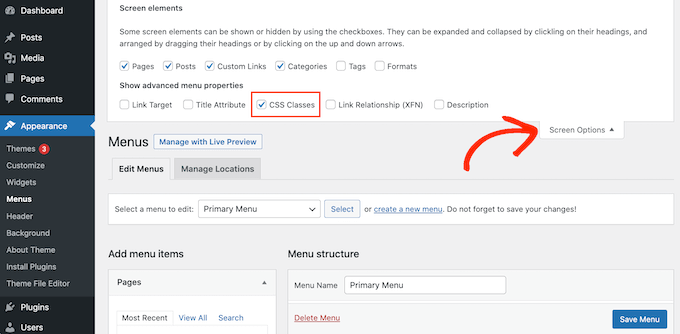
Bu, CSS sınıfları seçeneğinin yanındaki kutuyu işaretlemeniz gereken bir menü indirecektir.
Bundan sonra, gezinme menünüze aşağı kaydırın ve genişletmek için bir öğeye tıklayın. CSS sınıfları ekleme seçeneğini göreceksiniz. Her menü öğesi için farklı bir CSS sınıfı girin.
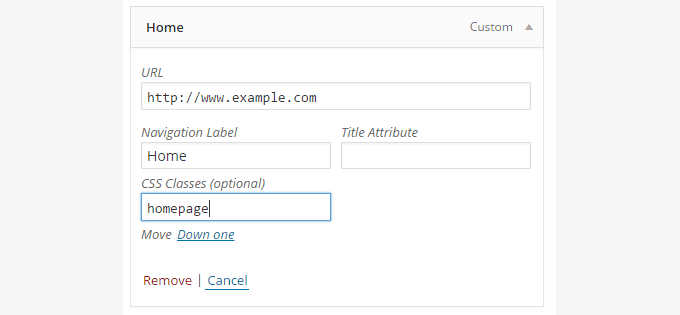
Değişikliklerinizi kaydetmek için menüyü kaydet düğmesine tıklamayı unutmayın.
Ardından, Medya » Medya Ekle sayfasını ziyaret ederek resim simgelerini WordPress sitenize yüklemeniz gerekir. Resim dosyalarını yükledikten sonra, bir sonraki adımda ihtiyaç duyacağınız için URL'lerini kopyalayın.
Artık gezinme menünüze özel CSS ekleyerek bir resim simgesi ekleyebilirsiniz. Başlangıç noktası olarak kullanabileceğiniz örnek bir CSS aşağıdadır:
.homepage {
background-image: url('http://www.example.com/wp-content/uploads/2014/12/home.png');
background-repeat: no-repeat;
background-position: left;
padding-left: 5px;
}
Resim URL'sini kendi resim dosyanızın URL'si ile değiştirmeyi unutmayın.
20. Bir Gezinme Menüsü Bağlantısını Yeni Pencerede Aç
Bazen bir gezinme menüsü bağlantısının yeni bir pencerede açılmasını sağlamanız gerekebilir. Ancak, bağlantı eklerken bunu yapma seçeneğini fark edemeyebilirsiniz.
Site Düzenleyicide Gezinme Menüsü Bağlantısını Yeni Pencerede Açma
Web sitenizde bir blok teması kullanıyorsanız, bu yöntem tam size göre.
Site düzenleyicisini başlatmak için Görünüm » Düzenleyici bölümüne gidin. Ardından, yeni bir pencerede açmak istediğiniz bağlantıya tıklayın.
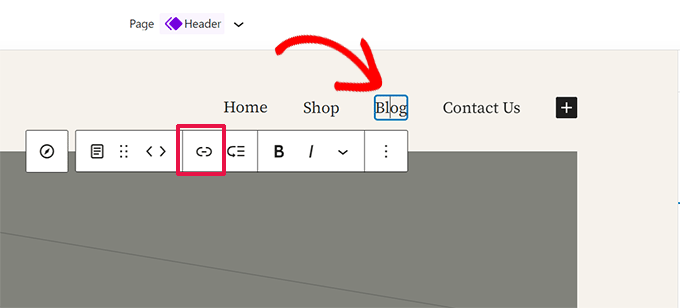
Blok araç çubuğunda, bağlantıyı düzenlemek için 'Bağlantı' düğmesine tıklayın.
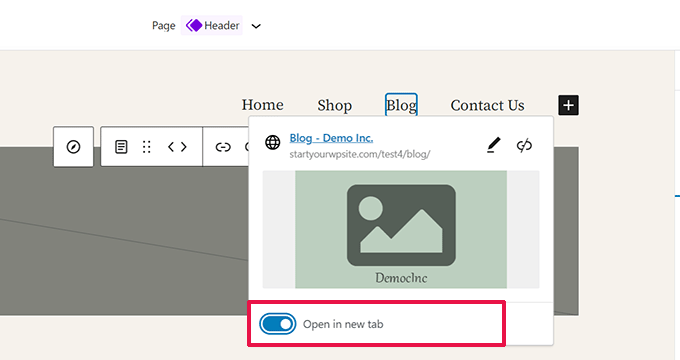
Bu, bağlantı ayarlarını ortaya çıkaracaktır. Buradan, 'Yeni sekmede aç' seçeneğinin yanındaki geçişi kaydırmak için tıklayın.
Klasik Temalarda Gezinme Menüsü Bağlantısını Yeni Pencerede Açma
Aslında, ekrandaki karmaşayı gidermek için seçenek gizlenmiştir.
Ekranın sağ üst köşesindeki ekran seçenekleri düğmesine tıklamanız ve ‘bağlantı hedefi’ seçeneğini işaretlemeniz gerekecektir.
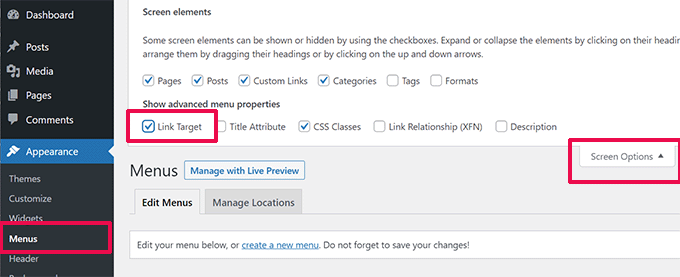
Ardından, yeni pencerede açmak istediğiniz menü öğesine aşağı kaydırmanız gerekir.
Menü öğesini genişletmek için tıklayın; bağlantıyı yeni sekmede açma seçeneğini göreceksiniz.
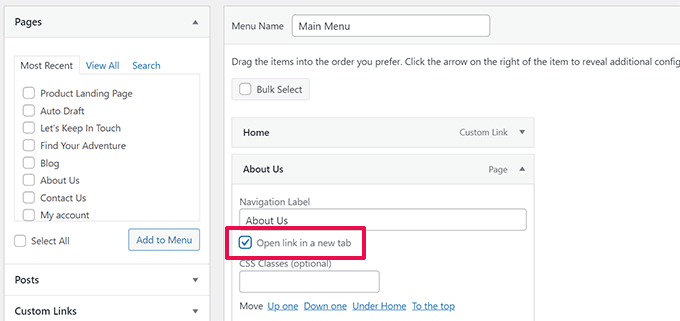
Değişikliklerinizi kaydetmek için menüyü kaydet düğmesine tıklamayı unutmayın.
21. WordPress'te Tam Ekran Arama Katmanı Ekle
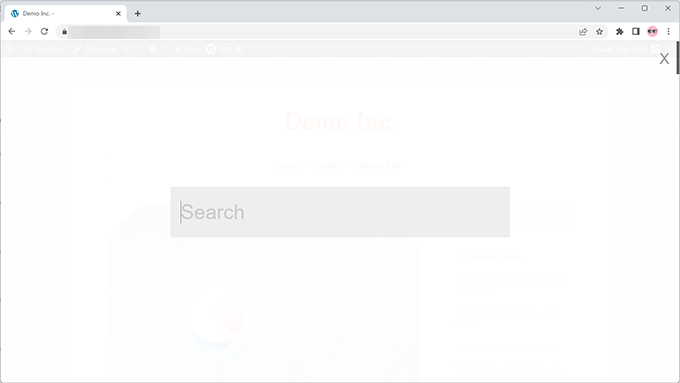
WPBeginner'daki herhangi bir sayfanın sağ üst köşesindeki arama simgesine tıklarsanız, tam ekran bir arama katlamasının göründüğünü fark edeceksiniz. Arama deneyimini iyileştirir ve daha ilgi çekici hale getirir.
Bunu WordPress sitenize de ekleyebilirsiniz. Bunu yapmanın en kolay yolu WordPress Tam Ekran Arama Üst Katmanı eklentisini yükleyip etkinleştirmektir.
Eklenti kutudan çıktığı gibi çalışır ve yapılandırmanız gereken herhangi bir ayar yoktur.
Etkinleştirildiğinde, herhangi bir varsayılan WordPress arama formu alanını tam ekran arama katmanına dönüştürür.
Daha fazla ayrıntı için, WordPress'te tam ekran arama katmanı nasıl eklenir konusundaki kılavuzumuza bakın.
Ek İpucu: Tam ekran arama katmanını eklemek, arama sonuçlarının kalitesini etkilemez. Varsayılan WordPress araması hiç etkili değildir.
WordPress sitenizdeki arama sonuçlarının kalitesini SearchWP eklentisini yükleyerek hemen iyileştirebilirsiniz. Pazardaki en iyi WordPress arama eklentisidir ve WordPress'e kendi arama motorunuzu eklemenize olanak tanır.
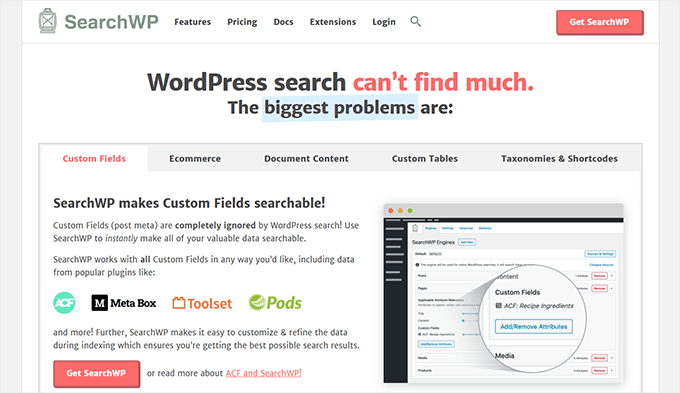
En iyi yanı, sorunsuz çalışması ve varsayılan WordPress arama özelliğini otomatik olarak değiştirmesidir.
Ayrıntılar için, SearchWP ile WordPress aramayı iyileştirme konusundaki makalemize bakın.
22. Yapışkan Kayar Gezinme Menüsü Ekleme
Yapışkan kayan bir gezinme menüsü, kullanıcı aşağı kaydırdıkça ekranın üstünde kalır.
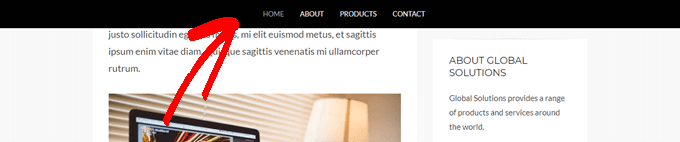
Bazı WordPress temaları bu özelliği ayarlarında bir seçenek olarak sunar. Temanızda bu seçenek yoksa, bu yöntemi deneyebilirsiniz.
Öncelikle Yapışkan Menü (veya Herhangi Bir Şey!) Kaydırmada eklentisini yükleyip etkinleştirmeniz gerekir.
Etkinleştirdikten sonra, eklentinin Ayarlar » Yapışkan Menü (veya Herhangi Bir Şey!) altındaki ayarlar sayfasına gidin. Gezinme menünüzün CSS sınıfını ekleyin ve değişiklikleri kaydedin.
Ayrıntılı talimatlar için, WordPress'te yapışkan kayan gezinme menüsü nasıl oluşturulur konusundaki eğitimimize bakın.
23. Bir WordPress Gönderisine Birden Fazla Yazar Ekleme
Web sitenizdeki bir makale için birden fazla yazarı mı kredilendirmek istiyorsunuz? Varsayılan olarak, WordPress gönderileri tek bir yazara atanır. Ancak, birden fazla yazarı sık sık kredilendirmeniz gerekiyorsa, bunu yapmanın daha kolay bir yolu vardır.
Şimdi Co-Authors Plus eklentisini yükleyip etkinleştirmeniz gerekecek.
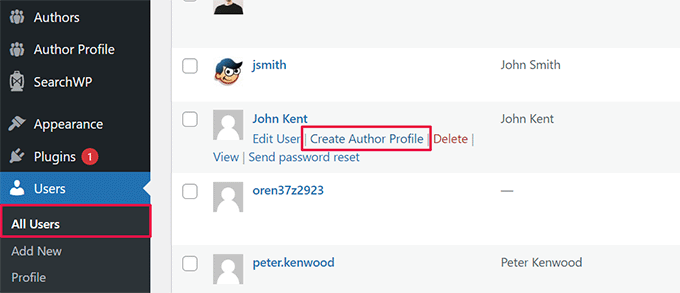
Ardından, Kullanıcılar » Tüm Kullanıcılar sayfasına gidin ve ortak yazar olarak eklemek istediğiniz bir kullanıcının altındaki 'Yazar Profili Oluştur' bağlantısına tıklayın.
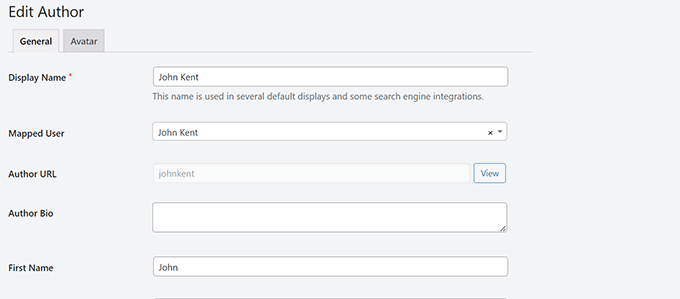
Bir sonraki ekranda, kullanıcının profilini web sitenizde bir yazar olarak ayarlayabilirsiniz. Eklenti, hatta özel bir yazar resmi yüklemenize olanak tanır.
İşiniz bittiğinde, değişikliklerinizi kaydetmek için 'Güncelle' düğmesine tıklamayı unutmayın.
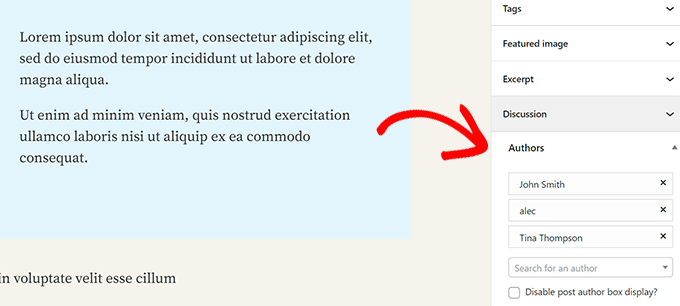
Şimdi, birden fazla yazara kredi vermek istediğiniz gönderiyi veya sayfayı düzenleyin.
Gönderi düzenleme ekranında, gönderi ayarları panelinin altında yeni 'Yazarlar' sekmesini fark edeceksiniz.
24. WordPress Sayfalarına Kategori Ekleme
WordPress'te sayfalara kategori ve etiket eklemek ister misiniz? Varsayılan olarak, bunlar yalnızca gönderiler için kullanılabilir. Bunun temel nedeni, sayfaların statik bağımsız içerikler olmasıdır (bkz. WordPress'te gönderiler ve sayfalar arasındaki fark).
Kategori ve etiket eklemek istiyorsanız, aşağıdaki WPCode eklentisini kullanarak özel kod parçasını veya temanızın functions.php dosyasını eklemeniz yeterlidir:
// add tag and category support to pages
function tags_categories_support_all() {
  register_taxonomy_for_object_type('post_tag', 'page');
  register_taxonomy_for_object_type('category', 'page');
}

// ensure all tags and categories are included in queries
function tags_categories_support_query($wp_query) {
  if ($wp_query->get('tag')) $wp_query->set('post_type', 'any');
  if ($wp_query->get('category_name')) $wp_query->set('post_type', 'any');
}

// tag and category hooks
add_action('init', 'tags_categories_support_all');
add_action('pre_get_posts', 'tags_categories_support_query');
25. Bilgisayarınızda Yerel Bir WordPress Sitesi Oluşturun
Birçok WordPress sitesi sahibi ve geliştiricisi, WordPress'i bilgisayarlarına kurar. Bunu yapmak, bir WordPress sitesini yerel olarak geliştirmenize, eklentileri ve temaları denemenize ve WordPress temellerini öğrenmenize olanak tanır.
Windows bilgisayarınıza WordPress yükleme veya Mac'e nasıl yapılacağına dair ayrıntılı adım adım talimatlar hazırladık.
26. WordPress'te Toplam Yorum Sayısını Görüntüleme
Yorumlar, kullanıcıların web sitenizdeki içerikle etkileşim kurması için daha kolay bir yol sunar. Toplam yorum sayısını göstermek, sosyal kanıt olarak kullanılabilir ve daha fazla kullanıcının tartışmalara katılımını teşvik edebilir.
Bunu yapmanın en kolay yolu Simple Blog Stats eklentisini yüklemektir. Etkinleştirdikten sonra, toplam yorum sayısını görüntülemek için herhangi bir gönderiye veya sayfaya [sbs_apoproved] kısa kodunu ekleyebilirsiniz.
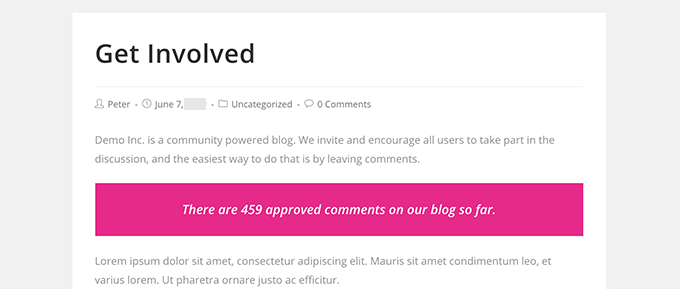
Kod yöntemi ve daha fazla talimat için, WordPress'te toplam yorum sayısını görüntüleme hakkındaki makalemize bakın.
27. WordPress'te Kayıtlı Toplam Kullanıcı Sayısını Gösterin
WordPress sitenizde kullanıcıların kaydolmasına izin verirseniz, kayıtlı kullanıcıların toplam sayısını göstermek daha fazla kullanıcının kaydolmasını teşvik edebilir.
Bunu yapmanın en kolay yolu Simple Blog Stats eklentisini yüklemektir. Etkinleştirdikten sonra, kayıtlı kullanıcıların toplam sayısını görüntülemek için herhangi bir gönderiye veya sayfaya [sbs_users] kısa kodunu ekleyebilirsiniz.
Daha ayrıntılı talimatlar için, WordPress'te kayıtlı kullanıcıların toplam sayısını gösterme hakkındaki eğitimimize bakın.
28. WordPress'te Yeni Görüntü Boyutları Oluşturma
Bir resmi blogunuza yüklediğinizde, WordPress otomatik olarak resmin birkaç kopyasını oluşturur. WordPress temanız ve eklentileriniz de yeni resim boyutları ekleyebilir.
WordPress'te yeni resim boyutları oluşturmak için aşağıdaki WPCode eklentisini kullanarak özel kod parçasını veya temanızın functions.php dosyasını eklemeniz gerekir:
add_image_size( 'sidebar-thumb', 120, 120, true ); // Hard Crop Mode
add_image_size( 'homepage-thumb', 220, 180 ); // Soft Crop Mode
add_image_size( 'singlepost-thumb', 590, 9999 ); // Unlimited Height Mode
Bu kod üç yeni resim boyutu ekler. Kendi gereksinimlerinize göre resim boyutu adlarını ve boyutlarını değiştirmeyi unutmayın.
Daha fazla bilgi için, WordPress'te yeni resim boyutları oluşturma hakkındaki eğitimimize bakın.
29. WordPress'te Yönlendirmeleri Kolayca Ayarlayın
Web siteniz üzerinde bir süredir çalışıyorsanız, zaman zaman URL'leri değiştirmek veya içeriği birleştirmek isteyebilirsiniz.
Ancak, bu, silerseniz eski içerikte bir 404 hatasına neden olabilir. Ayrıca, arama motorlarına bu içeriğin yeni bir konuma taşındığını nasıl söylersiniz gibi SEO endişeleri de vardır.
301 yönlendirmeleri burada devreye giriyor. Bu, ziyaretçileri otomatik olarak yeni gönderilere yönlendirmenize ve arama motorlarına içeriğin bu yeni konuma taşındığını bildirmenize olanak tanır.
Yönlendirmeleri ayarlamanın birçok yolu vardır, ancak bunu yapmanın en kolay ve en güvenli yolu WordPress için Hepsi Bir Arada SEO'yu kullanmaktır.
WordPress için Hepsi Bir Arada SEO, WordPress sitenizde her türlü yönlendirmeyi kolayca ayarlamanıza yardımcı olan bir yönlendirme yöneticisi ile birlikte gelir.
Öncelikle, All in One SEO for WordPress eklentisini yükleyip etkinleştirmeniz gerekir.
Not: Yönlendirme yöneticisinin kilidini açmak için en azından eklentinin PRO planına ihtiyacınız olacak.
Etkinleştirildikten sonra, Tüm SEO » Yönlendirmeler sayfasını ziyaret etmeniz gerekir. Eski makale URL'nizi Kaynak URL ve yeni konumunuzu Hedef URL alanlarına ekleyin.
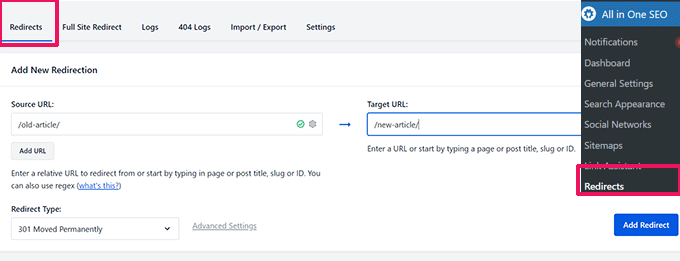
Yönlendirme Türü altında '301 Kalıcı Olarak Taşındı' seçeneğini belirleyin ve ayarlarınızı kaydetmek için 'Yönlendirme Ekle' düğmesine tıklayın.
Daha fazla ayrıntı için, WordPress'te 301 yönlendirmesi oluşturma hakkındaki eğitimimize bakın.
30. Kategorileri Etiketlere veya Tam Tersi Dönüştürün
Genellikle, insanlar kategorileri ve etiketleri WordPress'te nasıl doğru kullanacakları konusunda net değillerdir. Bazen, etiket olması gereken kategoriler veya tam tersi kategoriler oluşturabilirsiniz.
Bu kolayca düzeltilebilir.
Araçlar » İçe Aktarma sayfasına gidin ve ardından Kategoriler ve Etiketler Dönüştürücü'yü yükleyin.
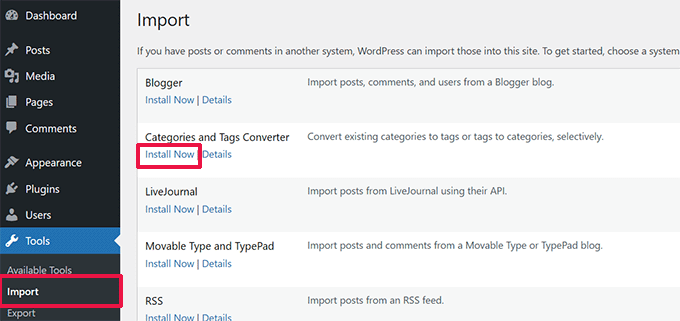
Kurulumdan sonra devam etmek için 'İçe Aktarıcıyı Çalıştır' bağlantısına tıklayın.
Dönüştürücü sayfasında, kategoriden etiketlere veya etiketlerden kategoriye dönüştürücü arasında geçiş yapabilirsiniz. Ardından, dönüştürmek istediğiniz öğeleri seçin ve ardından 'Dönüştür' düğmesine tıklayın.

31. Gönderileri Toplu Olarak Kategoriler ve Etiketler Arasında Taşıma
Bazen, gönderileri toplu olarak kategoriler ve etiketler arasında taşımak isteyebilirsiniz. Her gönderi için tek tek bunu yapmak zaman alıcı olabilir.
Aslında, bunun için bir eklenti var. Sadece Toplu Taşı eklentisini yükleyip etkinleştirin. Etkinleştirdikten sonra, gönderilerinizi taşımak için Araçlar » Toplu Taşı'ya gitmeniz gerekir.
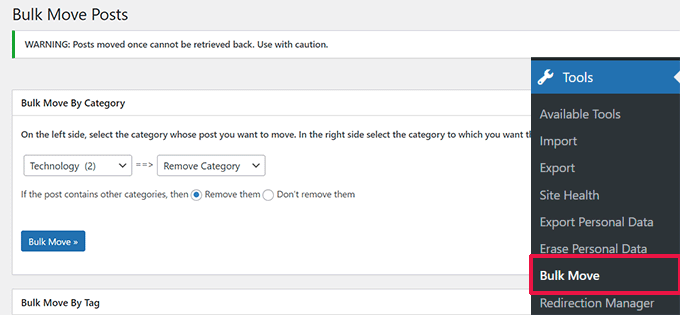
Daha ayrıntılı talimatlar için, WordPress'te gönderileri toplu olarak kategorilere ve etiketlere taşıma hakkındaki eğitimimize göz atın.
32. Gönderilerinizin Son Güncellenme Tarihini Görüntüleyin
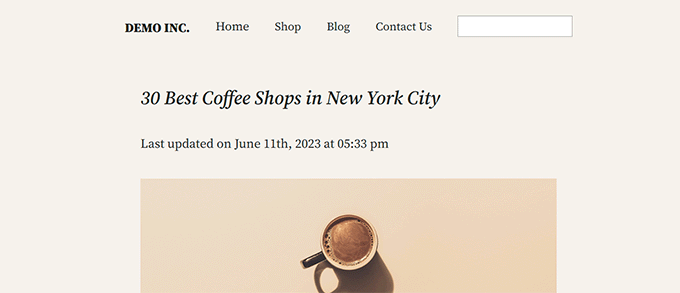
Varsayılan olarak, çoğu WordPress teması bir makalenin yayınlandığı tarihi gösterecektir. Bu sorun değil ve çoğu web sitesi ve blog için işe yarayacaktır.
Ancak, eski içeriğinizi düzenli olarak güncellerseniz, makalenin en son ne zaman güncellendiğini kullanıcılara göstermek isteyebilirsiniz. Aksi takdirde, makalenin güncel bilgiler içerdiğini kullanıcılarınız fark etmez.
Bu, aşağıdaki WPCode eklentisini kullanarak özel kod parçasını veya temanızın functions.php dosyasını ekleyerek gerçekleştirilebilir:
function wpb_last_updated_date( $content ) {
$u_time = get_the_time('U');
$u_modified_time = get_the_modified_time('U');
if ($u_modified_time >= $u_time + 86400) {
$updated_date = get_the_modified_time('F jS, Y');
$updated_time = get_the_modified_time('h:i a');
$custom_content .= '<p class="last-updated">Last updated on '. $updated_date . ' at '. $updated_time .'</p>';
}

    $custom_content .= $content;
    return $custom_content;
}
add_filter( 'the_content', 'wpb_last_updated_date' );
Daha ayrıntılı talimatlar için, WordPress'te son güncellenme tarihini görüntüleme hakkındaki kılavuzumuza bakın.
33. WordPress'te Göreceli Tarihleri Görüntüleme
WordPress'teki gönderileriniz için dün, 10 saat önce veya bir hafta önce gibi göreceli tarihler göstermek ister misiniz? Göreceli tarihler, kullanıcılara bir şeyin ne kadar süre önce yayınlandığına dair bir fikir verir.
Göreceli tarihler eklemek için Meks Time Ago eklentisini yüklemeniz ve etkinleştirmeniz gerekir. Etkinleştirdikten sonra, Ayarlar » Genel sayfasına gitmeniz ve ‘Meks Time Ago Seçenekleri’ bölümüne kaydırmanız gerekir.
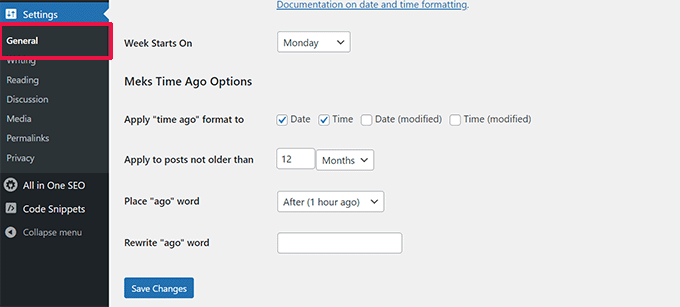
Ne zaman kullanacağınızı ve nasıl göstereceğinizi seçebilirsiniz. Ayarlarınızı saklamak için değişiklikleri kaydet düğmesine tıklamayı unutmayın.
Daha fazla ayrıntı için, WordPress'te göreceli tarihler nasıl görüntülenir hakkındaki kılavuzumuza bakın.
34. WordPress Sürüm Numarasını Kaldır
Varsayılan olarak WordPress, WordPress sürümünü web sitenizin üstbilgisine ekler. Bazı insanlar bunun bir güvenlik açığı olduğunu düşünüyor. Buna cevabımız basit: WordPress'i güncel tutun.
Ancak, WordPress sürüm numarasını kaldırmak istiyorsanız, WPCode eklentisini veya temanızın functions.php dosyasını kullanarak aşağıdaki özel kod parçasını eklemeniz yeterlidir:
function wpbeginner_remove_version() {
return '';
}
add_filter('the_generator', 'wpbeginner_remove_version');
Bu konu hakkında daha fazla bilgi için, WordPress sürüm numarasını kaldırmanın doğru yolu hakkındaki makalemize bakın.
WP-Admin'a Erişilemediğinde WordPress URL'lerini Güncelleme
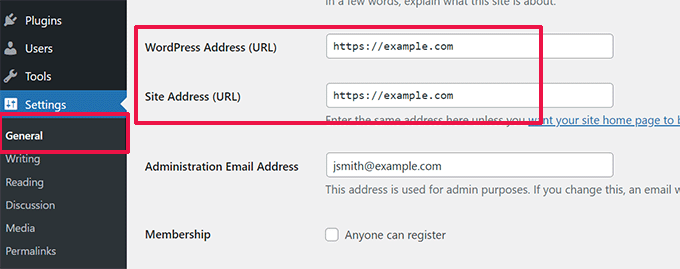
Bazen, bir WordPress sitesini yeni bir alan adına taşırken veya yanlış yapılandırma nedeniyle WordPress URL'lerini güncellemeniz gerekebilir.
Bu URL'ler WordPress'e sitenizin nerede görüntüleneceğini ve WordPress çekirdek dosyalarının nerede bulunduğunu söyler. Yanlış ayarlar sizi WordPress yönetici alanından kilitleyebilir veya eski web sitenize yönlendirebilir.
WordPress URL'lerini güncellemenin en kolay yolu, WPCode eklentisini veya temanızın functions.php dosyasını kullanarak aşağıdaki özel kod parçasını eklemektir.
update_option( 'siteurl', 'http://example.com' );
update_option( 'home', 'http://example.com' );
example.com'u kendi alan adınızla değiştirmeyi unutmayın.
WordPress sitenize eriştikten sonra, Ayarlar » Genel sayfasına gidin ve oradaki URL'leri güncelleyin. Ardından, functions dosyasına eklediğiniz kodu kaldırmanız gerekir.
Ayrıca gönderilerinizdeki ve sayfalarınızdaki URL'leri güncellemeniz gerekiyorsa, WordPress'i taşırken URL'leri doğru şekilde nasıl güncelleyeceğiniz hakkındaki kılavuzumuza bakın.
36. WP-Admin'e Erişilemediğinde Tüm Eklentileri Devre Dışı Bırak
WordPress hatalarını giderirken, genellikle tüm WordPress eklentilerini devre dışı bırakmanız istenir. Gösterge tablonuzdaki Eklentiler'e gidip tüm eklentileri devre dışı bırakabilirsiniz. Peki ya WordPress sitenize erişiminiz engellenirse?
Yönetici alanından kilitlendiğinizde eklentileri kolayca nasıl devre dışı bırakabileceğiniz aşağıda açıklanmıştır.
Öncelikle, bir FTP istemcisi kullanarak WordPress sitenize bağlanın ve /wp-content/ klasörünüze gidin. İçinde, /plugins klasörünü bulacaksınız.

Şimdi, eklentiler klasörünü 'plugins.old' olarak yeniden adlandırmanız yeterlidir ve WordPress tüm eklentileri otomatik olarak devre dışı bırakacaktır.
Alternatif yöntemler ve daha fazla bilgi için, wp-admin'e erişemediğinizde tüm eklentileri nasıl devre dışı bırakacağınız hakkındaki kılavuzumuza bakın.
37. Özel Bir 404 Hata Sayfası Oluşturun
Kullanıcılar yanlış bir adres yazdığında veya adres web sitenizde mevcut olmadığında 404 hatası oluşur.
Varsayılan olarak, WordPress temanız hatayı görüntülemek için 404 hata şablonunu kullanacaktır.
Ancak bu sayfalar genellikle oldukça işe yaramaz ve kullanıcılara sonra ne yapmaları gerektiği konusunda hiçbir fikir vermez.
Bunu, kod yazmadan kendi özel 404 hata sayfanızı oluşturarak düzeltebilirsiniz. Bunu yapmak, kullanıcıları web sitenizdeki diğer kullanışlı içeriklere yönlendirmenize olanak tanır.
Öncelikle, SeedProd eklentisini yüklemeniz ve etkinleştirmeniz gerekir. Pazardaki en iyi WordPress sayfa oluşturucusudur ve kod yazmadan özel sayfalar, açılış sayfaları ve hatta eksiksiz WordPress temaları oluşturmanıza olanak tanır.
Etkinleştirdikten sonra SeedProd » Açılış sayfaları'na gidin ve 404 Sayfası Ayarla düğmesine tıklayın.
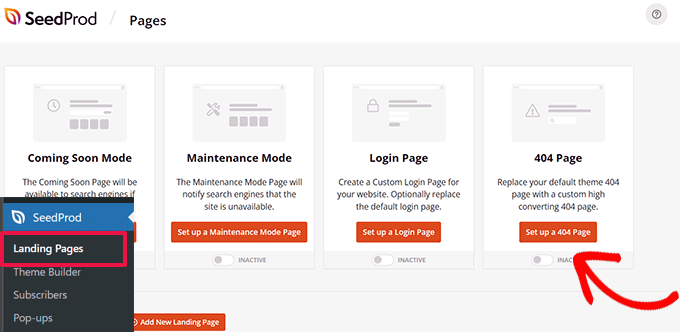
Ardından, eklenti sizden 404 sayfanız için bir şablon seçmenizi isteyecektir.
SeedProd, başlangıç noktası olarak kullanabileceğiniz birçok güzel 404 sayfa şablonuyla birlikte gelir.
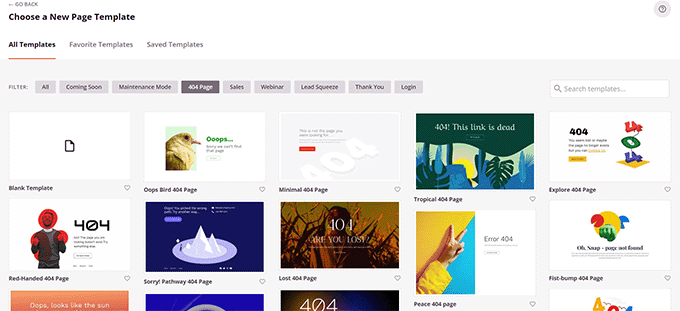
Bundan sonra SeedProd sayfa oluşturucusuna gireceksiniz.
Blokları sürükleyip bırakabileceğiniz ve tıklayarak düzenleyebileceğiniz sezgisel bir tasarım aracıdır.
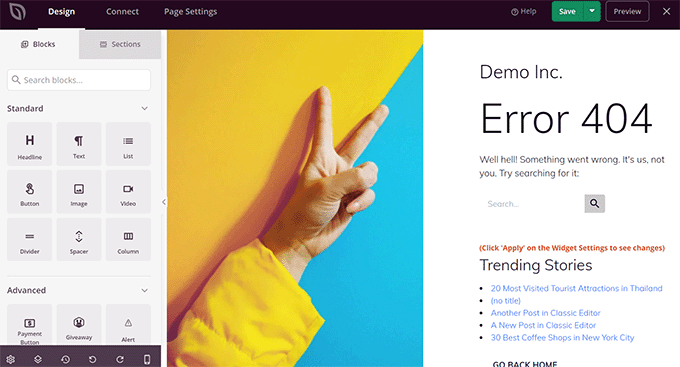
Bir arama formu, en popüler makaleleriniz, en çok satan ürünleriniz veya istediğiniz herhangi bir şeyi ekleyebilirsiniz.
Bitirdiğinizde, üstteki Kaydet ve Yayınla düğmesine tıklamanız yeterlidir.
Daha fazla ayrıntı için, WordPress'te bir 404 sayfasını nasıl iyileştireceğiniz hakkındaki eğitimimize bakın.
38. Gönderi URL'lerine Kategori Dahil Edin
Birçok WordPress sitesinin gönderi URL'lerinde kategorileri kullandığını fark etmiş olabilirsiniz. Bu, URL'ye daha kullanışlı bilgiler eklemelerine olanak tanır, bu da kullanıcı deneyimi ve SEO için iyidir.
WordPress gönderi URL'lerinize bir kategori adı eklemek istiyorsanız, Ayarlar » Kalıcı Bağlantılar sayfasına gidin. Özel yapıya tıklayın ve yanındaki alana /%category%/%postname%/ ekleyin.
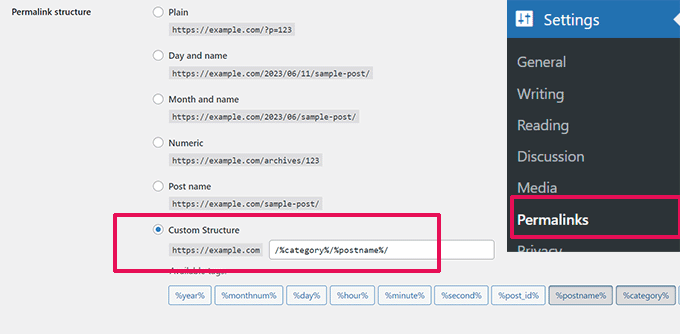
Ayarlarınızı kaydetmek için lütfen ‘Değişiklikleri Kaydet’ düğmesine tıklamayı unutmayın.
WordPress'in alt kategorileri ve birden çok kategoriyi nasıl işleyeceğini öğrenmek için, WordPress URL'lerine kategori ve alt kategorileri dahil etme kılavuzumuza bakın.
39. WordPress'te Rastgele Gönderileri Görüntüleme
WordPress kenar çubuğunuzda rastgele gönderiler mi görüntülemek istiyorsunuz? Rastgele gönderiler, kullanıcılarınıza aksi takdirde asla göremeyecekleri makaleleri keşfetme şansı verir.
Öncelikle, WPCode eklentisini veya temanızın functions.php dosyasını kullanarak aşağıdaki özel kod parçasını eklemeniz gerekir:
function wpb_rand_posts() {

$args = array(
    'post_type' => 'post',
    'orderby'   => 'rand',
    'posts_per_page' => 5,
    );

$the_query = new WP_Query( $args );

if ( $the_query->have_posts() ) {

$string .= '<ul>';
    while ( $the_query->have_posts() ) {
        $the_query->the_post();
        $string .= '<li><a href="'. get_permalink() .'">'. get_the_title() .'</a></li>';
    }
    $string .= '</ul>';
    /* Restore original Post Data */
    wp_reset_postdata();
} else {

$string .= 'no posts found';
}

return $string;
}

add_shortcode('wpb-random-posts','wpb_rand_posts');
add_filter('widget_text', 'do_shortcode');
Bundan sonra, rastgele gönderileri görüntülemek için gönderilerinizde, sayfalarınızda veya kenar çubuğu widget'larınızda [wpb-random-posts] kısa kodunu kullanabilirsiniz.
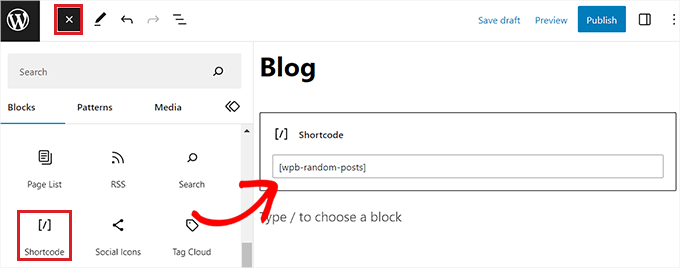
Alternatif bir yöntem için, WordPress'te rastgele gönderileri nasıl göstereceğiniz hakkındaki kılavuzumuza bakın.
40. WordPress Sitenizde Kullanıcı Kaydına İzin Verin
WordPress, farklı roller ve yeteneklere sahip güçlü bir kullanıcı yönetim sistemiyle birlikte gelir. Kullanıcıların sitenize kaydolmasına izin vermek istiyorsanız, bu özelliği nasıl açacağınız aşağıdadır.
Ayarlar » Genel sayfasına gidin ve 'Üyelik' seçeneğinin yanındaki onay kutusuna tıklayın. Bunun altında, yeni kullanıcılara atanacak varsayılan rolü seçmeniz gerekir. Emin değilseniz, abone kullanın.
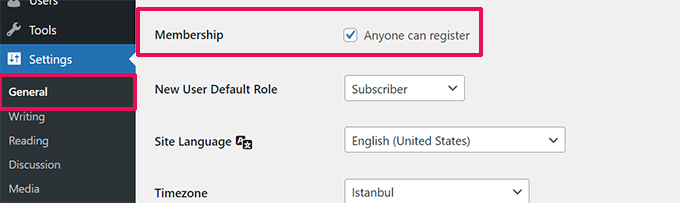
Daha fazla ayrıntı için, WordPress sitenizde kullanıcı kaydına izin verme kılavuzumuza bakın.
41. WordPress'te Özel Kullanıcı Kayıt Formu Oluşturun
Sitenizde kullanıcı kaydını açtığınızda, kullanıcılar varsayılan WordPress kayıt formunu kullanacaktır. Geliştirilmiş bir kullanıcı deneyimi için bunu özel bir kullanıcı kayıt formuyla değiştirebilirsiniz.
Öncelikle, WPForms eklentisini yüklemeniz ve etkinleştirmeniz gerekecektir. Kullanıcı kaydı eklentisine erişmek için en az Pro plana ihtiyacınız olacaktır.
Etkinleştirdikten sonra, kullanıcı kaydı eklentisini yüklemek ve etkinleştirmek için WPForms » Eklentiler sayfasına gidin.
Ardından, WPForms » Yeni Ekle sayfasını ziyaret ederek yeni bir form oluşturun. Bu, WPForms oluşturucusunu başlatacaktır; burada şablon olarak Kullanıcı Kayıt Formu'nu seçmeniz gerekecektir.
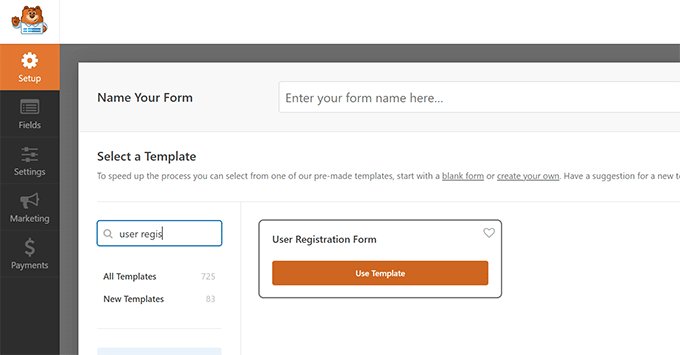
Formunuzu oluşturduktan sonra, yerleştirme kodunu kopyalamak için 'Yerleştir' düğmesine tıklamanız gerekir. Şimdi, özel kullanıcı kayıt formunuzu görüntülemek için bu kodu herhangi bir WordPress gönderisine veya sayfasına ekleyebilirsiniz.
Daha ayrıntılı talimatlar için, WordPress'te özel bir kullanıcı kayıt formu oluşturma kılavuzumuza bakın.
42. Belirli Kategorileri RSS Beslemesinden Hariç Tut
Bazen WordPress RSS beslemesinden belirli kategorileri hariç tutmanız gerekebilir. Bunu yapmak, bu kategoriler altında yer alan gönderilerin RSS beslemelerinizde görünmesini gizleyecektir.
Sadece WPCode eklentisini veya temanızın functions.php dosyasını kullanarak aşağıdaki özel kod parçasını ekleyin:
function wpcode_snippets_exclude_feed_category( $query ) {
	if ( $query->is_feed ) {
		// Replace 15 with the desired category id you want to exclude.
		$query->set( 'cat', '-15' );
	}
}
add_action( 'pre_get_posts', 'wpcode_snippets_exclude_feed_category' );
Hariç tutmak istediğiniz kategorinin kimliği olan 15'i değiştirmeyi unutmayın.
Daha fazla ayrıntı ve alternatif yöntemler için, WordPress'te belirli kategorileri RSS akışlarından hariç tutma hakkındaki eğitimimize bakın.
43. WordPress'te Özet Uzunluğunu Değiştirme
Varsayılan WordPress özet uzunluğu, bir gönderinin özetini açıklamak için genellikle çok kısadır. Özet uzunluğunu değiştirmek için, WPCode eklentisini veya temanızın functions.php dosyasını kullanarak aşağıdaki özel kod parçasını ekleyebilirsiniz:
// Changing excerpt length
function new_excerpt_length($length) {
return 100;
}
add_filter('excerpt_length', 'new_excerpt_length');

// Changing excerpt more
function new_excerpt_more($more) {
return '...';
}
add_filter('excerpt_more', 'new_excerpt_more');
Kodla uğraşmak istemiyorsanız, WordPress özetlerini özelleştirme (kodlama gerektirmez) hakkındaki kılavuzumuza bakın.
44. WordPress'te Dinamik Telif Tarihini Görüntüleyin
WordPress sitenizin altbilgisine bir telif hakkı tarihi eklemek için temanızdaki altbilgi şablonunu düzenleyebilir ve bir telif hakkı bildirimi ekleyebilirsiniz.
Ancak, kodda kullandığınız yılın gelecek yıl manuel olarak güncellenmesi gerekecektir.
Bunun yerine, telif hakkı bildiriminizde geçerli yılı dinamik olarak görüntülemek için aşağıdaki kodu kullanabilirsiniz.
© 2009 – <?php echo date('Y'); ?> YourSite.com
Daha gelişmiş çözümler için, WordPress'e dinamik telif tarihi ekleme hakkındaki makalemizi inceleyin.
45. WordPress'te Kullanıcı Adı Nasıl Değiştirilir
WordPress, bir kullanıcının adını kolayca değiştirmenize olanak tanır, ancak kullanıcı adını değiştiremezsiniz. Bunu yapmanın iki yolu vardır.
Bunun en kolay yolu, Easy Username Updater adlı eklentiyi kullanmaktır. Etkinleştirdikten sonra, Kullanıcılar » Kullanıcı Adı Güncelleyici sayfasına gidin ve ardından değiştirmek istediğiniz kullanıcı adının yanındaki 'güncelle' bağlantısına tıklayın.
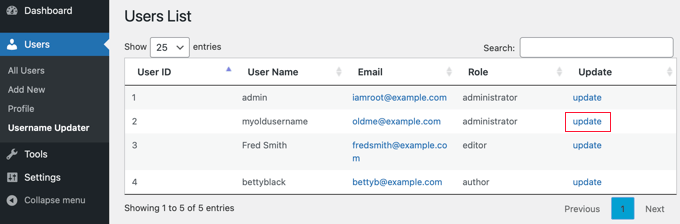
Şimdi, yeni kullanıcı adını girin ve ardından 'Kullanıcı Adını Güncelle' düğmesine tıklayın.
Kullanıcıyı değişiklik hakkında bilgilendirmek istiyorsanız, öncelikle 'Kullanıcı Bildirimini Gönder' kutusunu işaretlediğinizden emin olun.
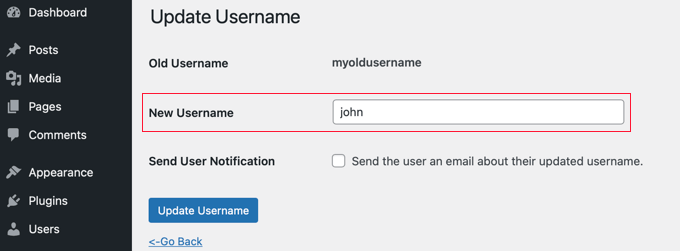
Alternatif yöntemler için, WordPress kullanıcı adınızı değiştirme hakkındaki makalemize bakın.
46. Kullanıcıların Yorumları Beğenmesine veya Beğenmemesine İzin Ver
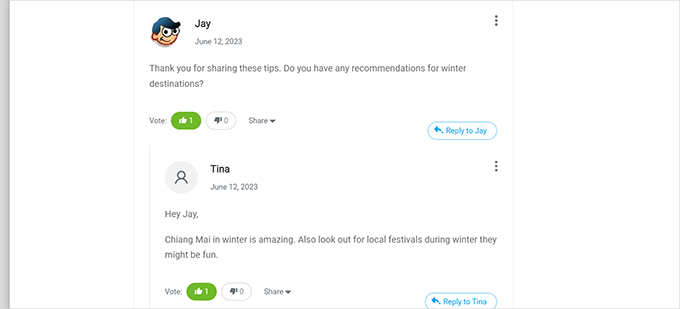
YouTube gibi kaç popüler sitenin kullanıcılara yorumları beğenme ve beğenmeme olanağı tanıdığını gördünüz mü? Bu, web sitenizdeki tartışmalarda kullanıcı etkileşimini artırır.
Öncelikle, Thrive Comments eklentisini yüklemeniz ve etkinleştirmeniz gerekir. En iyi WordPress yorum eklentisidir ve web sitenizdeki etkileşimi artırmanıza yardımcı olur.
Yorumlarınıza yorum oylama, rozetler, sosyal paylaşım ve diğer sohbet özellikleri ekler.
Etkinleştirdikten sonra, Thrive Dashboard » Thrive Comments sayfasına gitmeniz ve genişletmek için 'Oylama ve Rozetler' sekmesine tıklamanız gerekir.
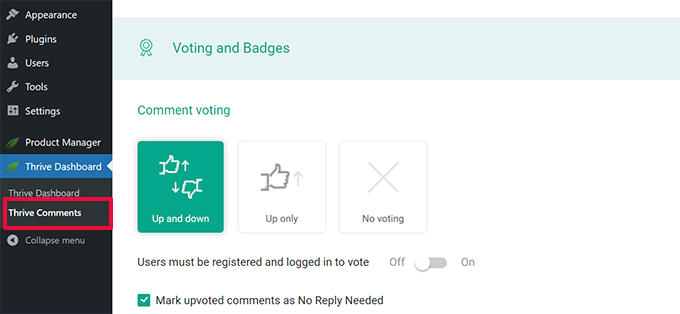
Buradan, Thrive Yorumları'nda kullanıcıların yorumları Beğenmesine veya Beğenmemesine olanak tanıyan 'Yukarı ve Aşağı' seçeneğini seçebilirsiniz. Bundan sonra, değişikliklerinizi kaydetmeyi unutmayın.
Bu seçeneklerin çalıştığını görmek için WordPress yorumlarınızı şimdi kontrol edebilirsiniz.
Daha fazla ayrıntı için, kullanıcıların WordPress'te yorumları beğenmesine veya beğenmemesine izin verme hakkındaki kılavuzumuza bakın.
47. Bir WordPress Gönderisini veya Sayfasını Kopyalama
Bir gönderiyi kopyalamanın manuel yolu, yeni bir gönderi veya sayfa oluşturup içeriği eskiden kopyalamaktır. Ancak bu, kategoriler, öne çıkan görseller, etiketler vb. gibi gönderi ayarlarını kopyalamaz.
Bunu yapmanın daha verimli yolu, Duplicate Post eklentisini kullanmaktır. Eklentiyi kurmanız ve etkinleştirmeniz yeterlidir, ardından Gönderiler » Tüm Gönderiler sayfasına gidin.
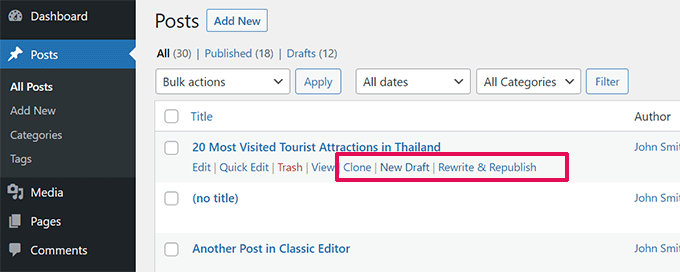
Bir gönderiyi kopyalama veya yeni bir taslak oluşturma seçeneğini göreceksiniz.
Daha ayrıntılı talimatlar için, WordPress'te gönderileri ve sayfaları tek bir tıklamayla kolayca çoğaltma hakkındaki makalemize bakın.
48. Kullanıcıların WordPress Sitenize Gönderi Göndermesine İzin Verin
WordPress sitenizdeki yazarlar hesaplarına giriş yapıp gönderi yazabilirler. Peki ya kullanıcılarınızın hesap oluşturmadan doğrudan gönderi göndermesini isteseydiniz?
Bunu yapmanın en iyi yolu, bir blog gönderisi gönderme formu oluşturmaktır.
WPForms eklentisini yüklemeniz ve etkinleştirmeniz gerekecektir. Gönderi gönderme eklentisine erişmek için eklentinin pro sürümüne ihtiyacınız olacaktır.
Etkinleştirdikten sonra, gönderi gönderme eklentisini indirmek ve etkinleştirmek için WPForms » Eklentiler sayfasına gidin.
Bundan sonra, WPForms » Yeni Ekle sayfasına gidebilir ve ardından şablonunuz olarak 'Blog gönderisi gönderme formu'nu seçebilirsiniz.
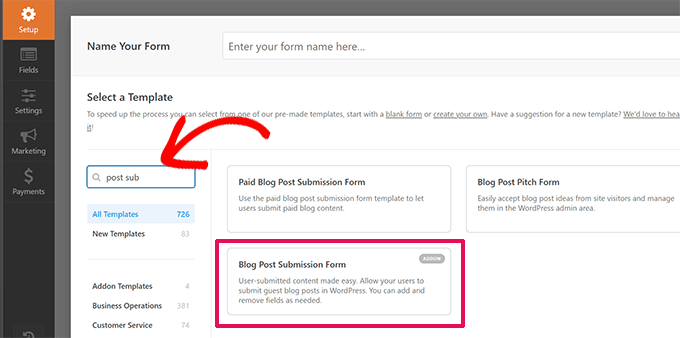
Formu düzenlemeyi bitirdikten sonra, form yerleştirme kodunu kopyalamak için yerleştirme düğmesine tıklayın. Artık bu kodu, bir gönderi gönderme formu görüntülemek için herhangi bir WordPress gönderisine veya sayfasına yapıştırabilirsiniz.
Kullanıcılar tarafından gönderilen gönderiler, İncelemede Bekliyor olarak WordPress gönderilerinize kaydedilecektir. Ardından bunları inceleyebilir, düzenleyebilir ve yayınlayabilirsiniz.
Daha ayrıntılı talimatlar için, kullanıcıların WordPress sitenize gönderi göndermesine izin verme hakkındaki kılavuzumuza göz atın.
49. WordPress'te Yorum Bildirim E-postalarını Kapatın
WordPress, biri yorum bıraktığında veya bir yorum moderasyonu beklediğinde otomatik olarak e-posta bildirimleri gönderir. Blogunuza başladığınızda bu heyecan verici olsa da, kısa bir süre sonra çok can sıkıcı hale gelir.
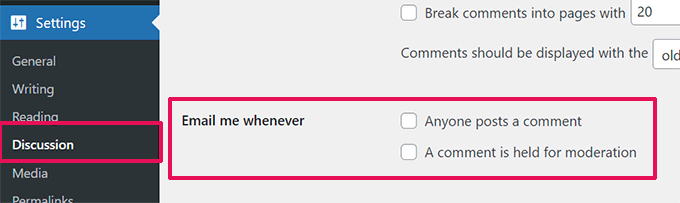
İyi haber şu ki, bu bildirimleri kolayca kapatabilirsiniz. WordPress yönetici panelinizde Ayarlar » Tartışma sayfasına gidin ve ardından 'Her Zaman E-posta Gönder' bölümüne gidin. Her iki seçeneğin de işaretini kaldırın ve ardından 'Değişiklikleri Kaydet' düğmesine tıklayın.
50. Giden WordPress E-postalarında Gönderen Adını Değiştirin
Varsayılan olarak, WordPress bir e-posta bildirimi gönderdiğinde, gönderen adı olarak 'WordPress'i kullanır. Bu biraz profesyonel görünmüyor ve bunu gerçek bir kişiye veya web sitenizin adına değiştirmek isteyebilirsiniz.
Bunu yapmanın en kolay yolu, WP Mail SMTP eklentisini kullanmaktır. WordPress e-posta teslim edilebilirliğini artıran en iyi WordPress SMTP eklentisidir.
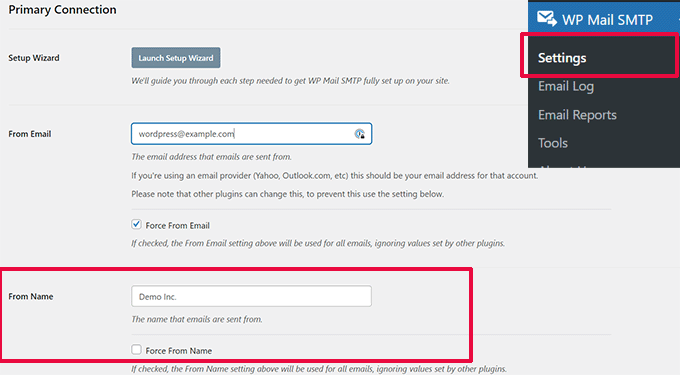
WP Mail SMTP eklentisini yüklemeniz ve ardından WP Mail SMTP » Ayarlar bölümüne gitmeniz yeterlidir. Buradan, 'Gönderen Adı' alanındaki gönderen adını değiştirirsiniz.
Kod yöntemi ve daha fazla ayrıntı için, giden WordPress e-postalarında gönderen adını değiştirme hakkındaki kılavuzumuza bakın.
51. Bir WordPress Gönderisinin Yazarını Değiştirme
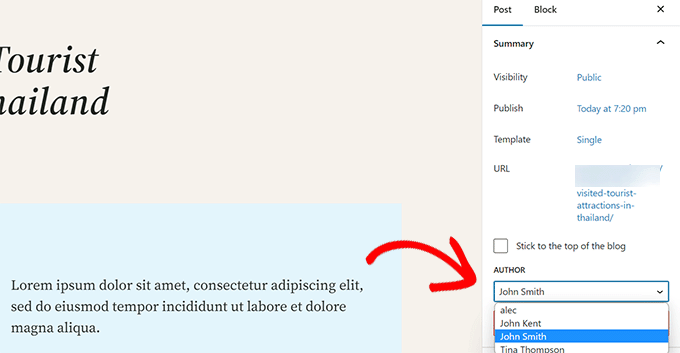
Bir gönderinin yazarını değiştirmek oldukça basittir. Gönderiyi düzenleyin ve Özet sekmesi altındaki Yazar açılır menüsünden yeni yazarı seçin.
Bundan sonra, değişikliklerinizi kaydetmek için gönderiyi Kaydet veya Güncelle'meyi unutmayın.
Diğer yandan, blok düzenleyiciyi devre dışı bıraktıysanız ve Klasik Düzenleyici'yi kullanıyorsanız, yazar seçeneği ekranınızda gizlenmiş olabilir.
Yazar adını değiştirmek istediğiniz gönderiyi düzenlemeniz ve ardından ekranın sağ üst köşesindeki Ekran Seçenekleri düğmesine tıklamanız gerekecektir. ‘Yazar’ seçeneğinin yanındaki kutuyu işaretleyin.
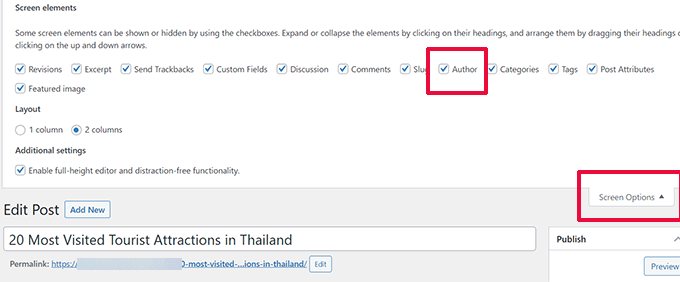
Bu, gönderi düzenleme ekranında yazar meta kutusunu görüntüleyecektir; buradan gönderi için farklı bir yazar seçebilirsiniz.
Daha fazla ayrıntı için, WordPress'te bir gönderinin yazarını değiştirme hakkındaki makalemizi inceleyin.
52. WordPress'te Yazı Düzenleme Ekranını Yeniden Düzenleyin
Bazen kategorilerin gönderi düzenleme ekranında çok aşağıda olduğunu veya Öne Çıkan Görsel kutusunun daha yukarıda olması gerektiğini hissedebilirsiniz.
Birçok kullanıcı bunu bir süredir fark etmedi, ancak gönderi düzenleme ekranındaki tüm kutular oldukça esnektir. Onları kapatmak için tıklayabilir ve hatta ekranı istediğiniz gibi düzenlemek için sürükleyip bırakabilirsiniz.
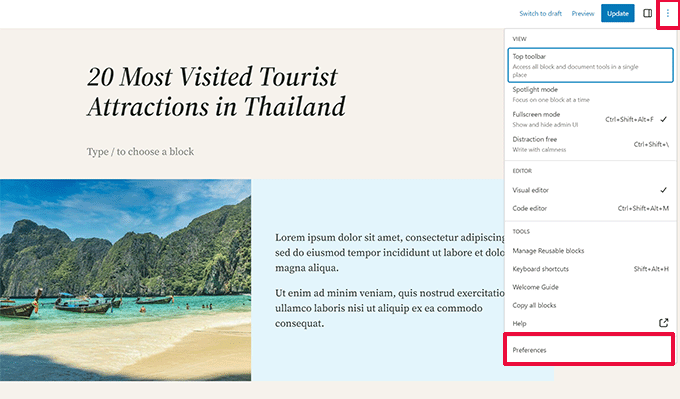
Bu, varsayılan düzenleyicide panelleri göstermeyi/gizlemeyi seçebileceğiniz bir açılır pencere getirecektir.
Daha fazla bilgi edinmek için, WordPress'te gönderi düzenleme ekranını yeniden düzenleme hakkındaki eğitimimize bakın.
53. Blog Sayfalarında Gösterilecek Gönderi Sayısını Değiştirin
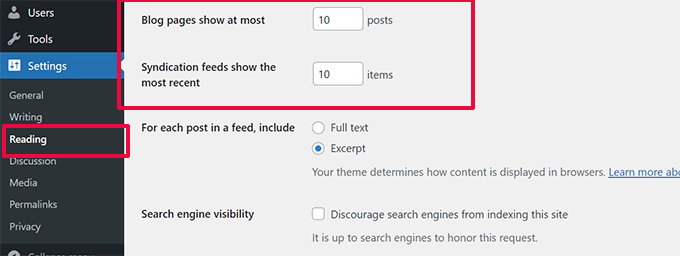
Varsayılan olarak WordPress, blog sayfalarınızda ve arşivlerinizde on gönderi gösterir. Bunu istediğiniz herhangi bir sayıya değiştirebilirsiniz.
Ayarlar » Okuma sayfasına gitmeniz ve ardından 'Blog sayfaları en fazla' seçeneğine kaydırmanız gerekecektir. Görüntülemek istediğiniz gönderi sayısını girin, ardından 'Değişiklikleri Kaydet' düğmesine tıklayın.
54. Eski Makalelerdeki Yorumları Otomatik Olarak Kapat
Bazen, sitenizdeki bazı çok eski gönderilerin görünürde hiçbir neden yokken düzenli spam yorumları almaya başladığını fark edersiniz. Bununla başa çıkmanın bir yolu, eski makalelerdeki yorumları kapatmaktır.
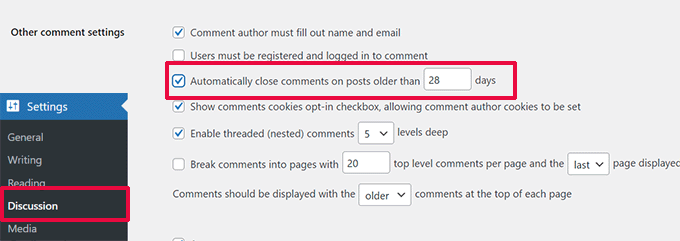
WordPress, eski makalelerdeki yorumları otomatik olarak kapatmanıza olanak tanır. Yönetici panelinizdeki Ayarlar » Tartışma sayfasına gitmeniz ve ardından ‘Diğer yorum ayarları’ bölümüne kaydırmanız gerekir.
'Gönderiler X günden eski olduğunda yorumları otomatik olarak kapat' kutusunu işaretleyin ve sayıyı, kullanıcıların yorum bırakabilmesini istediğiniz süre ile değiştirin.
Spam yorumlarla nasıl başa çıkacağınızı öğrenmek için, WordPress'te yorum spam'ıyla mücadele ipuçlarına bakın.
55. Uzun Gönderileri Sayfalara Ayırma
Uzun gönderileri sayfalara bölmek ister misiniz, böylece kullanıcılar çok fazla kaydırma yapmadan kolayca gezinebilirler? WordPress bunu çok kolaylaştırıyor. Gönderiyi bir sonraki sayfaya bölmek istediğiniz yere aşağıdaki kodu eklemeniz yeterlidir:
<!––sonraki sayfa––>
Bu noktada WordPress bir sayfa sonu ekleyecektir ve gönderinin geri kalanı bir sonraki sayfada görünecektir. Başka bir sayfa başlatmak istediğinizde aynı kodu tekrar ekleyebilirsiniz ve bu böyle devam eder.
Daha ayrıntılı talimatlar için, WordPress gönderilerini birden çok sayfaya bölme hakkındaki kılavuzumuza bakın.
56. Otomatik Güncelleme E-postalarını Devre Dışı Bırak
Varsayılan olarak WordPress, WordPress eklentileri, temaları ve çekirdeğin kendisinin otomatik güncellemeleri için e-posta bildirimleri gönderir. Bu bildirim e-postaları can sıkıcı olabilir.
WordPress'in bu otomatik güncelleme e-postalarını göndermesini nasıl durdurabileceğiniz aşağıda açıklanmıştır.
Sadece WPCode eklentisini veya temanızın functions.php dosyasını kullanarak aşağıdaki özel kod parçasını ekleyin:
// Disable auto-update emails.
add_filter( 'auto_core_update_send_email', '__return_false' );

// Disable auto-update emails for plugins.
add_filter( 'auto_plugin_update_send_email', '__return_false' );

// Disable auto-update emails for themes.
add_filter( 'auto_theme_update_send_email', '__return_false' );
Kod değişikliklerinizi kaydedin ve WordPress size otomatik güncelleme bildirimleri göndermeyi durduracaktır.
Daha ayrıntılı talimatlar için, WordPress'te otomatik güncelleme e-posta bildirimlerini devre dışı bırakma hakkındaki eğitimimize bakın.
57. WordPress'te Giriş Hatalarını Gizle
WordPress giriş sayfası, varsayılan olarak giriş denemeleri başarısız olduğunda hata mesajları görüntüler. Bu mesajlar, hackerların kimlik bilgilerinizi tahmin etmelerine istemeden yardımcı olabilir.
Bu kişi yanlış kullanıcı adı veya e-posta adresi girdiyse, WordPress şu hatayı gösterir: 'Bu sitede kayıtlı bir kullanıcı adı yok. Kullanıcı adınızdan emin değilseniz, bunun yerine e-posta adresinizi deneyin.'
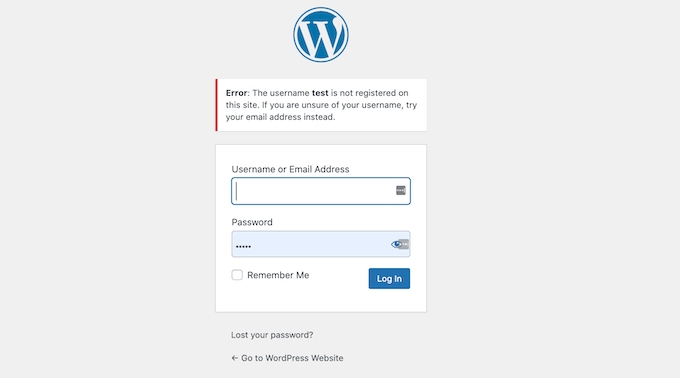
Bu ipuçları, bilgisayar korsanlarının oturum açma kimlik bilgilerinin e-posta adresi kısmını bulmasına yardımcı olabilir.
Neyse ki, oturum açma ipuçlarını kolayca devre dışı bırakabilir ve sitenize ek bir güvenlik katmanı ekleyebilirsiniz.
WPCode eklentisini veya temanızın functions.php dosyasını kullanarak aşağıdaki özel kod parçasını eklemeniz yeterlidir:
function no_wordpress_errors(){
  return 'Something is wrong!';
}
add_filter( 'login_errors', 'no_wordpress_errors' );
Kod parçacığı değişikliklerinizi kaydedin ve WordPress artık daha genel bir hata mesajı gösterecektir.
Daha fazla ayrıntı için, WordPress'te oturum açma hatalarında oturum açma ipuçlarını devre dışı bırakma hakkındaki eğitimimizi okumak isteyebilirsiniz.
58. WordPress'te SVG Dosya Yüklemesine İzin Verin
SVG (Ölçeklenebilir Vektör Grafikleri) dosyaları, her boyutta görüntü kalitesini korumak için mükemmeldir ve genellikle diğer formatlara kıyasla daha küçük dosya boyutlarına sahiptir. Ancak, varsayılan olarak WordPress, güvenlik endişeleri nedeniyle SVG yüklemelerini kısıtlar.
Sitenizde SVG desteğini güvenli bir şekilde etkinleştirmek için WPCode eklentisini kurup etkinleştirmeniz ve ardından Kod Parçacıkları » Parçacık Ekle sayfasına gitmeniz yeterlidir.
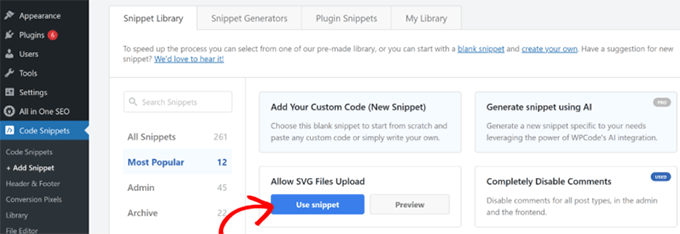
Buradan, arama çubuğunu kullanarak 'SVG Dosyaları Yüklenmesine İzin Ver' kod parçasını arayabilir ve ardından 'Kod parçasını kullan' düğmesine tıklayabilirsiniz.
Bir sonraki ekranda, özel kod parçacığının yüklendiği kod düzenleyiciyi göreceksiniz.
En iyi yanı, WPCode'un kodu sitenizde doğru şekilde çalıştırmak için tüm ayarları otomatik olarak yapılandıracak olmasıdır.
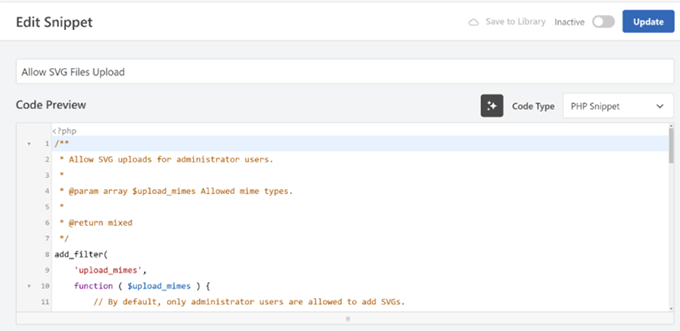
Eklentiyi etkinleştirmek için anahtarı değiştirmek ve ardından kaydetmek ve güncellemek yeterlidir. WordPress web siteniz artık medya kütüphanesinde SVG dosya yüklemelerini beyaz listeye alacaktır.
Daha fazla ayrıntı için WordPress'e SVG resim dosyaları ekleme öğreticimize bakın.
Şimdilik hepsi bu kadar! Bu makalenin size yeni WordPress ipuçları, püf noktaları ve hileleri bulmanıza yardımcı olduğunu umuyoruz. Ayrıca WordPress hızını ve performansını artırma konusundaki nihai kılavuzumuzu da görmek isteyebilirsiniz.





Prens GKIS
Paylaşım için teşekkürler! Bu WordPress ipuçları ve püf noktaları hem yeni başlayanlar hem de deneyimli kullanıcılar için inanılmaz derecede faydalı. Özellikle performans optimizasyonundan güvenlik açıklarına kadar her şeyi kapsamanızı çok sevdim. Bu kadar değerli bilgiler paylaştığınız için teşekkürler!
WPBeginner Desteği
Rica ederim! İpuçlarımızın yardımcı olduğunu duyduğuma sevindim
Yönetici
Dennis Muthomi
Bu ipuçlarından bazılarını zaten yapıyorum, WordPress sitelerimde iki faktörlü kimlik doğrulamayı ayarladım ve oturum açma denemelerini sınırladım.
Bunu yapmak yetkisiz erişim girişimlerini engelledi ve sitelerimi daha güvenli hale getirdi.
Bu ipuçları listesini bir araya getirdiğiniz için TEŞEKKÜRLER.
Dayo Olobayo
Katılıyorum, günümüzde iki faktörlü kimlik doğrulama olmazsa olmazdır. Güvenlik devam eden bir süreçtir, bu nedenle web sitenizi korumak için adımlar atmanız harika. Ekleyebilirsem, kötü amaçlı yazılım taraması ve web sitesi güvenlik duvarları gibi özellikler için ek koruma sağlamak üzere güçlü bir güvenlik eklentisi kullanmayı da düşünebilirsiniz.
Dayo Olobayo
Bu, nasıl yapılacağının kapsamlı bir listesidir. Hemen yer imlerine ekliyorum, herkesin de eklemesi gerekir.
Mrteesurez
Bu çok iyi, bu ipuçlarını bir araya getirdiğiniz için zaman ayırdığınız için teşekkürler. Hepsi, özellikle RSS akışına içerik ekleme konusunda farklı yönleriyle işletme web siteleri için önemlidir, bu, birisi gönderimi RSS akışı aracılığıyla kopyaladığında bana kredi vermemde yardımcı olacaktır.
Moinuddin Waheed
WordPress web siteleri için verdiğiniz ipuçları ve püf noktaları listesi için teşekkürler. WordPress web sitelerimle bu bilgilerin çoğunu zaten uyguluyordum.
Bu püf noktalarının çoğunu, giriş denemelerini sınırlama, WordPress dizinini parola ile koruma ve diğerleri gibi WordPress yönetici panelini güvence altına almak için çok faydalı buldum.
Bu ipuçlarının tümünü analiz ederek, WordPress web sitelerimde bunları keşfetmeyi ve uygulamayı sağlamak istiyorum.
mohadese esmaeeli
Hile #56:
Windows tuşu ve nokta tuşuna basarak emoji panelini görüntüleyebilir ve istediğiniz emojiyi WordPress'te kullanabilirsiniz.
Jiří Vaněk
Bu harika bir püf noktası çünkü sadece emojileri değil, aynı zamanda gifleri ve kaomojileri de görüntülüyor. Bu harika. Bu kısayolu daha önce bilmiyordum ama kesinlikle favorilerimden biri olacak çünkü Windows'ta sadece konuşmalar için değil, yazılı metinler için de sık sık gülen yüzler arıyorum. Bu ipucu için teşekkürler, Mohadese Esmaeeli.
Jiří Vaněk
Giriş denemesi sınırları konusundaki tavsiyeniz için teşekkür ederim. Yönetimi URL adresini değiştirerek, 'admin' kullanıcı adını kullanmayarak ve güçlü bir parola belirleyerek güvence altına almaya çalıştım. Ancak bunların hiçbiri kaba kuvvet saldırısını engellemiyor. Yine de, bu birkaç denemeden sonra bir saldırganı engellemek için harika bir çözüm gibi görünüyor.
WPBeginner Desteği
Tavsiyeyi faydalı bulduğunuzu duyduğuma sevindim
Yönetici
Ralph
Bu tür birçok gönderi okudum, bu yüzden yeni bir şey ummuyordum ama bunu buldum!
44. WordPress'te Dinamik Telif Hakkı Tarihi Görüntüleme
Bunun böyle bir şey olduğunu bile bilmiyordum. Benim gibi birden fazla web sitesi sahibi olan ve artık bu tür detaylar hakkında endişelenmek zorunda kalmayan biri için ÇOK büyük bir gelişme.
WPBeginner Desteği
Siteniz genelinde size zaman kazandırmak için bunu paylaşabildiğimize sevindik
Yönetici
Adrian
Bu makale, WordPress bilgeliğiyle dolu bir hazine! En popüler WordPress siteleri tarafından kullanılan ipuçları, püf noktaları ve hileler hakkındaki bilgiler, sadece büyüleyici değil, aynı zamanda WordPress oyununu geliştirmek isteyen herkes için son derece pratiktir.
WPBeginner Desteği
İpuçlarımızın yardımcı olduğunu duyduğumuza sevindik!
Yönetici
satyaprakash singh
Bu gönderiyi beğendim, faydalı bilgiler, çok teşekkürler.
WPBeginner Desteği
Rica ederim, yazımızı beğendiğinize sevindik
Yönetici
Sandesh
Gerçekten faydalı bilgiler, teşekkürler
WPBeginner Desteği
Rica ederim, rehberimizi faydalı bulduğunuza sevindim
Yönetici
cengo
Harika yardım, çok teşekkürler!
Adam S
mobil cihazlarda tüm gönderiyi göstermek yerine, yalnızca gönderilerin resimlerini veya başlıklarını nasıl gösterebilirim?
Godwin Lawson
Merhaba
38 Numaralı İpucu ile ilgili olarak
Blogum şu anda /%postname% üzerinde ve bunu /%category%/%postname%/ olarak değiştirmek istiyorum ancak sorun şu ki, değişiklikten sonra eski URL'lerimin tümü 404 olarak görülüyor ve ana sayfaya yönlendiriliyor, yeni URL'ye 301 yönlendirmesi yapmadığım sürece.
Ne yazık ki blogumda zaten 3.000'den fazla gönderim var, bu da URL'leri tek tek düzeltmemi zorlaştırıyor.
Mevcut tüm gönderi URL'lerinin /%postname% adresinden /%category%/%postname%/ adresine otomatik olarak yönlendirmelerini yapmanın bir yolu olup olmadığını merak ediyordum.
Teşekkür ederim, yanıtınızı bekliyorum.
Eriab Uganda
Hatta bu site blog hayatımı gerçekten çok renkli hale getirdi!
Sarah Wayland
Son birkaç yıldır WP'yi zor yoldan öğrenerek yeni buldum. Keşke daha önce bulsaydım! 55+ En Çok İstenen WP… hakkındaki bu makale çok yardımcı oldu.
Teşekkürler!
Sarah
muq
Mobil cihazlarda kenar çubuğunu devre dışı bırakmak için CSS
Rudolf Fiedler
Şifre Koruması yönetici-dizini:
Çözümünüz ajax-çağrılarıyla sorunlara yol açacaktır.
Ön uçtan yapılan Ajax Çağrıları genellikle /wp-admin/admin-ajax.php'yi kullanır,
bu nedenle bu dosya için özel bir çözüm oluşturmanız gerekir.
Prasanna
Karşılaştığım en değerli gönderi Wpbeginner. Tüm ipuçları ve püf noktaları kullanışlı, özellikle kategori ve gönderi güncelleme tarihi eklemek ki bunları arıyordum. Blogumu profesyonel bir web sitesi yapmak için işimi kolaylaştırdığınız için çok çok teşekkürler.
Prasanna
Matt
Harika ipuçları seti! Yirmi On Yedi temasını kullanıyorsanız kenar boşluğunu nasıl azaltabileceğinize dair önerileri olan var mı? Sitemin logosunu oraya sığdırabildiğim için seviyorum ama bence çok büyük.
Petrea Dishman
24 Numarası tam olarak son 2 haftadır aradığım şey!
Teşekkürler!
Petrea Dishman
Petrea Dishman
Etiketlerin sayfada görünmemesi önemli mi? Arama motorları etiketleri hala görüyor mu? Cevaplamam gereken kısım bu.
WPBeginner Desteği
Teşekkürler Petrea,
Faydalı bulduğunuza sevindik. Daha fazla WordPress ipucu ve öğreticisi için bizi Twitter'da takip etmeyi unutmayın.
Yönetici
Mwiinga
Yeni öğrendiğim ve uyguladığım şeyler sadece: 8, 21, 22 ve 46.
Bu harika gönderi için çok teşekkür ederim.
&, WordPress kontrol panelimden gördüm.
Öğrenmek ve uygulamak istediğim bir şey daha var.
Birisi yorum yaptığında, şu anda yaptığım gibi, "YANIT BIRAKIN" başlığınızın hemen altında 'bildirim' var.
Bunu nasıl uyguladınız?
Ben de kendi Blog'umda bunu istiyorum..
Çok Teşekkürler..
Frank O.
Harika yazı, okuduğuma sevindim.
Steve Williams
Bu harika bir ipucu seti. Zaten uygulayacağım iki tane buldum. Teşekkürler!
Gönderinizi paylaşmaya gidin.