


Ön siparişler, çevrimiçi mağazaların yeni ürünleri piyasaya sürmeleri, talebi değerlendirmeleri ve ürünler stokta olmasa bile satışları güvence altına almaları için inanılmaz derecede güçlü bir yoldur. Bu strateji, geliri daha erken getirebilir ve envanteri daha etkili bir şekilde yönetmenize yardımcı olabilir.
Ancak, WooCommerce'de ön siparişleri ayarlamanın doğru yolunu bulmak zor olabilir. Göz önünde bulundurulması gereken çeşitli eklentiler ve ayarlar ile mağazanızın ihtiyaçlarına gerçekten uyan bir çözüm seçmeye çalışırken bunalmış hissetmek kolaydır.
Birçok mağaza sahibinin bu seçeneklerde gezinmesine yardımcı oldum ve ödeme veya sevkiyat süreçlerinizi karmaşıklaştırmayacak güvenilir bir yöntem seçmenin ne kadar önemli olduğunu anlıyorum. Bu yüzden ön siparişlerin sizin için çalışmasını sağlamanın en iyi yollarını kapsamlı bir şekilde test ettim.
Bu kılavuzda, WooCommerce mağazanızda ön siparişleri tam olarak nasıl ayarlayacağınızı adım adım anlatıyorum. Tüm yaklaşımlar başlangıç dostudur, canlı mağazalarda test edilmiştir ve ön siparişleri güvenle kabul etmeye başlayabilmeniz için tasarlanmıştır.
💡Hızlı Cevap: WooCommerce'de Ön Siparişler Nasıl Ayarlanır
WooCommerce ürünleri için ön siparişleri şu şekilde ayarlayabilirsiniz:
- Yöntem 1 – aThemes'ten Merchant: Hepsi bir arada bir araç seti isteyen WooCommerce mağaza sahipleri için idealdir. Ön siparişler ve canlı satış bildirimleri, ürün paketleri ve daha fazlası gibi dönüşüm artırıcı özellikler için en iyisidir.
- Yöntem 2 – WooCommerce için YITH Ön Sipariş: Yeni ürünler, mevsimlik ürünler veya sınırlı stoklu ürünler piyasaya süren mağazalar için mükemmeldir. Aciliyet yaratmak, ön sipariş indirimleri sunmak ve müşterilerin daha sonra ödeme yapmasına izin vermek için harikadır.
WooCommerce Ön Siparişi Nedir?
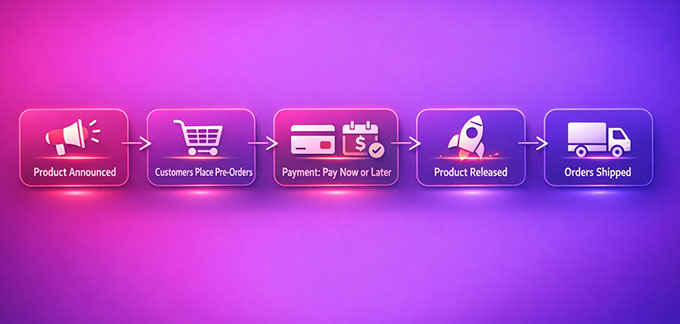
WooCommerce ön siparişi, müşterilerin bir ürünü resmi olarak satışa çıkmadan önce satın almalarını sağlar. Bu, yeni bir ürün piyasaya sürerken veya stok gelmesini beklerken kullanışlıdır.
Siparişleri nasıl ele almak istediğinize bağlı olarak, müşterilerden hemen ücret alabilir veya ürün piyasaya sürüldüğünde daha sonra ödeme toplayabilirsiniz.
Örneğin, sınırlı sayıda üretilen bir tişört piyasaya sürdüğünüzü hayal edin. Müşteriler bugün ön sipariş verebilir, şimdi veya daha sonra ödeme yapabilir ve stokta olduğu anda bir tane almayı garantileyebilir.
Bu, müşterileri heyecanlı ve ilgili tutarken envanteri planlamanıza yardımcı olur.
WooCommerce'de Neden Ön Sipariş Kullanılmalı?
Ön siparişler sadece büyük markalar için değildir; herhangi bir çevrimiçi mağaza için daha akıllı satış yapmanın, riski azaltmanın ve bir ürün raflarınıza ulaşmadan önce müşterileri heyecanlandırmanın bir yoludur.
Ön siparişlerin mağazanız için büyük bir fark yaratmasının nedenleri şunlardır:
- Daha İyi Nakit Akışı (Daha Fazla Para Peşin): Ön siparişler, ürünler stokta olmadan önce ödeme almanızı sağlar. Yeni bir cihaz piyasaya sürüyorsanız, bu, kendi birikimlerinize dokunmadan üretimi finanse etmenize veya nakliye masraflarını karşılamanıza yardımcı olabilir.
- Talep Doğrulama: Bir ürünün satılıp satılmayacağını tahmin etmek yerine, ön siparişler müşterilerden gerçek ilgi gösterir. Örneğin, yeni bir tişört tasarımı için ön sipariş sunarsanız ve yalnızca birkaç kişi satın alırsa, büyük bir parti sipariş etmeden önce üretim hakkında yeniden düşünmeniz gerektiğini bilirsiniz.
- Lansman Heyecanı: Ön siparişler beklenti ve heyecan yaratır. Müşterileri kaydolmaya teşvik etmek için erken kayıt indirimleri, bir bekleme listesi oluşturma veya sınırlı sayıda özel ürünler sunabilirsiniz.
Ön sipariş kullanmak, ürün lansmanlarınızı daha öngörülebilir, daha az riskli ve daha karlı hale getirirken, müşterilerinizi ilk günden itibaren ilgili ve heyecanlı tutar.
WooCommerce Ön Siparişlerini Kabul Etmek İçin Hangi Eklentiyi Kullanmalısınız?
Ön siparişleri ayarlamadan önce, mağazanızın ihtiyaçlarına uygun eklentiyi seçmek önemlidir.
Hem ücretsiz hem de premium seçeneklerin güçlü yönleri vardır ve doğru seçim, basit, yeni başlayanlara uygun bir çözüm mü yoksa daha gelişmiş, otomatik bir ön sipariş sistemi mi istediğinize bağlıdır.
Karar vermenize yardımcı olacak hızlı bir karşılaştırma:
| Eklenti | En İyisi | Maliyet | Kurulum Kolaylığı |
|---|---|---|---|
| Merchant by aThemes (Ücretsiz ve Premium) | Doğrudan bir ön sipariş çözümü isteyen yeni başlayanlar veya küçük mağazalar | Ücretsiz + 79$/yıl | Çok kolay; yeni başlayanlara uygun |
| WooCommerce için YITH Ön Sipariş (Premium) | Gelişmiş özellikler, otomasyon ve ön siparişler üzerinde daha iyi kontrol isteyen mağazalar | 139,99 $/yıl | Biraz daha gelişmiş, ancak yönlendirmeli ve özelleştirilebilir |
👉 Öneri: Yeni başlıyorsanız ve diğer büyüme araçlarıyla basit bir çözüm istiyorsanız, Merchant by aThemes harika bir seçimdir. Gelişmiş otomasyon, esnek ödeme seçenekleri ve derinlemesine kontrol için YITH Pre-Order for WooCommerce yatırıma değer.
Uzman Notu: WooCommerce mağazanızı henüz tam olarak kurmadıysanız, önce bu kılavuzlara göz atmanızı öneririm:
Seçiminizi yaptıktan sonra, adım adım kurulum aşamasına geçmeye hazırsınız, böylece ön sipariş kabul etmeye başlayabilirsiniz:
Yöntem 1: Merchant (Ücretsiz Seçenek) ile WooCommerce'de Ön Sipariş Kabul Edin
🥇En iyi: Satışları artırmak ve ön siparişleri kolayca yönetmek için hepsi bir arada bir araç kiti arayan küçük ve orta ölçekli WooCommerce mağazaları.
Ön sipariş kabul etmeye başlamanın basit ama güçlü bir yolunu isteyen mağazalar için Merchant by aThemes'i öneririm. Birden fazla eklentiyi idare etmek zorunda kalmadan hepsi bir arada bir araç kiti isteyen küçük ve orta ölçekli WooCommerce mağazaları için mükemmeldir.
Merchant, ürünler, kategoriler veya etiketler için kurallar oluşturmanıza, teslimat tarihlerini belirlemenize, indirimler sunmanıza ve ön sipariş düğmesini özelleştirmenize olanak tanıyan özel bir Ön Sipariş modülü ile birlikte gelir.

Ödeme sipariş sırasında alınır ve siparişler 'Ön Siparişli' durumuyla doğrudan WooCommerce'de izlenir.
Bu aracı canlı mağazalarda birden çok kez test ettim ve tutarlı bir şekilde güvenilir, kurulumu kolay ve yeni başlayanlara uygun.
Ön siparişlerin ötesinde, Merchant'ta ek eklentiler eklemeden gelirinizi en üst düzeye çıkarmanıza yardımcı olan tam bir modül paketi bulunur. Bunlardan bazıları şunlardır:
- Ürün Paketleri ve Sıkça Birlikte Alınanlar
- Geri Sayım Zamanlayıcıları ve Stok Kıtlığı Uyarıları
- Yan Sepet & Yapışkan Sepete Ekle
- Gelişmiş İncelemeler & Güven Rozetleri
- X Al, Y Kazan & Toplu İndirimler & Canlı Satış Bildirimleri
Bu, Merchant'ı yalnızca bir ön sipariş eklentisinden daha fazlası haline getirir; bir WooCommerce mağazasını büyütmek için eksiksiz bir araç setidir.
Adım 1: WordPress'te Merchant'ı Yükleyin ve Etkinleştirin
İlk adım, aThemes tarafından ücretsiz Merchant eklentisini WooCommerce mağazanıza yüklemek ve etkinleştirmektir.
Bir WordPress eklentisinin nasıl kurulacağını bilmiyorsanız endişelenmeyin, hallettim. WordPress eklentilerini yükleme hakkındaki adım adım kılavuzumuzu izlemeniz yeterlidir, dakikalar içinde hazır olacaksınız.
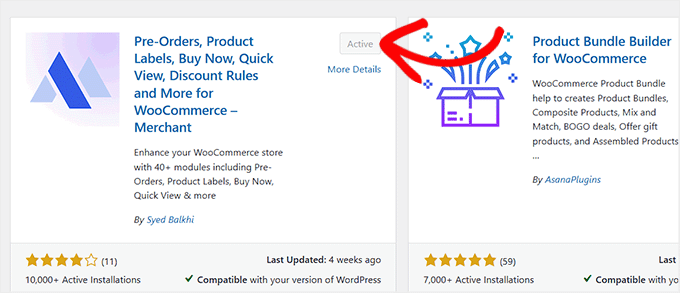
📍Not: Merchant'ın ücretsiz sürümü çoğu mağaza için mükemmel çalışır ve ön siparişleri ayarlamak için yeterlidir. Ancak, Canlı Satış Bildirimleri, Ürün Paketleri, Stok Kıtlığı Uyarıları ve daha fazlası gibi gelişmiş modüllerin kilidini açmak için premium plana ihtiyacınız olacaktır.
Adım 2: Ön Sipariş Modülünü Açın ve İlk Kuralınızı Oluşturun
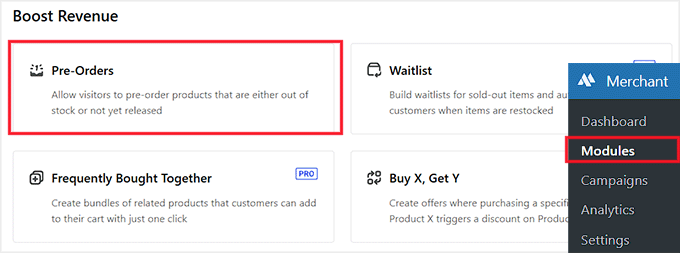
Etkinleştirdikten sonra, WordPress kontrol panelinizden Merchant » Modüller sayfasına gidin.
‘Geliri Artır’ bölümünde ‘Ön Siparişler’ modülünü göreceksiniz. Modül ayarları sayfasını açmak için üzerine tıklamanız yeterlidir.
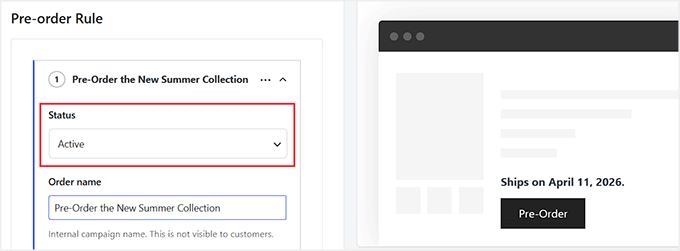
Bu, oluşturduğunuz kuralın canlı olduğunu ve ön siparişleri kabul etmeye hazır olduğunu garanti eder.
Ardından, ön siparişinize bir ‘Sipariş Adı’ verin. Bu, yalnızca sizin göreceğiniz, mağazanızdaki farklı ön siparişleri organize etmenize ve takip etmenize yardımcı olan dahili bir kampanya adıdır.
Bundan sonra, ön siparişiniz için bir tetikleyici ayarlamanız gerekir. Bir tetikleyici, ön sipariş kuralının hangi ürünlere uygulanacağını tanımlar.
Merchant size birkaç seçenek sunar:
| Tetikleyici Türü | Ne İşe Yarar | Örnek |
|---|---|---|
| Belirli Ürünler | Kuralı seçtiğiniz bireysel ürünlere uygulayın | Yeni sınırlı sayıda üretilen tişört |
| Belirli Kategoriler | Kuralı bir veya daha fazla ürün kategorisindeki tüm ürünlere uygulayın | “Yaz Koleksiyonu” kategorisi |
| Belirli Etiketler | Kuralı belirli etiketlere sahip ürünlere uygulayın | “Çevre Dostu” etiketli ürünler |
| Belirli Markalar | Kuralı belirli markalardaki tüm ürünlere uygulayın | Yalnızca “Marka X” ürünleri |
Bu eğitim için, ‘Belirli Ürünler’ tetikleyicisini seçmenizi öneririm. Bu, yeni başlayanlar için en kolay seçenektir çünkü hangi öğelerin ön siparişe uygun olduğu konusunda size hassas kontrol sağlar.
Kuralı tüm kategorilere veya etiketlere uygulamak yerine (bu, çok sayıda ürününüz varsa karmaşıklaşabilir), tam olarak başlatmak istediğiniz ürünlere odaklanabilirsiniz.
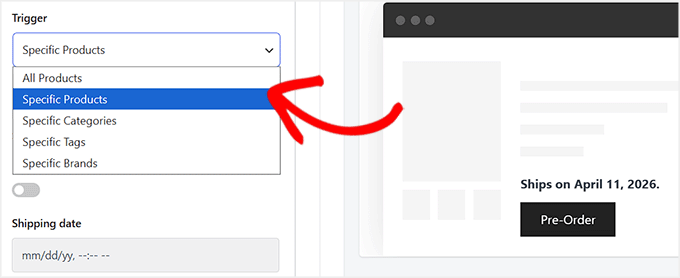
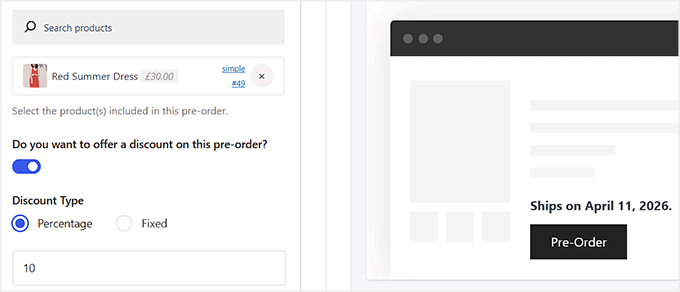
Bu tetikleyiciyi seçtikten sonra, bu ön siparişe dahil etmek istediğiniz ürünleri arayabilirsiniz.
Tek seferde bir veya birden fazla ürün seçebilirsiniz, bu da birkaç ürünü birlikte piyasaya sürüyorsanız işinizi kolaylaştırır.
Bu ön siparişte indirim sunmayı da seçebilirsiniz. Merchant, erken alıcılarınız için yüzde veya sabit tutarlı bir indirim belirlemenize olanak tanır.
Örneğin, normal fiyattan %10 indirim yapmak için indirim türü olarak 10 girebilirsiniz. Bu, müşterileri ön sipariş vermeye teşvik etmek ve erken destekçileri olmaları için onları ödüllendirmek için harika bir yoldur.
Adım 3: Nakliye Tarihlerini, Ön Sipariş Zamanlamasını ve Kullanıcı Koşullarını Ayarlayın
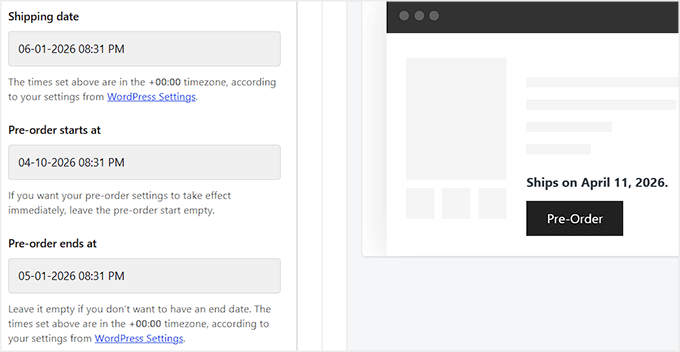
Ardından, ön siparişinizin nakliye tarihini yapılandıracaksınız. Bu, Merchant'a ürünün ne zaman gönderilmeye hazır olacağını söyler.
Tarihi gg/aa/yy biçiminde girin ve gerekirse bir saat ayarlayın. Bu saatin WordPress saat dilimi ayarlarınıza göre belirlendiğini unutmayın.
Programlamadan önce sitenizin saat diliminin yerel saatinizle eşleştiğinden emin olmak için kontrol panelinizdeki Ayarlar » Genel bölümüne gitmenizi öneririm.
Ardından, ön sipariş başlangıç tarihini ayarlayın. Ön siparişin hemen başlamasını istiyorsanız bu alanı boş bırakabilirsiniz. Ön sipariş bitiş tarihi de isteğe bağlıdır, bu nedenle ön sipariş süresini sınırlamak istemiyorsanız boş bırakın.
Merchant ayrıca, kimlerin bu ön siparişe erişebileceğini kontrol etmek için 'Kullanıcı Koşulları' tanımlamanıza olanak tanır. Varsayılan olarak tüm kullanıcılara uygulanır, ancak erişimi kısıtlamak istiyorsanız belirli kullanıcıları veya rolleri seçebilirsiniz.
Ayrıca belirli kullanıcıları veya rolleri hariç tutabileceğiniz bir 'Hariç Tutma Listesi' de bulunur.
Örneğin, yöneticileri, editörleri veya belirli müşterileri ön sipariş teklifini görmekten hariç tutmak isteyebilirsiniz.
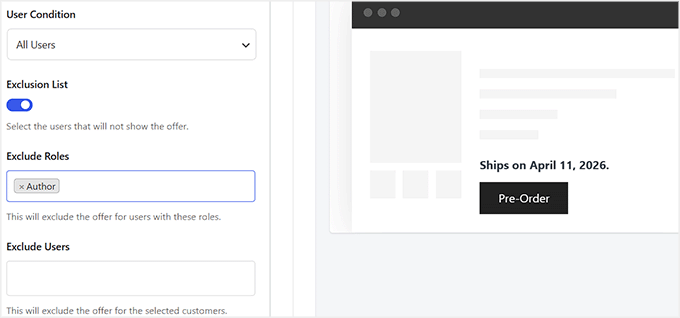
İlk başta basit tutmanızı ve ön siparişi tüm kullanıcılara uygulamanızı öneririm, böylece kısıtlamalar eklemeden önce kurulumu test edebilir ve her şeyin çalıştığından emin olabilirsiniz. Bu, ürünlerinizi kimlerin ön sipariş verebileceğini kontrol etmek için size tam esneklik sağlar.
Adım 4: Ön Sipariş Düğmesini ve Ön Sipariş Modlarını Özelleştirin
Şimdi ön sipariş teklifinizi müşteriler için net ve çekici hale getirme zamanı. İlk olarak, düğme metnini özelleştirebilirsiniz. Kafanız karışmasın diye 'Ön Sipariş' gibi basit bir metin kullanmanızı öneririm.
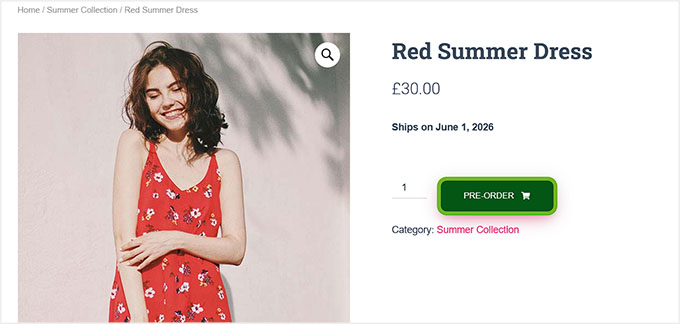
Ayrıca düğmenin altına, daha önce ayarladığınız nakliye tarihini otomatik olarak gösterecek olan 'Şu tarihte gönderilir: {date}' gibi küçük bir not ekleyebilirsiniz.
Merchant ayrıca, mağazanızın markasıyla eşleşmesi için düğme stilini ayarlamanıza olanak tanır. Metin, fareyle üzerine gelme efektleri, kenarlık ve arka plan için renkleri değiştirebilirsiniz.
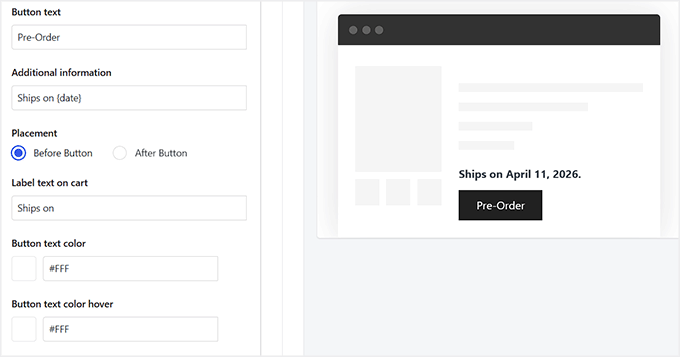
Farklı ürünler, kategoriler veya özel indirimler için daha fazla ön sipariş kampanyası oluşturmak istiyorsanız, ek kurallar ayarlamak için 'Yeni Ön Sipariş Ekle' düğmesini kullanabilirsiniz.
Bu, mağazanızda, her biri kendi nakliye tarihi, ürün seçimi ve fiyatlandırma stratejisine sahip birden fazla ön siparişi yönetme esnekliği sağlar.
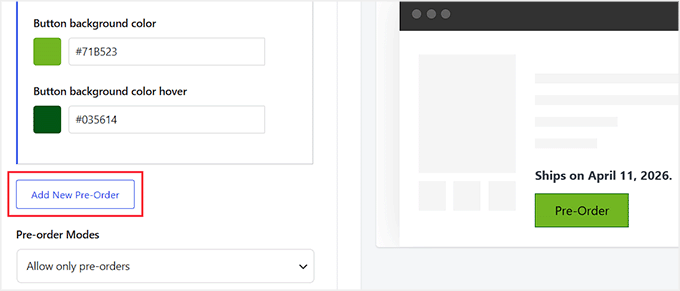
Bundan sonra, 'Ön Sipariş Modları'nı seçin. 'Tüm siparişi ön sipariş olarak işle' seçeneğini seçerseniz, sepetteki tek bir ön sipariş ürünü bile tüm siparişi geciktirecektir.
Örneğin, bir müşteri stokta bulunan bir şapka ve ön siparişli bir tişört satın alırsa, tişört gönderilmeye hazır olana kadar şapkayı alamaz. Bu, gönderimi basitleştirmek ve gönderileri bölmekten kaçınmak istiyorsanız kullanışlıdır.
Alternatif olarak, ‘Yalnızca ön siparişlere izin ver’ seçeneği, müşterileri yalnızca ön siparişli ürünler veya stokta bulunan ürünler arasında seçim yapmaya zorlar, böylece tek bir siparişte ikisini karıştıramazlar. Bu seçenek, ön siparişleri normal stoğunuzdan farklı zamanlarda gönderiyorsanız karışıklığı önlemeye yardımcı olur.
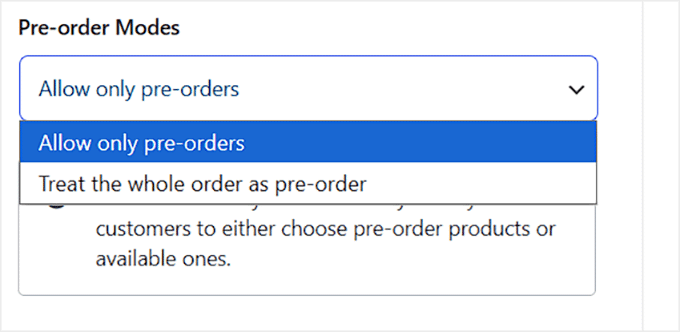
Bu kuralın Merchant'ta oluşturduğunuz tüm ön sipariş kuralları için geçerli olduğunu unutmayın. Bu nedenle, kaç kampanya veya ürününüz olursa olsun, aynı kısıtlama ödeme sürecinizi basit ve yönetimi kolay tutacaktır.
Adım 5: Ön Siparişlerinizi Kaydedin, Etkinleştirin ve Kontrol Edin
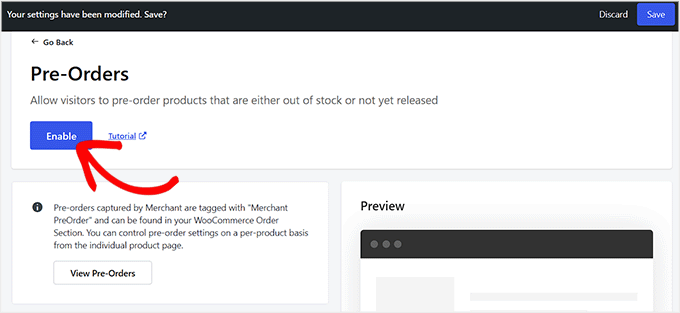
Düğme metni, tasarım, ön sipariş modları, tetikleyiciler ve gönderim tarihleri dahil olmak üzere tüm ayarlarınızı özelleştirdikten sonra, sayfanın üstüne geri kaydırın ve ‘Kaydet’ düğmesine basın.
Bu, tüm değişikliklerinizin güvenli bir şekilde saklanmasını sağlar. Ardından, Ön Siparişler modülünü etkinleştirmek için ‘Etkinleştir’ düğmesine tıklayın.
Şimdi WooCommerce mağazanıza gidin ve seçtiğiniz tüm ürünlerde ön sipariş düğmesinin canlı olduğunu göreceksiniz.
Müşteriler hemen ön sipariş vermeye başlayabilir ve ayarladığınız her şey (indirimlerden gönderim tarihlerine kadar) doğru bir şekilde görüntülenecektir.
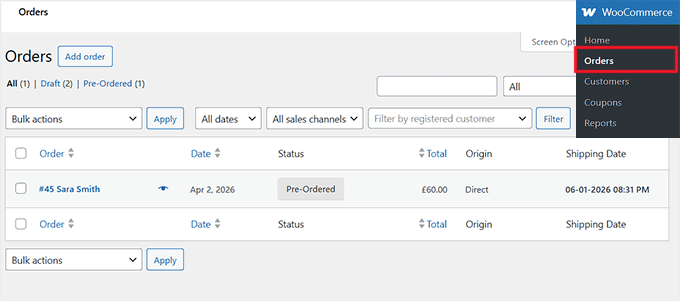
Ön siparişlerinizi kontrol etmek ve yönetmek de aynı derecede kolaydır.
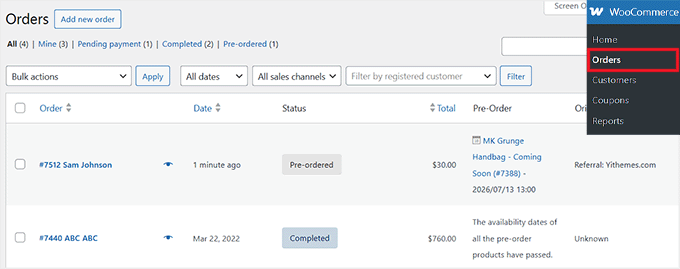
WordPress kontrol panelinizden WooCommerce » Siparişler'e gidin. Taslak veya Tamamlandı gibi her zamanki sipariş durumlarının yanında yeni bir ‘Ön Siparişli’ durumu göreceksiniz.
Her ön sipariş girişi, müşteri adını, sipariş toplamını ve planlanan gönderim tarihini gösterir.
Bu, tüm ön siparişlerinizi tek bir yerde izlemenizi, yaklaşan gönderim tarihlerini izlemenizi ve düzenli kalmanızı kolaylaştırır.
💡Uzman İpucu: Ön siparişlerinizi etkinleştirdikten sonra, ürün sayfanızı hem masaüstü bilgisayarda hem de mobil telefonda kontrol etmenizi şiddetle tavsiye ederim.
Bu, yeni ön sipariş düğmenizin harika göründüğünden ve WooCommerce temanızdaki diğer öğelerle çakışmadığından emin olmanızı sağlar.
Yöntem 2: YITH Pre-Order for WooCommerce (Premium) ile WooCommerce'de Ön Sipariş Kabul Edin
🥈İçin en iyisi: Sınırlı sayıda veya yüksek talep gören ürünler satan WooCommerce mağazaları. Ön sipariş fiyatlandırması, zamanlaması ve otomatik ödeme toplama üzerinde tam kontrol isteyen mağaza sahipleri.
Büyük markalar (Amazon veya Apple gibi) gibi ön siparişler çalıştırmak isteyen mağaza sahipleri için YITH Pre-Order for WooCommerce'i tavsiye ederim.
Aciliyet yaratabilir, erken kayıt indirimleri sunabilir ve müşterilerin şimdi veya daha sonra ödeme yapmasına izin verebilirsiniz.
Bu eklenti, özellikle yeni ürün lansmanları, mevsimlik ürünler veya sınırlı stoklu ürünler için iyi çalışır. Ön sipariş zamanlamasını, fiyatlandırmayı ve ödemeleri otomatik olarak işler.
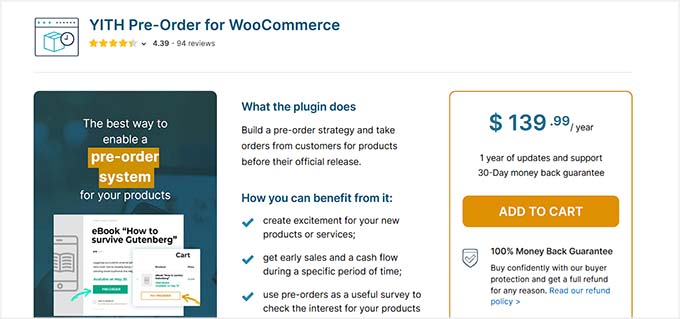
YITH'i kapsamlı bir şekilde test ettim ve hem küçük hem de büyük kampanyalar için güvenilirdir. Ayrıca otomatik bildirimler, e-posta hatırlatıcıları ve tablo görünümleri gibi kullanışlı araçlarla birlikte gelir.
Bu, tüm ön siparişli ürünlerinizi ve siparişlerinizi tek bir yerde yönetmenizi kolaylaştırır.
Adım 1: YITH Pre-Order for WooCommerce'i Yükleyin ve Etkinleştirin
Öncelikle, YITH Pre-Order for WooCommerce web sitesini ziyaret edin ve eklentinin premium sürümünü satın alın. Satın aldıktan sonra, eklentiyi WordPress sitenize kurun ve etkinleştirin.
Bunu nasıl yapacağınızdan emin değilseniz, bir WordPress eklentisinin nasıl kurulacağına dair adım adım kılavuzumuzu izleyin.
📍Not: YITH Pre-Order for WooCommerce ücretsiz bir sürüm sunar, ancak premium planı kullanmanızı şiddetle tavsiye ederim.
Premium sürüm, ön sipariş fiyatlandırması, zamanlaması ve ödeme seçenekleri üzerinde tam kontrol sağlar. Peşin ücret alabilir, müşterilerin daha sonra ödemesine izin verebilir veya ürün stoklara girdiğinde kartlarından otomatik olarak ücret alabilirsiniz.
Ayrıca, e-posta bildirimleri, siparişleri yönetmek için tablo görünümleri ve belirli kategoriler veya ürünler için ön sipariş ayarlama yeteneği gibi gelişmiş özellikleri açar.
Adım 2: YITH Ön Sipariş Genel Seçeneklerini Yapılandırın
Eklentiyi etkinleştirdikten sonra, WordPress kontrol panelinizdeki YITH » Pre-Order » General Options (Genel Seçenekler) sayfasına gidin. Burası, eklentinin mağazanız için genel davranışını yapılandırabileceğiniz yerdir.
Ziyaretçileriniz için tüm ön sipariş özelliklerini etkinleştirerek başlayın. Bu, ön siparişlerle ilgili her seçeneğin ön yüzde kullanılabilir olmasını sağlar.
Ardından, stokta olmayan ürünlerle nasıl başa çıkmak istediğinize karar verin. Stokta olmayan tüm ürünler için ön sipariş modunu otomatik olarak etkinleştirebilir veya belirli ürünleri veya kategorileri seçebilirsiniz.
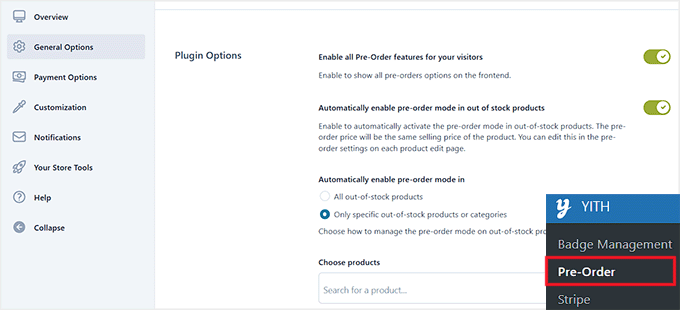
Ön sipariş fiyatı varsayılan olarak normal ürün fiyatı olacaktır, ancak bunu her ürün için ayrı ayrı özelleştirebilirsiniz.
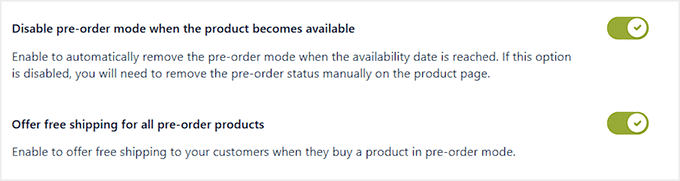
Ürün stoklara girdiğinde ön sipariş modunu otomatik olarak devre dışı bırakmayı da seçebilirsiniz. Bu seçenek kapalıysa, ön sipariş durumunu her ürün sayfasından manuel olarak kaldırmanız gerekir.
Başka bir kullanışlı seçenek de tüm ön sipariş ürünleri için ücretsiz kargo sunmaktır. Bu, daha fazla erken satın almayı teşvik edebilir.
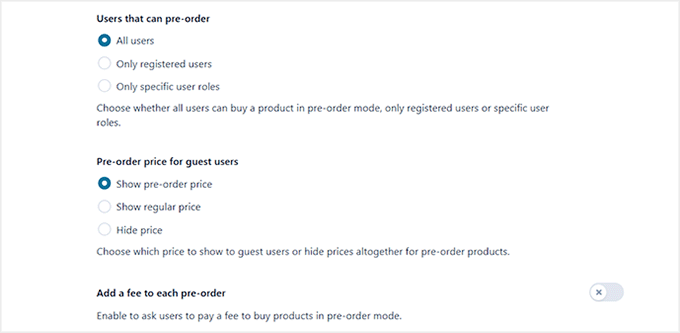
Ardından, kimlerin ön sipariş verebileceğini ayarlayın. Tüm kullanıcılara, yalnızca kayıtlı kullanıcılara veya belirli kullanıcı rollerine katılma izni verebilirsiniz.
Ayrıca misafir kullanıcılara hangi ön sipariş fiyatının görüneceğini de kontrol edebilirsiniz: ön sipariş fiyatını, normal fiyatı gösterin veya fiyatları tamamen gizleyin.
İsterseniz, işlem veya diğer maliyetleri karşılamak için her ön siparişe bir ücret ekleyebilirsiniz.
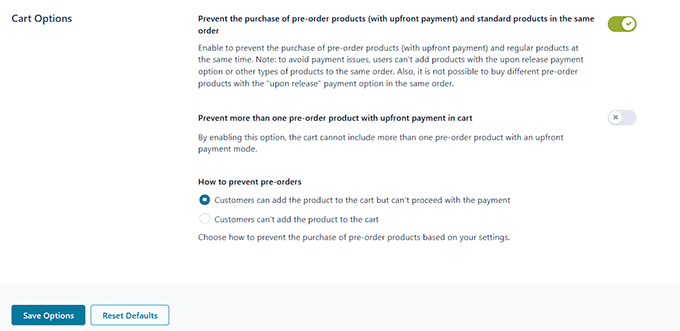
‘Sepet Seçenekleri’ bölümünde, ön sipariş ürünlerinin alışveriş sepetinde nasıl davranacağını kontrol edebilirsiniz.
Örneğin, müşterilerin ön siparişli ürünleri aynı siparişte normal ürünlerle karıştırmasını engelleyebilirsiniz.
Ayrıca, peşin ödeme kullanırken sepeti yalnızca bir ön sipariş ürünüyle sınırlayabilirsiniz.
Ayrıca, ne kadar katı olmak istediğinize de karar verebilirsiniz. Müşterilerin kısıtlanmış ürünleri sepete eklemesine izin verip ödeme yapmalarını engelleyebilir veya bu ürünleri sepete eklemelerini tamamen durdurabilirsiniz.
Tüm bu ayarları yaptıktan sonra, ‘Seçenekleri Kaydet’e tıkladığınızdan emin olun.
Adım 3: Ön Sipariş Ödeme Seçeneklerini Yapılandırın
Bundan sonra, sol sütundaki ‘Ödeme Seçenekleri’ sekmesine geçin. Burası, mağazanızın ön siparişler için ödemeleri nasıl işlediğini yapılandırdığınız yerdir.
‘Sipariş Öncesi Şarj Etme’ altında üç seçeneğiniz vardır. Müşterilerden, siparişi verdiklerinde peşin olarak ücret alabilirsiniz, bu da ödemenin hemen garanti altına alınmasını sağlar.
Alternatif olarak, onlardan çıktığında ücret alabilirsiniz, bu da ürün mevcut olduğunda ödemenin otomatik olarak tahsil edileceği anlamına gelir.
Bu, Stripe gibi desteklenen bir ödeme ağ geçidi gerektirir, çünkü ağ geçidinin müşterinin kredi kartı bilgilerini kaydetmesi gerekir, böylece daha sonra otomatik olarak ücret alabilir.
Üçüncü seçenek, müşterilerin ürün çıktıktan sonra manuel olarak ödeme yapmalarına olanak tanıyan Daha Sonra Öde ağ geçididir. Bu seçenekle müşteriler, ödemelerini tamamlamak için bir bağlantı içeren bir e-posta alırlar.
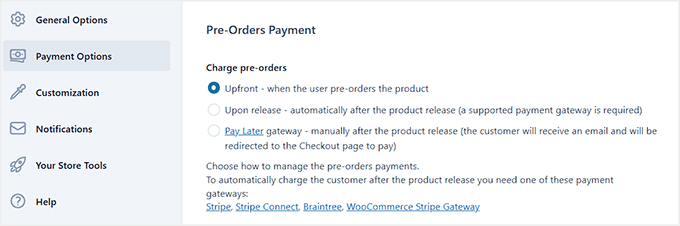
Mümkün olduğunda peşin veya çıktığında otomatik ücretlendirme seçeneğini kullanmanızı öneririm. Bu, ödenmemiş sipariş öncesi sipariş riskini azaltmaya yardımcı olur.
Ardından, sipariş öncesi siparişler için sipariş durumunu seçebilirsiniz. Varsayılan olarak eklenti, ödeme ağ geçidiniz tarafından ayarlanan durumu kullanır, ancak ‘Sipariş Öncesi’ durumunu kullanma seçeneğiniz de vardır. Bu, sipariş öncesi siparişleri normal siparişlerden ayrı olarak kolayca izlemek istiyorsanız yararlıdır.
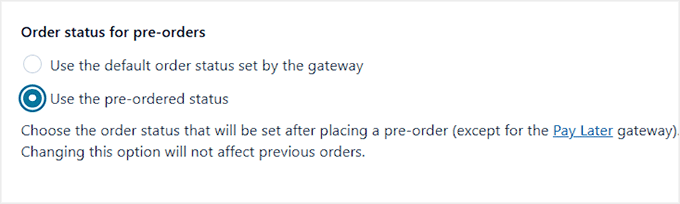
Bundan sonra, ayarlarınızı kaydetmek için ‘Seçenekleri Kaydet’e tıklayın.
Adım 4: Sipariş Öncesi Görünümünü Özelleştirme
Ardından, ‘Özelleştirme’ sekmesine geçin. Bu bölüm, sipariş öncesi siparişlerin mağazanızda müşterilerinize nasıl görüneceğini kontrol etmenizi sağlar.
İlk olarak, tarihin kullanıcının biçimine göre gösterilip gösterilmeyeceğini seçebilirsiniz. Bu, ziyaretçinin konumuna göre kullanılabilirlik tarihini ve saatini otomatik olarak görüntüler, bu da uluslararası satış yapıyorsanız yararlıdır.
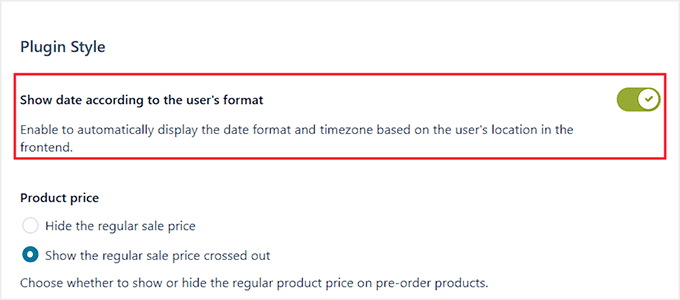
Ürün fiyatı gösterimini de kontrol edebilirsiniz. Örneğin, sipariş öncesi fiyatı vurgulamak için normal fiyatı üstü çizili göstermek veya tamamen gizlemek isteyebilirsiniz.
Sipariş öncesi düğme etiketi ve renkleri de özelleştirilebilir. Düğme metnini varsayılan ‘Sepete Ekle’den ‘Sipariş Öncesi’ gibi bir şeye değiştirebilir ve hem normal hem de fareyle üzerine gelindiğinde arka plan ve metin renklerini ayarlayabilirsiniz.
Bu, düğmenin öne çıkmasına ve mağazanızın markasına uymasına yardımcı olur.
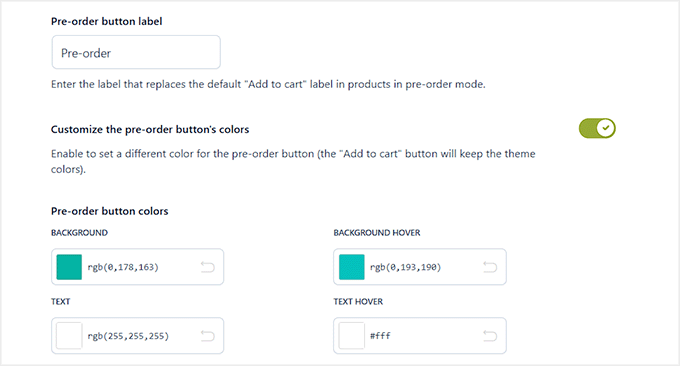
Bunun dışında, ayarlanmış bir çıkış tarihi olan veya olmayan ürünler için kullanılabilirlik metnini özelleştirmenizi öneririm.
Örneğin, planlanmış ürünler için ‘{availability_date} tarihinde gönderilir’ veya sabit bir tarihi olmayan ürünler için genel bir mesaj gösterebilirsiniz.
Bu metni Mağaza sayfalarında, sepette ve hatta tüm varyasyonları sipariş öncesi modunda olan değişken ürünler için göstermeyi seçebilirsiniz.
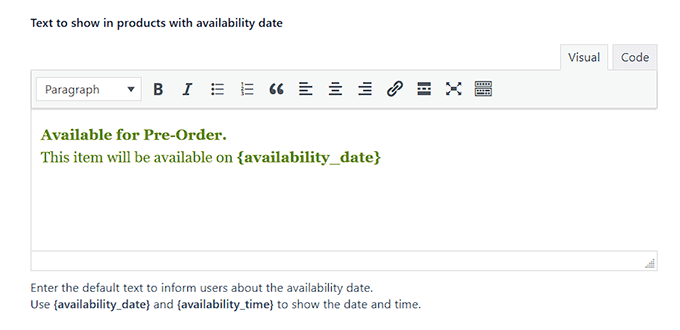
Ardından, diğer tüm ayarlara göz atın ve istediğiniz gibi özelleştirin. Memnun kaldığınızda ‘Seçenekleri Kaydet’e tıklayın.
Adım 5: Sipariş Öncesi Bildirimlerini Yapılandırma
Şimdi sipariş öncesi bildirimlerinizi ayarlama zamanı. Hem yönetici hem de müşteri e-postalarını kontrol etmek için ‘Bildirimler’ sekmesine geçin.
Yöneticiler için, bir sipariş öncesi ürün satıldığında veya kullanılabilirlik tarihi yaklaştığında sizi uyaran e-postaları etkinleştirmenizi öneririm.
Örneğin, bir ürün satışa çıkmadan 1 gün önce hatırlatma alabilirsiniz. Bu bildirimler, kontrol panelinizi sürekli kontrol etmeden ön sipariş etkinliğinden haberdar olmanıza yardımcı olur.
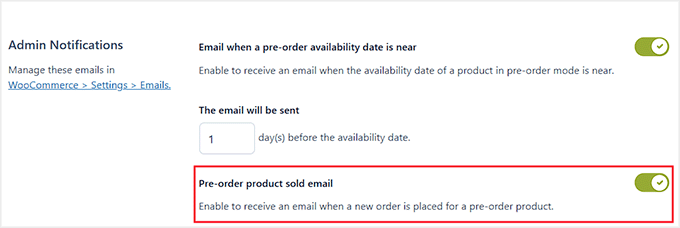
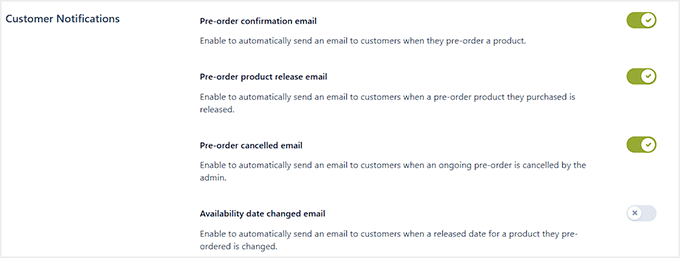
Müşteriler için, anahtarları değiştirerek etkinleştirebileceğiniz birkaç önemli e-posta vardır.
Bunlar arasında, müşterilere ön siparişlerinin başarıyla verildiğini otomatik olarak bildiren bir ön sipariş onay e-postası ve bir ön sipariş yayın e-postası bulunur. Bu, müşteriye ürünün ne zaman gönderilmeye hazır olduğunu bildirir.
İptal edilen ön siparişler veya stok durumu tarihi değiştiğinde bildirimleri de etkinleştirebilirsiniz. Bu, müşterileri bilgilendirir ve kafa karışıklığını önler.
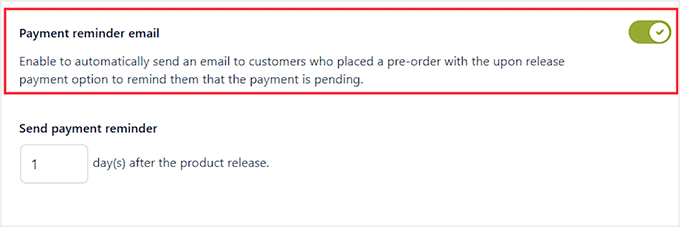
‘Yayınlandığında ödeme’ seçeneğini kullanıyorsanız, ödeme hatırlatma e-postasını etkinleştirmenizi de öneririm. Genellikle ürün yayınlandıktan 1 gün sonra gönderilecek şekilde ayarlarım, bu da müşterilere acele etmeden ödemelerini tamamlamaları için yeterli zaman tanır.
Tüm e-postaları yapılandırdıktan sonra, değişikliklerinizi kaydetmeyi unutmayın.
Adım 6: Ön Siparişler İçin YITH Stripe'ı Etkinleştirin (İsteğe Bağlı)
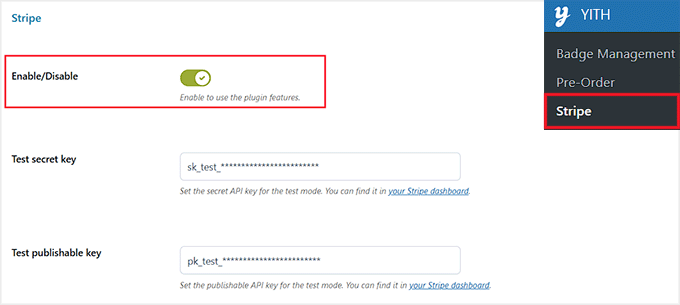
Ürün satışa çıktığında müşterilerden otomatik olarak ön sipariş ücreti almak için WordPress kontrol panelinizdeki YITH » Stripe sayfasına gidin.
Burada, anahtarı kullanarak eklenti özelliklerini etkinleştirebilirsiniz. Stripe ödemelerinin ön siparişler için sorunsuz bir şekilde işlendiğinden emin olmak için bunu her zaman açmanızı öneririm.
Bundan sonra, Stripe API anahtarlarınızı girin:
- Test Gizli Anahtarı – Test modu için; Stripe kontrol panelinizde bulabilirsiniz.
- Test Yayınlanabilir Anahtar – Test modu için; yine Stripe'tan.
- Canlı Gizli Anahtar – Canlı işlemler için.
- Canlı Yayınlanabilir Anahtar – Canlı işlemler için.
Stripe'ı etkinleştirmek, ödemelerin otomatik ve güvenli bir şekilde işlenmesini sağlar, bu da daha sonra manuel olarak toplama zahmetinden kurtarır.
📍Not: Ön siparişler için ‘Daha Sonra Öde’ seçeneğini kullanıyorsanız veya müşterilerden manuel olarak ücret almayı planlıyorsanız bu adım gerekli değildir. Bu durumlarda ön siparişler çalışmaya devam eder, ancak ödemeler otomatik olarak işlenmez.
İşiniz bittiğinde ‘Seçenekleri Kaydet’ düğmesine tıklayın.
Adım 7: Bir Ürünü Ön Sipariş İçin Ayarlama
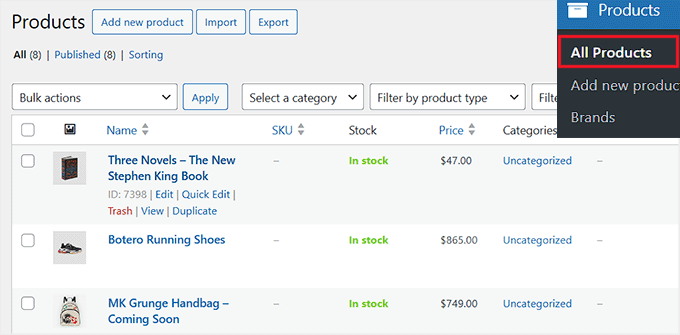
Şimdi WooCommerce'de bir ürünü ön sipariş için ayarlama zamanı. WordPress kontrol panelinizdeki Ürünler » Tüm Ürünler sayfasına giderek başlayın.
Yeni bir ürün oluşturabilir veya mevcut bir ürünü ürün düzenleyicide açabilirsiniz.
Oradayken, ürün adını, açıklamasını, resimlerini ekleyin ve uygun kategorileri seçin. (Dijital bir ürünü ön satış yapıyorsanız, WooCommerce'in kargo ücreti talep etmeye çalışmaması için “Sanal” ve “İndirilebilir” kutularını işaretlediğinizden emin olun!)
Ardından, ‘Ürün Verileri’ bölümüne gidin ve ‘Ön Sipariş’ sekmesine geçin. Ardından, ‘Bu ürün için ön sipariş seçeneklerini yönet’ anahtarını açın.
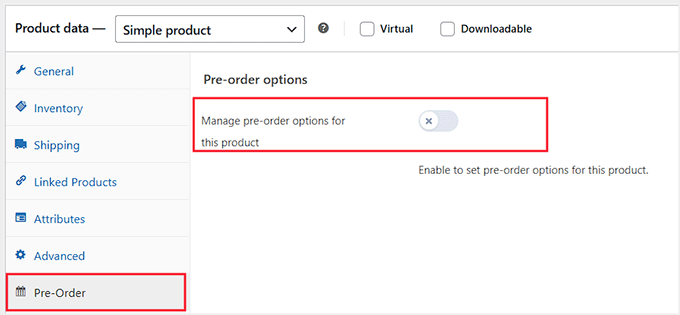
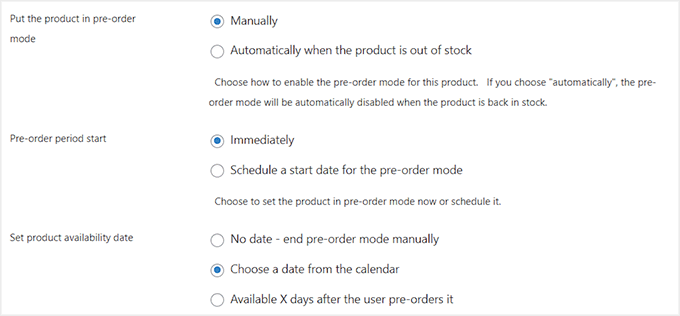
Bu, bu belirli ürün için ön sipariş ayarlarını açacaktır. Artık ürünü manuel olarak ön sipariş moduna alabilir veya ürün stokta olmadığında otomatik olarak almayı seçebilirsiniz.
Eğer 'otomatik' seçerseniz, ürün tekrar stoklara girdiğinde ön sipariş modu kapanacaktır.
Bundan sonra, ön sipariş döneminin ne zaman başlayacağına karar verin: hemen veya gelecekteki bir başlangıç tarihi planlayın.
Ürünün ne zaman satışa sunulacağını da belirleyebilirsiniz. Takvimden belirli bir tarih seçebilir veya açık bırakıp ön siparişi manuel olarak sonlandırabilirsiniz.
Bir müşterinin ön sipariş vermesinden belirli sayıda gün sonra satışa sunulması seçeneği bile var.
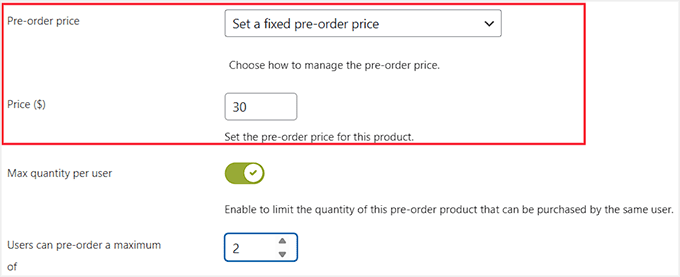
Ardından, ön siparişinizi nasıl fiyatlandırmak istediğinizi seçin. Erken alımları teşvik etmek için normal ürün fiyatını tutabilir veya özel indirimli bir fiyat sunabilirsiniz.
Ardından, aşırı satışları önlemek için kullanıcı başına maksimum miktarı sınırlayın.
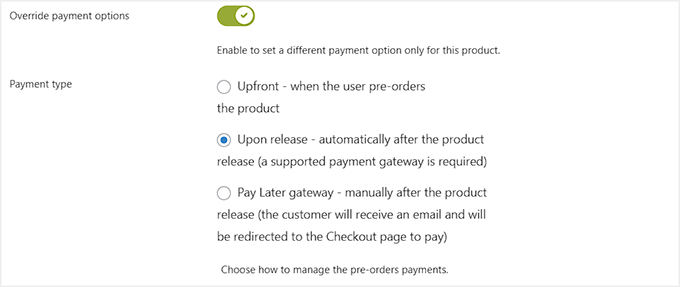
Ödeme türü için ön siparişlerin nasıl ele alınacağını seçin: Peşin (kullanıcı ön sipariş verdiğinde ücretlendirilir), Çıktığında (ürün çıktıktan sonra otomatik olarak ücretlendirilir, desteklenen bir ağ geçidi gerektirir) veya Daha Sonra Öde (müşteriler çıktıktan sonra manuel olarak ödeme yapar).
Her şey ayarlandıktan sonra, ürününüzü ön sipariş modunda yayına almak için 'Güncelle' veya 'Yayınla' düğmesine tıklayın.
Adım 8: Ön Sipariş Ürününüzü Çalışırken Kontrol Edin
Ön sipariş ürününüzü ayarladıktan sonra WooCommerce mağazanızı ziyaret edin.
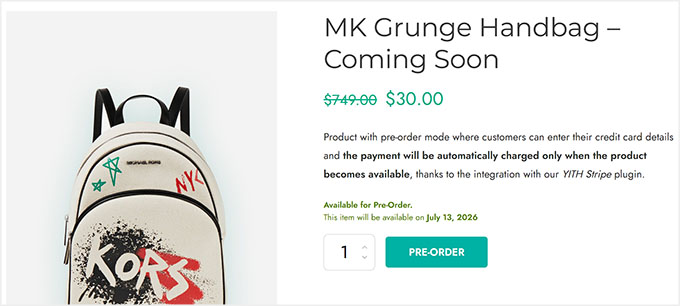
Ürün sayfası, satışa sunulma tarihiyle birlikte ön sipariş düğmesini açıkça gösterecek, böylece müşteriler ürünün ne zaman çıkacağını bilir.
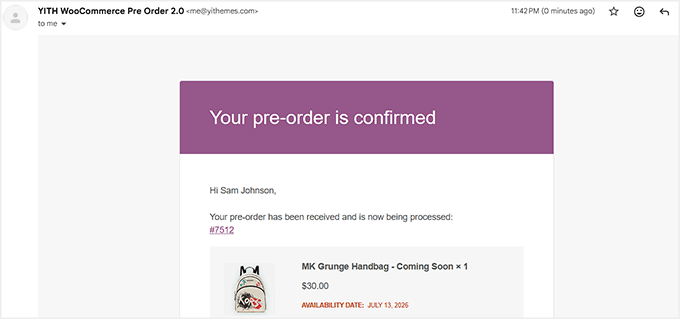
Bir müşteri ön sipariş verdiğinde, ürün adı, satışa sunulma tarihi ve geçerliyse ödeme bilgileri dahil olmak üzere tüm ayrıntıları içeren bir e-postayı otomatik olarak alacaktır.
Her şeyin doğru çalıştığından emin olmak için bunu kendiniz test siparişi vererek test etmenizi her zaman tavsiye ederim.
💡Uzman İpucu: Bazı WooCommerce mağazaları, ön sipariş e-postalarının teslim edilmemesiyle ilgili sorunlar yaşar. Bu genellikle WordPress sitenizin e-posta ayarlarıyla ilgilidir.
Bunu düzeltmek için, tüm e-postaların—özellikle ön sipariş onaylarının—müşterilerinize güvenilir bir şekilde gönderilmesini sağlamak üzere WP Mail SMTP gibi bir eklenti kullanmanızı öneririm.
Başlamak için, WordPress'in e-posta göndermeme sorununu düzeltme kılavuzumuza göz atın.
Ayrıca, WordPress kontrol panelinizdeki WooCommerce » Siparişler sayfasından tüm ön siparişleri izleyebilirsiniz.
Her ön sipariş, durumu 'Ön Siparişli' olarak işaretlenmiş, müşteri ayrıntıları, toplam tutar, ürün bilgileri ve beklenen çıkış tarihi ile birlikte görünecektir.
Bu, ön siparişleri yönetmeyi ve çıkış bekleyen ürünleri takip etmeyi kolaylaştırır.
Yaygın Ön Sipariş Hataları ve Bunlardan Nasıl Kaçınılır
Ön siparişler satışları artırmak için güçlü bir yoldur, ancak hem sizin hem de müşterileriniz için sorun yaratabilecek birkaç yaygın hata vardır.
Dikkat etmeniz gerekenler şunlardır:
- Gerçekçi Olmayan Teslim Tarihleri: Karşılayamayacağınız bir teslim tarihi vermekten kaçının. Müşterileri hayal kırıklığına uğratmamak için üretimi, nakliyeyi ve olası gecikmeleri hesaba katın.
- Ön Siparişleri Normal Siparişlerle Karıştırma: WooCommerce, gönderileri ayırmayı desteklemez. Bir müşteri stokta bulunan bir ürün ile ön siparişli bir ürünü birlikte alırsa, ön sipariş gelene kadar tüm sipariş beklemeye alınır. Karma sepetleri engellemek veya müşterileri tüm siparişlerinin gecikeceği konusunda açıkça uyarmak için Merchant veya YITH kullanın.
- Müşteri Bildirimlerinin Eksik Olması: E-posta bildirimlerinizi her zaman test edin ve müşterilere ulaştığından emin olmak için WP Mail SMTP gibi bir SMTP eklentisi kullanmayı düşünün.
- Miktar Sınırlarını Göz Ardı Etme: Sınır belirlememek aşırı satışa yol açabilir. Sınırlı stoklu ürünlerin aşırı satışını önlemek için YITH Pre-Order for WooCommerce’in maksimum miktar özelliğini kullanın.
- Net Bir İade Politikası Eksikliği: Müşteriler uzun bir bekleyiş sırasında fikirlerini değiştirebilirler. Kampanyayı başlatmadan önce mağazanızın iade politikasının ön sipariş iptalleri ve iadelerinin nasıl ele alındığını açıkça belirttiğinden emin olun.
WooCommerce Ön Siparişleri Hakkında Sıkça Sorulan Sorular
Ön siparişlerin kurulumu biraz karmaşık gelebilir, hatta deneyimli mağaza sahiplerinin bile zamanlama, fiyatlandırma ve bildirimler hakkında soruları olabilir.
Ön siparişlerle ilgili en sık aldığım soruların cevaplarını bir araya getirdim, böylece kampanyalarınızı sorunsuz bir şekilde yürütebilirsiniz.
Ön siparişlerde indirim sunabilir miyim?
Evet, erken alımları teşvik etmek için ön siparişlerde indirimler sunabilirsiniz. Merchant by aThemes, indirimleri doğrudan Ön Sipariş modülü içinde uygulamanıza olanak tanır, böylece müşteriler seçili ürünlerde özel fiyatı görür.
Benzer şekilde, YITH Pre-Order for WooCommerce, ön siparişli ürünlerde sabit veya yüzdelik bir indirim belirlemenize olanak tanır. Bu, aciliyet yaratır ve erken satışları artırır.
WooCommerce, dijital/indirilebilir ürünler için ön siparişleri destekliyor mu?
Evet, WooCommerce ön siparişleri dijital veya indirilebilir ürünler için de geçerlidir. Merchant ile dijital ürünler için ön siparişler oluşturabilir ve stok durum tarihlerini kolayca yönetebilirsiniz.
YITH Pre-Order for WooCommerce da dijital ürünleri destekler. Müşteriler, ürün yayınlanmadan önce onları rezerve edebilir ve ürün kullanıma sunulduğunda indirme erişimi alabilirler.
Hangi ödeme ağ geçitleri WooCommerce ön siparişleriyle çalışır?
Merchant, Stripe ve PayPal gibi WooCommerce'in standart ağ geçitleriyle sorunsuz bir şekilde entegre olur. Peşin ödemelere veya gecikmeli ödemelere izin verebilirsiniz.
YITH Pre-Order for WooCommerce, Stripe, Stripe Connect, Braintree ve WooCommerce Stripe Gateway'i destekler ve ürün kullanıma sunulduğunda müşterilere otomatik olarak ücret alabilir.
Ön sipariş birimlerini sınırlayabilir miyim?
Evet, YITH Pre-Order for WooCommerce, kullanıcı başına maksimum bir miktar belirlemenize olanak tanır. Bu, sınırlı stoklu ürünler için adil erişim sağlar ve teslimat sorunlarını önlemeye yardımcı olur.
Ya yayın tarihini değiştirmem gerekirse?
Bir ürünün stok durumu değişirse, her iki araç da güncellemeleri kolaylaştırır. Merchant, ön sipariş teslimat tarihini ayarlamanıza olanak tanır ve müşterilere ürün sayfasında güncellenmiş stok durumu gösterilir.
YITH Pre-Order for WooCommerce sadece çıkış tarihini değiştirmenize izin vermekle kalmaz, aynı zamanda müşterileri otomatik olarak e-posta yoluyla bilgilendirebilir.
Ön sipariş bildirimleri için özel bir e-posta hizmetine ihtiyacım var mı?
Bunun gibi özel bir SMTP hizmeti kullanmanızı şiddetle tavsiye ederim WP Mail SMTP. WordPress'in varsayılan e-posta sistemi genellikle işlemsel e-postaları (ön sipariş onayları ve güncellemeleri gibi) spam klasörlerine gönderir. Bir SMTP hizmeti güvenilir teslimatı sağlar, böylece müşterileriniz her zaman önemli bildirimleri alır.
Ön siparişler stok yönetimi mi nasıl etkiler?
Ön siparişler, ürünler stokta olmadan önce talep hakkında net bir sinyal verdikleri için stok planlaması açısından harikadır. Bir ön sipariş ayarladığınızda, yaklaşan stoğu bu satışlara ayırabilirsiniz. Bazı eklentiler, aşırı satışları önlemek için ön sipariş sayısını sınırlamanıza da olanak tanır, bu da tüm erken taahhütleri sorunsuz bir şekilde yerine getirebilmenizi sağlar.
Umarım bu makale, WooCommerce ürünleri için ön siparişlerin nasıl ayarlanacağını öğrenmenize yardımcı olmuştur. Ayrıca WooCommerce için sipariş artışı oluşturma rehberimize ve çevrimiçi mağazanız için ödül programı oluşturma makalemize de göz atmak isteyebilirsiniz.
Bu makaleyi beğendiyseniz, lütfen WordPress video eğitimleri için YouTube Kanalımıza abone olun. Bizi ayrıca Twitter ve Facebook'ta da bulabilirsiniz.



Bir sorunuz veya öneriniz mi var? Tartışmayı başlatmak için lütfen bir yorum bırakın.