


WordPress sitelerini daha etkileşimli hale getirmek için birçok yol denedik — ve her zaman dikkat çeken bir özellik sınavdır. Eğlenceli kişilik sınavlarından derinlemesine bilgi testlerine kadar her şeyi oluşturduk ve etkileşimi artırmak için harikalar.
Sınavlar sadece eğlenceli değildir: geri bildirim toplamak, ziyaretçilerinizin neye önem verdiğini öğrenmek ve kullanıcı deneyimini iyileştirmek için de kullanabilirsiniz.
Başlangıçta, bir WordPress sitesine sınav eklemek karmaşık veya pahalı görünüyordu. Ancak doğru araçlarla şaşırtıcı derecede basittir.
Bu kılavuzda, WordPress'te sınav oluşturmanın üç kolay yolunu göstereceğiz.
Hızlı bir şekilde kullanmaya başlamanızı sağlayan yapay zeka destekli sınav oluşturma için WPForms'u kullanacağız. Thrive Quiz Builder, yerleşik sosyal paylaşım özelliklerine sahip viral, kişilik tarzı sınavlar için harikadır. Ve Formidable Forms, karmaşık puanlama ve veri analizi ile gelişmiş sınavlar için idealdir.💡
🔎 Özetle: Bu kılavuzda, WordPress'te üç kanıtlanmış yöntem kullanarak nasıl bir sınav oluşturacağınızı göstereceğiz. Öneririz:
- WPForms – dakikalar içinde oluşturabileceğiniz yapay zeka tarafından oluşturulan sınavlar için en iyisi
- Thrive Quiz Builder – sosyal paylaşım özellikli viral kişilik sınavları için ideal
- Formidable Forms – koşullu mantık içeren gelişmiş sınavlar için mükemmel
Her yöntem yeni başlayanlar için uygundur ve kodlama gerektirmez.
Neden WordPress'te Sınav Oluşturulur? (Faydaları ve Kullanım Alanları)
Sınavlar eğlenceli ve ilgi çekicidir. Etkileşimli oldukları için kullanıcılar genellikle sınavları diğer WordPress formları türlerinden daha ödüllendirici bulurlar.
Pazarlamacılar uzun süredir potansiyel müşteri oluşturmak için sınavları kullanıyorlar. Örneğin, ziyaretçinin e-posta adresini toplayarak sınav sonuçlarını gönderebilir veya e-posta bülteninize kaydolmalarını isteyebilirsiniz.
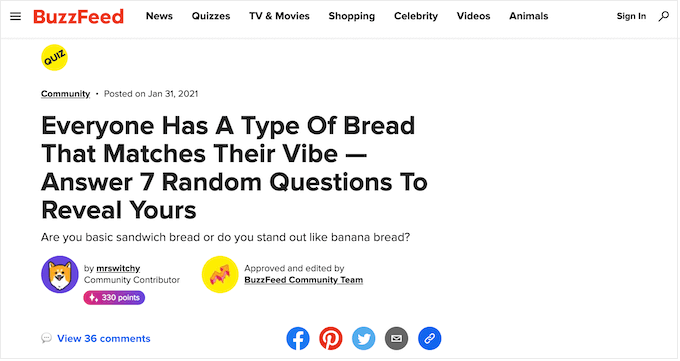
Ayrıca, ziyaretçileri sonuçlarını paylaşmaya teşvik ederek daha fazla sosyal paylaşım elde etmenin harika bir yoludur. BuzzFeed'in kişilik sınavları, sınavların nasıl viral olabileceğinin mükemmel örnekleridir.
Eğer online kurs satıyorsanız, sınavlar öğrencilerin bilgilerini test etmek ve öğrendiklerini pekiştirmek için önemli bir araçtır. Bu sınavlar otomatikleştirilebilir, bu da öğrenci deneyimini iyileştirmenin kolay bir yoludur.
Eğer bir online mağaza işletiyorsanız, o zaman alışveriş yapan kişiye bazı bilgiler soran kısa bir sınav oluşturabilirsiniz. Ardından, cevaplarına göre bir ürün veya hizmet önerebilirsiniz.
Bu, alışveriş yapanların ürün açıklamalarını okumasını istemekten çok daha ilgi çekici ve daha fazla satış yapmanıza yardımcı olabilir.
Bununla birlikte, ihtiyaçlarınıza en uygun sınav oluşturucuyu seçmenize yardımcı olacak hızlı bir karşılaştırma aşağıdadır:
| Yöntem | En İyisi | Anahtar Güç | Beceri Seviyesi |
|---|---|---|---|
| WPForms | Yapay zeka tarafından oluşturulan sınavlar | Otomatik puanlama ile bir dakikadan kısa sürede tam sınavlar oluşturun | Başlangıç |
| Thrive Sınav Oluşturucu | Viral kişilik sınavları | Sosyal paylaşım özellikleri ve dönüşüm odaklı şablonlar | Orta Seviye |
| Formidable Forms | Gelişmiş özel sınavlar | Güçlü koşullu mantık ve veritabanı tabanlı sınav sonuçları | Gelişmiş |
Şimdi, her yöntemi adım adım inceleyelim. Tercih ettiğiniz yönteme doğrudan atlamak için aşağıdaki hızlı bağlantıları kullanabilirsiniz:
- Yöntem 1: WPForms ile WordPress Sınavı Oluşturma (Yapay Zeka Tarafından Oluşturulan Sınavlar İçin En İyisi)
- Yöntem 2: Thrive Quiz Builder ile WordPress Sınavı Oluşturma (Viral Sınavlar İçin En İyisi)
- Yöntem 3: Formidable Forms ile Sınav Oluşturma (Gelişmiş Sınavlar İçin En İyisi)
- Bonus İpucu: Çevrimiçi Bir Quiz Web Sitesi Oluşturma
- SSS: WordPress'te Soru-Cevap Oluşturma
- WordPress Sitenizde Formları Kullanmanın Daha Yaratıcı Yolları
Yöntem 1: WPForms ile WordPress Sınavı Oluşturma (Yapay Zeka Tarafından Oluşturulan Sınavlar İçin En İyisi)
WPForms, 6 milyondan fazla web sitesi tarafından kullanılan en iyi WordPress form oluşturucu eklentisidir. Markasının yepyeni Quiz eklentisi, bir dakikanın altında eksiksiz çalışan bir sınav oluşturabilen yapay zeka destekli oluşturma ile sınav oluşturmayı inanılmaz derecede hızlı hale getirir.
Sitenizdeki sınavları, formları ve anketleri yönetmek için tek bir eklenti istiyorsanız, WPForms mükemmel bir seçimdir.
Quiz eklentisi, tüm WPForms Pro planlarına dahildir, bu da e-posta pazarlaması, ödemeler ve CRM araçları için güçlü entegrasyonlarla sınavlar, iletişim formları, ödeme formları, anketler ve daha fazlasını oluşturabileceğiniz anlamına gelir.
WPForms hakkında daha fazla bilgi edinmek için detaylı WPForms incelememize göz atın.
Adım 1: WPForms Eklentisini ve Quiz Eklentisini Yükleyin
Başlamak için WPForms web sitesini ziyaret etmeniz ve bir Pro plan veya daha üstüne kaydolmanız gerekir.
Bundan sonra, WPForms eklentisini WordPress sitenize kurmanız ve etkinleştirmeniz gerekecektir. Adım adım talimatlar için WordPress eklentisi nasıl kurulur hakkındaki kılavuzumuza bakın.
Eklentiyi etkinleştirdikten sonra, WordPress kontrol panelinizde WPForms » Ayarlar bölümüne gidin ve hesabınızı doğrulamak için lisans anahtarınızı girin.

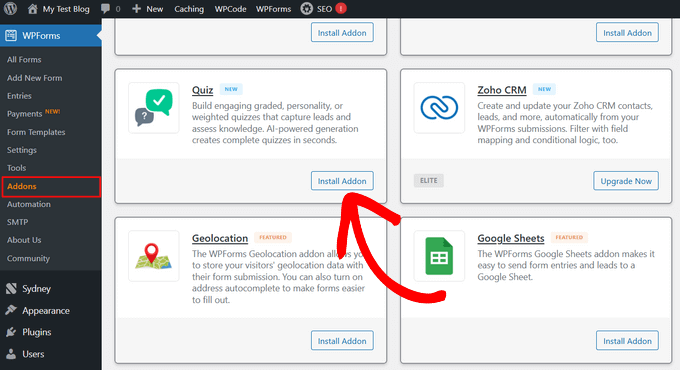
Ardından, Quiz Maker eklentisini yüklemeniz gerekecektir. WPForms » Eklentiler bölümüne gidin ve listeden Quiz eklentisini bulun.
Sadece 'Eklentiyi Yükle' düğmesine tıklayın, WPForms otomatik olarak sizin için yükleyecek ve etkinleştirecektir.
Adım 2: Yapay Zeka Kullanarak WordPress Quiz Oluşturun
WPForms ve Quiz eklentisi hazır olduğuna göre, ilk quizinizi oluşturabilirsiniz.
WPForms, sınav oluşturmak için iki yol sunar: eksiksiz bir sınavı anında oluşturmak için yapay zeka kullanmak veya sıfırdan manuel olarak bir tane oluşturmak. Her iki yöntemi de size göstereceğiz.
Seçenek A: Yapay Zeka ile Sınav Oluşturun (En Hızlı Yöntem)
Bir sınav oluşturmanın en hızlı yolu, WPForms Yapay Zekasının sizin için oluşturmasını sağlamaktır. İstediğiniz şeyi açıklamanız yeterlidir, Yapay Zeka soruları, cevapları ve puanlama mantığı ile eksiksiz sınavı oluşturacaktır.
Bu, büyük bir zaman tasarrufu sağlar çünkü yapay zeka, doğru cevapları işaretleme ve nihai puanı hesaplama gibi arka uç ayarlarını otomatik olarak yapılandırır, bu nedenle teknik kurulumla uğraşmanıza gerek kalmaz.
Başlamak için WordPress kontrol panelinizde WPForms » Yeni Ekle'ye gidin.
Bu sizi form şablonları sayfasına götürecektir. Buradan, sayfanın üst kısmına sınavınız için bir başlık ekleyebilirsiniz. Ardından, ‘Yapay Zeka ile Oluştur’ seçeneğine gidin, üzerine gelin ve görünen ‘Form Oluştur’ düğmesine tıklayın.
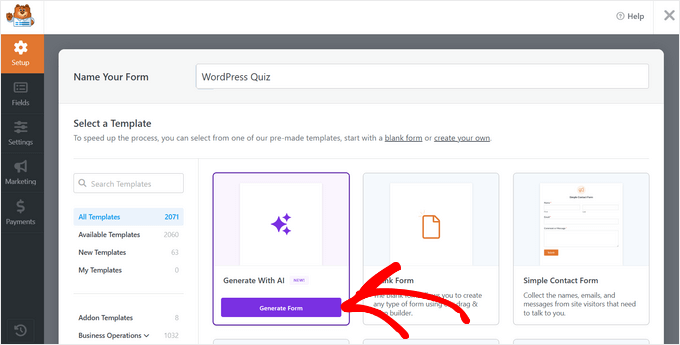
💡 Not: WPForms, yapay zeka tarafından oluşturulan formlar için daha fazla alan türünün kilidini açan ek eklentiler yüklemenizi isteyebilir. Yapay Zekaya tüm mevcut özelliklere erişim sağlamak için ‘Yükle ve Etkinleştir’e tıklamanızı öneririz.
Bu, oluşturmak istediğiniz sınavı açıklayabileceğiniz WPForms Yapay Zeka arayüzünü açacaktır.
Hızlı başlamanıza yardımcı olacak bazı hazır komut istemleri göreceksiniz veya alt kısımdaki metin alanına kendi özel komut isteminizi girebilirsiniz.
Bu kılavuz için bir WordPress bilgi yarışması oluşturalım. İstediğiniz komutu metin alanına yazın, örneğin: “Yeni başlayanlar için WordPress temelleri hakkında 5 soruluk dereceli bir yarışma oluştur.”
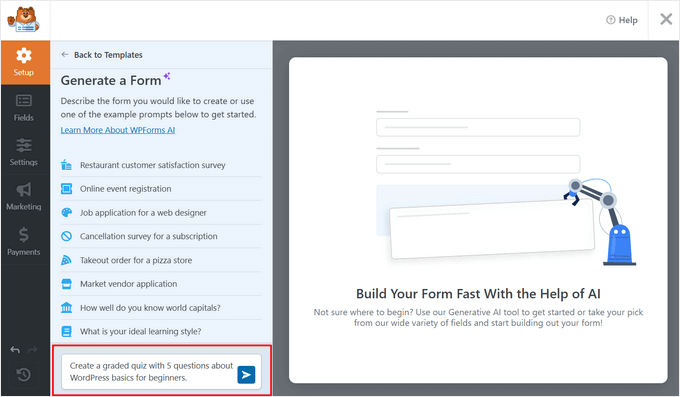
Komutunuzu yazdıktan sonra Enter tuşuna basın veya gönder simgesine tıklayın. WPForms AI, yarışmanızı oluşturmak için bir an bekleyecektir.
Tamamlandığında, oluşturucuda yarışmanızın bir önizlemesini göreceksiniz. Yapay zeka otomatik olarak soruları, cevap seçeneklerini oluşturdu ve hatta sizin için doğru cevapları işaretledi.
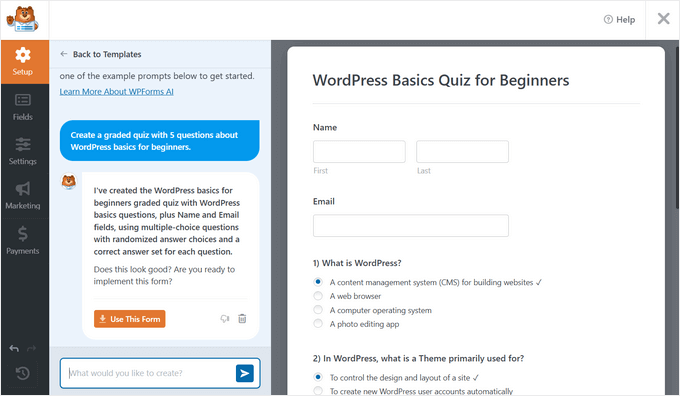
Değişiklik yapmak isterseniz, yapay zeka ile konuşmaya devam edebilirsiniz. Örneğin, şunları yazabilirsiniz:
- “WordPress eklentileri hakkında 2 soru daha ekle”
- “Soruları yeni başlayanlar için daha kolay hale getir”
- Son soruyu WordPress güvenliği hakkında olacak şekilde değiştirin
WPForms AI, yarışmayı talimatlarınıza göre güncelleyecektir. Yarışma tam istediğiniz gibi olana kadar iyileştirmeye devam edebilirsiniz.
Yarışmanızdan memnun kaldığınızda, onu form oluşturucuda açmak için ‘Bu Formu Kullan’ düğmesine tıklayın.
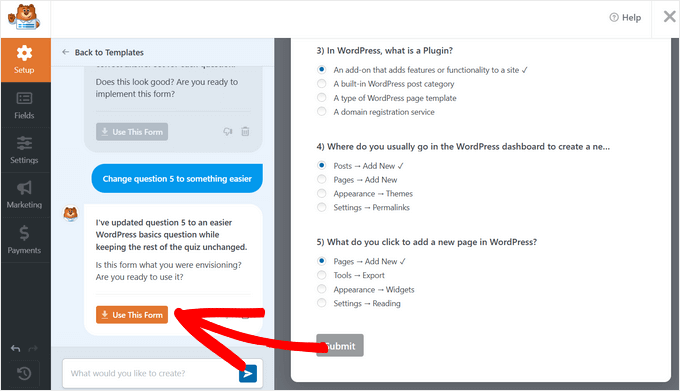
Form oluşturucu, yapay zeka tarafından oluşturulan sınavınızda son ayarlamaları yapabileceğiniz yerdir. Soruları düzenleyebilir, cevap seçeneklerini değiştirebilir, yeni alanlar ekleyebilir veya tasarımı özelleştirebilirsiniz.
Oluşturucuda yarışmanızı daha fazla nasıl özelleştireceğinizi öğrenmek isterseniz, her adımı okumaya devam edin. Aksi takdirde, yarışmayı web sitenizde görüntülemek için 5. Adım'a atlayın.
Seçenek B: Yarışmayı Manuel Olarak Oluşturun (Tam Kontrol)
Yarışmanızı sıfırdan oluşturmayı tercih ediyorsanız veya her ayrıntı üzerinde daha fazla kontrol istiyorsanız, bir yarışmayı manuel olarak oluşturabilirsiniz.
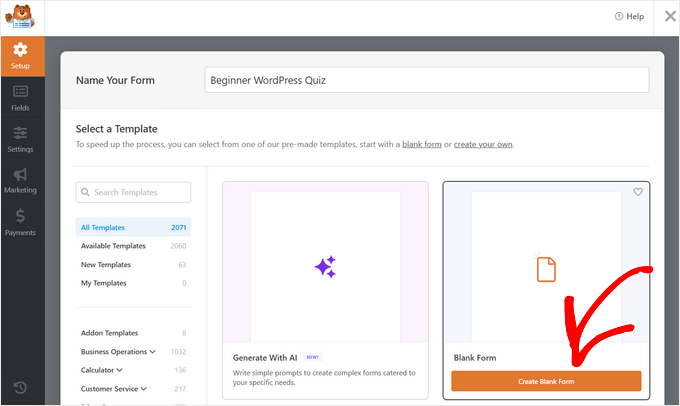
Başlamak için WPForms » Yeni Form Ekle'ye gidin. Buradan, sayfanın üst kısmına yarışmanız için bir ad ekleyin.
Ardından, sıfırdan başlamak için ‘Boş Form’ şablonunu seçin veya kütüphaneden 2.000'den fazla hazır form veya sınav şablonundan birini seçin. Bundan sonra, WPForms sürükle ve bırak oluşturucusuna yönlendirileceksiniz.
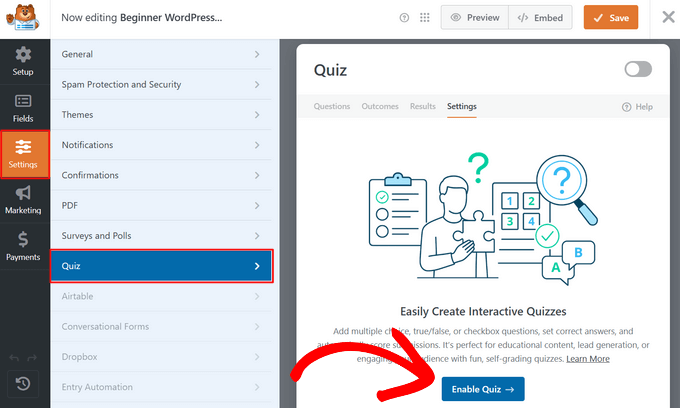
Soruları eklemeye başlamadan önce Sınav Modunu etkinleştirmeniz gerekir.
Bunu yapmak için sol kenar çubuğundaki Ayarlar » Sınav bölümüne gidin ve ‘Sınavı Etkinleştir’ düğmesine tıklayın.
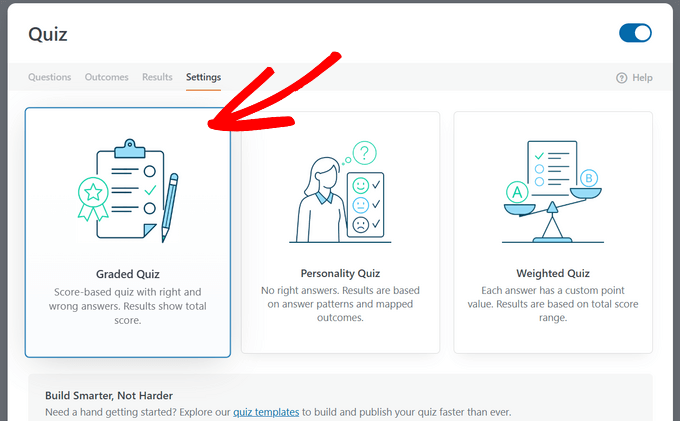
Sınav modunu etkinleştirdikten sonra WPForms sizden bir sınav türü seçmenizi isteyecektir:
- Puanlı Sınav – Doğru/yanlış cevaplarla bilgiyi test edin (eğitim, değerlendirmeler veya trivia için mükemmeldir)
- Kişilik Sınavı – Kullanıcıları cevaplarına göre sonuçlarla eşleştirin (“Sizin için hangi ürün doğru?” veya “Stiliniz nedir?” için harika)
- Ağırlıklı Sınav – Potansiyel müşteri puanlaması veya değerlendirmeler için cevaplara farklı puan değerleri atayın
Bu eğitim için ‘Puanlı Sınav’ seçeneğini seçin.
Adım 3: Sorular Ekleyin ve Sınavınızı Yapılandırın
Sınav türünü seçtikten sonra sınavınızı oluşturmaya başlayabilirsiniz.
Oluşturucunun üst kısmında şu sekmeleri göreceksiniz: Sorular, Sonuçlar, Raporlar ve Ayarlar. İlk olarak ‘Sorular’ sekmesine tıklayın.
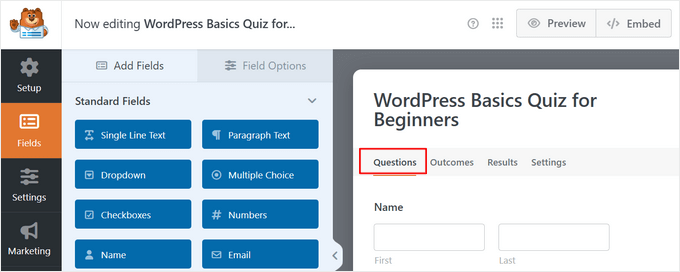
Bir soru eklemek için, sol kenar çubuğundan formunuza bir alan sürükleyin. Sınav soruları için çoktan seçmeli, onay kutuları, açılır menü, tek satırlık metin ve paragraf metni kullanabilirsiniz.
Bir Çoktan Seçmeli soru ekleyelim. ‘Çoktan Seçmeli’ alanını formunuza sürüklemeniz yeterlidir.
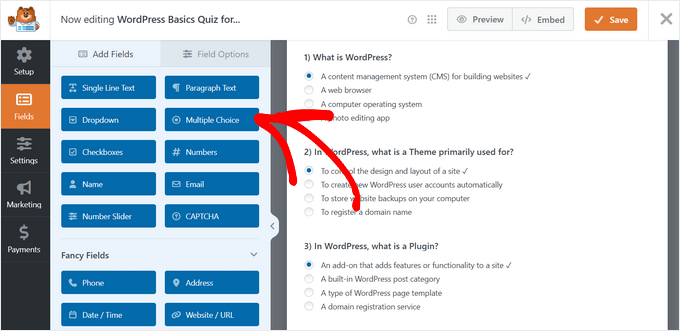
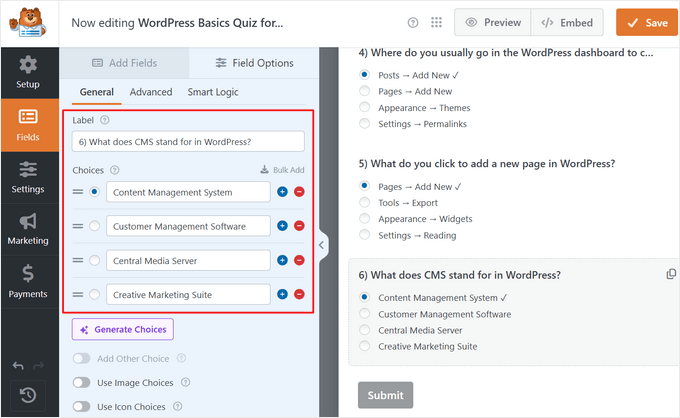
Düzenlemek için alana tıklayın. Sorunuzu 'Etiket' alanına yazın, örneğin “WordPress’te CMS ne anlama gelir?”
Ardından, ‘Seçenekler’ bölümüne cevap seçeneklerinizi ekleyin. ‘+’ simgesine tıklayarak ihtiyacınız kadar çok cevap ekleyebilirsiniz.
Doğru cevabı işaretlemek için yanındaki radyo düğmesine tıklamanız yeterlidir. WPForms bunu kullanıcının puanını otomatik olarak hesaplamak için kullanacaktır.
🧑💻 Profesyonel İpucu: BuzzFeed tarzı görsel sınavlar oluşturmak için cevap seçeneklerinize resimler de ekleyebilirsiniz. Kişilik veya ürün öneri sınavları için mükemmeldir.
Testinize daha fazla soru eklemek için bu işlemi tekrarlayın. Formunuza daha fazla Çoktan Seçmeli, Onay Kutusu veya Açılır Liste alanı sürükleyip bırakın ve aynı şekilde yapılandırın.
Kullanıcı bilgilerini toplamak ve sınava başlamadan önce e-posta listenizi büyütmek için Ad ve E-posta gibi standart form alanlarını da ekleyebilirsiniz.
Adım 4: Test Sonuçlarını ve Notlandırmayı Ayarlayın
Tüm sorularınızı ekledikten sonra, sonuçların kullanıcılara nasıl görüntüleneceğini yapılandırma zamanı.
Test Sonuçları Oluşturma
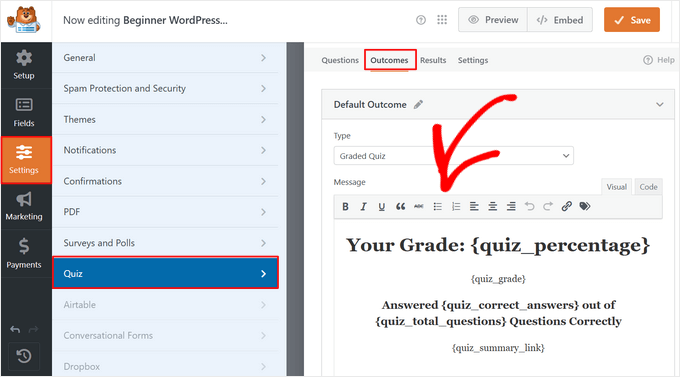
İlk olarak, oluşturucunun üst kısmındaki 'Sonuçlar' sekmesine tıklayın. Burası, kullanıcıların testi tamamladıktan sonra ne göreceğini kontrol ettiğiniz yerdir.
WPForms, kullanıcının sonuçlarını görüntülemek için {quiz_score}, {quiz_percentage} ve {quiz_grade} gibi akıllı etiketler kullanan varsayılan bir sonuç mesajı otomatik olarak oluşturmuştur. Özelleştirmek isterseniz bu mesajı düzenleyebilirsiniz.
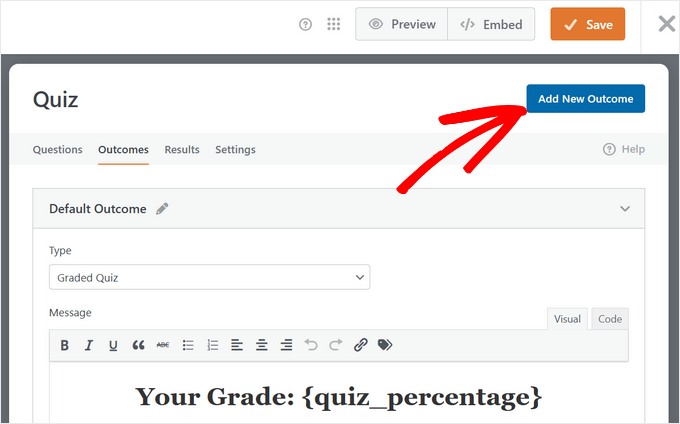
Farklı puan aralıkları için farklı mesajlar oluşturmak istiyorsanız, sayfanın üst kısmındaki 'Yeni Sonuç Ekle' düğmesine tıklayın.
Örneğin, şunları oluşturabilirsiniz:
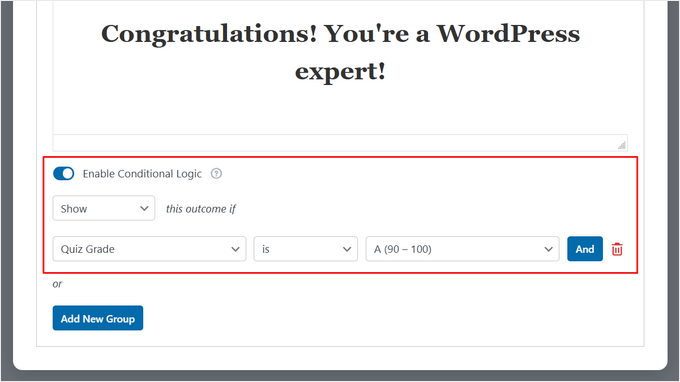
- Yüksek puanlar için (yüzde 90 ve üzeri) "Tebrikler! Bir WordPress uzmanısınız!" sonucu
- Düşük puanlar için (yüzde 49'un altı) "Öğrenmeye devam edin! WordPress eğitimlerimize göz atın." sonucu
Her yeni sonuç için 'Koşullu Mantığı Etkinleştir' seçeneğini açın ve koşulları ayarlayın.
Örneğin, yüksek puan sonucu için, test notu 'A'ya eşit olduğunda gösterilecek şekilde ayarlayın. Düşük puan sonucu için, test notu 'F'ye eşit olduğunda gösterilecek şekilde ayarlayın.
Bu şekilde, kullanıcılar performans düzeylerine uyan kişiselleştirilmiş geri bildirimler göreceklerdir.
Sınav Ayarlarını Gözden Geçirme
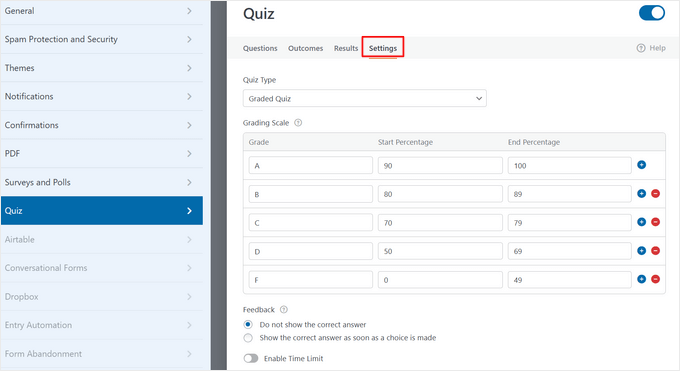
Şimdi üstteki 'Ayarlar' sekmesine tıklayın (Sonuçların yanında). Burada sınavınızın nasıl davranacağını özelleştirmek için birkaç seçenek bulacaksınız:
- Notlandırma Ölçeği: WPForms, basit matematiksel formülü kullanarak kullanıcının puanını otomatik olarak hesapladığı için, her not için farklı eşikler istiyorsanız harf notu aralıklarını ve yüzde aralıklarını ayarlayabilirsiniz: (Doğru Cevaplar ÷ Toplam Sorular) × 100
- Geri Bildirim: Bir seçenek seçildiği anda doğru cevabı göstermeyi veya hiç göstermemeyi seçebilirsiniz.
- Zaman Sınırını Etkinleştir: Sınavınıza bir zaman sınırı eklemek istiyorsanız bunu etkinleştirin, zamanlanmış değerlendirmeler veya meydan okumalar için mükemmeldir.
Sınavınızdan memnun kaldığınızda, onu web sitenize ekleme zamanı gelmiştir.
Adım 5: Sınavı WordPress Sitenizde Görüntüleme
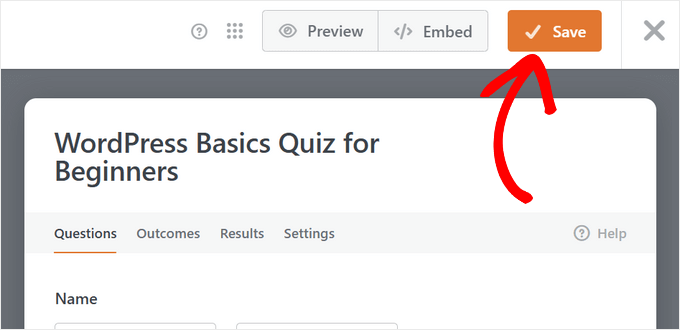
İlk olarak, oluşturucunun sağ üst köşesindeki 'Kaydet' düğmesine tıklayarak formunuzu kaydedin.
Sınavı bir sayfaya eklemek için oluşturucunun üstündeki 'Göm' düğmesine (Kaydet düğmesinin yanında) tıklayın.
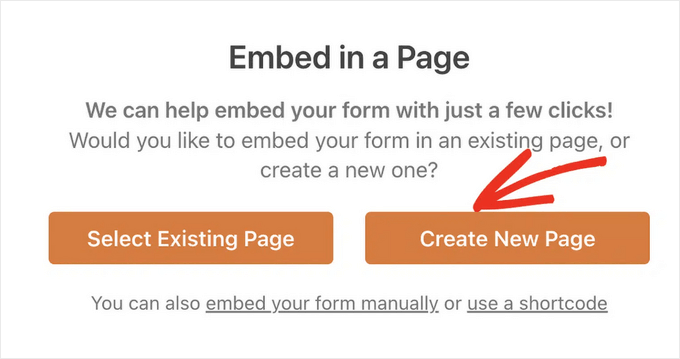
Sınavınızı mevcut bir sayfaya ekleme veya yeni bir sayfa oluşturma seçeneklerini göreceksiniz. Bu kılavuz için 'Yeni Sayfa Oluştur' seçeneğini seçelim. Ardından, sayfanız için bir ad girin ve 'Başlayalım!' düğmesine tıklayın.
WPForms, sınavınızın zaten sayfaya gömülü olduğu WordPress blok düzenleyicisini otomatik olarak açacaktır.
Artık sınavın görünümünü özelleştirebilirsiniz. Sağ taraftaki stil panelini açmak için sınavın etrafındaki alana tıklayın.
Burada sınavınızı hızlıca stilize etmek için 'Temalar' altından önceden hazırlanmış bir tema seçebilir veya renkler, yazı tipleri ve boşluklar gibi bireysel öğeleri özelleştirebilirsiniz.
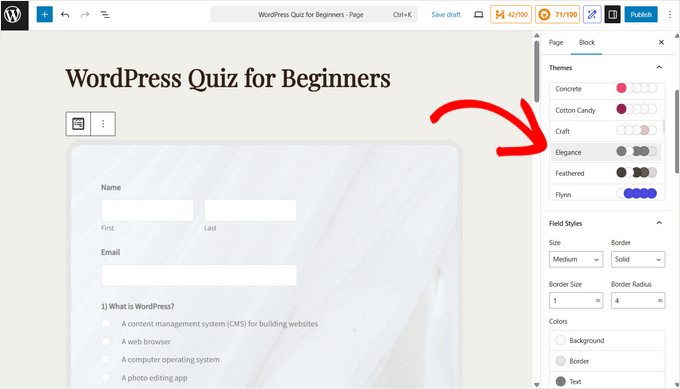
Hazır olduğunuzda, sınavınızı web sitenizde canlı hale getirmek için 'Yayınla' düğmesine tıklayın.
İşte bu kadar! WordPress quiziniz artık ziyaretçilerinize sunulmaya hazır. WPForms, tüm quiz gönderimlerini ve sonuçlarını otomatik olarak takip edecek ve bunları WPForms » Girişler altında görüntüleyebilirsiniz.
Yöntem 2: Thrive Quiz Builder ile WordPress Sınavı Oluşturma (Viral Sınavlar İçin En İyisi)
Thrive Quiz Builder, piyasadaki en iyi WordPress quiz eklentilerinden biridir. Herhangi bir kod düzenlemesi yapmadan kolayca ilgi çekici ve güçlü potansiyel müşteri quizleri oluşturmanıza olanak tanır.
Kullanıcı dostu görsel sınav oluşturucu, hazır sınav şablonları, yerleşik rozet oluşturucu, sosyal paylaşım düğmeleri, güçlü sınav analizleri ve daha fazlası ile birlikte gelir.
Daha fazla bilgi edinmek için ayrıntılı Thrive Themes incelememize bakın.
Adım 1: Thrive Quiz Builder Eklentisini Yükleyin
Başlamak için Thrive Quiz Builder web sitesini ziyaret etmeniz ve bir hesap için kaydolmanız gerekir.
Eklentiyi satın aldıktan sonra Üye Kontrol Panelinize gidebilirsiniz. Buradan, ‘Thrive Ürün Yöneticisi eklentisini indir ve yükle’ yeşil bağlantısına tıklayın.
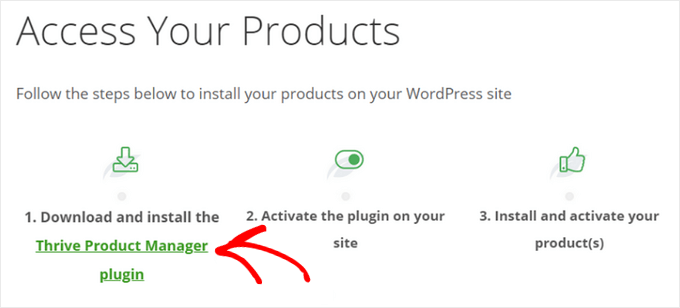
Thrive Ürün Yöneticisi eklentisini indirdikten sonra, WordPress sitenize yüklemeniz ve etkinleştirmeniz gerekir. Adım adım talimatlar için, WordPress eklentisi nasıl yüklenir hakkındaki kılavuzumuza bakın.
WordPress kontrol panelinde, 'Ürün Yöneticisi' etiketli yeni menü öğesine tıklayın. Ardından, 'Hesabıma giriş yap' düğmesine tıklayın.

Thrive kullanıcı adınızı ve şifrenizi girdikten sonra Thrive Ürün Yöneticisi Kontrol Panelinizi görebileceksiniz.
Şimdi, hangi ürünleri kurmak istediğinizi seçebilirsiniz. 'Thrive Quiz Builder'ı seçmek için tıklayın, ardından 'Seçilen ürünleri kur' düğmesine basın.
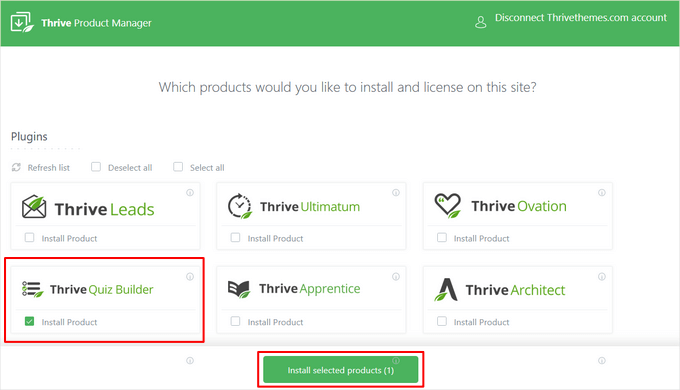
💡 Not: Yalnız quiz eklentisi yerine Thrive Suite'i satın alırsanız, Thrive Leads, Thrive Apprentice, Thrive Architect ve daha fazlası dahil olmak üzere Thrive'ın tüm güçlü eklentilerini seçip yükleyebilirsiniz.
Thrive Quiz Builder eklentisi kullanıma hazır olduğunda, bir başarı mesajı göreceksiniz.
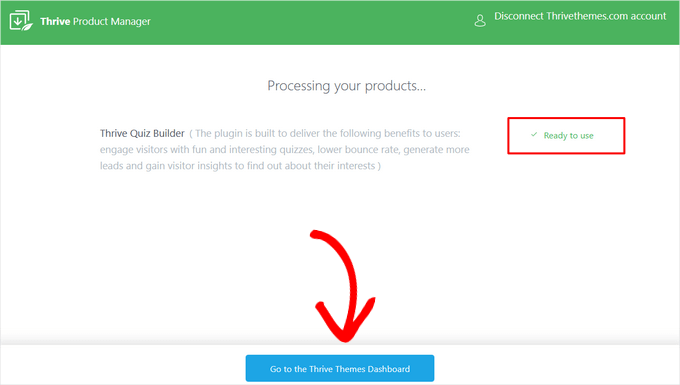
Devam etmek için 'Thrive Themes Kontrol Paneline Git' düğmesine tıklayabilirsiniz.
Adım 2: Thrive Quiz Builder ile WordPress Testi Oluşturun
Ardından, tüm Thrive eklentilerinizi yönetebileceğiniz Thrive Kontrol Paneli'ni göreceksiniz.
Burada, ‘Thrive Quiz Builder’ altında ‘Quiz Builder Dashboard’ düğmesine tıklayın.
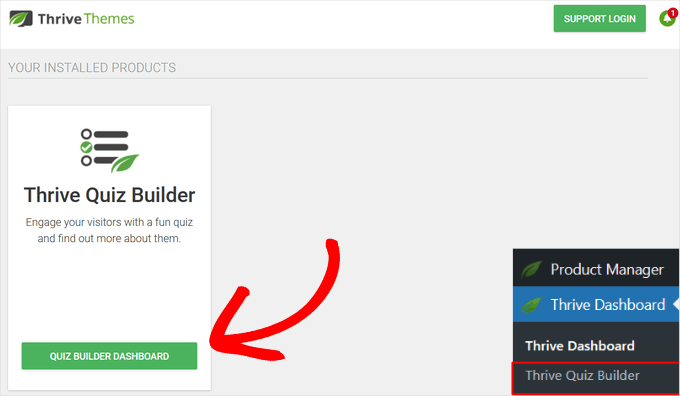
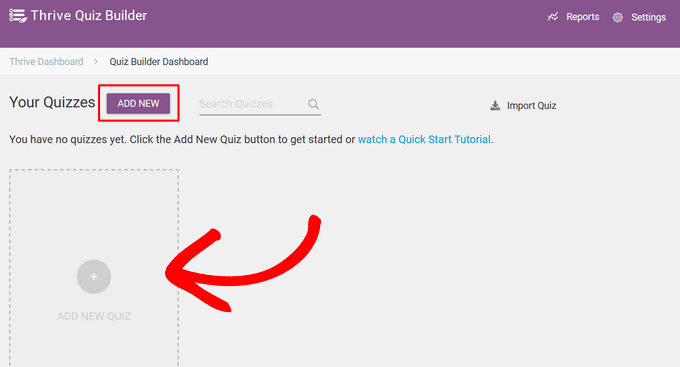
Bu sizi, ilk etkileşimli formunuzu oluşturmaya hazır olan Quiz Oluşturucu Kontrol Paneli sayfasına götürecektir.
Başlamak için 'Yeni Ekle' veya 'Yeni Test Ekle' düğmesine tıklayın.
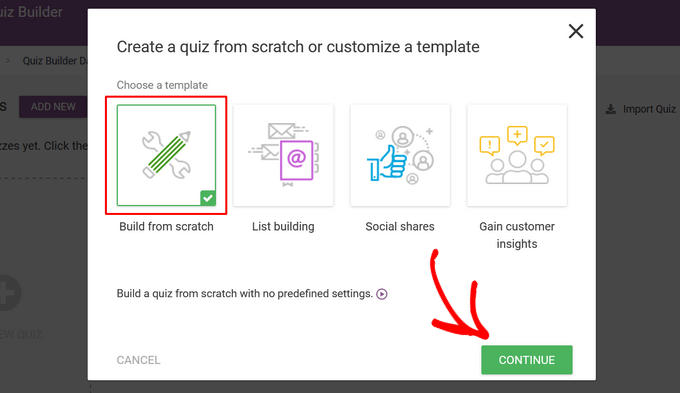
Ardından, testiniz için bir şablon seçmeniz istenecektir. Dört farklı seçenek vardır:
- Sıfırdan oluşturun – Önceden tanımlanmış ayarları olmayan boş bir şablon.
- Potansiyel Müşteri Oluşturma – Kullanıcı e-posta listenize abone olursa sonuç sayfası görünür.
- Sosyal Paylaşımlar – Quiz sonuç sayfası, ziyaretçileri bir sosyal paylaşım düğmesi ekleyerek sonuçlarını paylaşmaya teşvik eder.
- Özel İçgörüler Kazanın – Kitleniz hakkında daha fazla bilgi edinmek için mükemmel olan bir anket quiz şablonu.
Bu kılavuz için 'Sıfırdan oluştur' şablonunu seçin. Endişelenmeyin, bu sadece sınav mantığını kendiniz ayarladığınız anlamına gelir. Bir sonraki adımda hala güzel, önceden hazırlanmış görsel şablonları kullanabileceksiniz.
Ardından, 'Devam Et' düğmesine tıklayın.
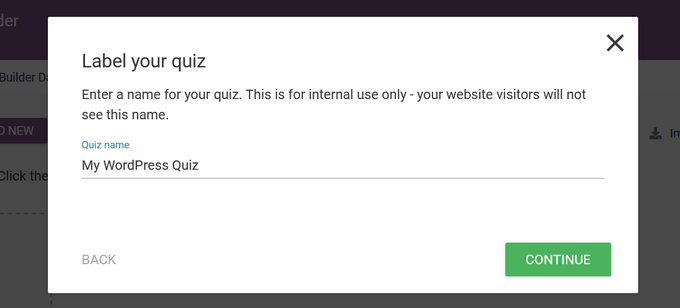
Ardından, sınavınız için bir ad girmeniz gerekir.
Bu sadece referans amaçlıdır, bu nedenle quizin ne hakkında olduğunu hatırlamanıza yardımcı olacak herhangi bir şeyi kullanabilirsiniz.
Bir sınav adı girdikten sonra 'Devam' düğmesine tıklayın.
Bu sizi, testinizi oluşturmaya başlayabileceğiniz Test Oluşturucu Kontrol Paneli'ne geri götürecektir.
Öncelikle bir test türü seçmeniz gerekir. Bunu yapmak için 'Tür Değiştir' düğmesine tıklamanız yeterlidir.
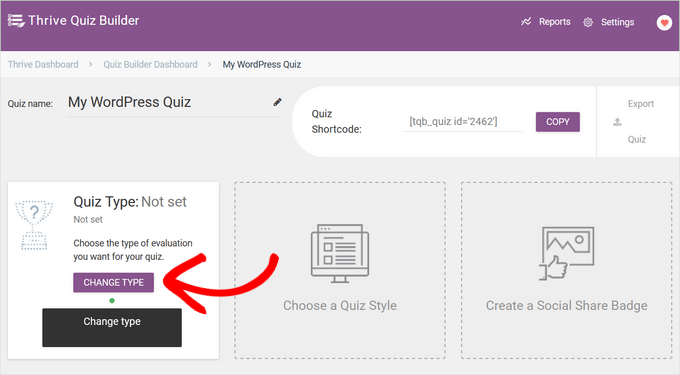
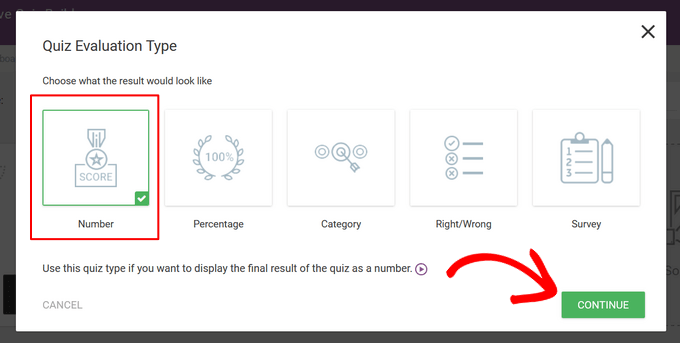
Eklenti, seçilebilecek beş farklı test türü sunar:
- Sayı – Testin nihai sonucunu bir sayı olarak görüntüleyin.
- Yüzde – Testin nihai sonucunu yüzde olarak görüntüleyin.
- Kategori – Bir kişilik testi gibi birden fazla olası sonuç kategorisi olan bir test oluşturun.
- Doğru / Yanlış – Her soruya bir veya daha fazla doğru cevapla bir sınav oluşturun, doğru cevap sonuçlarda vurgulanır.
- Anket – Katılımcıların belirli sonuçlar almadığı bir anket veya anket türü quiz oluşturun.
Bu kılavuz için, seçmek üzere 'Sayı' seçeneğine tıklayacağız ve 'Devam et' düğmesine basacağız.
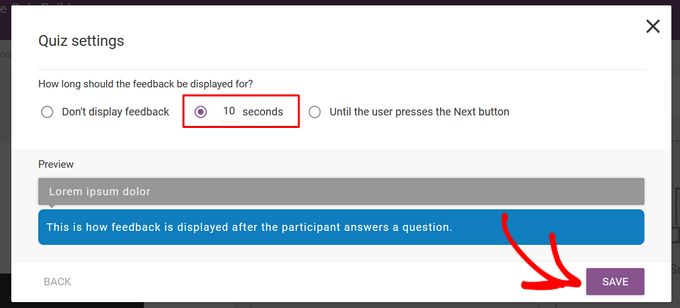
Ardından, geri bildirimin ekranda ne kadar süreyle görüneceğini seçebilirsiniz.
Geri bildirim, bir kullanıcı bir soruyu yanıtladıktan sonra görünen özel bir mesajdır. Seçenekler şunlardır:
- Geri bildirim gösterme
- 10 saniye
- Kullanıcı Sonraki düğmesine basana kadar.
İstediğiniz seçeneğe tıklamanız ve ardından 'Kaydet' düğmesine basmanız yeterlidir.
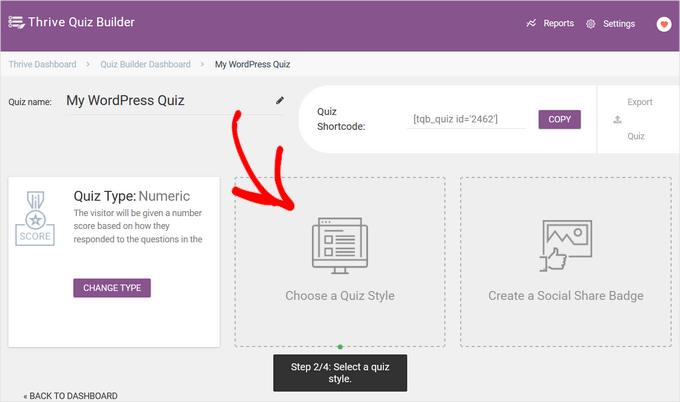
Bir sonraki adım için, quizin görünümünü kontrol eden bir quiz stili seçmeniz gerekir.
Bunu yapmak için ‘Bir Sınav Stili Seçin’ seçeneğine tıklayın.
Thrive Test Oluşturucu, güzel ve profesyonel görünümlü bir test oluşturmanıza yardımcı olmak için birden fazla önceden tasarlanmış şablonla birlikte gelir. Bu şablonlar, testinizin her bölümü için tasarımlar içerdiğinden harika bir başlangıç noktasıdır:
- Testinizi tanıtmak ve insanları başlamaya heyecanlandırmak için bir giriş sayfası.
- Kullanıcıların quiz ile etkileşim kuracağı soru ve cevaplar sayfası.
- Sonuçları açıklamadan önce isteğe bağlı olarak bir e-posta isteğinde bulunmak için bir kayıt olma kapısı.
- Nihai puanı veya sonucu göstermek için bir sonuç sayfası.
Beğendiğiniz şablonu seçin ve devam etmek için 'Stil Seç' düğmesine tıklayın.
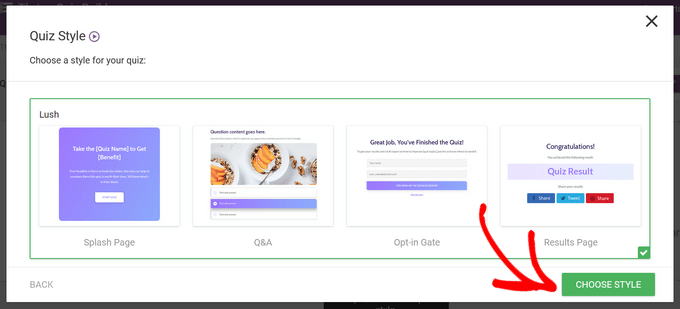
Bir test stili seçtikten sonra, testiniz için soruları ve cevapları oluşturmaya hazır olacaksınız.
Başlamak için 'Sorular' bölümündeki 'Yönet' düğmesine tıklayın.
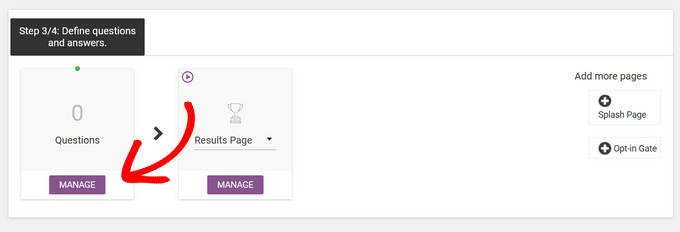
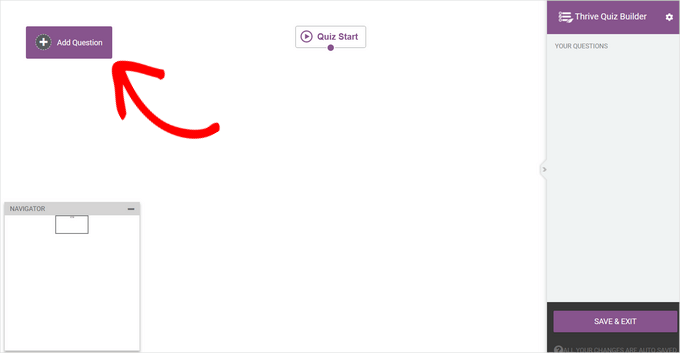
Bu sizi Thrive'ın Canlı Soru Düzenleyicisine götürecektir.
Testinize ilk soruyu eklemek için, ekranın sol üst köşesindeki 'Soru Ekle' düğmesine tıklayın.
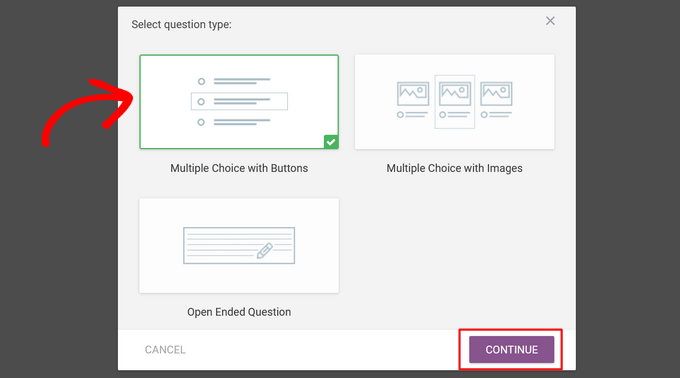
Şimdi soru türünü seçebileceğiniz bir açılır pencere görünecektir. Şunlardan birini seçebilirsiniz:
- Düğmelerle çoktan seçmeli
- Resimli çoktan seçmeli
- Açık uçlu soru
Burada, 'Düğmeli Çoktan Seçmeli' seçeneğini seçeceğiz ve 'Devam' düğmesine tıklayacağız.
Ardından, yeni bir açılır pencere açılacaktır.
Burada, sorunuzu 'Soru metni' alanına yazabilirsiniz.
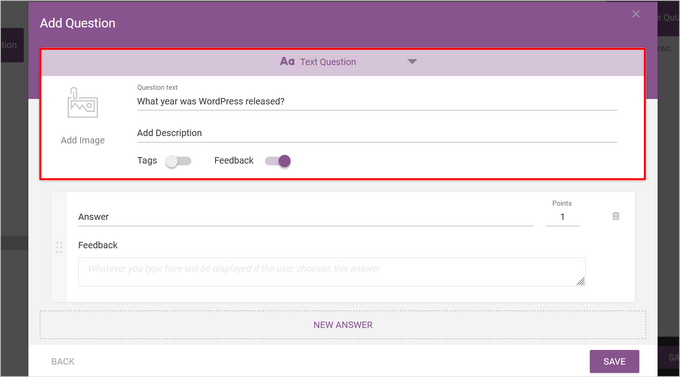
İsteğe bağlı olarak, soruya bir resim ve açıklama ekleyebilir ve etiketleri etkinleştirebilirsiniz.
Etiketler, kullanıcıları cevaplarına göre kategorize etmenizi sağlayan güçlü bir özelliktir.
Örneğin, bir pazarlama sınavında, kullanıcılara farklı sonuçlar göstermek için onları 'Yeni Başlayan' veya 'Gelişmiş' olarak etiketleyebilirsiniz. Bu etiketleri doğrudan e-posta pazarlama hizmetinize de senkronize edebilirsiniz. Bu, kullanıcıların nasıl cevap verdiğine göre kişiselleştirilmiş takip e-postalarını otomatik olarak göndermenize olanak tanır.
Ardından, ilk cevap seçeneğini 'Cevap' alanına yazın.
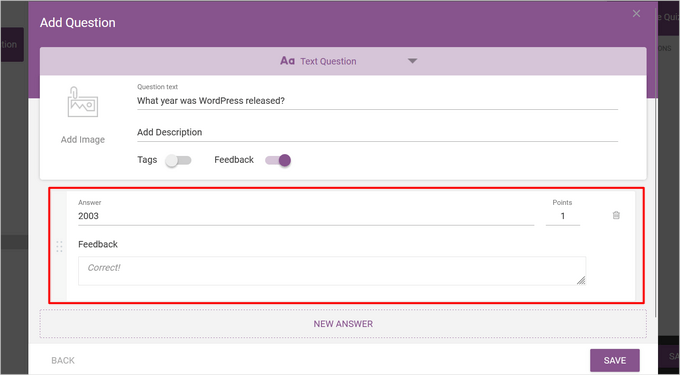
Ayrıca, etkinleştirdiyseniz 'Geri Bildirim' alanına görüntülemek istediğiniz metni yazabilir ve 'Puanlar' alanında cevabın kaç puan değerinde olduğunu değiştirebilirsiniz.
Daha fazla cevap eklemek için 'Yeni Cevap' düğmesine tıklamanız yeterlidir.
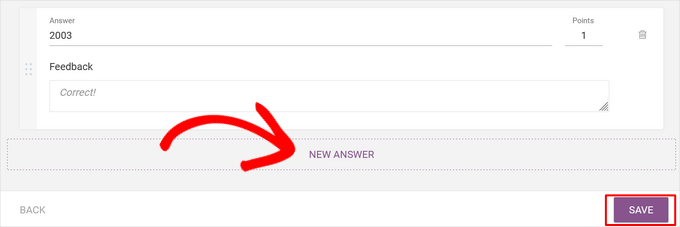
Tüm olası cevapları ekleyene kadar işlemi tekrarlayın ve işiniz bittiğinde ‘Kaydet’ düğmesine basın.
Şimdi, Canlı Sorular Düzenleyicisi'nde ilk sorunuzu göreceksiniz.
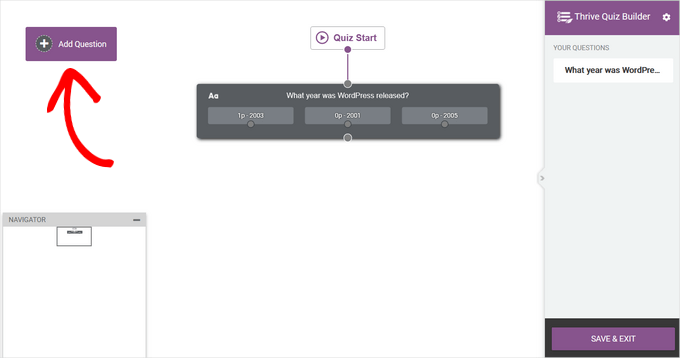
Başka bir soru eklemek için 'Soru Ekle'ye tekrar tıklayın ve işlemi tekrarlayın.
Tüm sorularınızı ve cevaplarınızı ekledikten sonra, testiniz Canlı Sorular Düzenleyicisi'nde şuna benzer görünecektir:
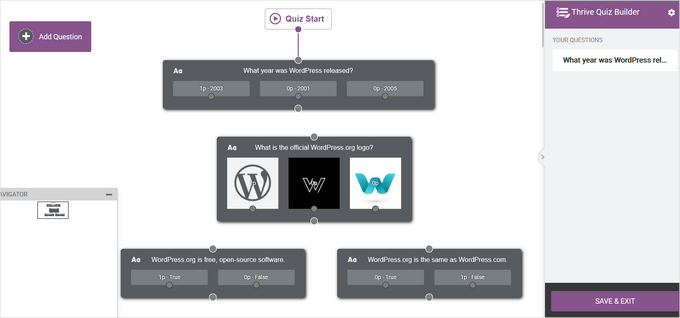
Tüm sorularınızı ekledikten sonra, onları sürükleyip bırakarak yeniden düzenleyebilirsiniz.
Şimdi, soruları birbirine bağlayarak quizinizin akışını oluşturmanız gerekiyor.
Soruları sırayla bağlamak için, bir sorudaki daireye tıklayıp bir sonraki sorudaki daireye bir çizgi sürüklemeniz yeterlidir.
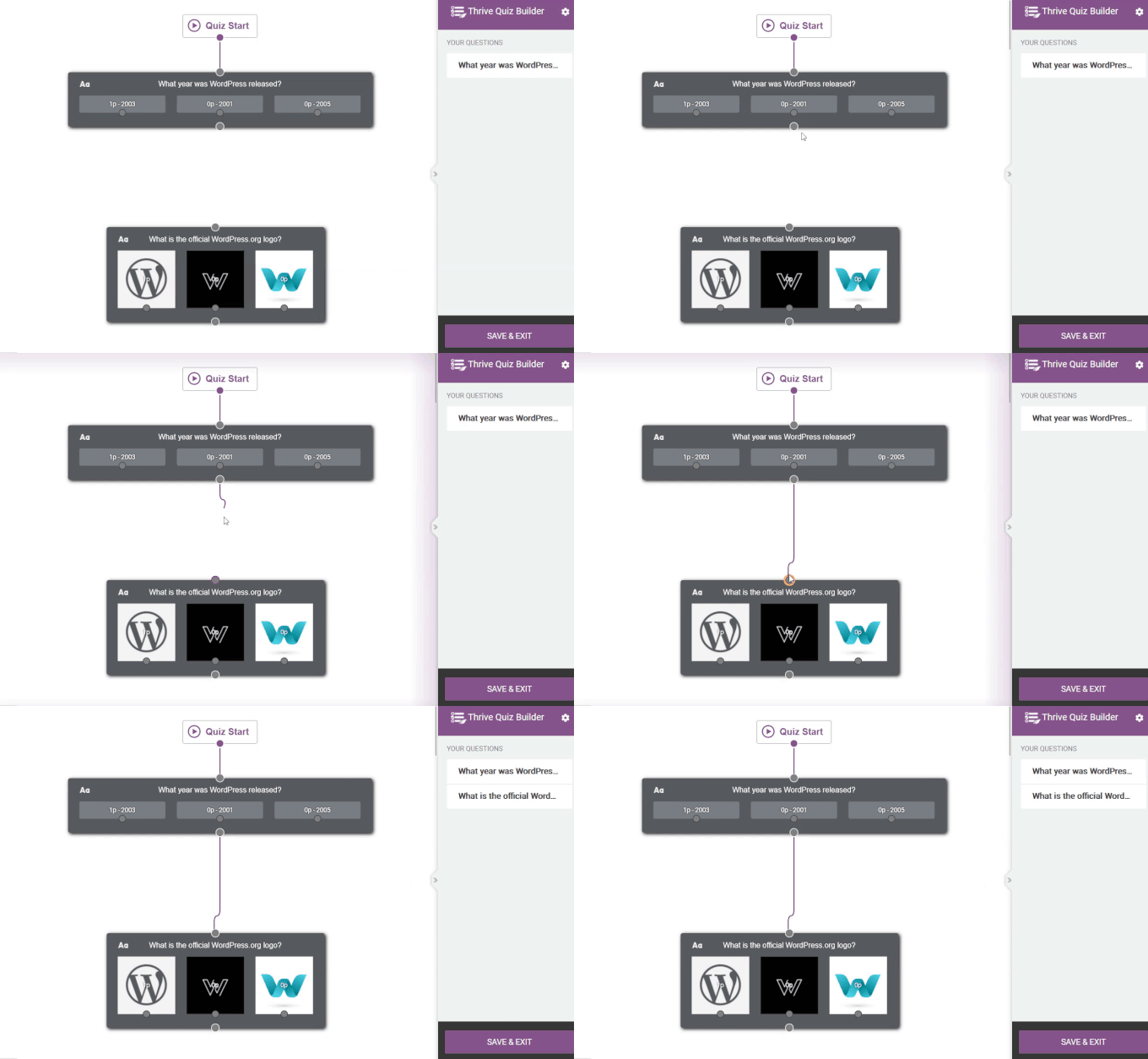
Daha gelişmiş bir akış da oluşturabilirsiniz. Örneğin, kullanıcının önceki cevaplarına göre farklı sorular gösteren koşullu bir quiz oluşturabilirsiniz.
Bunu yapmak için, belirli bir cevabın yanındaki daireye tıklayın ve bir sonraki göstermek istediğiniz soruya bir çizgi sürükleyin.
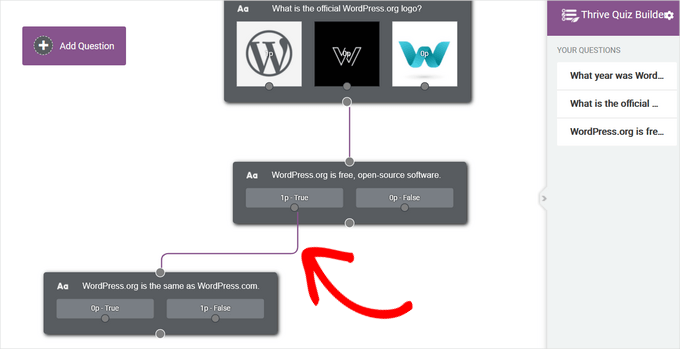
Yukarıdaki resimde, yalnızca 'Doğru' yanıt veren kullanıcılara bir sonraki soruyu gösteriyoruz.
Sorularınızın nasıl yapılandırıldığından memnun kaldığınızda, Canlı Soru Düzenleyicisinden çıkmak için 'Kaydet ve Çık' düğmesine tıklayın.
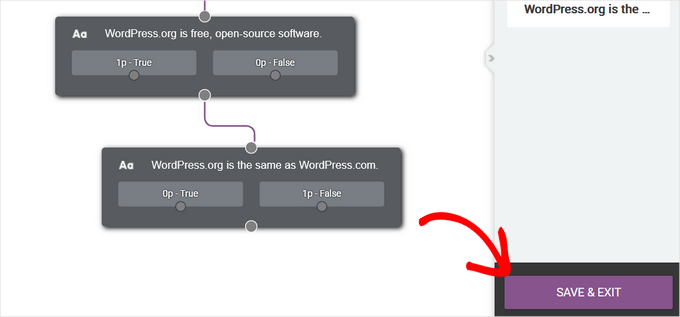
Ardından, testiniz için bir sonuç sayfası oluşturmak olan son adıma yönlendirileceksiniz.
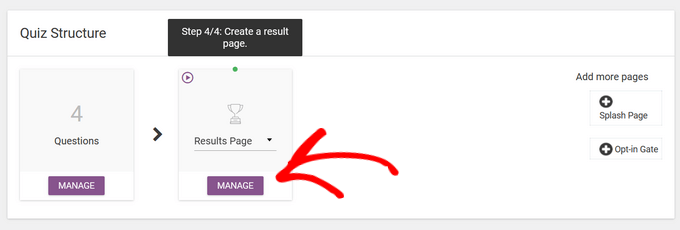
Thrive'ın sınav şablonları hazır sonuç sayfaları içerir, bu nedenle burada çok fazla iş yapmanıza gerek kalmaz. Ancak, sonuç sayfanızı ayarlamak isterseniz, başlamak için 'Sonuç Sayfası' bölümünün altındaki 'Yönet' düğmesine tıklayabilirsiniz.
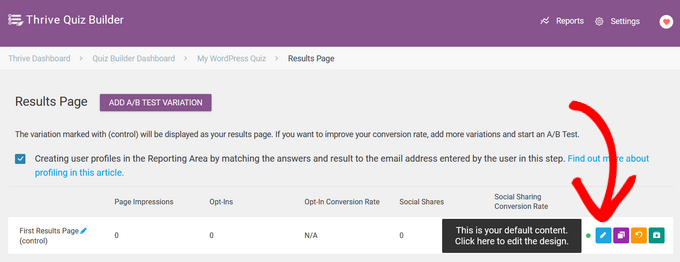
Sonraki sayfada, sonuçlar sayfasını düzenlemek için 'Düzenle' düğmesine (mavi kalem simgesi) tıklayın.
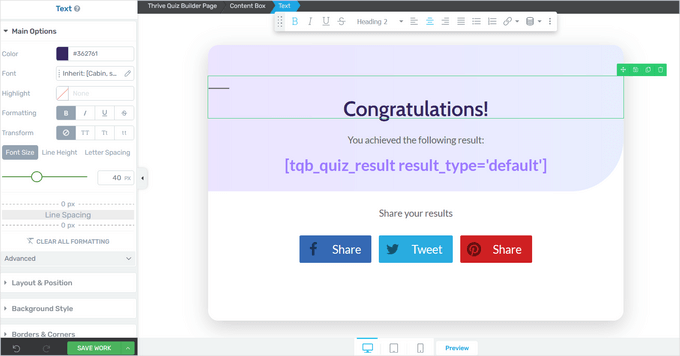
Bu, Thrive Quiz Builder sayfasını açacaktır.
Bu, Thrive sayfa oluşturucusunu açacaktır; burada herhangi bir öğeye tıklayarak rengini, yazı tipini, düzenini ve daha fazlasını değiştirebilirsiniz.
Bitirdiğinizde, 'İşini Kaydet' düğmesine tıklamayı unutmayın.
Adım 3: Thrive Testinizi Optimize Edin
Basit bir sınav oluşturmak için ihtiyacınız olan tek şey bu. Ancak, Thrive Quiz Builder sınavınızı geliştirebilecek birkaç ek özelliğe sahiptir.
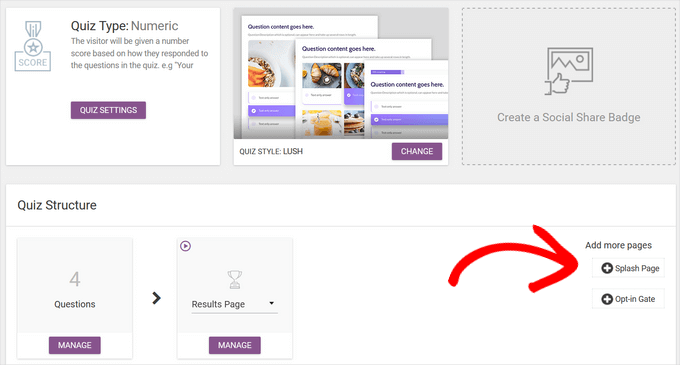
Örneğin, kullanıcıları quizinizi çözmeye teşvik eden bir giriş sayfası olan bir karşılama sayfası ekleyebilirsiniz.

Ayrıca, kullanıcının sınavı bitirdikten sonra ancak sonuçlarını görmeden önce görünen bir form olan bir e-posta toplama kapısı ekleyebilirsiniz.
Kullanıcılardan sonuçlarını görüntülemek için e-posta adreslerini sağlamalarını ister, bu da onu e-posta listenizi büyütmek için güçlü bir araç haline getirir.
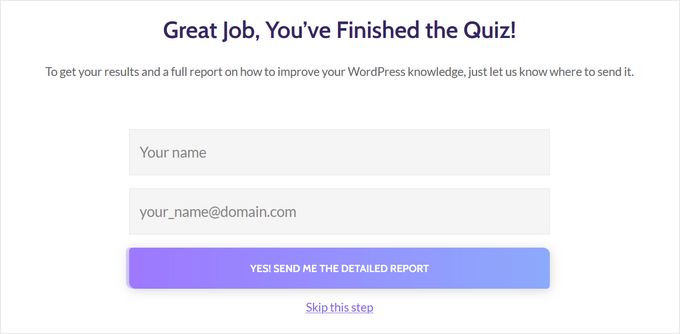
Bu sayfaları eklemek için Thrive Quiz Builder kontrol panelinde sayfalara tıklamanız yeterlidir.
Testinize otomatik olarak ekleneceklerdir.
Sınavınızı oluşturmayı bitirdiğinizde, onu WordPress sitenize ekleme zamanı gelmiş demektir.
Adım 4: Sınavı WordPress Sitenizde Görüntüleyin
Bir kısa kod kullanarak quizinizi herhangi bir sayfada, gönderide veya kenar çubuğu gibi sitenizin diğer alanlarında kolayca gösterebilirsiniz. Bu kılavuz için quiz'i bir sayfaya ekleyeceğiz, ancak adımlar WordPress sitenizdeki diğer alanlar için benzerdir.
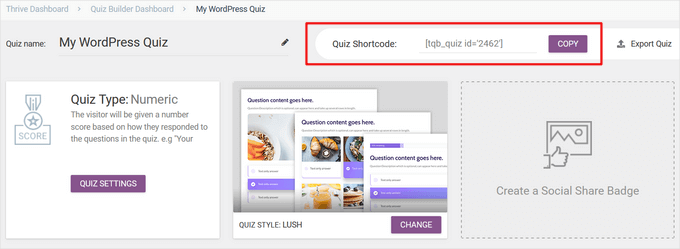
Başlamak için, Thrive Quiz Builder kontrol panelinin üst kısmındaki quiz kısa kodunu kopyalayın.
Ardından, WordPress yönetici kontrol panelinizden Sayfalar » Yeni Ekle bölümüne gidin. WordPress içerik düzenleyicisindeyken, yeni bir blok eklemek için '+' düğmesine tıklayın.
Görünen açılır pencerede, 'kısa kod' yazarak 'Kısa Kod' bloğunu bulun ve gönderinize eklemek için üzerine tıklayın.
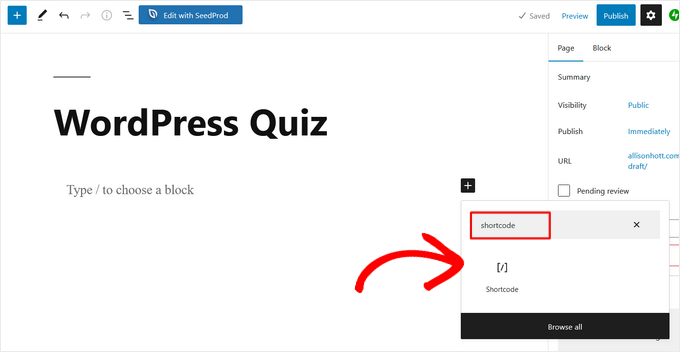
Ardından, daha önce kopyaladığınız sınav kısa kodunu Kısa Kod bloğuna yapıştırın.
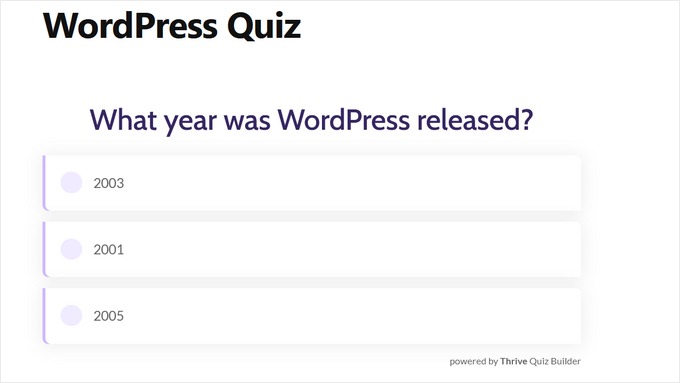
İşiniz bittiğinde, sayfayı yayınlamanız veya güncellemeniz yeterlidir; sınavınız web sitenizde yayında olacaktır.
Yöntem 3: Formidable Forms ile Sınav Oluşturma (Gelişmiş Sınavlar İçin En İyisi)
Formidable Forms, karmaşık, veri odaklı çözümler oluşturmak için en iyi WordPress form oluşturucu eklentilerinden biridir.
Sürükle ve bırak oluşturucusu ile özel puanlama ve ağırlıklı cevaplara sahip gelişmiş quizler, ayrıca hesap makineleri, anketler ve koşullu mantık ile ayrıntılı analizlere sahip çok adımlı formlar oluşturabilirsiniz.
Eklenti hakkında daha fazla bilgi için kapsamlı Formidable Forms incelememizi okuyun.
Adım 1: Formidable Forms ve Quiz Maker Eklentisini Yükleyin
Bir test oluşturmak için Formidable Forms Business planını kullanmanız gerekecek, çünkü Quiz Maker eklentisini içerir.
Yapmanız gereken ilk şey, Formidable Forms eklentisini yüklemek ve etkinleştirmektir. Ayrıntılı talimatlar için WordPress eklentisi nasıl yüklenir hakkındaki kılavuzumuza bakın.
Premium eklentiyi etkinleştirdikten sonra, ücretsiz Formidable Forms Lite eklentisini de yüklemeniz gerekir. Ücretsiz sürüm temel yapıyı sağlarken, premium sürüm üzerine güçlü sınav özelliklerini ekler.
Bunu yaptıktan sonra, kontrol panelinizdeki Formidable Forms » Genel Ayarlar sayfasına gidin ve 'Lisans anahtarını manuel olarak girmek için tıklayın.' seçeneğini belirleyin.
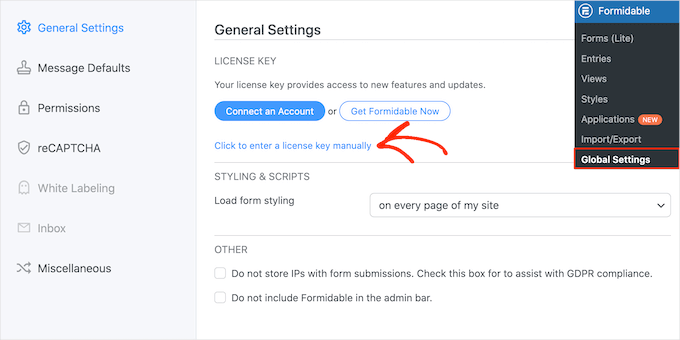
Lisans anahtarını Formidable Forms web sitesindeki hesabınızın altında bulabilirsiniz. Bu bilgileri girdikten sonra, 'Lisansı Kaydet' düğmesine tıklayın.
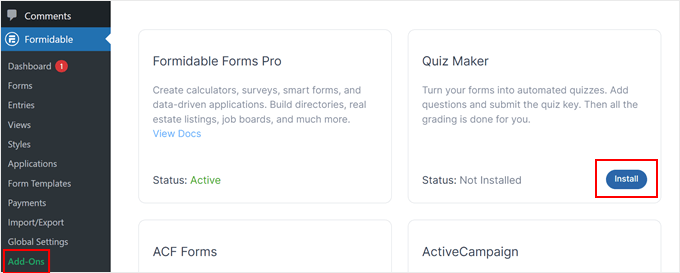
Ardından, Formidable » Eklentiler bölümüne giderek Quiz Maker eklentisini yüklemeniz gerekecek. Bu ekranda Quiz Maker'ı bulun ve ‘Yükle’ düğmesine tıklayın. Birkaç dakika sonra Formidable Forms, Quiz eklentisini ‘Aktif’ olarak işaretleyecektir.
Adım 2: Formidable Quiz Maker ile WordPress Sınavı Oluşturun
Artık Formidable Forms Quiz Maker'ı yüklediğinize göre, ilk WordPress testinizi oluşturmaya hazırsınız.
Başlamak için Formidable » Formlar'a gidin ve ardından 'Yeni Ekle' düğmesine tıklayın.
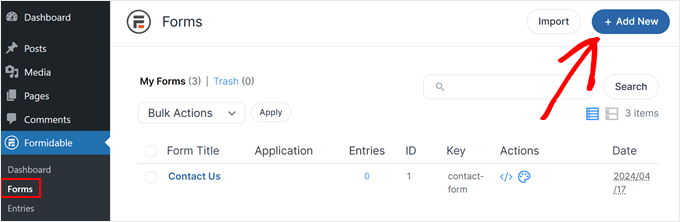
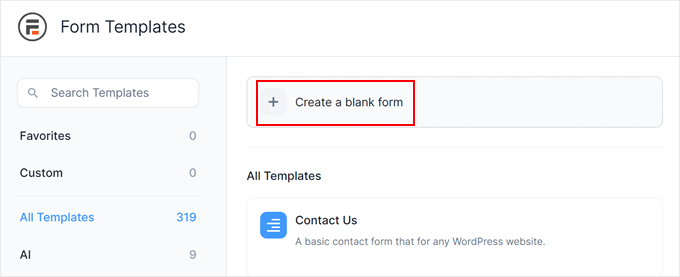
Bu, ipotek hesaplayıcısı ve rezervasyon formu oluşturmak için kullanabileceğiniz şablonlar da dahil olmak üzere, eklentinin hazır şablonlarının tümünü gösteren bir açılır pencere açar.
Bu kılavuzda sıfırdan başlayacağız, bu yüzden 'Boş Form' seçeneğine tıklayın.
Bu, şablonu Formidable Forms düzenleyicisinde açacaktır.
Sağ tarafta canlı bir önizleme, sol tarafta ise quiz'inize sürükleyip bırakabileceğiniz tüm alanların bulunduğu bir menü var.
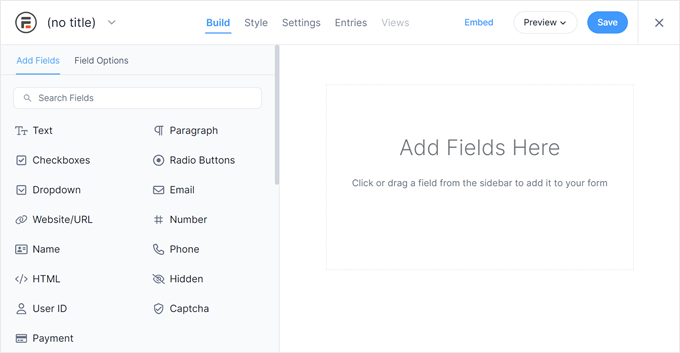
Sınavlar, müşteri geri bildirimi alma, WordPress blogunuzda pazar araştırması yapma, bilgi testi yapma ve daha fazlası dahil olmak üzere birçok farklı şeyi yapmanıza yardımcı olabilir.
Oluşturduğunuz quiz türüne bağlı olarak farklı alan türlerine ihtiyacınız olabilir. Örnek olarak, birden çok seçenekli sorular da dahil olmak üzere çeşitli soru türlerini içeren bir bilgi yarışması oluşturmayı göstereceğiz.
Testinize bir alan eklemek için, sol kenar çubuğundan sürükleyip canlı önizlemeye bırakmanız yeterlidir. 'Metin' alanı ekleyerek başlayalım.
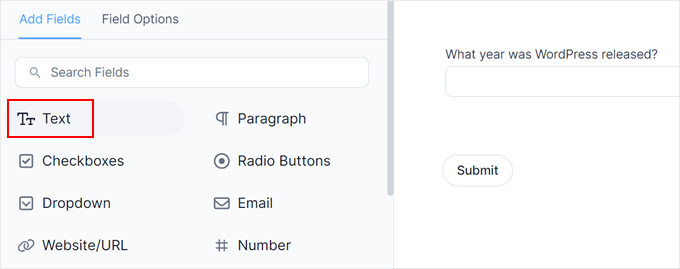
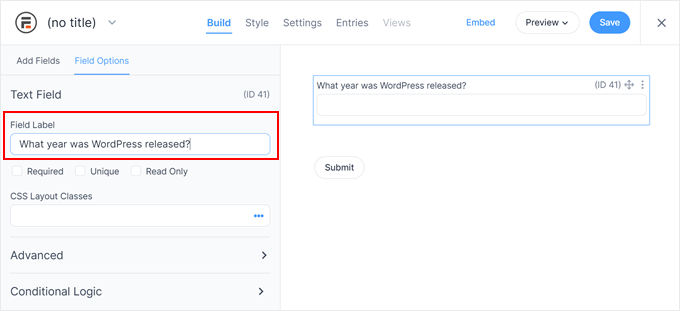
Bundan sonra, canlı düzenleyicide yeni 'Metin' alanınızı seçmek için tıklayın.
Ardından ‘Alan Etiketi’ bölümüne sorunuzu yazmaya devam edebilirsiniz.
Şimdi, çoktan seçmeli bir soru oluşturacağız.
Formun üzerine basitçe bir 'Açılır Liste' alanı sürükleyin.
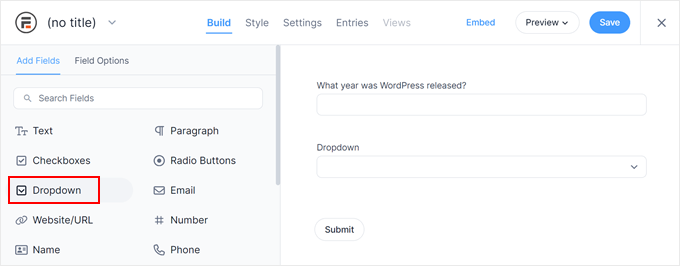
Tekrar, sağdaki önizlemedeki 'Açılır Liste' alanına tıklayın ve ardından sorunuzu 'Alan Etiketi'ne yazın.
Artık olası cevapları 'Açılır Liste Seçenekleri' bölümüne yazabilirsiniz.
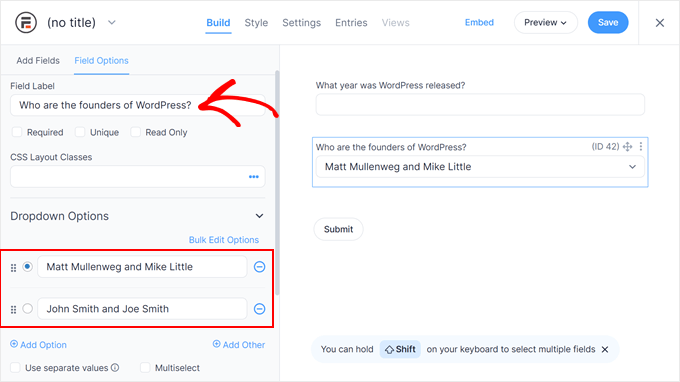
Çoktan seçmeli sorunuza daha fazla cevap eklemek için 'Seçenek Ekle' düğmesine tıklamanız yeterlidir. Testinize daha fazla soru eklemek için bu adımları tekrarlayabilirsiniz.
Sınavın görünümünden memnun kaldığınızda, değişikliklerinizi kaydetmek için 'Kaydet'e tıklayın.
Ardından, formunuza bir ad vermeniz istenecektir. Bu, formu daha sonra tanımlamanıza yardımcı olduğu sürece istediğiniz herhangi bir şey olabilir. Tamamlandığında, 'Kaydet'e tıklamanız yeterlidir.
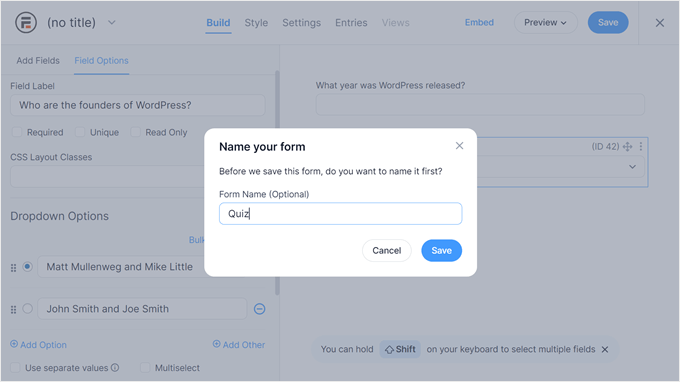
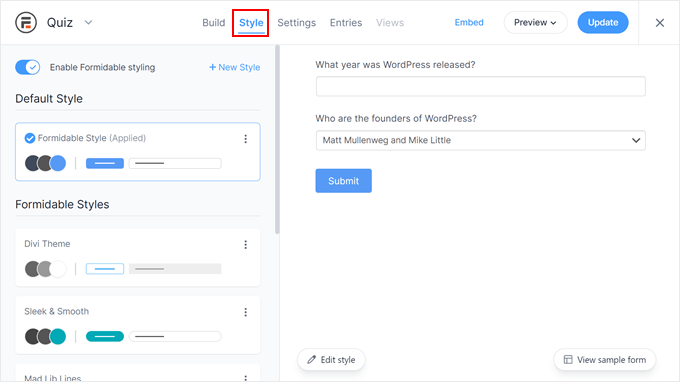
Farklı önceden hazırlanmış tasarım seçeneklerini denemek için ‘Stiller’ sekmesini de keşfedebilirsiniz.
Hangisinin form tasarımınıza en uygun olduğunu görmek için her birini denemekten çekinmeyin.
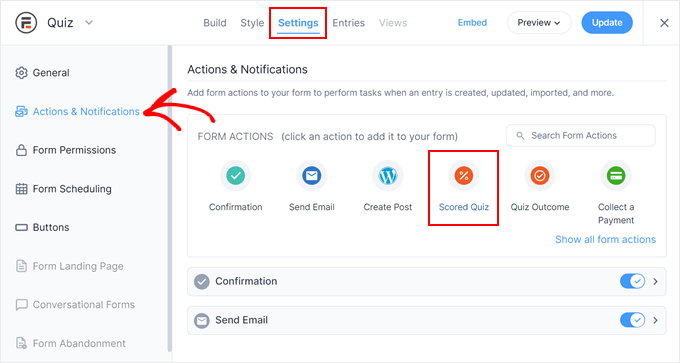
Şimdi doğru cevapları yapılandırma ve 'Ayarlar' sekmesini seçerek kullanıcının puanını gösterme zamanı.
Sol menüden 'Eylemler ve Bildirimler'i seçin ve ardından 'Puanlı sınav'a tıklayın.
Yeni 'Puanlı Sınav' bölümüne kaydırırsanız, bu eylemin zaten bazı varsayılan ayarlara sahip olduğunu göreceksiniz.
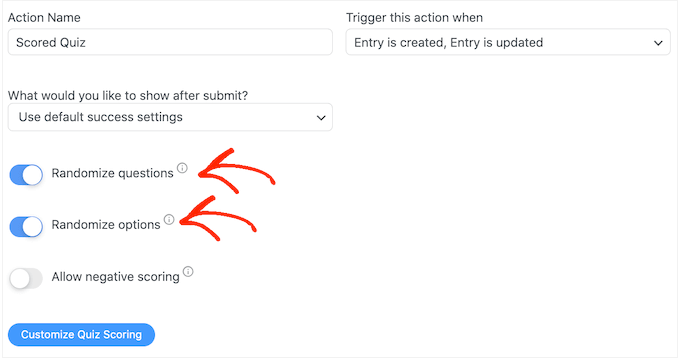
Formidable Forms, soruları ve yanıtları rastgele karıştırarak insanların kopya çekmesini zorlaştırabilir.
Varsayılan olarak bu ayarlar devre dışıdır. ‘Soruları rastgele’ ve ‘Seçenekleri rastgele’ geçiş düğmelerine tıklayarak bunları etkinleştirmek isteyebilirsiniz.
🧑💻 Profesyonel İpucu: Soruları rastgele karıştırmak, özellikle çevrimiçi bir kurs veya bilgi testi için bir quiz oluşturuyorsanız, kopya çekmeyi önlemek için harika bir yoldur.
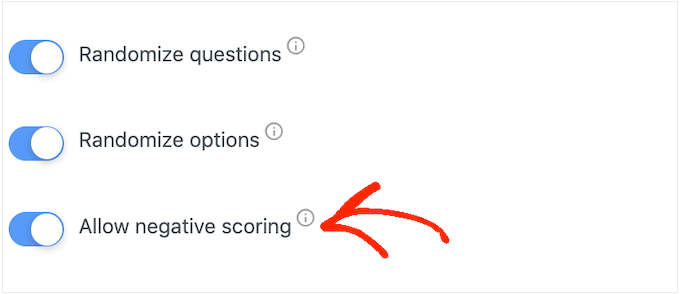
Formidable Forms varsayılan olarak her doğru cevap için bir puan verir. Bununla birlikte, farklı puanlar atamak veya yanlış cevaplar için negatif puanlamaya izin vermek istiyorsanız gelişmiş puanlamayı etkinleştirebilirsiniz.
Kısa süre sonra gelişmiş puanlamayı ele alacağız, ancak puan düşürmeyi planlıyorsanız, 'Negatif puanlamaya izin ver' geçişini etkinleştirmek için tıklayabilirsiniz.
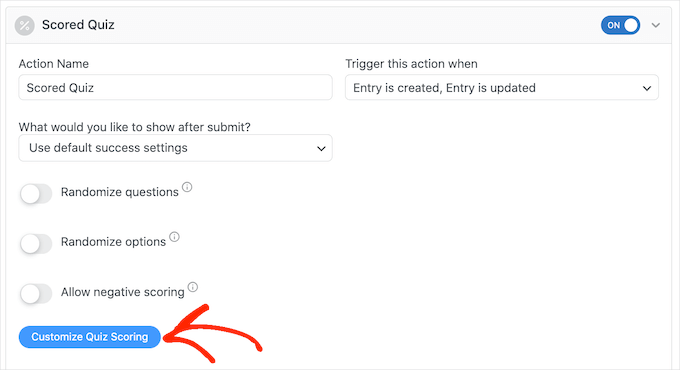
Son olarak, Formidable Forms'un ziyaretçileri otomatik olarak puanlayabilmesi için doğru cevapları ayarlayalım.
Bunu yapmak için 'Test Puanlamasını Özelleştir' düğmesine tıklayın.
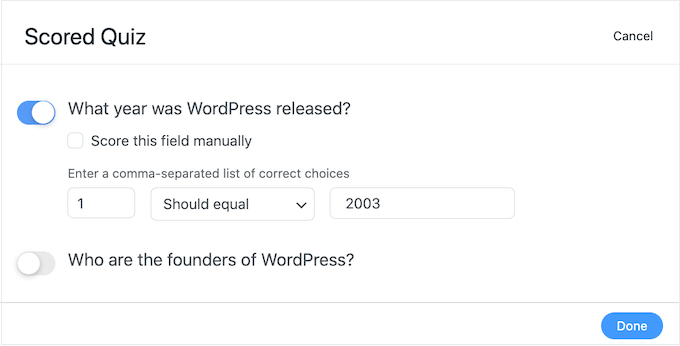
Doğru cevabı ayarlamak için, bir sorunun yanındaki geçişe tıklamanız yeterlidir.
Metin soruları için doğru cevabı alana yazmanız yeterlidir. Kullanıcının cevabının bu tam metni, metnin bir kısmını veya metnin hiçbirini içermesi gerektiğini belirtmek için açılır pencereyi de kullanabilirsiniz.
Çoktan seçmeli sorular için, tüm olası seçenekleri gösteren bir menü açmak üzere ‘Doğru Cevapları Ekle’ye tıklayın.
Artık her doğru yanıtın yanındaki kutuyu işaretleyebilirsiniz.
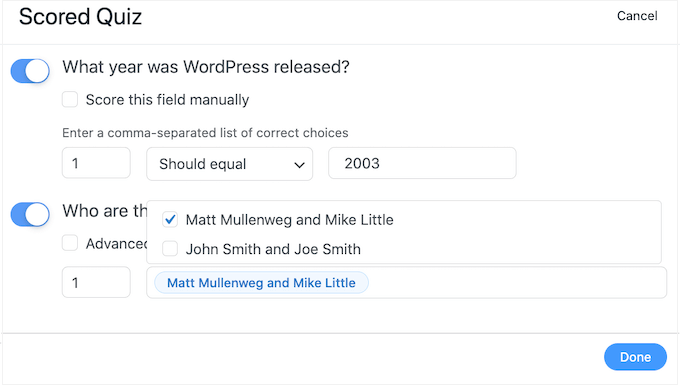
Varsayılan olarak her doğru yanıt 1 puandır. Daha fazla puan vermek için ‘Maksimum puan’ kutusuna farklı bir sayı yazmanız yeterlidir.
Çoktan seçmeli bir sorudaki her cevaba farklı puan değerleri atamak istiyorsanız, ‘Gelişmiş puanlama’ yanındaki kutuyu işaretleyip istediğiniz puanları girebilirsiniz.
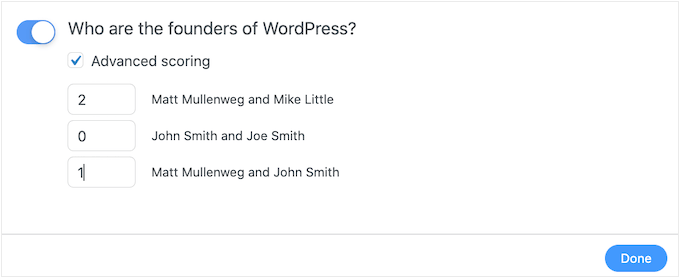
Tüm doğru cevapları ayarladıktan sonra, değişikliklerinizi kaydetmek için ‘Bitti’ye tıklayın.
Bundan sonra, biri bir test gönderdiğinde Formidable Forms'un gerçekleştireceği eylemi ayarlayabilirsiniz. Farklı seçenekleri görmek için aşağıdaki açılır menüyü açmanız yeterlidir: 'Gönderdikten sonra ne göstermek istersiniz?'
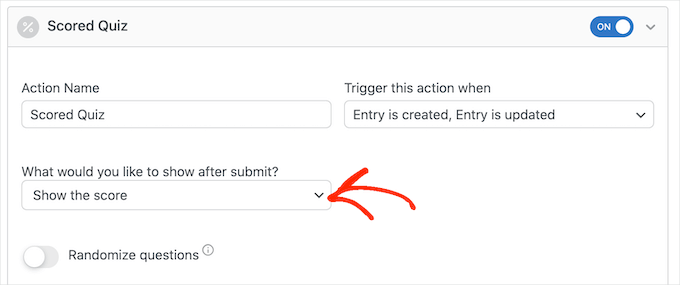
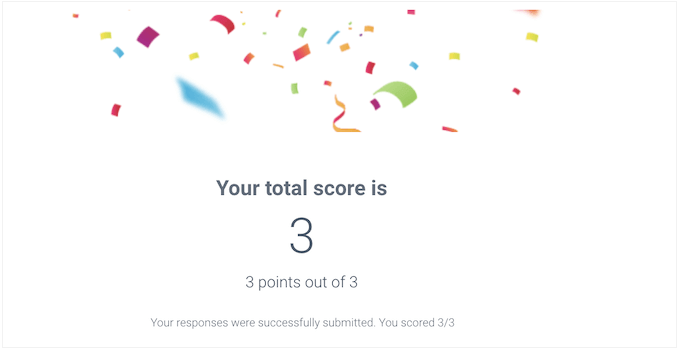
'Skoru göster' seçeneğini seçerseniz, Formidable Forms ziyaretçinin skoruyla standart bir mesaj görüntüler.
Bunun bir örneğini aşağıdaki resimde görebilirsiniz.
'Kullanıcının yanıtlarını göster' seçeneğini seçerseniz, Formidable Forms kullanıcının puanını ve yanıtlarını gösterecektir.
Bu, ziyaretçileri cevaplarını gözden geçirmeye ve hangilerinin yanlış olabileceğini düşünmeye teşvik ederek öğrenmeyi pekiştirmeye yardımcı olabilir.
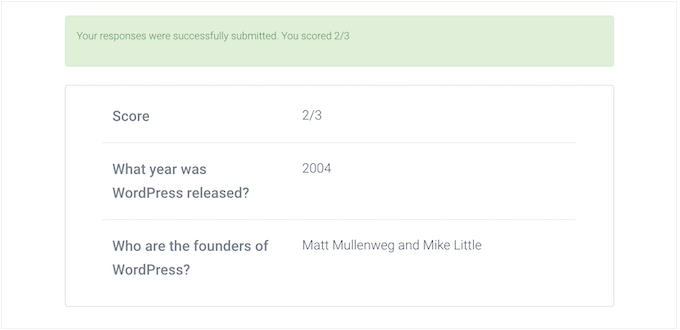
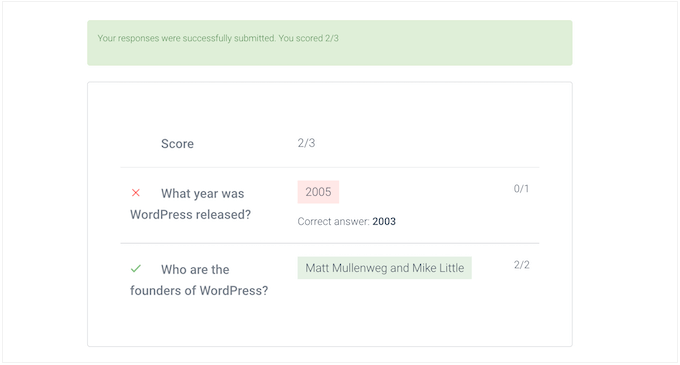
Ayrıca, kullanıcının hangi soruları doğru yanıtladığını gösteren 'Doğru cevapları göster' seçeneği de bulunmaktadır.
Bir soruyu yanlış yanıtlarlarsa, Formidable Forms doğru cevabı gösterecektir. Bu, öğrencilerin hatalarından ders çıkarmasına yardımcı olabilir.
Ancak, kullanıcıların quiz'i tekrar almasına izin verirseniz, bu seçenek çok kolay hale getirebilir. Bu durumda, kullanıcının cevaplarını veya nihai puanını göstermek genellikle daha iyi bir seçenektir.
Son seçenek, ‘Varsayılan başarı ayarlarını kullan’dır; bu, ‘Yanıtlarınız başarıyla gönderildi. Teşekkür ederiz!’ şeklinde bir mesaj görüntüler.
Bu seçeneği seçerseniz, genellikle mesajı kullanıcının puanını içerecek şekilde değiştirmek istersiniz. Bunu yapmak için 'Onay' bölümünü genişletmek için tıklayın.
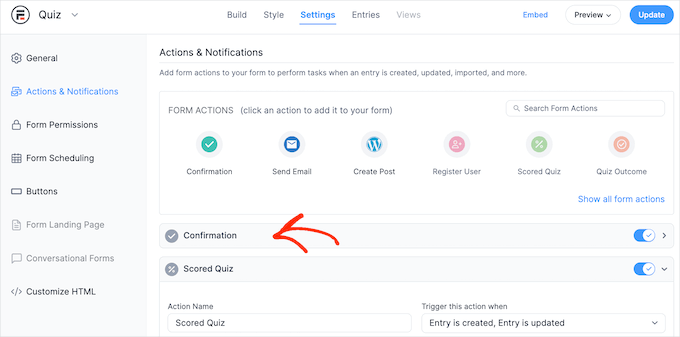
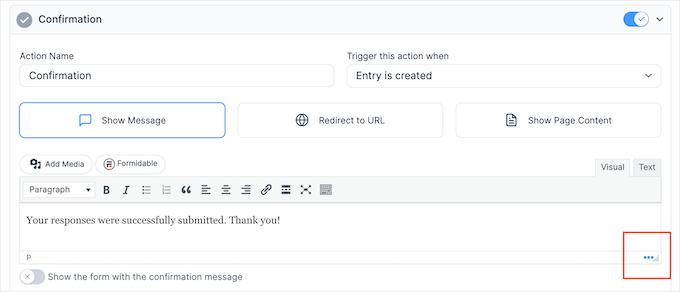
Artık küçük metin düzenleyicisindeki mesajı değiştirebilirsiniz.
Kullanıcının puanını göstermek için, Formidable Forms'un kullanıcının puanıyla güncelleyeceği bir yer tutucu olan bir anahtar kullanmanız gerekecektir. Bu anahtarı almak için metin düzenleyicinin sağ alt köşesindeki üç noktalı menü simgesine tıklayın.
Görünen açılır pencerede, 'Alanlar' sekmesinin seçili olduğundan emin olun.
Ardından 'Puan'ı bulup tıklayabilirsiniz.
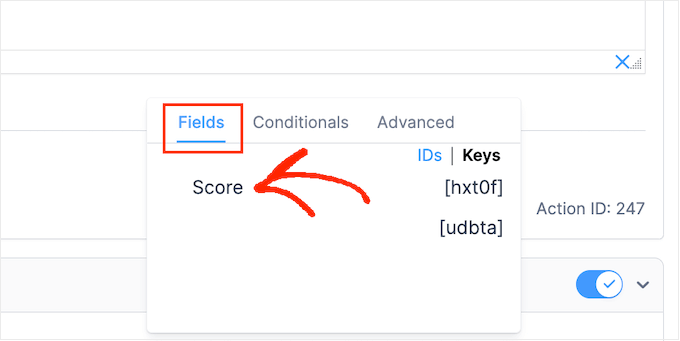
Formidable Forms şimdi kullanıcının puanı için anahtarı metin düzenleyiciye ekleyecektir.
İstediğiniz herhangi bir ek metni ekleyebilirsiniz. Örneğin: ‘Quiz'e katıldığınız için teşekkürler! [hxt0f] puan aldınız.’
Formidable Forms, bu benzersiz anahtarı (örneğimizde [hxt0f]) otomatik olarak kullanıcının gerçek sonucuyla değiştirecektir. Köşeli parantez içindeki kod rastgele harf ve sayılardan oluşuyorsa endişelenmeyin. Bu, yalnızca arka planda kullanılan dinamik bir kısa koddur.
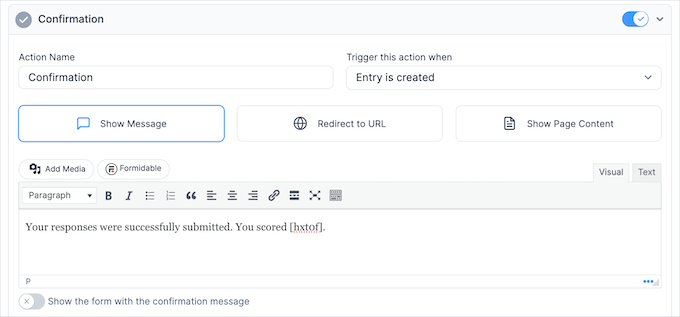
Ardından, değişikliklerinizi kaydetmek için 'Güncelle' düğmesine tıklayın. İlk sınavınızı başarıyla oluşturdunuz.
Adım 3: Sınavınızı WordPress Sitenize Ekleme
Artık sınavınızı herhangi bir gönderiye, sayfaya veya widget'a hazır alana ekleyebilirsiniz. Örneğimizde, bunu bir sayfaya ekleyeceğiz, ancak adımlar WordPress sitenizin diğer alanları için de benzerdir.
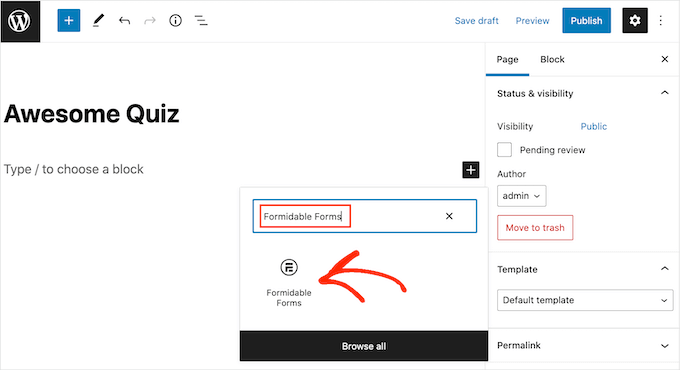
Başlamak için, WordPress yönetici alanınızda Sayfalar » Yeni Ekle bölümüne gidin. İçerik düzenleyicisindeyken, yeni bir blok eklemek için '+' düğmesine tıklayın.
Görünen açılır pencerede, doğru bloğu bulmak için ‘Formidable Forms’ yazın ve ardından gönderiye eklemek için tıklayın.
Blok ayarlarında, ‘Bir form seçin’ açılır menüsünü açın ve az önce oluşturduğunuz testi seçin.
WordPress, testinizin bir önizlemesini otomatik olarak yükleyecektir.
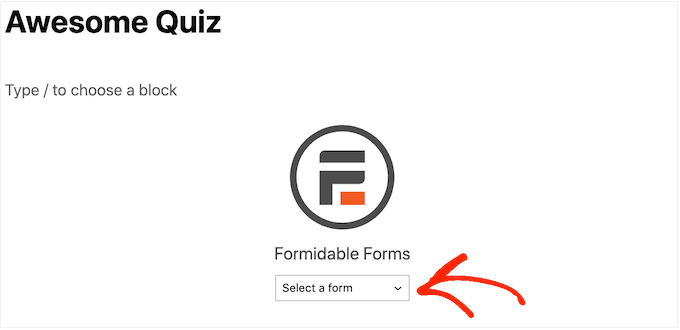
Şimdi, sayfaya başka herhangi bir içerik ekleyebilirsiniz.
Ve hazır olduğunuzda, sayfayı yayınlayın veya güncelleyin. WordPress testiniz artık yayında ve kullanıcılar soruları yanıtlamaya başlayabilir.
Bonus İpucu: Çevrimiçi Bir Quiz Web Sitesi Oluşturma
Tamamen sınavlarla ilgili bir web sitesi oluşturmak ister misiniz? Eğlendirmek, eğitmek veya para kazanmak istiyor olun, WordPress ile tamamen yapılabilir.
Bir kişilik testi, bir bilgi yarışması web sitesi veya aradaki herhangi bir şeyi oluşturuyor olsanız da, başlamak için ihtiyacınız olacaklar şunlardır:
- Güçlü Bir Sınav Eklentisi: Dallanma mantığı, puanlama ve özel sonuç sayfaları gibi gelişmiş özellikler için WPForms, Thrive Quiz Builder, Formidable Forms, Interact Quiz Maker veya MemberPress Quizzes gibi bir araç kullanın.
- Temiz, Hızlı Bir Tema: Hafif olan ve sınav eklentileriyle iyi çalışan bir WordPress teması seçin. Astra veya Kadence harika seçeneklerdir.
- Basit Bir Ana Sayfa Düzeni: En iyi sınavlarınızı ön plana çıkarmak için SeedProd veya Elementor gibi bir sayfa oluşturucu kullanın.
- Para Kazanma Araçları: Google AdSense ekleyin, MemberPress ile premium sınavlar sunun veya sınav sonuçlarına göre bağlı ürünleri önerin.
Test fikrinizi tam bir web sitesine dönüştürme konusunda ciddiyseniz, bu kurulum size başlatmak ve büyütmek için ihtiyacınız olan her şeyi sunar.
Adım adım talimatlar için çevrimiçi bir sınav web sitesi nasıl yapılır hakkındaki kılavuzumuza göz atın.
SSS: WordPress'te Soru-Cevap Oluşturma
Sitenizde test oluşturma hakkında daha fazla bilgi edinmek mi istiyorsunuz? İşte insanların sorduğu bazı yaygın sorular:
Test oluşturmak için en iyi platform hangisidir?
İhtiyaçlarınıza bağlıdır. WordPress kullanıyorsanız, WPForms, Thrive Quiz Builder veya Formidable Forms gibi eklentiler etkileşimli sınavlar tasarlamayı ve izlemeyi kolaylaştırır.
WordPress'te ücretsiz test oluşturabilir miyim?
Evet. Watu Quiz ve Quiz Cat gibi bazı WordPress sınav eklentileri, başlayabileceğiniz temel sınav özelliklerine sahip ücretsiz sürümler sunar.
WordPress'te soru-cevap bölümünü nasıl oluşturabilirim?
Bunun yerine Soru-Cevap veya SSS bölümünden bahsediyorsanız, Heroic FAQs gibi bir eklenti kullanabilir veya yanıtlarınızı düzenli ve gezinmesi kolay tutmak için açılır bloklar ekleyebilirsiniz.
WordPress Sitenizde Formları Kullanmanın Daha Yaratıcı Yolları
Artık nasıl quiz oluşturacağınızı bildiğinize göre, sitenizde etkileşimi artırmak için formları kullanma konusundaki diğer rehberlerimize de göz atmak isteyebilirsiniz:
- WordPress Formlarınızda Koşullu Mantık Kullanma Yöntemleri
- WordPress'te Formlar İçin Onay Navigasyon Pop-up'ı Nasıl Gösterilir
- WordPress'te Konuşma Biçimleri Nasıl Oluşturulur (Typeform Alternatifi)
- WordPress İletişim Formunuzdan Google Takvim Etkinlikleri Ekleme
- WordPress'te Adres Alanları İçin Otomatik Tamamlama Nasıl Eklenir
Bu makaleyi beğendiyseniz, lütfen WordPress video eğitimleri için YouTube Kanalımıza abone olun. Bizi ayrıca Twitter ve Facebook'ta da bulabilirsiniz.




Jiří Vaněk
Biraz daha az spesifik bir sorum var. SSS gibi şeylerin SEO'm için oldukça faydalı olduğunu gördüm. Makalelerin sonuna SSS eklemeye başladığımdan beri daha iyi indekslendim ve bu sadece bir his değil; GSC'de de görebiliyorum. Öğreticilere quiz eklemek de indekslenebilirliğe yardımcı olabilir mi? Web sitemde öğreticilerim var ve bunların sonunda, okuyucuların verilen konudaki anlayışlarını test etmeleri için quizler ekliyorum. Ancak, bunun indekslenebilirlik ve SEO'ya, daha iyi bir içerik biçimi gibi konularda yardımcı olup olamayacağından emin değilim.
WPBeginner Desteği
Şu anda siteler için quizleri ve SEO üzerindeki etkilerini test etmedik.
Yönetici
Jiří Vaněk
Cevabınız için teşekkürler. Ben de google arama konsolunda sınavlar için ayrı site haritaları oluşturuyorum ve bazılarının gerçekten de indekslendiğini görüyorum. Yani, sizin gibi ben de henüz doğrulamamış olsam da, muhtemelen SEO'yu yine de iyileştiriyor.
Dennis Muthomi
Burada uzun uzadıya konuşabilirim:
Quizler doğrudan SEO'yu etkilemeyebilir, ancak artan kullanıcı etkileşimi sinyalleri aracılığıyla dolaylı olarak daha iyi sıralamalara katkıda bulunabilir.
Kullanıcılar web sitenizdeki quizlerle aktif olarak etkileşim kurduğunda, bu Google'a içeriğinizin değerli ve ilgi çekici olduğuna dair olumlu kullanıcı etkileşimi sinyalleri gönderir.
Google'ın kullanıcı etkileşimi metriklerini ne kadar önemsediğini biliyorsunuz, bu nedenle ziyaretçiler interaktif quizler sayesinde sayfalarınızda daha fazla zaman geçiriyorsa, bu kaliteli içeriğin bir işareti olarak görülebilir.
Ayrıca, quizler kullanıcıların tamamlamak için daha uzun süre kalmaları nedeniyle hemen çıkma oranlarını azaltmaya yardımcı olur. Yani quizler doğrudan sıralamaları iyileştirmese de, uygulanmaları sonucunda artan etkileşim ve azalan hemen çıkma oranları SEO'nuza doğru yönde bir itme sağlayabilir.
Rhys Morgan
Her teste ayrı bir sayfa vermek mi yoksa bunları gönderi formatında yapmak mı daha iyidir? Örneğin SEO faydası var mı?
WPBeginner Desteği
Her iki yöntemde de SEO farkı yoktur, bunları gruplandırmak için kategorileri kullanabilmeniz için gönderileri kullanmak isteyebilirsiniz ancak bu zorunlu değildir.
Yönetici
Gabriella
Merhaba! Güzel makale. Teşekkürler. Lütfen sınav kullanan örnek/numune siteler/bloglar paylaşır mısınız? Güvende kalın
WPBeginner Desteği
Bu makaleyi bir sonraki güncellememizde önerinizi dikkate alacağımızdan emin olacağız
Yönetici
suresh
matematik sınavı da oluşturabilir miyim?
WPBeginner Desteği
Bunu kesinlikle bir matematik quiz'i oluşturmak için kullanabilirsiniz
Yönetici
Kunj Bihari
Güzel makale
WPBeginner Desteği
Teşekkür ederiz
Yönetici
Muhammed Muzammal
Bu Makale harika & Teşekkürler!
WPBeginner Desteği
Teşekkürler ve rica ederim
Yönetici
Wiggles
Sınav sorularını birkaç gönderi/sayfaya yaymanın bir yolu var mı? Bu eklentilerle değilse, bunu sağlayan bir eklentiden haberi olan var mı?
Anindra
Merhaba, tüm soruları doğru ve ilk cevaplayan kişiyi nasıl bulabilirim?
Pranoy Kumar Mahato
Makaleleri ve testleri tek bir web sitesinde mi yayınlamalıyım.
Yoksa testler için alt alan adı mı kullanmalıyım. Uzun vadede hangisi daha iyi olur?
Martha
Kayıt olmak için kullanılacak bir test oluşturabilir miyim?
Ghouse basha
Merhaba admin, paylaşım için teşekkürler. Quiz master next'i genesis temamda denedim ve neden her seçeneğin altında gri bir kenarlık çıktığını bilmiyorum. Genesis temasına uyuyor mu?
Rishikesh
HTML CSS biliyorsanız, kodunuzu veya o kenar çizgisini kök dizinden kolayca değiştirebilirsiniz