


"Jag brukade älska att använda Medium, men nu när jag har en publik vill jag bredda mig och tjäna pengar på mitt innehåll."
Låter bekant? Här på WPBeginner är vi angelägna om att hjälpa innehållsskapare som du att bryta sig loss från plattformar som håller dig tillbaka.
Mer än så, vi finns här för att guida dig till en plattform som ger dig fullständig kontroll över ditt innehåll och hur du tjänar pengar på det. Vi pratar om WordPress!
I den här steg-för-steg-guiden delar vi den exakta processen vi använder för att hjälpa bloggare att flytta från Medium till WordPress. Du får lära dig hur du överför ditt innehåll säkert, behåller dina läsare och sätter upp din nya WordPress-webbplats för långsiktig framgång.
Oavsett om du har en handfull Medium-inlägg eller hundratals artiklar, visar vi dig hur du gör övergången smidig och framgångsrik.
Varför du bör flytta från Medium till WordPress?
Om du menar allvar med ditt innehåll letar du förmodligen efter en plattform med mer kraft och kontroll än vad Medium erbjuder. Det är där WordPress kommer in.
WordPress är den mest populära webbplatsbyggaren i världen och driver mer än 43% av alla webbplatser på internet.
Och det är inte bara populärt; denna innehållshanterings- och bloggplattform är också otroligt användarvänlig, superkraftfull och lätt att anpassa.
Vill du verkligen gräva djupare i vad WordPress kan göra? Läs vår kompletta WordPress-recension, där vi bryter ner alla för- och nackdelar.
Nu, när vi säger WordPress, menar vi självhostad WordPress.org. Inte att förväxla med WordPress.com, som är en hostad plattform.
Om du är osäker på skillnaden, kommer vår artikel om WordPress.com vs. WordPress.org att klargöra saker.
Medan Medium är en bra bloggplattform för nya skribenter, inser många användare snabbt att den är ganska begränsad jämfört med WordPress. Du har inte full äganderätt till din webbplats, och anpassningsalternativen är ganska grundläggande. Dessutom kan det vara en verklig utmaning att tjäna pengar på ditt innehåll på det sätt du verkligen vill på Medium.
Å andra sidan har WordPress en enorm fördel när det gäller att bygga en webbplats som sökmotorer gillar. Du har verktygen för att optimera din on-page SEO, och du kan välja mellan massor av responsiva teman och mallar för att perfekt matcha ditt varumärke och din stil.
Så, om du har fattat det smarta beslutet att migrera ditt innehåll från Medium till WordPress, grattis! Du är på väg att låsa upp en helt ny nivå av kontroll och potential. För att göra denna övergång så smidig som möjligt har vi skapat den här kompletta steg-för-steg-guiden för att hjälpa dig att flytta alla dina artiklar och innehåll från Medium till dess nya WordPress-hem.
Bonus gratis erbjudande: Eftersom många användare har bett om detta, erbjuder vi nu en gratis migreringstjänst från Medium till WordPress som en del av vår gratis WordPress-blogginstallation. Detta innebär att en av våra experter kommer att utföra hela migreringen åt dig (100% gratis). Ja, du kan bokstavligen byta från Medium till WordPress utan någon risk.
Men om du gillar att lära dig och göra saker själv, kan du följa vår steg-för-steg-handledning nedan.
Här är en sammanfattning av alla steg som vi kommer att gå igenom i den här steg-för-steg-handledningen:
Redo? Låt oss börja!
Steg 1. Installera och konfigurera WordPress
För att komma igång med WordPress behöver du följande två saker.
- Ett webbhotellskonto. Det är här alla dina webbplatsfiler lagras.
- Ett domännamn. Detta kommer att vara din webbplats adress på internet och vad användarna kommer att skriva i sin webbläsare för att nå din webbplats. Till exempel
wpbeginner.com.
Ett domännamn kostar vanligtvis runt 14,99 USD per år, och webbhotell börjar från 7,99 USD per månad.
Lyckligtvis har Bluehost, en officiellt WordPress-rekommenderad hostingleverantör, gått med på att erbjuda våra användare ett gratis domännamn och över 70% rabatt på sin webbhotelltjänst.

I grund och botten kommer du att kunna komma igång för bara 2,99 USD per månad.
→Klicka här för att hämta detta exklusiva Bluehost-erbjudande ←
Om du av någon anledning vill ha andra alternativ kan du titta på vår lista över de bästa WordPress-hostingföretagen.
När du har konfigurerat din domän och hosting är nästa steg att installera WordPress.
De flesta WordPress-webbhotell erbjuder 1-klicksinstallationsalternativ som du kan använda för att omedelbart installera WordPress. Om du inte hittar det, fråga din webbhotellsleverantörs support, så hjälper de dig att installera det.
Du kan också göra det själv. För steg-för-steg-instruktioner, se vår kompletta guide om hur man installerar WordPress.
När du är klar med installationen av WordPress är du redo att gå vidare till nästa steg, vilket är att exportera ditt innehåll från Medium.
Steg 2. Exportera dina data från Medium
Tidigare var det ganska svårt att exportera dina data från Medium i ett WordPress-kompatibelt format.
Vi bestämde oss för att lösa detta problem och utvecklade ett verktyg för Medium till WordPress-importör.
Det är ett gratis onlineverktyg som importerar innehåll från Medium och konverterar det till en WordPress-kompatibel exportfil. Det ändrar inte ditt befintliga Medium-innehåll, så det är helt säkert att använda.
Gå till webbplatsen för Medium till WordPress-importör och ange din Medium-blogs URL.
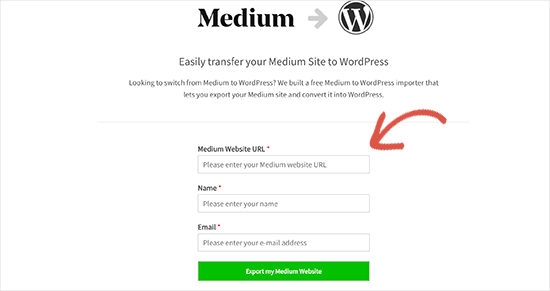
Nu, om din Medium-blogs URL använder ett anpassat domännamn och är som http://example.com eller https://something.example.com, ange då URL:en med ditt namn och e-postadress.
Å andra sidan, om du inte har ett anpassat domännamn, kommer Medium till WordPress-importören att be dig ladda upp Medium-exportfilen.
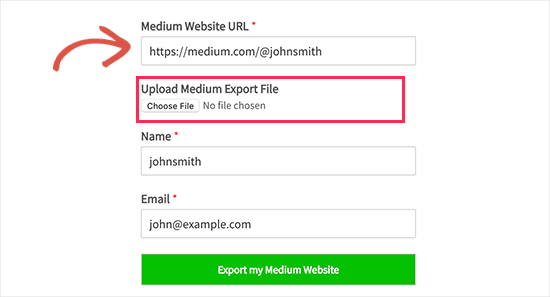
Här är hur du kan få den exportfilen från Medium.
Först måste du logga in på ditt Medium-konto och klicka på din profilbild i det övre högra hörnet av skärmen. Detta kommer att fälla ner menyn. Härifrån måste du klicka på länken 'Inställningar'.
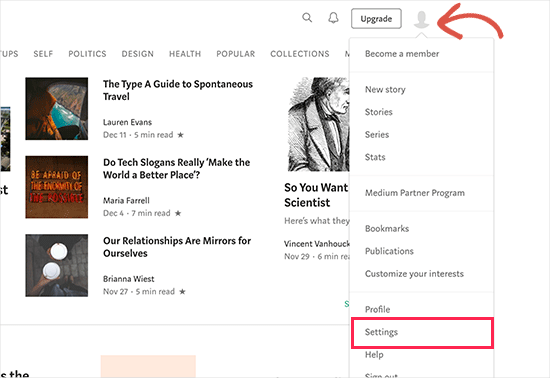
Detta tar dig till inställningssidan, där du behöver skrolla ner till avsnittet 'Ladda ner din information'.
Klicka på knappen 'Ladda ner zip' för att exportera dina Medium-data.
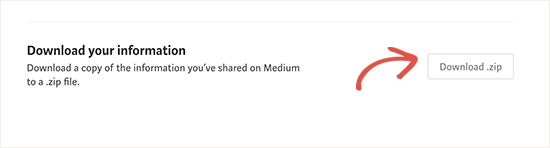
På nästa sida vill du klicka på exportknappen. Medium kommer sedan att förbereda din nedladdning och skicka en länk till dig via e-post.
Du måste kontrollera din e-post för att se om du har fått e-postmeddelandet från Medium. Sedan kan du följa länken i e-postmeddelandet för att ladda ner din Medium-exportfil.
När du har laddat ner exportfilen från Medium kan du växla till verktyget Medium till WordPress Importer och ladda upp den filen.
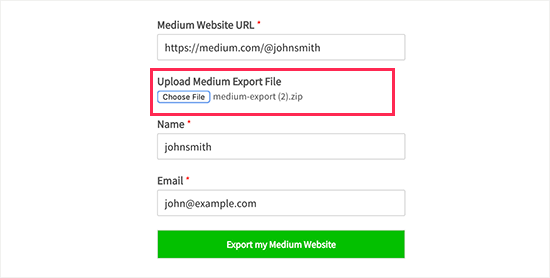
Därefter klickar vi på knappen 'Exportera min Medium-webbplats' för att fortsätta.
Medium to WordPress Importer kommer nu att förbereda din exportfil. När det är klart kommer det att visa ett framgångsmeddelande med en knapp för att ladda ner din WordPress-redo Medium exportfil.
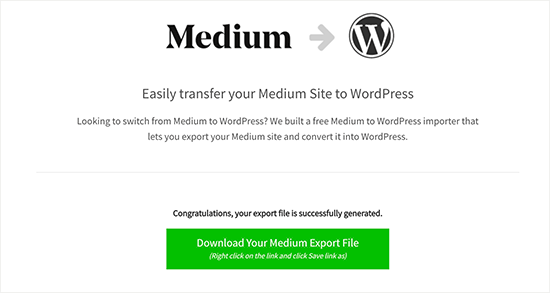
Ladda ner exportfilen till din dator. Du kommer att behöva den filen i nästa steg.
Steg 3. Importera dina Medium-artiklar till WordPress
Nu när du framgångsrikt har exporterat ditt Medium-innehåll till ett WordPress-kompatibelt format, är det dags att importera det innehållet till din nya WordPress-blogg.
För att komma igång vill du besöka WordPress adminområde och gå till Verktyg » Import.
Här ser du en lista över importörer som finns tillgängliga för olika plattformar. Låt oss skrolla ner till WordPress och klicka på länken 'Installera nu'.
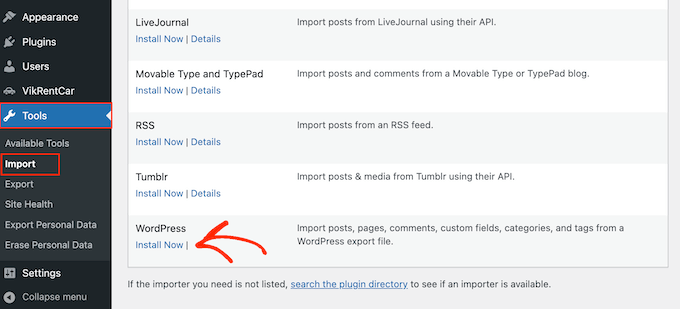
WordPress kommer sedan att hämta importörpluginet och installera det på din WordPress-webbplats utan att ladda om sidan.
När den är installerad måste du klicka på 'Kör importör' för att starta den.
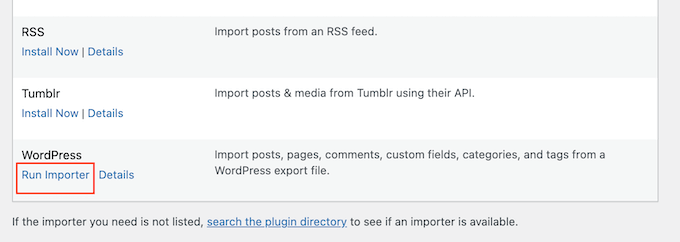
Detta tar dig till WordPress-importörsidan. Klicka på knappen 'Välj fil' för att välja filen export.xml som du laddade ner tidigare.
Därefter kan du fortsätta och klicka på knappen 'Ladda upp fil och importera' för att fortsätta.
WordPress-importören kommer nu att ladda upp och analysera din Medium-exportfil. På nästa skärm kommer den att be dig att tilldela författare.
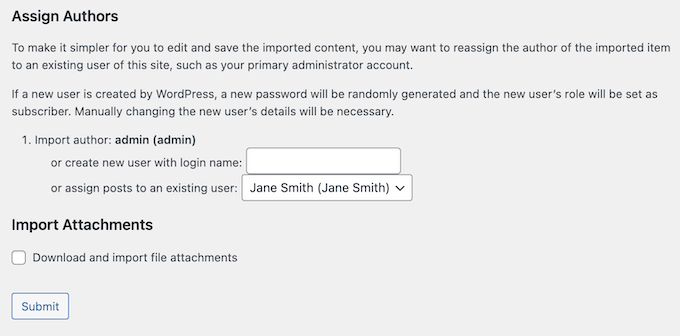
Du kan importera författaren från din Medium-webbplats, skapa en ny författare eller tilldela allt innehåll till din befintliga WordPress-användare.
Glöm inte att kryssa i rutan bredvid alternativet 'Ladda ner och importera filbilagor'. Det kommer att hämta bilder från din Medium-webbplats och lägga dem i ditt WordPress mediebibliotek.
Med det gjort är allt som återstår att göra att klicka på knappen 'Skicka' för att köra importören.
WordPress kommer sedan att importera innehåll från Mediums exportfil. Det kommer också att försöka hämta bilder i dina Medium-artiklar.
När det är klart ser du ett framgångsmeddelande.
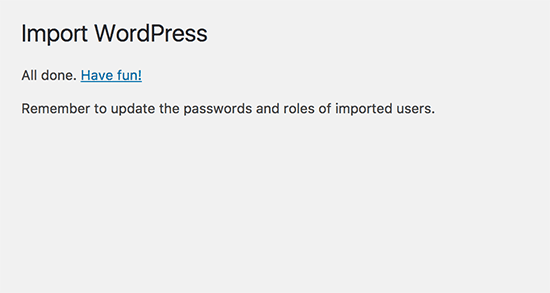
Grattis, du har framgångsrikt importerat innehåll från Medium till WordPress!
Du kan nu gå till inläggssidan i ditt WordPress-adminområde för att se om allt ditt innehåll finns där.
Om importprocessen misslyckas mitt i, kan du alltid köra den igen. Importören är tillräckligt smart för att upptäcka dubblettinnehåll och hoppa över det. Den kommer bara att importera innehåll som inte importerades framgångsrikt i det föregående försöket.
Steg 4. Importera dina bilder från Medium till WordPress
WordPress-importören försöker att importera bilder från dina Medium-artiklar till WordPress mediebibliotek. Det kan dock misslyckas på grund av hur Medium visar bilder i dina artiklar.
För att lösa detta måste du först gå till Media » Bibliotek för att se alla bilder som har importerats framgångsrikt.
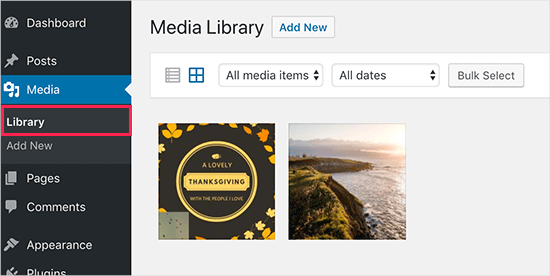
Om några eller alla dina bilder inte importeras, måste du ladda upp dem igen.
För att ersätta trasiga bilder på hela din WordPress-webbplats rekommenderar vi att du använder det kostnadsfria pluginet Sök & Ersätt Allt från WPCode. Detta plugin åtgärdar WordPress brist på en inbyggd funktion för att söka och ersätta, vilket gör att du kan ersätta föråldrade bilder över hela webbplatsen med bara ett klick.
För mer information kan du se vår steg-för-steg-guide om hur du enkelt ersätter bild- och mediefiler i WordPress.
Notera: Även om gratisversionen fungerar för att ersätta mediefiler, erbjuder uppgradering till Sök & Ersätt Allt Pro-versionen ytterligare funktioner som att ångra ändringar och ersätta bilder direkt i WordPress blockredigerare.
Alternativt kan du massuppdatera alla artiklar samtidigt för att snabbt importera alla bilder. För detaljerade instruktioner, se vår steg-för-steg-handledning om hur du importerar externa bilder i WordPress.
Steg 5. Konfigurera omdirigeringar
Om dina Medium-berättelser hade en medium.com-URL, kan du inte ställa in omdirigeringar.
Men om du använde en anpassad domän för din Medium-publikation, kan du ställa in anpassade omdirigeringar i WordPress.
Först och främst måste du hämta alla URL:er för dina Medium-artiklar och spara dem i en textfil. Därefter börjar du konfigurera omdirigeringar för alla dina artiklar.
Det finns flera sätt att ställa in omdirigeringar i WordPress. För detaljerade instruktioner, följ vår nybörjarguide för att skapa omdirigeringar i WordPress.
Steg 6. Installera ett WordPress-tema
Som standard kommer varje WordPress-webbplats med ett grundläggande tema. Om du besöker din nya webbplats kommer du att se något liknande detta:
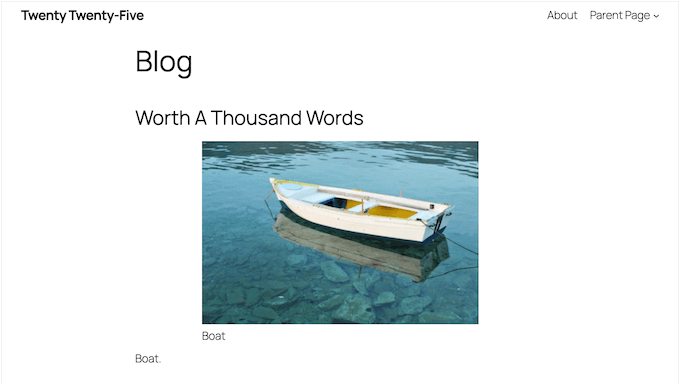
Detta är ett generiskt WordPress-tema med begränsade funktioner, så du vill vanligtvis ersätta det.
Det fantastiska med WordPress är att det finns bokstavligen tusentals gratis och premium WordPress-teman som du kan använda för att helt anpassa utseendet och känslan på din webbplats. Oavsett om du vill ha en ren och minimalistisk design för att låta ditt skrivande tala för sig själv, eller något mer visuellt engagerande, hittar du ett tema som passar.
För att ge dig en bra start, här är våra expertrekommendationer för de bästa WordPress-teman i olika kategorier:
- Bästa gratis WordPress bloggteman
- Bästa WordPress-teman för skribenter
- Bästa WordPress-teman för konstnärer
- Bästa WordPress-teman i Medium-stil
När du har valt ett tema kan du följa vår guide om hur du installerar ett WordPress-tema för att ställa in det.
Ett annat alternativ är att använda ett sidbyggarplugin för att designa helt anpassade layouter. Vårt toppval är SeedProd eftersom det är otroligt användarvänligt, även när du är helt ny på WordPress.
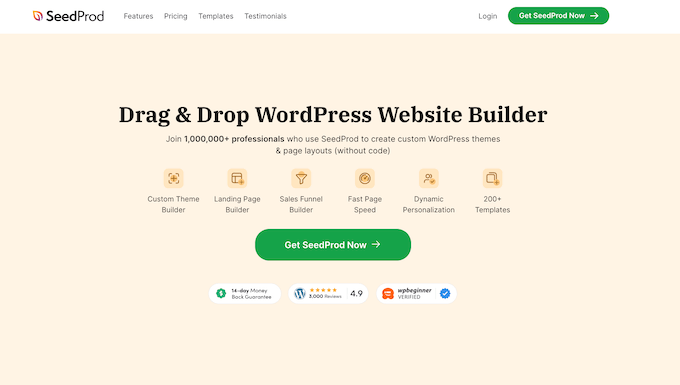
Den använder ett enkelt dra-och-släpp-gränssnitt, så du kan bokstavligen plocka element som textblock, bilder, videor och knappar och arrangera dem på din sida exakt där du vill ha dem.
Dessutom har den en mängd färdiga mallar, inklusive mallar i tidningsstil som är perfekta för att visa upp ditt Medium-innehåll.
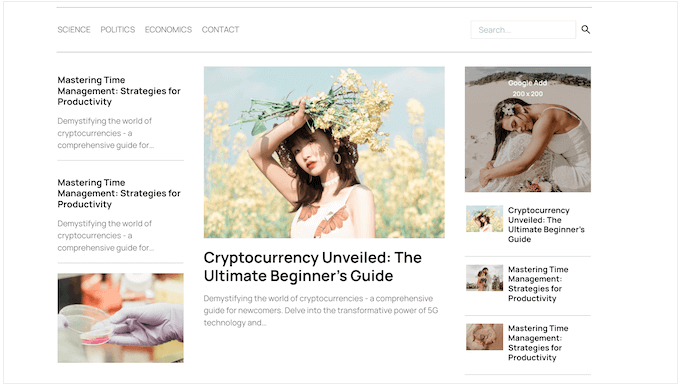
Intresserad av idén att ha fullständig kreativ kontroll över din webbplats design nu när du flyttar från Medium? Då måste du kolla in vår detaljerade SeedProd-recension, där vi delar mer information om denna populära sidbyggare.
Steg 7. Installera viktiga WordPress-plugins
Plugins är som appar för din WordPress-blogg. De låter dig lägga till nya funktioner och utöka funktionaliteten på din WordPress-webbplats. För att lära dig mer, se vår artikel om vad WordPress-plugins är och hur de fungerar.
Det finns tusentals gratis och premium WordPress-plugins som du kan installera på din webbplats. Vid tidpunkten för skrivandet av denna artikel hade WordPress.org plugin-katalog ensam mer än 59 000 tusen gratis plugins.
Så, hur vet du om du behöver ett WordPress-plugin? Viktigare, hur hittar du det bästa WordPress-pluginet för jobbet?
Tja, det finns några WordPress-plugins gjorda för specifika webbplatser, som e-handelsplugins, medlemskapsplugins eller LMS-plugins.
Sedan finns det plugins som nästan alla webbplatser behöver. Låt oss installera dessa plugins på din nya WordPress-webbplats:
- WPForms Lite – Detta är gratisversionen av WPForms, vilket är den bästa WordPress-formulärpluginen på marknaden. Den låter dig enkelt lägga till snygga formulär på din webbplats.
- MonsterInsights Lite – Denna gratisversion av den populära MonsterInsights-pluginen hjälper dig att installera Google Analytics i WordPress. Den visar dig också snygga rapporter om dina mest populära artiklar, var dina användare kommer ifrån och mer.
- All in One SEO – Detta är den bästa WordPress SEO-pluginen på marknaden. Den hjälper dig att förbättra WordPress SEO och få fler besökare från sökmotorer.
Behöver du fler plugin-rekommendationer? Kolla in vårt urval av de viktigaste WordPress-pluginsen som varje webbplats bör ha.
Steg 8. Lär dig WordPress
WordPress är ganska lätt att använda. Men som ny användare kan du behöva lite hjälp för att bekanta dig med plattformen.
Det är här WPBeginner kan hjälpa till. Vi är den #1 WordPress-resurswebbplatsen med tusentals handledningar, guider och videor skapade specifikt för nybörjare, småföretag och icke-tekniska användare.
Följande är några av de hjälpsamma resurserna som du kan hitta från WPBeginner (alla är helt gratis).
- WPBeginner Blogg – Den centrala platsen för alla våra WordPress-handledningar och guider.
- WPBeginner Ordbok – Vår WordPress-ordlista är den bästa platsen för att bekanta dig med WordPress-terminologin.
- WPBeginner Videos – Nya WordPress-användare kan börja med dessa 23 videor för att bemästra WordPress.
- WPBeginner på YouTube – Behöver du fler videoinstruktioner? Prenumerera på vår YouTube-kanal med mer än 1,03 miljoner prenumeranter och över 53 miljoner visningar.
- WPBeginner Blueprint – Kolla in de plugins, verktyg och tjänster som vi använder på WPBeginner.
- WPBeginner Erbjudanden – Exklusiva rabatter på WordPress-produkter och -tjänster för WPBeginner-användare.
Videohandledning
Om du är mer av en visuell inlärare kanske du vill kolla in vår videoguide:
Vi hoppas att den här artikeln hjälpte dig att lära dig hur du korrekt flyttar från Medium till WordPress. Du kanske också vill se vår ultimata guide om hur du förbättrar din WordPress SEO och vår jämförelse av de bästa e-postmarknadsföringstjänsterna.
Om du gillade den här artikeln, prenumerera gärna på vår YouTube-kanal för WordPress-videoguider. Du kan också hitta oss på Twitter och Facebook.




Dennis Muthomi
Vad sägs om potentiella problem med dubblettinnehåll som kan uppstå?
För nu finns det innehåll på meduim som redan cachats av Google och nu innehållet på WordPress.
WPBeginner Support
Att konfigurera omdirigeringar hanterar problemen med dubblettinnehåll.
Admin
Dennis Muthomi
Tack för det förslaget om att använda omdirigeringar, jag tror jag var lite förvirrad där men TACK!
Mark
Super hjälpsamt... fungerade som en charm! Jag är nyfiken på vad som är lämplig etikett för min tidigare Medium-sida. Jag hade ett gratis konto. Ska jag ladda ner originalartiklarna? Jag vill inte bli negativt påverkad av Google för att ha dubbelt innehåll utan att korrekt attribuera Medium (även om det skulle vara mitt eget innehåll). Några råd här? Tack!
WPBeginner Support
Vi rekommenderar att du har ett inlägg som informerar dina besökare om din nya webbplatsplats, sedan publicerar du av de gamla artiklarna för att förhindra problem med dubbelt innehåll.
Admin
Sunny
Hej där,
Jag försökte använda verktyget mediumtowp, men det ger mig ett felmeddelande om att "det här är en väldigt stor zip-fil".
WPBeginner Support
För problem som detta, vänligen kontakta oss via vårt kontaktformulär och meddela oss URL:en till din webbplats.
Admin
Robin
Tack för artikeln, jag har alla inlägg migrerade till WordPress hur lägger jag till 301-omdirigering så att trafiken börjar omdirigeras till WP-bloggen nu och inte går till en 404-sida?
WPBeginner Support
You would want to take a look at step 5 in this guide for how to set up the redirects
Admin
Ishaka, mohammed b.
Tack för artikeln. Den har varit till hjälp. Jag har dock en artikel på Medium som får trafik från en annan webbplats via hänvisning, min oro är: hur kan det fortsätta om samma skrift exporteras till WordPress med tanke på att hänvisningslänken gick till Medium?
Tack.
WPBeginner Support
Det är vad omdirigeringarna är till för, så länge du hade en anpassad domän.
Admin
Prajyot Kumbharjuvekar
Kan vi samtidigt publicera samma artikel på båda plattformarna?
WPBeginner Support
Även om du kan, kommer Google troligen att se det som duplicerat innehåll vilket kan påverka din SEO.
Admin
Phil
Det verkar inte finnas någon medium.rss-fil i .zip-filen. Hur ska jag importera HTML-historierna nu?
Jakub
Jag stötte på samma problem...
Adam Williams
Jag har följt dessa steg men jag faller vid det sista hindret. Jag får ett felmeddelande i WordPress “File is empty. Please upload something more substantial. This error could also be caused by uploads being disabled in you rphp.ini or by post_max_size being defined as smaller than upload_max_filesize in php.ini. Jag har pratat med wpengine och de bekräftade att detta inte är fallet med serverns inställningar och de kunde inte hjälpa till att felsöka problemet. Jag kan inte hitta något annat online som hjälper mig att få in dessa inlägg, så jag sitter fast. Skulle köpa en låda öl till vem som helst som kan hjälpa mig att lösa detta!
Jaki Levy
Detta är särskilt användbart med tanke på Mediums tillkännagivande idag om att säga upp 1/3 av sin personal.
Rich Will
Hej
Det skulle vara användbart att veta hur man gör detta nu när menyn har ändrats.
Tack!
Camille
Tack för den här handledningen. Det verkar som att WP-menyn har ändrats lite sedan du skrev den, men jag lyckades ändå hitta vad jag behövde och göra importen. Jag känner mig så fri!!
WPBeginner Support
Hi Camille, we are glad you found it helpful don’t forget to join us on Twitter for more WordPress tips and tutorials.
Admin