


”Jag skriver bra innehåll, men ingen hittar det någonsin.” Vi hör den här frustrationen från WordPress-nybörjare ständigt, och vi upplevde exakt samma kamp när vi först började.
Det är frustrerande att lägga timmar på att skriva ett blogginlägg bara för att se noll trafik. Lyckligtvis kräver det inte komplicerad magi att få sökmotorer att uppmärksamma din webbplats.
Vi har utvecklat ett enkelt, steg-för-steg-system som nu ger miljontals besökare till våra egna webbplatser varje månad. I den här SEO-guiden kommer vi att guida dig genom vår exakta process som fungerar idag i eran av AI-översikter bortom de traditionella blå länkarna.

Denna guide ger en omfattande färdplan för att förbättra din WordPress SEO med handlingsbara strategier som du kan implementera omedelbart.
För att hjälpa dig att navigera i den här djupgående guiden har vi skapat en praktisk innehållsförteckning nedan:
Innehållsförteckning
- Vad är SEO? (Och varför det spelar roll 2026)
- Grundläggande WordPress SEO
- Konfigurera din SEO-plugin
- On-Page SEO för WordPress
- Bygga auktoritet och förtroende
- Optimering för AI-sökning
- Lokal SEO för WordPress-webbplatser
- Flerspråkig SEO för WordPress-webbplatser
- Teknisk SEO för WordPress-webbplatser
- Bästa praxis för WordPress SEO
- Videohandledning
- Vanliga frågor om WordPress SEO
- Fler SEO-verktyg och resurser
- Relaterade WordPress SEO-guider
Vad är SEO? (Och varför det spelar roll 2026)
SEO står för Search Engine Optimization, vilket är metoden att strukturera din webbplats och ditt innehåll så att sökmotorer som Google kan hitta, förstå och ranka det. När det görs bra, förvandlar SEO din webbplats till en magnet för gratis, organisk trafik från personer som aktivt söker efter det du erbjuder.
Du kan tänka på SEO som att organisera ett bibliotek. Ditt innehåll är böckerna, och SEO är katalogiseringssystemet som hjälper läsare att hitta exakt vad de behöver. Utan det ligger även det bästa innehållet osynligt på en dammig hylla.

År 2026 har SEO utvecklats bortom traditionella blå-länk-rankningar. Google visar nu innehåll i AI-översikter (AI-genererade sammanfattningar högst upp i sökresultaten), utvalda utdrag, rutor för "Folk frågar också" och kunskapspaneler. En modern WordPress SEO-strategi behöver optimera för alla dessa, inte bara position #1.
Sökmotorer förblir den största källan till trafik för de flesta webbplatser. Baserat på vår erfarenhet av att hantera webbplatser med över 100 miljoner sidvisningar per år, tror vi att göra din WordPress-webbplats sökmotorvänlig är den investering med högst ROI du kan göra.
Det bästa är att samma SEO-strategier också fungerar för ChatGPT, Claude, Perplexity och andra AI-sökverktyg som blir allt populärare.
Grundläggande WordPress SEO
WordPress är byggt med ren, standardkompatibel kod som följer SEO:s bästa praxis direkt ur lådan. Det är en anledning till att så många väljer WordPress. Men det finns några grundläggande inställningar du behöver verifiera innan du gör något annat.
Kontrollera din webbplats synlighetsinställningar
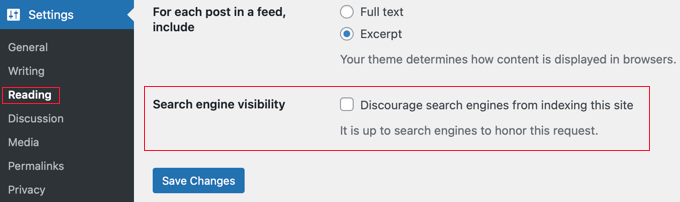
WordPress levereras med ett inbyggt alternativ för att dölja din webbplats från sökmotorer (vilket är användbart under utveckling). Men om detta alternativ markeras av misstag, gör det din webbplats otillgänglig för sökmotorer.
Om din webbplats inte visas i sökresultaten, är det första du behöver göra att se till att detta alternativ är avmarkerat.
Gå helt enkelt till sidan Inställningar » Läsa i din WordPress-admin och se till att rutan bredvid "Avskräck sökmotorer från att indexera denna webbplats" är avmarkerad.
Använda SEO-vänliga URL-strukturer i WordPress
SEO-vänliga URL:er innehåller ord som tydligt förklarar sidans innehåll, och de är lätta att läsa av både människor och sökmotorer.
Till exempel:https://www.wpbeginner.com/how-to-install-wordpress/
Om din webbplats URL ser ut ungefär så här ?p=10467 så är den inte SEO-vänlig.
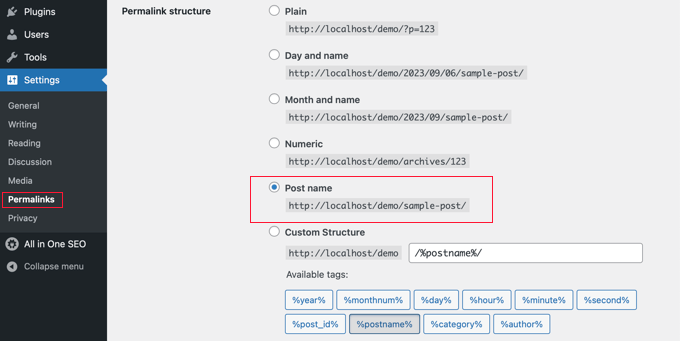
Du kan korrigera det genom att gå till sidan Inställningar » Permalänkar och välja alternativet "Inläggsnamn".
Varning: Om din webbplats har varit igång i 6+ månader, ändra inte din permalänkstruktur utan att först ställa in korrekt 301-omdirigeringar. Att ändra URL:er på en etablerad webbplats kan bryta länkar och förlora befintliga rankningar.
För mer detaljerade instruktioner, ta en titt på vår guide om vad är en SEO-vänlig URL-struktur i WordPress.
WWW vs. Icke-WWW
Om du precis har börjat med din webbplats, då behöver du välja om du vill använda www (https://www.example.com) eller icke-www (https://example.com) i din webbplats URL.
Sökmotorer betraktar dessa som två olika webbplatser, så detta innebär att du måste välja en och hålla dig till den. Du kan ställa in din preferens genom att besöka sidan Inställningar » Allmänt . Ange din föredragna URL i både fälten 'WordPress-adress' och 'Webbplatsadress'.

Trots vad någon annan kan säga, ur ett SEO-perspektiv finns det ingen fördel med att använda det ena eller det andra. För mer detaljerad information om detta ämne, se www vs non-www – vilket är bättre för WordPress SEO.
Konfigurera din SEO-plugin
Alla webbplatser behöver en WordPress SEO-plugin eftersom den hanterar det tekniska grundarbetet som titeltaggar, metabeskrivningar, XML-webbplatskartor, schema-markup, kanoniska URL:er och mer. Istället för att installera separata plugins för varje uppgift rekommenderar vi att använda en omfattande lösning.
Välja det bästa WordPress SEO-pluginet
Vi har testat alla stora SEO-plugins på marknaden på dussintals live WordPress-sajter. År 2021, efter år av att använda Yoast SEO, bytte vi WPBeginner till All in One SEO (AIOSEO) eftersom den innoverade snabbare och erbjuder fler inbyggda funktioner.
Om du överväger det, här är vår lista över de bästa WordPress SEO-pluginsen:
- AIOSEO – bästa allround WordPress SEO-plugin som används av 3 miljoner webbplatser. Kraftfull gratisversion tillgänglig också.
- Yoast SEO – äldre WordPress SEO-plugin som är populär men inte innoverar längre.
- RankMath – populär SEO-plugin men förvärvades nyligen av ett private equity-bolag, så innovationen har upphört.
- SEOPress – nykomling på marknaden.
För en detaljerad genomgång, se vår kompletta guide om hur man konfigurerar All In One SEO för WordPress.
Lägg till XML-webbplatskartor i WordPress
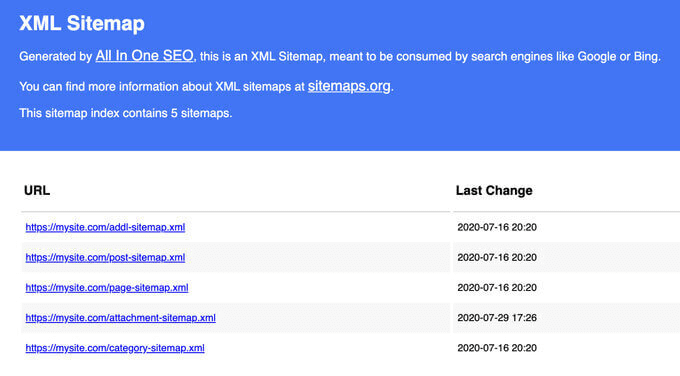
En XML-webbplatskarta är en fil som listar varje sida på din webbplats i ett format som sökmotorer kan läsa. Den förbättrar inte direkt rankningen, men den hjälper Google att upptäcka och indexera ditt innehåll snabbare.
Om du använder AIOSEO skapas din webbplatskarta automatiskt. Du hittar den på:
https://yourdomain.com/sitemap.xml
Utöver standard XML-webbplatskartan bör du också överväga att lägga till specialiserade webbplatskartor beroende på vilken typ av sajt du driver:
| Webbplatskartatyp | Vad det är | När du ska använda den | Vanliga användningsfall |
|---|---|---|---|
| Bildwebbplatskarta | En webbplatskarta som inkluderar bildmetadata (bildtexter, titlar, fil-URL:er) tillsammans med sid-URL:er | Använd den om bilder spelar en nyckelroll i hur besökare upptäcker din sajt | E-handelsproduktbilder, fotoportfolier och mer. |
| Video-webbplatskarta | En webbplatskarta som inkluderar videometadata som miniatyrbilder, titlar, beskrivningar och varaktighet | När du vill att Google ska upptäcka och indexera ditt videoinnehåll | Video-tutorials, produktdemonstrationer, onlinekurser, mediesajter |
| Nyhetswebbplatskarta | En webbplatskarta utformad för aktuell nyhetsinnehåll som publicerats under de senaste 48 timmarna | Den är bäst lämpad för dig om du publicerar innehåll som är berättigat för Google Nyheter | Nyhetsutgivare, mediekanaler och press |
| RSS-webbkarta | En flödesbaserad webbkarta som meddelar sökmotorer om nyligen publicerat eller uppdaterat innehåll | När du vill ha snabbare indexering av nytt innehåll utan att vänta på en standarduppdatering av webbkartan | Bloggar, nyhetssajter, innehållstunga utgivare |
| HTML-webbkarta | En mänskligt läsbar sida som listar alla dina webbplatsens URL:er i en organiserad struktur | När du vill förbättra intern navigering och hjälpa besökare att hitta innehåll | Stora webbplatser, resursnav, kataloger, kunskapsbaser |
AIOSEO hanterar alla dessa typer av webbkartor automatiskt.
Nästa steg är att skicka in dina webbkartor till Google Search Console så att Google vet var de finns.
Lägg till din webbplats i Google Search Console
Google Search Console är ett gratis verktyg som exakt visar hur Google ser din webbplats. Du kan se vilka söktermer som för människor till din webbplats, hur dina sidor visas i resultat och om Google har problem med att genomsöka ditt innehåll.
Om du använder AIOSEO, följ den här guiden för att ansluta Google Search Console. Annars, se vår steg-för-steg-handledning om hur du lägger till din WordPress-webbplats i Google Search Console.
När du är ansluten, klicka på 'Webbkartor' i menyn till vänster och skicka in din webbkartas URL. Google kommer att börja använda den för att genomsöka din webbplats mer effektivt.

Vi rekommenderar att du kontrollerar din Search Console minst en gång i månaden. Var uppmärksam på:
- Prestandarapport – visar vilka sökningar som ger intryck och klick
- Täcknings-/indexeringsrapport – flaggar sidor som Google inte kan indexera eller har exkluderat
- Core Web Vitals-rapport – lyfter fram problem med hastighet och användarupplevelse (mer om detta nedan)
Proffstips: AIOSEO inkluderar en instrumentpanel för sökstatistik som för in dina Google Search Console-data direkt i WordPress, så att du kan följa SEO-framstegen utan att lämna din webbplats.

Utöver Google rekommenderar vi också att skicka in din webbplats till Bing, DuckDuckGo och andra sökmotorer.
Du bör också installera MonsterInsights för att se Google Analytics-data inuti din WordPress-instrumentpanel. Detta hjälper dig att förstå vilka trafikkällor och sidor som presterar bäst. Se vår guide om hur du installerar Google Analytics i WordPress.
On-Page SEO för WordPress
Din SEO-plugin hanterar den tekniska grunden, men de verkliga vinsterna kommer från innehållet du publicerar. I det här avsnittet visar vi hur du optimerar varje blogginlägg, hittar rätt nyckelord och organiserar ditt innehåll så att sökmotorer kan förstå det.
Optimera dina blogginlägg för SEO
SEO är en pågående process, och de största vinsterna kommer från att optimera varje enskilt inlägg du publicerar.
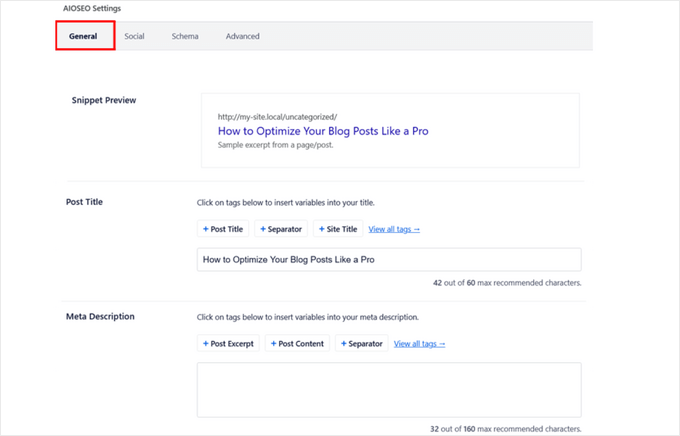
AIOSEO (och andra topp SEO-plugins) låter dig ställa in en SEO-titel, metabeskrivning och fokusnyckelord för varje inlägg och sida. Du får också en liveförhandsgranskning av hur ditt resultat kommer att visas i Google.
Här är de viktigaste elementen på sidan att optimera för varje inlägg:
- SEO-titel – inkludera ditt fokusnyckelord nära början och håll det under 60 tecken så att Google inte klipper av det
- Metabeskrivning – skriv en övertygande sammanfattning på 160 tecken som får sökare att vilja klicka
- Rubriker (H2, H3, H4) – använd en tydlig rubrikhierarki där varje rubrik beskriver avsnittet nedanför och inkluderar relevanta nyckelord där de passar naturligt
- Första stycket – nämn ditt huvudämne inom de första 100 orden så att både läsare och sökmotorer förstår vad sidan handlar om
- Formatering för utvald snippet – om du vill visas i Googles svarsrutor eller AI-översikter, strukturera viktiga svar som korta, direkta stycken eller numrerade listor direkt efter en frågebaserad rubrik
Nu vet du de viktiga elementen som du bör optimera i varje innehåll du publicerar.
Därefter kan du använda AIOSEO:s TruSEO on-page-analyspoäng för att analysera vad du har gjort bra och vad som behöver förbättras i ditt innehåll. Det bästa är att du kan kontrollera det i realtid medan du skriver. Vi använder detta i varje artikel vi publicerar på WP Rocket.
Om du vill kan du också använda SEO-verktyg för att analysera ditt innehålls läsbarhet, nyckelordsdensitet och relevans innan du publicerar.
För en komplett genomgång, se vår guide om hur du optimerar dina blogginlägg för SEO som ett proffs.
Göra nyckelordsanalys för din webbplats
Många nybörjare gissar vilka ämnen folk söker efter. Det är som att skjuta en pil i mörkret. Nyckelordsresearch ersätter gissningar med verkliga data så att du kan skapa innehåll kring termer som din publik faktiskt söker efter.
Här är vad bra nyckelordsresearch hjälper dig att göra:
- Upptäck de exakta orden och fraserna din publik skriver in i Google
- Hitta ämnen där du har en realistisk chans att ranka, även mot större webbplatser
- Förstå sökintentionen så att du kan matcha vad användarna faktiskt vill ha
- Bygg ämneskluster som stärker din auktoritet inom ett ämne
- Undvik att slösa tid på nyckelord som AI-översikter redan besvarar fullständigt
Det finns många nyckelordsresearchverktyg tillgängliga. Vi rekommenderar LowFruits eftersom det specialiserar sig på att hitta nyckelord med låg konkurrens där du har en realistisk chans att ranka.
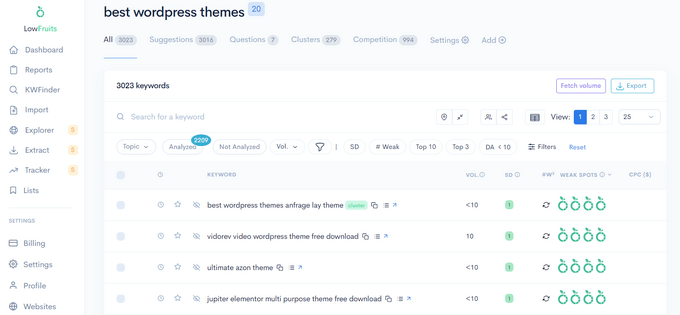
Här är en praktisk arbetsflöde för nyckelordsresearch du kan följa:
- Börja med grundämnen – lista 5-10 breda ämnen som är centrala för din nisch
- Expandera med verktyg – mata in varje grundämne i LowFruits eller WPBeginner Keyword Generator för att hitta hundratals relaterade nyckelord
- Gruppera i kluster – organisera relaterade nyckelord i ämneskluster med en pelarsida som stöds av flera relaterade inlägg
- Kontrollera konkurrenters luckor – använd vår kostnadsfria Keyword Density Checker på konkurrenters URL:er för att se vad de riktar in sig på som du inte gör
- Prioritera utifrån avsikt – nyckelord för information (“hur man”), kommersiella (“bästa verktyg”) och transaktionella (“köp”) kräver olika sidtyper. Fokusera på nyckelord där sökande behöver besöka en webbplats för att få sitt svar.
LowFruits inkluderar även en funktion för nyckelordsklustring som hjälper dig att gruppera relaterade nyckelord tillsammans, vilket stärker din auktoritet inom ett ämne och hjälper dig att ranka för flera termer med färre artiklar.
Om du vill ha gratis alternativ, här är två som vi byggt själva:
- WPBeginner Keyword Generator – genererar över 300 nyckelordsidéer direkt från valfri startterm
- Keyword Density Checker – avslöjar vilka nyckelord dina konkurrenter riktar in sig på på en viss sida
Viktigt: Nyckelordsavsikt är viktigare än nyckelordsvolym. Ett nyckelord med 500 månatliga sökningar och tydlig köp- eller inlärningsavsikt kommer ofta att ge mer värde än en generell term med 10 000 sökningar som Google svarar på med en AI-översikt. Fokusera på nyckelord där sökanden behöver besöka en webbplats för att få sitt svar.
För en komplett genomgång, se vår guide om hur man gör nyckelordsanalys för din WordPress-blogg.
Att använda kategorier och taggar korrekt i WordPress
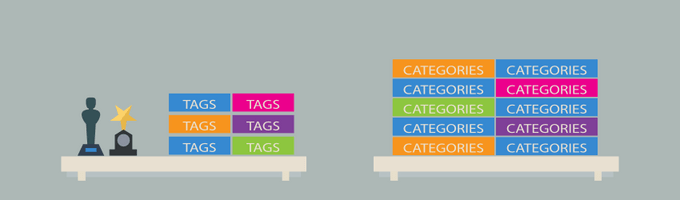
WordPress låter dig organisera inlägg i kategorier och taggar. Korrekt använda hjälper de både läsare och sökmotorer att förstå din webbplats struktur.
Efter att ha förklarat detta för tusentals läsare, här är hur vi tänker kring det:
- Kategorier är breda ämnesgrupper, som en boks innehållsförteckning. En matblogg kan ha kategorier som Recept, Recensioner och Matlagningstips. Kategorier är hierarkiska (du kan skapa underkategorier).
- Taggar är specifika beskrivningar, som en boks index. Ett inlägg i kategorin Recept kan taggas med "pasta", "vegetariskt" eller "30-minutersmåltider".
Det vanligaste misstaget är att skapa för många kategorier eller att använda taggar och kategorier omväxlande. Håll dina kategorier till 8-12 breda ämnen och använd taggar för specifika detaljer.
För mer om detta ämne, se vår guide om kategorier vs. taggar och SEO-bästa praxis och vår guide om taxonomy SEO.
Bygga auktoritet och förtroende
Att publicera bra innehåll är bara halva ekvationen. Google utvärderar också om din webbplats är auktoritativ och trovärdig innan den rankas. Metoderna nedan hjälper dig att bygga denna trovärdighet över tid.
Gör intern länkning till en vana
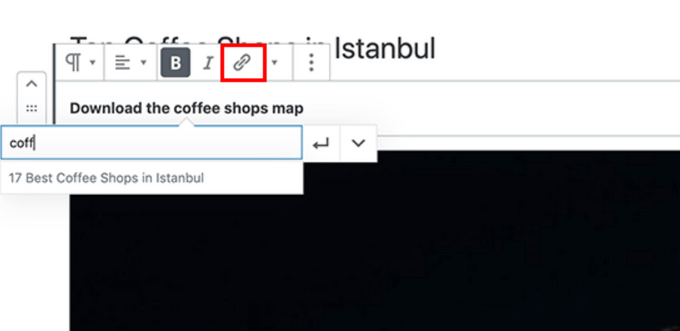
Sökmotorer tilldelar varje sida en poäng som vanligtvis kallas "sidauktoritet". En av de starkaste signalerna som påverkar denna poäng är länkar – både från andra webbplatser och från din egen webbplats.
Det är därför internlänkning är så viktigt. Varje gång du länkar från ett av dina inlägg till ett annat, överför du auktoritet och hjälper sökmotorer att förstå vilka sidor som är viktigast.
Gör det till en vana att lägga till minst 3-4 interna länkar i varje inlägg du publicerar. Om du har flera författare, inkludera denna regel om "att lägga till minst 4 interna länkar" i din checklista före publicering.
När du länkar internt, prioritera att länka tillbaka till dina mest omfattande artiklar som presterar bäst (ofta kallade hörnstensinnehåll eller pelarsidor). Detta hjälper till att distribuera din webbplats auktoritet och talar om för sökmotorer exakt vilka sidor som är viktigast.
Att lägga till interna länkar manuellt kan vara tidskrävande, därför skapade AIOSEO Link Assistant. Den genomsöker automatiskt din webbplats och föreslår relevanta interna länkar som du kan lägga till med ett klick.
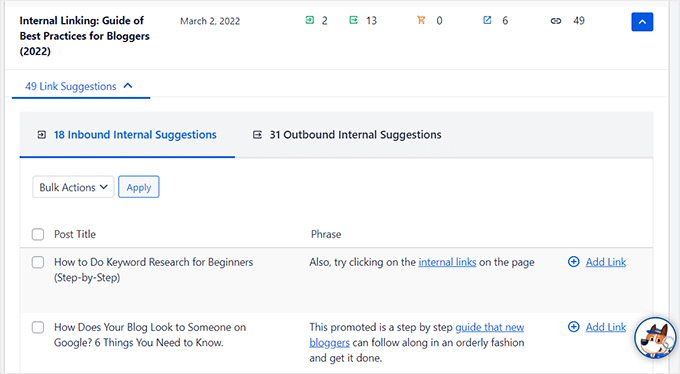
För fler strategier, se vår guide om internlänkning med bästa praxis och vår lista över de bästa plugins för internlänkning för WordPress.
Relaterat: AIOSEO erbjuder också ett gratis Broken Link Checker plugin som skannar din webbplats efter trasiga länkar och låter dig åtgärda dem utan att lämna WordPress.
Schema Markup och Rich Snippets (FAQ Schema, Recensioner och Mer)
Har du märkt att vissa Google-resultat ser annorlunda ut? Vissa visar stjärnbetyg, FAQ-neddragningar, receptkort eller händelsedetaljer. Dessa förbättrade listningar kallas rich snippets, och de drivs av schema markup.
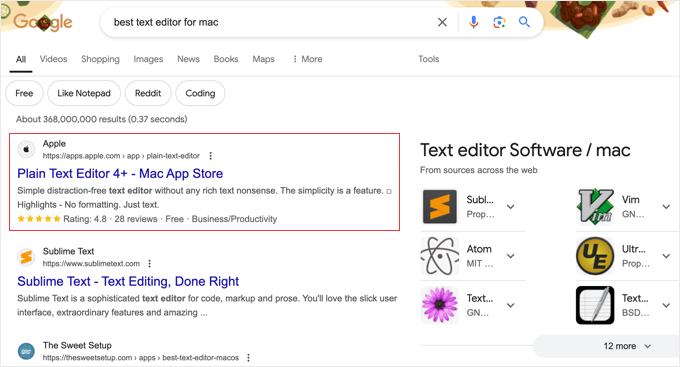
Schema markup är strukturerad data som du lägger till på din webbplats som talar om för sökmotorer exakt vad ditt innehåll är – ett recept, en produkt, en FAQ, en händelse eller en artikel. Sökmotorer använder sedan denna data för att visa rika resultat som sticker ut och får högre klickfrekvens.
Schema spelar också en allt viktigare roll i AI Overviews. Googles AI-genererade sammanfattningar hämtas från sidor med tydlig, strukturerad data. Att lägga till korrekt schema gör det mer sannolikt att ditt innehåll citeras i dessa AI-sammanfattningar.
Den goda nyheten är att du inte behöver skriva någon kod. AIOSEO inkluderar en schemagenerator direkt i din inläggsredigerare. Välj bara schematyp (Artikel, FAQ, Hur man gör, Produkt, Recept, Händelse, etc.), fyll i fälten, så lägger pluginet till korrekt JSON-LD-kod automatiskt. AIOSEO introducerade också nyligen en AI Schema Generator som kan analysera ditt sidinnehåll och skapa lämpligt schema åt dig – ingen manuell konfiguration behövs.

Till exempel kan tillägg av FAQ schema till ett inlägg göra att din listning expanderar med neddragbara frågor och svar direkt i sökresultaten:
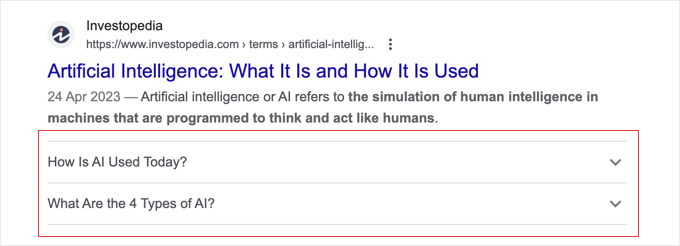
Du kan använda liknande tekniker för receptschema, produkt-schema, händelseschema, och mer. Vi rekommenderar att du utnyttjar schema på varje inlägg – det är ett av de enklaste sätten att förbättra din klickfrekvens.
Bygga E-E-A-T-signaler på din WordPress-webbplats
E-E-A-T står för Experience, Expertise, Authoritativeness, and Trustworthiness. Det är ett ramverk som Google använder för att utvärdera innehållskvalitet, och det har blivit en av de viktigaste rankningsfaktorerna de senaste åren.
Enkelt uttryckt vill Google veta: skrevs detta innehåll av någon som faktiskt vet vad de pratar om? Och kan läsarna lita på den här webbplatsen?
Här är de viktigaste E-E-A-T-signalerna du kan lägga till på din WordPress-webbplats:
- Författarbiografier i varje inlägg – inkludera en kort biografi med författarens meriter, erfarenhet och relevanta länkar. Ett plugin för författarbiografier gör detta enkelt.
- Dedikerade författarsidor – skapa fullständiga författarprofilsidor som listar varje skribents publicerade artiklar, kvalifikationer och sociala profiler.
- En "Om oss"-sida – förklara vem som driver webbplatsen, ditt teams erfarenhet och varför läsarna bör lita på ditt innehåll.
- Ange dina källor – länka till auktoritativa källor när du refererar till data, statistik eller påståenden för att signalera att ditt innehåll är väl underbyggt.
- Visa verklig erfarenhet – dela med dig av förstahandsupplevelser, skärmdumpar, originaldata eller fallstudier. Google värderar specifikt komponenten "Erfarenhet".
- Redaktionell transparens – överväg att lägga till en redaktionell policy, en faktagranskningsprocess eller "granskat av"-märken på viktigt innehåll.
AIOSEO:s Författar-SEO -funktion automatiserar mycket av detta. Den genererar korrekt schema-markup för författare, strukturerar dina E-E-A-T-signaler för sökmotorer och stöder tilldelning av skribent/granskare i varje inlägg – allt utan att röra koden.
För en djupare inblick i hur Google utvärderar innehållskvalitet, se vår guide om vad är Google E-E-A-T och hur man förbättrar det.
Optimering för AI-sökning
Sökningar handlar inte längre bara om tio blå länkar. Google AI Overviews, ChatGPT, Perplexity och andra AI-verktyg förändrar hur människor hittar information. Här är hur du säkerställer att ditt WordPress-innehåll visas i dessa nya kanaler.
Optimering för AI Overviews och generativ sökning
Google AI Overviews är AI-genererade sammanfattningar som visas högst upp i sökresultaten för många sökfrågor. Istället för att bara visa länkar läser Google nu flera webbsidor och skapar ett syntetiserat svar – med citat som länkar tillbaka till de källor den använde.
Att få ditt innehåll citerat i en AI Overview kan driva betydande trafik, även om du inte har den traditionella positionen #1. Här är hur du optimerar för det:
- Besvara frågor direkt – strukturera ditt innehåll med tydliga frågehuvuden (H2/H3) följt av koncisa, faktabaserade svar i de första 1-2 meningarna. AI-modeller hämtar från innehåll som ger direkta svar.
- Använd strukturerad formatering – numrerade listor, punktlistor, jämförelsetabeller och paragrafformat som definitioner är lättare för AI att tolka och citera.
- Lägg till unikt värde – AI Overviews prioriterar innehåll med originaldata, förstahandsupplevelser, experters åsikter och specifika exempel. Generiska råd hoppas över.
- Håll innehållet aktuellt – AI-modeller gynnar nyligen uppdaterat innehåll, så uppdatera regelbundet dina inlägg med aktuell information, skärmdumpar och datum.
- Använd schema-markup – som vi täckte ovan, hjälper strukturerad data AI att förstå ditt innehålls typ och auktoritet.
Samma strategier som hjälper dig att bli citerad i Googles AI-översikter fungerar även för ChatGPT, Perplexity och andra AI-sökmotorer. Dessa verktyg skannar och citerar webbinnehåll på liknande sätt.
Denna praxis kallas nu allmänt för Generative Engine Optimization (GEO). För en komplett strategi, se vår nybörjarguide till GEO för WordPress.
Konfigurera llms.txt för AI-agenter
En nyare utveckling inom AI-sök är standarden llms.txt. Liknande hur robots.txt talar om för sökmotorers crawlers hur de ska komma åt din webbplats, talar llms.txt om för AI-agenter (som ChatGPT, Claude och Perplexity) vad din webbplats handlar om och hur de ska använda ditt innehåll.
Att lägga till en llms.txt-fil på din WordPress-webbplats hjälper AI-verktyg att förstå din innehållsstruktur, vilka sidor som är viktigast och hur de korrekt kan representera din information när de svarar på användares frågor.
Proffstips: Detta är fortfarande en ny standard, men tidig anpassning ger dig en fördel i takt med att AI-driven sökning fortsätter att växa. Många WordPress-användare ser redan referenstrafik från AI-verktyg, och att ha en llms.txt-fil gör det lättare för dessa verktyg att hitta och citera ditt innehåll korrekt.
För en steg-för-steg-guide, se vår handledning om vad är llms.txt och hur lägger man till det på sin WordPress-webbplats.
Lokal SEO för WordPress-webbplatser
Om ditt företag har en fysisk plats – en restaurang, butik, klinik eller ett regionalt kontor – då behöver du optimera för lokal SEO. Detta säkerställer att din webbplats visas i lokala sökresultat och Google Maps när folk söker efter företag som ditt i närheten.
Till exempel, när någon söker efter "Italienska restauranger nära mig", visar Google en lista och karta över relevanta företag i deras område:
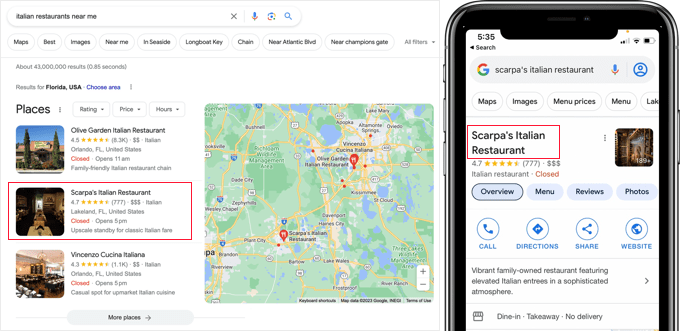
Google rapporterar att sökningar efter lokala platser som "shopping nära mig" fortsätter att växa dramatiskt år efter år (källa). Om ditt företag inte syns i lokala resultat, missar du potentiella kunder.
Nyckelfaktorerna för lokala SEO-rankningar inkluderar:
- Google Business Profile – gör anspråk på och fyll i din notering med korrekta öppettider, foton och kategorier
- Positiva recensioner – uppmuntra genuina kundrecensioner på Google och din webbplats
- NAP-konsekvens – se till att ditt namn, företagsadress och telefonnummer är identiska överallt
- Lokal schema-markup – lägg till strukturerad data så att sökmotorer kan läsa din platsinformation korrekt
Det enklaste sättet att lägga till lokal företags-schema-markup är att använda AIOSEO:s Local SEO-modul. Den låter dig lägga till platsdata, kontaktinformation, öppettider och kartor med vägbeskrivningar.
Om ditt företag har flera platser, växla helt enkelt inställningen "Flera platser" för att hantera dem alla från ett ställe.

Flerspråkig SEO för WordPress-webbplatser
Om din målgrupp kommer från olika länder runt om i världen, kan översättning av din WordPress-webbplats öppna ditt innehåll för helt nya trafikflöden.
Flerspråkig SEO ser till att sökmotorer förstår vilket språk och vilken region varje version av din sida är avsedd för.
Utan korrekt installation kan sökmotorer dock ha svårt att visa rätt språkversion för rätt besökare, eller så kanske de inte indexerar ditt översatta innehåll alls.
Här är de viktigaste sakerna att få rätt för flerspråkig SEO:
- Använd hreflang-taggar – Dessa talar om för sökmotorer vilket språk och vilken region varje sida riktar sig till, så att rätt version visas i rätt lands sökresultat. Hreflang-taggar måste vara ömsesidiga (om din engelska sida länkar till din franska sida, måste den franska sidan länka tillbaka), annars kan sökmotorer ignorera dem. Inkludera även en x-default-tagg som en reservlösning för besökare vars språk inte matchar någon version.
- Ge varje språk sin egen URL – Oavsett om du använder underkataloger (/es/), underdomäner (es.example.com) eller separata domäner, måste du ge varje språk sin egen unika webbadress. Se till att undvika att stoppa in flera språk på en enda URL.
- Översätt metadata, inte bara innehåll – Din SEO-titel, metabeskrivning, bilders alt-text och strukturerade data bör också översättas, inte bara det synliga sidinnehållet.
- Lägg till en synlig språk-växlare – Gör det enkelt för besökare att hitta och byta till sitt föredragna språk direkt från din webbplats navigeringsmeny eller sidofält.
- Låt översättningar granskas – AI och maskinöversättning har förbättrats mycket, men du bör överväga att låta en modersmålstalare granska sidor med hög insats (som juridiska sidor, produktsidor och din kassa) för att skydda kvaliteten.
För att hantera de faktiska översättningarna rekommenderar vi Universally, som är ett AI-drivet översättningsverktyg som kan översätta hela din webbplats till 110 språk på några minuter.
Universally genererar automatiskt hreflang-taggar, översatta metabeskrivningar, flerspråkiga XML-webbplatskartor och korrekt strukturerade URL:er för varje språk. På så sätt kan sökmotorer krypa och indexera varje språkversion som sin egen sida.
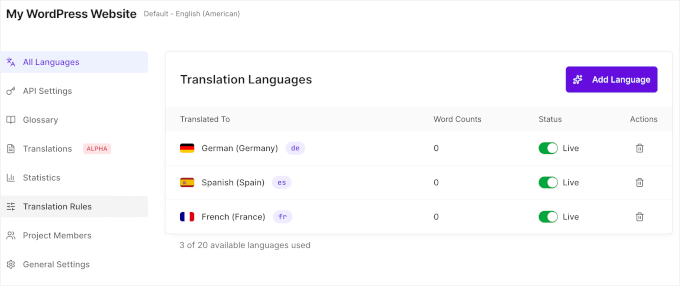
Dessutom, till skillnad från översättningsplugins som skapar en dubblettkopi av varje sida i din databas (som WPML eller Polylang), lagrar Universally inte översatt innehåll på din webbplats.
Översättningar levereras från dess egen molnlösning och distribueras från servrar närmast varje besökare. Så att lägga till fler språk saktar inte ner din webbplats, vilket också är viktigt för SEO.
För mer information om hur du använder den, se vår guide om hur du översätter din webbplats med AI.
Teknisk SEO för WordPress-webbplatser
Även det bästa innehållet kommer att kämpa för att rankas om din webbplats är långsam, osäker eller svår för sökmotorer att genomsöka. Teknisk SEO täcker webbplatsens hälsa bakom kulisserna som direkt påverkar dina rankingar.
Core Web Vitals och webbplatsens hastighet
Google använder Core Web Vitals som en direkt rankingfaktor. Dessa är tre specifika mätvärden som mäter hur snabb och smidig din webbplats känns för verkliga besökare:
- LCP (Largest Contentful Paint) – hur snabbt huvudinnehållet laddas. Mål: under 2,5 sekunder
- INP (Interaction to Next Paint) – hur snabbt din webbplats svarar när en användare klickar, trycker eller skriver. Mål: under 200 millisekunder
- CLS (Cumulative Layout Shift) – hur stabil sidlayouten är när den laddas (inga hoppande knappar eller skiftande text). Mål: under 0,1
Du kan kontrollera dina poäng med Googles kostnadsfria PageSpeed Insights -verktyg, eller i rapporten Core Web Vitals inuti Google Search Console.
Här är de WordPress-specifika hastighetsoptimeringarna som gör störst skillnad:
- Välj snabb hosting – hosting är din hastighetstak. Ingen optimering kan kompensera för en långsam server. En snabb WordPress-värd som SiteGround eller Hostinger gör störst skillnad
- Installera ett cache-plugin – WP Rocket är vår rekommendation. Det hanterar sidcache, minifiering av filer och lazy loading med minimal konfiguration. Se vår guide om hur man konfigurerar WP Rocket
- Använd ett CDN – ett innehållsleveransnätverk levererar dina sidor från servrar närmast varje besökare, vilket minskar laddningstider globalt. De flesta bra värdar inkluderar detta
- Minimera plugins – ta bort allt som inte används. Varje plugin lägger till JavaScript och CSS som saktar ner din laddningstid
- Komprimera och lazy-load bilder – använd WebP- eller AVIF-format för mindre filstorlekar. Se vår sektion för bildoptimering nedan
- Optimera typsnitt – begränsa anpassade typsnittsvikter och använd font-display: swap för att förhindra renderingfördröjningar
För en komplett genomgång av optimering, se vår ultimata guide för att snabba upp WordPress och vår detaljerade handledning om hur man optimerar Core Web Vitals för WordPress.
Optimera bilder i WordPress för SEO
Bilder gör ditt innehåll mer engagerande, men ooptimerade bilder är en av de vanligaste orsakerna till långsamma sidladdningar.
Här är hur du håller dina bilder snabba och SEO-vänliga:
- Komprimera före uppladdning – använd verktyg eller plugins för att minska filstorleken utan synlig kvalitetsförlust. Se vår guide om optimering av bilder för webben
- Använd moderna format – WebP- och AVIF-format är betydligt mindre än JPEG/PNG samtidigt som de bibehåller kvaliteten. De flesta moderna WordPress-bildplugins kan konvertera automatiskt
- Aktivera lazy loading – detta laddar bilder endast när de rullar in i vyn, vilket förbättrar den initiala sidladdningshastigheten. WordPress inkluderar grundläggande lazy loading som standard
- Skriv beskrivande alt-text – alt-taggar hjälper sökmotorer att förstå dina bilder och förbättrar tillgängligheten för skärmläsare. Beskriv bilden naturligt och fyll inte alt-texten med nyckelord
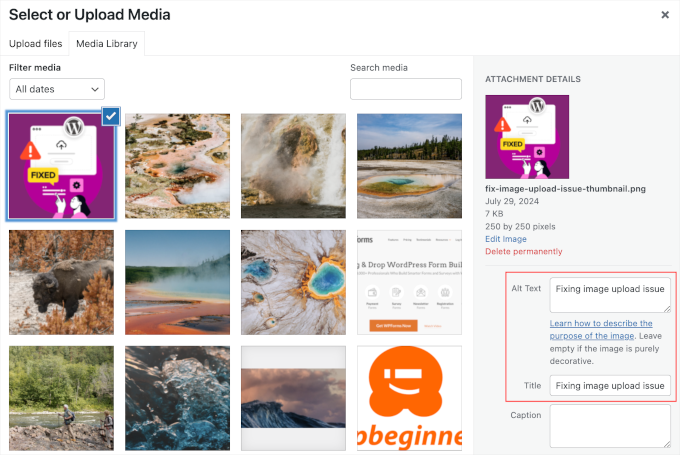
Om du lägger till många bilder på din webbplats rekommenderar vi att du använder Envira Gallery tillsammans med AIOSEO. I våra hastighetstester var det det snabbaste WordPress-gallerietillägget och är helt SEO-vänligt direkt ur lådan.
För fler tips, se vår kompletta nybörjarguide till bild-SEO. Och om du har videoinnehåll, se vår guide om hur du ställer in video-SEO i WordPress.
Säkerhet och trygghet för din WordPress-webbplats

Varje vecka svartlistar Google tusentals webbplatser för skadlig kod och nätfiske. En svartlistad webbplats försvinner helt från sökresultaten – allt ditt SEO-arbete borta på ett ögonblick.
Den goda nyheten är att det inte är svårt att hålla din WordPress-webbplats säker. Följ steg-för-steg-instruktionerna i vår ultimata säkerhetsguide för WordPress.
På WPBeginner använder vi Cloudflare för att skydda våra webbplatser från attacker. Vi använde tidigare Sucuri i många år – se vår fallstudie om hur Sucuri hjälpte oss att blockera 450 000 attacker på 3 månader.
Börja använda SSL/HTTPS

SSL krypterar anslutningen mellan din besökares webbläsare och din server. Google har bekräftat att HTTPS är en rankningssignal, och webbläsare som Chrome visar säkerhetsvarningar på webbplatser utan det.
Om du driver en onlinebutik eller samlar in användardata är SSL inte ett alternativ – det är ett krav.
Alla stora WordPress-värdföretag erbjuder gratis SSL-certifikat via Let’s Encrypt. Se vår guide om hur du får ett gratis SSL-certifikat för din webbplats.
Om du behöver ett premium wildcard SSL eller ett certifikat med en säkerhetsgaranti, rekommenderar vi Namecheap. Deras certifikat inkluderar säkerhetsgarantier och en TrustLogo-webbplattsigill för ökad trovärdighet.
Bästa praxis för WordPress SEO
Om du har följt stegen ovan ligger du redan före de flesta webbplatser. Dessa ytterligare bästa metoder är snabba att implementera och kan ge dig en extra fördel i sökresultaten.
Optimera WordPress-kommentarer

Äkta kommentarer är en stark signal om användarengagemang. De kan leda till fler länkar, längre tid på sidan och återkommande besökare – allt som hjälper SEO.
Spamkommentarer med dåliga länkar kan dock aktivt skada dina rankningar. Vi rekommenderar att använda Akismet (förinstallerat med WordPress) för att filtrera spam automatiskt. Om du behöver ytterligare skydd, se dessa tips och verktyg för att bekämpa kommentarsspam.
Om dina inlägg lockar många äkta kommentarer är det bra – men för många kommentarer på en enda sida kan sakta ner den. Du kan åtgärda detta genom att sidnumrera dina kommentarer för att dela upp dem på flera sidor.
Vill du ha mer engagemang? Kolla in dessa sätt att få fler kommentarer på din WordPress-blogg.
NoFollow externa länkar i WordPress
När du länkar till en annan webbplats skickar du en liten del av din webbplats auktoritet (kallad "länkkraft") till den sidan. Detta är normalt och bra för betrodda källor.
För länkar du inte vill garantera för – sponsrade länkar, användarinlämnade URL:er eller opålitliga webbplatser – bör du lägga till ett nofollow attribut. Detta talar om för sökmotorer att inte skicka din auktoritet till den länken.
En normal länk ser ut så här:
<a href="http://example.com">Example Website</a>
En nofollow-länk ser ut så här:
<a href="http://example.com" rel="nofollow">Example Website</a>
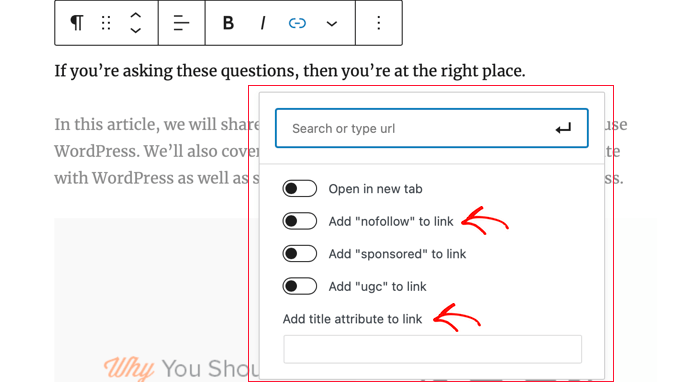
WordPress har ingen nofollow-inställning som standard, men AIOSEO lägger till den direkt i länkeditorn. När du infogar en länk, växla helt enkelt till alternativet "Lägg till nofollow":
För mer information, se vår guide om hur man lägger till nofollow-länkar i WordPress.
Hela inlägg vs. sammanfattningar eller utdrag
Som standard visar WordPress hela artikelinnehållet på din startsida, kategorisidor, taggsidor och RSS-flöde. Detta skapar två problem: sökmotorer kan se det som duplicerat innehåll, och det saktar ner dina arkivsidor.
Lösningen är enkel – visa sammanfattningar (utdrag) istället för hela artiklar på dessa sidor.
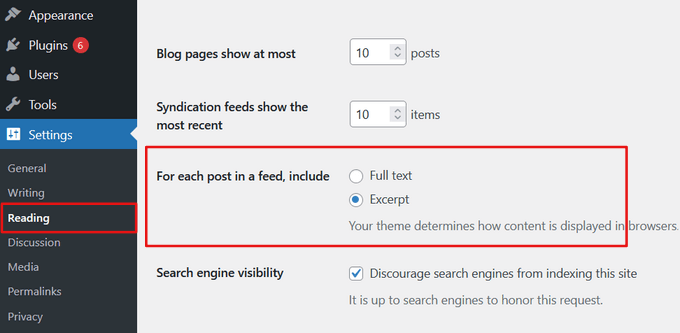
För ditt RSS-flöde, gå till Inställningar » Läser och välj "Utdrag".
För din webbplats arkivsidor på framsidan kan du vanligtvis konfigurera detta i din temas inställningar (via Anpassaren eller Webbplatsredigeraren), eller använda "Mer"-blocket i enskilda inlägg för att styra avbrottspunkten.
För detaljerade instruktioner, se vår guide om hur man anpassar WordPress-utdrag utan kodning.
Videohandledning
Vanliga frågor om WordPress SEO
Här är svaren på några av de vanligaste frågorna vi får om WordPress SEO.
1. Hur lång tid tar det för WordPress SEO att fungera?
Grundläggande on-page-optimeringar kan visa mindre resultat inom några veckor, men betydande rankingförbättringar tar vanligtvis 3 till 6 månader. SEO är en långsiktig strategi som växer över tid med konsekvent ansträngning.
2. Är WordPress bra för SEO direkt ur lådan?
Ja, WordPress ger en solid SEO-grund med ren kod som sökmotorer enkelt kan läsa. För att maximera din synlighet behöver du dock ett SEO-plugin som All in One SEO och de bästa metoderna som beskrivs i den här guiden.
3. Kan jag göra SEO själv, eller behöver jag anlita en expert?
Du kan absolut göra din egen SEO genom att följa den här guiden. Många småföretagare hanterar framgångsrikt sin webbplats optimering. Om du tycker att det tar för mycket tid är det ett bra alternativ att anlita en professionell.
4. Vad är den viktigaste delen av SEO för en nybörjare?
Börja med nyckelordsanalys och on-page SEO. Förstå vad din målgrupp söker efter, optimera sedan dina titlar, metabeskrivningar och innehåll för att matcha dessa nyckelord. Det ger dig störst initial effekt.
5. Hur optimerar jag min WordPress-webbplats för AI-översikter?
Strukturera ditt innehåll med tydliga frågehuvuden följt av direkta, faktabaserade svar. Använd listor, tabeller och schema-markup. Lägg till unikt värde som originaldata eller förstahandsupplevelser. Se vårt fullständiga avsnitt om optimering för AI-sökning ovan och vår guide till Generative Engine Optimization.
6. Vad är E-E-A-T och stöder WordPress det?
E-E-A-T (Experience, Expertise, Authoritativeness, Trustworthiness) är ett ramverk som Google använder för att utvärdera innehållskvalitet. WordPress stöder det väl – du kan lägga till författarbiografier, om-sidor, redaktionella policyer och korrekt författarschema-markup. Plugins som AIOSEO gör detta ännu enklare med sin Author SEO-funktion.
7. Vad är den essentiella guiden till WordPress SEO?
Du läser den! Den här guiden täcker allt från grundläggande WordPress-inställningar till avancerade strategier som AI-sökoptimering och E-E-A-T. Följ dessa bästa metoder och använd ett omfattande SEO-plugin, så har du en stark grund för att ranka i sökresultaten.
Fler SEO-verktyg och resurser
När du är bekväm med ovanstående bästa metoder för WordPress SEO, kommer dessa verktyg och resurser att hjälpa dig att gå vidare.
Våra topprekommendationer för WordPress SEO-verktyg:
- AIOSEO – det bästa allt-i-ett WordPress SEO-pluginet, som används av över 3 miljoner webbplatser. En kraftfull gratisversion finns tillgänglig
- Semrush – vårt toppval för sökordsanalys och konkurrentanalys. Det är dyrt men extremt kraftfullt. (Gratis alternativ: WPBeginner Keyword Generator och Keyword Density Checker)
- MonsterInsights – det bästa Google Analytics-pluginet för WordPress. Du kan inte förbättra det du inte kan mäta. En gratis MonsterInsights Lite-version finns tillgänglig
- LowFruits – ett verktyg för sökordsanalys fokuserat på att hitta sökord med låg konkurrens som är lättare att ranka för
- SEOBoost – en AI-driven skrivassistent som analyserar ditt innehåll för sökordsdensitet, läsbarhet och relevans medan du skriver
För en fullständig jämförelse, se vår lista över de bästa WordPress SEO-plugins och verktygen.
Relaterade WordPress SEO-guider
Den här guiden är pelarsidan i vårt kunskapscenter för WordPress SEO. Dyk djupare in i specifika ämnen med dessa kompletterande guider:
Innehåll och On-Page SEO
- Checklista för blogginläggs-SEO
- Guide till sökordsanalys
- Strategi för ämneskluster
- SEO för kategorier och taxonomier
- Bästa metoder för interna länkar
AI och avancerad SEO
- Googles AI-översikter – tips för WordPress-användare
- Ny guide till Generative Engine Optimization (GEO)
- Vad är Google E-E-A-T och hur man förbättrar det
- Vad är llms.txt och hur man lägger till det i WordPress
- Röstsöks-SEO för WordPress
Teknisk SEO och prestanda
- Hur man optimerar Core Web Vitals för WordPress
- Ultimat guide för att öka WordPress-hastigheten
- Problemet med WordPress SEO crawl budget
- Hur man lägger till IndexNow i WordPress
- Komplett WordPress-säkerhetsguide
SEO-verktyg och plugins
- Bästa WordPress SEO-plugins jämförda
- Bästa verktygen för nyckelordsanalys
- Bästa interna länk-plugins
- Checklista för WordPress SEO-revision
- Hur man skapar en SEO-rapport för din WordPress-webbplats
- Hur du får Google Sitelinks för din WordPress-webbplats
Vi hoppas att den här guiden hjälpte dig att lära dig hur du korrekt optimerar din WordPress-webbplats för SEO. Börja implementera dessa tips idag, så bör du se meningsfulla förbättringar i din sökningstrafik inom några månader när sökmotorerna bearbetar dina ändringar.

Jagdeep Singh
tack för att du delade detta. Jag har använt Semrush och Google Keyword Planner tidigare, men jag lärde mig också om några nya verktyg från den här artikeln. Jämförelsen gjorde det lätt att förstå.
WPBeginner Support
Tack, glad att vi kunde ge dig några nya verktyg att prova
Admin
Hazel Meredith
Tack för allt du gör för WP-communityt! Alltid hjälpsamma råd och rekommendationer!
WPBeginner Support
Glad att höra att du tycker att våra rekommendationer är hjälpsamma
Admin
Mark
Tack för all hjälp. Har använt wordpress i 15 år nu!
WPBeginner Support
Varsågod, vi är glada att vi kan vara till hjälp och vi önskar dig många fler år med WordPress
Admin
Tina Hobbs
Tack för alla dina råd och hjälp eftersom jag inte växte upp med datorer och behöver all hjälp jag kan få för att förstå vad som finns där ute och om jag behöver det och hur jag ska använda det!! Fortsätt med det goda arbetet.
WPBeginner Support
Varsågod, vi är glada att vi kan hjälpa till att göra denna information lättare att förstå
Admin
Prajun Bhandari
bra innehåll Hej, jag önskar att du kunde ge en separat och omfattande guide om on-page SEO och teknisk SEO tillsammans med deras respektive dispositioner
WPBeginner Support
Tack för förslaget, vi ska undersöka hur vi bäst presenterar den informationen. För nu har vi 2 artiklar i slutet av avsnittet om teknisk SEO i den här artikeln för att hjälpa till med den tekniska sidan
Admin
Mahmoud Momani
Bra artikel, den täcker det mesta som någon behöver för att komma igång med SEO
vicki clark
inte direkt nybörjare men jag lyckas alltid lära mig något från dina artiklar. tack
WPBeginner Support
Glad att vi kan ge dig någon ny liten detalj med vårt innehåll
Admin
Joseph Chait
hej, glad att läsa dina artiklar och att lära mig mer om SEO. Jag tycker att detta är ett av de svåraste ämnena när det gäller att bygga en webbplats och få trafik till din sida. Jag bryr mig personligen inte ens om det, jag ger det till någon annan att göra eller anlitar någon annan att göra det åt mig...
WPBeginner Support
Det är definitivt ett komplext ämne. Även om du bestämmer dig för att någon annan hjälper dig med installationen, hoppas vi att vår guide här hjälper dig att förstå vad som pågår och behöver göras
Admin
Julia Reece
Tack för inlägget. Jag har hittat några nya plugins att kolla in när jag uppdaterar min webbplats.
WPBeginner Support
Varsågod, glad att du fann artikeln hjälpsam
Admin
Rick Hawn
Verkar som att många verktyg skulle vara användbara, tack
WPBeginner Support
Varsågod, glad att du fann inlägget hjälpsamt
Admin
Max
Bra artikel men det är konstigt att du inte nämnde en så bra plugin som RankMath. Du nämner också Semrush och tystnad om Ahrefs. Båda de nämnda är inte bara en plugin och ett verktyg. De är marknadsledande
WPBeginner Support
Du kan se våra jämförelser i våra jämförelseartiklar, men för längre innehåll försöker vi hålla oss till vår topprekommendation för att förhindra valparalys, och om vår topprekommendation inte fungerar för användaren skulle vår jämförelseartikel ge andra alternativ samt anledningen till varför vi rekommenderar den ena framför den andra
Admin
A Owadud Bhuiyan
Hur fungerar domännamnet för SEO? Varför använder folk .com för det mesta?
WPBeginner Support
Domännamnet är inte direkt associerat med SEO, det är mer för att vara minnesvärt för dina användare. Vi rekommenderar att du tittar på vår artikel nedan för att välja en domän för våra domänrekommendationer.
https://www.wpbeginner.com/beginners-guide/tips-and-tools-to-pick-the-best-domain-for-your-blog/
Admin
Olaf
Det är ganska anmärkningsvärt hur dagens SEO-plugins kan hantera mer än 50% av arbetet när det gäller SEO. Börjar med grundläggande inställningar, sedan går vidare till sitemaps, schema markup och mycket mer. För nybörjare är ett SEO-plugin absolut nödvändigt. Därefter beror det på hur mycket tid varje person vill ägna åt detta otroligt dynamiska ämne, samt hur mycket pengar de är villiga att investera i optimering eftersom professionella verktyg som Semrush inte är direkt billiga. Detta är annars en utmärkt resurs full av information om hur SEO effektivt kan hanteras hemma utan en byrå.
Digital Giver
Jag har letat efter praktiska SEO-tips, och den här artikeln träffade rätt! De exempel du gav för att förbättra on-page SEO är precis vad jag behövde. Jag är exalterad över att tillämpa dessa strategier.
Cole
Tack för det här inlägget. Det har klargjort en del saker nu.
WPBeginner Support
Varsågod!
Admin
Betsy Ray Malone
Tack så mycket för detta! Phu, det är mycket arbete som lagts ner på det här inlägget xD Verkligen mycket hjälpsamt, även om jag bara läste bitar och bitar. Jag är angelägen om att börja använda dessa tips i verkliga livet! Tack igen. Gud välsigne.
WPBeginner Support
Varsågod!
Admin
Daniele Manca
Jag anmälde mig nyligen till WP Beginner-nyhetsbrevet och hade redan en massa artiklar i min inkorg att läsa, som jag inte hade haft tid att läsa hittills. Idag bestämde jag mig för att gå igenom dem i kronologisk ordning och detta var den första läsningen.
Jag lärde mig massor av användbar information om hur man förbättrar en Wordpress-webbplats SEO, WP Beginner känns redan som Wikipedian för Wordpress-entusiaster. Jag är så glad att plattformen finns.
WPBeginner Support
Glad att du fann vårt innehåll hjälpsamt!
Admin
Oyatogun Oluwaseun Samuel
Den här artikeln är en pärla, Tänk att jag inte visste förrän nu att hur du skriver ditt domännamn spelar roll när det gäller sökmotoroptimering. www eller inte www jag har godtyckligt använt någon av dessa utan att veta att de betyder två olika saker för sökmotorer. Tack så mycket för din insikt!
WPBeginner Support
Varsågod!
Admin
Mrteesurez
Detta är hjälpsamma SEO-tips, jag förstår nu varför backlinks är viktiga eftersom du har belyst hur sökmotorer tilldelar varje sida på en webbplats en poäng (sidauktoritet). Tack.
Chris Pinnock
Jag hade viss kunskap om SEO innan jag läste den här artikeln, men den här artikeln har breddat min kunskap om ämnet. Jag visste inte att hastighet och säkerhet påverkar SEO-rankingen. Jag kommer att tänka på detta när jag så småningom skapar min egen webbplats med WordPress. En sak jag är nyfiken på är om visning av innehåll med JavaScript har någon effekt på SEO-rankingen. Rankas sökmotorer högre på sidor som kommer direkt från servern?
WPBeginner Support
Om vi inte hör något annat bör det inte ske någon SEO-förändring när JavaScript används för att visa innehåll.
Admin
Mrteesurez
Glad att höra att artikeln har breddat dina kunskaper om SEO, eftersom den har breddat mina också. Jag fann att hastighet och säkerhet verkligen är avgörande för rankningar. Angående din fråga, att visa innehåll med JavaScript kan påverka SEO. Sökmotorer kan indexera JavaScript, men det är inte alltid lika enkelt som server-renderat innehåll. Du måste se till att din JavaScript är genomsökbar och inte blockerar viktigt innehåll, vilket kan hjälpa till att bibehålla dina SEO-rankningar. Dessutom behöver man inte minimera den omfattande användningen av JavaScript för att undvika långsam sidladdning som senare kan påverka SEO ur hastighetssynpunkt.
Det är en bra idé att testa hur din webbplats indexeras med verktyg som Google Search Console.
Hajjalah
Verkligen, dina artiklar är ett måste för varje nybörjarbloggare. Jag personligen gillar den detaljerade steg-för-steg-naturen i dina artiklar. Jag ser vanligtvis artiklar online som föreslår att indexering för en ny blogg tar veckor till månader.
Tro mig, det är inte korrekt om du läser den här artikeln. När jag följde den här artikels guide, indexerades min lilla nya blogg efter två dagar av Google och den indexeras nu varannan dag. Ja, två dagar.
Min trafik är nu minst 100 besökare per dag och 99% från Google-intryck. Verkligen WPBeginner är mer än bäst.
WPBeginner Support
Kul att höra att våra rekommendationer var till hjälp!
Admin
Mrteesurez
Tack för att du delar med dig av din erfarenhet och hur artikeln har hjälpt dig att göra framsteg med din webbplats. Jag håller med, det tar inte upp till en månad för en ny webbplats att indexeras av Google. Personligen, när jag gör ändringar på min webbplats, märker jag att det bara tar några dagar. Om en ny blogg är väl optimerad, tror jag inte att det skulle ta upp till två veckor att indexeras.
Moinuddin Waheed
Jag har arbetat med SEO så länge och jag var inte medveten om huruvida Google betraktar www och icke-www webbplatser som två separata enheter.
Det är precis vad jag menar när jag säger, varje gång jag stöter på dessa ämnen får jag nya insikter i saker som jag annars inte skulle ha märkt först.
Dessa enkla SEO-steg kan verka oviktiga men ur ett SEO-perspektiv är de avgörande för att göra verkliga SEO-framsteg.
Temitayo Ayanda
Detta är en mycket grundlig och detaljerad förklaring angående SEO. Det här inlägget är som en kurs för mig. Tack för detta. Jag är bekant med Yoast SEO-plugin, jag tror att jag också kommer att prova detta AIOSEO-plugin för någon av mina nästa kunders webbplatser.
WPBeginner Support
Vi hoppas att du gillar plugin-programmet
Admin
Rahul Dubey
Att bemästra WordPress SEO är en solid grund, men att ta det ett steg längre med rätt plugins och verktyg är nyckeln till att ligga steget före. Din lista är som en skattkista för alla som vill förbättra sitt SEO-spel på WordPress.
WPBeginner Support
Glad att du fann vår guide hjälpsam
Admin
Mudiwa Nyoni
Hej, ville bara skicka en snabb notis för att säga tack så mycket! Den här bloggen har varit till stor hjälp och den har verkligen klargjort all förvirring jag hade hittills. Seriöst, du är en livräddare!
WPBeginner Support
Kul att vårt innehåll har varit till hjälp!
Admin
mohadese esmaeeli
Enligt min mening är SEO inte bara optimering för sökmotorer, och vi bör alltid prioritera användaren. Vi bör skapa innehåll, erbjuda produkter eller till och med designa med användaren i åtanke. Googles robotar känner definitivt igen dessa härliga användarupplevelser, och användarcentrerade webbplatser värderas högre. På så sätt minskar många ytterligare kostnader gradvis.
WPBeginner Support
Det är absolut en bra idé att skriva för dina användare först, att lägga till SEO-rekommendationer ovanpå att skriva för dina användare är normalt sett den bästa kursen för SEO på lång sikt
Admin
Jiří Vaněk
Det går hand i hand. Om du har mycket bra SEO men innehållet och webbplatsen inte är användarvänliga, kommer det inte att gynna dig eftersom folk kommer att lämna. Omvänt, om din webbplats är användarvänlig men inte lockar någon, kommer du inte att nå din målgrupp. Det är viktigt att hitta en balans mellan de två. Faktum är att det är bäst att först fokusera på högkvalitativt innehåll som engagerar människor och sedan se till att webbplatsen är väloptimerad också. Detta är dock en utmanande disciplin, särskilt eftersom Google ibland ändrar sina algoritmer. Ändå, som du nämnde, är användarnöjdhet och återkommande användare de bästa SEO-certifikaten, och över tid kommer sökmotorn att märka detta också.
mohadese esmaeeli
Ja, jag håller med. Verkligen, den här artikeln var guld! Den hjälpte mig mycket att förstå mina problem, och jag lärde mig flera nya och praktiska tips. Jag studerar dock fortfarande inom teknisk SEO.
mohadese esmaeeli
bra innehåll Hej, jag önskar att du kunde tillhandahålla en separat och omfattande guide om on-page SEO och teknisk SEO tillsammans med deras respektive dispositioner.
WPBeginner Support
Tack för att du delar denna begäran, vi kommer att undersöka möjligheten i framtiden
Admin
mohadese esmaeeli
Hej, den här guiden var omfattande och utmärkt. Tack.
Jag hade en fråga om det här avsnittet "Använda SEO-vänliga URL-strukturer i WordPress".
När du ställer in WordPress-kategorilänkar visas termen "category" i alla länkar. Hur kan jag konfigurera det så att jag kan inkludera en anpassad adress utan termen "category" i länken?
WPBeginner Support
För att anpassa dina permalänkar rekommenderar vi att du tittar på vår guide nedan:
https://www.wpbeginner.com/wp-tutorials/how-to-create-custom-permalinks-in-wordpress/
Admin
mohadese esmaeeli
Hej, tack så mycket för den här guiden.
Jag har använt den här guiden och ändrat permalänkarna i WordPress. Tidigare var jag inte nöjd med adressstrukturen, och det fanns onödiga kategorislugs i mina länkar.
Därför bestämde jag mig för att göra länkarna enklare. Kortare länkar är bättre för användarna, och samtidigt är de mer läsbara.
Jiří Vaněk
Mycket bra skriven lista. AIO SEO-pluginet hjälpte mig mest. Det som verkligen hjälpte till att förbättra resultaten var schemat för markup. Han fann att det är bra att lägga HOW TO i instruktionerna och även att det hjälper mycket att lägga FAQ-frågor och svar i slutet av artiklarna i artikeln där det är användbart. Detta hjälpte mig att få mer i de avancerade sökresultaten. Även om det tar lite tid för en person att skapa ett markup-schema, är det väldigt enkelt med AIO SEO. Nu går jag tillbaka till de äldre artiklarna och lägger till dem. Det syns verkligen mycket i resultaten. Dessutom använder många webbplatser inte markup-scheman, vilket ger dig en viss fördel gentemot konkurrerande webbplatser.
Fajri
Jag är själv SEO-specialist med fokus på lokal SEO.
En av mina "måste-checklista" är att lägga till FAQ-schema i min artikel eftersom det hjälper den att utlösa visning av rich snippets i Googles sökresultat.
Vissa SEO-plugins kan hjälpa dig med det, men du kan också få hjälp genom att använda en HTML-schemagenerator som finns online.
Jiří Vaněk
Jag håller helt med. Scheman och FAQ hjälper mycket för att komma in i avancerade sökresultat. Om webbplatsens innehåll tillåter det är FAQ och det ytterligare markeringsschemat ett utmärkt verktyg för att få en avancerad sökning för det givna nyckelordet, och det är bra. Om du inte vet hur du använder markeringsscheman, installera AIO SEO. Det kan lägga till dem med några få klick och är enkelt även för nybörjare.
mohadese esmaeeli
Hej kära vän,
Jag använde olika metoder för att inkludera schema och vanliga frågor i Googles sökresultat. Till exempel brukade jag infoga ett färdigt kodavsnitt i slutet av WordPress-artiklar och sedan anpassa det därefter.
De visades ganska bra i Googles sökresultat. Pluginet kunde inte installeras tidigare. Nu har dock denna funktion lagts till i Gutenberg-editorn, och det är enkelt att ha schema för inlägg.
Piotr Z
Detta är guld!
Jag tog massor av anteckningar. Jag har redan gjort en del saker, men till exempel interna länkar – det finns så mycket jag kan förbättra. Och av någon anledning kollade jag inte plugins, men om detta kunde automatiseras?!
Tack för det här omfattande inlägget!
WPBeginner Support
Varsågod, vi är glada att vi kan dela dessa rekommendationer
Admin
Halis SENTURK
Tack för den här kompletta guiden. Jag ska använda den för min nya klients webbplats!
WPBeginner Support
Varsågod, vi hoppas att du hittar allt användbart!
Admin
Pintu
helo är seo viktigt eller inte
WPBeginner Support
SEO är viktigt för att hjälpa sökmotorer att hitta din webbplats och bestämma sig för att visa den för nya besökare
Admin
Moinuddin Waheed
Sökmotoroptimering för varje blogg och webbplats är av yttersta vikt av flera skäl.
Huvudskälet till att starta en blogg är att generera en anständig intäkt, och intäkten kommer bara att genereras om vi får trafik till vår blogg. För att få trafik till vår blogg eller webbplats måste vi se till att skapa relevant innehåll, det innehåll som människor/kunder eller publiken är intresserade av.
Här kommer sökmotoroptimeringens roll in. den ser till att dina artiklar och inlägg når den avsedda publiken.
Mrteesurez
SEO som det betecknar: Sökmotoroptimering.
När du optimerar din blogg för sökmotorer kommer du att se gratis direkt trafik från Google och andra sökmotorer som du har optimerat den för.
Sökmotorer är populära och folk använder dem dagligen för att söka information och guider. Bara Google har nästan 80 miljarder+ besök per månad.
Du vet hur mycket det kommer att ta dig i form av reklam för din blogg, men med SEO kommer du att få gratis massiv trafik av nya människor som besöker din blogg.
Jiří Vaněk
Optimering för SEO kommer att spara dig mycket pengar på betald annonsering. Om webbplatsen är väl optimerad för SEO, kommer du att spara pengar på betald annonsering eftersom du kommer att synas även utan annonsering. Dessutom vill alla som skriver en blogg att deras innehåll ska synas. Den oskrivna regeln säger att folk klickar på webbplatsen så att högst den tionde sökpositionen. Om du fortsätter kommer ingen troligen att läsa ditt innehåll. Därför är det viktigt. Den andra saken som är relaterad till detta är rubrikerna. Även om du kommer att vara i de första positionerna, är det viktigt att använda rubriken för att locka folk att klicka på länken. Rubriker är fruktansvärt underskattade, men om du gör en användarvänlig rubrik kan du ha fler läsare på position 4 än på position 1. De dras helt enkelt av rubriken. Så SEO är alfa och omega för att öka antalet besök.
Peter Iriogbe
Även om kommentaren tar upp bra poänger om hur SEO kan hjälpa din webbplats att bli uppmärksammad, är det som en pusselbit. Du förstår, det finns andra viktiga bitar som att ha bra innehåll, se till att besökarna har en bra upplevelse och att vara relevant för vad folk letar efter. SEO är ingen magisk lösning för allt, och hur bra det fungerar kan bero på vad din webbplats handlar om, vem du konkurrerar med och vad du vill uppnå med din webbplats. Det är lite som att skräddarsy en kostym – en storlek passar inte alla!
Muayyad M Karadsheh
Min sektion för sökmotoroptimering visas inte i mitt adminområde? Vad ska jag göra?
WPBeginner Support
Även om det inte är ett problem med minnesgränsen, rekommenderar vi att du går igenom vår guide nedan för de mest troliga orsakerna.
https://www.wpbeginner.com/plugins/why-cant-i-add-or-install-plugins-in-wordpress/
Admin
T.A. Creech
Jag har kämpat med att lära mig SEO i dagar. Tack vare det här inlägget fick jag grunderna, ÄNTLIGEN. Tack!
WPBeginner Support
Kul att vi kunde hjälpa till att göra det enklare för dig!
Admin
Fredag
En av de bästa artiklarna jag någonsin stött på online. Detta är så informativt och nybörjarvänligt.
WPBeginner Support
Kul att höra att vår guide var till hjälp!
Admin
pardeep
Informativt, men du nämnde inte artikelns längd.
WPBeginner Support
Det finns många olika åsikter om artikelns längd beroende på nischen du befinner dig i och vad du skriver om. Om vi har en specifik rekommendation kommer vi definitivt att dela den i den här artikeln, men vi har ingen för närvarande.
Admin
E Weiss
om jag började med Yoast-pluginet, är det ett problem om jag byter till AIOSEO eller kommer det att ställa till saker?
WPBeginner Support
Nej, båda har verktyg för att överföra mellan varandra om du vill byta plugins.
Admin
Jerry
Detta är en så fantastisk nybörjarguide om WordPress SEO. Jag har lärt mig mycket. Tack.
WPBeginner Support
Glad att du fann vår guide hjälpsam
Admin
GK
Tack för en så omfattande SEO-guide för WordPress SEO.
Jag fick en riktigt bra förståelse för WordPress SEO.
mahdi
Tack så mycket för den här informativa artikeln
Jag har en fråga
Hur SEO-optimerar man butikens produkter?
Kathryn
Tack för denna informativa artikel! Hjälper mig mycket att förstå SEO och hur jag mer effektivt kan hjälpa mina inlägg att bli mer effektiva.
WPBeginner Support
Glad att vår guide var till hjälp
Admin
Pragyan
Hej, Syed… Det är verkligen en fantastisk artikel.
Men jag har en fråga…. och det är –
Måste jag skapa en webbplatskarta bara en gång (eller) måste jag skapa en webbplatskarta varje gång jag skapar ett nytt inlägg???
WPBeginner Support
Du behöver bara ställa in sitemapen en gång
Admin
jane sloan
Tack för att du ger den här informationen
WPBeginner Support
Varsågod
Admin
Oyekanmi olamilekan
Ni har aldrig svikit mig när det gäller att bygga en webbplats som uppfyller förväntningarna. Ert innehåll är rikt och gör att jag behåller mina kunder.
WPBeginner Support
Glad att du fann vår guide hjälpsam
Admin
Sora
Tack så mycket för den detaljerade artikeln. Jag har en fråga. Jag har nyligen startat en blogg om resor och funderar på ett WordPress SEO-plugin. Vilket är bäst: AIOSEO eller Yoast SEO?
WPBeginner Support
För våra rekommendationer vill du titta på vår lista nedan:
https://www.wpbeginner.com/showcase/9-best-wordpress-seo-plugins-and-tools-that-you-should-use/
Admin
Amber German
Jag ville bara säga att du är briljant. Jag har nyligen bytt min blogg från ett gratis Blogger-konto till ett självhostat WordPress-konto, baserat på dina rekommendationer och att jag visste att det skulle vara bättre för min blogg. Jag älskar att se dina förklaringar av alla steg och alternativ för att bygga en webbplats eller blogg, och sedan se dem i praktiken här på din. Det hjälper inlärningsprocessen. Det är definitivt inte så enkelt som jag föreställde mig (200 enkla steg motsvarar mycket mer komplicerat), men tack vare den här webbplatsen vet jag att jag kommer att lyckas till slut. Jag kunde bokstavligen inte göra det utan dig.
WPBeginner Support
Glad att du fann vårt innehåll hjälpsamt
Admin
Andre Lima
Perfekt artikel. Den hjälper mig mycket och jag kan få en bättre SEO-poäng. Jag har en tvekan, min webbplats är utan WWW-prefix. Men jag kan nå båda (med och utan WWW). Min konfiguration i WordPress är utan WWW. Finns det några problem för sökmotorer att behålla konfigurationen så?
WPBeginner Support
Det borde inte vara några problem med det, du kanske vill säkerställa med din värd att du omdirigeras till den version du föredrar att din webbplats hittas.
Admin
Mireia
Det här är fantastiskt, tack!
WPBeginner Support
Glad att du fann det hjälpsamt
Admin