


Este dezamăgitor să vezi formularele tale WordPress primind multe vizualizări, dar nu multe trimiteri. Petreci timp configurându-le, doar pentru ca vizitatorii să se oprească pe jumătate.
De-a lungul anilor, am testat o varietate de metode pentru a face formularele online mai eficiente – de la simplificarea aspectelor la urmărirea exactă a modului în care utilizatorii interacționează cu fiecare câmp.
Un lucru a devenit clar: atunci când cineva abandonează un formular, este de obicei pentru că ceva pe parcurs a cauzat confuzie sau a creat fricțiune. 😵💫
Vestea bună este că poți remedia acest lucru odată ce înțelegi de ce utilizatorii pleacă. Urmărind interacțiunile cu formularele, poți identifica zonele problematice și poți face îmbunătățiri simple pentru a încuraja mai mulți oameni să își finalizeze trimiterile.
În acest ghid, vă vom arăta pas cu pas cum să urmăriți și să reduceți abandonarea formularelor în WordPress, astfel încât să puteți recupera lead-urile pierdute și să vă îmbunătățiți ratele de conversie ale formularelor. 📈
Ce este abandonarea formularului?
Abandonarea formularului se întâmplă atunci când un utilizator începe să completeze un formular, dar părăsește pagina înainte de a-l trimite. Acest lucru se poate datora unui formular defect, unei experiențe utilizator proaste sau pur și simplu pentru că utilizatorul și-a schimbat părerea.
Acest lucru se aplică oricărei formulare de pe site-ul dvs., cum ar fi un formular de înscriere la newsletter prin e-mail, pagina de finalizare a comenzii WooCommerce, formularul de contact și altele.
Pe scurt, dacă utilizatorii ajung la formular și fie decid să nu îl completeze, fie îl abandonează pe jumătate, acest lucru este considerat abandonarea formularului.
De ce trebuie să reduceți abandonarea formularelor
Reducerea abandonării formularelor este importantă, deoarece fiecare formular incomplet înseamnă o oportunitate ratată – fie că este vorba de un nou lead, o vânzare sau un abonat.
De exemplu, peste 77% dintre cumpărătorii online abandonează formularele de finalizare a comenzii, reprezentând pierderi semnificative în vânzări neterminate.
Urmărirea abandonării formularelor te ajută să rămâi în frunte. Te ajută să identifici ce formulare au performanțe slabe, astfel încât să poți lua măsuri pentru a le îmbunătăți și a-ți crește conversiile.
Având în vedere acest lucru, iată o prezentare generală a tot ceea ce vom acoperi pentru a te ajuta să urmărești și să reduci abandonarea formularelor în WordPress:
- Urmărirea abandonării formularelor în WordPress
- Vizualizarea rapoartelor de formulare în MonsterInsights
- Recuperarea intrărilor de formulare abandonate cu WPForms
- Tips to Reduce Form Abandonment in WordPress
- Întrebări frecvente: Urmărirea și reducerea abandonării formularelor în WordPress
- Resurse suplimentare pentru îmbunătățirea formularelor tale WordPress
Să începem cu modul de urmărire a abandonării formularelor.
Urmărirea abandonării formularelor în WordPress
Cel mai bun mod de a urmări abandonarea formularelor pe site-ul dvs. WordPress este prin utilizarea MonsterInsights.
Este cel mai bun plugin Google Analytics pentru WordPress și vă permite să urmăriți cu ușurință traficul pe site folosind Google Analytics.
La WPBeginner, folosim MonsterInsights pentru multe sarcini de urmărire, inclusiv conversiile formularelor. Consultați recenzia noastră completă despre MonsterInsights pentru a afla mai multe despre plugin.
✋ Înainte de a începe, rețineți că veți avea nevoie cel puțin de planul lor Pro pentru a accesa addon-ul Formular.
Pentru a obține MonsterInsights Pro, poți accesa site-ul lor, să dai clic pe butonul „Get MonsterInsights Now” și să urmezi pașii pentru a finaliza înregistrarea.

După înregistrare, vei primi propriul tablou de bord MonsterInsights, unde poți găsi fișierul zip MonsterInsights și cheia de licență.
În continuare, să instalăm și să activăm pluginul MonsterInsights.
Din zona de administrare WordPress, accesați Pluginuri » Adăugare Plugin Nou.

Apoi, puteți folosi funcția de căutare pentru a căuta pluginul MonsterInsights.
Pur și simplu faceți clic pe butonul „Instalare Acum” și apoi pe „Activare” atunci când apare.

Pentru mai multe detalii, consultați ghidul nostru pas cu pas despre cum să instalați un plugin WordPress.
Apoi va trebui să introduceți cheia de licență MonsterInsights, pe care o puteți găsi în tabloul de bord al contului dvs. MonsterInsights.
La activare, veți vedea ecranul de bun venit și expertul de configurare. Pur și simplu faceți clic pe butonul „Lansați expertul”.

Puteți urma instrucțiunile de pe ecran pentru a conecta contul dvs. Google Analytics cu site-ul dvs. Pentru instrucțiuni mai detaliate, vă rugăm să consultați ghidul nostru pentru începători despre cum să instalați Google Analytics în WordPress.
După ce ați configurat MonsterInsights, este timpul să configurați urmărirea formularelor.
Pur și simplu accesați pagina Insights » Addons, derulați în jos la addon-ul Forms, apoi faceți clic pe butonul Install.
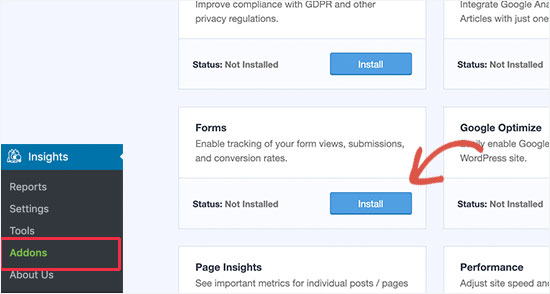
Odată ce ați instalat și activat addon-ul pentru formulare, MonsterInsights va detecta automat pluginul dvs. de formulare WordPress și va activa urmărirea formularelor.
Puteți verifica acest lucru vizitând pagina Insights » Settings și comutând la fila ‘Conversions’. De aici, puteți vedea builder-ul dvs. de formulare listat sub opțiunea ‘Enable Form Conversion Tracking’.
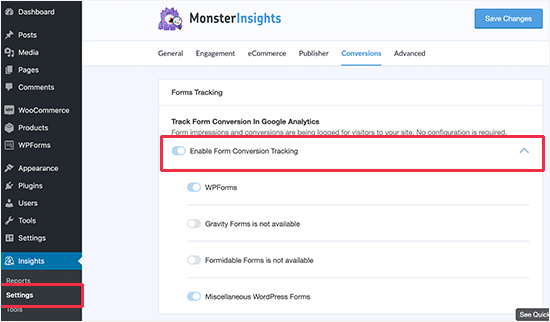
Acum că totul este configurat, trebuie doar să așteptați câteva ore ca MonsterInsights să colecteze date pe măsură ce utilizatorii dvs. completează formularele pe site-ul dvs. WordPress.
Vizualizarea rapoartelor de formulare în MonsterInsights
MonsterInsights face rapoartele Google Analytics ușor de înțeles. Add-on-ul pentru formulare îți arată cum interacționează utilizatorii de pe site-ul tău cu formularele în ceea ce privește conversiile și abandonarea formularelor.
Pur și simplu accesați pagina Insights » Rapoarte și comutați la fila formulare pentru a accesa o listă a formularelor dvs., împreună cu impresiile, conversiile și ratele de conversie ale acestora.
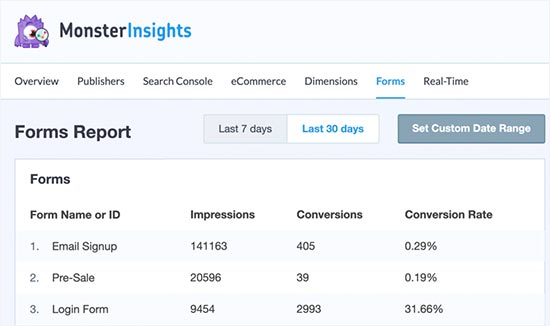
Aici, veți dori să acordați o atenție deosebită formularelor cu un număr mare de impresii și rate de conversie scăzute. Acestea sunt cele pe care utilizatorii le vizualizează, dar nu le finalizează.
În continuare, să ne dăm seama ce îi împiedică pe utilizatori să finalizeze acele formulare.
Recuperarea intrărilor de formulare abandonate cu WPForms
WPForms este cel mai bun plugin pentru formulare de contact WordPress de pe piață.
Vine cu un addon de abandonare a formularelor care vă permite să capturați și să salvați intrări parțiale, oferindu-vă oportunitatea de a urmări utilizatorii care nu au completat formularul.
Folosim WPForms pentru toate formularele noastre, deoarece este puternic și ușor de utilizat. Am avut experiențe grozave cu el și puteți vedea recenzia noastră extinsă despre WPForms pentru mai multe informații despre plugin.
✋ Înainte de a începe, rețineți că veți avea nevoie cel puțin de planul lor Pro pentru a accesa addon-ul Form Abandonment.
Pentru a obține WPForms Pro, vizitați site-ul WPForms și faceți clic pe butonul „Get WPForms Now”. Apoi, urmați pur și simplu pașii de checkout pentru a finaliza achiziția.

În continuare, să instalăm și să activăm pluginul WPForms.
Din zona de administrare WordPress, accesați Plugins » Add New Plugin.
După aceea, puteți folosi bara de căutare pentru a găsi WPForms, apoi faceți clic pe „Install Now” și „Activate” pentru a-l activa.
Pentru mai multe detalii, consultați ghidul nostru pas cu pas despre cum să instalați un plugin WordPress.

După activare, trebuie să vizitați pagina WPForms » Setări pentru a introduce cheia de licență.
Puteți găsi aceste informații în contul dvs. pe site-ul WPForms.

Apoi, puteți accesa pagina WPForms » Addons din tabloul de bord WordPress.
De aici, continuați și instalați Addon-ul de abandonare a formularelor.
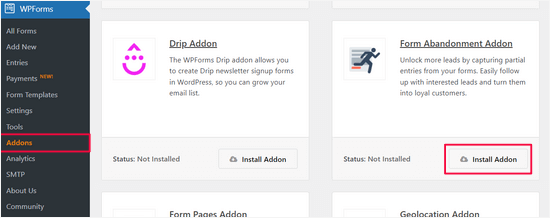
După aceea, sunteți gata să creați formulare care pot salva automat intrările abandonate.
Pur și simplu accesați pagina WPForms » Adăugare Nou pentru a crea primul formular.
Pe ecranul următor, veți vedea opțiunea „Generate with AI”. Pur și simplu introduceți solicitarea dvs., iar instrumentul va construi automat un formular relevant pentru dvs. în câteva secunde.

Dacă preferați să nu folosiți AI, puteți alege, de asemenea, din peste 2.000 de șabloane de formulare pre-construite.
Poți începe prin a oferi un titlu formularului tău și apoi alegând un șablon. Pentru acest tutorial, vom alege șablonul „Formular cerere ofertă”.
Pentru a restrânge alegerile, pur și simplu folosiți bara de căutare. Apoi, puteți trece cu mouse-ul peste rezultatele căutării și faceți clic pe „Utilizați șablon”.
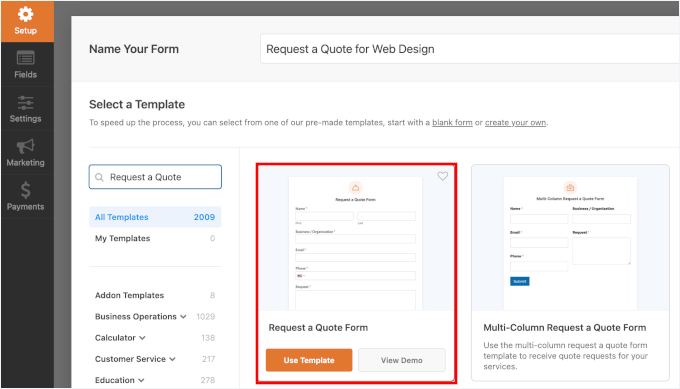
Alternativ, puteți folosi un șablon gol pentru a vă construi formularul de la zero.
WPForms va încărca apoi șablonul ales în editorul său drag-and-drop. Puteți edita, rearanja sau adăuga câmpuri noi, după cum este necesar.
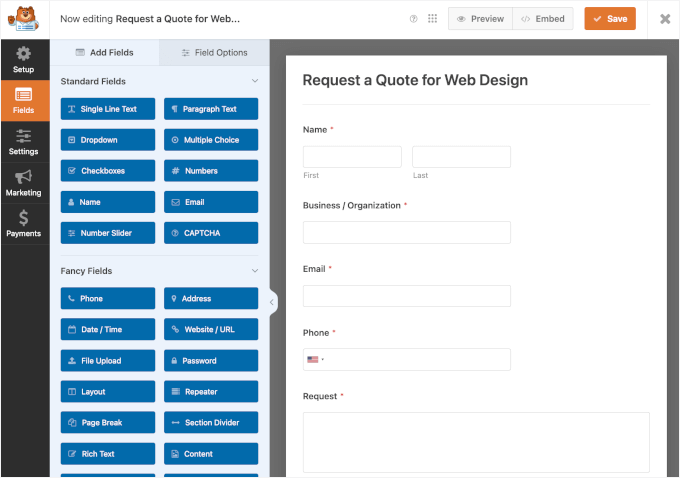
După ce ați terminat de personalizat șablonul formularului, comutați la fila „Setări” din coloana din stânga.
Apoi selectați opțiunea „Form Abandonment” și activați funcția de abandonare a formularelor pentru acest formular.
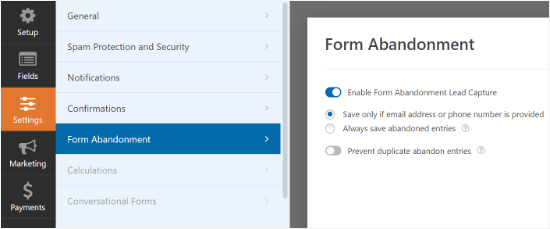
Când ați terminat, puteți salva formularul și ieși din constructor.
În continuare, să adăugăm acest formular pe site-ul dvs. WordPress.
Pur și simplu editați postarea sau pagina unde doriți să adăugați formularul, apoi adăugați blocul WPForms în editorul de conținut.

După aceea, selectați formularul pe care l-ați creat anterior din meniul derulant. Pentru detalii, puteți consulta ghidul nostru despre cum să încorporați formulare în WordPress.
Dacă totul arată bine, puteți salva sau publica postarea sau pagina.
Acum, acordă formularului tău câteva zile pentru a colecta intrări. După aceea, poți accesa pagina WPForms » Intrări pentru a vedea toate intrările formularului tău.
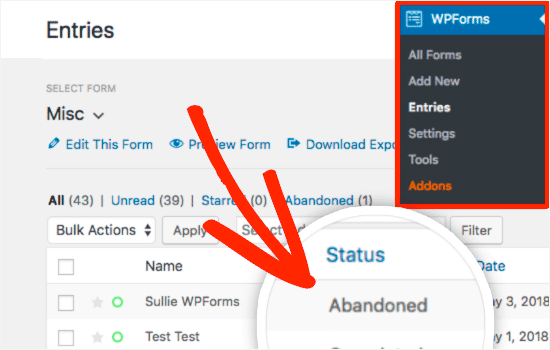
Veți vedea abandonat ca statut pentru intrările unde un utilizator a decis să părăsească formularul fără a-l trimite.
Puteți face clic pe Intrări pentru a vizualiza datele capturate ale formularului dvs. abandonat.
Sfaturi pentru reducerea abandonării formularelor în WordPress
Până acum, am învățat cum să urmărim și să recuperăm formularele abandonate în WordPress.
Să vorbim despre cum să reducem abandonarea formularelor.
În primul rând, este important să identificați de ce un formular nu convertește bine. Din fericire, nu trebuie să ghiciți – există teste concrete și date pe care le puteți folosi pentru a afla.
1. Îmbunătățiți viteza paginii formularului
Viteza paginii este unul dintre principalele motive pentru care utilizatorii abandonează coșurile de cumpărături și formularele online.
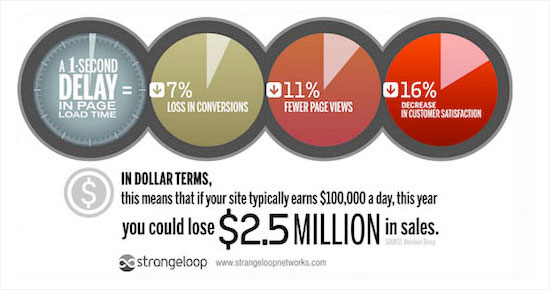
Conform unui studiu de caz StrangeLoop, o întârziere de 1 secundă în timpul de încărcare a paginii poate duce la o pierdere de 7% a conversiilor, 11% mai puține vizualizări de pagină și o scădere de 16% a satisfacției clienților.
Testați paginile care conțin formularele dvs. pentru viteză și performanță folosind un instrument online de testare a vitezei.
Dacă paginile formularului dvs. se încarcă lent, atunci trebuie să urmați ghidul nostru de optimizare a vitezei WordPress pentru a îmbunătăți performanța.
2. Creați formulare mai bune
Ca proprietar de site web, este tentant să colectați cât mai multe informații posibil. Cu toate acestea, formularele mai lungi tind să determine mai mulți utilizatori să le abandoneze.
Iată câteva sfaturi pentru a crea formulare mai bune și a crește ratele de completare:
- Eliminați câmpurile inutile din formular. Acestea sunt câmpurile din formular de care nu aveți cu adevărat nevoie și fără de care vă puteți descurca.
- Utilizați formulare pe mai multe pagini. Dacă trebuie să creați formulare mai lungi, atunci încercați formulare pe mai multe pagini. Sunt mai ușor de completat și oferă o experiență mult mai bună utilizatorului.
- Utilizați pagini de destinație cu formulare ori de câte ori este posibil. Utilizarea paginilor de destinație cu formulare permite eliminarea dezordinii de pe ecran, ceea ce poate distrage utilizatorii.
- Utilizați stiluri de formulare conversaționale. Acest tip de formulare poate face ca formularele dvs. să fie interactive și distractive de completat.
3. Utilizați software de optimizare a conversiilor
Dacă sunteți serios în legătură cu creșterea conversiilor formularelor, atunci trebuie să începeți să utilizați OptinMonster. Este cel mai bun software de optimizare a conversiilor și de generare de lead-uri de pe piață, ajutându-vă să transformați vizitatorii site-ului web în abonați și clienți.
Este, de asemenea, software-ul pe care îl folosim pentru a crea pop-up-uri, slide-in-uri și bannere de antet pentru a promova ofertele noastre speciale. Citiți recenzia noastră completă despre OptinMonster pentru a explora funcționalitățile sale!
OptinMonster vine cu pop-up-uri de intenție de ieșire. Acest lucru îți permite să afișezi pop-up-uri țintite utilizatorilor atunci când sunt pe cale să părăsească o pagină. Utilizarea acestuia pe paginile tale de formulare te va ajuta să reduci drastic abandonarea formularelor pe site-ul tău.
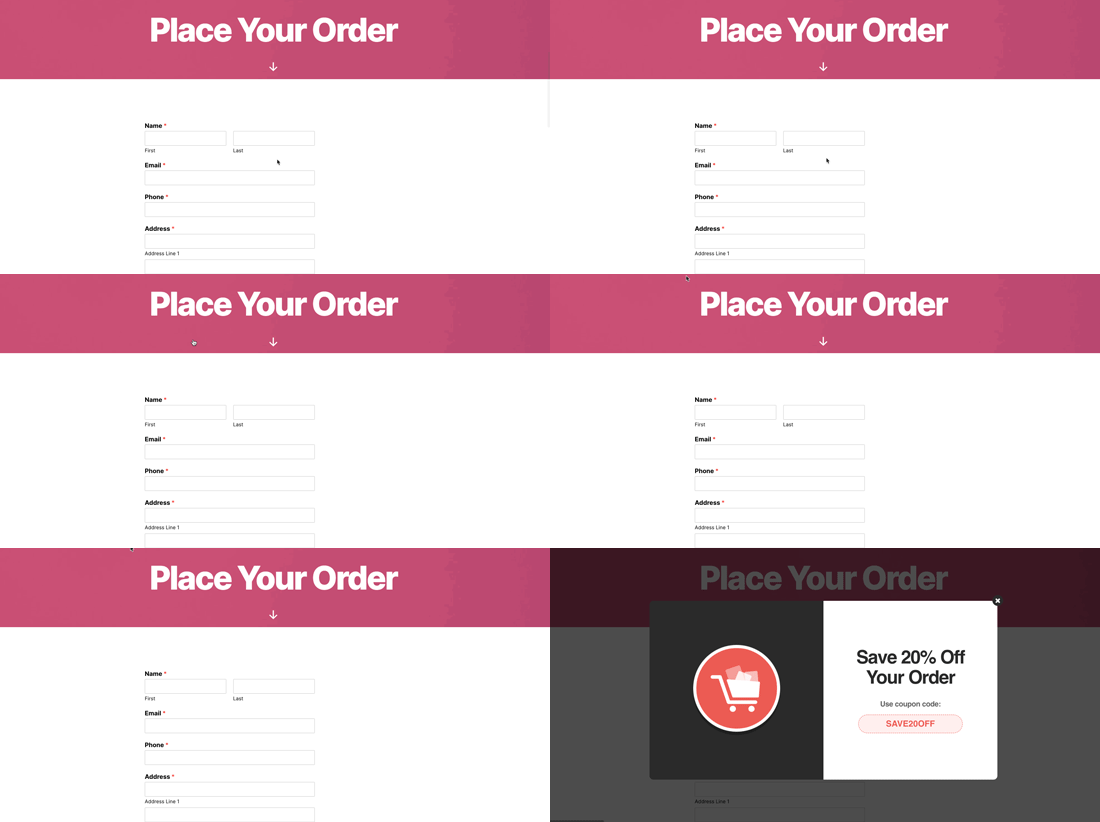
Pentru instrucțiuni detaliate, consultați acest tutorial despre cum să creați un popup cu cupon folosind OptinMonster.
Întrebări frecvente: Urmărirea și reducerea abandonării formularelor în WordPress
Dacă încercați să înțelegeți de ce oamenii încep să completeze formularele dvs., dar nu le termină niciodată, aceste răspunsuri rapide vă pot ajuta să înțelegeți ce se întâmplă și cum să remediați situația.
Ce este abandonarea formularului?
Abandonarea formularului se întâmplă atunci când cineva începe să completeze formularul dvs., dar pleacă înainte de a apăsa butonul „Trimite”. Acest lucru se poate întâmpla din mai multe motive: formularul ar putea fi prea lung, confuz sau să lipsească un apel la acțiune clar.
Care este rata medie de abandonare a formularelor?
În medie, aproximativ 60–80% dintre utilizatori abandonează formularele înainte de a le completa. Rata poate varia în funcție de cât de lung sau complex este formularul dvs., deci formularele mai scurte și mai simple funcționează de obicei mai bine.
Cum adaug o etichetă de urmărire a conversiilor la formularele WordPress?
Puteți urmări conversiile formularelor cu ușurință folosind instrumente precum MonsterInsights sau Google Tag Manager. Pur și simplu conectați instrumentul de urmărire la site-ul dvs. WordPress, apoi configurați un eveniment care se declanșează atunci când cineva trimite cu succes un formular.
Cum permiteți utilizatorilor să își salveze progresul formularului în WordPress?
Dacă formularul dvs. durează mai mult de un minut sau două pentru a fi completat, adăugarea unei funcționalități de „Salvează și continuă mai târziu” poate ajuta cu adevărat. Pluginuri precum WPForms permit utilizatorilor să își salveze progresul și să revină mai târziu folosind un link, astfel încât să nu fie nevoiți să o ia de la capăt dacă sunt întrerupți.
Tutorial video: Urmărirea și reducerea abandonului formularelor în WordPress
Înainte de a pleca, s-ar putea să doriți să vizionați tutorialul nostru video despre cum să urmăriți și să reduceți abandonarea formularelor în WordPress. Doar apăsați play! ▶️
Resurse suplimentare pentru îmbunătățirea formularelor tale WordPress
Sperăm că acest ghid v-a ajutat să învățați cum să urmăriți și să reduceți abandonul formularelor în WordPress.
De asemenea, ați putea dori să consultați și alte ghiduri utile:
- Cum să protejați cu parolă formularele dvs. WordPress
- Cum să încărcați fișiere din formularele WordPress în Google Drive
- Cum să adăugați evenimente din calendarul Google din formularele WordPress
- Sfaturi pentru a crea formulare mai interactive în WordPress și a crește conversiile
- Ghidul complet pentru utilizarea formularelor WordPress (tot ce trebuie să știți)
Dacă ți-a plăcut acest articol, te rugăm să te abonezi la canalul nostru de YouTube pentru tutoriale video WordPress. Ne poți găsi, de asemenea, pe Twitter și Facebook.




Dennis Muthomi
Articol excelent, WPBeginner!
În calitate de manager de site web, am văzut direct cum abandonarea formularelor poate afecta conversiile. Sfaturile tale despre urmărirea și reducerea acestei probleme sunt la țintă.
Apreciez recomandarea de a folosi MonsterInsights pentru urmărire și WPForms pentru recuperarea intrărilor abandonate – aceste instrumente au fost VALOROASE în proiectele mele.
Un sfat suplimentar pe care aș dori să-l împărtășesc este importanța optimizării mobile pentru formulare. Cu mai mulți utilizatori care navighează pe smartphone-uri, asigurarea faptului că formularele dvs. sunt responsive și ușor de completat pe ecrane mai mici poate reduce semnificativ ratele de abandon.
Jiří Vaněk
Am cea mai recentă versiune de WPForms, dar nu am Monstersight. După cum am înțeles corect, pot urmări lucruri similare doar cu ajutorul WPForms și Google Analytics? Sau nu pot face fără Monstersight?
Suport WPBeginner
Puteți face acest lucru fără MonsterInsights, dar este foarte dificil de făcut fără o înțelegere decentă a urmării datelor de către Google.
Admin
Jiří Vaněk
Mulțumesc pentru sfat. Am încercat să-l urmăresc o perioadă folosind doar WP Forms și Analytics. Dar, așa cum ați menționat, este foarte dificil, sau mai degrabă, foarte neclar pentru mine. În cele din urmă, am instalat versiunea plătită a Monster Insights și sunt absolut mulțumit. În sfârșit văd datele pe care trebuia să le urmăresc. Monster Insights este uimitor prin modul în care poate traduce datele brute Google Analytics într-un limbaj ușor de înțeles.