


Square ułatwia akceptowanie cyklicznych płatności na Twojej stronie WordPress, nawet bez konfigurowania pełnego sklepu internetowego.
Jeśli kiedykolwiek chciałeś dodać subskrypcje, członkostwa lub formularze darowizn, ale czułeś się przytłoczony przez WooCommerce, to jesteś we właściwym miejscu.
W tym przewodniku pokażę Ci dokładnie, jak skonfigurowałem cykliczne płatności Square w WordPress, krok po kroku.
Do końca będziesz w stanie stworzyć swój pierwszy formularz subskrypcji, połączyć go z Square i zacząć zbierać cykliczne płatności bez dotykania kodu – nawet jeśli nigdy wcześniej tego nie robiłeś.
💡Szybka odpowiedź: Jak akceptować cykliczne płatności Square bez WooCommerce
Możesz łatwo akceptować cykliczne płatności Square w WordPress, używając odpowiedniej wtyczki:
- Wybierz WPForms jeśli: Chcesz akceptować cykliczne płatności i tworzyć inne formularze na swojej stronie, takie jak formularze kontaktowe, ankiety, rejestracje na wydarzenia lub zapisy na członkostwo.
- Wybierz MyPayKit jeśli: Potrzebujesz tylko prostego formularza płatności lub subskrypcji połączonego z Square. Jest to dobry wybór, jeśli chcesz najszybszej konfiguracji.
- Wybierz Charitable jeśli: Prowadzisz stronę organizacji non-profit lub zbiórki pieniędzy i potrzebujesz akceptować cykliczne darowizny za pośrednictwem Square. Jest stworzona specjalnie do kampanii darowizn.
Dlaczego akceptować cykliczne płatności na swojej stronie WordPress?
Płatności cykliczne zamieniają klientów jednorazowych w stałe, przewidywalne dochody. Nie ma potrzeby wysyłania faktur ani ścigania płatności każdego miesiąca, a automatyczne rozliczenia pomagają utrzymać długoterminowe relacje poprzez spójne zaangażowanie.
Działa to szczególnie dobrze w przypadku następujących rodzajów stron internetowych:
| Rodzaj subskrypcji | Przykład |
|---|---|
| Członkostwa lub subskrypcje | Treści premium, społeczności online lub kursy |
| Stałe opłaty za usługi | Miesięczne usługi internetowe, konsultacje lub plany konserwacji |
| Produkty subskrypcyjne | Miesięczne pudełka z produktami lub produkty cyfrowe do pobrania |
| Darowizny | Miesięczne składki na organizacje non-profit lub cele charytatywne |
Dlaczego Square jest dobrym wyborem dla płatności cyklicznych?
Square to popularna platforma płatnicza, która sprawia, że akceptowanie cyklicznych płatności online jest proste i bezpieczne. Obsługuje wszystko, od przetwarzania płatności kartą kredytową po zgodność z PCI (surowe standardy bezpieczeństwa wymagane do akceptowania kart kredytowych), dzięki czemu nie musisz martwić się o techniczną stronę.
Ponadto, jeśli już używasz czytnika kart Square w swoim sklepie stacjonarnym, używanie go dla swojej strony internetowej pozwala na zarządzanie wszystkimi Twoimi sprzedażami online i offline w jednym panelu.
Oto dlaczego Square dobrze sprawdza się w akceptowaniu płatności w WordPress:
- Łatwy w użyciu: Panel jest przejrzysty i intuicyjny, co ułatwia początkującym szybkie akceptowanie płatności.
- Bezpieczne przetwarzanie płatności: Square zarządza bezpieczeństwem kart i zgodnością z przepisami, chroniąc informacje o klientach.
- Nie potrzeba dodatkowego sprzętu: Subskrypcje online działają bez czytników kart lub sprzętu punktu sprzedaży.
- Działa z wtyczkami WordPress: Wtyczki takie jak WPForms, MyPayKit i Charitable integrują się z Square, umożliwiając ustawienie płatności cyklicznych bez kodowania.
Moje doświadczenie pokazuje, że połączenie prostoty, bezpieczeństwa i wsparcia dla wtyczek sprawia, że Square jest niezawodnym rozwiązaniem do obsługi płatności cyklicznych.
Dlaczego nie używać WooCommerce?
WooCommerce jest świetny do pełnoprawnych sklepów internetowych, ale może być przesadą, jeśli wszystko, czego potrzebujesz, to prosty formularz subskrypcji, członkostwa lub darowizny.
Widziałem, jak początkujący czuli się przytłoczeni jego licznymi ustawieniami, gdy nie było potrzeby zarządzania produktami, wysyłką ani zapasami.
Oto dlaczego lekkie wtyczki płatnicze często mają więcej sensu:
- Szybsza konfiguracja: Nie ma potrzeby konfigurowania produktów, wysyłki ani stron płatności.
- Łatwiejsze zarządzanie: Prostszy pulpit oznacza mniej ustawień do nawigacji.
- Przyjazne dla początkujących: Skoncentrowane narzędzia do płatności lub darowizn ułatwiają rozpoczęcie pracy.
- Ukierunkowane funkcje: Lekkiej wagi wtyczki zapewniają dokładnie to, co jest potrzebne do płatności cyklicznych, bez dodatkowego bałaganu.
W przypadku większości konfiguracji subskrypcji lub darowizn, użycie wtyczki, która łączy się bezpośrednio z Square, jest prostsze, szybsze i mniej stresujące niż korzystanie z WooCommerce.
Czego będziesz potrzebować przed rozpoczęciem
Zanim zaczniesz korzystać z jednej z metod opisanych w moim poradniku, upewnij się, że masz przygotowane podstawy. Sprawi to, że proces będzie znacznie płynniejszy:
- Witryna WordPress.org hostowana samodzielnie: Potrzebujesz witryny WordPress.org z hostingiem i domeną. Samodzielnie hostowany WordPress daje Ci pełną kontrolę, pozwala instalować wtyczki i doskonale współpracuje z Square. Szczegółowe informacje znajdziesz w naszym przewodniku jak stworzyć witrynę WordPress.
- Certyfikat SSL: Musisz mieć włączony certyfikat SSL (aby Twoja witryna używała https://). Square wymaga bezpiecznego połączenia do przetwarzania płatności i ochrony danych.
- Konto Square: Square obsługuje wszystkie płatności kartą kredytową za subskrypcje cykliczne. Rejestracja jest bezpłatna i zajmuje tylko kilka minut. Będziesz potrzebować nazwy firmy, adresu e-mail i konta bankowego do otrzymywania płatności.
- Dostęp administracyjny do Twojej witryny: Potrzebujesz roli użytkownika Administratora, aby instalować wtyczki, podłączać procesory płatności i zarządzać ustawieniami witryny.
Gdy te elementy będą gotowe, czas wybrać wtyczkę, która ułatwi płatności cykliczne. Istnieją trzy główne opcje, w zależności od tego, co chcesz zrobić:
| Wtyczka | Najlepszy dla | Łatwość użycia | Inne korzyści |
|---|---|---|---|
| WPForms | Subskrypcje + inne formularze płatności | Przyjazny dla początkujących | Formularze kontaktowe, ankiety, rejestracje |
| MyPayKit | Proste formularze płatności Square | Bardzo łatwy | Lekka konfiguracja |
| Charitable | Organizacje non-profit / formularze darowizn | Łatwy | Kampanie darowizn, zarządzanie darczyńcami |
Teraz przyjrzyjmy się 3 najłatwiejszym sposobom akceptowania cyklicznych płatności Square w WordPressie bez WooCommerce.
Możesz użyć poniższych linków, aby przejść do wybranej metody:
- Method 1: Accept Recurring Square Payments With WPForms (For Beginners Who Want Recurring Payments + Other Forms)
- Method 2: Accept Recurring Square Payments With MyPayKit (For Simple Recurring Payment Forms)
- Method 3: Accept Recurring Payments With Charitable (For Nonprofits and Recurring Donations)
- Before You Go Live With Recurring Square Payments (Final Checks)
- Najczęściej zadawane pytania dotyczące akceptowania cyklicznych płatności Square w WordPressie
Metoda 1: Akceptuj cykliczne płatności Square za pomocą WPForms (dla początkujących, którzy chcą cyklicznych płatności + inne formularze)
Polecam WPForms każdemu, kto chce akceptować cykliczne płatności i mieć elastyczność tworzenia innych formularzy. Bezproblemowo integruje się z Square i oferuje mnóstwo dodatkowych funkcji, jeśli chcesz wyjść poza płatności.
Ogólnie rzecz biorąc, jest to najlepszy kreator formularzy WordPress, świetny dla małych firm, dostawców usług i witryn członkowskich.

Używamy WPForms w WPBeginner do tworzenia wszystkich naszych formularzy kontaktowych, więc z pierwszej ręki widziałem, jak niezawodny i łatwy w użyciu jest. Aby przyjrzeć się bliżej, możesz zapoznać się z naszą pełną recenzją WPForms.
Biorąc to pod uwagę, nie polecam WPForms, jeśli potrzebujesz tylko jednego formularza płatności. W takim przypadku lżejszy plugin, taki jak MyPayKit, zazwyczaj lepiej się sprawdzi. Ale dla większości stron WordPress, które potrzebują płatności cyklicznych, WPForms jest moim ulubionym wyborem.
Krok 1: Zainstaluj i aktywuj WPForms
Najpierw musisz zainstalować i aktywować WPForms na swojej stronie WordPress. Jeśli nie wiesz, jak to zrobić, nie martw się, zajmę się tym. Po prostu postępuj zgodnie z naszym przewodnikiem po instalacji wtyczki WordPress, aby zacząć.
📍Uwaga: WPForms ma darmową wersję, która dobrze działa dla podstawowych formularzy kontaktowych. Jednak aby korzystać z Square i konfigurować subskrypcje cykliczne, będziesz potrzebować planu Pro lub wyższego, który odblokuje dodatek Square i wszystkie zaawansowane funkcje płatności.
Po aktywacji będziesz musiał wprowadzić swój klucz licencyjny. Pomyśl o kluczu licencyjnym jak o haśle, które informuje WPForms, że Twoja strona ma dostęp do funkcji Pro i aktualizacji.

Te informacje znajdziesz na swoim koncie na stronie WPForms. Następnie kliknij przycisk „Zweryfikuj klucz”.
Krok 2: Włącz dodatek Square
Następnie musisz włączyć dodatek Square, aby Twoje formularze mogły akceptować cykliczne płatności Square.
Z panelu administracyjnego WordPress przejdź do strony WPForms » Dodatki. Znajdź dodatek Square na liście i kliknij przycisk „Zainstaluj dodatek”.
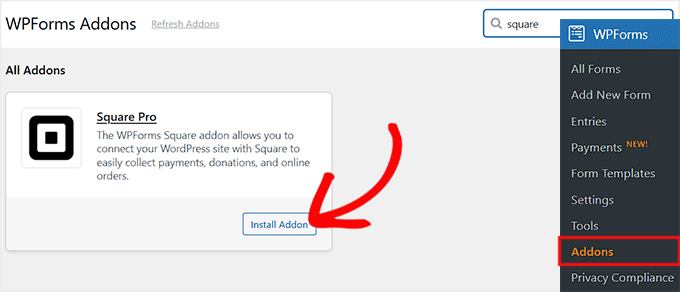
Po zainstalowaniu i aktywowaniu dodatku Square, Twoja wtyczka WPForms jest gotowa do tworzenia formularzy subskrypcyjnych, które mogą przyjmować płatności Square.
Krok 3: Połącz Square z WPForms
Wcześniej pobrałeś i aktywowałeś dodatek Square, który dodał Square jako opcję płatności w WPForms. Ale na tym etapie nie jest on jeszcze połączony z Twoim kontem Square.
Bez tego połączenia formularze, które utworzysz, nie będą w stanie przetwarzać żadnych płatności. Widziałem wielu początkujących, którzy pomijają ten krok, więc ważne jest, aby postępować zgodnie z nim ostrożnie.
Aby połączyć Square, przejdź do WPForms » Ustawienia » Płatności » Square w swoim panelu WordPress. Zobaczysz sekcję zatytułowaną „Status połączenia” z przyciskiem „Połącz z Square”.
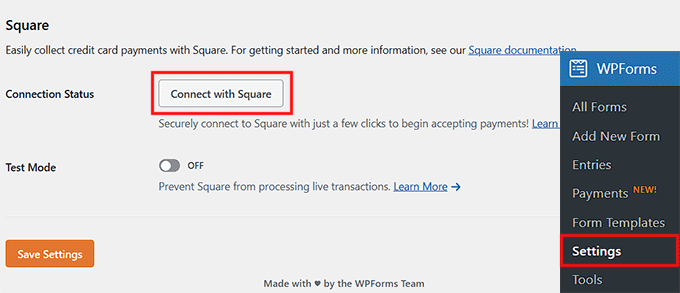
Kliknij go, a zostaniesz przekierowany na stronę logowania Square. Tutaj musisz wprowadzić swój adres e-mail i hasło, a następnie kliknąć „Zaloguj się”.
Po zalogowaniu Square wyświetli ekran uprawnień. Nie martw się – prosi tylko o zgodę, aby WPForms mógł zarządzać płatnościami w Twoim imieniu.
Zalecam poświęcenie chwili na zapoznanie się z uprawnieniami, abyś dokładnie wiedział, jaki dostęp jest przyznawany. Następnie kliknij „Zezwól”, aby kontynuować.
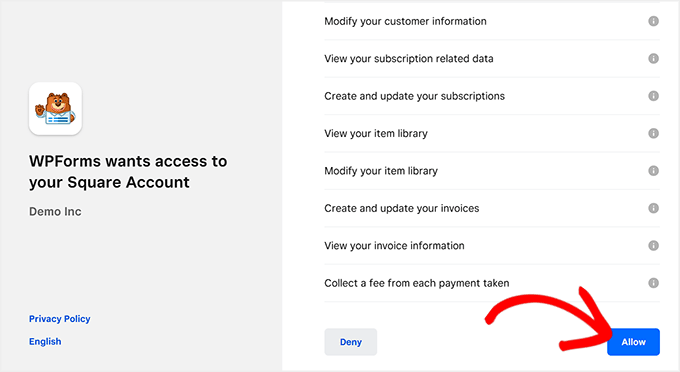
Po zezwoleniu na uprawnienia zostaniesz przekierowany z powrotem do ustawień WPForms. Jeśli połączenie się powiedzie, zobaczysz zielony znacznik wyboru i komunikat o sukcesie obok Statusu połączenia.
Na koniec nie zapomnij kliknąć „Zapisz”, aby potwierdzić ustawienia.

💡Wskazówka eksperta: WPForms oferuje Tryb testowy, który zawsze polecam najpierw użyć. Pozwala on symulować płatności, aby upewnić się, że wszystko działa poprawnie przed uruchomieniem na żywo.
Gdy będziesz pewny, przełącz się na Tryb na żywo, aby zacząć akceptować rzeczywiste płatności cykliczne.
Krok 4: Utwórz formularz płatności Square
Jeśli jeszcze nie masz formularza, utworzenie go za pomocą WPForms jest naprawdę łatwe dzięki kreatorowi przeciągnij i upuść. Z panelu WordPress przejdź do WPForms » Dodaj nowy formularz.
WPForms oferuje ponad 2000 gotowych szablonów formularzy kontaktowych, ankiet, formularzy zamówień i innych, dzięki czemu możesz szybko zacząć bez tworzenia wszystkiego od zera.
Możesz również użyć jego kreatora formularzy AI do wygenerowania niestandardowego szablonu — wystarczy nadać formularzowi nazwę, opisać, czego chcesz, a on stworzy dla Ciebie punkt wyjścia.
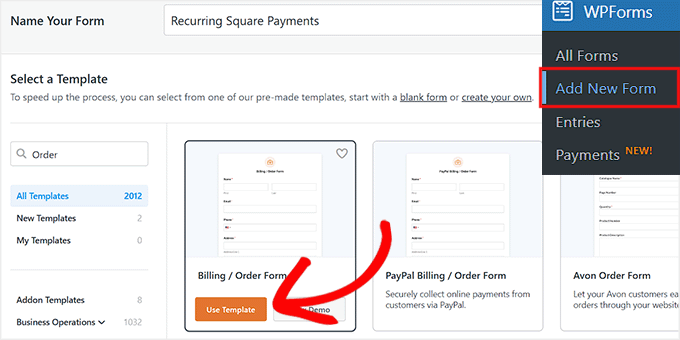
Gdy Twój szablon będzie gotowy, otworzy się w edytorze wizualnym WPForms, gdzie możesz łatwo edytować, usuwać lub zmieniać kolejność pól formularza za pomocą kilku kliknięć.
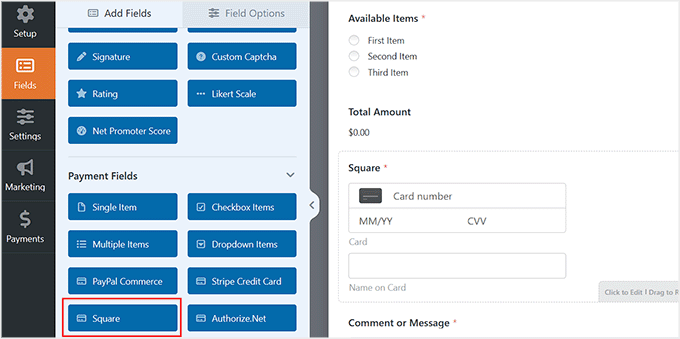
Następnie upewnij się, że dodałeś pole płatności „Square” z lewej kolumny. To pole, w którym użytkownicy wprowadzają informacje o swojej karcie kredytowej.
Obecnie jest to tylko podstawowe pole płatności. Nie obsługuje jeszcze płatności cyklicznych — to nastąpi w następnym kroku.
Więcej informacji znajdziesz w naszym poradniku na temat integrowania płatności Square w WordPressie.
Jeśli chcesz zobaczyć przykłady z życia wzięte, jak można wykorzystać formularze cykliczne, zapoznaj się z tymi przewodnikami:
- Jak stworzyć usługę pudełka subskrypcyjnego w WordPress
- Przewodnik dla początkujących: Jak sprzedawać usługi sprzątania za pomocą WordPressa
- Jak utworzyć formularz zamówienia online w WordPress
Krok 5: Włącz płatności cykliczne w swoim formularzu
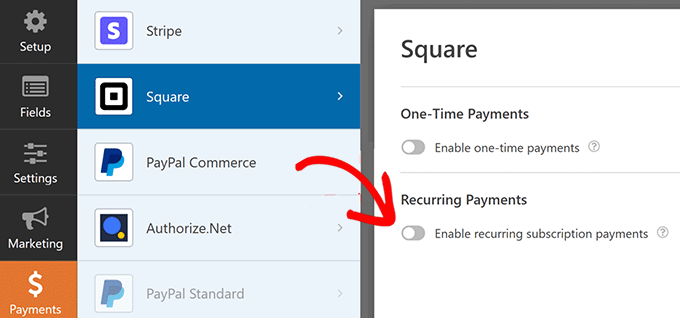
Teraz czas skonfigurować płatności cykliczne dla Twojego formularza płatności Square. W edytorze wizualnym WPForms przejdź do zakładki Płatności » Square po lewej stronie.
Aby pobierać opłaty od użytkowników cyklicznie, włącz opcję „Włącz cykliczne płatności abonamentowe”. Informuje to WPForms, że pole płatności dodane w poprzednim kroku powinno być używane do subskrypcji, a nie tylko do płatności jednorazowych.
Po włączeniu płatności cyklicznych będziesz musiał wypełnić kilka kluczowych pól:
- Nazwa planu: Nadaj swojej subskrypcji tytuł. To właśnie pojawi się w transakcjach na Twoim koncie Square, więc upewnij się, że jest jasne i opisowe.
- Częstotliwość fazy: Jest to techniczny termin określający cykl rozliczeniowy. Wybierz, jak często powinna następować płatność – opcje obejmują Miesięcznie, Rocznie lub niestandardowy interwał.
- E-mail klienta: Wybierz pole e-mail z formularza, aby powiązać je z Square. Zapewnia to, że Square może wysłać potwierdzenie do właściwej osoby.
- Imię i nazwisko klienta: Wybierz pole w formularzu zawierające imię i nazwisko klienta, aby poprawnie wyświetlało się ono w Twoim panelu Square.
- Adres klienta: Wybierz pole zawierające adres klienta (wymagane dla niektórych typów płatności).
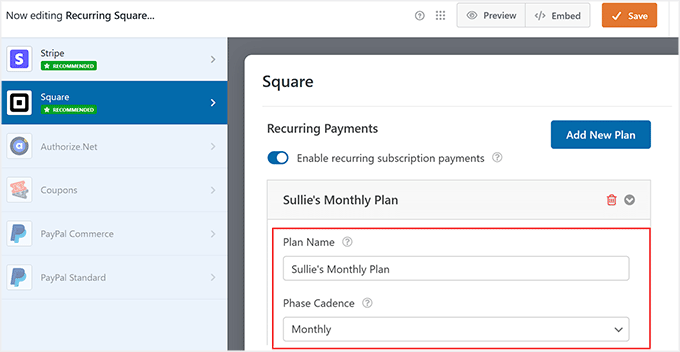
Możesz również dodać tyle planów płatności, ile potrzebujesz, klikając przycisk „Dodaj nowy plan”.
Na przykład, jeśli prowadzisz usługę pudełek subskrypcyjnych, możesz zaoferować plan Miesięcznego Pudełka Premium, plan Pudełka Kwartalnego, a nawet plan Rocznego Pudełka VIP, każdy z własnym harmonogramem płatności cyklicznych.
Ta elastyczność pozwala dostosować subskrypcje do preferencji i potrzeb Twoich klientów. Po skonfigurowaniu planów nie zapomnij kliknąć przycisku „Zapisz”, aby zachować zmiany.
Krok 6: Osadź swój formularz i zarządzaj płatnościami
Gdy Twój formularz będzie gotowy, następnym krokiem jest udostępnienie go użytkownikom.
WPForms zawiera wbudowany blok, który pozwala dodać formularz do dowolnej strony lub wpisu bez dotykania ani jednej linii kodu.
Po prostu otwórz stronę lub wpis, na którym chcesz umieścić formularz, kliknij „Dodaj blok”, wybierz WPForms i wybierz formularz, który właśnie utworzyłeś.
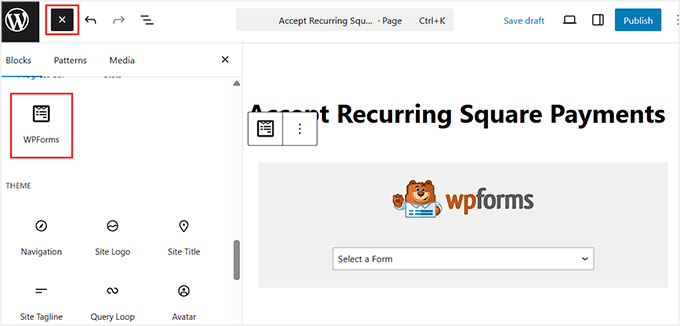
To wszystko – Twój formularz jest aktywny, a użytkownicy mogą od razu zacząć się zapisywać.
Bardziej szczegółowy opis znajdziesz w naszym przewodniku jak osadzić formularz w WordPressie.
Po rozpoczęciu przyjmowania płatności WPForms ułatwia śledzenie i zarządzanie wszystkim bezpośrednio z Twojego panelu WordPress.
Przejdź do WPForms » Płatności i otwórz zakładkę „Przegląd”. Tutaj możesz zobaczyć wszystkie swoje transakcje, śledzić trendy przychodów i monitorować, jak działają Twoje formularze subskrypcyjne.
Możesz również przeglądać szczegóły subskrybentów, zarządzać zwrotami lub w razie potrzeby dostosowywać subskrypcje.
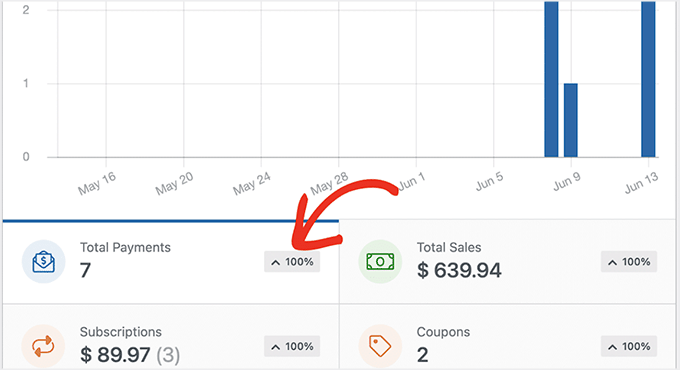
Uważam, że ten przegląd płatności jest naprawdę wygodny, ponieważ wszystkie informacje o transakcjach znajdują się w jednym miejscu – nie trzeba przełączać się między WordPressem a Square.
Metoda 2: Akceptuj cykliczne płatności Square za pomocą MyPayKit (dla prostych formularzy płatności cyklicznych)
Jeśli szukasz prostego sposobu na akceptowanie płatności cyklicznych za pośrednictwem Square, polecam MyPayKit.
Jest to lekki plugin płatności, który koncentruje się wyłącznie na pobieraniu płatności Square, co czyni go idealnym dla firm usługowych, członkostw i zaliczek.
Plugin obsługuje zarówno płatności jednorazowe, jak i cykliczne, a jego konfiguracja zazwyczaj zajmuje tylko kilka minut – nawet jeśli nie jesteś zbyt techniczny.
Sam przetestowałem MyPayKit i spełnił swoje obietnice: czyste, profesjonalne formularze płatności, które łączą się bezpośrednio z systemem płatności Square.

Krok 1: Zainstaluj i aktywuj MyPayKit
Pierwszym krokiem jest zainstalowanie wtyczki MyPayKit na swojej stronie WordPress.
Jeśli chcesz szczegółowego przewodnika, zapoznaj się z naszym poradnikiem na temat jak instalować wtyczki WordPress. Obejmuje on wszystko krok po kroku, dzięki czemu nawet początkujący mogą łatwo podążać za instrukcjami.
📍Uwaga: Aby korzystać z płatności cyklicznych, potrzebujesz planu Pro w MyPayKit. Darmowa wersja działa dla prostych płatności jednorazowych, ale subskrypcje i płatności cykliczne wymagają uaktualnienia do wersji Pro.
Krok 2: Połącz swoje konto Square
Po aktywacji MyPayKit zobaczysz nowe menu w swoim panelu WordPress o nazwie Formularze MyPayKit. Kliknij je, aby rozpocząć.
Zostaniesz przeniesiony na nowy ekran, gdzie musisz kliknąć przycisk „Połącz z Square”.
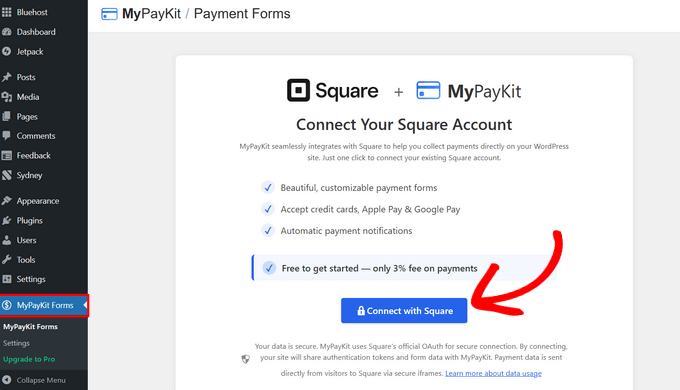
Otworzy się strona logowania Square. Zaloguj się, używając adresu e-mail lub numeru telefonu powiązanego z Twoim kontem Square.
Następnie kliknij przycisk „Kontynuuj”.
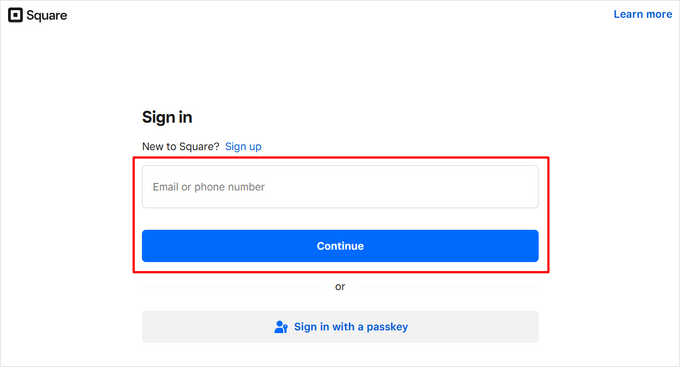
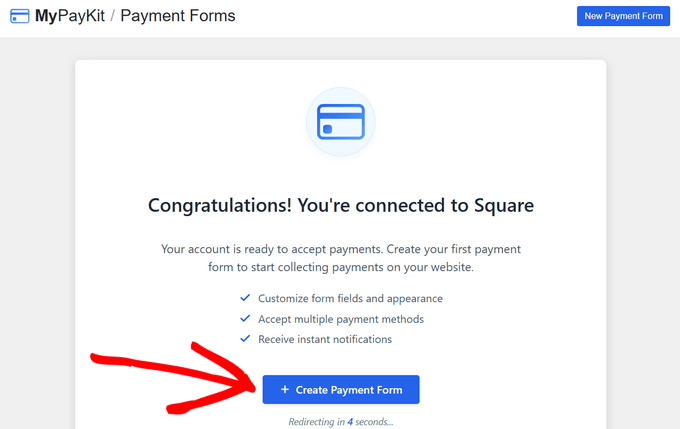
Następnie zostaniesz przekierowany z powrotem na swoją stronę WordPress. Powinieneś zobaczyć komunikat o sukcesie informujący, że MyPayKit jest teraz połączony z Square.
Po zakończeniu połączenia możesz kliknąć „+ Utwórz formularz płatności”, aby rozpocząć tworzenie swojego pierwszego formularza płatności.
Lub, jeśli wolisz, po prostu poczekaj kilka sekund – zostaniesz automatycznie przeniesiony do kreatora formularzy.
Krok 3: Utwórz formularz płatności Square
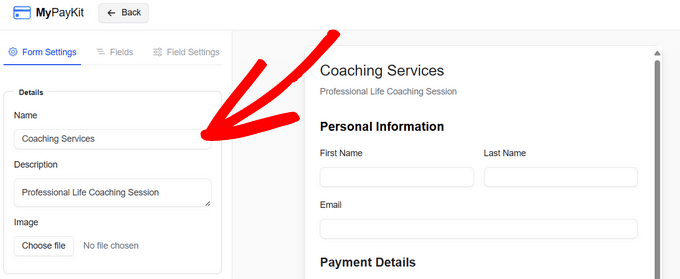
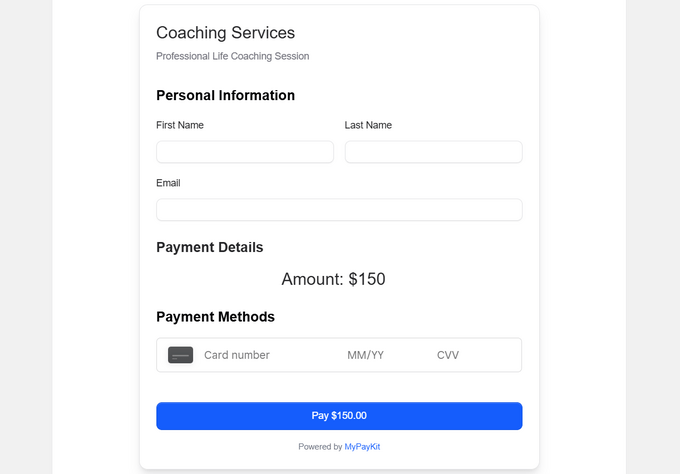
Gdy znajdziesz się w kreatorze formularzy MyPayKit, zobaczysz panel ustawień formularza po lewej stronie i podgląd formularza na żywo po prawej.
Domyślnie zawiera już pola na imię, nazwisko, e-mail klienta oraz dane płatności.
Sugeruję zacząć od nadania formularzowi jasnej nazwy, aby można go było łatwo zidentyfikować później, oraz dodania krótkiego opisu wyjaśniającego, czego dotyczy płatność.
Możesz również przesłać obraz, taki jak logo firmy, aby formularz wyglądał bardziej profesjonalnie i pasował do Twojej marki.
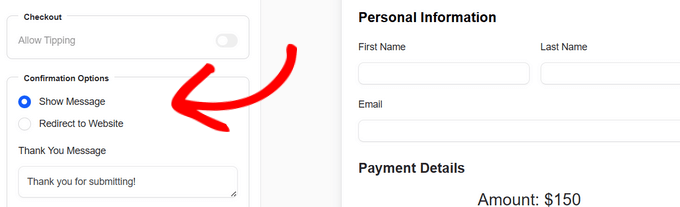
Następnie zdecyduj, co zobaczą Twoi klienci po zakończeniu płatności, przewijając w dół do sekcji „Opcja potwierdzenia”.
Polecam wyświetlenie niestandardowego komunikatu z podziękowaniem na ekranie lub przekierowanie ich na określoną stronę, taką jak dedykowana strona z podziękowaniem na Twojej witrynie.
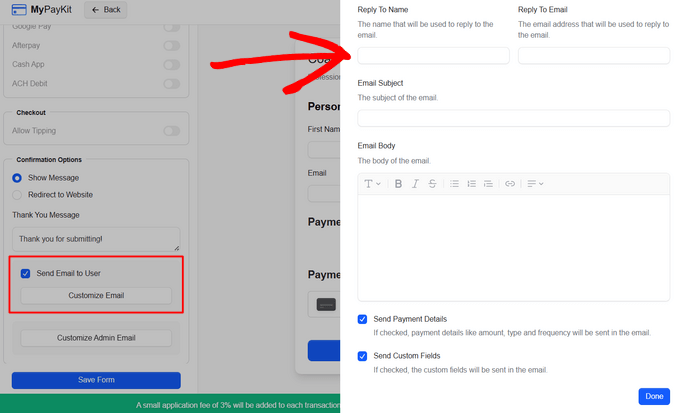
Możesz również wysłać klientom e-mail z potwierdzeniem po dokonaniu płatności.
Wystarczy włączyć opcję e-mail i kliknąć „Dostosuj e-mail”, aby ustawić temat, informacje „Odpowiedz do” i wiadomość. Uważam, że pomaga to budować zaufanie i zachować profesjonalizm.
Na koniec, jeśli potrzebujesz dodatkowych informacji od klientów, możesz dodać więcej pól do swojego formularza. Kliknij zakładkę „Pola”, wybierz typ pola, którego potrzebujesz – takie jak tekst, listy rozwijane, pola wyboru lub wybór daty – a pojawi się ono w Twoim formularzu.
Jeśli potrzebujesz więcej wskazówek, zapoznaj się z naszym pełnym przewodnikiem na temat integracji płatności Square w WordPress.
Krok 4: Konfiguracja płatności cyklicznych
Teraz czas skonfigurować płatności cykliczne w MyPayKit. W kreatorze formularzy przewiń w dół do sekcji „Typ kwoty” w lewej kolumnie.
Tutaj masz dwie główne opcje. Po pierwsze, możesz ustawić dokładną kwotę, którą chcesz, aby Twoi klienci zapłacili. Następnie wybierz, jak często płatność powinna się powtarzać, korzystając z menu rozwijanego.
Możesz wybrać jednorazowo, co tydzień, co 2 tygodnie, co miesiąc, co kwartał, dwa razy w roku lub co rok. Jest to idealne rozwiązanie dla miesięcznego abonamentu za usługi, kwartalnego pudełka subskrypcyjnego lub rocznego członkostwa.
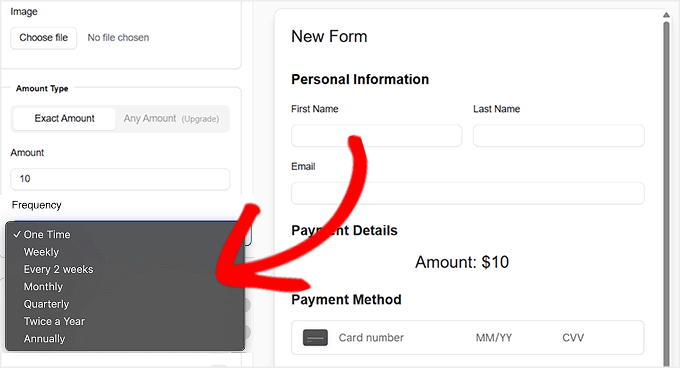
Z drugiej strony, jeśli chcesz, aby klienci sami decydowali, ile płacą, przełącz się na opcję „Dowolna kwota”. Jest to przydatne w przypadku darowizn, usług typu „zapłać, ile chcesz” lub elastycznych modeli subskrypcji.
Po wybraniu tej opcji możesz nadal wybrać częstotliwość cyklicznej płatności, a Twoi klienci będą mogli wprowadzić kwotę, którą chcą płacić w każdym okresie.
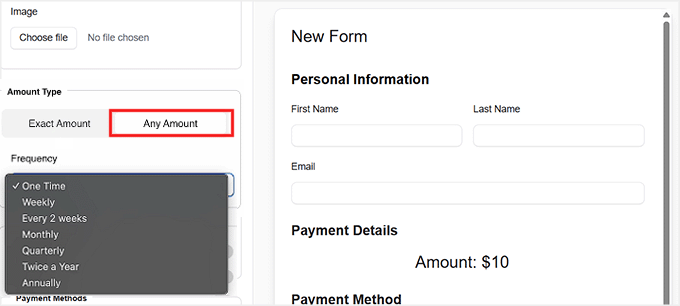
Gdy będziesz zadowolony z formularza płatności i ustawień cyklicznych, nie zapomnij kliknąć „Zapisz formularz”. Spowoduje to zablokowanie wszystkich Twoich wyborów i przygotowanie formularza do przyjmowania płatności cyklicznych.
Krok 5: Osadź swój formularz płatności
Teraz, gdy Twój formularz jest gotowy, wróć do głównej strony Moje Formularze MyPayKit w swoim panelu WordPress. Zobaczysz tam formularz, który właśnie utworzyłeś.
Obok formularza znajdziesz shortcode. Jeśli jesteś nowy w WordPress, shortcode to mały fragment kodu, który ułatwia dodawanie funkcji, takich jak formularze, bezpośrednio do wpisów lub stron bez dotykania innego kodu.
Kliknij przycisk „Kopiuj” obok tego shortcode'u.
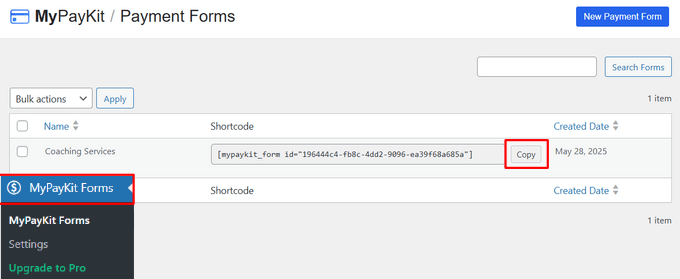
Aby dodać formularz do swojej witryny, otwórz stronę lub wpis, w którym chcesz go umieścić.
Możesz również utworzyć nową stronę, jeśli jest to potrzebne. W edytorze WordPress kliknij przycisk „Dodaj blok”, wybierz blok „Krótki kod” i wklej tam swój krótki kod.
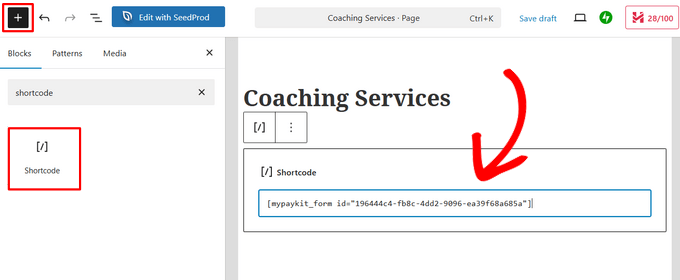
Następnie po prostu kliknij przycisk „Zaktualizuj” lub „Opublikuj”.
Następnie po prostu odwiedź stronę, aby zobaczyć swój formularz w akcji.
Metoda 3: Akceptuj płatności cykliczne za pomocą Charitable (dla organizacji non-profit i darowizn cyklicznych)
Jeśli prowadzisz organizację non-profit, kościół lub stronę fundraisingową, polecam użycie Charitable.
To bez wątpienia najlepsza wtyczka do darowizn dla WordPress, zwłaszcza gdy potrzebujesz zbierać darowizny cykliczne za pośrednictwem Square.

Zamiast próbować dostosowywać ogólny plugin płatności lub eCommerce, Charitable daje Ci narzędzia, które faktycznie mają sens w kontekście fundraisingu, zarządzania darczyńcami i bieżących wpłat.
Jeśli chcesz przyjrzeć się bliżej wszystkiemu, co potrafi, zapoznaj się z naszą recenzją Charitable.
Krok 1: Zainstaluj i aktywuj Charitable
Możesz zacząć od zainstalowania i aktywowania wtyczki Charitable na swojej stronie WordPress.
Jeśli robisz to po raz pierwszy, mamy przewodnik krok po kroku na temat jak zainstalować wtyczkę WordPress, który przeprowadzi Cię przez cały proces.
📍Uwaga: Charitable posiada darmową wersję, która świetnie nadaje się do zbierania jednorazowych darowizn.
Jednak aby akceptować płatności Square i konfigurować cykliczne darowizny, będziesz potrzebować co najmniej planu Charitable Plus. Ten plan odblokowuje zarówno dodatek Square, jak i dodatek Cykliczne Darowizny, które są wymagane dla tej metody.
Po aktywacji kolejnym krokiem jest dodanie klucza licencyjnego. Zapewni to otrzymywanie aktualizacji i możliwość korzystania ze wszystkich funkcji premium.
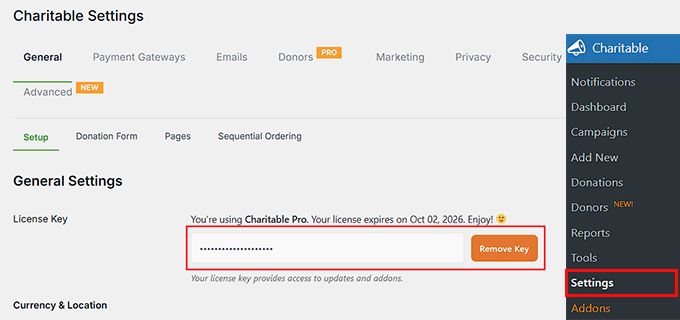
Aby to zrobić, przejdź do Charitable » Ustawienia z panelu administracyjnego WordPress. Następnie wklej swój klucz licencyjny w polu „Klucz licencyjny” i zapisz ustawienia.
Te informacje znajdziesz na swoim koncie na stronie Charitable.
Krok 2: Włącz dodatki Square i Cykliczne Darowizny
Następnie musisz włączyć dodatki Square i Cykliczne Darowizny w Charitable. Te dwa dodatki współpracują ze sobą, aby umożliwić cykliczne darowizny.
Dodatek Square pozwala na akceptowanie płatności Square bezpośrednio na formularzach darowizn, podczas gdy dodatek Cykliczne Darowizny pozwala darczyńcom na regularne wpłaty, na przykład co miesiąc lub co rok.
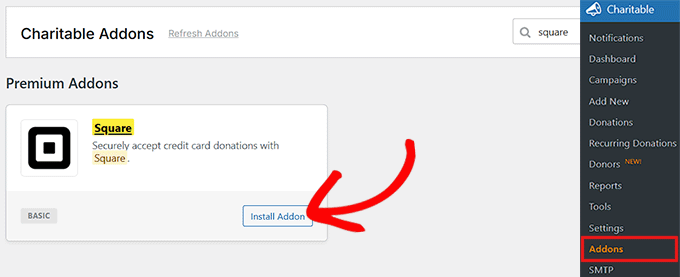
Aby rozpocząć, przejdź do Charitable » Dodatki z panelu administracyjnego WordPress. Stamtąd znajdź dodatek Square i kliknij przycisk „Zainstaluj dodatek”.
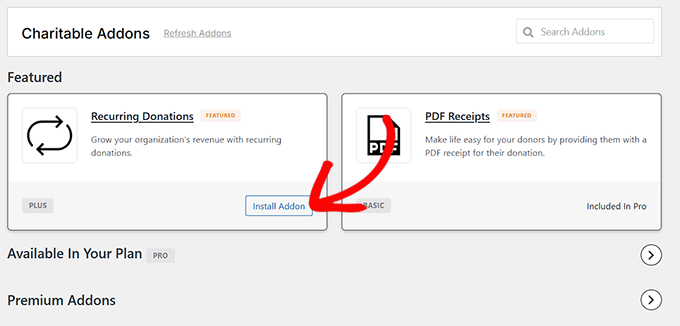
Następnie znajdź dodatek Cykliczne Darowizny i również kliknij „Zainstaluj dodatek”.
Po zainstalowaniu oba dodatki zostaną automatycznie aktywowane, więc na tym etapie nie jest potrzebna żadna dodatkowa konfiguracja.
Krok 3: Połącz Square z Charitable
Teraz nadszedł czas, aby połączyć swoje konto Square z Charitable.
Z panelu administracyjnego WordPress przejdź do Charitable » Ustawienia » Bramki płatności. Zobaczysz tam listę Square. Po prostu kliknij przycisk „Włącz bramkę” obok Square.
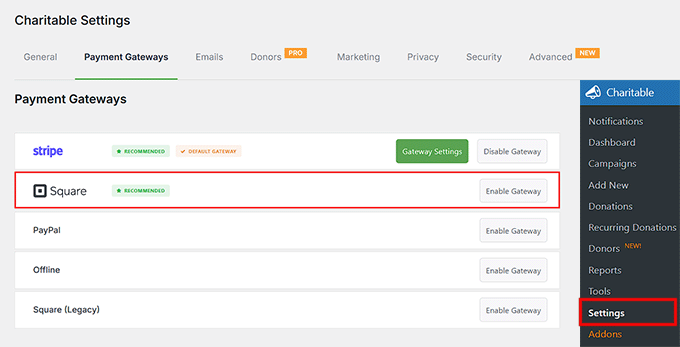
Po wykonaniu tej czynności, Charitable przeniesie Cię na nowy ekran, gdzie możesz kliknąć przycisk „Połącz z kontem Square”. Otworzy to bezpieczny ekran logowania Square.
Aby zakończyć połączenie, Square poprosi Cię o udzielenie Charitable kilku uprawnień związanych z Twoim kontem.
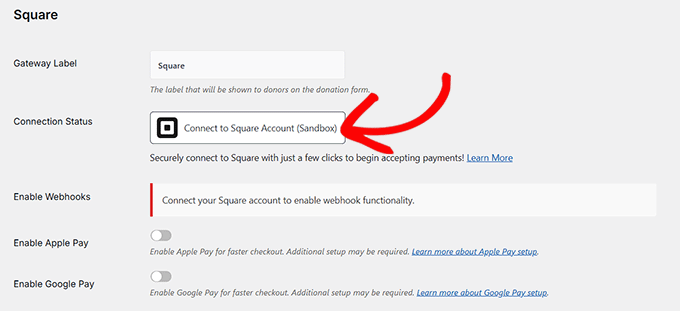
Jest to wymagane, aby Charitable mógł prawidłowo przetwarzać darowizny i zarządzać płatnościami cyklicznymi. Kliknij „Zezwól”, aby kontynuować.
Po zatwierdzeniu uprawnień zostaniesz przekierowany z powrotem na stronę ustawień płatności Charitable.
Jeśli wszystko jest poprawnie skonfigurowane, obok statusu połączenia zobaczysz zielony znacznik wyboru i komunikat o powodzeniu. To potwierdzenie, że Square jest połączony.
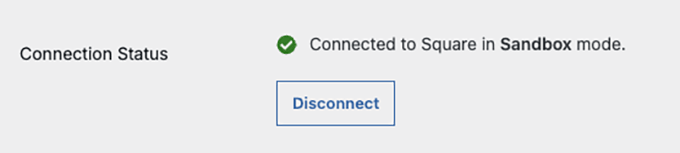
Nie zapomnij kliknąć „Zapisz”, aby zastosować zmiany.
Krok 4: Utwórz formularz darowizny
Teraz nadszedł czas, aby utworzyć swój pierwszy formularz darowizny w Charitable.
Z pulpitu WordPress przejdź do Charitable » Dodaj nowy. Tutaj skonfigurujesz swoją kampanię fundraisingową i formularz darowizny.
Zacznij od nadania swojej kampanii jasnej, opisowej nazwy. Zazwyczaj polecam coś krótkiego i konkretnego, na przykład „Wsparcie lokalnego schroniska dla zwierząt”.
Ten tytuł pojawia się w Twoim formularzu darowizny i na stronie kampanii, więc powinien natychmiast informować odwiedzających, co wspierają.
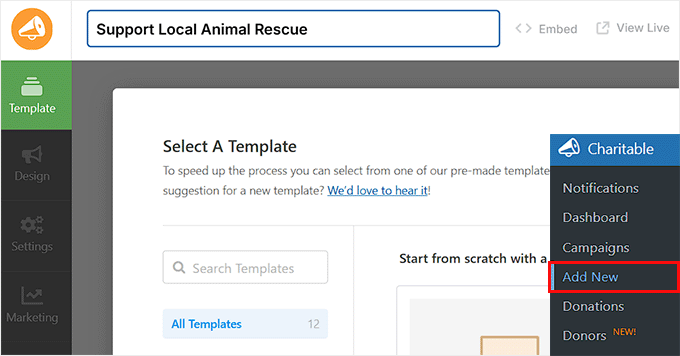
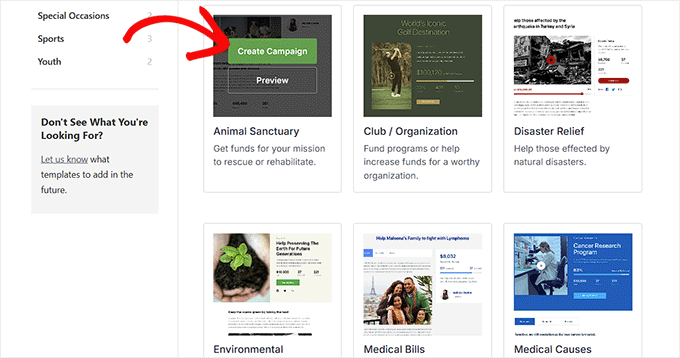
Następnie wybierz szablon kampanii. Charitable zawiera kilka gotowych szablonów, z których każdy jest przeznaczony do różnych celów.
Zobaczysz opcje takie jak Ratowanie Zwierząt, Pomoc w Katastrofach, Wsparcie Medyczne i Kampanie Ekologiczne. Sugeruję wybranie tego, który najlepiej odpowiada Twojemu celowi, ponieważ zawsze możesz go później dostosować.
Po otwarciu Kreatora Kampanii zobaczysz podgląd swojego formularza darowizny po prawej stronie i listę pól po lewej. Możesz przeciągać i upuszczać pola, aby je uporządkować, edytować istniejące lub usunąć wszystko, czego nie potrzebujesz.
Typowe pola obejmują kwotę darowizny, pasek postępu, przyciski udostępniania w mediach społecznościowych i dane darczyńcy.
Możesz również dodać obrazy, filmy i krótki opis, aby wyjaśnić swój cel. Odkryłem, że prosta historia i jasny cel znacznie pomagają zachęcić ludzi do darowizn.
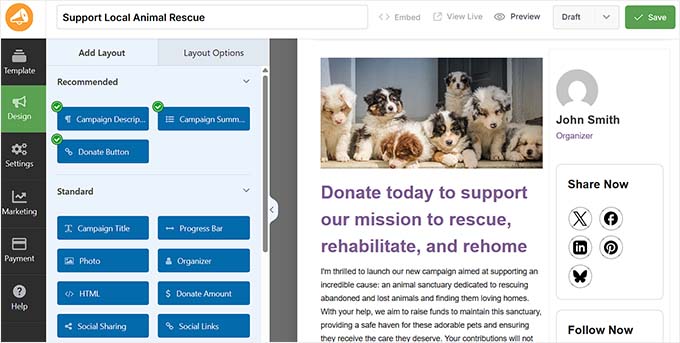
Warto zauważyć, że Charitable nie używa oddzielnego pola płatności Square, jak niektóre wtyczki formularzy. Zamiast tego używa przycisku „Darowizna”.
Kiedy odwiedzający kliknie ten przycisk, Charitable automatycznie wyświetli dostępne opcje płatności, w tym Square, w oparciu o to, co zostało włączone w Twoich ustawieniach.
Dzięki temu proces darowizny jest przejrzysty i łatwy dla darczyńców, bez przytłaczania ich dodatkowymi krokami.
Jeśli potrzebujesz bardziej szczegółowych wskazówek, zapoznaj się z naszym samouczkiem na temat tworzenia formularza darowizny w WordPressie.
Krok 5: Skonfiguruj cykliczne darowizny w swoim formularzu
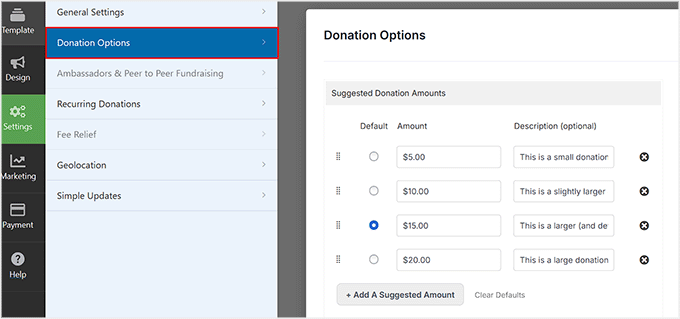
Następnie przejdź do Ustawienia » Opcje darowizn w Kreatorze Kampanii Charytatywnych. Tutaj możesz kontrolować wszystkie szczegóły swojego formularza darowizny, w tym darowizny cykliczne.
Zacznij od przejrzenia „Sugerowanych kwot darowizn”.
Tutaj możesz zdefiniować predefiniowane kwoty darowizn, takie jak 5 USD, 10 USD, 15 USD lub 20 USD, a nawet dodać krótki opis dla każdej z nich, na przykład „To niewielka darowizna”.
Zazwyczaj ustawiam środkową opcję jako domyślną, ponieważ zachęca większość darczyńców do przekazania rozsądnej kwoty bez poczucia presji.
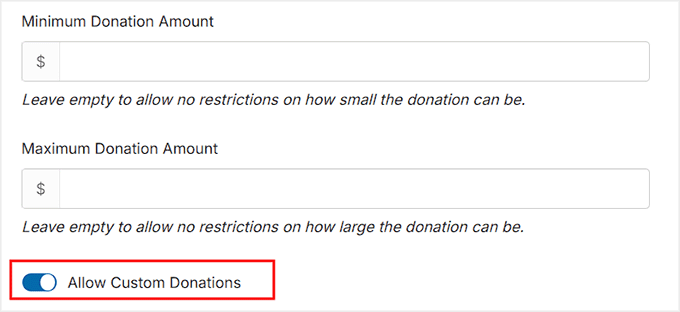
Następnie sprawdź minimalne i maksymalne kwoty darowizn. Pozostawienie tych pól pustych pozwala darczyńcom przekazać dowolną wybraną kwotę, podczas gdy ich wypełnienie ustala limity.
Często zostawiam minimum puste, aby być bardziej otwartym, ale ustawiam rozsądne maksimum, aby zapobiec przypadkowym dużym wpłatom.
Możesz również włączyć opcję „Zezwól na niestandardowe darowizny”, która pozwala darczyńcom wprowadzić dowolną kwotę, z którą czują się komfortowo.
Teraz przewiń w dół do sekcji „Darowizny cykliczne” i przełącz „Zezwól na darowizny cykliczne” na „Włączone”.
Charitable oferuje dwa tryby darowizn cyklicznych: Prosty i Zaawansowany.
Zazwyczaj polecam zacząć od trybu Prosty. Dzięki tej opcji darczyńcy mogą ustawić cykliczność swoich darowizn przy użyciu domyślnego okresu, który ustawisz, co upraszcza wszystko zarówno dla Ciebie, jak i dla Twoich zwolenników.
Jeśli chcesz, możesz również pozwolić darczyńcom wybrać własny okres darowizny, włączając opcję „Zezwól darczyńcom na wybór okresu darowizny”.
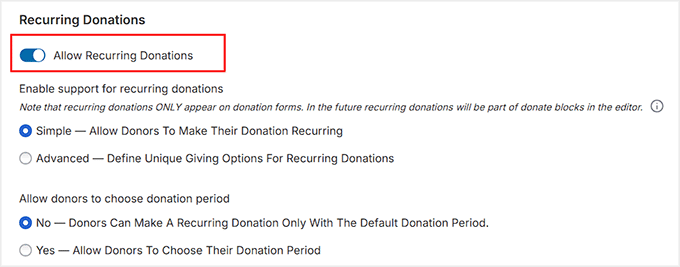
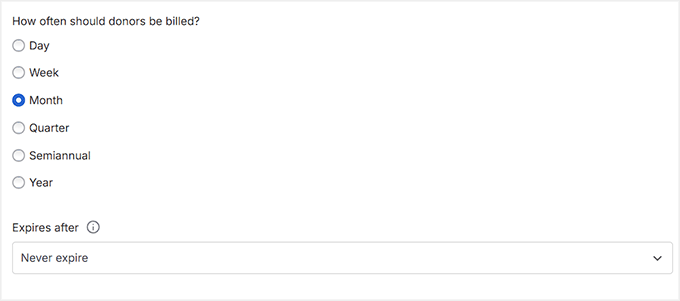
Możesz oferować interwały dzienne, tygodniowe, miesięczne, kwartalne, półroczne lub roczne, w zależności od tego, co najlepiej pasuje do Twojej sprawy.
Poza tym zdecyduj, jak często darczyńcy są obciążani i czy darowizna cykliczna nigdy nie wygasa, czy też kończy się po określonej liczbie płatności.
W przypadku większości kampanii zalecam co najmniej miesięczny interwał — jest to łatwiejsze dla darczyńców i zmniejsza rezygnację.
Aby uzyskać bardziej szczegółowe instrukcje, zapoznaj się z naszym przewodnikiem dotyczącym tworzenia formularza cyklicznych darowizn w WordPress.
Krok 6: Opublikuj swój formularz cyklicznych darowizn Square
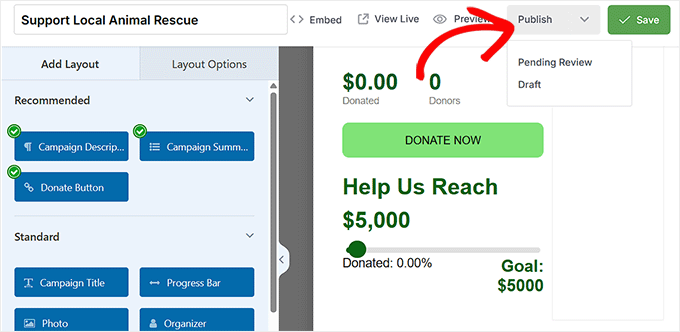
Po zakończeniu konfiguracji formularza cyklicznych darowizn, następnym krokiem jest jego publikacja. Przełącz status formularza na „Opublikuj” i kliknij „Zapisz”, aby zachować zmiany.
Twoja kampania fundraisingowa jest teraz gotowa do przyjmowania cyklicznych płatności za pośrednictwem Square.
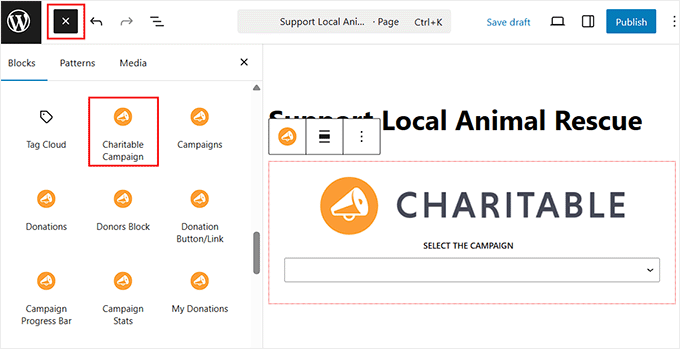
Aby wyświetlić formularz na swojej stronie, otwórz dowolną stronę lub wpis w edytorze bloków WordPress i dodaj blok „Kampania charytatywna”. Z listy rozwijanej wybierz właśnie utworzoną kampanię.
To osadza Twój formularz cyklicznych darowizn bezpośrednio na stronie, dzięki czemu odwiedzający mogą od razu zacząć przekazywać darowizny.
Po dodaniu bloku kliknij „Zaktualizuj” lub „Opublikuj”, aby zapisać stronę.
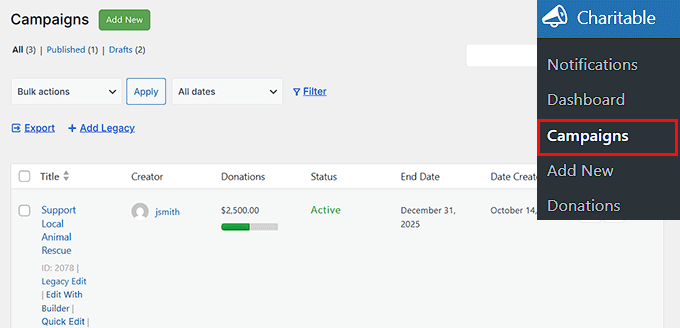
Zarządzanie cyklicznymi darowiznami jest równie łatwe. Z panelu administracyjnego WordPress przejdź do Charitable » Donations, aby zobaczyć wszystkie wpłaty dla swoich kampanii.
Każda darowizna jest powiązana z darczyńcą i wybranym przez niego harmonogramem cyklicznym, co zapewnia pełną widoczność tego, kto jest subskrybentem i kiedy płatności zostaną przetworzone.
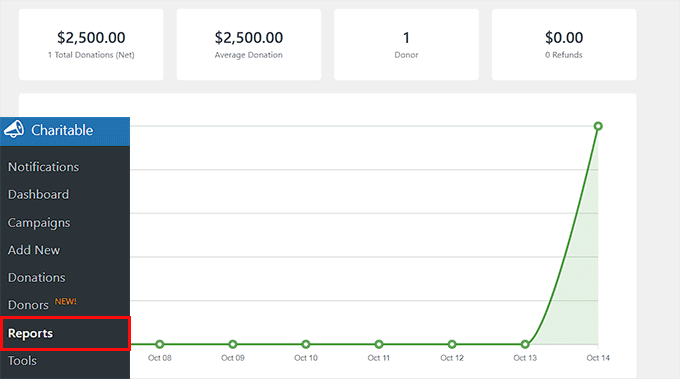
Możesz również sprawdzić stronę Raporty, aby uzyskać podsumowanie całkowitych darowizn, całkowitej liczby darczyńców i innych kluczowych statystyk zarządzania darczyńcami.
Jeśli kiedykolwiek będziesz potrzebować dostosować kampanię – na przykład zmienić kwoty darowizn, zaktualizować opcje częstotliwości lub przedłużyć czas trwania kampanii – możesz to zrobić z poziomu ustawień kampanii.
Ułatwia to utrzymanie elastyczności kampanii cyklicznych darowizn w miarę rozwoju Twojej organizacji non-profit.
Zanim przejdziesz do płatności cyklicznych Square (Ostateczne sprawdzenie)
Zanim zaczniesz przyjmować płatności cykliczne, zawsze zalecam kilka ważnych sprawdzeń.
Zapewnia to płynne działanie formularzy i profesjonalne wrażenia dla Twoich klientów.
1. Testowanie płatności cyklicznych
Zawsze zalecam przeprowadzenie pełnego testu przed uruchomieniem.
Większość wtyczek płatności WordPress, w tym WPForms, MyPayKit i Charitable, pozwala testować płatności Square w trybie testowym lub piaskownicy, dzięki czemu możesz symulować rzeczywiste płatności bez faktycznego obciążania karty.
Aby rozpocząć testowanie, najpierw włącz Tryb Testowy (czasami nazywany Trybem Piaskownicy) w ustawieniach wtyczki. Zapewni to, że nie obciążysz przypadkowo własnej karty kredytowej podczas prób.
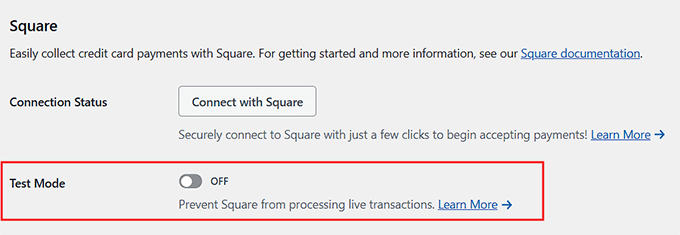
Następnie utwórz testową subskrypcję z testową kartą i upewnij się, że płatność została pomyślnie zrealizowana. Na koniec sprawdź, czy proces cykliczny działa poprawnie.
W przypadku subskrypcji zazwyczaj tworzę plan testowy z krótszym interwałem, na przykład dziennym lub tygodniowym, abym mógł zobaczyć automatyczne odnowienia w akcji przed uruchomieniem.
Sam to testowałem i jest to najlepszy sposób, aby upewnić się, że wszystko działa płynnie od pierwszego dnia. Jeśli chcesz, nasz przewodnik po testowaniu płatności Stripe w WordPress obejmuje ten proces, a testowanie Square działa w bardzo podobny sposób.
⚠️ Ważne: Po zakończeniu testowania nie zapomnij wyłączyć Trybu Testowego i przełączyć się z powrotem na Tryb Na Żywo. Jeśli pominiesz ten krok, nie będziesz mógł przyjmować rzeczywistych płatności.
2. Dodaj jasne warunki płatności
Następnie upewnij się, że Twoje warunki płatności są krystalicznie jasne. Sugeruję dodanie tych informacji do strony, na której osadzony jest formularz płatności, aby klienci widzieli je przed złożeniem płatności.
Idealnie powinieneś uwzględnić:
- Częstotliwość rozliczeń: Jak często będą pobierane opłaty (miesięcznie, kwartalnie, rocznie itp.)
- Polityka anulowania: Wyjaśnij, jak użytkownicy mogą przerwać subskrypcję.
- Polityka zwrotów: Czy zwroty są dostępne i na jakich warunkach.
Oto przykład, którego możesz użyć lub zmodyfikować:
„Twoja subskrypcja będzie automatycznie odnawiana co miesiąc. Możesz anulować w dowolnym momencie z poziomu swojego konta. Zwroty są dostępne w ciągu 14 dni od płatności.”
Jasne warunki zmniejszają zamieszanie i budują zaufanie wśród Twoich subskrybentów.
3. Konfiguracja powiadomień e-mail
Następnie upewnij się, że Twoje powiadomienia e-mail są skonfigurowane. WPForms i Charitable pozwalają na ich ustawienie bezpośrednio wtyczek. Co najmniej, włącz powiadomienia o potwierdzeniach płatności, nieudanych płatnościach, anulowaniach i przypomnieniach o odnowieniu.
Oto krótkie podsumowanie tego, co robi każdy e-mail:
| Typ powiadomienia | Co to robi |
|---|---|
| Potwierdzenie płatności | Natychmiast informuje klientów o udanej płatności. |
| Powiadomienie o nieudanej płatności | Informuje klientów, jeśli płatność nie przeszła, aby mogli zaktualizować swoją kartę. |
| Potwierdzenie anulowania | Potwierdza anulowanie subskrypcji |
| Przypomnienia o odnowieniu | Opcjonalne. Przypomina klientom przed przetworzeniem płatności cyklicznej. |
💡Wskazówka eksperta: WordPress wysyła e-maile za pomocą PHP, podstawowego języka programowania na Twoim serwerze. Domyślnie może to czasami powodować, że e-maile trafiają do spamu lub w ogóle nie docierają.
Aby to naprawić, polecam użyć WP Mail SMTP. Jest to najlepsza wtyczka SMTP dla WordPress, która zapewnia, że Twoje potwierdzenia płatności i powiadomienia administracyjne faktycznie docierają do skrzynki odbiorczej, a nie do folderu spamu.
Aby zacząć, zapoznaj się z naszym samouczkiem na temat naprawiania problemu z wysyłaniem e-maili przez WordPress.
Najczęściej zadawane pytania dotyczące akceptowania cyklicznych płatności Square w WordPressie
Nawet po skonfigurowaniu formularza płatności cyklicznych, posiadanie kilku pytań jest normalne.
W tej sekcji odpowiem na najczęściej zadawane pytania dotyczące korzystania z Square z WordPress. Pomoże Ci to uniknąć niespodzianek i zapewnić płynne działanie płatności cyklicznych od pierwszego dnia.
Czy mogę używać Square na WordPress.com?
Tak, ale tylko w planie Business lub eCommerce. Square najlepiej działa na samodzielnie hostowanych stronach WordPress.org, które dają pełną kontrolę nad instalacją wtyczek takich jak WPForms, MyPayKit lub Charitable.
Czy Square pobiera dodatkowe opłaty za płatności cykliczne?
Nie, Square nie dodaje osobnej opłaty za płatności cykliczne. Za każdą przetworzoną płatność zapłacisz standardową opłatę transakcyjną Square. Dzięki temu łatwo zaplanować budżet na subskrypcje bez ukrytych kosztów.
Czy klienci mogą sami anulować swoje subskrypcje w Square?
Tak, ale zależy to od sposobu konfiguracji w WordPress. Za pomocą WPForms lub Charitable klienci mogą anulować subskrypcję z poziomu panelu lub strony konta, jeśli włączysz tę opcję. W przeciwnym razie anulowania będziesz zarządzać ze swojego konta Square.
Co się stanie, jeśli płatność Square się nie powiedzie?
Jeśli płatność się nie powiedzie, Square nie ponowi jej automatycznie, chyba że wtyczka to obsługuje. WPForms i Charitable mogą powiadomić klienta e-mailem, aby mógł zaktualizować dane karty.
Czy mogę oferować bezpłatne okresy próbne mojej usługi lub produktu za pomocą Square?
Tak, możesz oferować bezpłatne wersje próbne za pośrednictwem Square, używając wtyczki obsługującej płatności cykliczne, takiej jak WPForms lub Charitable.
Możesz ustawić okres próbny, a po jego zakończeniu subskrypcja klienta zacznie być automatycznie naliczana.
Czy potrzebuję sprzętu Square, aby akceptować płatności na mojej stronie internetowej?
Nie, sprzęt Square, taki jak czytniki kart, nie jest wymagany do subskrypcji online. Wszystkie powtarzające się płatności można przetwarzać online bezpośrednio za pomocą formularzy płatności WordPress.
Czy mogę akceptować wiele walut za pomocą Square?
Tak, ale jest pewien haczyk. Konta Square są powiązane z walutą Twojego kraju (na przykład konto w USA może akceptować tylko USD). Zazwyczaj nie możesz akceptować innej waluty niż ta powiązana z Twoim kontem bankowym.
Jeśli potrzebujesz akceptować wiele walut na swojej stronie, polecam użycie Stripe zamiast tego. Większość wtyczek płatności obsługuje zarówno Square, jak i Stripe.
Mam nadzieję, że ten artykuł pomógł Ci dowiedzieć się, jak akceptować powtarzające się płatności Square w WordPress bez WooCommerce. Możesz również zapoznać się z naszym przewodnikiem na temat dodawania formularza płatności PayPal w WordPress oraz naszą listą ważnych statystyk, danych i trendów dotyczących płatności online.
Jeśli podobał Ci się ten artykuł, zasubskrybuj nasz kanał YouTube po samouczki wideo WordPress. Możesz nas również znaleźć na Twitterze i Facebooku.


Masz pytanie lub sugestię? Zostaw komentarz, aby rozpocząć dyskusję.