


Kiedy ktoś wysyła formularz na Twojej stronie, to duże zwycięstwo. Ale większość formularzy WordPress kończy się zwykłym komunikatem „Sukces!”.
To ogromna utracona szansa. Zamiast zostawiać użytkowników na ślepym zaułku, dlaczego nie dać im dokądś pójść – na przykład do Twoich najpopularniejszych postów lub grupy na Facebooku, gdzie mogą nawiązać kontakt z innymi?
Ta drobna zmiana zamienia proste wysłanie formularza w bardziej znaczącą interakcję. Zachęca użytkowników do pozostania zaangażowanymi, pomaga rozwijać Twoją listę e-mailową, zwiększa liczbę obserwujących w mediach społecznościowych i sprawia, że odwiedzający eksplorują Twoją witrynę.
W tym przewodniku pokażemy Ci, jak skonfigurować przekierowania po wysłaniu formularza w WordPress, aby utrzymać zaangażowanie użytkowników. 🔁
Dlaczego przekierowywać użytkowników po przesłaniu formularza?
Przekierowanie użytkowników po wysłaniu formularza pomaga utrzymać ich zaangażowanie i skierować ich do następnego kroku – zamiast kończyć ich wizytę zwykłym komunikatem „dziękuję”.
Na przykład możesz:
- Wyślij użytkowników na stronę z podziękowaniem, która zawiera Twoje najpopularniejsze lub najlepiej konwertujące artykuły. Pomaga to zwiększyć liczbę wyświetleń stron i sprzedaż.
- Przekieruj kupujących na stronę ze specjalną ofertą, gdzie możesz sprzedawać produkty lub udostępniać zniżki i oferty darmowej dostawy w swoim sklepie internetowym.
- Przekieruj użytkowników na stronę pobierania, gdzie mogą natychmiast otrzymać darmowy zasób, taki jak e-book, lista kontrolna, plik multimedialny lub inne magnesy na leady po wypełnieniu formularza.
Proste przekierowanie sprawia, że ludzie nadal przeglądają Twoją witrynę, buduje zaufanie i pomaga uzyskać większą wartość z każdego przesłania formularza. To naprawdę łatwy sposób na zamianę jednej interakcji w więcej kliknięć, rejestracji lub sprzedaży.
Mając to na uwadze, oto cztery sposoby, w jakie możesz łatwo przekierować użytkowników po przesłaniu formularza w WordPress.
Po prostu użyj poniższych linków, aby przejść do preferowanej sekcji:
- Tip 1: Redirect Users After Form Submission in WordPress
- Tip 2: Redirect Users Based on Their Responses After Form Submission
- Tip 3: Redirect Users After Comment Submission in WordPress
- Tip 4: Redirect Users After Registration in WordPress
- Wskazówka bonusowa: Utwórz piękną stronę przekierowania w WordPress
- Następny krok: Śledź konwersje formularzy w Google Analytics 📊
- FAQ: Przekieruj użytkowników po przesłaniu formularza
- Samouczek wideo: Przekieruj użytkowników po przesłaniu formularza
- Więcej przewodników dotyczących używania i optymalizacji formularzy WordPress
Zacznijmy!
Wskazówka 1: Przekieruj użytkowników po przesłaniu formularza w WordPress
Najłatwiejszym sposobem przekierowania użytkowników po przesłaniu formularza jest użycie WPForms, najlepszej wtyczki do formularzy kontaktowych dla WordPressa. Ponad 6 milionów profesjonalistów, w tym nasz własny zespół, używa jej do tworzenia różnych typów formularzy.
W WPBeginner używamy WPForms do wyświetlania formularzy kontaktowych i zarządzania prośbami o migrację witryny, między innymi. To było świetne doświadczenie i powinieneś zapoznać się z naszą pełną recenzją WPForms, aby dowiedzieć się, dlaczego ją gorąco polecamy.

WPForms zawiera wbudowane ustawienie, które pozwala wybrać wyświetlenie wiadomości z podziękowaniem, pokazanie konkretnej strony lub przekierowanie użytkowników na inny adres URL. Otrzymujesz kreator formularzy metodą przeciągnij i upuść, aby łatwo dostosować swój formularz.
Możesz również skorzystać z kreatora formularzy opartego na sztucznej inteligencji – wystarczy wpisać opis, a WPForms wygeneruje Twój formularz w ciągu kilku sekund.

Tworzenie formularza za pomocą WPForms
W tym samouczku użyjemy WPForms Lite, ponieważ jest bezpłatny i pozwala przekierowywać użytkowników za pomocą kilku kliknięć. Istnieje również wersja WPForms Pro, oferująca ponad 2000 gotowych szablonów formularzy, zaawansowane opcje dostosowywania i potężne dodatki.
Aby rozpocząć, zainstaluj i aktywuj wtyczkę WPForms z panelu administracyjnego WordPress. Przejdź do Wtyczki » Dodaj nową wtyczkę.

Na następnym ekranie możesz użyć paska wyszukiwania, aby szybko znaleźć wtyczkę
Po prostu kliknij „Zainstaluj teraz” w wynikach wyszukiwania, a następnie „Aktywuj”, aby ją włączyć.

Więcej szczegółów znajdziesz w naszym przewodniku na temat jak zainstalować wtyczkę WordPress.
Po aktywacji zobaczysz stronę powitalną WPForms w swoim panelu administracyjnym WordPress. Kliknij przycisk „Utwórz swój pierwszy formularz”. Kliknij przycisk „Utwórz swój pierwszy formularz”.
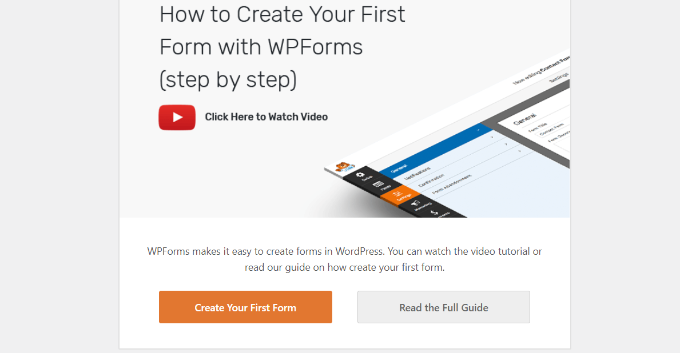
Następnie możesz wybrać, jak chcesz tworzyć swoje formularze – za pomocą AI, od zera, czy wybierając gotowy szablon.
W tym samouczku skorzystamy z szablonu.
Zacznijmy od wpisania nazwy formularza na górze. Następnie najedź kursorem na dowolny szablon i kliknij przycisk „Użyj szablonu”, aby go wybrać. Na przykład wybierzemy szablon „Prosty formularz kontaktowy”.

Po wybraniu szablonu uruchomi się kreator formularzy WPForms.
Tutaj możesz dostosować swój formularz i dodać nowe pola z menu po lewej stronie. Po prostu przeciągnij i upuść pola, które chcesz dodać. Następnie możesz zmienić ich kolejność według własnych upodobań.

Jeśli chcesz dodać zaawansowane pola, takie jak adres URL witryny, numer telefonu, adres, opcję przesyłania plików i inne, zalecamy uaktualnienie do licencji WPForms Pro.
Możesz również dalej dostosowywać istniejące pola w szablonie. Aby uzyskać więcej informacji, zapoznaj się z naszym przewodnikiem na temat tworzenia formularza kontaktowego w WordPressie.
Konfiguracja adresu URL przekierowania po przesłaniu formularza
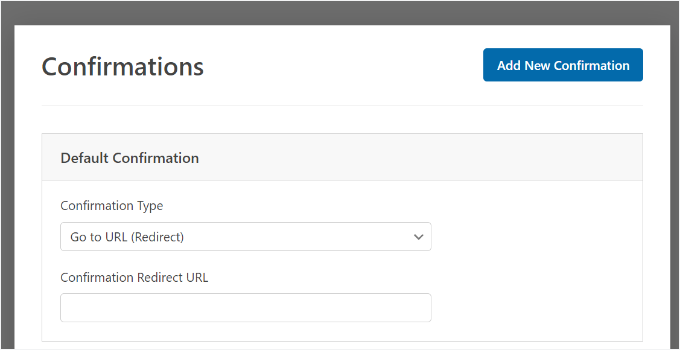
Po dostosowaniu formularza kontaktowego przejdź do Ustawienia » Potwierdzenia w kreatorze formularzy.
W ustawieniu „Typ potwierdzenia” kliknij menu rozwijane i wybierz opcję „Przejdź do adresu URL (Przekieruj)”.
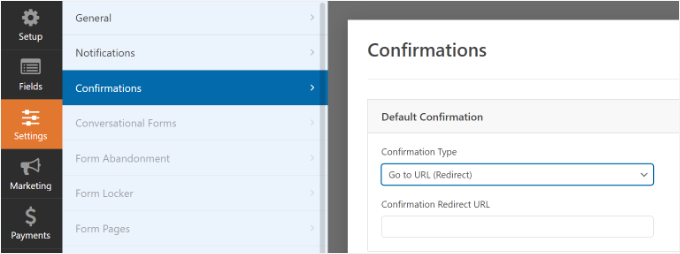
Następnie po prostu wprowadź link w polu „Adres URL przekierowania potwierdzenia” i określ, gdzie chcesz przekierować użytkowników po przesłaniu formularza.
Osadzanie formularza w WordPress
Po dodaniu adresu URL przekierowania następnym krokiem jest osadzenie formularza w Twojej witrynie.
Kliknij przycisk „Zapisz” u góry, aby zapisać ustawienia formularza, a następnie kliknij przycisk „Osadź” obok niego.
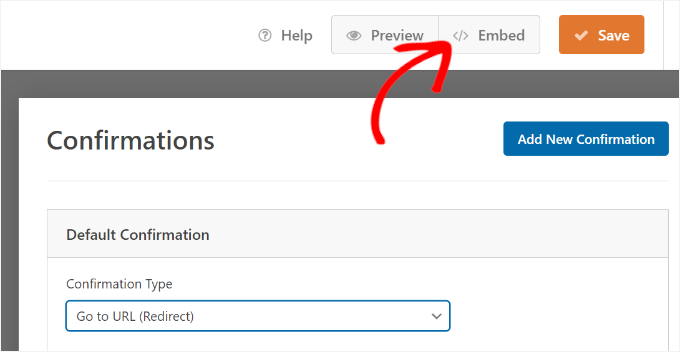
WPForms zapyta teraz, czy chcesz osadzić formularz na istniejącej stronie, czy na nowej stronie.
W tym samouczku wybierzemy opcję „Utwórz nową stronę”.

Następnie musisz wprowadzić nazwę dla swojej nowej strony.
Po wpisaniu nazwy po prostu kliknij przycisk „Let’s Go”.

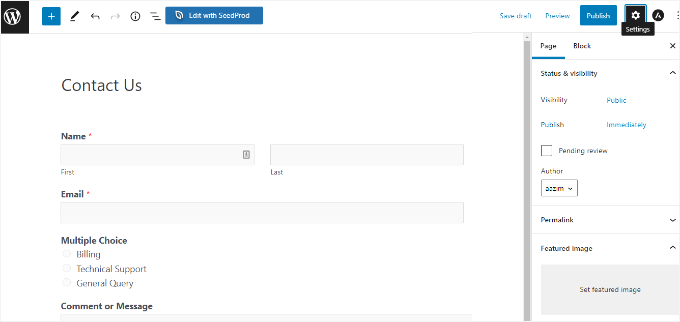
Wtyczka automatycznie doda Twój formularz do edytora treści WordPressa w bloku WPForms.
Gdy będziesz gotowy, po prostu kliknij przycisk „Opublikuj” na górze.
Wskazówka 2: Przekieruj użytkowników na podstawie ich odpowiedzi po przesłaniu formularza
WPForms pozwala również na konfigurację logiki warunkowej, która automatycznie przekierowuje użytkowników na różne strony w zależności od ich odpowiedzi podczas przesyłania formularza.
Na przykład, powiedzmy, że masz różne zespoły, które zajmują się pytaniami wysyłanymi przez użytkowników, takie jak rozliczenia, wsparcie techniczne i ogólne zapytania. Na podstawie wyboru, którego użytkownik dokona w formularzu, możesz przekierować go do określonego adresu URL związanego z jego potrzebami.
Pamiętaj, że będziesz potrzebować licencji WPForms Pro, aby korzystać z funkcji logiki warunkowej. Otrzymasz również więcej pól formularza do dodania do szablonu i możesz używać dodatków, takich jak Podróż użytkownika, aby zobaczyć, jak ludzie wchodzą w interakcję z Twoimi formularzami.
Aby uzyskać WPForms Pro, możesz zacząć od utworzenia konta na stronie internetowej WPForms. Po prostu kliknij przycisk „Get WPForms Now”, wybierz plan, a następnie postępuj zgodnie z krokami, aby zakończyć rejestrację.

Po wykonaniu tej czynności otrzymasz własny pulpit WPForms, gdzie możesz skopiować swój klucz licencyjny, aby zaktualizować swoją darmową wersję WPForms.
Stąd możesz przejść do instalacji WPForms w WordPress. Przejdź do Wtyczki » Dodaj nową wtyczkę z obszaru administracyjnego WordPress.
Na następnym ekranie możesz użyć paska wyszukiwania, aby szybko znaleźć wtyczkę.
W wynikach wyszukiwania możesz kliknąć przycisk „Zainstaluj teraz”, a następnie „Aktywuj”, gdy się pojawi.
Stąd możesz aktywować WPForms Pro za pomocą swojego klucza licencyjnego.
Przejdźmy do Ustawień WPForms, dodaj swój klucz licencyjny i kliknij „Zweryfikuj klucz”.

Tworzenie formularza z wieloma opcjami
Najpierw musisz utworzyć nową formę lub edytować istniejącą.
W kreatorze formularzy po prostu dodaj pole wyboru wielokrotnego wyboru, pole wyboru lub dowolne inne pole, które pozwala użytkownikom wybierać różne opcje. W naszym samouczku dodamy pole „Wybór wielokrotny”.
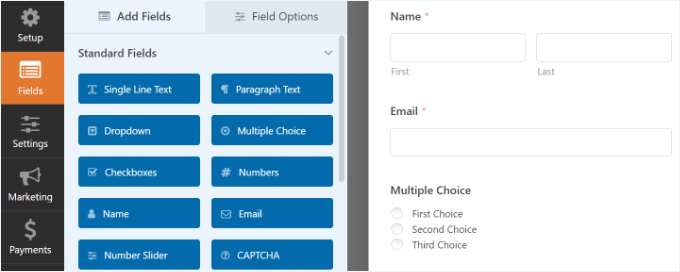
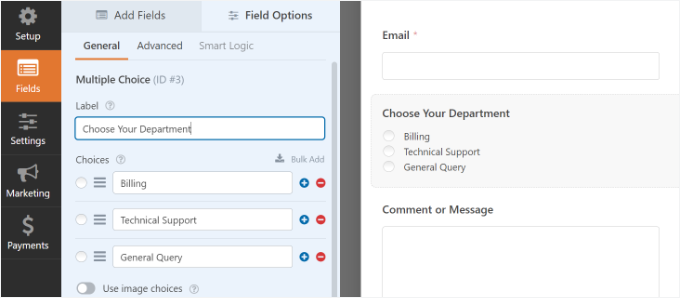
Następnie możesz edytować opcje w polu formularza „Wielokrotny wybór”, klikając po prostu na pola w szablonie po prawej stronie.
Na przykład, jak widać na poniższym obrazku, zmieniliśmy nazwy opcji na różne działy, które zajmowałyby się konkretnymi zapytaniami.
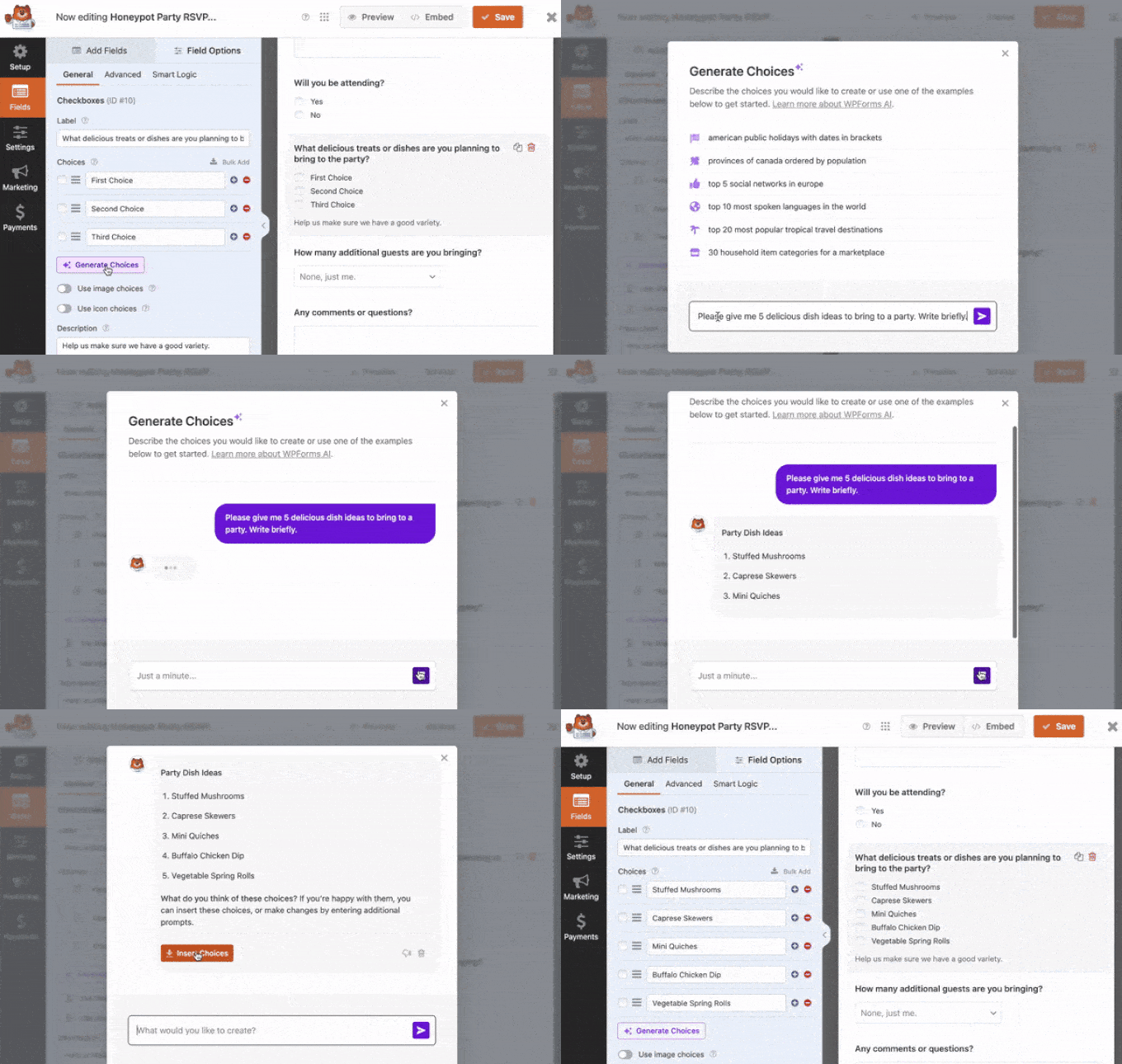
🧑💻 Wskazówka od eksperta: Utknąłeś? Użyj AI do automatycznego generowania wielu opcji!
Kliknij przycisk „Wygeneruj wybory” w WPForms, aby uzyskać dostęp do gotowych podpowiedzi lub wprowadzić własny pomysł.
WPForms natychmiast wygeneruje listę opcji, oszczędzając Twój czas i wysiłek!
Konfiguracja logiki warunkowej
Następnie możesz przejść do Ustawienia » Potwierdzenia w kreatorze formularzy.
Teraz kliknij przycisk „Dodaj nowe potwierdzenie”, aby skonfigurować logikę warunkową.
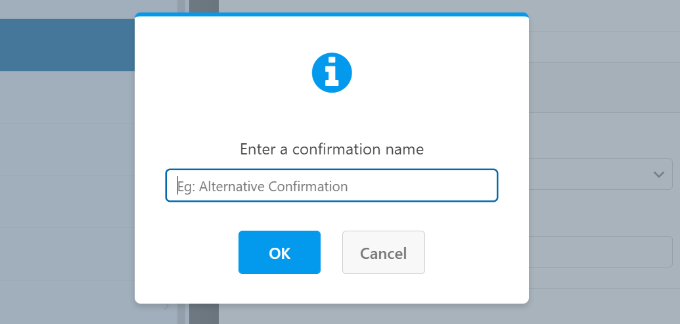
Następnie będziesz musiał wprowadzić nazwę dla swojego nowego przekierowania. Bądź konkretny, aby móc łatwo je śledzić.
Po zakończeniu kliknij przycisk „OK”.
W tym samouczku chcemy przekierować użytkowników do określonych stron w zależności od działu, który wybiorą w formularzu.
Najpierw możesz wybrać „Przejdź do adresu URL (Przekierowanie)” z menu rozwijanego Typu potwierdzenia, a następnie wprowadzić link do odpowiedniej strony w polu „Adres URL przekierowania potwierdzenia”.
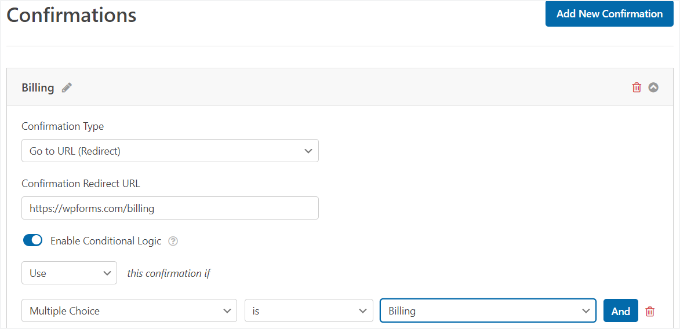
Przejdź dalej i włącz opcję „Włącz logikę warunkową”.
Następnie możesz ustawić regułę, aby „Przetworzyć” to potwierdzenie, jeśli „Wybór wielokrotny” to „Płatność”. Przekieruje to użytkowników do adresu URL zawierającego więcej informacji o płatnościach po przesłaniu formularza.
To wszystko! Możesz teraz po prostu zapisać formularz, a dodany wcześniej blok WPForms automatycznie przekieruje użytkowników na inny ustawiony przez Ciebie adres URL, w zależności od ich odpowiedzi.
Następnie możesz po prostu powtórzyć ten krok dla innych opcji wielokrotnego wyboru w formularzu i utworzyć nowe powiadomienia o potwierdzeniu z logiką warunkową.
Wskazówka 3: Przekieruj użytkowników po wysłaniu komentarza w WordPress
Czy wiesz, że możesz przekierować użytkowników na konkretną stronę natychmiast po tym, jak zostawią komentarz na Twojej stronie WordPress?
Na przykład możesz wyświetlić prostą stronę z podziękowaniem i formularzem zapisu na e-mail, a po skomentowaniu poprosić użytkowników o subskrypcję Twojego newslettera. Podobnie możesz przekierować ludzi na stronę z linkami do Twoich mediów społecznościowych i zwiększyć liczbę obserwujących.
Przekierowywanie użytkowników po wysłaniu komentarza może również pomóc w zwiększeniu liczby wyświetleń strony i konwersji. Możesz przekierować komentujących do swoich najlepszych postów na blogu, wyświetlić stronę ze specjalną ofertą lub kuponem, lub wyświetlić stronę z lead magnetem, aby uzyskać więcej konwersji.
Thrive Comments to najlepsza wtyczka do komentarzy WordPress, która daje Ci pełną kontrolę nad sekcją komentarzy Twojego bloga. Jedną z jej wyróżniających się funkcji jest możliwość przekierowania nowych komentujących na dowolną stronę.
Więcej o wtyczce możesz przeczytać w naszej pełnej recenzji Thrive Themes Suite.
Rozpoczęcie pracy z Thrive Comments
Najpierw przejdź na stronę internetową Thrive Themes i utwórz konto. Możesz kliknąć przycisk „Rozpocznij teraz”, aby kontynuować.

Po zalogowaniu zobaczysz pulpit swojego konta.
W pulpicie członkowskim kliknij link, aby pobrać wtyczkę Thrive Product Manager. Połączy ona Twoją witrynę WordPress z Twoimi produktami Thrive.

Po wykonaniu tej czynności możesz zainstalować i aktywować wtyczkę Thrive Product Manager w swojej witrynie WordPress.
W obszarze administracyjnym przejdź do Wtyczki » Dodaj nową wtyczkę.
Następnie możesz kliknąć „Prześlij wtyczkę”, a następnie wybrać pobrany plik zip Thrive Product Manager.
Kliknij przycisk „Zainstaluj teraz”, a następnie „Aktywuj”, aby zakończyć proces. Więcej informacji znajdziesz w naszym przewodniku krok po kroku, jak zainstalować wtyczkę WordPress.

Po aktywacji możesz przejść do Menedżera Produktów w bocznym pasku administracyjnym.
Następnie kliknij „Zaloguj się do mojego konta”.

Po zalogowaniu zobaczysz pulpit menedżera produktów Thrive.
Teraz wybierz „Thrive Comments” i kliknij „Zainstaluj wybrane produkty”.

Po zakończeniu zobaczysz komunikat „Gotowe do użycia”. Wtyczka jest teraz aktywna i gotowa do konfiguracji.
Konfiguracja przekierowań komentarzy
Aby skonfigurować przekierowania komentarzy, przejdź do Pulpit Thrive » Thrive Comments.
Następnie rozwiń sekcję „Konwersja komentarzy”, klikając strzałkę.
Tutaj możesz zdecydować, co się stanie po tym, jak ktoś zostawi swój pierwszy komentarz. Opcje obejmują wysłanie wiadomości, wyświetlenie powiązanych postów, zachęcenie do udostępnień w mediach społecznościowych, wyświetlenie formularza zapisu lub przekierowanie ich na stronę.
Aby przekierować komentujących, wybierz opcję „Przekieruj”, a następnie wprowadź adres URL strony, na którą chcesz ich skierować.
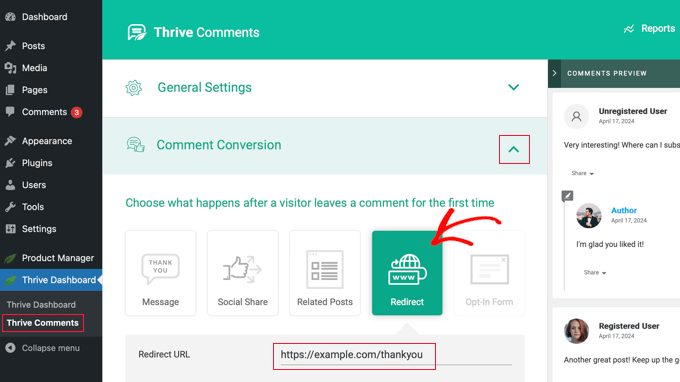
I w zasadzie tyle. Jesteś gotowy.
Aby to przetestować, możesz najpierw wylogować się z WordPressa.
Następnie możesz przejść do dowolnego posta i zostawić komentarz, używając losowej nazwy i adresu e-mail. Zostaniesz automatycznie przekierowany na wybraną stronę.
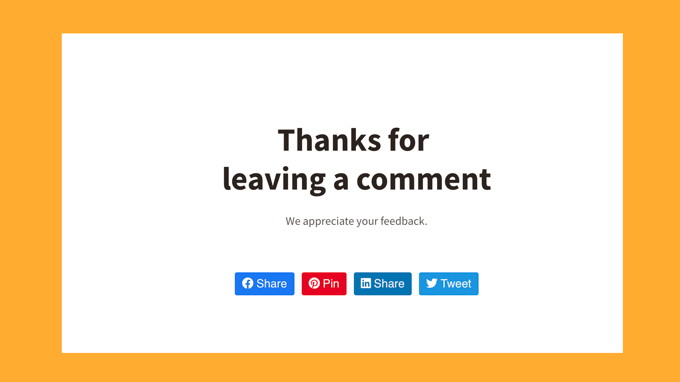
Więcej szczegółów znajdziesz w naszym przewodniku, jak przekierować uwagę użytkownika za pomocą przekierowania komentarza.
💡 Uwaga: Przekierowywanie nowych komentujących to tylko jedna z wielu rzeczy, które potrafi Thrive Comments. Możesz również pozwolić użytkownikom na polubienie lub niepolubienie komentarzy, wyróżnianie lub ukrywanie komentarzy i wiele więcej.
Wskazówka 4: Przekieruj użytkowników po rejestracji w WordPress
Jeśli zezwalasz na rejestrację użytkowników na swojej stronie, przekierowanie członków może być przydatne.
Na przykład na stronach członkowskich lub portalach e-learningowych możesz wysłać użytkowników do ich obszaru konta lub pulpitu nawigacyjnego zaraz po rejestracji. Ułatwia im to dostęp do pobranych materiałów, kluczy licencyjnych, materiałów kursowych lub innych treści tylko dla członków.
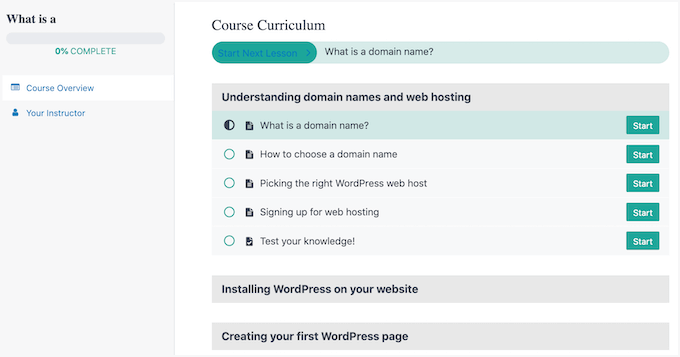
Jednym z najlepszych narzędzi do tego celu jest MemberPress. Jest to potężna wtyczka członkowstwa, która pozwala łatwo ograniczyć dostęp do różnych części Twojej witryny i skonfigurować wiele poziomów członkostwa.
W WPBeginner używamy MemberPress do zasilania naszej darmowej witryny wideo. Pomaga nam oferować 100% darmowy dostęp poprzez program członkowski, który wymaga rejestracji użytkownika. Przeczytaj naszą pełną recenzję MemberPress, aby uzyskać szczegółowe informacje o wtyczce.

Instalacja wtyczki MemberPress
Teraz pierwszą rzeczą, którą musisz zrobić, jest utworzenie konta MemberPress.
Na stronie MemberPress możesz kliknąć przycisk „Get MemberPress for WordPress”, wybrać swój plan i postępować zgodnie z instrukcjami, aby zakończyć proces zakupu.
Po zarejestrowaniu pobierz plik zip MemberPress. Możesz również skopiować swój klucz licencyjny i przechowywać go w bezpiecznym miejscu, na przykład w menedżerze haseł.
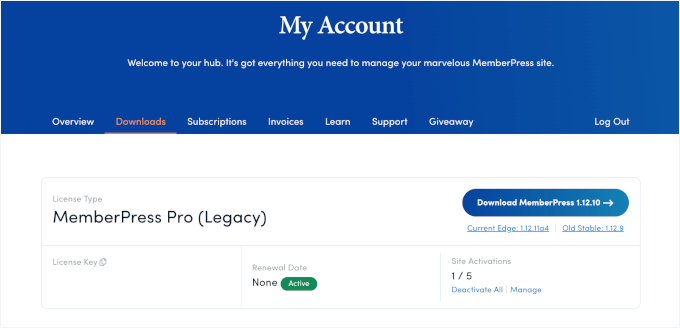
Teraz czas na zainstalowanie i aktywację wtyczki.
W swoim panelu WordPress przejdź do Wtyczki » Dodaj nową wtyczkę.
Na następnym ekranie możesz kliknąć „Prześlij wtyczkę”.
Następnie wybierz pobrany plik zip MemberPress i kliknij „Zainstaluj teraz”.
Nie zapomnij kliknąć „Aktywuj”, gdy się pojawi, aby zakończyć proces. Jeśli potrzebujesz pomocy, zapoznaj się z naszym przewodnikiem na temat instalacji wtyczki WordPress.
Po aktywacji przejdźmy do MemberPress » Ustawienia, aby zweryfikować swój klucz licencyjny.
Po zalogowaniu możesz przejść do zakładki „Licencja” i dodać swój klucz licencyjny w odpowiednim polu. Klucz ten znajdziesz na swoim koncie MemberPress na ich stronie internetowej lub w wiadomości e-mail otrzymanej przy zakupie wtyczki.

Kliknij „Aktywuj klucz licencyjny”, a po kilku sekundach Twoja wtyczka powinna być gotowa do konfiguracji.
Dodawanie metody płatności
Zanim zaczniesz sprzedawać subskrypcje, musisz podłączyć co najmniej jedną bramkę płatności.
Aby to zrobić, przejdź do strony Ustawienia » Płatności. Następnie możesz kliknąć przycisk „Dodaj metodę płatności”.
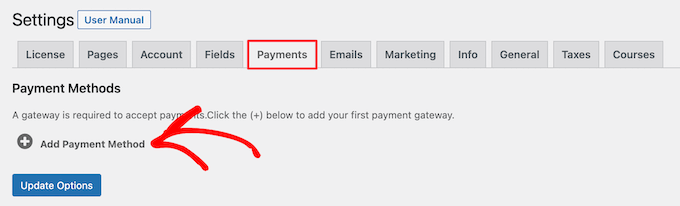
Zobaczysz menu rozwijane, w którym możesz wybierać spośród opcji takich jak Stripe, PayPal (Standard, Express lub Pro) i Authorize.net.
Wybierz swoją bramkę, wprowadź wymagane dane uwierzytelniające i zapisz ustawienia.
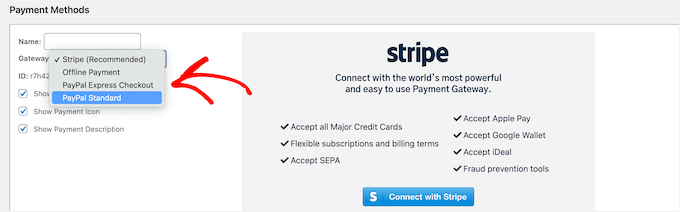
Należy pamiętać, że można dodać wiele metod płatności. Większość witryn używa Stripe do kart kredytowych i PayPal jako opcji zapasowej, ponieważ wielu użytkowników ją preferuje.
Tworzenie poziomów członkostwa
Następnie będziesz chciał skonfigurować plany subskrypcji, które użytkownicy mogą kupić. Każdy plan może mieć własną cenę, funkcje i zasady dostępu.
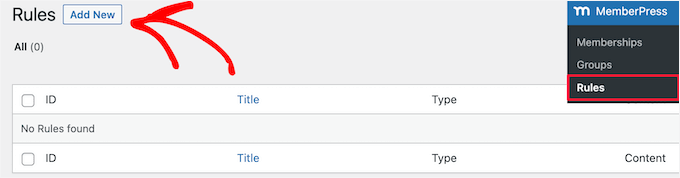
Aby rozpocząć, możesz przejść do MemberPress » Subskrypcje i kliknąć „Dodaj nowy”.
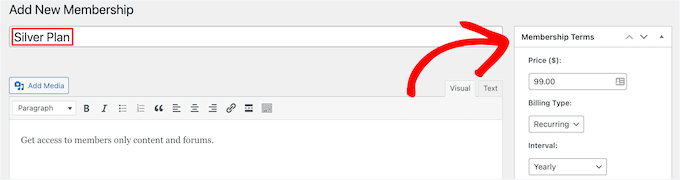
Na następnym ekranie możesz nadać swojemu planowi nazwę. Może to być coś w stylu „Plan Srebrny” lub „Plan Złoty”.
Następnie możesz dodać szczegóły, ustawić cenę i wybrać, czy plan powinien wygasnąć, czy odnowić się automatycznie. Możesz również zaoferować subskrypcję z darmowymi okresami próbnymi.
Aby uzyskać pełne szczegóły dotyczące konfiguracji, zapoznaj się z naszym przewodnikiem na temat tworzenia witryny członkowskiej za pomocą WordPress.
Konfiguracja niestandardowego przekierowania po rejestracji
Aby skonfigurować niestandardowe przekierowanie po rejestracji użytkownika, możesz przewinąć w dół do sekcji „Opcje członkostwa” i przejść do „Rejestracja”.
Następnie zaznacz pole „Włącz niestandardowy komunikat na stronie podziękowania”.
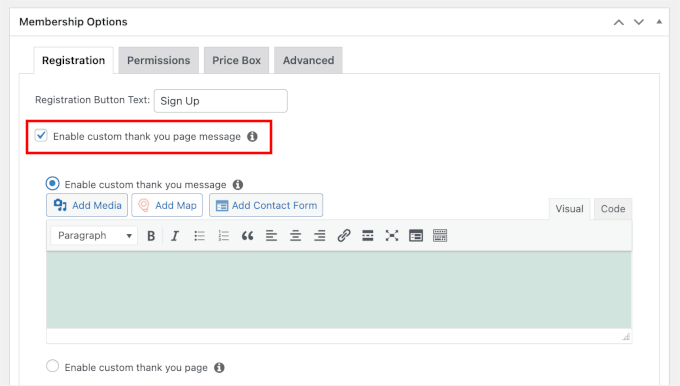
Następnie możesz wybrać przycisk opcji „Włącz niestandardową stronę podziękowania”.
W menu rozwijanym wybierz istniejącą stronę w swojej witrynie WordPress.
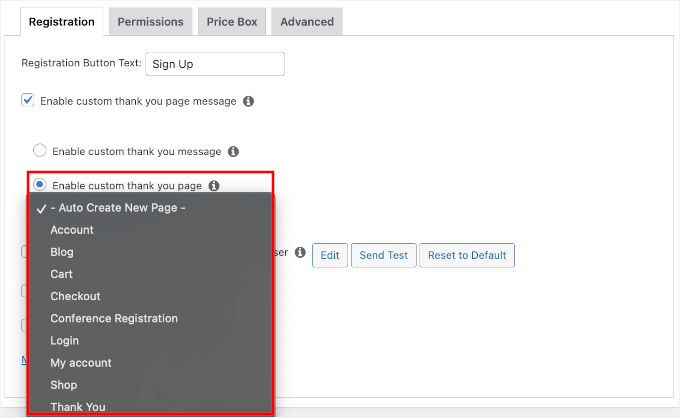
Gdy wszystko będzie wyglądać poprawnie, kliknij „Opublikuj”.
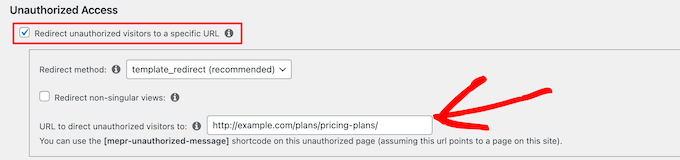
Uwaga: Korzystając z MemberPress, możesz również utworzyć stronę z cennikiem, używając jednego z wbudowanych szablonów wtyczki. Jeśli niezarejestrowany użytkownik spróbuje uzyskać dostęp do ograniczonej treści, możesz przekierować go na stronę z cennikiem.
Możesz po prostu wprowadzić adres URL w sekcji „Nieautoryzowany dostęp” w MemberPress, aby przekierować niezarejestrowanych użytkowników do swojej strony z cennikiem lub formularzem rejestracyjnym.
Wskazówka bonusowa: Utwórz piękną stronę przekierowania w WordPress
Domyślna strona rejestracji WordPress jest prosta, zawiera tylko logo i branding WordPress.
Aby utworzyć piękną stronę przekierowania w WordPress, zalecamy użycie konstruktora stron, takiego jak SeedProd. Jest to najlepszy konstruktor stron i motywów WordPress metodą przeciągnij i upuść, który ułatwia dostosowanie układu i projektu dowolnej strony.

Używamy SeedProd do tworzenia niestandardowych projektów na stronach niektórych naszych partnerów biznesowych. Mamy z nim świetne doświadczenia i możesz zapoznać się z naszą obszerną recenzją SeedProd, aby dowiedzieć się więcej o wtyczce.
SeedProd pozwala łatwo tworzyć wspaniałe niestandardowe strony, takie jak strona „Dziękujemy” lub strona docelowa „Witamy”, bez pisania kodu.
Po prostu zainstaluj wtyczkę i przejdź do SeedProd » Landing Pages. Po wejściu kliknij przycisk „Utwórz nową stronę docelową”.
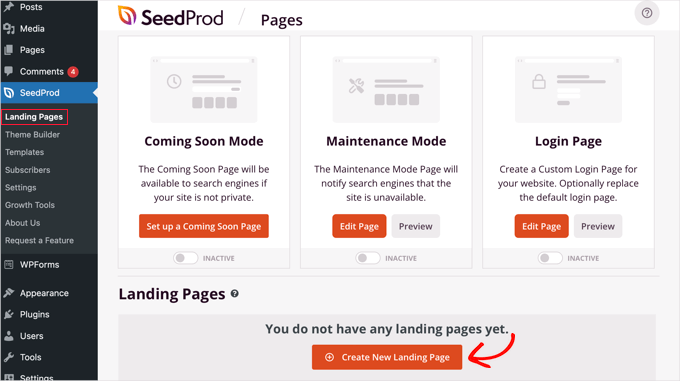
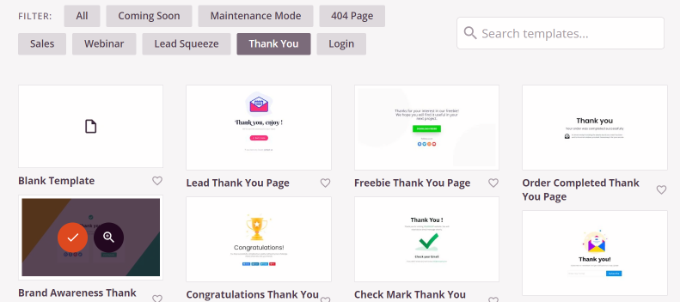
Na następnym ekranie zobaczysz różne szablony stron, z których możesz wybierać.
Możesz użyć filtrów u góry, aby zawęzić opcje do szablonów stron podziękowania. Gdy znajdziesz projekt, który Ci się podoba, najedź na niego kursorem i kliknij pomarańczowy znacznik wyboru, aby go wybrać.
Następne kroki obejmują nazwanie niestandardowej strony i jej dostosowanie za pomocą wizualnych kreatorów SeedProd. Po opublikowaniu możesz następnie użyć adresu URL tej strony jako miejsca docelowego przekierowania w powyższych metodach.
Aby uzyskać szczegółowe informacje, zapoznaj się z naszym przewodnikiem na temat tworzenia strony podziękowania w WordPress.
Następny krok: Śledź konwersje formularzy w Google Analytics 📊
Jeśli Twój formularz przekierowuje na stronę podziękowania, możesz śledzić go jako konwersję w Google Analytics. Pomoże Ci to zmierzyć, jak dobrze działają Twoje formularze, zwłaszcza jeśli zbierasz leady lub prowadzisz kampanie reklamowe.
Aby ułatwić konfigurację, zalecamy użycie MonsterInsights.
W WPBeginner korzystamy z MonsterInsights do śledzenia kluczowych wskaźników witryny, w tym konwersji formularzy. Chcesz wiedzieć, jak może pomóc również Tobie? Zapoznaj się z naszą szczegółową recenzją MonsterInsights.
Dzięki dodatkowi Forms wtyczka sprawia, że przeglądanie statystyk formularzy jest bardzo proste bezpośrednio w panelu administracyjnym WordPress. Na stronie „Raport formularzy” zobaczysz:
- Współczynnik konwersji: Procent pokazujący, jak dobrze Twój formularz konwertuje.
- Wyświetlenia: Liczba osób, które wyświetliły Twój formularz.
- Konwersje: Liczba użytkowników, którzy wypełnili formularz.
Pomaga to szybko zidentyfikować Twoje najlepiej działające formularze i znaleźć możliwości ulepszenia innych.

Potrzebujesz pomocy w rozpoczęciu? Sprawdź nasz kompletny przewodnik po konfiguracji śledzenia formularzy WordPress w Google Analytics.
FAQ: Przekieruj użytkowników po przesłaniu formularza
Po skonfigurowaniu przekierowań formularzy możesz mieć kilka powiązanych pytań dotyczących tego, co jeszcze możesz zrobić po przesłaniu formularza. Oto kilka szybkich odpowiedzi:
Jak odświeżyć stronę po przesłaniu formularza?
Większość wtyczek formularzy kontaktowych pozwala na odświeżenie lub ponowne załadowanie tej samej strony po przesłaniu, konfigurując ustawienia potwierdzenia. Jest to przydatne, jeśli chcesz, aby użytkownicy przesyłali wiele wpisów bez opuszczania strony.
Jak mogę wysłać odpowiedź e-mail po wysłaniu formularza WordPress?
Większość nowoczesnych kreatorów formularzy, w tym WPForms, sprawia, że jest to bardzo łatwe do skonfigurowania. Wystarczy otworzyć ustawienia formularza i przejść do zakładki Powiadomienia lub E-mail. Stamtąd włącz opcję wysłania wiadomości e-mail do osoby, która wypełniła formularz, a następnie dostosuj swoją wiadomość.
Czy jest sposób, aby wysłać e-mail do wszystkich, którzy wypełnili mój formularz WordPress?
Tak. Niektóre wtyczki pozwalają na eksportowanie wszystkich wpisów z formularza jako listy adresów e-mail. Następnie możesz użyć tej listy w swoim narzędziu do e-mail marketingu, takim jak Constant Contact lub Brevo, aby wysyłać aktualizacje lub wiadomości e-mail z dalszymi działaniami do wszystkich, którzy wypełnili formularz.
Samouczek wideo: Przekieruj użytkowników po wysłaniu formularza
Wolisz samouczki wideo? Sprawdź nasz przewodnik krok po kroku, jak przekierować użytkowników po wysłaniu formularza – przygotowany przez nasz zespół wideo. Kliknij odtwarzaj i postępuj zgodnie z instrukcjami! ▶️
Więcej przewodników dotyczących używania i optymalizacji formularzy WordPress
Mamy nadzieję, że ten artykuł pomógł Ci dowiedzieć się, jak przekierować użytkowników po wysłaniu formularza w WordPress. Możesz również zapoznać się z naszymi przewodnikami na temat:
- Jak utworzyć wielojęzyczny formularz w WordPress
- Jak utworzyć bardziej interaktywny formularz WordPress
- Jak tworzyć konwersacyjne formularze w WordPress (alternatywa dla Typeform)
- Jak dodawać wybory obrazkowe w formularzach WordPress (i zwiększać zaangażowanie)
- Jak dodać funkcjonalność „Zapisz i kontynuuj” w formularzach WordPress
Jeśli podobał Ci się ten artykuł, zasubskrybuj nasz kanał YouTube po samouczki wideo WordPress. Możesz nas również znaleźć na Twitterze i Facebooku.




Mrteesurez
Podziwiam możliwość automatycznego przekierowywania użytkowników do różnych adresów URL w zależności od ich odpowiedzi, co pozwala zdecydować, które treści lub adres URL są odpowiednie dla użytkownika lub docenić, że może on przeczytać więcej lub zamówić produkty.
Z niecierpliwością czekam na zakup WPForms pro, dziękuję.