


Czy kiedykolwiek czujesz się, jakbyś tonął w morzu zdjęć i filmów na swojej stronie WordPress? Wszyscy przez to przechodziliśmy! Utrzymanie porządku w bibliotece mediów WordPress może wydawać się niekończącą się bitwą.
W WPBeginner od 15 lat pomagamy ludziom zarządzać ich mediami i plikami WordPress, i jesteśmy tutaj, aby podzielić się naszym prostym, ale skutecznym sekretem: niestandardowymi folderami biblioteki!
Domyślnie WordPress automatycznie tworzy foldery dla różnych lat i miesięcy, a następnie dodaje każdy plik multimedialny do odpowiedniego folderu na podstawie daty jego przesłania. Jednak nie zawsze jedno rozwiązanie pasuje wszystkim i możesz uzyskać lepsze wyniki, stosując własny system folderów i podfolderów.
W tym łatwym do śledzenia przewodniku pokażemy Ci dokładnie, jak organizować pliki WordPress za pomocą folderów.

Dlaczego organizować pliki w folderach biblioteki mediów?
Domyślnie WordPress przechowuje wszystkie obrazy i inne pliki multimedialne w folderze /wp-content/uploads/. Wewnątrz tego folderu tworzy również podfoldery dla lat i miesięcy. Następnie WordPress dodaje Twoje pliki do różnych katalogów na podstawie daty ich przesłania.
Na przykład, obraz, który przesłałeś w styczniu 2023 r., zostanie zapisany w folderze /wp-content/uploads/2023/01/.
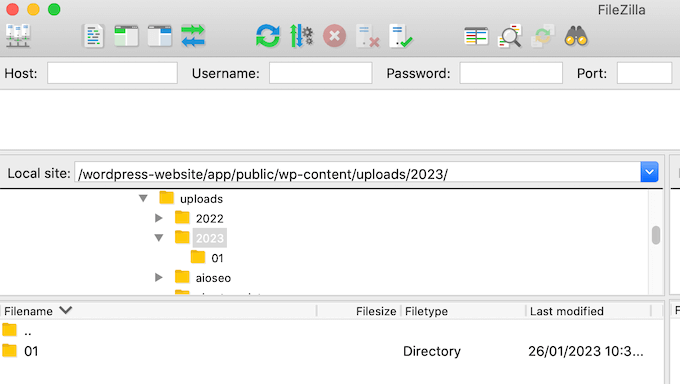
Działa to dobrze w przypadku większości stron internetowych, ale czasami możesz chcieć dostosować sposób przechowywania plików multimedialnych przez WordPress. Na przykład możesz chcieć organizować przesyłane multimedia według użytkowników lub układać pliki w foldery według tematów, lokalizacji lub wydarzeń.
Biorąc to pod uwagę, przyjrzyjmy się, jak łatwo tworzyć foldery do organizowania plików multimedialnych w WordPress. Oto tematy, które omówimy:
- Jak zorganizować pliki WordPress za pomocą wtyczki Media Library Folders
- Jak przenosić i kopiować pliki w katalogach biblioteki mediów
- Jak zmienić nazwy plików i folderów w folderach biblioteki multimediów
- Bonus: Utrzymaj swoją bibliotekę multimediów w czystości dzięki WP Media Cleanup
- Dowiedz się więcej sposobów optymalizacji biblioteki multimediów WordPress
Jak zorganizować pliki WordPress za pomocą wtyczki Media Library Folders
Najprostszym sposobem tworzenia niestandardowych folderów przesyłania multimediów w WordPress jest użycie Media Library Folders. Ten darmowy wtyczka dodaje interfejs użytkownika, dzięki któremu możesz tworzyć foldery oraz przenosić, usuwać i zmieniać nazwy plików bezpośrednio w panelu administracyjnym WordPress.
Jest to znacznie bardziej przyjazne dla użytkownika niż zarządzanie plikami multimedialnymi za pomocą FTP lub menedżera plików hosta internetowego.
Najpierw musisz zainstalować i aktywować wtyczkę Media Library Folders. Więcej szczegółów znajdziesz w naszym przewodniku krok po kroku, jak zainstalować wtyczkę WordPress.
Po aktywacji przejdź do sekcji Katalogi Biblioteki Mediów w panelu administracyjnym WordPress. Zobaczysz teraz wszystkie foldery w katalogu przesyłania WordPress.
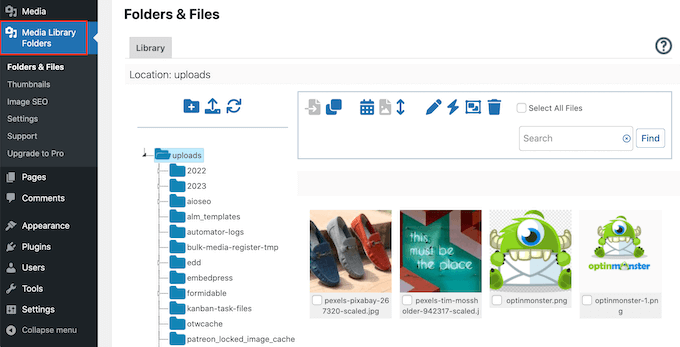
Stąd możesz tworzyć nowe foldery i dodawać do nich pliki. Możesz także przenosić, kopiować, zmieniać nazwy lub usuwać pliki na swojej stronie internetowej WordPress.
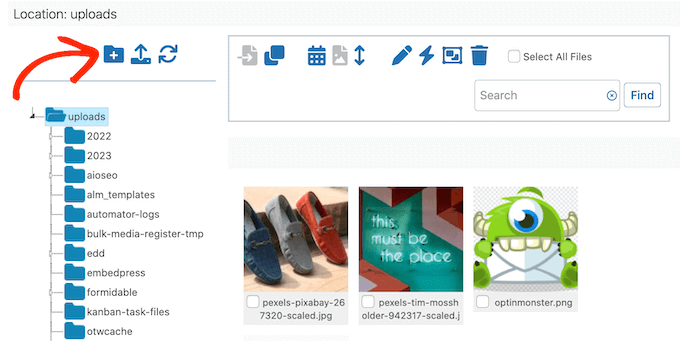
Aby utworzyć nowy folder, po prostu kliknij ikonę „Dodaj folder”, która wygląda jak mały folder z symbolem „+”.
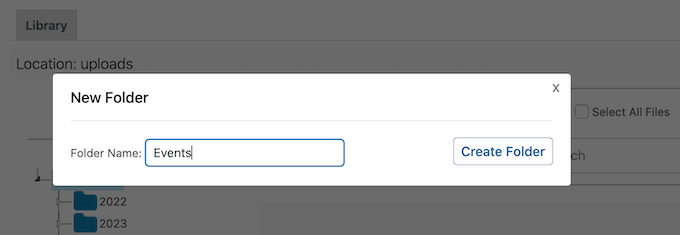
W oknie podręcznym wpisz nazwę folderu. Nie możesz używać spacji w nazwach folderów, więc musisz oddzielić słowa myślnikiem lub podkreśleniem. Ta nazwa zostanie dodana do adresu URL obrazu, więc możesz poprawić SEO obrazów, dodając odpowiednie słowa kluczowe.
Po tym kliknij przycisk „Utwórz folder”.
Możesz również tworzyć podfoldery, wybierając folder nadrzędny po lewej stronie ekranu.
Następnie kliknij ikonę „Dodaj folder”.
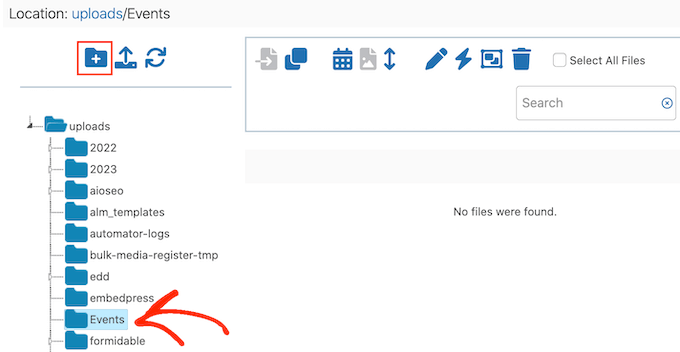
Możesz teraz nadać podfolderowi nazwę i kliknąć „Utwórz folder”.
Aby zobaczyć strukturę folderów, po prostu kliknij małą białą strzałkę obok dowolnego folderu nadrzędnego.
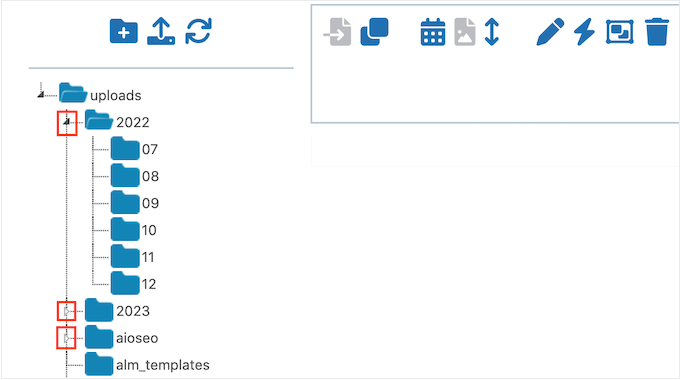
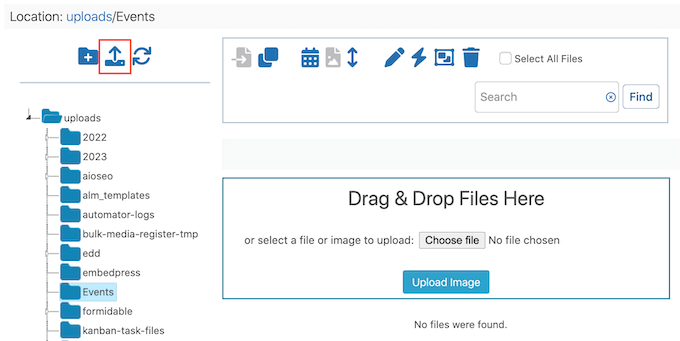
Aby dodać nowe pliki, kliknij, aby wybrać konkretny folder, w którym chcesz przechowywać te elementy. Następnie kliknij ikonę „Prześlij pliki”, która ma symbol strzałki w górę.
Możesz teraz przesłać tyle plików, ile chcesz.
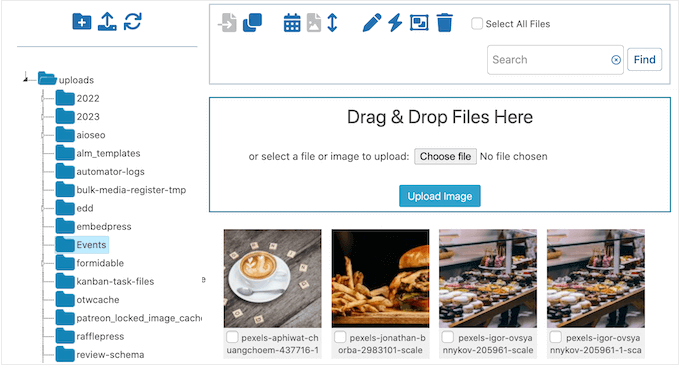
Po chwili zobaczysz podgląd wszystkich plików i ich nazw na swoim blogu WordPress.
Możesz teraz dodawać te obrazy do swoich wpisów, postów lub galerii obrazów, tak jak inne pliki, które przesłałeś do biblioteki multimediów.
Jak przenosić i kopiować pliki w katalogach biblioteki mediów
Czasami może być konieczne przeniesienie istniejącego pliku multimedialnego do innej lokalizacji. Za pomocą tego wtyczki możesz przenieść oryginalny plik lub utworzyć kopię w nowym folderze biblioteki multimediów WordPress.
Przenoszenie obrazu do nowego folderu w bibliotece mediów
Aby przenieść obraz lub dowolny inny plik, po prostu kliknij ikonę „Przenieś”, aby zmieniła kolor na niebieski. Zobaczysz również następujący komunikat: „Przeciąganie i upuszczanie jest ustawione do przenoszenia plików”.
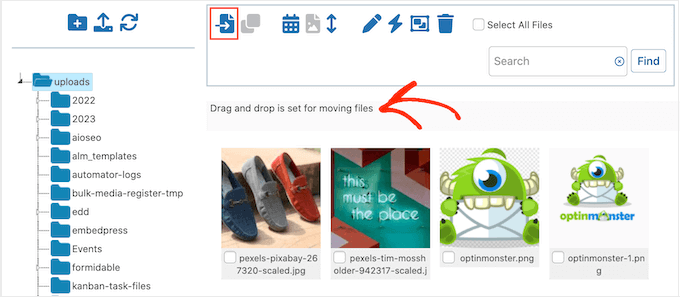
Teraz znajdź obraz, który chcesz przenieść, i przeciągnij go do nowej lokalizacji.
Tuż przed zwolnieniem pliku, docelowy folder powinien być podświetlony na niebiesko. Gdy zobaczysz to podświetlenie, upuść plik, aby przenieść go do nowego folderu mediów na pasku bocznym.
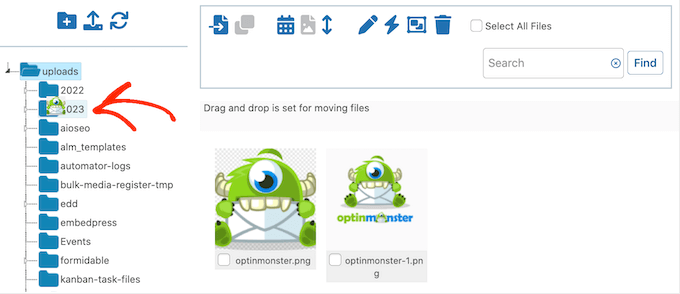
Kopiowanie obrazu do innego folderu w bibliotece mediów
Czasami możesz chcieć utworzyć kopię pliku w nowej lokalizacji. Na przykład możesz chcieć zmienić rozmiar obrazu lub wykonać podstawową edycję obrazu w WordPress, nie wpływając na oryginalny plik.
Jeśli wolisz skopiować obraz, upewnij się, że klikniesz ikonę „Kopiuj”, aby zmieniła kolor na niebieski. Zobaczysz również komunikat: „Przeciągnij i upuść jest ustawione na kopiowanie plików”.
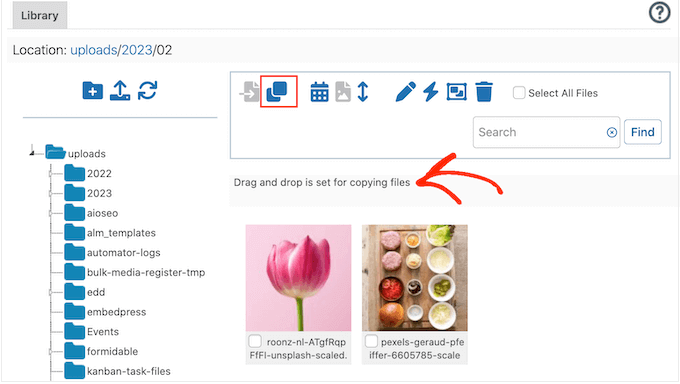
Teraz znajdź obraz, który chcesz skopiować i przeciągnij go do nowego folderu docelowego. Tuż przed upuszczeniem pliku upewnij się, że folder jest podświetlony na niebiesko.
Media Library Folders utworzy teraz kopię i doda ją do nowego folderu, zachowując oryginalny plik.
Jak zmienić nazwy plików i folderów w folderach biblioteki multimediów
Możesz również zmienić nazwę pliku za pomocą wtyczki Media Library Folders. Najpierw znajdź plik, który chcesz zmienić, i zaznacz pole wyboru poniżej. Następnie kliknij przycisk „Zmień nazwę pliku”, który wygląda jak mały ołówek.
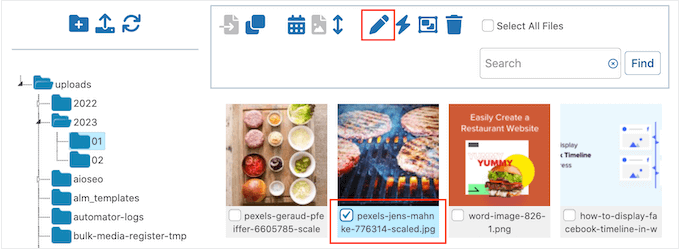
W oknie podręcznym wpisz nazwę pliku, której chcesz użyć. Nazwa przyjazna dla SEO może pomóc w optymalizacji obrazów, dlatego zalecamy używanie słów kluczowych tam, gdzie to możliwe.
Aby zapisać nową nazwę, kliknij przycisk „Zmień nazwę” pliku.
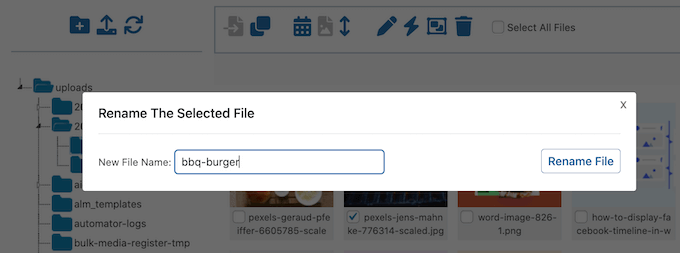
Pamiętaj tylko, że nie możesz zmieniać nazw ani przenosić folderów wtyczki Media Library Folders. Zamiast tego będziesz musiał użyć obejścia, tworząc nowy folder w pożądanej lokalizacji, przenosząc do niego wszystkie pliki, a następnie usuwając oryginalny folder.
Gdy będziesz gotowy do usunięcia folderu, kliknij go prawym przyciskiem myszy, a następnie wybierz „Usuń ten folder?”
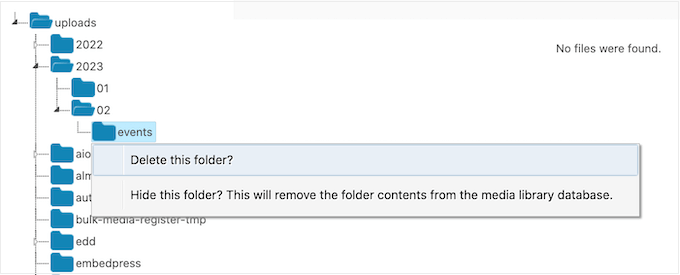
Zobaczysz teraz komunikat z pytaniem, czy na pewno chcesz usunąć folder. Aby kontynuować i trwale go usunąć, po prostu kliknij „OK”.
Możesz również użyć tej sztuczki do usuwania niechcianych folderów i czyszczenia biblioteki multimediów WordPress.
Czasami możesz zobaczyć komunikat „Ten folder nie jest pusty i nie można go usunąć”, mimo że folder wygląda na pusty. Zwykle dzieje się tak, ponieważ WordPress automatycznie tworzy dodatkowe wersje Twoich obrazów, które nadal musisz usunąć.
Aby zobaczyć te obrazy, po prostu kliknij przycisk „Synchronizuj zawartość folderu”.
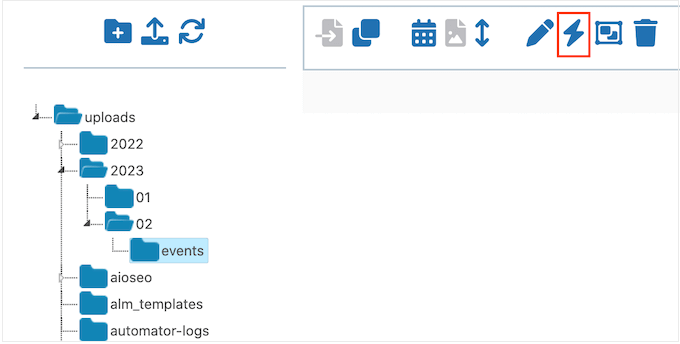
Po tym powinieneś zobaczyć wszystkie zduplikowane obrazy. Po prostu usuń te kopie, postępując zgodnie z tym samym procesem opisanym powyżej, a następnie spróbuj ponownie usunąć folder.
Więcej wskazówek dotyczących rozwiązywania problemów z obrazami znajdziesz w naszym przewodniku, jak naprawić typowe problemy z obrazami.
Bonus: Utrzymaj swoją bibliotekę multimediów w czystości dzięki WP Media Cleanup
Jak właśnie widzieliście powyżej, WordPress automatycznie tworzy wiele wersji Twoich obrazów, co może utrudniać porządkowanie folderów. Ale te ukryte duplikaty obrazów znajdują się w całej Twojej bibliotece multimediów, a nie tylko w folderach, które próbujesz usunąć.
WP Media Cleanup to wtyczka firmy Duplicator, która automatycznie skanuje całą witrynę w poszukiwaniu wszystkich tych nieużywanych wariantów obrazów.
Zamiast ręcznie synchronizować foldery i usuwać pliki jeden po drugim, identyfikuje, które rozmiary obrazów są faktycznie używane w twoich postach, stronach, widżetach i polach niestandardowych.
Następnie wtyczka pokazuje jasny raport nieużywanych plików, które można bezpiecznie usunąć. Możesz je usunąć pojedynczo lub masowo, zwalniając cenne miejsce na dysku.
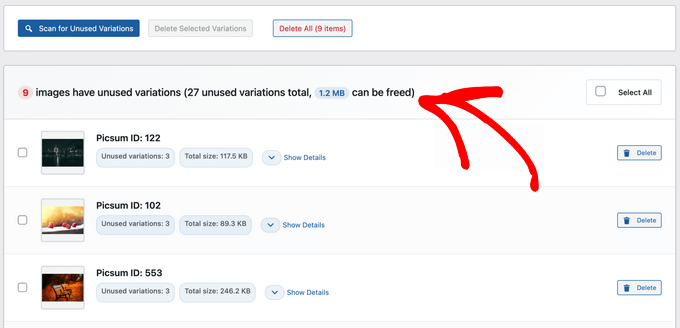
Najlepsze jest to, że jako funkcja bezpieczeństwa, usunięte pliki są przechowywane w tymczasowej kopii zapasowej przez 30 dni, dzięki czemu można je łatwo przywrócić w razie potrzeby.
Dzięki uporządkowanej bibliotece multimediów w folderach i oczyszczonej z nieużywanych plików, będziesz mieć wydajny system, który jest łatwy w zarządzaniu i nie będzie marnować miejsca na dysku.
Więcej szczegółów znajdziesz w naszym przewodniku, jak posprzątać bibliotekę multimediów WordPress.
Dowiedz się więcej sposobów optymalizacji biblioteki multimediów WordPress
Potrzebujesz więcej wskazówek i sztuczek do zarządzania plikami multimediów WordPress? Sprawdź poniższe przewodniki:
- Jak dodawać kategorie i tagi do biblioteki multimediów WordPress
- Jak połączyć Dysk Google z biblioteką multimediów WordPress
- Jak zmienić domyślną lokalizację przesyłania multimediów w WordPressie
- Jak zapobiegać kradzieży obrazów w WordPress
- Jak automatycznie dodać znak wodny do obrazów w WordPress
- Świetne wtyczki WordPress do zarządzania obrazami (zaktualizowane)
Mamy nadzieję, że ten artykuł pomógł Ci dowiedzieć się, jak organizować pliki WordPress w folderach biblioteki multimediów. Możesz również zapoznać się z naszym przewodnikiem, jak optymalizować obrazy pod kątem wydajności sieci, lub zapoznać się z naszym wyborem najlepszych wtyczek i narzędzi do obrazów wyróżnionych.
Jeśli podobał Ci się ten artykuł, zasubskrybuj nasz kanał YouTube po samouczki wideo WordPress. Możesz nas również znaleźć na Twitterze i Facebooku.




David Graeme-Baker
Foldery multimediów wydają się świetnym pomysłem, ale kiedy edytuję w WP i klikam w obszar, aby dodać plik graficzny, oferuje przejście do istniejącego folderu multimediów, ale NIE do folderów biblioteki multimediów.
Czy coś przeoczyłem w konfiguracji?
Wsparcie WPBeginner
W tej chwili jest to funkcja ograniczona do wersji pro wtyczki, nie zrobiłeś nic złego.
Administrator
Paul Barrett
Świetny artykuł.
Jeśli dobrze rozumiem, nazwa folderu zostanie dodana do adresu URL elementu multimedialnego. Jeśli przeniosę istniejące obrazy do folderów, czy to zepsuje wszystkie istniejące linki do tych plików?
Mam tysiące elementów multimedialnych, do których linki znajdują się w wielu miejscach. Utrata tych linków byłaby katastrofą.
TIA
Wsparcie WPBeginner
The plugin does a search and replace for the instances of the image in your posts and pages to prevent the image from breaking
Administrator
Dan Cochrane
Witaj!
Czy można udostępnić foldery publicznie? Przeniosłem wszystkie moje obrazy do odpowiednich folderów, ale gdy przechodzę do mojej galerii, nie są one wyświetlane. Zamierzałem zorganizować obrazy tak, aby użytkownik odwiedzający naszą stronę internetową mógł oglądać każde wydarzenie osobno. Czy jest to możliwe i jeśli tak, to jak?
Wsparcie WPBeginner
Not at the moment, for what you’re wanting to do it would be better to look into image gallery plugins that allow albums like the plugin from our guide below
https://www.wpbeginner.com/plugins/how-to-create-a-photo-gallery-with-albums-in-wordpress/
Administrator
Jiří Vaněk
Dziękuję za artykuł. Mam około 1200 artykułów na mojej stronie internetowej i nigdy tak naprawdę nie skupiałem się zbytnio na organizacji multimediów. Zazwyczaj układałem obrazy według ich nazw i zawsze udawało mi się je znaleźć, używając słów kluczowych z tytułu obrazu. Jednak w miarę rozwoju strony będę musiał zacząć lepiej organizować multimedia. Dziękuję za pomocne rady.
Wsparcie WPBeginner
You’re welcome, there is nothing wrong with continuing to go with the default organization method if it is working for you
Administrator
Craig
Czy można to zrobić bez wtyczki?
Dzięki
Judith
Hi, Thanks for the article, it’s something that bothered me since a long time without really realizing that it was a problem
Moje jedyne pytanie: czy użycie tego wtyczki fizycznie tworzy te foldery w backendzie i przenosi obrazy do właściwej lokalizacji? A jeśli tak, czy automatycznie ponownie linkuje moje strony internetowe, na których te obrazy są używane?
dzięki!
Antony
Próbowałem, i nie, jest to tylko po stronie frontendu dla łatwego dostępu i zamówienia.
Trochę jak te wtyczki "Foldery", które pozwalają organizować posty i inne rzeczy.
Możesz ręcznie przenosić pliki w swoim CPANEL, ale powoduje to zerwane linki do obrazów na Twojej stronie, więc wtyczka jest jedyną użyteczną opcją, o której wiem.
Tristan
Hi, the media folder access can be restricted by WordPress User or WordPress user role in the plugin WP Media Folder. Admin would still have access to all the media. This is pretty convenient for website with multiple editors
Xavier
czy jest wygodny sposób, aby każdy użytkownik miał dostęp do oddzielnego folderu w galerii mediów?
Wsparcie WPBeginner
Zalecamy skontaktowanie się z pomocą techniczną wtyczki, aby sprawdzić, czy może to być opcja w przyszłości.
Administrator