


Kiedy odwiedzający korzystają z paska wyszukiwania na Twojej stronie WordPress, oczekują znalezienia pomocnych, trafnych treści. Ale jeśli wyniki są puste, lub co gorsza, całkowicie nietrafione, mogą się sfrustrować i opuścić Twoją witrynę, aby szukać odpowiedzi gdzie indziej.
Dlatego ważne jest, aby naprawić to tak szybko, jak to możliwe.
Z naszej pracy z witrynami WordPress dowiedzieliśmy się, że większość problemów z wyszukiwaniem sprowadza się do zaledwie pięciu powszechnych problemów. A dobra wiadomość? Zazwyczaj są one znacznie łatwiejsze do naprawienia, niż mogłoby się wydawać. 🌟
W tym przewodniku przeprowadzimy Cię przez te pięć problemów z wyszukiwaniem i pokażemy dokładnie, jak rozwiązać każdy z nich. Niezależnie od tego, czy Twoje wyszukiwanie w ogóle nie działa, czy po prostu pokazuje nieprawidłowe wyniki, w krótkim czasie będziesz w stanie przywrócić je do normy.

Szybki przewodnik: Powszechne błędy wyszukiwania w WordPress i ich naprawa
Oto szybka tabela pokazująca najczęstsze problemy z wyszukiwaniem w WordPress i dokładnie, co możesz zrobić, aby naprawić każdy z nich:
| Błąd / Objaw | Naprawa |
|---|---|
| Pole wyszukiwania nie pojawia się | Dodaj blok wyszukiwania lub użyj kreatora stron, takiego jak SeedProd, aby umieścić niestandardowy formularz wyszukiwania |
| Strona wyników wyszukiwania wyświetla błąd 404 | Wygeneruj ponownie swoje linki stałe w sekcji Ustawienia » Linki stałe |
| Wyszukiwanie pokazuje nieistotne lub niekompletne wyniki | Zainstaluj zaawansowany wtyczkę wyszukiwania, taką jak SearchWP, i dostosuj ustawienia silnika wyszukiwania |
| Wyszukiwanie produktów WooCommerce pomija pozycje | Użyj SearchWP do indeksowania produktów i uwzględnij atrybuty, SKU, recenzje i inne dane produktów |
| Wyszukiwanie jest wolne, szczególnie na większych stronach | Użyj indeksowanego silnika wyszukiwania, takiego jak SearchWP, i ogranicz wyszukiwania do najbardziej istotnych typów treści |
Dlaczego występują błędy wyszukiwania w WordPress?
Jeśli wyszukiwanie w Twojej witrynie nie działa zgodnie z oczekiwaniami, zazwyczaj jest to spowodowane domyślnym działaniem wyszukiwania WordPress.
Większość stron internetowych WordPress posiada pasek wyszukiwania, który pomaga odwiedzającym znaleźć przydatne treści, czy to posty na blogu, czy produkty w Twoim sklepie internetowym. Ale jest haczyk: wbudowane wyszukiwanie WordPress jest bardzo ograniczone.
Domyślnie nie przeszukuje wszystkiego. Pomija takie elementy jak komentarze do wpisów na blogu, recenzje produktów i niestandardowe typy wpisów, więc ważne treści mogą w ogóle nie pojawić się w wynikach.
Wyszukiwanie w WordPressie zazwyczaj dopasowuje dokładne słowa kluczowe z treści Twojego posta lub strony, zamiast rozumieć kontekst lub powiązane terminy. Oznacza to, że jeśli odwiedzający nie wpiszą dokładnie tych samych słów, których użyłeś, Twoje treści mogą w ogóle nie pojawić się w wynikach.
Ponadto ignoruje przydatne szczegóły, takie jak tagi, kategorie czy pola niestandardowe, które mogłyby pomóc odwiedzającym uzyskać lepsze, bardziej trafne wyniki.
A jeśli chcesz dostosować działanie wyszukiwania, na przykład priorytetyzować tytuły nad fragmentami lub wykluczyć określone strony, nie ma łatwego sposobu, aby to zrobić bez dotykania kodu.
Jest to szczególnie ograniczające dla stron z dużą ilością ustrukturyzowanych treści, takich jak sklepy internetowe, katalogi, strony członkowskie lub blogi, które w dużej mierze opierają się na kategoriach i tagach do nawigacji.
Mając to na uwadze, podzielimy się tym, jak łatwo można rozwiązać typowe problemy z niedziałającym wyszukiwaniem w WordPressie. Oto szybki przegląd wszystkich tematów, które omówimy w tym artykule:
- Jak naprawić problem z brakiem pola wyszukiwania w WordPress
- Jak naprawić błąd 404 przy wyszukiwaniu w WordPress
- Jak naprawić wyszukiwanie w WordPress pokazujące nieistotne wyniki
- Jak naprawić wyszukiwanie produktów w WooCommerce, które nie pokazuje dokładnych wyników
- Jak naprawić wolne wyszukiwanie w WordPress
- Dodatkowa wskazówka: Jak zobaczyć analizę wyszukiwania w WordPress
- Często zadawane pytania: Jak naprawić problem z niedziałającym wyszukiwaniem w WordPressie
- Więcej sposobów na ulepszenie wyszukiwania w WordPress
Gotowi? Zacznijmy.
Jak naprawić problem z brakiem pola wyszukiwania w WordPress
WordPress ma wbudowaną funkcję wyszukiwania, ale niestety nie wszystkie motywy zawierają projekt paska wyszukiwania. Jeśli Twój motyw go nie zawiera, możesz go utworzyć na kilka sposobów.
Po pierwsze, możesz dodać blok wyszukiwania do dowolnego obszaru gotowego na widżety Twojej strony WordPress, takiego jak pasek boczny lub stopka. Jest to szybki i łatwy sposób na wyświetlenie paska wyszukiwania na każdej stronie Twojej witryny WordPress.
Jeśli używasz klasycznego motywu, przejdź do Wygląd » Widżety. Następnie możesz znaleźć obszar widżetu, w którym chcesz dodać pasek wyszukiwania, i kliknąć ikonę strzałki, aby go rozwinąć.
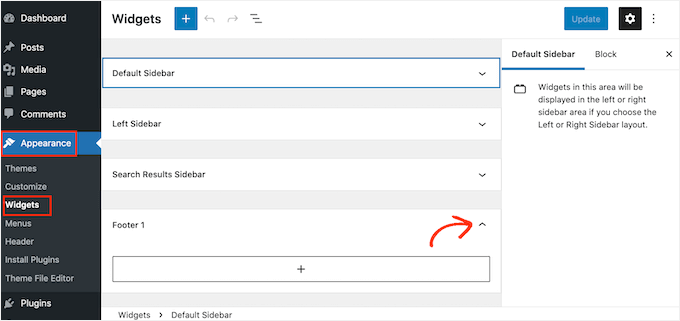
Następnie po prostu kliknij ikonę „+”.
W wyświetlonym oknie podręcznym wpisz „search” (wyszukiwanie), a następnie wybierz blok Search.
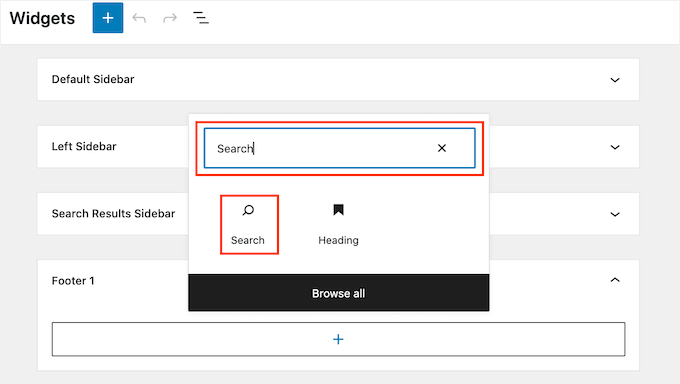
Po wykonaniu tej czynności możesz dostosować blok wyszukiwania za pomocą wiersza ikon, który pojawia się nad blokiem. Obejmuje to zmianę rozmiaru przycisku wyszukiwania i dodanie tekstu.
Gdy będziesz zadowolony z wyglądu swojego bloku wyszukiwania, kliknij przycisk „Aktualizuj”. Możesz teraz odwiedzić swoją stronę internetową, aby zobaczyć pasek wyszukiwania na żywo.
Szczegółowe informacje znajdziesz w naszym przewodniku jak dodać pasek wyszukiwania do menu WordPress.
Inną opcją jest dodanie bloku wyszukiwania do konkretnej strony lub wpisu. Na przykład, możesz chcieć wyświetlić pasek wyszukiwania tylko na swojej stronie głównej lub stronie docelowej.
Aby to zrobić, otwórz post lub stronę, na której chcesz wyświetlić pasek wyszukiwania. Następnie kliknij ikonę „+” i dodaj blok wyszukiwania, postępując zgodnie z tym samym procesem opisanym powyżej.
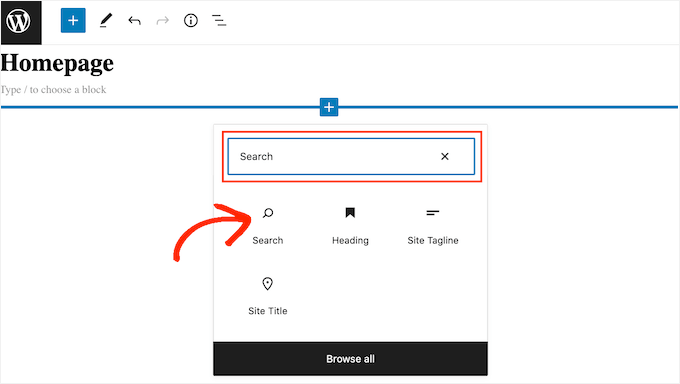
Teraz gotowy blok wyszukiwania WordPress jest łatwym sposobem na dodanie podstawowego wyszukiwania do swojej witryny. Jednak jeśli chcesz mieć pełną kontrolę nad wyglądem i działaniem paska wyszukiwania, będziesz potrzebować wtyczki do tworzenia stron.
SeedProd to najlepszy kreator stron WordPress metodą przeciągnij i upuść i zawiera ponad 80 profesjonalnie zaprojektowanych bloków, w tym blok Formularza wyszukiwania. Pozwala to na natychmiastowe dodanie paska wyszukiwania do dowolnego obszaru Twojej witryny WordPress.
Używaliśmy SeedProd do tworzenia stron docelowych, a nawet całych stron internetowych i uzyskaliśmy świetne wyniki. Aby dowiedzieć się więcej o wtyczce, zapoznaj się z naszą pełną recenzją SeedProd.
Wszystko, co musisz zrobić, to otworzyć edytor SeedProd, a następnie przeciągnąć i upuścić blok Formularz wyszukiwania na układ swojej strony internetowej.
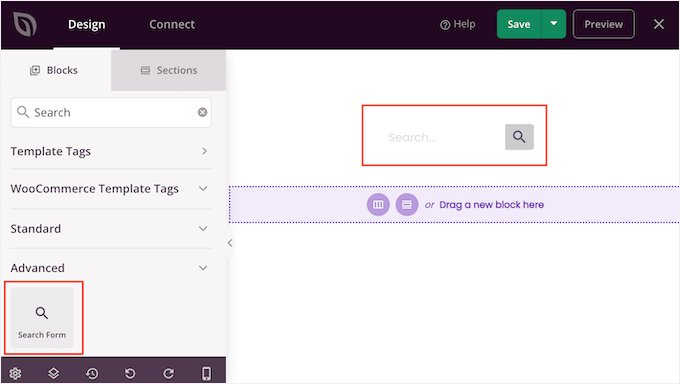
Po wykonaniu tej czynności możesz ją dostosować, korzystając ze wszystkich ustawień w menu po lewej stronie.
Po dodaniu paska wyszukiwania możesz użyć narzędzia SeedProd theme builder do zaprojektowania całkowicie niestandardowej strony wyników wyszukiwania, która idealnie pasuje do Twojej marki.
Aby uzyskać więcej informacji, zapoznaj się z naszym przewodnikiem na temat jak łatwo stworzyć niestandardowy motyw WordPress.
Jak naprawić błąd 404 przy wyszukiwaniu w WordPress
Kiedy odwiedzający wykonuje wyszukiwanie, Twoja witryna może wyświetlić błąd 404, taki jak „Nie można znaleźć tej strony!”

Często można naprawić błędy 404, regenerując swoje permalinki. To odbudowuje i naprawia strukturę permalinków WordPress bez zmiany czegokolwiek na Twojej stronie.
Może to brzmieć skomplikowanie, ale WordPress wykonuje całą ciężką pracę za Ciebie.
Aby wygenerować ponownie swoje linki stałe, po prostu przejdź do Ustawienia » Linki stałe.
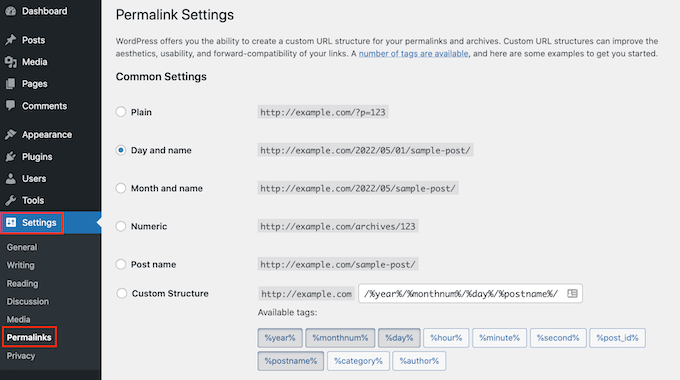
Następnie przewiń stronę do dołu i kliknij przycisk „Zapisz zmiany”.
To wszystko. Klikając ten przycisk, zmuszasz WordPress do wyczyszczenia reguł przepisywania i ponownego wygenerowania struktury permalinków, co zazwyczaj rozwiązuje błąd.
Aby uzyskać bardziej szczegółowy opis ponownego generowania struktury permalinków, zapoznaj się z naszym kompletnym przewodnikiem na temat regenerowania permalinków w WordPress.
Jak naprawić wyszukiwanie w WordPress pokazujące nieistotne wyniki
Za każdym razem, gdy odwiedzający wyszukuje, chcesz od razu wyświetlić najbardziej trafne wyniki. Pomaga to odwiedzającym znaleźć interesujące treści, co sprawi, że pozostaną dłużej na Twojej stronie i zwiększy Twoją sprzedaż i konwersje.
Jednak wbudowana wyszukiwarka WordPress nie zawsze pokazuje najdokładniejsze wyniki. Dzieje się tak, ponieważ szuka terminu wyszukiwania tylko w tytule i treści Twojego posta.
Mając to na uwadze, zalecamy zainstalowanie zaawansowanego wtyczki wyszukiwania.
SearchWP to najlepsza wtyczka niestandardowego wyszukiwania dla WordPress, używana przez ponad 50 000 stron internetowych. SearchWP może przeszukiwać każdą część Twojej witryny, w tym pola niestandardowe, produkty WooCommerce, kategorie i tagi, pliki PDF i inne.
Możesz również dostosować algorytm wyszukiwania swojej witryny i upewnić się, że najważniejsze treści pojawiają się na górze wyników wyszukiwania odwiedzających.
Aby dowiedzieć się więcej o platformie, przeczytaj naszą szczegółową recenzję SearchWP.

Pierwszą rzeczą, którą musisz zrobić, to zainstalować i aktywować wtyczkę SearchWP. Więcej szczegółów znajdziesz w naszym przewodniku krok po kroku jak zainstalować wtyczkę WordPress.
Po aktywacji kliknij nowy przycisk „SearchWP” na pasku narzędzi swojej witryny. Następnie możesz kliknąć „Aktywuj licencję”.
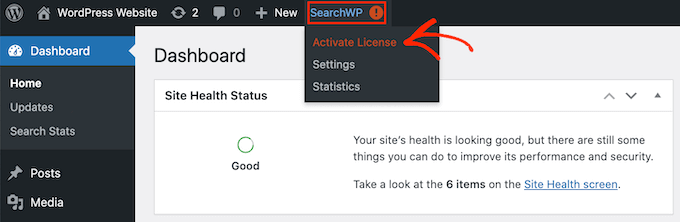
Po wykonaniu tej czynności kliknij zakładkę „Licencja”.
Możesz teraz wkleić lub wpisać swoją licencję w polu „Licencja”. Klucz ten znajdziesz w wiadomości e-mail otrzymanej przy zakupie SearchWP.
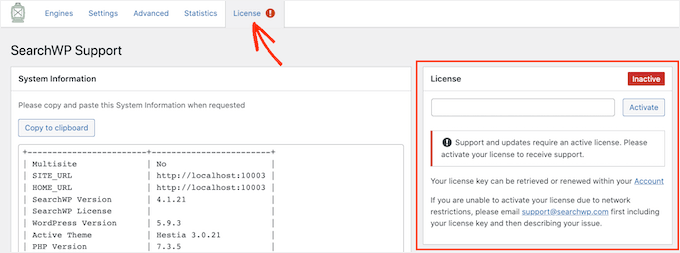
Po wprowadzeniu klucza kliknij przycisk „Aktywuj”.
SearchWP integruje się automatycznie z wyszukiwarką WordPress, dzięki czemu Twoja witryna od razu zacznie wyświetlać dokładniejsze wyniki. Aby uzyskać najlepsze rezultaty, warto jednak dostosować ustawienia wyszukiwarki SearchWP.
Tutaj pomocne jest zastanowienie się nad sposobem, w jaki wyszukiwarki, takie jak Google, oceniają swoje treści.
Te wyszukiwarki wykorzystują algorytmy do znajdowania wysokiej jakości treści, które ściśle pasują do terminu wyszukiwania. Następnie szereguje te treści, aby upewnić się, że najlepsze dopasowania pojawią się na górze strony wyników wyszukiwania.
Dzięki SearchWP możesz tworzyć własne algorytmy i ustalać własne zasady, podobnie jak Google. Może to poprawić doświadczenie odwiedzających, zwiększyć konwersje i pomóc Ci zarabiać pieniądze online z WordPress.
Aby skonfigurować ustawienia SearchWP, kliknij zakładkę „Silniki”.
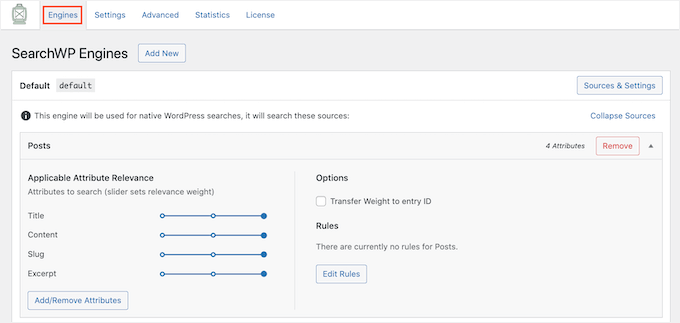
Na tym ekranie zobaczysz sekcje dla różnych typów treści WordPress, takich jak strony i posty.
Dla każdej sekcji SearchWP pokazuje atrybuty, które bierze pod uwagę podczas wyszukiwania. Na poniższym obrazku widzimy, że SearchWP przeszukuje tytuł strony, treść, slug i fragment strony.
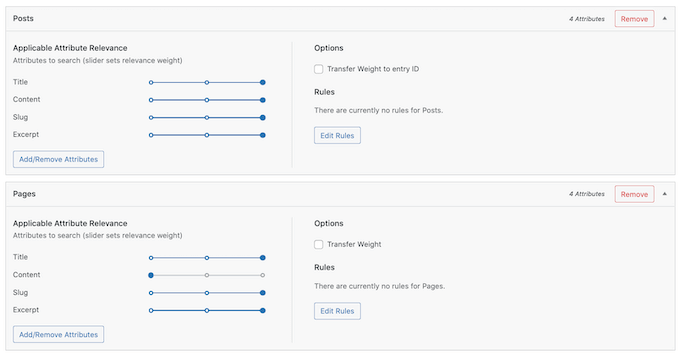
Istnieje również skala „Trafność atrybutów zastosowania” dla każdego atrybutu. Jest to waga, którą SearchWP przypisuje każdemu atrybutowi podczas ustalania rankingu wyników wyszukiwania.
Na poniższym obrazku widzimy, że tytuł posta ma większą wagę niż jego nazwa URL.
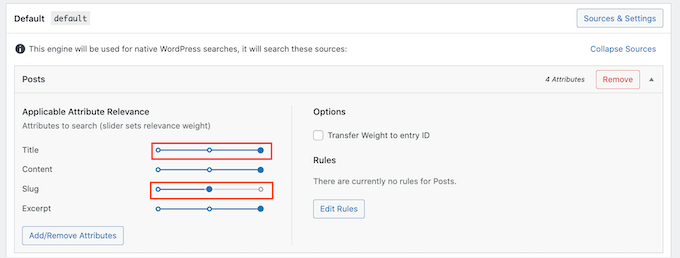
Możesz sprawić, że atrybut będzie bardziej lub mniej istotny, używając jego suwaka.
Nie ma ustawień, które gwarantowałyby dokładne wyniki dla każdej witryny. Mając to na uwadze, możesz wypróbować różne ustawienia trafności, aby zobaczyć, które dają najdokładniejsze wyniki wyszukiwania.
Możesz również dodawać różne typy treści do wyników wyszukiwania. Na przykład możesz dodać wyszukiwanie i indeksowanie plików PDF w WordPressie, jeśli masz pliki PDF, które chcesz, aby Twoi odwiedzający mogli wyszukiwać.
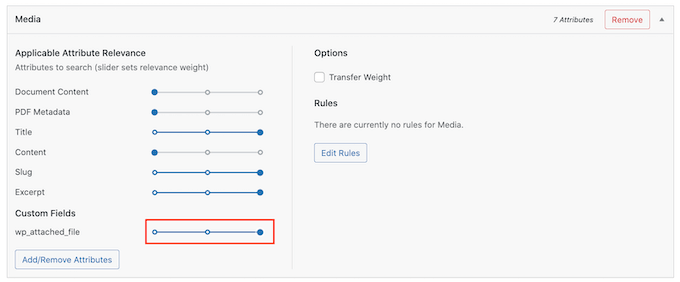
Jeśli masz jakieś niestandardowe taksonomie lub pola, możesz również poinformować SearchWP, aby przeszukiwał te treści podczas wyszukiwania na swojej stronie.
Aby dodać lub usunąć atrybuty, kliknij przycisk „Dodaj/Usuń atrybuty”.
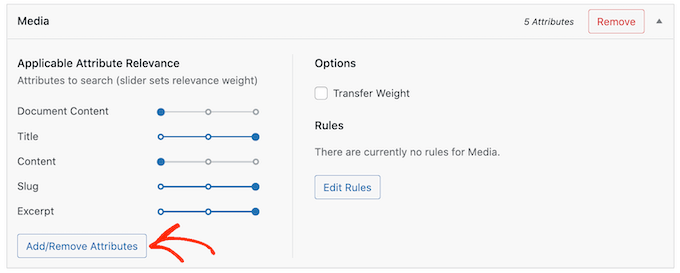
Na wyświetlonym komunikacie możesz po prostu odznaczyć pole, aby SearchWP zignorował atrybut. Jeśli chcesz dodać atrybut, kliknij, aby zaznaczyć jego pole.
Chcesz uwzględnić niestandardowe pole lub taksonomię w swoich wyszukiwaniach?
Następnie po prostu wpisz nazwę tego pola lub taksonomii i wybierz ją, gdy się pojawi.
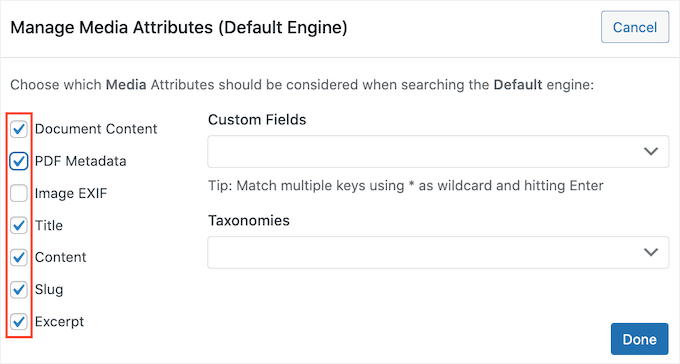
Gdy będziesz zadowolony ze swoich atrybutów, kliknij przycisk „Gotowe”.
Możesz teraz zmienić trafność swoich nowych atrybutów, postępując zgodnie z tym samym procesem opisanym powyżej.
Aby dowiedzieć się więcej na ten temat, zapoznaj się z naszym przewodnikiem krok po kroku na temat jak ulepszyć wyszukiwanie w WordPress za pomocą SearchWP.
Po zakończeniu dostosowywania ustawień SearchWP, upewnij się, że klikniesz przycisk „Zapisz silniki”, aby zapisać zmiany.
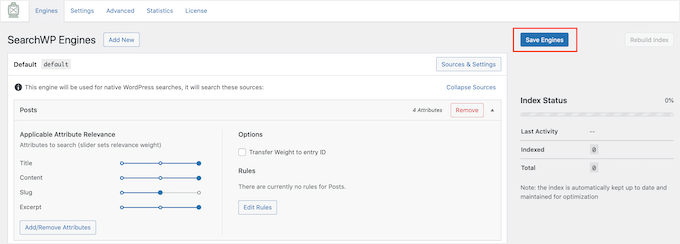
SearchWP będzie teraz używać tych nowych ustawień do wszystkich swoich wyszukiwań.
Warto odwiedzić swoją witrynę i przeprowadzić kilka wyszukiwań, aby sprawdzić, czy uzyskujesz dokładne wyniki.
Jeśli nie widzisz żadnej poprawy, Twój motyw WordPress może używać własnego wbudowanego wyszukiwania zamiast domyślnego wyszukiwania WordPress. Kiedy tak się dzieje, Twój wtyczka wyszukiwania nie będzie używana. Jest to znane jako redundantne wyszukiwanie.
Najbardziej niezawodnym sposobem sprawdzenia, czy tak się dzieje w Twoim motywie, jest otwarcie jego pliku search.php.
📝 Uwaga: Ten krok jest nieco bardziej techniczny. Jeśli nie czujesz się komfortowo z dostępem do plików motywu, możesz poprosić swojego dewelopera motywu o pomoc w wyłączeniu niestandardowego wyszukiwania motywu. Możesz też przełączyć się na motyw WordPress, który działa poprawnie z wtyczkami wyszukiwania.
Aby uzyskać dostęp do tego pliku, będziesz potrzebować klienta FTP. Możesz również użyć menedżera plików panelu sterowania hostingu WordPress.
Jeśli korzystasz z FTP po raz pierwszy, zapoznaj się z naszym kompletnym przewodnikiem po tym, jak połączyć się ze swoją witryną za pomocą FTP.
Po połączeniu z witryną możesz użyć FTP, aby otworzyć folder wp-content/themes/.
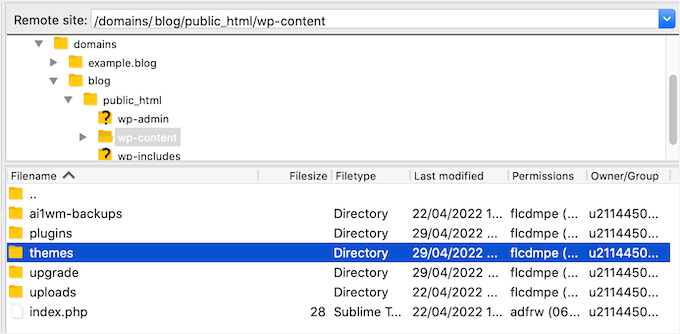
W folderze „themes” znajdź motyw, którego aktualnie używasz na swojej stronie WordPress. Następnie możesz otworzyć ten folder i znaleźć plik search.php.
Następnie po prostu kliknij plik search.php i wybierz „Wyświetl/Edytuj”.
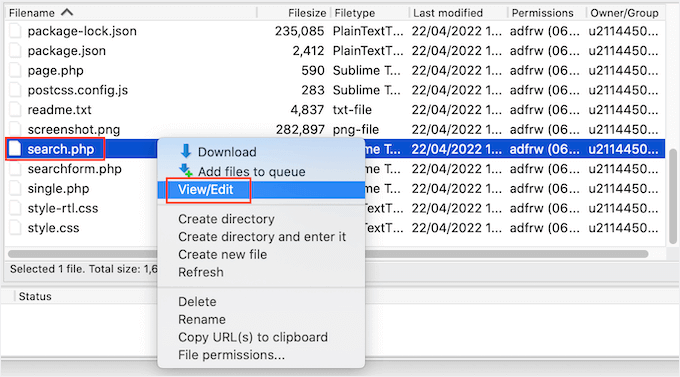
Spowoduje to otwarcie pliku search.php w domyślnym edytorze tekstu Twojego komputera.
Teraz chcesz sprawdzić ten szablon pod kątem zapytań zawierających query_posts, nowe WP_Query lub get_posts. Zazwyczaj oznacza to, że Twój motyw wykonuje zbędne wyszukiwanie.
Jeśli search.php zawiera którekolwiek z tych zapytań, zalecamy przełączenie się na alternatywny motyw WordPress. Aby Ci pomóc, stworzyliśmy listę najpopularniejszych i najlepszych motywów WordPress.
Inną opcją jest zatrudnienie programisty WordPress, który może napisać nowy szablon, który nie wykonuje zbędnego wyszukiwania.
Jak naprawić wyszukiwanie produktów w WooCommerce, które nie pokazuje dokładnych wyników
Jeśli masz sklep WooCommerce, wyniki wyszukiwania mogą pomóc klientom znaleźć produkty do kupienia. Aby sprzedać więcej produktów, musisz wyświetlać dokładne wyniki wyszukiwania produktów.
Jednak domyślnie WordPress nie bierze pod uwagę recenzji produktów, atrybutów ani opisów podczas wyszukiwania. Na szczęście możesz łatwo rozwiązać problemy z wyszukiwaniem w WooCommerce za pomocą SearchWP.
Możesz skonfigurować SearchWP, postępując zgodnie z tym samym procesem, co w poprzedniej sekcji.
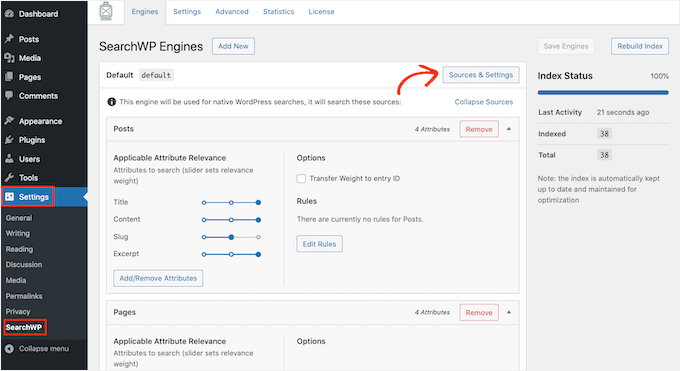
Po aktywacji przejdź do Ustawienia » SearchWP i kliknij przycisk „Źródła i ustawienia”.
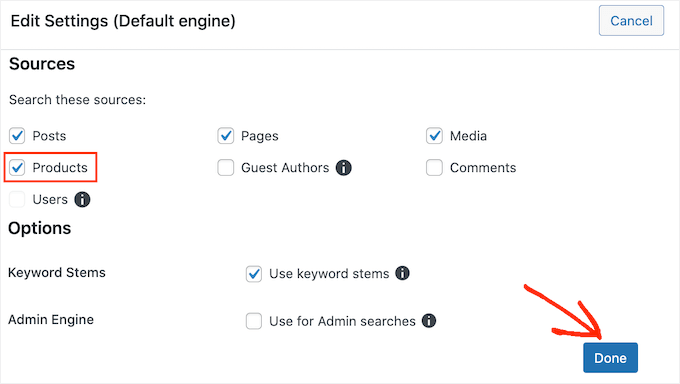
W wyświetlonym oknie upewnij się, że zaznaczyłeś „Produkty”.
Następnie kliknij przycisk „Gotowe”, aby zamknąć okno podręczne.
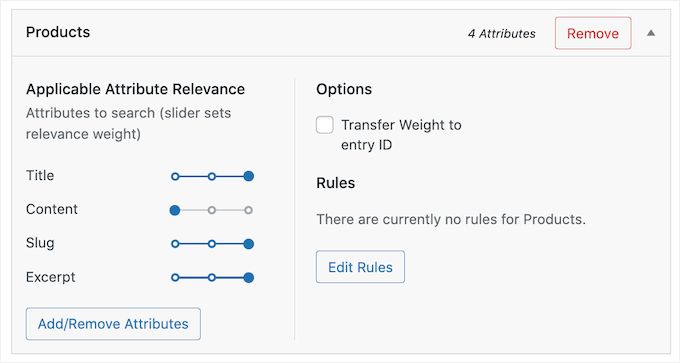
Teraz będziesz chciał przewinąć do nowej sekcji „Produkty”.
Tutaj możesz dostosować atrybuty, których WordPress używa w wyszukiwaniu produktów. Na przykład, zalecamy umożliwienie wyszukiwania po SKU, aby klienci mogli szybko znaleźć konkretne produkty.
Więcej informacji znajdziesz w naszym kompletnym przewodniku na temat tworzenia inteligentnego wyszukiwania produktów WooCommerce.
Jak naprawić wolne wyszukiwanie w WordPress
Szybkie i dokładne wyszukiwanie ułatwia odwiedzającym znalezienie tego, czego potrzebują. Pomaga to poprawić doświadczenie użytkownika, co zachęca odwiedzających do przeglądania większej liczby stron i podejmowania działań.
Niestety, wbudowane wyszukiwanie WordPress nie jest szczególnie szybkie. W miarę dodawania większej ilości treści możesz zauważyć, że Twoja witryna potrzebuje coraz więcej czasu na zwrócenie wyników wyszukiwania.
Dobra wiadomość jest taka, że istnieją sposoby na przyspieszenie wyszukiwania na Twojej stronie. Jeśli używasz zaawansowanego wtyczki do wyszukiwania, takiej jak SearchWP, to już świetnie zaczynasz.
SearchWP działa poprzez budowanie indeksu Twoich treści, podobnie jak indeks na końcu książki. Oznacza to, że może natychmiast znaleźć wyniki, bez konieczności przeglądania każdej strony Twojej witryny za każdym razem, gdy użytkownik coś wyszukuje.
Na przykład możesz kazać SearchWP zignorować metadane multimediów. Może to przyspieszyć wyszukiwanie, zmniejszając ilość treści, którą musi przeszukać.
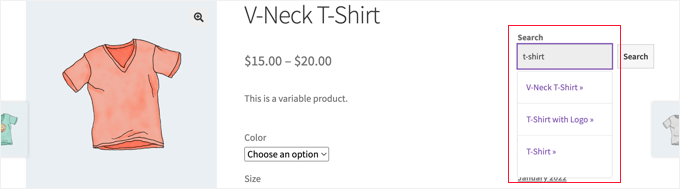
Możesz również poprawić wrażenia z wyszukiwania, dodając SearchWP Live Search. Dodaje to rozwijane menu w czasie rzeczywistym, które odgaduje, czego szukają odwiedzający podczas pisania, co może sprawić, że wyszukiwania będą wydawać się natychmiastowe i zmniejszy liczbę stron z "brak wyników", które ludzie widzą.
Więcej informacji znajdziesz w naszym przewodniku jak dodać wyszukiwanie Ajax na żywo do swojej witryny.
Dodatkowa wskazówka: Jak zobaczyć analizę wyszukiwania w WordPress
Gdy wyszukiwanie będzie działać poprawnie, warto sprawdzić, czy faktycznie pomaga odwiedzającym znaleźć to, czego potrzebują.
Właśnie tutaj wkracza analityka wyszukiwania.
Analizy wyszukiwania pozwalają zobaczyć, co ludzie wpisują w pasek wyszukiwania, w co klikają i czy znajdują przydatne wyniki. Te informacje mogą dać Ci lepsze zrozumienie tego, czego chcą Twoi odwiedzający i gdzie Twoje treści mogą nie trafiać w sedno.
Jeśli używałeś SearchWP do rozwiązywania problemów z wyszukiwaniem, masz szczęście. Posiada wbudowaną analitykę wyszukiwania dzięki funkcji Metrics.
W panelu raportowania możesz łatwo zobaczyć swoje najpopularniejsze terminy wyszukiwania, całkowitą liczbę wyszukiwań, wyszukiwania, które nie zwróciły wyników, i wiele więcej.

Regularnie sprawdzając te dane, możesz ulepszać swoje treści, wypełniać luki i upewnić się, że wyniki wyszukiwania pozostają pomocne i dokładne.
Aby uzyskać instrukcje krok po kroku, zapoznaj się z naszym przewodnikiem na temat jak zobaczyć analizę wyszukiwania w WordPress.
Często zadawane pytania: Jak naprawić problem z niedziałającym wyszukiwaniem w WordPressie
Problemy z wyszukiwaniem mogą być frustrujące, zwłaszcza gdy nie wiesz, co je powoduje ani jak je naprawić. Poniżej odpowiadamy na najczęściej zadawane pytania, aby pomóc Ci skuteczniej rozwiązywać problemy.
Dlaczego moja funkcja wyszukiwania w WordPressie nie działa?
Istnieje kilka możliwych powodów, dla których Twoja funkcja wyszukiwania nie działa zgodnie z oczekiwaniami. Może to być spowodowane konfliktami motywu lub wtyczek, uszkodzonymi linkami stałymi, a nawet problemami w bazie danych WordPress.
Czasami po prostu domyślne wyszukiwanie WordPress nie indeksuje oczekiwanych treści (takich jak niestandardowe typy postów lub produkty). Zidentyfikowanie przyczyny jest pierwszym krokiem do jej rozwiązania.
Jak mogę sprawić, aby wyszukiwanie w WordPress było dokładniejsze?
Aby poprawić dokładność wyszukiwania, spróbuj użyć wtyczki do wyszukiwania w WordPressie, takiej jak SearchWP. Te narzędzia pozwalają precyzyjnie dostroić, które treści są indeksowane, takie jak pola niestandardowe, taksonomie, typy postów i dokumenty, dzięki czemu użytkownicy uzyskują lepsze, bardziej trafne wyniki.
Co mam zrobić, jeśli moja strona z wynikami wyszukiwania wyświetla błąd 404?
Jeśli widzisz błąd 404 na stronie wyników wyszukiwania, często jest to problem z linkami bezpośrednimi. Przejdź do Ustawienia » Linki bezpośrednie w swoim panelu WordPress i kliknij „Zapisz zmiany” bez wprowadzania żadnych edycji. Odświeża to strukturę linków bezpośrednich i zazwyczaj rozwiązuje problem.
Czy mogę wykluczyć pewne treści z wyników wyszukiwania w WordPress?
Tak! Możesz wykluczyć określone strony, wpisy, a nawet całe typy wpisów. Wtyczki takie jak SearchWP ułatwiają to, ponieważ nie musisz robić tego ręcznie za pomocą fragmentu kodu dodanego do pliku functions.php Twojego motywu.
Jak mogę przyspieszyć wyszukiwanie w WordPressie?
Aby uzyskać szybszą wydajność wyszukiwania, rozważ ograniczenie wyszukiwań do odpowiednich typów treści i użycie zoptymalizowanej pod kątem szybkości wtyczki, takiej jak SearchWP. Używa ona własnego indeksu zamiast uruchamiać ciężkie zapytania do bazy danych za każdym razem, gdy ktoś wyszukuje.
Ponadto ogólne usprawnienia wydajności witryny, takie jak buforowanie i optymalizacja obrazów, mogą pomóc przyspieszyć działanie wszystkiego, w tym wyszukiwania.
Więcej sposobów na ulepszenie wyszukiwania w WordPress
Mamy nadzieję, że ten artykuł pomógł Ci dowiedzieć się, jak rozwiązać problemy z niedziałającym wyszukiwaniem w WordPress. Jeśli uznałeś go za pomocny, możesz również zapoznać się z tymi powiązanymi poradnikami na temat dalszego ulepszania wyszukiwania w WordPress:
- Jak dodać wyszukiwanie rozmyte w WordPress
- Jak dodać wielojęzyczne wyszukiwanie w WordPress
- Jak pozwolić użytkownikom filtrować posty i strony w WordPress
- Jak wykluczyć strony z wyników wyszukiwania WordPress
- Najlepsze wtyczki wyszukiwania WordPress do ulepszenia wyszukiwania na Twojej stronie
Jeśli podobał Ci się ten artykuł, zasubskrybuj nasz kanał YouTube po samouczki wideo WordPress. Możesz nas również znaleźć na Twitterze i Facebooku.





Masz pytanie lub sugestię? Zostaw komentarz, aby rozpocząć dyskusję.