


Testy prędkości często sygnalizują ostrzeżenie „wykorzystaj pamięć podręczną przeglądarki”, co brzmi jak skomplikowany problem techniczny. Regularnie naprawiamy ten błąd, aby pomóc stronom internetowym ładować się szybciej i lepiej plasować się w wynikach wyszukiwania.
Pamięć podręczna przeglądarki po prostu informuje komputer użytkownika, aby przechowywał pliki, takie jak obrazy, dzięki czemu nie trzeba ich ponownie pobierać. Znacząco skraca to czas ładowania strony i poprawia ogólne wrażenia użytkownika.
Możesz łatwo naprawić to ostrzeżenie bez zatrudniania programisty. Przeprowadzimy Cię przez przyjazne dla początkujących rozwiązania, których używamy do włączania pamięci podręcznej przeglądarki na naszych własnych stronach internetowych.
Co to jest buforowanie przeglądarki w WordPressie?
Buforowanie przeglądarki to sposób na poprawę szybkości ładowania Twojej witryny WordPress.
Normalnie, gdy strona internetowa się ładuje, wszystkie pliki są ładowane osobno. Tworzy to wiele żądań między przeglądarką a serwerem hostingu WordPress, co zwiększa czas ładowania strony internetowej.
Gdy buforowanie przeglądarki jest włączone, przeglądarka internetowa przechowuje lokalną kopię Twojej strony internetowej. Pozwala to przeglądarkom na szybsze ładowanie wspólnych plików, takich jak arkusze stylów, logo i obrazy, gdy użytkownik odwiedza drugą stronę w Twojej witrynie.
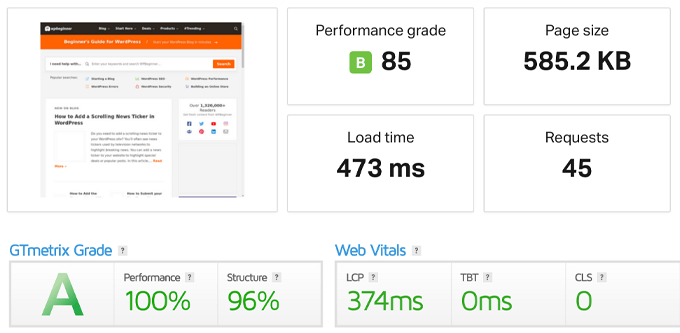
Zmniejsza to ogólne obciążenie serwera, ponieważ mniej żądań będzie kierowanych do rzeczywistego serwera, co w rezultacie poprawia optymalizację wydajności i doświadczenie użytkownika.
Gdzie widzisz ostrzeżenie „Wykorzystaj pamięć podręczną przeglądarki”?
Ostrzeżenie „Wykorzystaj buforowanie przeglądarki” oznacza, że nie masz włączonego buforowania przeglądarki lub buforowanie jest skonfigurowane nieprawidłowo.
Kiedy uruchamiasz test prędkości witryny za pomocą narzędzia takiego jak GTmetrix lub Google PageSpeed Insights, otrzymasz raport pokazujący, co możesz naprawić, aby przyspieszyć działanie WordPress.
Jeśli Twoja strona internetowa nie korzysta obecnie z pamięci podręcznej przeglądarki, otrzymasz ostrzeżenie o konieczności jej włączenia.
Oto jak wygląda błąd w narzędziu PageSpeed Insights:

Czasami pojawi się ostrzeżenie, że Twoja „efektywna polityka buforowania” nie działa.
Oba te ostrzeżenia odnoszą się do błędu w konfiguracji pamięci podręcznej przeglądarki.
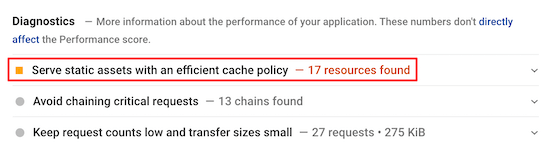
Jeśli widzisz ostrzeżenie „Wykorzystaj buforowanie przeglądarki”, oznacza to, że musisz aktywować i dostosować reguły buforowania, aby przyspieszyć działanie swojej strony.
Mając to na uwadze, przyjrzyjmy się, jak łatwo naprawić ostrzeżenie „Wykorzystaj pamięć podręczną przeglądarki” w WordPressie za pomocą dwóch różnych metod. Po prostu użyj poniższych szybkich linków, aby wybrać metodę, której chcesz użyć:
Metoda 1: Napraw ostrzeżenie „Wykorzystaj buforowanie przeglądarki” za pomocą WP Rocket
WP Rocket to najlepsza wtyczka buforująca dla WordPress na rynku. Jest przyjazna dla początkujących i może pomóc zoptymalizować witrynę pod kątem szybkości, bez konieczności znajomości skomplikowanych terminów dotyczących buforowania i szybkości.
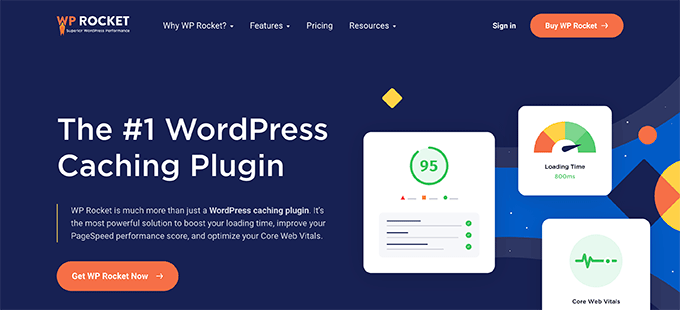
Od razu po wyjęciu z pudełka, wszystkie zalecane ustawienia buforowania naprawdę przyspieszą Twój blog WordPress.
Aby naprawić ostrzeżenie „Wykorzystaj buforowanie przeglądarki” za pomocą WP Rocket, wystarczy zainstalować i aktywować wtyczkę.
To wszystko.
Więcej szczegółów znajdziesz w naszym przewodniku na temat prawidłowego instalowania i konfigurowania WP Rocket w WordPress.
WP Rocket automatycznie włączy buforowanie przeglądarki i zmodyfikuje Twój plik .htaccess odpowiednimi regułami.
Uwaga: Jeśli korzystasz z hostingu internetowego SiteGround, możesz zamiast tego użyć darmowej wtyczki SiteGround Optimizer. Ma ona prawie te same funkcje co WP Rocket i automatycznie włączy dla Ciebie buforowanie przeglądarki.
Metoda 2: Napraw ostrzeżenie „Wykorzystaj pamięć podręczną przeglądarki” za pomocą kodu
Druga metoda polega na dodaniu kodu do plików WordPress. Jeśli nigdy tego nie robiłeś, zapoznaj się z naszym przewodnikiem dla początkujących na temat wklejania fragmentów kodu z sieci do WordPress.
Ta metoda nie jest tak przyjazna dla początkujących, więc postępuj zgodnie z nią tylko wtedy, gdy dokładnie wiesz, co robisz. Dla większości właścicieli firm zalecamy użycie Metody 1.
Mając to na uwadze, przyjrzyjmy się, jak naprawić ostrzeżenie „Wykorzystaj pamięć podręczną przeglądarki”, dodając kod do WordPress.
Uwaga: Przed modyfikacją kodu WordPress zalecamy wykonanie kopii zapasowej witryny WordPress. Więcej szczegółów znajdziesz w naszym przewodniku na temat tworzenia kopii zapasowych i przywracania witryny WordPress.
Określ, czy Twoja witryna działa na Apache czy Nginx
Najpierw musisz ustalić, czy Twoja witryna korzysta z serwerów Apache lub Nginx.
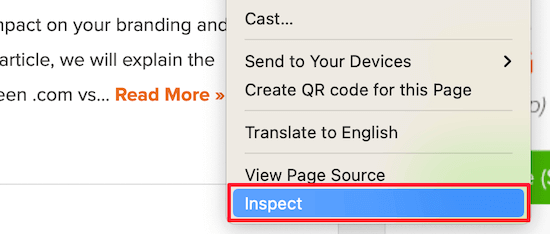
Aby to zrobić, otwórz swoją witrynę w nowej karcie lub oknie. Następnie kliknij prawym przyciskiem myszy i wybierz opcję „Zbadaj”.
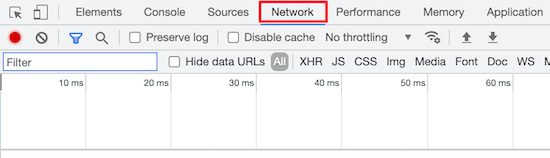
Następnie kliknij zakładkę „Sieć” na górze strony.
Może być konieczne odświeżenie strony, aby wyniki się załadowały.
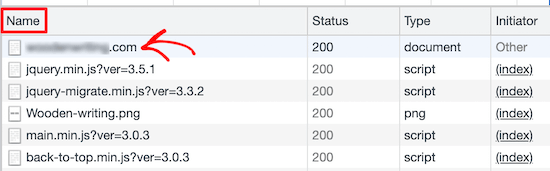
Następnie kliknij nazwę swojej domeny w kolumnie „Nazwa”.
Powinno znajdować się na górze strony.
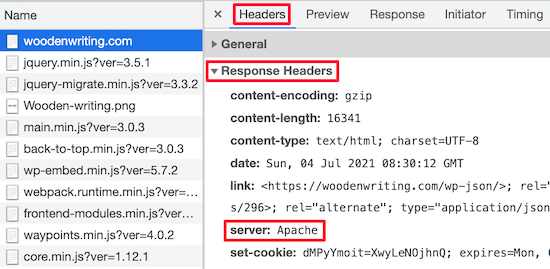
Następnie w sekcji „Nagłówki odpowiedzi” zobaczysz pozycję o nazwie „serwer”, w której wyświetlany jest typ serwera.
W tym przypadku strona działa na serwerze Apache.
Dodaj nagłówki Cache-Control i Expires w Apache
Aby naprawić ostrzeżenie „Wykorzystaj buforowanie przeglądarki” na serwerze Apache, dodasz kod do swojego pliku .htaccess.
Aby edytować ten plik, musisz połączyć się ze swoim kontem hostingu WordPress za pomocą klienta FTP lub narzędzia menedżera plików swojego hosta.
Po połączeniu możesz zobaczyć swój plik .htaccess w głównym folderze swojej witryny.
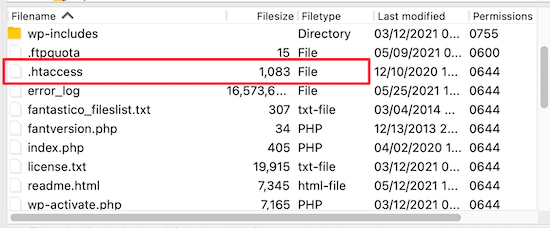
Jeśli go nie możesz znaleźć, nie martw się. Czasami ten plik może być ukryty. Więcej szczegółów znajdziesz w naszym przewodniku na temat dlaczego nie możesz znaleźć pliku .htaccess na swojej witrynie WordPress.
Następnie musisz dodać kod, który włącza pamięć podręczną przeglądarki. Informuje to przeglądarkę internetową, jak długo powinna przechowywać zasoby Twojej witryny, zanim zostaną usunięte.
- Nagłówek cache-control dostarcza przeglądarce internetowej szczegółowych informacji o tym, jak powinna być wykonywana pamięć podręczna.
- Nagłówek expires umożliwia buforowanie i informuje przeglądarkę internetową, jak długo powinna przechowywać określone pliki przed ich usunięciem.
Wystarczy dodać następujący kod do pliku .htaccess:
## EXPIRES HEADER CACHING ##
<IfModule mod_expires.c>
ExpiresActive On
ExpiresByType image/jpg "access 1 year"
ExpiresByType image/jpeg "access 1 year"
ExpiresByType image/gif "access 1 year"
ExpiresByType image/png "access 1 year"
ExpiresByType image/svg "access 1 year"
ExpiresByType text/css "access 1 month"
ExpiresByType application/pdf "access 1 month"
ExpiresByType application/javascript "access 1 month"
ExpiresByType application/x-javascript "access 1 month"
ExpiresByType application/x-shockwave-flash "access 1 month"
ExpiresByType image/x-icon "access 1 year"
ExpiresDefault "access 3 days"
</IfModule>
## EXPIRES HEADER CACHING ##
Ten kod ustawia różne daty wygaśnięcia pamięci podręcznej w zależności od typu pliku.
Nie zapomnij zapisać pliku po jego edycji. Następnie przeglądarka internetowa zażąda nowych wersji plików.
Dodaj nagłówki Cache-Control i Expires w Nginx
Jeśli używasz serwera internetowego Nginx do hostowania swojej witryny WordPress, możesz edytować plik konfiguracyjny serwera, aby naprawić błąd pamięci podręcznej przeglądarki.
Jednak jeśli korzystasz z zarządzanego hostingu WordPress, takiego jak WP Engine lub SiteGround, zazwyczaj nie będziesz mieć uprawnień do edycji tego pliku. W takim przypadku skontaktuj się z zespołem wsparcia swojego hostingu i poproś o włączenie buforowania przeglądarki.
Jeśli zarządzasz własnym serwerem VPS lub serwerem dedykowanym, możesz dodać następujący kod do pliku konfiguracyjnego:
location ~* \.(jpg|jpeg|gif|png|svg)$ {
  expires 365d;
  add_header Cache-Control "public, no-transform";
}

location ~* \.(pdf|css|html|js|swf)$ {
  expires 30d;
  add_header Cache-Control "public, no-transform";
}
Ten kod ustawia czasy wygaśnięcia dla różnych typów plików. Zauważ, że obrazy są buforowane przez rok (365d), ponieważ zazwyczaj się nie zmieniają, podczas gdy pliki CSS i JS są buforowane przez 30 dni.
Jeśli chcesz jeszcze bardziej przyspieszyć działanie WordPress, koniecznie zapoznaj się z naszym przewodnikiem na temat jak zwiększyć prędkość i wydajność WordPress.
Często zadawane pytania dotyczące wykorzystania buforowania przeglądarki
Oto niektóre z najczęstszych pytań dotyczących naprawy ostrzeżenia o wykorzystaniu buforowania przeglądarki w WordPress. Te odpowiedzi pomogą Ci lepiej zrozumieć buforowanie przeglądarki i rozwiązać wszelkie problemy, które możesz napotkać.
1. Co oznacza ostrzeżenie „Wykorzystaj pamięć podręczną przeglądarki”?
Ostrzeżenie „Leverage browser caching” (Wykorzystaj buforowanie przeglądarki) pojawia się, ponieważ Twoja witryna nie zapisuje plików w przeglądarce użytkownika do przyszłego użytku. Kiedy użytkownik odwiedza drugą stronę w Twojej witrynie, jego przeglądarka musi ponownie pobrać każdy obraz i skrypt, co spowalnia szybkość ładowania strony.
To ostrzeżenie pojawia się w narzędziach do testowania szybkości, takich jak Google PageSpeed Insights i GTmetrix, gdy Twoja witryna mogłaby ładować się szybciej dzięki włączeniu buforowania przeglądarki. W zasadzie oznacza to, że tracisz prosty sposób na poprawę wydajności swojej witryny.
2. Jak długo powinienem ustawić czasy wygaśnięcia pamięci podręcznej przeglądarki?
Dla większości witryn WordPress zalecamy ustawienie wygaśnięcia obrazów po 1 roku, plików CSS i JavaScript po 1 miesiącu, a innych plików statycznych po 3-7 dniach. Obrazy rzadko się zmieniają, więc mogą być buforowane dłużej, podczas gdy pliki CSS i JS mogą być aktualizowane częściej. Zawsze możesz dostosować te czasy w zależności od tego, jak często aktualizujesz zawartość i projekt swojej witryny.
3. Czy włączenie buforowania przeglądarki zepsuje moją stronę internetową?
Nie, włączenie buforowania przeglądarki nie zepsuje Twojej strony internetowej. Buforowanie przeglądarki wpływa tylko na sposób przechowywania plików w przeglądarkach odwiedzających i nie zmienia rzeczywistych plików Twojej strony. Zawsze jednak zalecamy wykonanie kopii zapasowej przed wprowadzeniem jakichkolwiek zmian na stronie, zwłaszcza podczas ręcznej edycji kodu lub plików .htaccess.
4. Czy potrzebuję wtyczki do buforowania, jeśli mój dostawca hostingu oferuje buforowanie?
Chociaż wielu dostawców hostingu oferuje podstawowe funkcje buforowania, dedykowana wtyczka buforująca, taka jak WP Rocket, zazwyczaj zapewnia bardziej kompleksowe opcje optymalizacji. Buforowanie na poziomie hostingu często koncentruje się na buforowaniu po stronie serwera, podczas gdy wtyczki takie jak WP Rocket obsługują buforowanie przeglądarki, kompresję plików i inne funkcje wydajności. Możesz używać obu razem dla maksymalnych korzyści w zakresie szybkości.
5. Dlaczego nadal widzę ostrzeżenie po włączeniu buforowania przeglądarki?
Jeśli nadal widzisz ostrzeżenie o wykorzystaniu pamięci podręcznej przeglądarki po jej włączeniu, może być kilka powodów: ustawienia pamięci podręcznej mogą być nieprawidłowo skonfigurowane, CDN może nadpisywać ustawienia, lub narzędzie testujące może sprawdzać wyniki z pamięci podręcznej. Spróbuj wyczyścić pamięć podręczną swojej witryny, poczekać 24-48 godzin na propagację zmian, a następnie ponownie uruchomić test prędkości.
6. Czy buforowanie przeglądarki może powodować problemy z aktualizacjami strony internetowej?
Buforowanie przeglądarki może czasami powodować, że odwiedzający widzą nieaktualne wersje Twojej witryny po wprowadzeniu zmian. Dzieje się tak, ponieważ ich przeglądarka ładuje buforowaną wersję zamiast nowych plików. Większość wtyczek do buforowania obsługuje to automatycznie, czyszcząc pamięć podręczną po zaktualizowaniu witryny. W razie potrzeby możesz również poinformować odwiedzających, aby wyczyścili pamięć podręczną przeglądarki lub użyli twardego odświeżania (Ctrl+F5), aby zobaczyć najnowszą wersję.
Dodatkowe zasoby
Mamy nadzieję, że ten artykuł pomógł Ci dowiedzieć się, jak łatwo naprawić ostrzeżenie „Leverage browser caching” w WordPress. Możesz również zapoznać się z innymi przewodnikami na temat poprawy wydajności Twojej witryny:
- Kompleksowy przewodnik po zwiększaniu szybkości i wydajności WordPress
- Najlepsze wtyczki buforujące WordPress do przyspieszenia Twojej witryny
- Jak prawidłowo przeprowadzić test szybkości strony internetowej (najlepsze narzędzia)
- Jak zoptymalizować obrazy pod kątem wydajności sieci bez utraty jakości
- Najszybszy hosting WordPress (testy wydajności)
Jeśli podobał Ci się ten artykuł, zasubskrybuj nasz kanał YouTube po samouczki wideo WordPress. Możesz nas również znaleźć na Twitterze i Facebooku.





Masz pytanie lub sugestię? Zostaw komentarz, aby rozpocząć dyskusję.