


Zarządzanie komunikacją zespołową i plikami dla małej firmy może być chaotyczne. E-maile się piętrzą, ważne dokumenty giną, a projekty wymykają się spod kontroli.
Byłem w takiej sytuacji i znalazłem proste rozwiązanie: zbudowanie intranetu dla małej firmy za pomocą WordPress.
To w zasadzie prywatna przestrzeń robocza, w której Twój zespół może komunikować się, udostępniać pliki, zarządzać projektami i pozostawać zorganizowanym – wszystko w jednym miejscu.
W tym przewodniku pokażę Ci mój sprawdzony sposób na skonfigurowanie bezpiecznego i łatwego w zarządzaniu intranetu.
Na koniec będziesz mieć wewnętrzny hub, który utrzyma wszystko w połączeniu, bez polegania na drogich narzędziach intranetu.
![[Duplicated]Przestań płacić za narzędzia do intranetu: Zbuduj własny za pomocą WordPress](https://www.wpbeginner.com/wp-content/uploads/2017/08/create-an-intranet-for-small-businesses-with-wordpress-in-post.png "Przestań płacić za narzędzia intranetu: Zbuduj własne za pomocą WordPress")
💡Szybkie podsumowanie: Jak stworzyć intranet w WordPress
Jeśli się spieszysz i chcesz poznać tylko główne kroki, oto prosta mapa drogowa, która pozwoli Ci uruchomić intranet:
- Zainstaluj WordPress na prywatnej domenie lub subdomenie.
- Dodaj BuddyPress, aby uzyskać profile, grupy, wiadomości i kanały aktywności.
- Zainstaluj All-in-One Intranet, aby uczynić swoją witrynę prywatną.
- Dodaj fragment kodu, aby zabezpieczyć przesyłanie plików, tak aby tylko zalogowani użytkownicy mogli je przeglądać.
To tylko główne kroki. Omówię każdy z nich bardziej szczegółowo, abyś dokładnie wiedział, jak wszystko skonfigurować.
Czym jest intranet w WordPress i dlaczego Twoja mała firma go potrzebuje?
Intranet w WordPress to prywatna wewnętrzna witryna internetowa, której Twój zespół może używać do komunikacji, udostępniania plików i zarządzania projektami, wszystko w jednym bezpiecznym miejscu.
Pomyśl o tym jak o własnej mini sieci społecznościowej lub przestrzeni roboczej Twojej firmy, zbudowanej bezpośrednio w WordPress. Zamiast żonglować nieskończonymi wątkami e-mail lub przełączać się między wieloma narzędziami, intranet zbiera wszystko w jednym miejscu.
Oto dlaczego warto go skonfigurować:
- Scentralizowana komunikacja: Przechowuj wszystkie aktualizacje zespołu i dyskusje w jednym miejscu.
- Mniej bałaganu w skrzynce e-mail: Koniec z przekopywaniem się przez skrzynki odbiorcze e-maili w poszukiwaniu informacji.
- Bezpieczne udostępnianie plików: Kontroluj, kto ma dostęp do poufnych dokumentów.
- Łatwe wdrażanie: Nowi pracownicy mogą szybko znaleźć zasoby i informacje o firmie.
- Przystępne cenowo rozwiązanie: Zbuduj intranet za pomocą darmowych lub niedrogich wtyczek zamiast drogich narzędzi korporacyjnych.
Najlepsze jest to? Nie potrzebujesz specjalnego oprogramowania, aby to osiągnąć.
Dzięki darmowym wtyczkom WordPress, takim jak BuddyPress (do komunikacji zespołowej) i All in One Intranet (do prywatności), możesz przekształcić swoją istniejącą stronę internetową w w pełni funkcjonalną przestrzeń roboczą dla zespołu.
Czego będziesz potrzebować przed skonfigurowaniem intranetu
Zanim zaczniesz budować swój intranet w WordPressie, ważne jest, aby przygotować kilka rzeczy. Nie martw się, ponieważ są one proste, a ja wyjaśnię, co każde z nich oznacza, abyś dokładnie wiedział, co robić.
Oto Twoja szybka lista kontrolna:
- Hosting WordPress: Tutaj Twoja witryna znajduje się online. W przypadku intranetu, VPS (Virtual Private Server) lub plan zarządzanego hostingu WordPress jest świetnym wyborem pod względem niezawodności w miarę rozwoju zespołu. Jednak jeśli dopiero zaczynasz z małym zespołem, wysokiej jakości plan hostingu współdzielonego jest często bardziej przystępną cenowo opcją, która działa doskonale.
- Subdomena lub nazwa domeny: Możesz utworzyć swój intranet w subdomenie, takiej jak intranet.twojafirma.com, lub użyć oddzielnej domeny, takiej jak twojafirma-intranet.com.
- Certyfikat SSL: Dodaje bezpieczną kłódkę do Twojej witryny i utrzymuje prywatność logowań oraz udostępnianych plików. Większość dobrych dostawców hostingu zawiera to za darmo.
- Wystarczające zasoby serwera: Jeśli będziesz używać wtyczek dodających funkcje społecznościowe lub udostępniania plików, upewnij się, że Twój plan hostingowy oferuje dobrą pamięć i przepustowość.
- Plan ról użytkowników: Zdecyduj, kto ma dostęp do czego, zanim zaprosisz użytkowników. Na przykład Administratorzy, Menedżerowie, Pracownicy lub Kontrahenci.
- Wtyczka BuddyPress: Dodaje funkcje komunikacji zespołowej, takie jak profile i wiadomości.
- Wtyczka All in One Intranet: Utrzymuje Twoją witrynę prywatną i pomaga zarządzać dostępem pracowników.
Teraz, gdy wiesz, co jest wymagane, przyjrzyjmy się, ile może kosztować utworzenie własnej intranetu:
| Pozycja | Typowy koszt |
|---|---|
| Hosting WordPress (VPS lub zarządzany) | 25–40 USD/miesiąc |
| Domenę lub Subdomenę | Darmowe–15 USD/rok |
| Certyfikat SSL | Darmowe (zazwyczaj w zestawie) |
| Wtyczka BuddyPress | Darmowy |
| Wtyczka All in One Intranet | Darmowy |
💡 Ile to będzie kosztować?
Ogólnie rzecz biorąc, możesz spodziewać się wydatków w wysokości około 30–50 USD miesięcznie, aby Twój intranet działał sprawnie. Większość niezbędnych narzędzi jest darmowa, więc głównym kosztem będzie hosting.
Po skonfigurowaniu wszystkiego będziesz mieć bezpieczną, prywatną przestrzeń roboczą dla swojego zespołu, bez żadnych cyklicznych opłat za oprogramowanie ani ukrytych kosztów.
Niemniej jednak, przyjrzyjmy się, jak skonfigurować intranet przy użyciu WordPress. Możesz użyć poniższych linków, aby przejść do wybranego kroku:
- Krok 1: Zainstaluj WordPress i skonfiguruj podstawowe ustawienia
- Step 2: Turn Your Site Into an Intranet with BuddyPress
- Step 3: Make Your Intranet Private with All-in-One Intranet
- Krok 4: Zabezpiecz przesyłanie multimediów w intranecie
- Krok 5: Twórz ogłoszenia i powiadomienia
- Step 6: Secure Your Intranet
- Krok 7: Skonfiguruj role i uprawnienia użytkowników
- Jak utrzymać płynne działanie intranetu WordPress
- Najczęściej zadawane pytania dotyczące tworzenia intranetu w WordPress
Krok 1: Zainstaluj WordPress i skonfiguruj podstawowe ustawienia
WordPress jest najlepszym wyborem do budowy intranetu, ponieważ jest przystępny cenowo, elastyczny i przyjazny dla początkujących. Możesz go dostosować do potrzeb swojego zespołu, dodawać nowe funkcje za pomocą wtyczek i utrzymywać wszystko prywatne bez płacenia za drogie narzędzia korporacyjne.
Najpierw musisz zainstalować WordPress na wybranej domenie lub subdomenie (na przykład intranet.twojafirma.com).
Większość dostawców hostingu pozwala na to za pomocą instalatora jednym kliknięciem z panelu hostingu. Aby uzyskać więcej informacji, zapoznaj się z naszym samouczkiem na temat instalacji WordPressa.

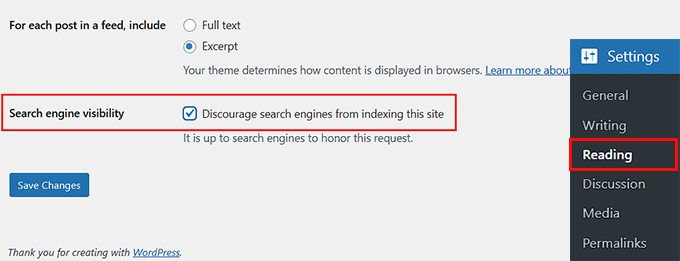
Po zainstalowaniu WordPressa przejdź do strony Ustawienia » Czytanie z panelu administratora i zaznacz pole „Zniechęcaj wyszukiwarki do indeksowania tej witryny”.
Zapobiegnie to ujawnieniu Twojego intranetu i ukryje go przed Google i innymi wyszukiwarkami.
Następnie zalecam zainstalowanie kilku niezbędnych wtyczek, aby poprawić funkcjonalność i komunikację w Twoim intranecie:
- WP Mail SMTP – zapewnia dostarczenie wszystkich powiadomień e-mail (takich jak resetowanie hasła i wiadomości prywatne).
- WPForms – pozwala tworzyć proste wewnętrzne formularze, takie jak opinie, prośby o urlop lub zgłoszenia plików.
- Duplicator – automatycznie tworzy kopie zapasowe Twojego intranetu, dzięki czemu nigdy nie stracisz ważnych danych.
Jeśli dopiero zaczynasz przygodę z WordPressem, polecam również zapoznanie się z tymi pomocnymi przewodnikami, zanim przejdziesz dalej:
- Jak stworzyć stronę internetową WordPress (kompletny przewodnik)
- Jak zainstalować wtyczkę WordPress – krok po kroku dla początkujących
- Przewodnik dla początkujących: Tworzenie ankiety w WordPressie
- Jak prawidłowo skonfigurować ustawienia poczty e-mail WordPress
- Jak wykonać kopię zapasową witryny WordPress
Te zasoby pomogą Ci skonfigurować całą Twoją witrynę w zaledwie kilka godzin.
Krok 2: Przekształć swoją witrynę w intranet za pomocą BuddyPress
BuddyPress to darmowa wtyczka, która przekształci Twoją prostą witrynę WordPress w w pełni interaktywną przestrzeń roboczą.
Dodaje funkcje społecznościowe, takie jak profile użytkowników, kanały aktywności, wiadomości prywatne i grupy zespołowe. Wszystko, czego potrzebują Twoi pracownicy do komunikacji i współpracy w jednym miejscu.
Zamiast zarządzać nieskończonymi wątkami e-mail lub rozproszonymi aplikacjami czatu, BuddyPress pomaga stworzyć prywatną sieć społecznościową dla Twojej firmy.
Zainstaluj i aktywuj BuddyPress
BuddyPress to całkowicie darmowa wtyczka. Oznacza to, że możesz ją łatwo zainstalować i aktywować z poziomu panelu administracyjnego WordPress lub katalogu wtyczek WordPress.org.
Jeśli potrzebujesz instrukcji krok po kroku, zapoznaj się z naszym poradnikiem na temat instalacji wtyczki WordPress.
Wybierz i włącz komponenty BuddyPress
Po aktywacji wtyczka przeniesie Cię na stronę Ustawienia » BuddyPress. Tutaj możesz wybrać, które komponenty chcesz włączyć dla swojej intranetu.
Komponent to zasadniczo funkcja lub moduł, który dodaje określoną funkcjonalność. Na przykład profile użytkowników, dyskusje grupowe lub strumienie aktywności. Możesz włączać lub wyłączać komponenty w zależności od potrzeb Twojego zespołu.

Aby to zrobić, zaznacz pola obok funkcji, które chcesz włączyć. Polecam wybrać:
- Rozszerzone profile: Pozwól użytkownikom tworzyć szczegółowe profile z ich imieniem, działem i rolą.
- Strumienie aktywności: Wyświetla aktualizacje zespołu, ogłoszenia i udostępnianie plików w jednym miejscu.
- Grupy użytkowników: Umożliwia tworzenie prywatnych przestrzeni dla działów lub projektów.
- Wiadomości prywatne: Umożliwia wysyłanie wiadomości bezpośrednich między członkami zespołu.
- Powiadomienia: Wysyła alerty o nowych wiadomościach lub aktualizacjach aktywności.
Po wybraniu komponentów kliknij „Zapisz zmiany” na dole strony.
👉 Wskazówka: To tylko moje sugerowane komponenty na początek, ale każdy intranet jest inny. Narzędzia, których potrzebujesz, mogą się różnić w zależności od wielkości, przepływu pracy i celów.
Zalecam włączanie tylko tych komponentów, których faktycznie używasz, aby Twój intranet był lekki, szybki i łatwy w zarządzaniu.
Konfiguracja profili użytkowników
Po aktywacji BuddyPress automatycznie dodaje nową opcję menu o nazwie Pola profilu w sekcji Użytkownicy w Twoim panelu WordPress.
Ta funkcja pozwala określić, jakie informacje pojawiają się w profilu każdego członka zespołu — dzięki czemu Twoja intranetowa sieć staje się bardziej osobista i uporządkowana.
Na przykład, zamiast wyświetlać tylko nazwy użytkowników, możesz dodać przydatne szczegóły, takie jak stanowisko, dział, numer telefonu i adres e-mail.
Aby to zrobić, przejdź do strony Użytkownicy » Pola profilu i kliknij przycisk „Dodaj nowe pole”.
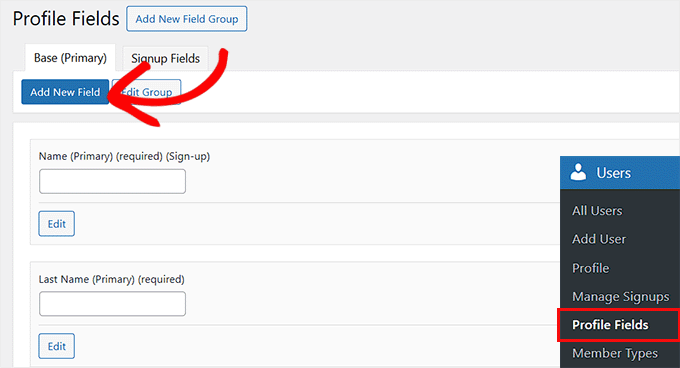
Zostaniesz przeniesiony do nowego ekranu, gdzie możesz wprowadzić nazwę i krótki opis pola, które chcesz, aby członkowie Twojego zespołu wypełnili.
Z listy rozwijanej po prawej stronie wybierz, czy pole jest wymagane, czy opcjonalne. Możesz również zaznaczyć pole „Zapisy”, jeśli chcesz, aby nowi członkowie zespołu podawali te informacje podczas rejestracji w Twojej intranecie.
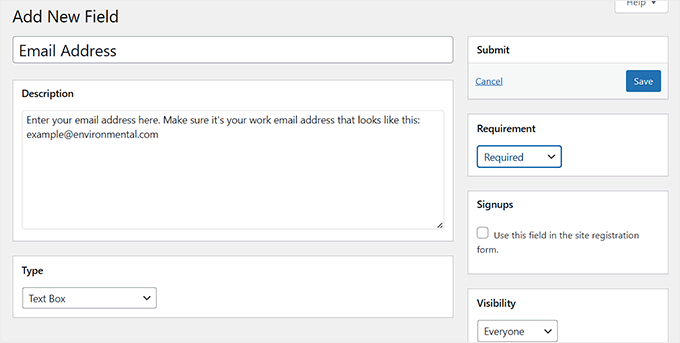
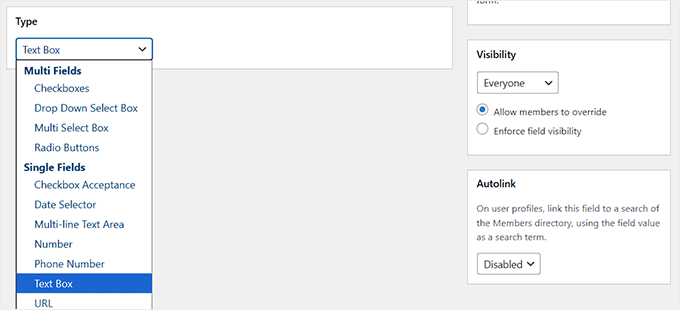
Następnie możesz skonfigurować typ pola, przewijając w dół do sekcji „Typ”.
Na przykład, możesz użyć pola wyboru dla opcji tak/nie, takich jak „Pracownik zdalny” lub listy rozwijanej dla działów.
Dodatkowo, BuddyPress pozwala kontrolować, kto może wyświetlać każde pole profilu. Możesz sprawić, że pole będzie widoczne dla wszystkich, tylko dla zalogowanych członków lub tylko dla administratorów witryny.
Zalecam wybór „zalogowani członkowie” dla większości pól, aby Twoja intranet pozostała prywatna, jednocześnie pozwalając Twojemu zespołowi dowiedzieć się więcej o sobie nawzajem.
Po zakończeniu kliknij przycisk „Zapisz” na górze. Te pola pojawią się teraz w profilu każdego użytkownika, pomagając wszystkim szybko zidentyfikować, kto jest kim i jak się z nim skontaktować.
Twórz i organizuj grupy
Grupy w BuddyPress są idealne do organizowania Twojego zespołu w działy lub przestrzenie projektowe, takie jak Marketing, Sprzedaż lub Rozwój Produktu.
Każda grupa otrzymuje własny prywatny kanał aktywności, obszar dyskusji i listę członków, pomagając wszystkim skupić się na swoich konkretnych zadaniach.
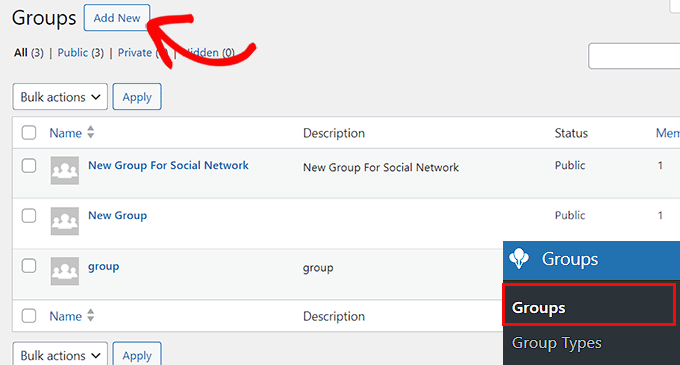
Aby utworzyć swoją pierwszą grupę, przejdź do strony Grupy z paska bocznego administratora WordPress i kliknij przycisk „Dodaj nową”.
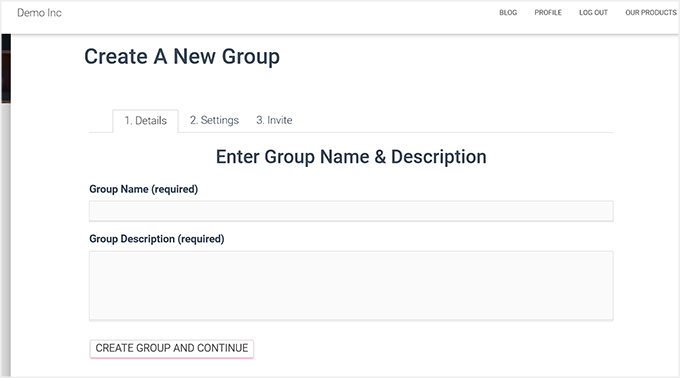
Zostaniesz przekierowany na frontend swojej witryny, gdzie będziesz musiał wprowadzić nazwę i opis swojej grupy. Na przykład „Zespół Marketingowy” z krótką notatką, taką jak „Do udostępniania pomysłów na kampanie i aktualizacji treści”.
Po zakończeniu kliknij przycisk „Utwórz grupę i kontynuuj”.
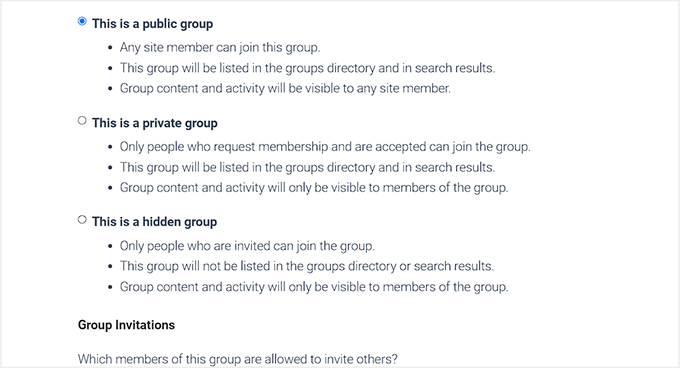
Następnie zostaniesz poproszony o wybranie poziomu prywatności dla swojej grupy.
Jeśli wybierzesz „Publiczne”, każdy w Twojej intranecie będzie mógł przeglądać grupę i do niej dołączyć, aby uczestniczyć w dyskusjach. Wybranie opcji „Prywatne” oznacza, że grupa nadal będzie widoczna w katalogu Twojej intranetu, ale użytkownicy będą potrzebować zgody, aby dołączyć lub przeglądać jej zawartość.
Wreszcie opcja „Ukryte” sprawia, że grupa jest całkowicie niewidoczna dla osób spoza grupy, co czyni ją idealną do dyskusji zarządczych lub HR.
Po wybraniu opcji najlepiej odpowiadającej Twoim potrzebom kliknij „Następny krok”, aby kontynuować.
Następnie zobaczysz opcję zaproszenia członków do swojej grupy, aby nie była pusta. Możesz zaprosić członków zespołu, których dodałeś w swojej intranecie (lub pominąć ten krok i dodać ich później).
Gdy będziesz gotowy, kliknij przycisk „Zakończ”, aby utworzyć swoją grupę.
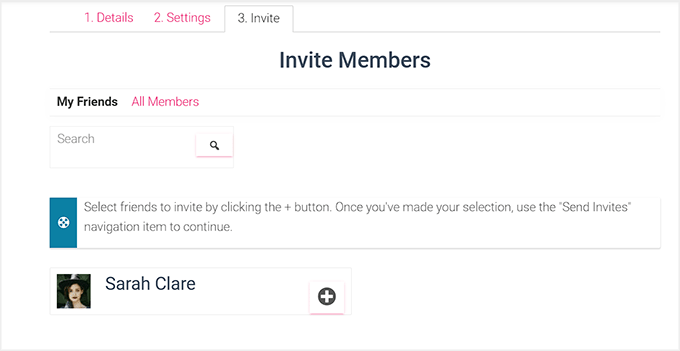
Teraz możesz powtórzyć proces, aby utworzyć w swojej intranecie tyle grup, ile chcesz.
Konfiguracja strumieni aktywności i powiadomień
Ponieważ włączyłeś już strumienie aktywności i powiadomienia podczas konfiguracji, BuddyPress automatycznie tworzy dla nich dedykowane strony.
Strona Aktywność działa jak kanał aktualności na żywo, gdzie Twój zespół może publikować aktualizacje, dzielić się postępami i komentować swoje nawzajem działania — podobnie jak prywatna sieć społecznościowa.
Aby to przetestować, odwiedź stronę Aktywność z front-endu swojej witryny i opublikuj krótką aktualizację (np. „Witamy w naszej nowej intranecie!”).
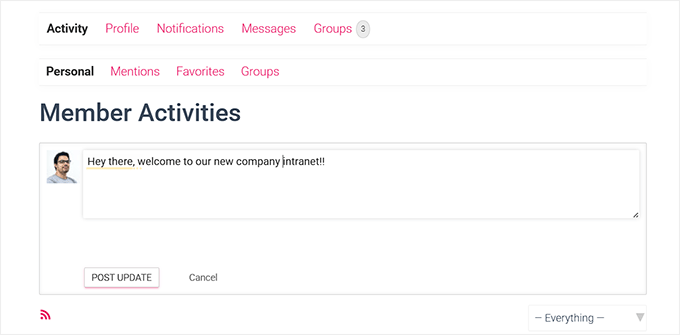
Następnie poproś członka zespołu o odpowiedź lub reakcję na Twój post. Powinieneś natychmiast otrzymać powiadomienie w swojej intranecie, pokazujące, że system działa poprawnie.
Ten szybki test pomaga potwierdzić, że Twój zespół pozostanie połączony i poinformowany bez potrzeby niekończących się łańcuchów e-maili.

Testowanie wiadomości prywatnych
Wiadomości prywatne to jedna z najlepszych funkcji BuddyPress, ponieważ pozwala członkom zespołu komunikować się bezpośrednio bez opuszczania intranetu.
Aby to przetestować, zaloguj się na konto użytkownika testowego i przejdź do sekcji Wiadomości » Napisz ze swojej strony Aktywność.
Następnie wpisz nazwę użytkownika innego użytkownika, napisz krótką wiadomość i kliknij przycisk „Wyślij wiadomość”.
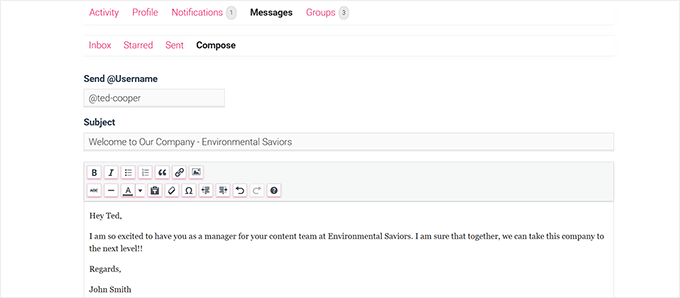
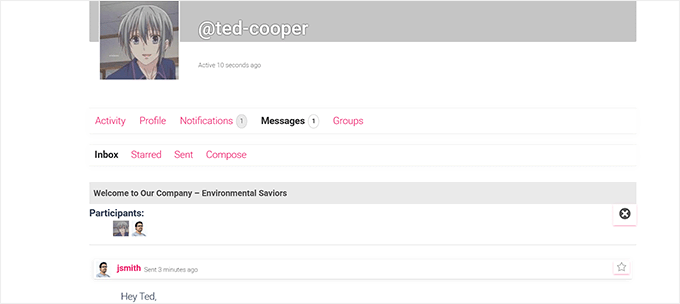
Następnie zaloguj się jako odbiorca (lub poproś kolegę o pomoc) i sprawdź, czy wiadomość pojawiła się w jego skrzynce odbiorczej.
Powinien również zobaczyć małe powiadomienie, potwierdzające, że prywatne wiadomości działają poprawnie.
Ta funkcja ułatwia Twojemu zespołowi prywatne udostępnianie szybkich aktualizacji, zadawanie pytań lub wysyłanie plików – wszystko w Twojej bezpiecznej intranecie WordPress.
W tym samouczku omówiłem najważniejsze funkcje potrzebne do skonfigurowania funkcjonalnej intranetu przy użyciu BuddyPress, w tym profile, grupy, wiadomości i kanały aktywności.
To wystarczy, aby Twój zespół sprawnie komunikował się i współpracował.
Jednak BuddyPress potrafi znacznie więcej. Możesz rozszerzyć swoją intranetu, dodając fora, zaawansowane katalogi członków, narzędzia do udostępniania plików, a nawet niestandardowe pulpity nawigacyjne w miarę rozwoju Twoich potrzeb.
Jeśli chcesz poznać te zaawansowane funkcje, zapoznaj się z naszym pełnym przewodnikiem na temat tworzenia sieci społecznościowej w WordPress.
Krok 3: Uczyń swoją intranetu prywatną za pomocą All-in-One Intranet
Teraz, gdy Twój obszar zespołu jest skonfigurowany za pomocą BuddyPress, następnym krokiem jest jego zabezpieczenie i upewnienie się, że tylko autoryzowani użytkownicy mają do niego dostęp. W tym celu przyda się wtyczka All-in-One Intranet.
Domyślnie WordPress jest tworzony dla publicznych stron internetowych, co oznacza, że każdy może przeglądać Twoje strony, jeśli ich nie zabezpieczysz. All-in-One Intranet rozwiązuje ten problem, dodając kontrolę prywatności, przekierowania logowania i funkcje automatycznego wylogowywania, które chronią Twoje wewnętrzne treści.
Jest to kompleksowe rozwiązanie, niezbędne do ochrony komunikacji, dokumentów i danych Twojego zespołu.
Zainstaluj i aktywuj All-In-One Intranet
All-in-One Intranet to darmowa wtyczka, więc możesz ją zainstalować bezpośrednio z panelu administracyjnego WordPress.
Po prostu przejdź do Wtyczki » Dodaj nową i wpisz „All-in-One Intranet” w pasku wyszukiwania. Gdy zobaczysz wtyczkę w wynikach, kliknij „Zainstaluj teraz”, a następnie „Aktywuj”.
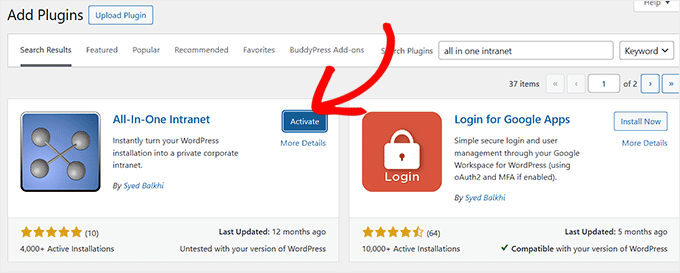
Jeśli masz wątpliwości co do tego kroku, zapoznaj się z naszym szczegółowym przewodnikiem na temat instalacji wtyczki WordPress.
Skonfiguruj ustawienia prywatności
Po aktywacji wtyczki przejdź do strony Ustawienia » All-in-One Intranet z panelu administracyjnego WordPress.
Tutaj zobaczysz opcję „Wymuś całkowitą prywatność strony”. Zaznacz to pole, aby upewnić się, że tylko zalogowani użytkownicy mogą uzyskać dostęp do Twojej intranetu.
Oznacza to, że jeśli ktoś spróbuje odwiedzić Twój intranet bez logowania, zostanie automatycznie przekierowany na stronę logowania zamiast widzieć Twoje prywatne treści.
Dodatkowo możesz ustawić „Automatyczne wylogowanie”, aby automatycznie wylogowywać nieaktywnych użytkowników po określonej liczbie minut. Po prostu wpisz liczbę minut w polu.

Jeśli pozostawisz to pole puste, automatyczne wylogowanie zostanie wyłączone. Pomaga to chronić poufne informacje firmowe, jeśli ktoś zapomni się wylogować.
Po zakończeniu nie zapomnij kliknąć przycisku „Zapisz zmiany”, aby zachować ustawienia.
⚠️ Ostrzeżenie: Pominięcie tego kroku spowoduje, że Twój intranet będzie widoczny publicznie. Zawsze włączaj prywatność przed dodaniem plików wewnętrznych lub dyskusji zespołowych.
Skonfiguruj przekierowania po zalogowaniu
Domyślnie WordPress loguje użytkowników na ich stronie profilowej po zalogowaniu, co nie zawsze jest pomocne w przypadku intranetu.
Jednak All-in-One Intranet pozwala ustawić niestandardową stronę docelową dla każdego, kto się zaloguje. Daje to Twojemu zespołowi centralny punkt wyjścia do dostępu do ważnych informacji, narzędzi i linków.
Ta strona docelowa powinna zawierać powitalną wiadomość, szybkie linki do grup lub projektów, ogłoszenia i wszelkie niezbędne zasoby, których Twój zespół potrzebuje na co dzień.
🎁 Dodatkowa wskazówka: Najpierw utwórz niestandardową stronę docelową

Zanim skonfigurujesz przekierowanie logowania, musisz utworzyć dedykowaną stronę docelową dla swojej intranetu.
Narzędzie takie jak SeedProd, jeden z najlepszych kreatorów stron dla WordPress, ułatwia projektowanie profesjonalnych i przyjaznych dla użytkownika stron.
Na przykład możesz dodać widżety z najnowszymi ogłoszeniami, szybkie linki do ważnych grup zespołowych i powitalną wiadomość.
Aby rozpocząć, zapoznaj się z naszym przewodnikiem na temat tworzenia niestandardowej strony docelowej w WordPress.
Gdy Twoja strona docelowa będzie gotowa, skopiuj jej adres URL i przejdź do strony Ustawienia » Intranet All-in-One z paska bocznego administratora.
Następnie przewiń w dół do sekcji „Przekierowanie po zalogowaniu” i wprowadź link. Następnie kliknij przycisk „Zapisz zmiany”.
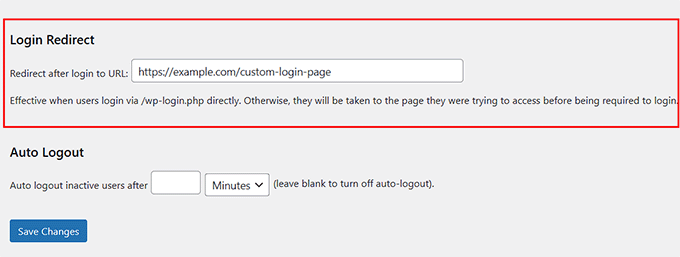
Teraz każdy członek zespołu po zalogowaniu natychmiast trafi na zaprojektowaną przez Ciebie stronę, co ułatwi znalezienie ważnych informacji i narzędzi.
Krok 4: Zabezpiecz przesyłanie multimediów w intranecie
Nawet jeśli Twoja sieć intranetowa jest prywatna, przesłane pliki, takie jak PDF-y, obrazy lub dokumenty, nadal mogą być otwarte przez każdego, kto zna bezpośredni link.
Może to stanowić problem, jeśli pliki zawierają poufne informacje firmowe.
Aby to naprawić, sugeruję użycie małego skryptu PHP. Ten skrypt działa jak strażnik, sprawdzając, czy użytkownik jest zalogowany, zanim pokaże mu plik.
Jeśli użytkownik jest zalogowany, może zobaczyć plik. Jeśli nie, najpierw zostanie przekierowany na stronę logowania. W ten sposób tylko członkowie Twojego zespołu będą mogli uzyskać dostęp do Twoich plików.
Aby zabezpieczyć swoje pliki, otwórz edytor zwykłego tekstu na swoim komputerze, na przykład Notatnik. Następnie skopiuj poniższy kod PHP i zapisz plik jako download-file.php na pulpicie:
<?php
require_once(__DIR__ . '/wp-load.php');

is_user_logged_in() ||  auth_redirect();

list($basedir) = array_values(array_intersect_key(wp_upload_dir(), array('basedir' => 1)))+array(NULL);

$file =  rtrim($basedir,'/').'/'.str_replace('..', '', isset($_GET[ 'file' ])?$_GET[ 'file' ]:'');
if (!$basedir || !is_file($file)) {
    status_header(404);
    die('404 — File not found.');
}

$mime = wp_check_filetype($file);
if( false === $mime[ 'type' ] && function_exists( 'mime_content_type' ) )
    $mime[ 'type' ] = mime_content_type( $file );

if( $mime[ 'type' ] )
    $mimetype = $mime[ 'type' ];
else
    $mimetype = 'image/' . substr( $file, strrpos( $file, '.' ) + 1 );

header( 'Content-Type: ' . $mimetype ); // always send this
if ( false === strpos( $_SERVER['SERVER_SOFTWARE'], 'Microsoft-IIS' ) )
    header( 'Content-Length: ' . filesize( $file ) );

$last_modified = gmdate( 'D, d M Y H:i:s', filemtime( $file ) );
$etag = '"' . md5( $last_modified ) . '"';
header( "Last-Modified: $last_modified GMT" );
header( 'ETag: ' . $etag );
header( 'Expires: ' . gmdate( 'D, d M Y H:i:s', time() + 100000000 ) . ' GMT' );

// Support for Conditional GET
$client_etag = isset( $_SERVER['HTTP_IF_NONE_MATCH'] ) ? stripslashes( $_SERVER['HTTP_IF_NONE_MATCH'] ) : false;

if( ! isset( $_SERVER['HTTP_IF_MODIFIED_SINCE'] ) )
    $_SERVER['HTTP_IF_MODIFIED_SINCE'] = false;

$client_last_modified = trim( $_SERVER['HTTP_IF_MODIFIED_SINCE'] );
// If string is empty, return 0. If not, attempt to parse into a timestamp
$client_modified_timestamp = $client_last_modified ? strtotime( $client_last_modified ) : 0;

// Make a timestamp for our most recent modification...
$modified_timestamp = strtotime($last_modified);

if ( ( $client_last_modified && $client_etag )
    ? ( ( $client_modified_timestamp >= $modified_timestamp) && ( $client_etag == $etag ) )
    : ( ( $client_modified_timestamp >= $modified_timestamp) || ( $client_etag == $etag ) )
    ) {
    status_header( 304 );
    exit;
}

readfile( $file );
Teraz połącz się ze swoją witryną za pomocą klienta FTP i prześlij plik download-file.php, który właśnie utworzyłeś, do głównego katalogu Twojej witryny WordPress (tego samego folderu, który zawiera plik wp-config.php).
Jeśli nie wiesz, jak to zrobić, postępuj zgodnie z naszym przewodnikiem dla początkujących na temat korzystania z FTP do przesyłania plików do WordPress.
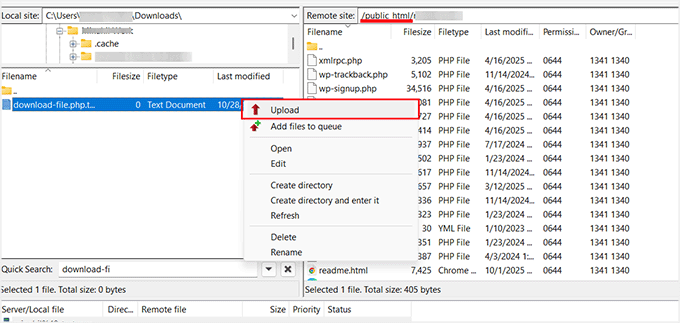
Następnie otwórz plik .htaccess w głównym folderze Twojej witryny. Jest to specjalny plik, który informuje serwer WWW, jak obsługiwać żądania, takie jak które strony ładować lub jak przekierowywać użytkowników.
Zachowaj ostrożność, ponieważ jest to bardzo wrażliwy plik, a drobny błąd może sprawić, że Twoja witryna stanie się niedostępna. Przed wprowadzeniem jakichkolwiek zmian zdecydowanie zalecam pobranie kopii pliku na komputer jako kopii zapasowej.
Przewiń na dół pliku i dodaj następujące linie kodu:
RewriteCond %{REQUEST_FILENAME} -s
RewriteRule ^wp-content/uploads/(.*)$ /download-file.php?file=$1 [QSA,L]
Następnie zapisz plik .htaccess i prześlij go z powrotem na swój serwer.
Teraz, gdy ktoś spróbuje uzyskać bezpośredni dostęp do pliku multimedialnego, skrypt PHP sprawdzi, czy jest zalogowany. Jeśli nie jest, zostanie przekierowany na stronę logowania.
Zapewnia to, że tylko członkowie Twojego zespołu mogą przeglądać pliki w Twojej intranecie.
Krok 5: Twórz ogłoszenia i powiadomienia
Intranet to świetne miejsce do dzielenia się wiadomościami firmowymi, przypomnieniami i aktualizacjami z zespołem. Możesz to łatwo zrobić w WordPressie, tworząc wpis.
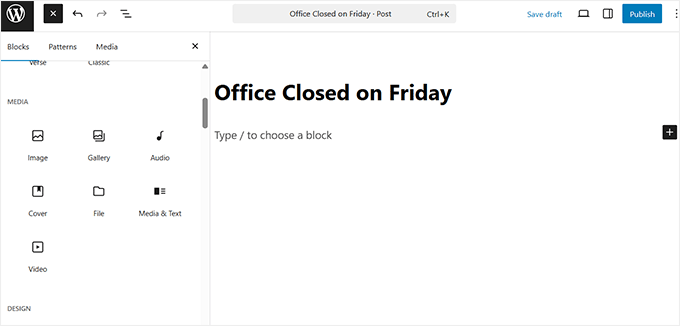
Aby utworzyć ogłoszenie, przejdź do pulpitu WordPressa i wybierz Wpisy » Dodaj nowy. Otworzy się edytor bloków, w którym możesz wprowadzić tytuł (na przykład „Biuro zamknięte w piątek”) i napisać wiadomość w obszarze treści.
Możesz również dołączyć pliki, takie jak PDF-y lub obrazy, aby uzyskać więcej szczegółów, korzystając z różnych bloków.
Wskazówka Pro: Jeśli chcesz oddzielić ogłoszenia od zwykłych wpisów, polecam utworzenie niestandardowego typu wpisu.
Niestandardowy typ wpisu to specjalny rodzaj treści, który działa podobnie do zwykłych wpisów, ale jest organizowany osobno. Na przykład możesz utworzyć taki o nazwie „Ogłoszenia”, który jest używany tylko do aktualizacji firmowych.
Ułatwia to pracownikom znalezienie najnowszych ogłoszeń bez mylenia ich z artykułami na blogu lub stronami wewnętrznymi.
Aby rozpocząć, zapoznaj się z naszym poradnikiem na temat tworzenia niestandardowego typu posta w WordPress.
Możesz również utrzymać swoje ogłoszenie przypięte na górze bloga, oznaczając je jako „przypięte”. Aby to zrobić, otwórz ustawienia posta w edytorze, kliknij „Status”, a następnie zaznacz pole „Przypięty” z menu rozwijanego.
Zapewnia to, że Twoje najważniejsze aktualizacje — takie jak nowe zasady, przypomnienia o wydarzeniach lub ogłoszenia zespołowe — zawsze pojawiają się jako pierwsze, dzięki czemu pracownicy ich nie przegapią.
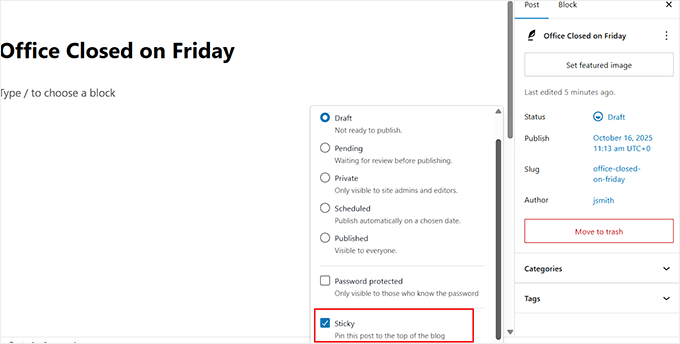
Aby zarządzać czasem, możesz zaplanować automatyczne publikowanie ogłoszeń w określonym dniu i godzinie. Jest to przydatne w przypadku nadchodzących wydarzeń lub zaplanowanych komunikatów.
Po prostu kliknij „Natychmiast” obok opcji „Opublikuj” w edytorze posta i wybierz konkretną datę lub godzinę publikacji Twojego ogłoszenia.

📘 Potrzebujesz pomocy? Sprawdź nasze poradniki dotyczące:
- Jak używać edytora bloków WordPress (poradnik Gutenberg)
- Jak automatycznie planować publikację postów na blogu WordPress
- Przewodnik dla początkujących: Dodawanie kategorii i podkategorii w WordPress
- Kategorie vs Tagi – Najlepsze praktyki SEO dotyczące sortowania treści
Krok 6: Zabezpiecz swoją intranet
Twoja intranetowa witryna WordPress prawdopodobnie będzie przechowywać poufne dane firmowe — takie jak dane pracowników, pliki projektów i wewnętrzne aktualizacje. Dlatego ważne jest, aby od samego początku ją zabezpieczyć.
Przyjrzyjmy się kilku prostym, ale skutecznym sposobom ochrony Twojej intranetu i zachowania prywatności informacji.
1. Ogranicz liczbę prób logowania
Domyślnie WordPress pozwala na nieograniczoną liczbę prób logowania. Oznacza to, że hakerzy mogą próbować tysięcy kombinacji nazw użytkowników i haseł, dopóki nie uzyskają dostępu. Ta metoda jest znana jako atak siłowy.
Aby temu zapobiec, zalecam zainstalowanie i aktywowanie wtyczki takiej jak Limit Login Attempts Reloaded. To narzędzie tymczasowo blokuje użytkowników, którzy zbyt wiele razy wprowadzili błędne hasło.

Jest to niezwykle ważne w przypadku intranetów, gdzie każde konto daje dostęp do prywatnych danych firmowych. Ograniczenie liczby prób logowania znacznie utrudnia nieautoryzowanym użytkownikom włamanie.
Szczegółowe instrukcje znajdziesz w naszym poradniku na temat jak i dlaczego należy ograniczać próby logowania w WordPress.
2. Wyłącz rejestrację użytkowników
Większość publicznych witryn WordPress pozwala na rejestrację każdemu, ale intranet powinien być zawsze dostępny tylko na zaproszenie. Jeśli rejestracja publiczna pozostanie włączona, obcy nadal będą mogli tworzyć konta i uzyskiwać dostęp do Twojej witryny.
Wtyczka All-in-One Intranet już pomaga, czyniąc Twoją witrynę prywatną dla zalogowanych użytkowników. Jednak nie zatrzymuje ona automatycznie rejestracji nowych użytkowników.
Oznacza to, że jeśli ktoś znajdzie Twoją stronę rejestracji, nadal będzie mógł się zarejestrować, chyba że wyłączysz tę opcję.
Aby to naprawić, przejdź do Ustawienia » Ogólne w panelu administracyjnym WordPress i odznacz pole wyboru „Każdy może się zarejestrować”.

Zapewnia to, że tylko administratorzy mogą ręcznie dodawać członków zespołu, utrzymując Twoją intranetową sieć całkowicie bezpieczną i dostępną tylko dla zatwierdzonych użytkowników.
3. Aktualizuj wtyczki i motywy
Nieaktualne wtyczki, motywy, a nawet sam WordPress mogą stwarzać ryzyko bezpieczeństwa. Hakerzy często szukają znanych luk w starszych wersjach, aby uzyskać dostęp.
Utrzymując wszystko aktualne, zapewniasz, że te luki bezpieczeństwa zostaną zamknięte natychmiast po wydaniu poprawek.
Aby to zrobić, regularnie odwiedzaj stronę Panel » Aktualizacje lub włącz automatyczne aktualizacje, aby Twoja intranet pozostała chroniona bez ręcznej pracy.
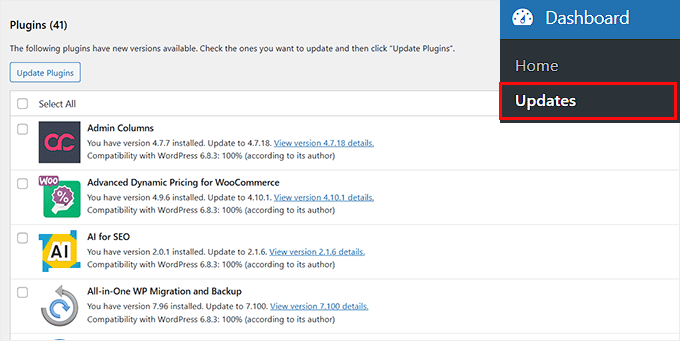
Ten krok może wydawać się niewielki, ale jest to jeden z najłatwiejszych i najskuteczniejszych sposobów na długoterminowe zabezpieczenie Twojej witryny.
4. Zainstaluj wtyczkę bezpieczeństwa
Polecam użycie dedykowanej wtyczki bezpieczeństwa do ochrony Twojej intranetu przed nieautoryzowanym dostępem.
Na przykład Sucuri może automatycznie skanować Twoją witrynę pod kątem złośliwego oprogramowania, blokować podejrzanych odwiedzających i wysyłać alerty, jeśli coś wygląda nie tak.

W przypadku witryn intranetowych, na których przechowujesz firmowe pliki lub wewnętrzne wiadomości, tego rodzaju monitorowanie jest niezbędne. Nawet darmowe wersje oferują solidną ochronę, podczas gdy plany premium obejmują skanowanie w czasie rzeczywistym i silniejsze zapory sieciowe.
Możesz również użyć Cloudflare, aby dodać dodatkową warstwę bezpieczeństwa. Chroni Twoją witrynę przed botami i atakami DDoS, ukrywa Twój prawdziwy adres IP serwera i filtruje niechciany ruch, zanim dotrze on do Twojej intranetu.
Więcej wskazówek i sztuczek znajdziesz w naszym kompletnym przewodniku po bezpieczeństwie WordPress.
Krok 7: Skonfiguruj role i uprawnienia użytkowników
Podczas prowadzenia intranetu nie każdy powinien mieć ten sam poziom dostępu. Niektórzy członkowie zespołu mogą potrzebować jedynie czytać ogłoszenia, podczas gdy inni muszą przesyłać pliki, tworzyć posty lub zarządzać ustawieniami.
Ustawienie odpowiednich ról i uprawnień użytkowników pomaga kontrolować, kto może widzieć i co może robić w Twojej intranecie, zapewniając bezpieczeństwo i porządek w treściach.
Oto sugerowana struktura intranetu dla małej firmy:
| Rola | Uprawnienia |
|---|---|
| Administrator | Pełna kontrola nad intranetem: zarządzanie użytkownikami, wtyczkami, ustawieniami i treścią. |
| Menedżer/Edytor | Może zarządzać i publikować ogłoszenia, posty i niektóre treści wewnętrzne. |
| Autor | Może tworzyć własne posty lub aktualizacje projektów, ale nie może publikować treści innych osób. |
| Współtwórca | Może pisać posty lub aktualizacje, ale potrzebuje zatwierdzenia do publikacji. |
| Subskrybent | Może przeglądać treści, uczestniczyć w grupach i komentować, ale nie może edytować ani publikować. |
Aby dodać lub edytować użytkownika w WordPressie, przejdź do strony Użytkownicy » Dodaj użytkownika z Twojego pulpitu.
Po otwarciu nowego ekranu wprowadź imię, adres e-mail i hasło użytkownika, a następnie wybierz odpowiednią rolę z menu rozwijanego.
Następnie kliknij przycisk „Dodaj użytkownika”, aby zapisać zmiany.

Jeśli chcesz głębiej zrozumieć każdą rolę użytkownika i sposób ich dostosowania do swojej intranetu, zapoznaj się z naszym przewodnikiem po rolach i uprawnieniach użytkowników WordPress.
Jak utrzymać płynne działanie intranetu WordPress
Prowadzenie intranetu dla małej firmy jest łatwiejsze, gdy masz prostą rutynę. Polecam comiesięczne przeglądy, aby upewnić się, że wszystko działa szybko, bezpiecznie i jest uporządkowane.
Pomaga to również wyłapać drobne problemy, zanim przerodzą się w poważne kłopoty.
Oto lista kontrolna, której przestrzegam:
- Sprawdzaj aktualizacje komponentów BuddyPress: BuddyPress zasila funkcje społecznościowe i współpracy Twojej intranetu. Regularne sprawdzanie aktualizacji zapewnia płynne działanie strumieni aktywności, wiadomości i grup.
- Przejrzyj role użytkowników i uprawnienia: Sprawdź dokładnie, czy członkowie zespołu mają odpowiedni dostęp. Zapobiega to błędom, takim jak dostęp stażystów do poufnych dokumentów HR lub wykonawców do prywatnych projektów.
- Posprzątaj nieaktywnych użytkowników lub stare grupy: Stare konta i nieużywane grupy zaśmiecają intranet. Usunięcie ich utrzymuje porządek w miejscu pracy i zmniejsza ryzyko bezpieczeństwa.
- Optymalizuj bazę danych: Używam wtyczki takiej jak WP-Optimize do usuwania starych rewizji, spamu w komentarzach i narzutu. Dzięki temu witryna działa szybciej i zapobiega powolnemu ładowaniu w miarę rozwoju intranetu.
- Wyczyść pamięć podręczną (szczególnie dla strumieni aktywności): Strumienie aktywności pokazują najnowsze aktualizacje, więc wyczyszczenie pamięci podręcznej zapewnia, że wszyscy widzą informacje w czasie rzeczywistym bez opóźnień.
Przestrzegając tej rutyny, możesz zapewnić płynne działanie intranetu i unikać problemów.
Najczęściej zadawane pytania dotyczące tworzenia intranetu w WordPress
Prowadzenie prywatnego intranetu dla małej firmy wiąże się z wieloma pytaniami. W tej sekcji odpowiem na najczęstsze z nich i wyjaśnię, dlaczego te rzeczy są ważne dla Twojego zespołu.
Czy mogę zbudować intranet za darmo?
Tak. U podstaw WordPress jest darmowy, a możesz używać darmowych wtyczek, takich jak BuddyPress i All-in-One Intranet, aby dodać niezbędne funkcje. Pozwala to na stworzenie w pełni funkcjonalnego intranetu bez płacenia za drogie oprogramowanie korporacyjne.
Możesz wybrać płatne wtyczki dla dodatkowej szybkości, opcji projektowych lub zaawansowanego bezpieczeństwa, ale podstawowa konfiguracja nie kosztuje nic poza hostingiem.
Czy mogę dostosować intranet do różnych działów lub zespołów?
Absolutnie. Korzystając z BuddyPress, możesz tworzyć grupy dla działów, projektów lub zespołów specjalnych. Każda grupa może mieć własne dyskusje, strumienie aktywności i dostęp do plików.
Niestandardowe typy postów i uprawnienia oparte na rolach pozwalają wyświetlać określone treści właściwym osobom, zachowując porządek i trafność wszystkiego.
Jaki jest najlepszy sposób na wdrożenie nowych pracowników do intranetu?
Najlepszym sposobem jest stworzenie jasnych ról użytkowników, pól profilowych i centralnej strony docelowej. Strona docelowa kieruje nowych pracowników do kluczowych zasobów, podczas gdy pola profilowe i grupy pomagają im znaleźć współpracowników i odpowiednie projekty.
Możesz również tworzyć ogłoszenia „Witamy” lub samouczki bezpośrednio w intranecie, dzięki czemu nowi pracownicy mogą od razu zacząć z niego korzystać bez zamieszania.
Jak mogę bezpiecznie udostępniać pliki i dokumenty w intranecie?
Domyślnie WordPress nie egzekwuje ścisłej kontroli dostępu do plików multimedialnych. Aby zabezpieczyć pliki, możesz użyć kombinacji uprawnień użytkowników i skryptu PHP, który sprawdza, czy użytkownicy są zalogowani przed pobraniem plików.
Jakie są ryzyka związane z bezpieczeństwem intranetu?
Nawet prywatne intranety mogą zostać ujawnione, jeśli bezpieczeństwo nie zostanie prawidłowo skonfigurowane. Ryzyka obejmują nieautoryzowaną rejestrację użytkowników, słabe hasła, złośliwe oprogramowanie i niezabezpieczony dostęp do plików.
Używanie wtyczek bezpieczeństwa, takich jak Sucuri, ograniczanie rejestracji tylko do zaproszonych użytkowników i monitorowanie nieaktywnych użytkowników to kluczowe kroki w celu zmniejszenia ryzyka.
Możesz również dodać Cloudflare do filtrowania botów i ataków DDoS, zapewniając Twojemu intranetowi dodatkową warstwę ochrony.
Mam nadzieję, że ten artykuł pomógł Ci dowiedzieć się, jak stworzyć intranet dla Twojej małej firmy. Możesz również zapoznać się z naszym przewodnikiem na temat dodawania dokumentacji w WordPress oraz naszymi ekspertyzami dotyczącymi najlepszych narzędzi komunikacyjnych dla małych firm.
Jeśli podobał Ci się ten artykuł, zasubskrybuj nasz kanał YouTube po samouczki wideo WordPress. Możesz nas również znaleźć na Twitterze i Facebooku.


John Akpama
Artykuł jest bardzo pomocny. Szybkie pytanie, dla intranetu, jak inne komputery w mojej sieci wewnętrznej uzyskują dostęp do intranetu WordPress? Jeśli istnieje wcześniejszy artykuł na ten temat, proszę udostępnij link, abym mógł go przejrzeć. Z góry dziękuję.
Wsparcie WPBeginner
Zależałoby to od sposobu skonfigurowania Twojego intranetu, ponieważ każdy intranet może mieć własne narzędzia do dostosowywania, które adresy URL prowadzą gdzie. Jeśli narzędzie, którego używasz do swojej sieci, ma dokumentację, zalecamy jej sprawdzenie, a tam powinna być opcja ustawienia, do czego kieruje konkretny adres URL.
Administrator
Megan
Jak zaktualizowałbyś WP, nie mając dostępu do internetu? Czy trzeba to zrobić ręcznie przez FTP?
Wsparcie WPBeginner
Zgadza się, opisujemy, jak to zrobić jako drugą opcję w naszym artykule tutaj: https://www.wpbeginner.com/beginners-guide/ultimate-guide-to-upgrade-wordpress-for-beginners-infograph/
Administrator
AdamGreenberg
Jestem wolontariuszem Korpusu Pokoju w Zambii i rozważam możliwości zrobienia tego w wiejskiej wiosce, w której mieszkam. Zaczynając od dwóch szkół, które mają kilka starszych komputerów. Nie ma tu internetu, więc to mogłoby być fantastyczne do udostępniania materiałów do nauki offline, takich jak Khan Academy Lite i tym podobne. Rozumiem komponent WordPressa działający na localhost, ale jak zacząć od połączenia nawet dwóch komputerów w sieci LAN? Czy za pomocą kabli cat 5, czy można to zrobić za pomocą routerów bezprzewodowych? Dziękuję. Myślę, że Intranet mógłby tu bardzo pomóc.
Wsparcie WPBeginner
To pytanie wykracza nieco poza zakres tego artykułu, zależałoby to od dostępnych narzędzi, ale normalnie jeden komputer musiałby być serwerem WWW, podczas gdy inne komputery musiałyby mieć możliwość połączenia się z tym komputerem.
Administrator
Hjason
Czy moje multimedia lub moja treść zostaną zaindeksowane przez Google, czy jest to w 100% bezpieczne?
Wsparcie WPBeginner
Jeśli instalujesz go w sieci lokalnej, Google nie powinien być w stanie indeksować witryny. Jeśli publikujesz witrynę online z hostingiem, możesz uczynić witrynę prywatną, korzystając z metody opisanej w naszym artykule tutaj: https://www.wpbeginner.com/beginners-guide/how-to-make-your-wordpress-blog-completely-private/
Administrator
Blair Hewitt
Dlaczego moi użytkownicy nie wysyłają komentarzy?
Wsparcie WPBeginner
Istnieje wiele możliwych powodów, możesz przejść przez kroki opisane w tym artykule, aby zachęcić użytkowników do częstszego komentowania: https://www.wpbeginner.com/beginners-guide/how-to-increase-your-blog-traffic/
Administrator
Ken
Próbowałem zaimplementować skrypt Securing Media Uploads i skonfigurowałem go w .htaccess, ale kiedy próbowałem skopiować dokładny link do obrazu i uzyskać do niego dostęp w przeglądarce, która nie ma sesji intranetowej, nadal można uzyskać dostęp! Czy pominąłem jakieś moduły PHP?
Michael
Używam metody opisanej w tym artykule do ochrony moich multimediów od kilku dni, kiedy nagle przestało działać – nie jestem pewien, czy z powodu zmiany konfiguracji serwera, czy czegoś innego. Multimedia nie wyświetlały się zarejestrowanym użytkownikom, a przy bezpośrednim żądaniu pliku pojawiał się błąd 404.
Rozwiązano, zmieniając dwie rzeczy:
.htaccess:
RewriteCond %{REQUEST_FILENAME} -s
RewriteRule ^wp-content/uploads/(.*)$ wp-content/uploads/download-file.php?file=$1 [QSA,L]
download-file:
<?php
$parse_uri = explode( 'wp-content', $_SERVER['SCRIPT_FILENAME'] );
require_once( $parse_uri[0] . 'wp-load.php' );
is_user_logged_in() || auth_redirect();
W razie gdyby ktoś miał ten sam problem…
Stephen
Dzięki Michael, miałem ten sam problem, dodałem to i teraz działa.
Sean
Ten post był dokładnie tym, czego szukałem, więc dziękuję za jego opublikowanie!
Jednak coś jest nie tak.
Mogę być zupełnie nowy w tym wszystkim, ale albo dodanie skryptu do zabezpieczania plików multimedialnych, albo te 2 linie dodane do pliku .htaccess uniemożliwiają wyświetlanie obrazów w Bibliotece Mediów.
Myślę, że to jakiś problem z uprawnieniami, ale nie jestem pewien, jak postąpić.
Sean
Wygląda na to, że plik .htaccess (2 linie kodu) powoduje, że obrazy nie ładują się w Bibliotece Mediów. Przywróciłem stary plik i obrazy się ładują. Będę wdzięczny za wszelkie rady.
Michael
Sean, mam ten sam problem. Zastosowałem małe obejście w pliku .htaccess:
RewriteCond %{REMOTE_ADDR} !123.456.789.000
RewriteCond %{REQUEST_FILENAME} -s
RewriteRule ^wp-content/uploads/(.*)$ download-file.php?file=$1 [QSA,L]
Pierwsza linia stanowi wyjątek dla mojego domowego adresu IP, być może dodam również adresy IP biura. Wydaje się, że działa całkiem dobrze.
Jonathon
Twój kod ograniczający folder przesyłania plików najwyraźniej już nie działa lub mam konflikt wtyczek.
Wsparcie WPBeginner
Cześć Jonathanie,
Are you seeing an error message? If not, then you probably missed something. Please follow the instructions again. Let’s us know how it went. Good Luck
Administrator
LFreitas
Cześć, dziękuję za artykuł!
Planuję użyć WP w extranecie i to będzie bardzo pomocne.
Aby spełnić wymagania, potrzebuję również unikalnego kalendarza dla personelu.
Powinno to umożliwiać planowanie spotkań z wieloma osobami, a te osoby powinny otrzymać e-mail z zaproszeniem; e-mail ten powinien również zawierać metadane, które dodają wydarzenie do kalendarza Outlook, ponieważ jest używany do przypominania ludziom o spotkaniu. (Wszyscy używają tutaj Outlooka jako poczty e-mail).
Czy znacie jakiś plugin lub metodę, żeby to zrobić?
Próbowałem kilku wtyczek do kalendarza i rezerwacji, ale żadna nie spełnia tego wymagania. Szczególnie dlatego, że możliwe jest jednoczesne odbywanie wielu spotkań z różnymi osobami.
Z góry dziękuję!
Wsparcie WPBeginner
Cześć LFreitas,
Czy sprawdzałeś Google Calendar? Dobrze synchronizuje się z Outlookiem i możesz osadzić kalendarz w WordPressie.
Administrator
Tomasz
Cóż – a jeśli nie chcę karmić Google moimi danymi? Czy jest możliwa jakaś integracja CalDAV/CardDAV?