


Niedawno jeden z naszych czytelników zapytał, czy można stworzyć usługę pudełek subskrypcyjnych w WordPress. Odpowiedź brzmi tak i jest to łatwiejsze, niż mogłoby się wydawać. W rzeczywistości jedna firma, Hello Subscription, zbudowała cały swój katalog pudełek subskrypcyjnych przy użyciu WordPress i WooCommerce.
Po kilku próbach i błędach udało nam się znaleźć sposób na uruchomienie własnej usługi pudełek subskrypcyjnych przy użyciu WordPress i kilku kluczowych wtyczek. Możesz to skonfigurować szybko i niedrogo.
Niezależnie od tego, czy jesteś właścicielem małej firmy, czy przedsiębiorcą z nowym pomysłem, ten samouczek pomoże Ci uruchomić usługę pudełek subskrypcyjnych. Zacznijmy i uruchommy Twój biznes.
Czym jest usługa pudełka subskrypcyjnego?
Usługa pudełek subskrypcyjnych to sprytny sposób na generowanie regularnych przychodów ze swojego sklepu internetowego dzięki cyklicznym dostawom fizycznych produktów.
Pudełka subskrypcyjne to coś więcej niż tylko usługa dostawy. Oferują spersonalizowane doświadczenie wyselekcjonowanych produktów, które przynoszą realną wartość Twoim klientom, taką jak różnorodność, wygoda i oszczędność pieniędzy. Sprawdzają się na niszowych rynkach i dla produktów butikowych.
Na przykład HelloFresh to witryna z pudełkami subskrypcyjnymi, gdzie możesz zapisać się, aby co tydzień otrzymywać składniki posiłków pod drzwi. Inne przykłady to Dollar Shave Club i Bean Box, które oferują produkty do pielęgnacji i kawy w modelach subskrypcyjnych.
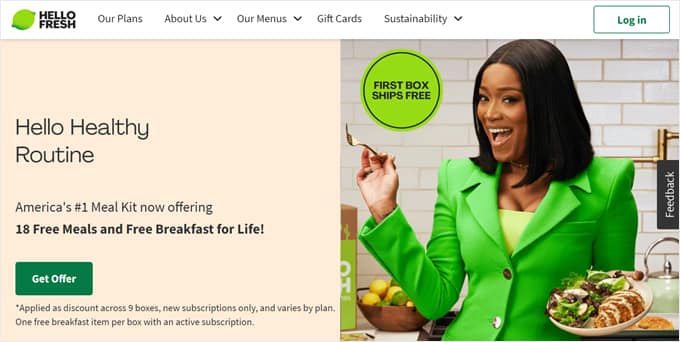
Pudełka subskrypcyjne to skuteczny sposób na generowanie powtarzalnych przychodów, ponieważ ludzie będą dokonywać powtarzalnych zakupów regularnie, zamiast kupować tylko jeden produkt jednorazowo. Zazwyczaj mają również wyższą marżę zysku, a ponad dwie trzecie konsumentów w Stanach Zjednoczonych ich próbowało.
Mając to na uwadze, przyjrzyjmy się, jak stworzyć usługę skrzynki subskrypcyjnej za pomocą WordPressa.
Czego potrzebujesz, aby rozpocząć biznes pudełek subskrypcyjnych?
Rozpoczęcie działalności firmy oferującej skrzynki subskrypcyjne jest łatwiejsze, niż myślisz. Będziesz potrzebować następujących rzeczy:
- Motyw i grupa docelowa dla Twojego pudełka subskrypcyjnego
- Nazwa domeny (jak wpbeginner.com)
- Plan hostingu WordPress do przechowywania plików i danych Twojej witryny
- Wtyczki do e-commerce i pudełek subskrypcyjnych do tworzenia i zarządzania produktami oraz planami subskrypcji
- 1-2 godziny na jego skonfigurowanie
To wszystko!
Przeprowadzimy Cię przez każdy etap tego procesu w tym przewodniku. Jeśli utkniesz lub będziesz mieć jakieś pytania, po prostu zostaw komentarz poniżej lub zapoznaj się z naszym przewodnikiem na temat uzyskiwania wsparcia WordPress.
Zachęcamy do korzystania z poniższych szybkich linków, aby nawigować po krokach:
Krok 1: Skonfiguruj swoją stronę WordPress
Najlepszą platformą do tworzenia stron internetowych do założenia i zarządzania firmą zajmującą się pudełkami subskrypcyjnymi jest WordPress, ponieważ jest darmowy i daje Ci maksymalną kontrolę nad Twoją witryną. Dlatego ponad 43% wszystkich stron internetowych w Internecie korzysta z WordPress.
Często początkujący popełniają błąd, wybierając niewłaściwy typ WordPressa. Istnieją faktycznie dwa różne typy, co może być mylące.
Nie chcesz WordPress.com, ponieważ jest to usługa hostingowa, która może być droga i ogranicza dostępne funkcje.
Polecamy WordPress.org, zwanego również samodzielnie hostowanym WordPressem. Jest to całkowicie darmowe oprogramowanie, które instalujesz na własnym hostingu i domenie. Nie martw się, jest to łatwiejsze niż brzmi.
Aby zacząć, musisz wykupić hosting internetowy.
Zazwyczaj hosting internetowy kosztuje 7,99 USD miesięcznie, nazwa domeny zaczyna się od 14,99 USD rocznie, a certyfikat SSL kosztuje około 69,99 USD rocznie.
Może to być duża inwestycja, gdy dopiero zaczynasz.
Na szczęście Bluehost zgodził się zaoferować naszym czytelnikom ogromną zniżkę na hosting internetowy, a do tego darmową nazwę domeny i certyfikat SSL.

Zasadniczo możesz zacząć już od 2,99 USD miesięcznie.
Po prostu kliknij poniższy przycisk Bluehost, a zniżka zostanie automatycznie zastosowana.
Po uzyskaniu konta hostingowego zapoznaj się z naszym przewodnikiem na temat tworzenia witryny WordPress po instrukcje krok po kroku.
Krok 2: Utwórz usługę pudełka subskrypcyjnego w WordPressie
Po skonfigurowaniu witryny WordPress będziesz potrzebować kilku wtyczek do utworzenia usługi pudełek subskrypcyjnych:
- WooCommerce, najpopularniejsza na świecie platforma e-commerce WordPress
- Woo Subscriptions, rozszerzenie WooCommerce do wszelkiego rodzaju płatnych subskrypcji
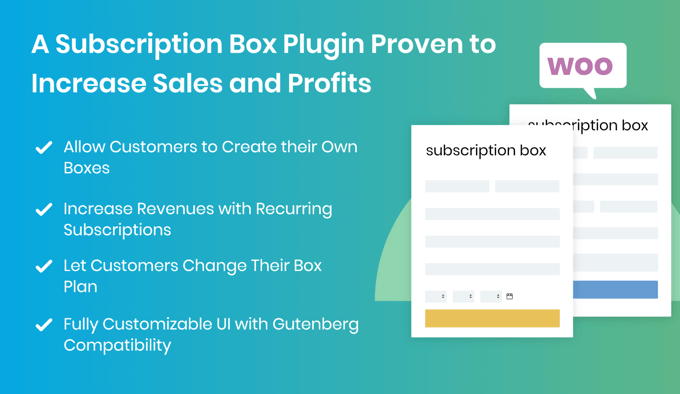
- Subscription Box for WooCommerce, dodatek do rozszerzenia Subscriptions, który pozwala klientom tworzyć własne pudełka.
Jeśli jeszcze nie masz sklepu e-commerce, mamy przewodnik krok po kroku na temat rozpoczęcia działalności w Internecie. Przeprowadzi Cię przez pierwszą część, instalację WooCommerce.
Następnie musisz zainstalować i aktywować rozszerzenie Woo Subscriptions. Aby uzyskać więcej szczegółów, zapoznaj się z naszym przewodnikiem krok po kroku na temat instalacji wtyczki WordPress.
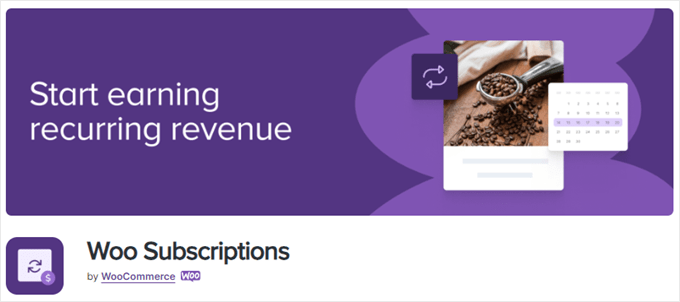
Po zainstalowaniu wtyczki WooCommerce Subscriptions musisz zainstalować i aktywować rozszerzenie Subscription Box for WooCommerce.
Ta wtyczka dodaje funkcjonalność, która ułatwia tworzenie usługi pudełek subskrypcyjnych, na przykład umożliwiając klientom tworzenie własnych pudełek i zmianę planu subskrypcji.
Po skonfigurowaniu tych wtyczek musisz również wybrać szablon witryny (znany również jako motyw). Istnieją dziesiątki gotowych motywów WooCommerce, z których możesz wybierać.
Alternatywnie, jeśli chcesz stworzyć niestandardowy projekt strony internetowej dla swojego sklepu, musisz użyć kreatora typu „przeciągnij i upuść”, takiego jak SeedProd. Pozwala on na tworzenie całkowicie niestandardowych motywów WordPress bez żadnego kodu.
Dodatkowo będziesz musiał skonfigurować niektóre bramki płatności, takie jak Stripe lub PayPal, aby akceptować cykliczne płatności od swoich klientów. Więcej informacji na ten temat znajdziesz w naszym przewodniku na temat jak akceptować cykliczne płatności w WordPress.
Krok 3: Dodaj produkty do pudełka subskrypcyjnego
Po skonfigurowaniu strony internetowej, pierwszą rzeczą, którą musisz zrobić, jest dodanie produktu subskrypcyjnego do sprzedaży w swoim sklepie internetowym.
Musisz wybrać Produkty » Dodaj nowy z menu administratora i wpisać nazwę dla pudełka subskrypcyjnego.
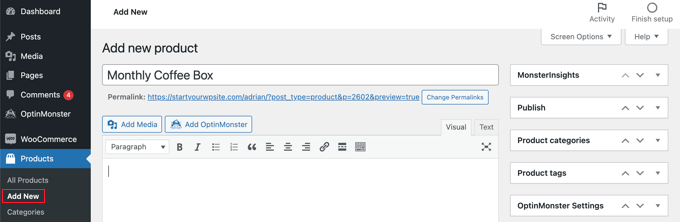
Powinieneś również wypełnić normalne ustawienia produktów WooCommerce, takie jak opis, obraz, cena i informacje o wysyłce.
Następnie musisz skonfigurować ustawienia swojego pudełka subskrypcyjnego. Powinieneś przewinąć w dół do sekcji „Dane produktu” i wybrać „Produkt pudełkowy” z menu rozwijanego.
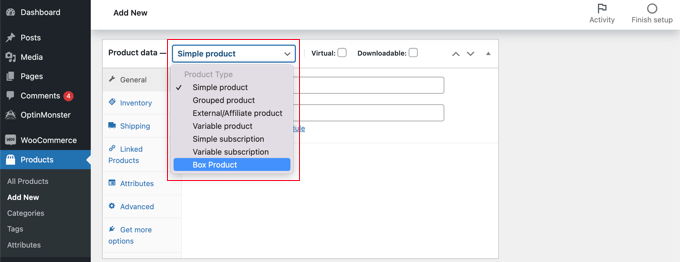
Spowoduje to dodanie nowej zakładki do menu bocznego, gdzie możesz zbudować pudełko.
Musisz kliknąć nową zakładkę „Zbuduj pudełko”, aby skonfigurować ustawienia swojego pudełka subskrypcyjnego i jego zawartość.
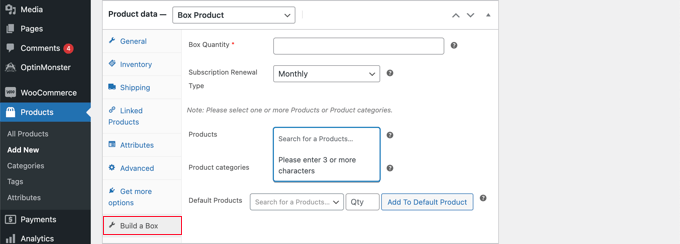
Najpierw musisz wpisać liczbę w polu „Ilość w pudełku”. Jest to liczba przedmiotów, które Twoi klienci mogą umieścić w pudełku. Następnie musisz wybrać, jak często przedmioty będą dostarczane, na przykład codziennie, co tydzień, co miesiąc lub co rok.
Następnie musisz wybrać listę produktów, które Twoi klienci mogą wybrać podczas tworzenia niestandardowego pudełka na swojej stronie WordPress.
Możesz wybrać te produkty indywidualnie w polu „Produkty” lub po prostu dodać całą kategorię produktów, taką jak „Kawa” lub „Owoce” w polu „Kategorie produktów”.
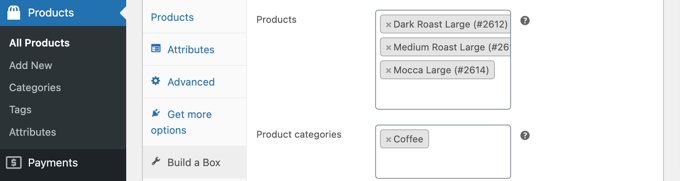
Możesz chcieć wybrać produkty o podobnej cenie i wadze. Pozwoli to utrzymać stały całkowity koszt i wagę pudełka, co pomoże w ustaleniu ceny za pudełko subskrypcyjne i za wysyłkę.
Nie każdy będzie chciał poświęcić czas na wybieranie produktów pojedynczo. Możesz również stworzyć standardowe pudełko, wybierając produkty w polu 'Domyślne produkty'.

Aby dodać przedmioty do standardowego pudełka, musisz wyszukać produkt, który chcesz dodać, wpisać ilość, a następnie kliknąć przycisk „Dodaj do domyślnego produktu”. Po prostu powtórz te kroki, aż Twoje pudełko subskrypcyjne będzie kompletne.
Po zakończeniu nie zapomnij kliknąć przycisku „Opublikuj” po prawej stronie ekranu, aby dodać pudełko subskrypcyjne do swojego sklepu WooCommerce.
Jeśli chcesz dodać więcej niż jedno pudełko subskrypcyjne, po prostu powtórz te kroki.
Krok 4: Wyświetlanie pudełek subskrypcyjnych w Twoim sklepie internetowym
Następnie musisz wyświetlić swoje pudełka subskrypcyjne w swoim sklepie WooCommerce.
Przejdź do Strony » Dodaj nową w swoim panelu, aby utworzyć nową stronę. Nadaj stronie angażujący tytuł, taki jak „Stwórz pudełko subskrypcyjne” lub „Zbuduj własny pakiet”.
Następnie użyj bloku Kolumny, aby dodać wystarczającą liczbę kolumn do wyświetlenia Twoich pudełek subskrypcyjnych.
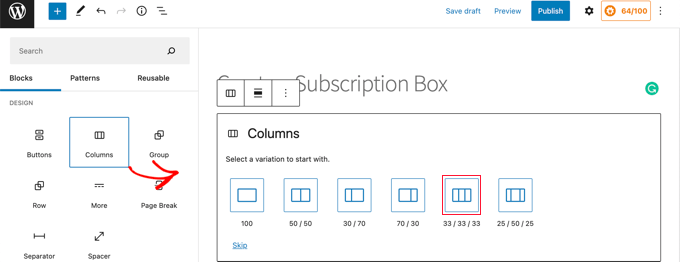
Dla każdej kolumny musisz kliknąć przycisk „+” i dodać blok „Zbuduj pudełko”.
Korzystając z panelu Bloków po lewej stronie, możesz wybrać pudełko subskrypcyjne, które chcesz wyświetlić, z menu rozwijanego „Wybrane pudełko”.
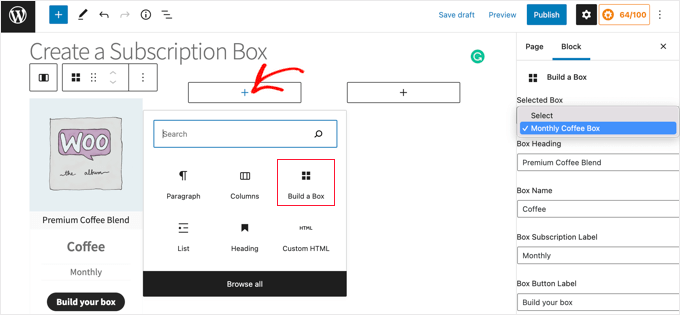
Możesz również wpisać inne teksty, które będą wyświetlane, w tym nagłówek i nazwę pudełka, etykietę subskrypcji i etykietę przycisku.
Po dodaniu wszystkich pudełek subskrypcyjnych musisz kliknąć przycisk „Opublikuj” u góry strony, aby wyświetlić je w swojej witrynie.
Kiedy klient kliknie na pudełko subskrypcyjne, zostanie przekierowany na stronę sklepu dla tego pudełka. Tutaj zobaczy listę produktów, które udostępniłeś dla tego pudełka subskrypcyjnego.
Mogą dodawać poszczególne produkty do pudełka, klikając przycisk „Dodaj do pudełka” pod produktem. Mogą również wybrać, ile tych produktów zostanie dodanych.
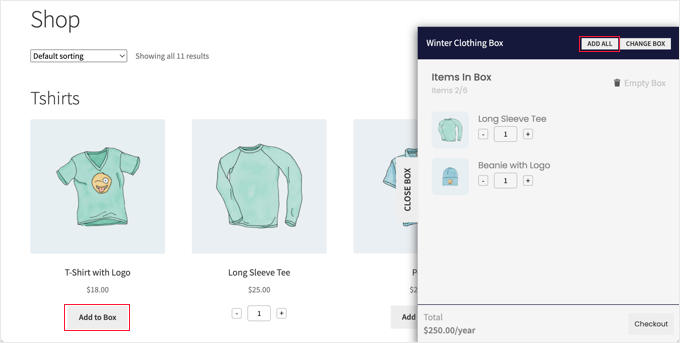
Alternatywnie, mogą kliknąć przycisk „Dodaj wszystko”, aby utworzyć standardowe pudełko. Po wykonaniu tej czynności wszystkie domyślne produkty zostaną dodane do pudełka.
Gdy klient będzie zadowolony z zawartości pudełka, może przejść do kasy i sfinalizować zakup, korzystając z preferowanych opcji płatności.
Mamy nadzieję, że ten samouczek pomógł Ci dowiedzieć się, jak stworzyć usługę pudełek subskrypcyjnych w WordPress. Możesz również odkryć najlepsze tanie pomysły na biznes online oraz nasz przewodnik na temat jak rozwijać swój biznes online bez dużej ilości pieniędzy.
Jeśli podobał Ci się ten artykuł, zasubskrybuj nasz kanał YouTube po samouczki wideo WordPress. Możesz nas również znaleźć na Twitterze i Facebooku.



Mrteesurez
Jak będzie działać to pudełko subskrypcyjne??
Czy mogę go używać do płatnego newslettera, czy tylko do produktów do pobrania.
Jako usługę pudełka subskrypcyjnego wspomniałeś o „HelloFresh”, ale wydaje się, że masz na myśli produkt fizyczny. Jestem tutaj zdezorientowany.
Wsparcie WPBeginner
Kroki w naszym przewodniku pomogą Ci skonfigurować infrastrukturę do sprzedaży Twojego pudełka subskrypcyjnego; sposób uzyskania fizycznego produktu będzie zależał od tego, co sprzedajesz.
Jeśli chcesz tylko płatny biuletyn, polecamy zapoznać się z wtyczkami członkowskimi, takimi jak te z naszej listy poniżej.
https://www.wpbeginner.com/plugins/5-best-wordpress-membership-plugins-compared/
Administrator