


Prowadzenie strony internetowej z wartościowymi treściami jest satysfakcjonujące, ale przekształcenie tej pracy w stały strumień dochodów może być trudne. Sami polegaliśmy na reklamach i jednorazowych sprzedażach, i nie zawsze było to najlepsze rozwiązanie dla naszych treści ani społeczności.
Prawdopodobnie też doświadczyłeś tego wyzwania. Zastanawiasz się, jak zarabiać na swoich najlepszych artykułach, nie odstraszając czytelników.
Chociaż ścisły paywall może odstraszyć odwiedzających, ten z podglądem pozwala czytelnikom najpierw zapoznać się z Twoimi treściami. A kiedy poczują się poinformowani, znacznie chętniej się zapiszą.
Po pomocy twórcom z różnych nisz w implementacji tego, zauważyliśmy te same wyniki: wyższe konwersje, zadowoleni subskrybenci i stały, powtarzalny dochód. 📈
W tym przewodniku pokażemy Ci dokładnie, jak skonfigurować paywall w WordPress – bez żadnych technicznych problemów.
🧑💻 Szybka odpowiedź: Jak utworzyć paywall w WordPressie
- Metoda 1: MemberPress – najlepsza do pobierania opłat od użytkowników za dostęp do treści premium. Tworzy obszar dostępny tylko dla członków na Twojej stronie. Odwiedzający muszą zostać płacącymi członkami, zanim będą mogli odblokować treści, co czyni to bezpośrednią strategią monetyzacji.
- Metoda 2: OptinMonster – najlepsza do blokowania dowolnych treści na Twojej stronie bez tworzenia obszaru dostępnego tylko dla członków. Zamiast płacić, użytkownicy podają swój adres e-mail, aby odblokować treści, co pomaga generować leady i budować grono odbiorców.
Czym jest paywall i dlaczego warto go używać?
Paywall ukrywa lub blokuje Twoje treści, dopóki czytelnik nie zapłaci za dostęp do nich.
Serwisy informacyjne, takie jak The Daily Telegraph, często korzystają z paywalla, aby finansować wysokiej jakości dziennikarstwo i pokrywać koszty operacyjne.
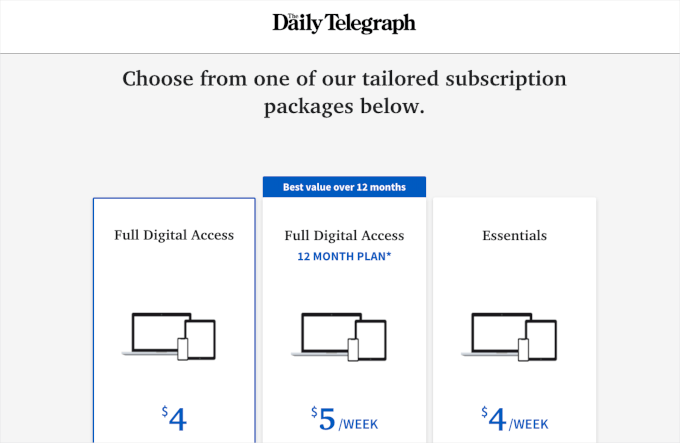
Jeśli masz dużo wysokiej jakości treści, jest to świetny sposób na monetyzację Twojej witryny, szczególnie jeśli nie chcesz sprzedawać reklam na swoim blogu WordPress.
Paywalle zazwyczaj proszą odwiedzającego o zakup ciągłej subskrypcji, abyś mógł zarabiać pieniądze online, blogując z WordPress w dłuższej perspektywie. Możesz jednak również pobierać jednorazową opłatę za dostęp na całe życie.
Pomimo nazwy, nie wszystkie paywalle wymagają płatności.
Niektóre strony internetowe używają paywalla, aby zwiększyć swoją listę e-mailową, prosząc użytkowników o subskrypcję biuletynu e-mailowego lub rejestrację darmowego konta, jak The New York Times.
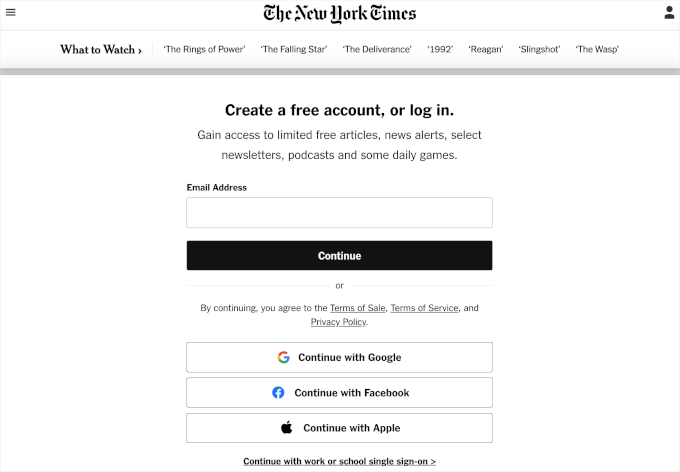
Następnie możesz również dać czytelnikom możliwość dołączenia do Twojej listy e-mailowej lub opłacenia subskrypcji.
Oto przykład paywalla z Washington Post:
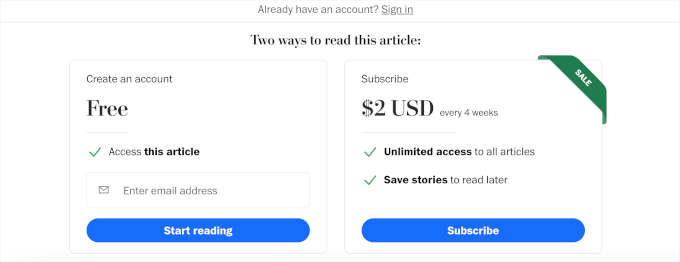
W wielu przypadkach paywalle oferują wersję próbną, dzięki czemu odwiedzający mogą uzyskać dostęp do ograniczonej ilości treści za darmo. Na przykład czytelnicy mogą otrzymać 5 darmowych artykułów miesięcznie, zanim będą musieli kupić członkostwo, aby kontynuować czytanie.
Zanim zaczniemy, ważne jest, aby wiedzieć, która metoda najlepiej odpowiada Twoim celom:
- Metoda 1: MemberPress jest dla Ciebie, jeśli chcesz pobierać od użytkowników opłatę subskrypcyjną za dostęp do treści premium. Jest to prawdziwa strategia monetyzacji.
- Metoda 2: OptinMonster jest dla Ciebie, jeśli chcesz powiększyć swoją listę e-mailową, prosząc użytkowników o podanie ich adresu e-mail w celu odblokowania treści. Jest to potężna strategia generowania leadów.
Możesz po prostu wybrać metodę, która odpowiada temu, co chcesz osiągnąć.
Mając to na uwadze, pokażemy Ci, jak utworzyć paywall w WordPressie. Oto krótkie podsumowanie tego, co omówimy:
- Method 1: Creating a Paywall Using MemberPress (Paid Subscription)
- Method 2: Creating a Paywall Using OptinMonster (Content Lock)
- Dodatkowa wskazówka: Dodawanie subskrypcji z darmowym okresem próbnym w WordPressie
- Często zadawane pytania dotyczące paywalli w WordPress
- Czytaj dalej: Przenieś swoją witrynę członkowską na wyższy poziom
Gotowi? Zacznijmy!
Metoda 1: Tworzenie paywall na swojej stronie WordPress za pomocą MemberPress
Świetnym sposobem na stworzenie paywalla jest użycie MemberPress. Jest to najlepszy plugin do zarządzania członkostwem i paywall dla WordPress, który pozwala łatwo sprzedawać produkty oparte na subskrypcji na Twojej stronie internetowej, w tym dostęp do treści premium.
📌 Krótka uwaga: Używamy MemberPress do zasilania naszej platformy darmowych samouczków wideo. Jest to potężne narzędzie do zarządzania członkostwami i subskrypcjami. Sprawdź naszą pełną recenzję MemberPress, aby uzyskać szczegółowy wgląd w jego funkcje i zalety!
Najpierw musisz zainstalować i aktywować wtyczkę MemberPress. Aby uzyskać więcej szczegółów, zobacz nasz przewodnik krok po kroku, jak zainstalować wtyczkę WordPress.
Po aktywacji przejdź do MemberPress » Ustawienia i wprowadź swój klucz licencyjny w polu „Klucz licencyjny”.

Klucz znajdziesz, logując się na swoje konto na stronie MemberPress. Znajduje się on również w e-mailu, który otrzymałeś podczas zakupu MemberPress.
Po wprowadzeniu tych informacji kliknij „Aktywuj klucz licencyjny”.
Następnie musisz skonfigurować sposób na łatwe akceptowanie płatności kartą kredytową w WordPress.
Dobrą wiadomością jest to, że MemberPress obsługuje kilka popularnych bramek płatności. Możesz dodać metodę płatności, przechodząc do strony MemberPress » Ustawienia i przechodząc do zakładki „Płatności”.
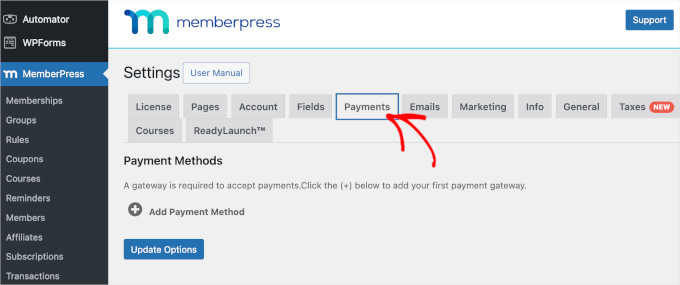
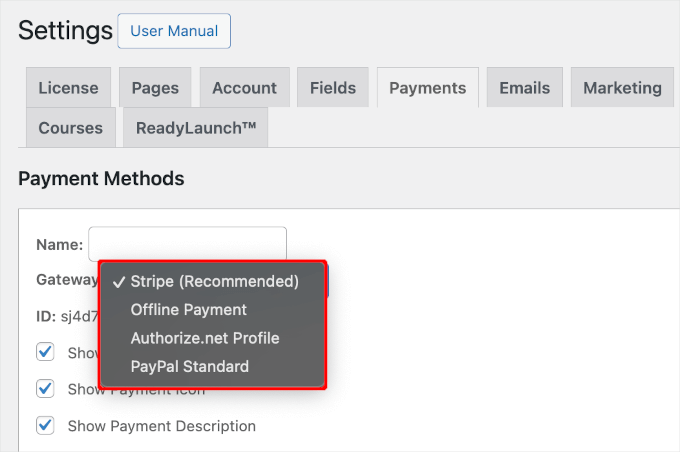
Tutaj kliknij na „Dodaj metodę płatności” i otwórz listę rozwijaną „Bramka”.
Zobaczysz, że MemberPress obsługuje płatności PayPal i Stripe. Jeśli zakupiłeś plan MemberPress Pro, będziesz mógł również korzystać z Authorize.net.
Po wybraniu bramki MemberPress wyświetli wszystkie ustawienia potrzebne do skonfigurowania tej metody płatności.
Na przykład, jeśli dodajesz płatności PayPal do WordPress, będziesz musiał wprowadzić swój adres e-mail PayPal.
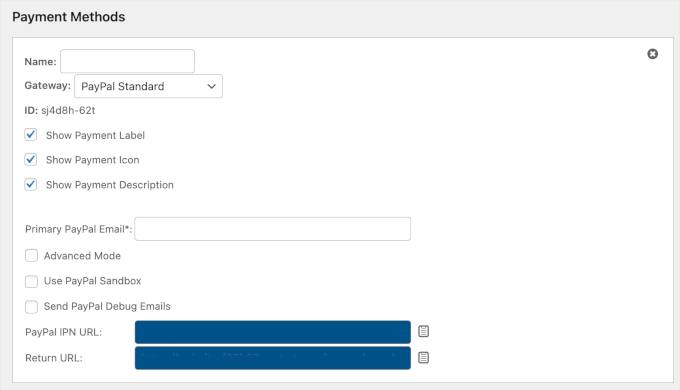
Gdy będziesz zadowolony z konfiguracji metody płatności, nie zapomnij kliknąć przycisku „Zaktualizuj opcje”, aby zapisać zmiany.
Możesz uzyskać więcej sprzedaży i poprawić doświadczenie klienta, pozwalając użytkownikom wybierać metodę płatności. Aby dodać więcej bramek, po prostu kliknij „Dodaj metodę płatności” i powtórz ten sam proces opisany powyżej.
Tworzenie planu subskrypcji dla Twojego paywalla
Teraz, gdy zakończyłeś wstępną konfigurację, czas utworzyć paywall.
Aby to zrobić, musisz utworzyć poziom członkostwa w MemberPress. Poziom członkostwa po prostu określa, do czego użytkownicy mają dostęp. Na przykład możesz utworzyć członkostwo „Premium”, które odblokowuje wszystkie płatne artykuły.
Po prostu przejdź do strony MemberPress » Członkostwa, a następnie kliknij przycisk „Dodaj nowe”.

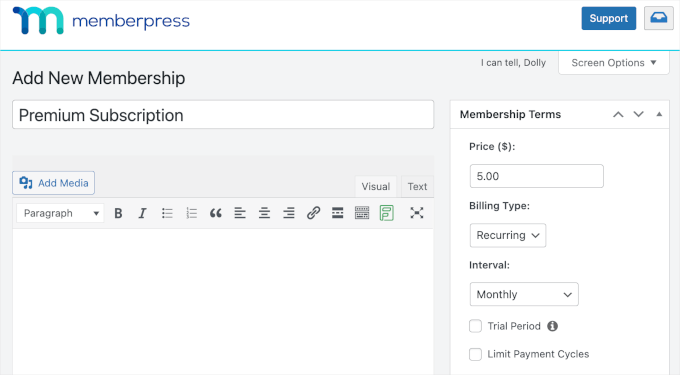
Na następnym ekranie musisz nadać planowi członkostwa tytuł. Będzie on widoczny w Twoim obszarze administracyjnym, a także dla osób odwiedzających Twoją witrynę WordPress.
Następnie wpisz, ile będzie kosztować to członkostwo w polu „Cena”. Na poniższym obrazku tworzymy plan „Subskrypcja Premium” i ustawiamy cenę na 5 USD.
Jeśli chcesz utworzyć darmowe członkostwo, możesz pozostawić cenę na 0,00. Na przykład Twoim celem może być generowanie leadów poprzez zbieranie adresów e-mail.
Możesz również wybrać między płatnościami „Okresowymi” i „Jednorazowymi” za pomocą menu rozwijanego „Typ rozliczenia”. Na przykład plan okresowy może pobierać 5 USD miesięcznie, podczas gdy plan jednorazowy może pobierać 49 USD za dostęp przez całe życie.
Poprzez akceptowanie cyklicznych płatności w WordPress możesz zautomatyzować proces rozliczeń i zaoszczędzić mnóstwo czasu. Oznacza to również, że nie musisz ręcznie wysyłać faktur.
Płatności jednorazowe nie odnawiają się automatycznie, co może pomóc uspokoić odbiorców i sprawić, że chętniej się zapiszą. Każda strona jest inna, więc warto wypróbować różne ustawienia, aby zobaczyć, co działa najlepiej dla Ciebie.
Jeśli wybierzesz płatności cykliczne, możesz wybrać spośród miesięcznych, rocznych, tygodniowych, kwartalnych lub ustawić niestandardowy interwał.
Jeśli wybierzesz „Jednorazowo”, możesz wybrać „Dożywotnio” lub ustawić datę wygaśnięcia, która może być datą kalendarzową lub okresem czasu, na przykład jednym miesiącem od zakupu członkostwa przez osobę.
Opcjonalnie możesz podać opis swojego planu członkostwa w edytorze tekstu i dostosować go dalej w polu „Opcje członkostwa”.
Na przykład możesz utworzyć niestandardową wiadomość z podziękowaniem lub niestandardowy e-mail powitalny.
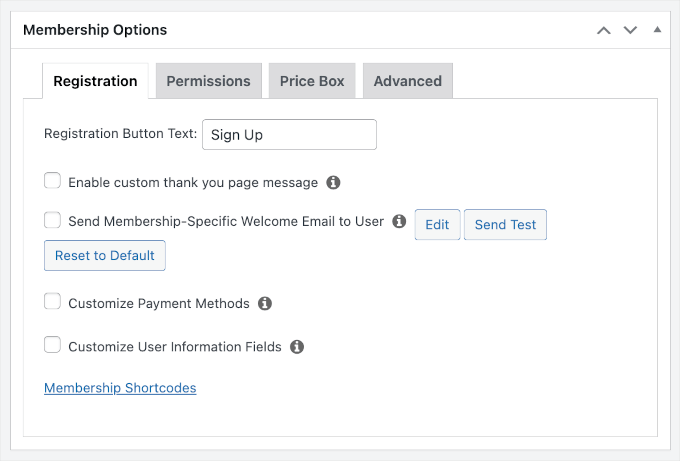
💡 Wskazówka eksperta: Jeśli tworzysz e-mail powitalny dla członków, dobrym pomysłem jest przetestowanie, czy ten e-mail jest wysyłany poprawnie. Jeśli e-mail nie dotrze do Twojej skrzynki odbiorczej, zalecamy skorzystanie z dostawcy usług SMTP, aby poprawić wskaźniki dostarczania wiadomości e-mail.
Gdy będziesz zadowolony z ustawień członkostwa, po prostu kliknij przycisk „Opublikuj”, aby poziom członkostwa stał się aktywny.
Możesz tworzyć wiele planów członkostwa z różnymi ustawieniami. Na przykład, możesz również utworzyć plan VIP, który daje użytkownikom dostęp do dodatkowych treści i funkcji.
Aby utworzyć więcej poziomów członkostwa, po prostu postępuj zgodnie z tym samym procesem opisanym powyżej.
Tworzenie strony z cennikiem
MemberPress ułatwia wyświetlanie informacji o wszystkich planach, które odwiedzający mogą kupić.
Aby utworzyć stronę z cennikiem, przejdź do strony MemberPress » Grupy i kliknij „Dodaj nową”.
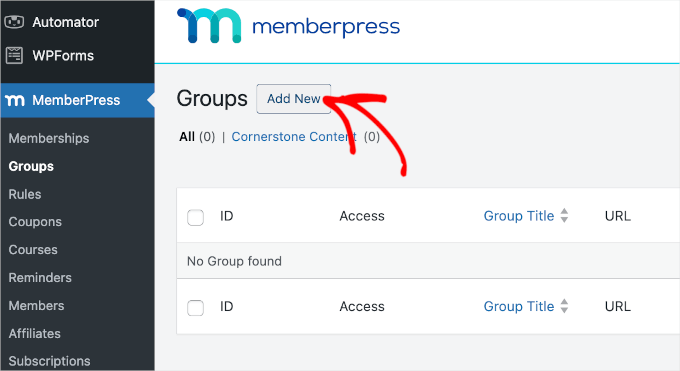
Najpierw musisz wpisać tytuł strony planu grupowego, który będzie widoczny dla odwiedzających.
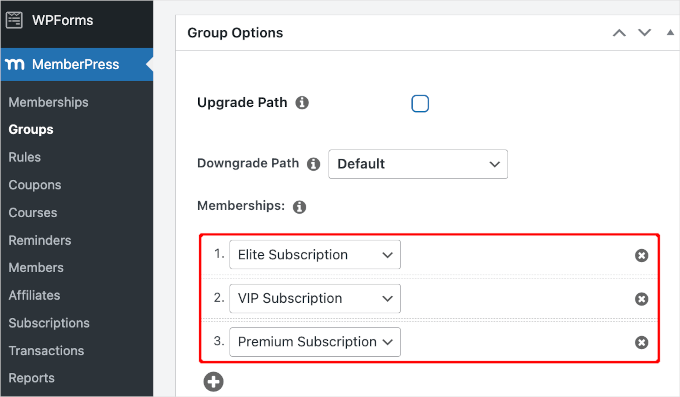
Następnie przewiń w dół do pola „Opcje grupy”. Możesz dodać członkostwa, które chcesz wyświetlić na stronie z cennikiem.
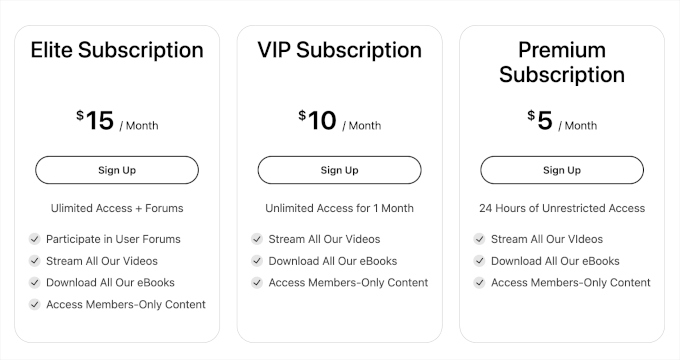
Możesz również wybrać motyw dla tabeli cenowej. MemberPress oferuje kilka gotowych projektów do wyboru.
Gdy będziesz zadowolony z konfiguracji strony, po prostu kliknij przycisk „Opublikuj”, aby ją opublikować. Jeśli po opublikowaniu klikniesz link „Wyświetl grupę”, zobaczysz stronę z cenami i planami.
Dodawanie treści za paywallem
Po utworzeniu jednego lub więcej planów członkostwa, nadszedł czas, aby wybrać treści, które ukryjesz za paywallem.
MemberPress to potężna wtyczka, która pozwala na ograniczanie dostępu do Twoich treści na wiele różnych sposobów. Na przykład możesz ograniczyć strony WordPress według ról użytkowników lub nawet utworzyć prywatny portal klienta.
Aby umieścić treści za paywallem, przejdź do MemberPress » Zasady i kliknij przycisk „Dodaj nowy” na górze.
Możesz myśleć o Regułach jak o ochroniarzu Twojej treści. Możesz dokładnie określić, które posty lub strony chronić i którzy członkowie mają klucz do ich odblokowania.

Następnie musisz wybrać treść, którą chcesz ograniczyć.
MemberPress pozwala ograniczyć dostęp do określonych stron i wpisów. Na przykład możesz zablokować najnowszy wpis na swoim blogu WordPress, tak aby dostęp do niego mieli tylko zarejestrowani członkowie.
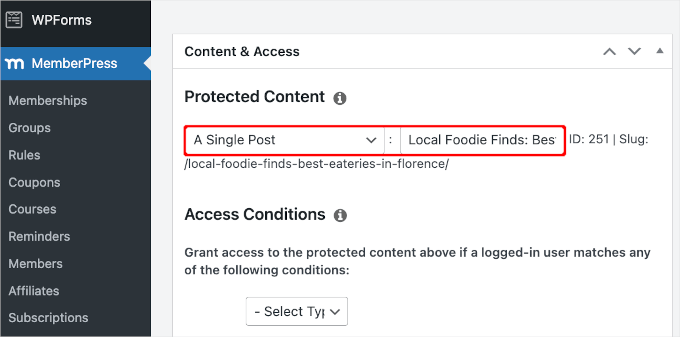
Jednak ograniczanie dostępu do każdego posta lub strony osobno może zająć dużo czasu.
Jeśli masz dużo treści do ograniczenia, MemberPress pozwala również na tworzenie reguł dla całych kategorii i tagów. Pozwala to ograniczyć dostęp do zestawów powiązanych treści.
Na przykład możesz dodać blokowanie treści do wszystkich wpisów oznaczonych jako „Treści Premium”.
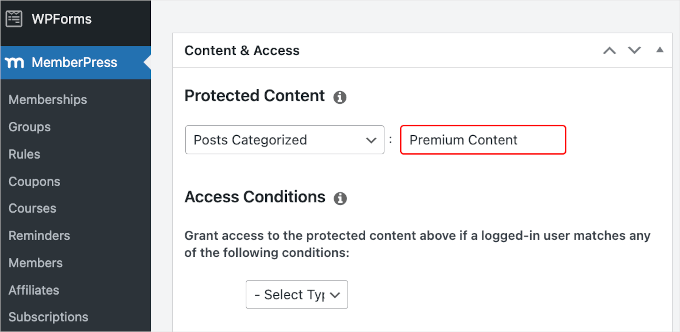
Aby uzyskać więcej informacji o kategoriach i tagach, zapoznaj się z naszym przewodnikiem na temat dodawania kategorii i tagów w WordPress.
Gdy będziesz gotowy, otwórz menu rozwijane „Chroniona zawartość” i wybierz typ zawartości, którą chcesz ograniczyć, na przykład „Pojedynczy wpis”, „Wpisy z kategorii” lub „Podstrony”.
W zależności od wybranej opcji uzyskasz dostęp do dodatkowych ustawień. Na przykład, jeśli wybierzesz „Posty według kategorii”, możesz wpisać nazwę kategorii.
Następnie przewiń do sekcji „Warunki dostępu” i wybierz „Członkowie”.
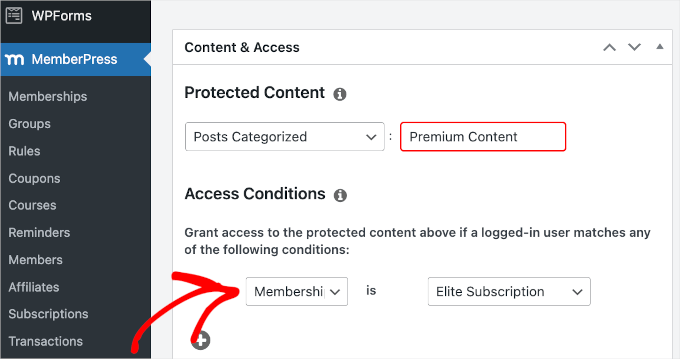
Następnie możesz wybrać członkostwo, do którego będzie miała zastosowanie ta reguła.
Domyślnie, jeśli osoba niebędąca członkiem spróbuje wyświetlić ograniczone treści, zobaczy komunikat „Nie masz uprawnień do wyświetlania tej strony”, jak widać na poniższym obrazku.
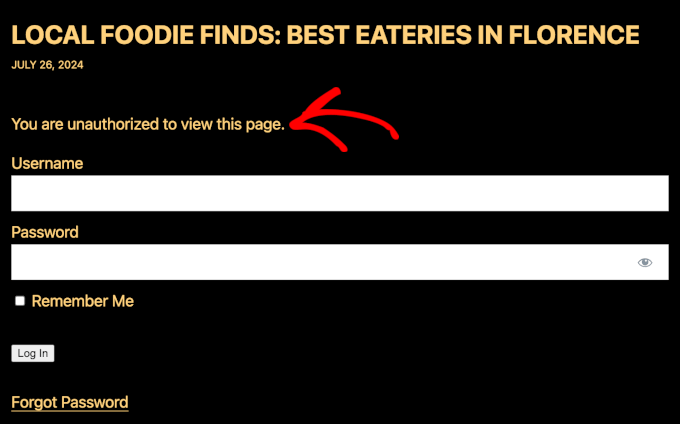
Warto dostosować tę wiadomość, aby odwiedzający wiedzieli, że ta treść jest za płatnym dostępem, a nie po prostu niedostępna.
Aby to zrobić, przewiń do sekcji „Nieautoryzowany dostęp”, a następnie otwórz menu rozwijane „Wiadomość o nieautoryzowanym dostępie”.
Możesz teraz wybrać opcję „Niestandardowy” i wpisać wiadomość w edytorze tekstu.
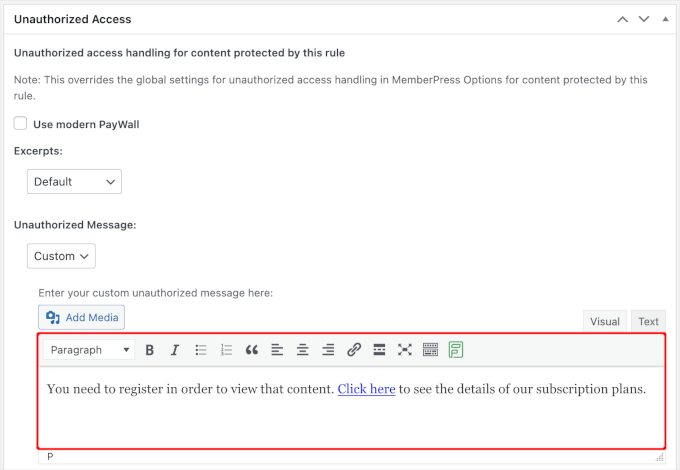
Warto również dodać link, aby ludzie mogli łatwo kupić członkostwo i odblokować paywall.
Następnie możesz chcieć pokazać fragment zablokowanej treści, ponieważ sprawi to, że odwiedzający będą chcieli przeczytać więcej. Na przykład możesz wyświetlić pierwszy akapit artykułu i ukryć resztę za paywallem.
Aby utworzyć zapowiedź paywalla, otwórz menu rozwijane „Wyciągi” i wybierz, ile treści wpisu chcesz pokazać, na przykład pierwsze 100 znaków lub wyciąg z wpisu.
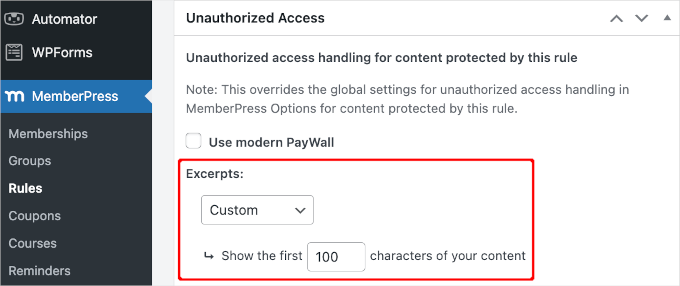
Gdy będziesz zadowolony z konfiguracji reguły, przewiń stronę do góry i kliknij „Zapisz regułę”, aby aktywować paywall.
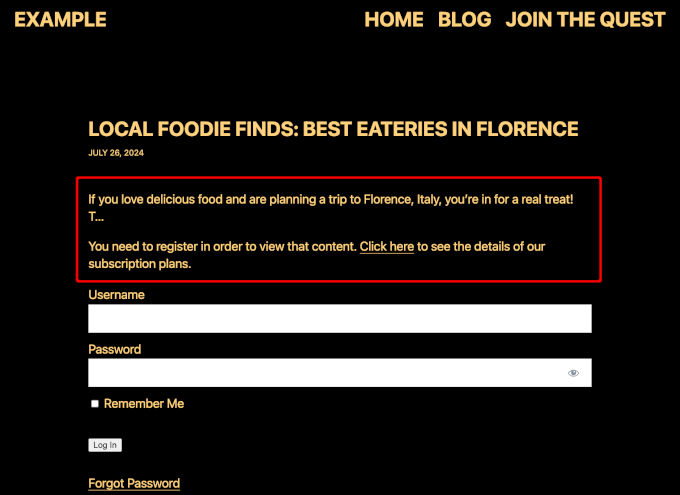
Oto jak może to wyglądać na Twojej stronie internetowej:
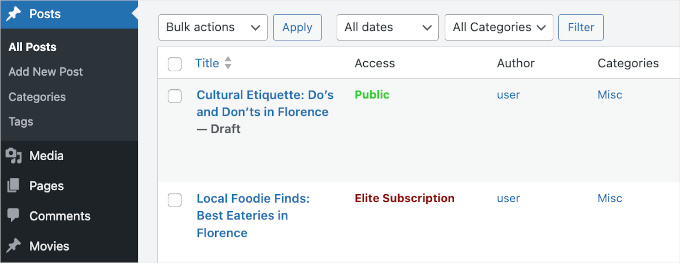
Teraz możesz wrócić do Wpisy » Wszystkie wpisy w swoim panelu.
Stąd powinieneś zobaczyć, że niektóre lub wszystkie Twoje posty są teraz oznaczone jako tylko dla subskrybentów na podstawie reguły, którą wcześniej utworzyłeś.
Aby uzyskać bardziej szczegółowy przegląd ustawień i funkcji MemberPress, zapoznaj się z naszym ostatecznym przewodnikiem po tworzeniu witryny członkowskiej.
Udostępnianie nie-członkom ograniczonej liczby darmowych wyświetleń
Możesz chcieć pozwolić osobom niebędącym członkami na bezpłatne przeglądanie pewnej ilości Twoich treści. Jest to świetny sposób na promowanie Twoich treści premium i zdobycie większej liczby członków.
Możesz utworzyć bezpłatny okres próbny w MemberPress, przechodząc do MemberPress » Ustawienia , a następnie klikając zakładkę „Ogólne”.
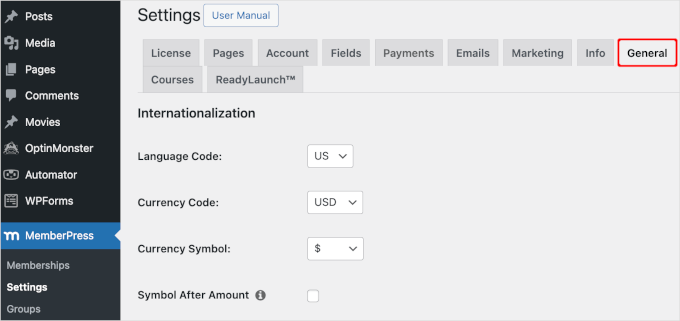
Tutaj musisz przewinąć do sekcji „SEO i PayWall” i zaznaczyć pole „Włącz PayWall”.
Dodaje to nową sekcję, w której możesz wpisać liczbę stron i wpisów chronionych paywallem, które mogą zobaczyć osoby niebędące członkami, zanim paywall zostanie aktywowany.
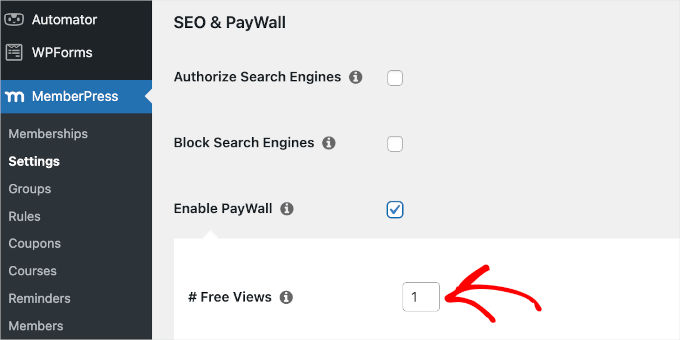
📝 Uwaga: Na tym ekranie możesz również zezwolić wyszukiwarkom na dostęp do Twoich chronionych treści, zaznaczając pole „Autoryzuj wyszukiwarki”. Pomaga to Twoim treściom objętym płatnością w rankingu wyników wyszukiwania, co może przynieść Ci więcej odwiedzających.
Jednak to ustawienie nie działa, jeśli włączysz wtyczkę buforującą.
Wtyczki buforujące zapisują statyczne wersje Twoich stron, aby przyspieszyć działanie witryny, co niestety uniemożliwia MemberPress aktywne zliczanie liczby wyświetleń Twoich treści przez konkretnego odwiedzającego.
Gdy będziesz zadowolony z wprowadzonych zmian, po prostu przewiń stronę do dołu i kliknij „Zaktualizuj opcje”.
Metoda 2: Tworzenie paywall na swojej stronie WordPress za pomocą OptinMonster
Jeśli Twoim głównym celem jest powiększenie listy e-mailowej, możesz utworzyć paywall „blokowanie treści” za pomocą OptinMonster. Jest to najlepsze narzędzie do generowania leadów dla WordPress i działa poprzez proszenie o adres e-mail w zamian za dostęp do Twoich treści.
📌 Szybka uwaga: W WPBeginner używamy OptinMonster do wyświetlania promocyjnych wyskakujących okienek, formularzy przesuwanych i banerów nagłówka. Widzieliśmy, jak to potężne narzędzie zwiększa konwersje i rozwija naszą publiczność.
Zapoznaj się z naszą obszerną recenzją OptinMonster, aby dowiedzieć się, jak działa.
Aby rozpocząć, musisz utworzyć konto OptinMonster na jego stronie internetowej. Ze strony głównej kliknij przycisk „Zdobądź OptinMonster teraz”.
Następnie musisz zainstalować i połączyć bezpłatną wtyczkę OptinMonster na swojej stronie. Szczegółowe informacje znajdziesz w naszym przewodniku na temat instalowania wtyczki WordPress.
Tworzenie kampanii blokowania treści
Blokowanie treści uniemożliwia użytkownikom przeglądanie Twoich treści, dopóki nie zapiszą się na Twoją listę kontaktów. Nie jest to tradycyjny paywall, ponieważ użytkownicy nic nie muszą płacić. Muszą tylko podać swój adres e-mail.
Więc po co używać tej metody? Im więcej e-maili zbierzesz, tym większe masz szanse na zarobienie większych pieniędzy dzięki marketingowi e-mailowemu.
Pamiętaj, że celem nie jest natychmiastowe otrzymanie zapłaty. Zamiast tego budujesz cenną listę e-mailową zainteresowanych czytelników. Następnie możesz się z nimi skontaktować, aby promować produkty, usługi lub płatne subskrypcje.
Aby to zrobić, przejdź do OptinMonster » Kampanie » Dodaj nową z panelu administracyjnego WordPress.
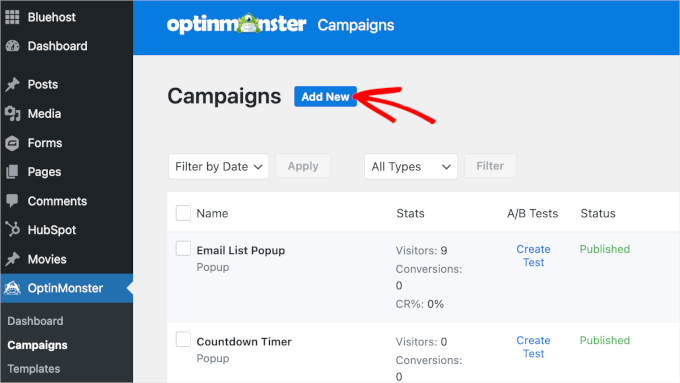
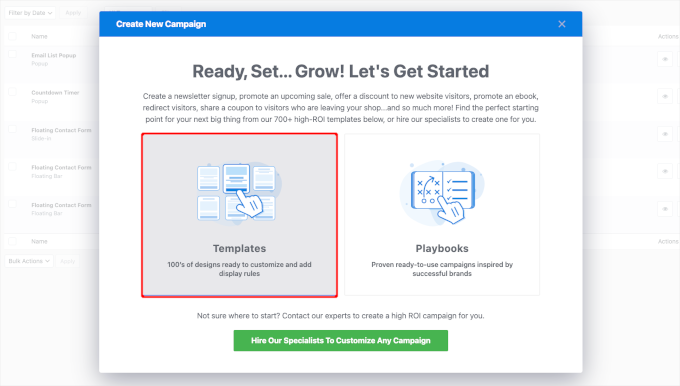
Otworzy się okno podręczne, w którym będziesz musiał wybrać między użyciem szablonu a podręcznika.
Szablony to gotowe projekty formularzy i popupów, które możesz dostosować do swojej witryny. Playbooki zawierają gotowe strategie, które pomagają osiągnąć określone cele, takie jak zdobycie większej liczby zapisów na e-mail lub zmniejszenie liczby porzuceń koszyka.
Aby ułatwić dostosowanie, wybierzmy „Szablony”.
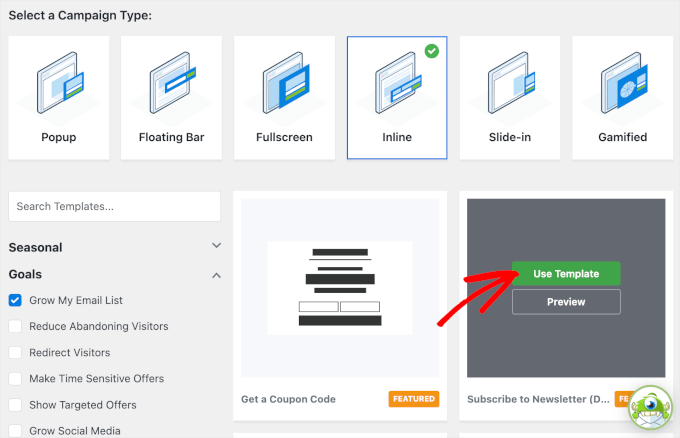
Na następnym ekranie zostaniesz poproszony o wybranie typu kampanii i szablonu.
Ponieważ tworzymy paywall, będziemy chcieli czegoś, co obejmie całą naszą zawartość.
W tym samouczku typ kampanii „Inline” jest idealnym wyborem, ponieważ znajduje się bezpośrednio w tekście posta, zamiast pojawiać się jako popup.
Pozwala to umieścić blokadę treści w połowie artykułu, pokazując odwiedzającym podgląd przed poproszeniem ich o subskrypcję, aby odblokować resztę.
W przypadku szablonu możesz użyć filtra po lewej stronie, aby zawęzić wybór. Gdy zobaczysz szablon, który Ci się podoba, po prostu najedź na niego kursorem i kliknij przycisk „Użyj szablonu”.
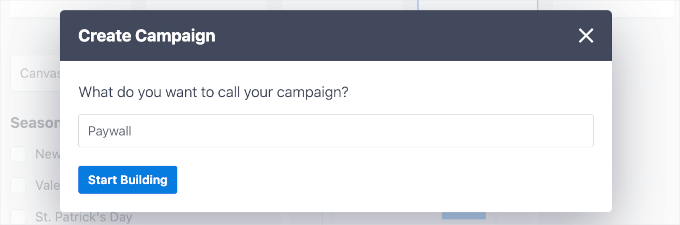
Następnie zobaczysz okno pop-up „Utwórz kampanię”.
Tutaj nazwiesz swoją kampanię.
To jest tylko do Twojej wiadomości, ale upewnij się, że używasz nazwy, do której łatwo się odwołać. Na przykład, naszą kampanię nazywamy „Płatny dostęp”.
Kliknij przycisk „Rozpocznij tworzenie”.
Spowoduje to przekierowanie do kreatora kampanii.
Pierwszą rzeczą do zrobienia jest edycja tekstu. Aby to zrobić, możesz po prostu kliknąć element tekstowy i zastąpić istniejący tekst czymkolwiek chcesz.
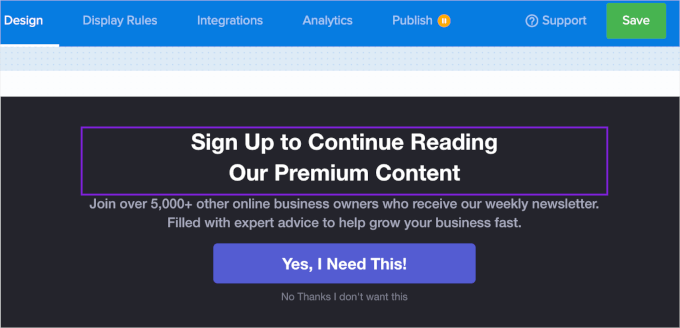
Po zakończeniu edycji tekstu przejdź do zakładki „Reguły wyświetlania”, aby dostosować ustawienia kampanii.
Aktywacja kampanii blokującej treści
Z zakładki „Reguły wyświetlania” będziesz chciał skupić się na zakładkach w stopce.
Gdy go zlokalizujesz, kliknij zakładkę „Akcje”, aby otworzyć panel.
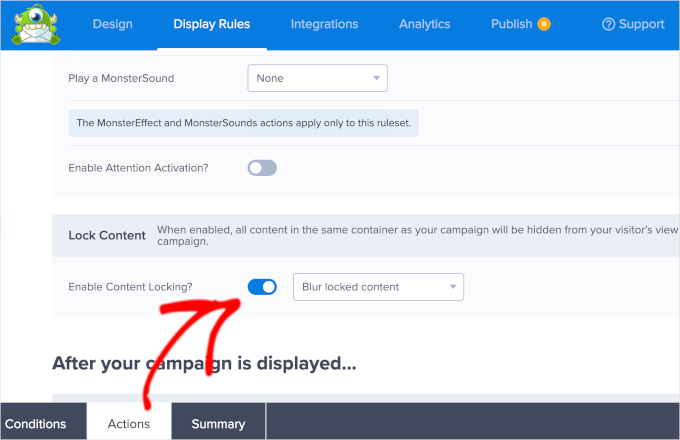
Tutaj możesz przewinąć w dół do sekcji „Blokuj treści” i włączyć przełącznik obok „Włącz blokowanie treści?”
Możesz zauważyć menu rozwijane obok przełącznika. Tutaj możesz dostosować, jak blokujesz swoje treści.
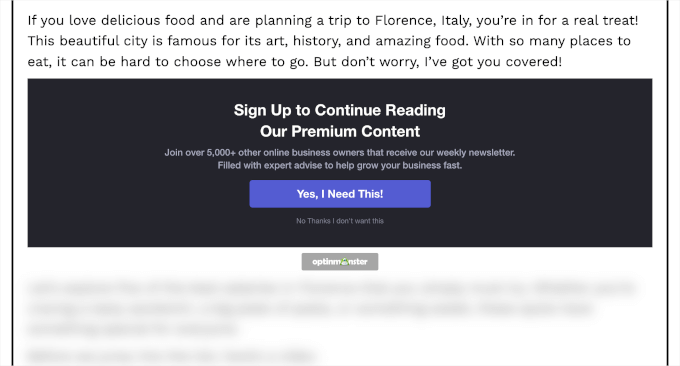
Istnieją 2 metody. Domyślne ustawienie to „Rozmyj zablokowaną treść”, które rozmywa cały tekst artykułu poniżej formularza optin. Inną opcją jest „Usuń zablokowaną treść”, która całkowicie ukrywa resztę artykułu z ekranu użytkownika.
Dla odniesienia pozostaniemy przy domyślnych ustawieniach.
Kliknij przycisk „Zapisz”.
Publikowanie i osadzanie kampanii
Teraz, gdy utworzyłeś kampanię paywall i skonfigurowałeś blokowanie treści, czas na publikację.
Przejdźmy zatem do zakładki „Publikuj”.
Następnie możesz po prostu zmienić „Status publikacji” z „Szkic” na „Opublikuj”.
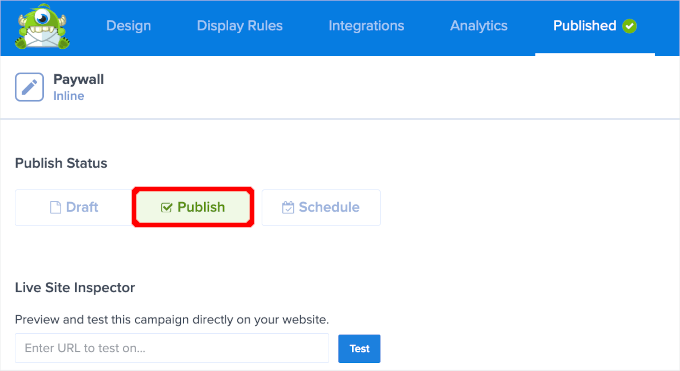
Możesz wtedy zauważyć, że zakładka „Opublikuj” pokazuje teraz „Opublikowano” ze znacznikiem wyboru.
Stąd możesz zamknąć kreator kampanii i przejść do OptinMonster » Kampanie.
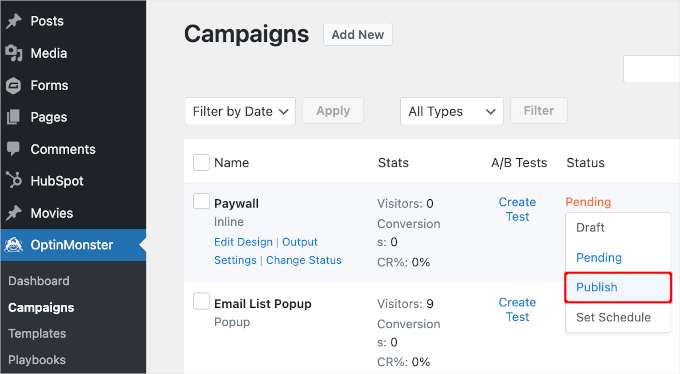
Następnie kliknij „Oczekujące”, aby zmienić status kampanii Paywall. W menu rozwijanym kliknij „Opublikuj”.
Teraz pozostało tylko osadzić kampanię paywall w swoim poście lub stronie.
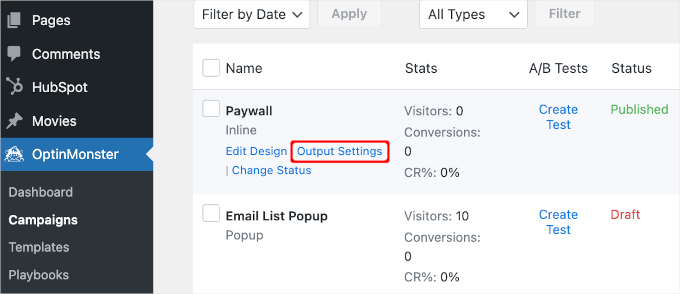
Aby to zrobić, najedź kursorem na swoją kampanię z listy i kliknij link „Ustawienia wyjściowe”.
W obszarze personalizacji wybierz opcję „Automatycznie – Skonfiguruj i wyświetl swoją kampanię automatycznie”.
Druga opcja też jest dobra. Ale trzeba ją dodawać do posta lub strony pojedynczo, co może być bardziej czasochłonne.
Po wybraniu opcji „Automatycznie” zobaczysz więcej opcji. Dostosujemy ustawienie do „Po 1 akapicie”. Oznacza to, że odwiedzający zobaczą pierwszy akapit Twojego posta, a blokada treści pojawi się zaraz po nim.
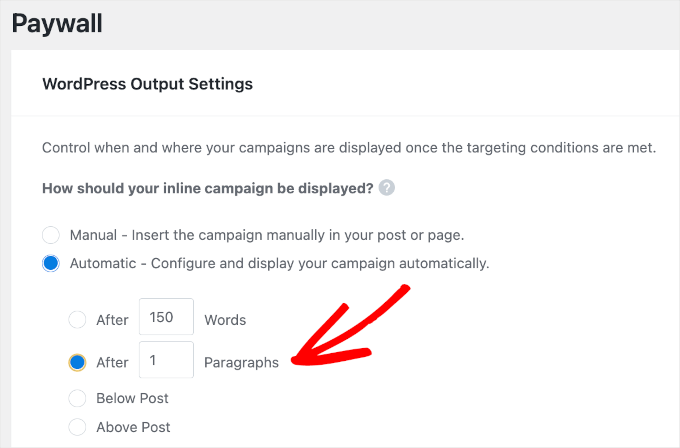
Następnie przewiń w dół i kliknij przycisk „Zapisz zmiany”.
I oto efekt! Powinieneś mieć teraz zabezpieczenie płatności chroniące Twoje treści. Oto jak może to wyglądać na Twoim blogu:
📝 Uwaga: Jeśli używasz Thrive, mamy dobrą wiadomość! Możesz również użyć Thrive Leads do utworzenia paywalla na swojej stronie WordPress. Aby uzyskać bardziej szczegółowe instrukcje, zapoznaj się z ich przewodnikiem na temat tworzenia treści chronionych w WordPressie.
Dodatkowa wskazówka: Dodawanie subskrypcji z darmowym okresem próbnym w WordPressie
Dodawanie subskrypcji do Twojej witryny oznacza stały dopływ gotówki, mniej błędów płatności i mniej opóźnień. Ale często klienci chcą wypróbować przed zakupem, zwłaszcza w przypadku dłuższych lub droższych subskrypcji.
Dlatego dobrym pomysłem jest zaoferowanie bezpłatnego okresu próbnego.
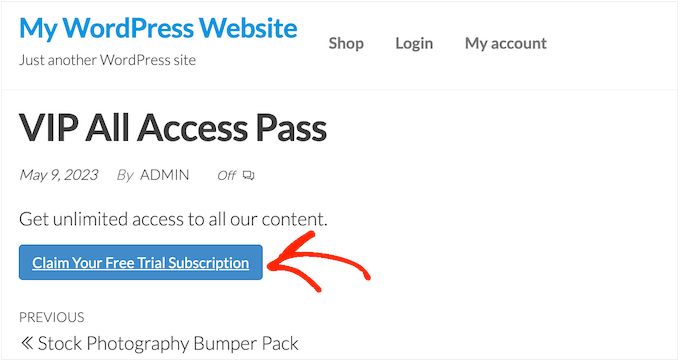
Jeśli Twoi potencjalni subskrybenci polubią bezpłatny okres próbny, mogą zdecydować się na pełną subskrypcję. Nawet jeśli nie zapiszą się od razu, możesz wykorzystać ich dane kontaktowe do utrzymania kontaktu. Możesz wysyłać im specjalne oferty lub informować o aktualizacjach.
Aby dowiedzieć się więcej, przeczytaj nasz przewodnik na temat dodawania bezpłatnych subskrypcji próbnych w WordPressie.
Często zadawane pytania dotyczące paywalli w WordPress
Przyjrzyjmy się najczęściej zadawanym pytaniom dotyczącym paywalli w WordPress – z odpowiedziami.
Jak paywall wpływa na SEO?
Jest to częsta obawa, ale łatwiejsza do zarządzania, niż mogłoby się wydawać. Wiele wtyczek paywall, w tym MemberPress, pozwala wyszukiwarkom takim jak Google na indeksowanie pełnych treści, jednocześnie wyświetlając paywall odwiedzającym.
W ten sposób Twoje treści nadal mogą być widoczne w wynikach wyszukiwania. Ponadto używanie podglądów lub fragmentów pomaga wyszukiwarkom zrozumieć, o czym jest Twoja strona, co jest świetne dla SEO.
Czy mogę oferować różne poziomy subskrypcji z paywallem?
Absolutnie! Użycie potężnej wtyczki członkowskiej, takiej jak MemberPress, pozwala na tworzenie wielu poziomów subskrypcji.
Na przykład możesz zaoferować plan „Bronze” dla podstawowego dostępu do artykułów i plan „Gold”, który obejmuje artykuły premium, samouczki wideo i zasoby do pobrania.
Jaki jest najlepszy wtyczka paywall dla WordPressa?
To zależy od tego, co próbujesz zrobić. Dla w pełni funkcjonalnej strony członkowskiej z planami warstwowymi i silną ochroną treści, MemberPress jest naszym najlepszym wyborem.
Jeśli Twoim głównym celem jest generowanie leadów, na przykład rozwijanie listy e-mailowej poprzez blokowanie treści, OptinMonster jest elastyczną i doskonałą opcją.
Czytaj dalej: Przenieś swoją witrynę członkowską na wyższy poziom
Mamy nadzieję, że ten artykuł pomógł Ci dowiedzieć się, jak utworzyć paywall na swojej stronie WordPress. Następnie możesz również zapoznać się z tymi przewodnikami, które pomogą Ci się rozwijać:
- Ostateczny przewodnik po tworzeniu strony członkowskiej
- Jak śledzić podróże klientów za pomocą MemberPress
- Jak prowadzić wydarzenia tylko dla członków w WordPress
- Jak wyświetlać różne menu dla zalogowanych użytkowników w WordPress
- Najlepsze wtyczki do członkostwa WordPress
Jeśli podobał Ci się ten artykuł, zasubskrybuj nasz kanał YouTube po samouczki wideo WordPress. Możesz nas również znaleźć na Twitterze i Facebooku.





Mrteesurez
To jest dobrze zrozumiałe, dzięki, ale muszę zapytać o następujące kwestie:
1. Czy paywall nie jest tym samym co płatność za obejrzenie i które podejście jest lepsze w kontekście strony członkowskiej?
2. Czy udostępnienie wyszukiwarkom dostępu do chronionych treści poprzez zaznaczenie pola „Autoryzuj wyszukiwarki” nie ujawnia treści publicznie?
Wsparcie WPBeginner
W zależności od implementacji mogą być takie same lub przynajmniej podobne. Zależałoby to od Twoich treści, która jest najlepszą metodą.
Nie dawałoby to publicznego dostępu do całej Twojej zawartości.
Admin
Mrteesurez
Oferuję treści edukacyjne, które są uporządkowane na jednej stronie i oferuję filmy oraz e-booki na innej stronie. Cieszę się, że nie udostępnię publicznie całej mojej zawartości. Dziękuję za wsparcie.
Jiří Vaněk
Dzięki za tutorial. Wcześniej rozważałem koncepcję darmowej strony internetowej i płatnych treści na hero hero lub patreon. Jednak po obejrzeniu tego tutorialu naprawdę zaczynam realistycznie myśleć o tym, że nawet płatne treści będą częścią mojej strony internetowej na jednej platformie. Świetnie, dzięki za Twoją pracę.
Chris
Czy jest sposób na wyłączenie reklam, jeśli treść jest premium? Czy trzeba to zrobić ręcznie?
Wsparcie WPBeginner
Zależałoby to od narzędzi, których używasz do wyświetlania reklam na swojej stronie i od tego, gdzie te reklamy się znajdują, ponieważ istnieje wiele różnych możliwych narzędzi, które można wykorzystać.
Admin
Chris
Google Adsense byłby tym na razie.
Ostatnie pytanie. Czy subskrybenci muszą faktycznie zalogować się na konto WordPress, aby zobaczyć ograniczone lub płatne treści?
Wsparcie WPBeginner
Można użyć widżetów, które ukrywają się dla zalogowanych użytkowników, aby umożliwić to, czego chcesz, i tak, użytkownicy musieliby zalogować się na swoje konto, aby zobaczyć Twoje treści.
Isabelle
Czy dotyczy to tylko wordpress.com, tylko wordpress.org, czy obu?
Wsparcie WPBeginner
Nasze treści są przeznaczone dla witryn WordPress.org, poniżej znajdziesz nasz przewodnik na temat różnic między tymi dwiema platformami:
https://www.wpbeginner.com/beginners-guide/self-hosted-wordpress-org-vs-free-wordpress-com-infograph/
Admin
Divakar
Dobra treść, czy mogę tego użyć w niestandardowym formularzu rejestracyjnym.
Wsparcie WPBeginner
Thank you, glad you like our content
Admin