


Prowadzenie biznesu często oznacza tonięcie w e-mailach od klientów: udostępnianie dokumentów tam i z powrotem, śledzenie aktualizacji projektów i odpowiadanie w kółko na te same pytania.
Widzieliśmy to na własne oczy u wielu właścicieli firm. Spędzają godziny każdego tygodnia na organizowaniu plików i wysyłaniu powtarzalnych aktualizacji.
Dlatego coraz więcej firm dodaje portale klientów do swoich witryn WordPress.
Dzięki portalowi Twoi klienci otrzymują bezpieczne miejsce do dostępu do dokumentów, śledzenia postępów projektu i natychmiastowego znajdowania odpowiedzi. Ty otrzymujesz mniej e-maili w skrzynce odbiorczej i więcej czasu na skupienie się na rozwoju swojej firmy.
Widzieliśmy, jak nasze partnerskie marki, takie jak WPForms i MonsterInsights, tworzą je z łatwością, a odpowiednia wtyczka sprawia, że proces jest prosty, nawet jeśli nie umiesz kodować.
W tym samouczku pokażemy Ci, jak skonfigurować profesjonalny portal klienta w mniej niż godzinę.
💡 Szybka odpowiedź: Jak utworzyć portal klienta w WordPress
Możesz łatwo stworzyć portal klienta w WordPressie, używając potężnego wtyczki członkowskiej, takiej jak MemberPress. Zapewnia to bezpieczny, prywatny obszar dla klientów do dostępu do dokumentów, śledzenia projektów i znajdowania odpowiedzi, zmniejszając Twoje obciążenie e-mailami.
W tym poście omówimy kilka tematów, a poniższe linki pozwolą Ci przejść do różnych sekcji:
- Dlaczego warto stworzyć portal klienta w WordPress?
- How to Create a Client Portal in WordPress
- Tworzenie strony konta klienta w MemberPress
- Zaprojektuj profesjonalnie wyglądający portal klienta
- Dodawanie linku do obszaru klienta za pomocą MemberPress
- Extending the Client Portal with MemberPress
- Najczęściej zadawane pytania dotyczące portali klienta
Dlaczego warto stworzyć portal klienta w WordPress?
Portal klienta ułatwia zarządzanie zasobami klienta online. Może to zmniejszyć liczbę zgłoszeń do pomocy technicznej i pomóc w zapewnieniu lepszego doświadczenia użytkownika.
Na przykład, jeśli prowadzisz stronę internetową z fotografią, możesz stworzyć pulpit nawigacyjny, na którym klienci mogą przesyłać i pobierać obrazy.
Podobnie, jeśli prowadzisz firmę zajmującą się projektowaniem graficznym lub projektowaniem stron internetowych, możesz stworzyć portal klienta, w którym klienci mogą pobierać wszystkie zasoby, które dla nich zaprojektowałeś.
Bez portalu klienta, klient musiałby kontaktować się z Tobą bezpośrednio i czekać na odpowiedź za każdym razem, gdy potrzebowałby zasobu. Jest to czasochłonne i frustrujące zarówno dla Ciebie, jak i dla klienta.
Mając to na uwadze, zobaczmy, jak zmniejszyć obciążenie pracą i uszczęśliwić klientów, tworząc portal klienta w WordPress.
Jak stworzyć portal klienta w WordPressie
Każda firma będzie chciała czegoś innego od swojego portalu klienta, dlatego potrzebujesz rozwiązania, które jest elastyczne, konfigurowalne i dobrze współpracuje z innymi wtyczkami WordPress.
W tym przewodniku będziemy używać MemberPress.
Jest to najlepsza wtyczka członkowska WordPress na rynku i pozwala łatwo stworzyć sekcję tylko dla członków dla Twoich klientów. MemberPress ma również potężne zasady wyświetlania, dzięki czemu możesz tworzyć ekskluzywne posty, strony i inne treści dla swoich klientów.
W WPBeginner używamy tego narzędzia do udostępniania bezpłatnych kursów online naszym czytelnikom i mamy doskonałe doświadczenia. Aby dowiedzieć się więcej, zapoznaj się z naszą szczegółową recenzją MemberPress.
Skonfiguruj wtyczkę MemberPress Client Portal
Najpierw musisz zainstalować i aktywować wtyczkę MemberPress. Aby uzyskać więcej szczegółów, zapoznaj się z naszym przewodnikiem krok po kroku, jak zainstalować wtyczkę WordPress.
Po aktywacji przejdź do MemberPress » Ustawienia i wprowadź swój klucz licencyjny.

Znajdziesz te informacje na swoim koncie na stronie MemberPress. Są one również w e-mailu, który otrzymałeś przy zakupie MemberPress.
Po wprowadzeniu klucza kliknij „Aktywuj klucz licencyjny”.
Dodaj bramkę płatności (opcjonalnie)
Jeśli chcesz pobierać opłaty za członkostwo, musisz dodać co najmniej jedną bramkę płatności, aby móc łatwo akceptować płatności kartą kredytową w swoim portalu klienta.
Uwaga: Jeśli planujesz dodać istniejących klientów do portalu bez naliczania opłat, możesz pominąć ten krok.
MemberPress obsługuje popularne bramki płatności, takie jak PayPal i Stripe. Jeśli masz plan MemberPress Pro, możesz również akceptować płatności za pomocą Authorize.net.
Aby dodać metodę płatności, przejdź do zakładki „Płatności” i kliknij „Dodaj metodę płatności”.
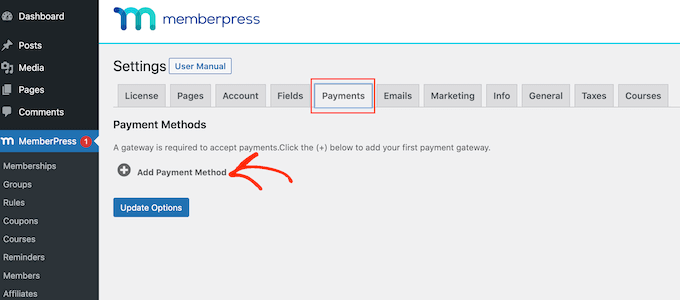
Możesz teraz wybrać metodę płatności z listy rozwijanej „Bramka”.
MemberPress pokaże wszystkie ustawienia, które musisz skonfigurować, aby korzystać z tej bramki płatności. Na przykład, na poniższym obrazku dodajemy płatności PayPal do WordPressa.

Po wprowadzeniu tych informacji kliknij „Update Options”, aby zapisać zmiany.
Często możesz poprawić doświadczenie klienta, pozwalając użytkownikom wybierać metodę płatności. Aby dodać wiele bramek do swojego portalu klienta, kliknij „Dodaj metodę płatności”, a następnie powtórz ten sam proces opisany powyżej.
Utwórz plan członkostwa dla swoich klientów
Po dodaniu jednej lub więcej metod płatności jesteś gotowy do utworzenia planu członkostwa.
Aby rozpocząć, przejdź do MemberPress » Memberships i kliknij przycisk „Dodaj nowy”.

Na następnym ekranie możesz wpisać tytuł dla poziomu członkostwa i ustawić cenę. Jeśli planujesz dodawać klientów ręcznie, możesz pozostawić pole „Cena” na „0”.
Jednak jeśli chcesz zarabiać na sprzedaży subskrypcji do swojego portalu klienta, możesz wpisać cenę.
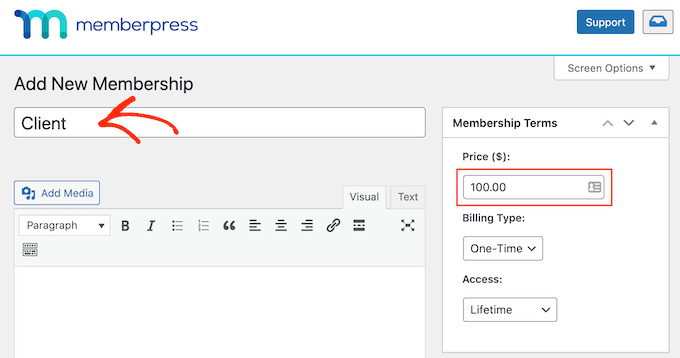
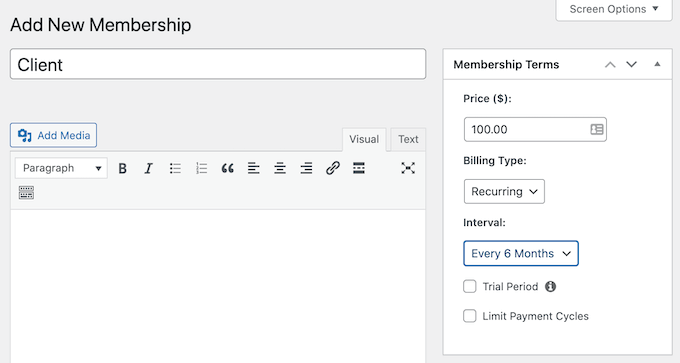
Następnie użyj listy rozwijanej „Typ rozliczenia”, aby utworzyć cykl rozliczeniowy. Na przykład możesz pobierać od klientów jednorazową opłatę za dostęp dożywotni lub skonfigurować cykliczną miesięczną subskrypcję.
Na poniższym obrazku pobieramy od klientów 100 USD co 6 miesięcy.
Poprzez akceptowanie płatności cyklicznych w WordPressie, możesz zautomatyzować proces rozliczeń. Może to zaoszczędzić mnóstwo czasu i zazwyczaj prowadzi do mniejszej liczby opóźnień i błędów płatności, co poprawi doświadczenie klienta. Oznacza to również, że nie musisz ręcznie wysyłać faktur.
Istnieje kilka dodatkowych ustawień, które możesz skonfigurować, ale większość z nich jest dość prosta. Zachęcamy do przejrzenia tych ustawień i wprowadzenia wszelkich zmian, których potrzebujesz.
Gdy będziesz zadowolony z konfiguracji planu, kliknij „Opublikuj”, aby go aktywować.
MemberPress pozwala tworzyć nieograniczoną liczbę planów członkostwa z różnymi ustawieniami, takimi jak plany VIP dla najlepszych klientów lub nawet członkostwa grupowe dla zespołów korporacyjnych. Aby utworzyć więcej poziomów członkostwa, po prostu postępuj zgodnie z tym samym procesem opisanym powyżej.
Utwórz reguły członkostwa dla swoich klientów
Następnie musisz dodać kilka reguł dostępu, które pozwolą Ci stworzyć ekskluzywny obszar tylko dla klientów na Twojej stronie WordPress.
Po prostu przejdź do strony MemberPress » Zasady, a następnie kliknij przycisk „Dodaj nowy”.

Na następnym ekranie najpierw musisz wybrać, które treści chcesz ograniczyć.
Sekcja „Chroniona zawartość” oferuje różne opcje. Na początek możesz ograniczyć dostęp do określonych stron i wpisów, chociaż może to być czasochłonne, jeśli masz dużo treści.
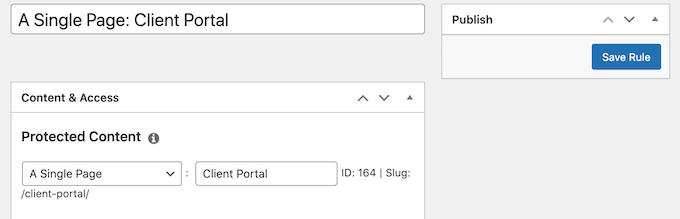
Inną opcją jest ograniczenie dostępu do wszystkich stron podrzędnych określonej strony nadrzędnej. Na przykład możesz utworzyć stronę nadrzędną „Portal klienta”, a następnie ograniczyć dostęp do wszystkich jej stron podrzędnych. Może to zaoszczędzić mnóstwo czasu i wysiłku.
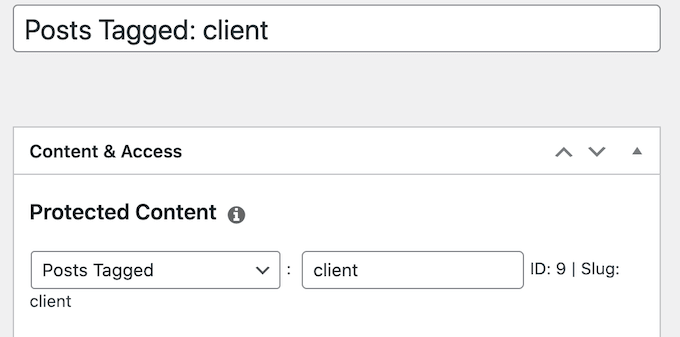
Podobnie możesz ograniczyć dostęp do wszystkich wpisów posiadających określoną kategorię lub tag.
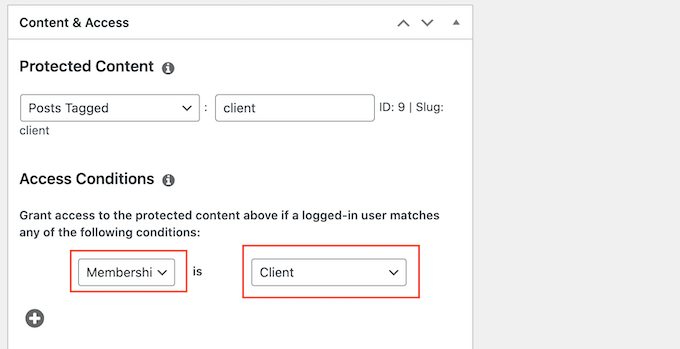
Następnie określ, kto ma dostęp do treści, otwierając menu rozwijane „Warunki dostępu” i wybierając „Członkostwo”.
W drugim menu rozwijanym wybierz wcześniej utworzony poziom członkostwa.
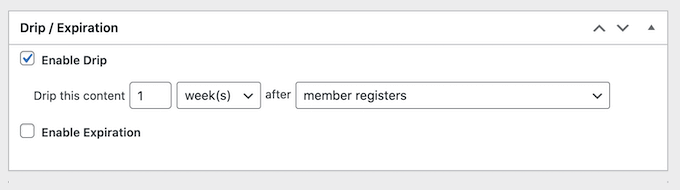
Poniżej edytora zasad znajdziesz również opcje dotyczące udostępniania treści w określonym czasie i ich wygasania.
Content dripping to potężna funkcja, która pozwala stopniowo udostępniać treści swoim klientom, co może być świetnym sposobem na utrzymanie ich zaangażowania w dłuższej perspektywie.
Więcej informacji znajdziesz w naszym przewodniku jak dodać automatyczną treść publikowaną cyklicznie na Twojej stronie WordPress.
Gdy będziesz zadowolony z konfiguracji reguły dostępu, kliknij przycisk „Zapisz regułę”, aby zapisać ustawienia.
Możesz tworzyć więcej reguł ograniczania treści, postępując zgodnie z tym samym procesem opisanym powyżej.
Tworzenie strony konta klienta w MemberPress
Następnie będziesz chciał utworzyć stronę Konta, którą klienci zobaczą po zalogowaniu się do Twojego portalu.
Najpierw przejdź do MemberPress » Ustawienia i kliknij zakładkę „Strony”.
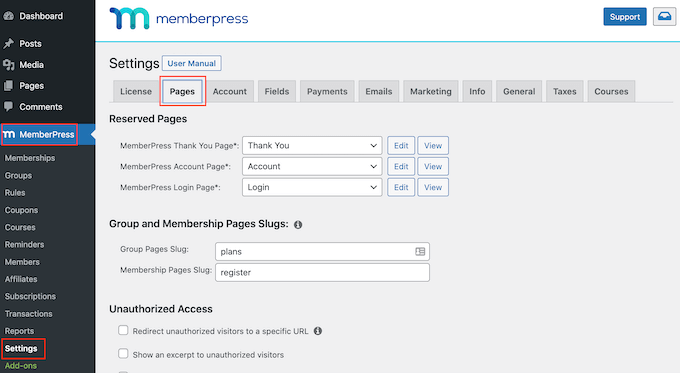
MemberPress zazwyczaj automatycznie tworzy dla Ciebie stronę konta podczas początkowej konfiguracji.
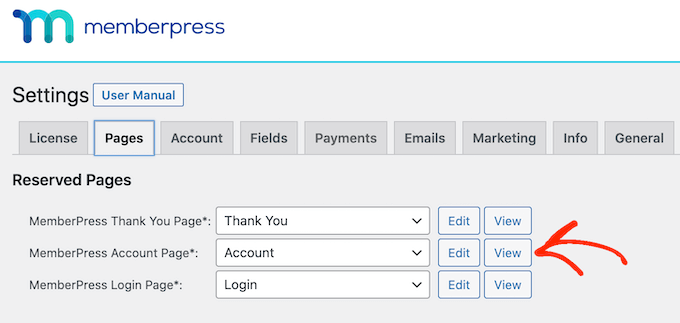
Aby wyświetlić podgląd strony, kliknij przycisk „Wyświetl” obok „Strona konta MemberPress”.
Domyślna strona konta ma kilka różnych zakładek, w których klienci mogą edytować swoje profile, sprawdzać subskrypcje i wylogowywać się ze swoich kont.
Ta strona została również zaprojektowana tak, aby idealnie pasowała do Twojego motywu WordPress. Jak widać na poniższym obrazku, strona Konta ma taki sam styl i kolory jak motyw ThemeIsle Hestia Pro.
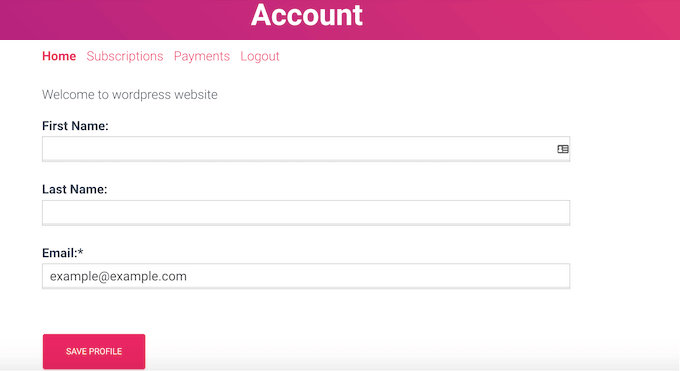
Domyślna strona Konto powinna dobrze pasować do większości portali klientów. Możesz jednak edytować stronę tak, jak każdą inną stronę WordPress.
Aby wprowadzić pewne zmiany, kliknij przycisk „Edytuj”.
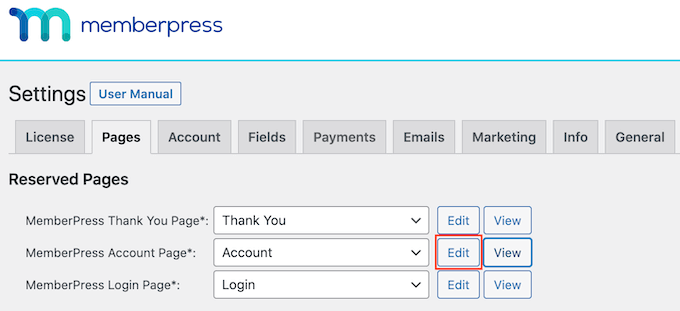
Uruchamia to standardowy edytor treści WordPress, gdzie możesz wprowadzić zmiany.
Zaprojektuj profesjonalnie wyglądający portal klienta

SeedProd to najlepszy kreator stron metodą przeciągnij i upuść dla WordPress, używany przez ponad 1 milion stron internetowych. Pozwala tworzyć całkowicie niestandardowe strony kont i pulpity klienta, aby zapewnić użytkownikom unikalne, markowe doświadczenie, bez konieczności kodowania.
Możesz go również użyć do tworzenia niestandardowych motywów WordPress od podstaw, tworzenia stron docelowych o wysokiej konwersji i nie tylko.
Aby uzyskać więcej informacji, zapoznaj się z naszym przewodnikiem na temat tworzenia niestandardowej strony w WordPress.
Ważne jest, aby wiedzieć, że wszelkie treści, które dodasz bezpośrednio do tej strony w edytorze WordPress, takie jak tekst lub obrazy, są publiczne.
Jednakże, informacje specyficzne dla klienta, którymi zarządza MemberPress, takie jak profil klienta i szczegóły subskrypcji, są bezpieczne i widoczne tylko dla niego po zalogowaniu.
Gdy będziesz zadowolony z wyglądu strony konta, po prostu kliknij przycisk „Zaktualizuj opcje”, aby zapisać zmiany.
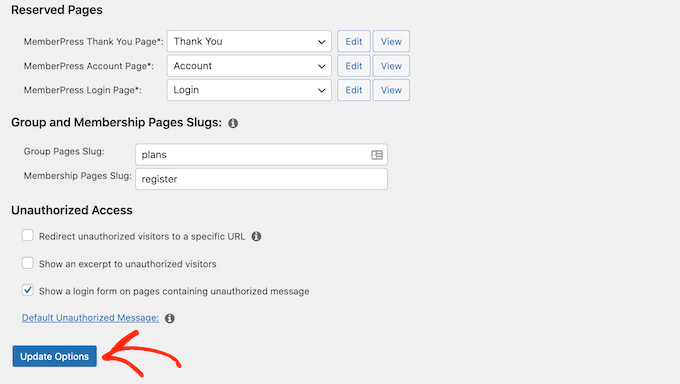
Zmiany na stronie Twojego konta zostały zapisane.
Możesz zobaczyć tę stronę na żywo na swoim blogu lub stronie internetowej WordPress, dodając /account/ na końcu swojej domeny. Na przykład: www.example.com/account/.
Tę stronę można również znaleźć w panelu WordPress, przechodząc do Strony » Wszystkie strony.
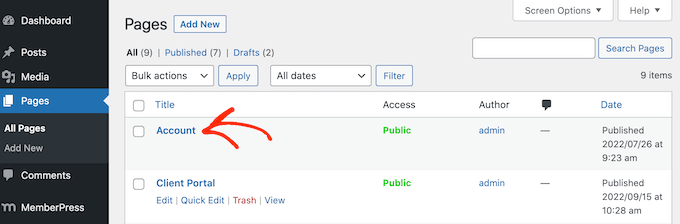
Chociaż MemberPress tworzy tę stronę automatycznie, możesz dodać zawartość konta do dowolnej strony lub posta, używając skróconego kodu [mepr-account-form].
Więcej szczegółów na temat umieszczania shortcode'u znajdziesz w naszym przewodniku jak dodać shortcode w WordPress.
Dostosowywanie strony konta klienta w MemberPress
Reguły ochrony treści to jeden ze sposobów tworzenia ekskluzywnych treści dla Twoich klientów. Czasami jednak możesz chcieć ukryć określone treści w ramach strony lub wpisu, takie jak specjalny film powitalny, lista pomocnych linków lub pakiet powitalny do pobrania.
W takim przypadku możesz umieścić zawartość w shortcode. MemberPress ukryje lub wyświetli zawartość wewnątrz shortcode w zależności od tego, czy osoba jest zalogowana do portalu klienta.
Na początek musisz znać identyfikator poziomu członkostwa klienta. Aby go uzyskać, przejdź do MemberPress » Członkostwa i spójrz na wartość w kolumnie „ID”.
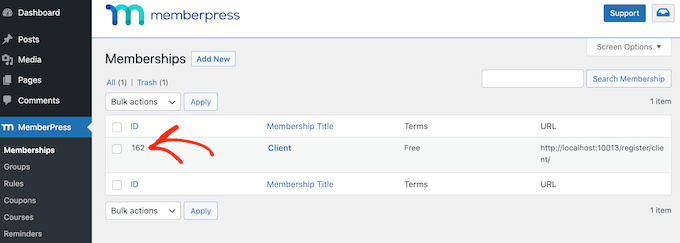
Gdy już będziesz mieć ID, przejdź do strony lub wpisu, gdzie chcesz ukryć jakąś treść.
Następnie możesz dodać blok Shortcode nad treścią i blok pod treścią.
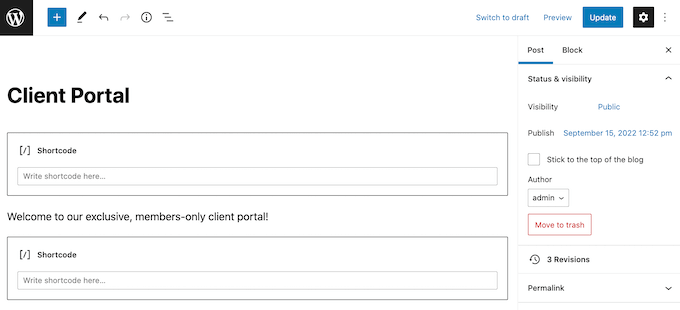
W górnym bloku dodaj następujący kod: [mepr-active membership='162']. Pamiętaj, aby zastąpić numer identyfikatorem członkostwa klienta, który uzyskałeś w poprzednim kroku.
Następnie dodaj następujący tekst w dolnym bloku: [/mepr-active].
Następnie po prostu kliknij przycisk „Zaktualizuj” lub „Opublikuj”, aby wprowadzić zmiany na żywo. Możesz teraz odwiedzić swoją witrynę w trybie incognito lub po wylogowaniu się z konta WordPress, a MemberPress ukryje zawartość w blokach skrótów.
Aby zobaczyć zawartość, po prostu zaloguj się na dowolne konto członkowskie klienta.
Dodawanie zakładek do strony konta w MemberPress
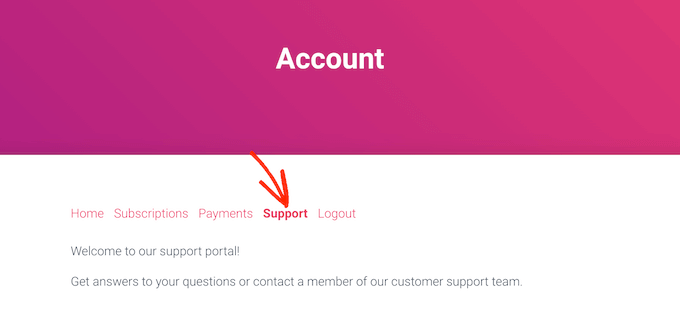
Domyślnie strona Konta zawiera zakładki Strona główna, Subskrypcje, Płatności i Wyloguj.
Możesz chcieć dodać więcej zakładek, aby pomóc członkom znaleźć treści w Twoim portalu klienta. Na przykład, możesz utworzyć zakładki dla oprogramowania do obsługi klienta, takiego jak HelpScout, aby klienci mogli łatwo skontaktować się z Twoim zespołem wsparcia.
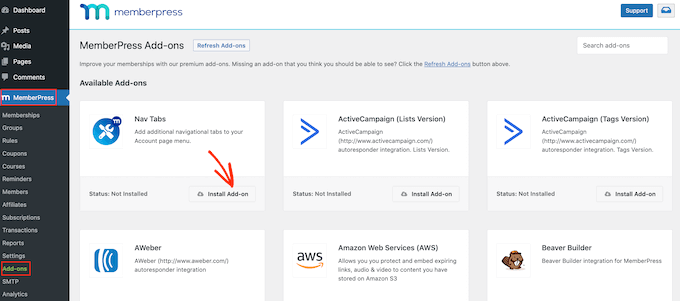
Możesz dodać więcej zakładek do strony Konta za pomocą dodatku MemberPress Nav Tabs.
Przejdź do MemberPress » Dodatki, a następnie kliknij przycisk „Zainstaluj dodatek” obok „Nav Tabs”.
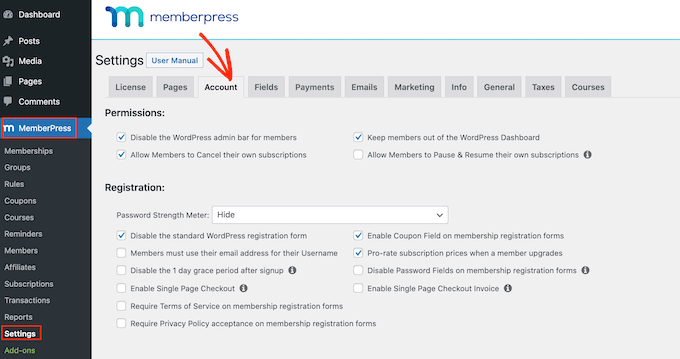
Następnie przejdź do MemberPress » Ustawienia.
Tutaj kliknij zakładkę „Konto”.
Następnie przewiń do „Ustawienia zakładek nawigacyjnych konta” i zaznacz pole „Włącz zakładki nawigacyjne konta”.
Po wykonaniu tej czynności zobaczysz nowy edytor, w którym możesz wybrać opcję „Treść” lub „URL”.
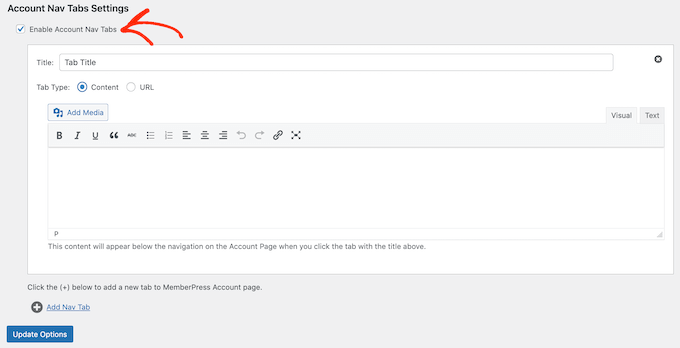
Jeśli wybierzesz „Treść”, możesz dodać obrazy, tekst, audio, shortcode i inne treści.
Ta treść pojawi się w nowej karcie, jak widać na poniższym obrazku.
Inną opcją jest „URL”, która przekieruje klienta na inną stronę, podobnie jak kliknięcie elementu w menu nawigacyjnym.
Jeśli wybierzesz „URL”, możesz wpisać tytuł i adres URL, do którego będzie prowadził link. Domyślnie link otworzy się w tej samej karcie przeglądarki, lub możesz otworzyć go w nowej karcie, zaznaczając pole „Otwórz URL…”.
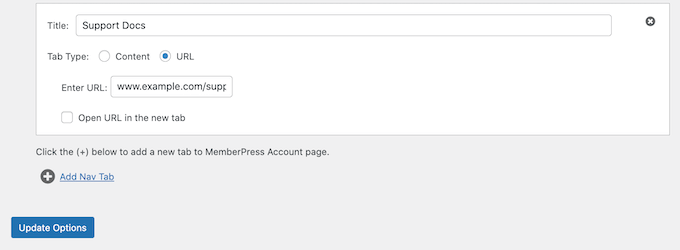
Aby dodać więcej zakładek do strony konta, po prostu kliknij „Dodaj nową zakładkę” i powtórz opisany powyżej proces.
Po dodaniu wszystkich niestandardowych zakładek kliknij przycisk „Zaktualizuj opcje”, aby zapisać zmiany.
Dodawanie niestandardowych treści dla indywidualnego klienta
MemberPress pozwala również na wyświetlanie różnych komunikatów dla każdego klienta w zakładce „Strona główna” na jego stronie Konta.
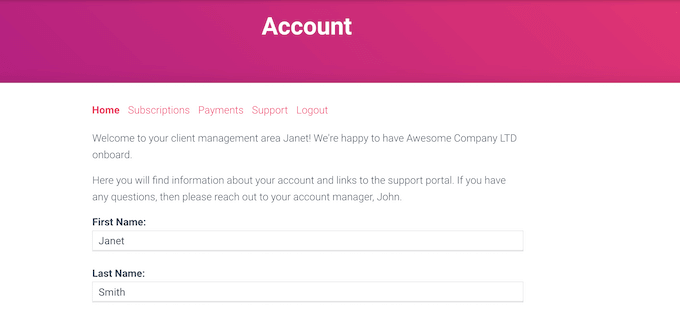
Tworząc osobiste powitanie, możesz sprawić, że Twoi klienci poczują się bardziej docenieni i ważni. Możesz również aktualizować tę wiadomość w dowolnym momencie, więc jest to świetny sposób na udostępnianie zasobów, które klient może uznać za pomocne, takich jak dokumentacja produktu WooCommerce, który niedawno kupił.
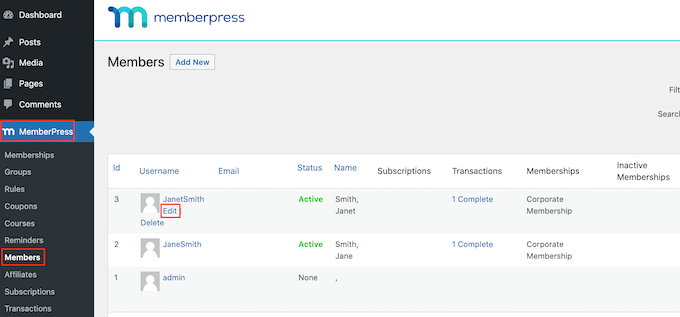
Aby dodać niestandardową wiadomość, przejdź do MemberPress » Członkowie. Następnie możesz najechać kursorem na dowolnego klienta i kliknąć link „Edytuj”, gdy się pojawi.
Następnie przewiń do sekcji „Niestandardowa wiadomość konta MemberPress” i dodaj treść, którą chcesz wyświetlić temu konkretnemu klientowi.
Ten obszar działa jak zwykły edytor wpisów WordPress, dzięki czemu możesz dodawać obrazy, shortcode'y, galerie obrazów, wideo, pliki audio i wszelkie inne zasoby, które klient może uznać za przydatne.
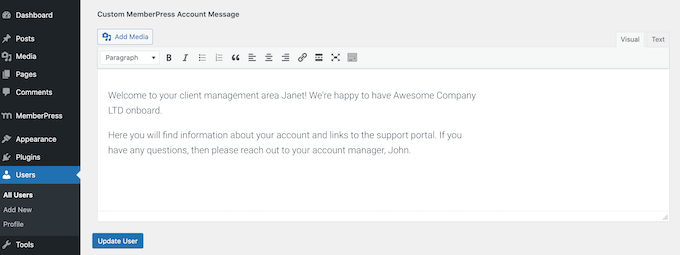
Po zakończeniu nie zapomnij kliknąć przycisku „Zaktualizuj użytkownika”, aby zapisać zmiany.
Dodawanie linku do obszaru klienta za pomocą MemberPress
Następnie możesz pomóc klientom uzyskać dostęp do portalu, dodając go do głównego menu nawigacyjnego.
Po prostu przejdź do Wygląd » Menu i kliknij, aby rozwinąć sekcję „Strony”, jeśli nie jest jeszcze rozwinięta.
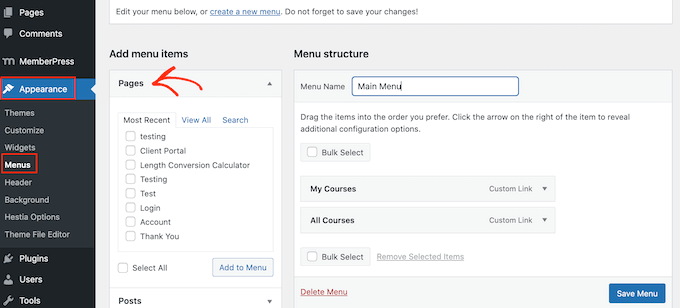
Możesz teraz zaznaczyć pole wyboru obok opcji „Konto” i kliknąć „Dodaj do menu”.
Po wykonaniu tej czynności możesz swobodnie zmieniać kolejność strony Konto w menu za pomocą przeciągania i upuszczania.
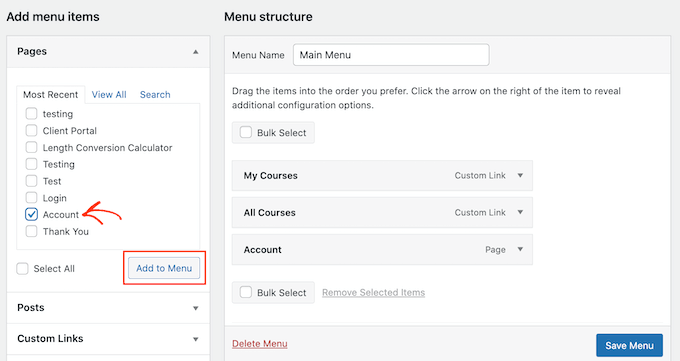
Możesz również zmienić etykietę używaną dla strony „Konto”. Domyślnie jest to „Konto”, ale możesz chcieć użyć „Portal klienta” lub podobnego.
Aby to zrobić, kliknij, aby rozwinąć sekcję „Konto”, a następnie wpisz nowy tytuł w polu „Etykieta nawigacji”.
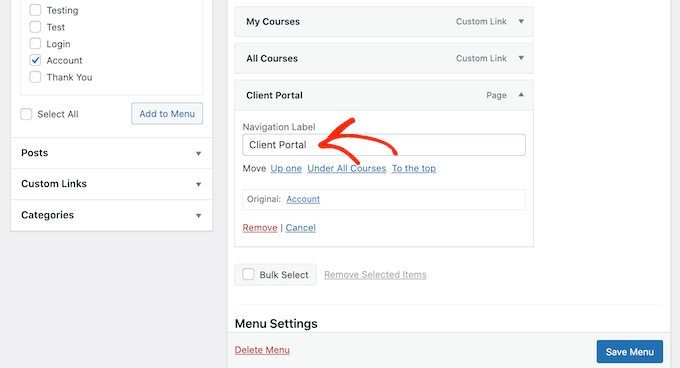
Nie zapomnij kliknąć „Zapisz menu”, aby zachować swoje ustawienia.
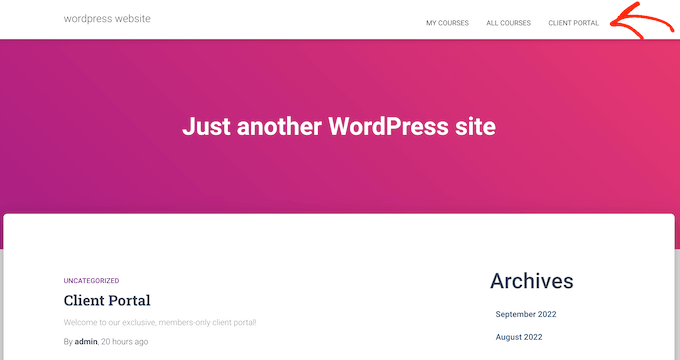
Teraz, jeśli odwiedzisz swoją stronę, zobaczysz link do strony Konta w swoim menu.
Uwaga: Jeśli nie widzisz opcji Wygląd » Menu na swojej stronie i widzisz tylko Wygląd » Edytor, oznacza to, że Twój motyw ma włączone pełne edytowanie strony (FSE). Instrukcje krok po kroku, jak utworzyć menu dla motywu opartego na blokach, znajdziesz w naszym przewodniku jak dodać menu nawigacyjne w WordPress.
Rozszerzenie Portalu Klienta o MemberPress
W tym momencie utworzyłeś portal klienta z ekskluzywnymi treściami tylko dla członków, a nawet spersonalizowaną wiadomością powitalną.
To świetny początek, ale MemberPress naprawdę błyszczy swoją zdolnością do rozszerzania tych funkcjonalności, pozwalając Ci zbudować kompleksowe centrum zarządzania klientami. Przyjrzyjmy się niektórym zaawansowanym funkcjom i zintegrowanym rozwiązaniom, które możesz dodać do swojego portalu klienta:
1. Pobieranie plików
Chcesz oferować klientom pliki do pobrania? Może to być wszystko, od kopii faktur po pomocne raporty i badania lub niestandardowe grafiki, które stworzyłeś dla klienta.
MemberPress jest wyposażony w dodatek File Downloads, który pozwala oferować treści do pobrania. Po utworzeniu pobierania możesz dodać je do dowolnej strony lub wpisu za pomocą krótkiego kodu.
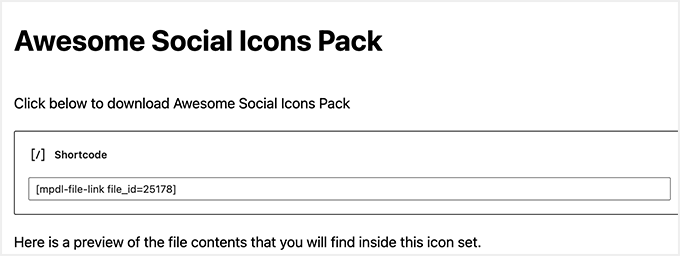
MemberPress wyświetli wówczas link, którego odwiedzający mogą użyć do pobrania pliku.
Możesz uczynić plik ekskluzywnym dla swoich klientów, korzystając z funkcji ochrony treści wtyczki, a nawet tworzyć spersonalizowane pliki do pobrania dla każdego klienta.
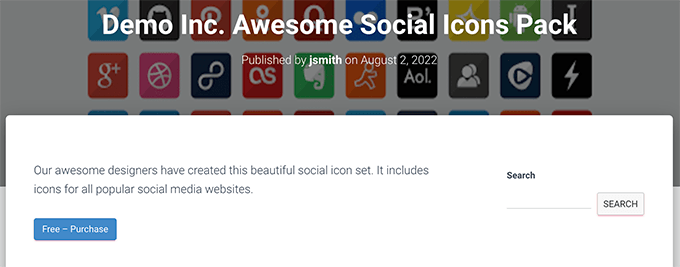
Instrukcje krok po kroku znajdziesz w naszym przewodniku jak zarządzać pobieraniem plików.
2. Kursy szkoleniowe
Możesz zaoferować swoim klientom kursy, warsztaty i inne materiały szkoleniowe. Może to dodać wiele wartości i przekonać ludzi do odnowienia ich członkostwa.
Dobrą wiadomością jest to, że MemberPress jest również jednym z najlepszych wtyczek WordPress LMS.
Kreator kursów MemberPress jest zbudowany na bazie edytora bloków WordPress. Oznacza to, że możesz dodawać lekcje, tematy, kategorie, filmy, obrazy i inne elementy, korzystając z narzędzi WordPress, które już znasz.
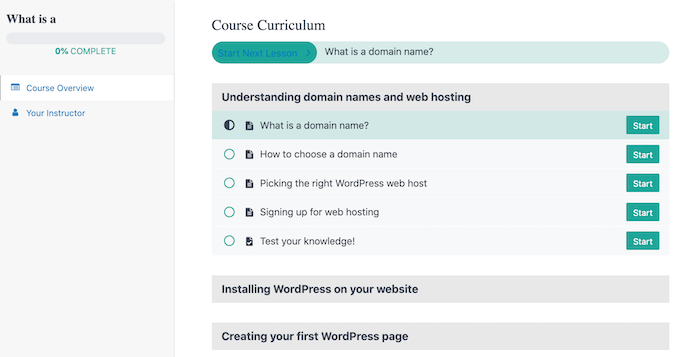
Więcej szczegółów znajdziesz w naszym poradniku, jak łatwo tworzyć kursy online w WordPressie.
3. Dodaj formularze do obszaru klienta
Niezależnie od tego, czy jest to formularz kontaktowy, formularz opinii, formularz referencji klienta, czy ankieta dla klientów, formularze są ważnym sposobem komunikacji z Twoimi klientami.
Możesz ich używać do zbierania opinii i ulepszania doświadczeń członków, jednocześnie dając klientom możliwość zadawania pytań i uzyskiwania wsparcia.
MemberPress integruje się doskonale z WPForms, który jest najlepszą wtyczką do tworzenia formularzy w WordPressie na rynku.

Używaliśmy go w WPBeginner do tworzenia naszych formularzy kontaktowych i corocznych ankiet i uznaliśmy, że jest bardzo przyjazny dla początkujących. Szczegółowe informacje znajdziesz w naszej pełnej recenzji WPForms.
Czasami klienci mogą chcieć przesłać pliki do portalu, takie jak umowa, którą musisz podpisać, lub referencje, które zamierzasz dodać do portfolio klienta.
Możesz łatwo tworzyć formularze przesyłania plików za pomocą WPForms. Następnie możesz osadzić ten formularz na stronie konta lub na dowolnej stronie dostępnej tylko dla członków Twojej witryny.
Dodatkowo, jeśli potrzebujesz stworzyć dokument dla klientów, dodatek PDF WPForms pozwala szybko zamienić zgłoszenia z formularzy na dopracowane pliki PDF do umów lub faktur. Zapewnia to kolejny sposób zarządzania ważnymi dokumentami klienta bezpośrednio w Twoim portalu.
4. Utwórz bazę wiedzy dla klientów
Baza wiedzy oznacza, że klienci nie muszą się z Tobą kontaktować i czekać na odpowiedź za każdym razem, gdy mają pytanie.
Samodzielna biblioteka informacji pozwoli klientom szybko znaleźć potrzebne odpowiedzi, co zmniejszy liczbę zgłoszeń do działu wsparcia.
Polecamy użycie Heroic KB do łatwego tworzenia przeszukiwalnej bazy wiedzy. Jest to najlepsza wtyczka do bazy wiedzy i oferuje funkcje takie jak załączniki do artykułów, głosowanie i opinie na temat artykułów, wbudowane analizy i inne.
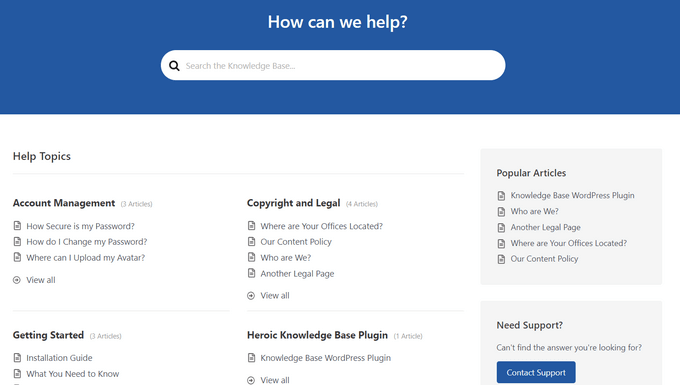
Heroic KB zawiera również motyw KnowAll, który doskonale współpracuje z wtyczką, nadając Twojej bazie wiedzy profesjonalny wygląd. Następnie możesz użyć reguł MemberPress do ochrony zawartości Twojej bazy wiedzy.
Więcej szczegółów znajdziesz w tym przewodniku, jak tworzyć bazę wiedzy w WordPressie.
5. Sprzedaż większej liczby produktów i usług
Jako właściciel firmy możesz chcieć promować inne produkty i usługi swoim klientom.
MemberPress współpracuje z wieloma usługami e-mail marketingu, których możesz już używać na swojej stronie, w tym z Brevo, Constant Contact i Drip. Ułatwia to utrzymywanie kontaktu z klientami i promowanie innych produktów i usług, które mogą ich zainteresować.
Inną opcją jest dodanie sklepu internetowego do Twojego portalu za pomocą WooCommerce i sprzedaż produktów bezpośrednio klientom.
Najczęściej zadawane pytania dotyczące portali klienta
Oto kilka pytań, które nasi czytelnicy często zadają na temat dodawania portali klientów w WordPressie:
Jaka jest najlepsza wtyczka do tworzenia portalu klienta w WordPress?
Polecamy MemberPress do tworzenia portalu klienta, ponieważ jest to najpotężniejsze i najbardziej elastyczne rozwiązanie na rynku. Pozwala łatwo ograniczać dostęp do treści, zarządzać kontami klientów, akceptować płatności i integrować się z wieloma innymi usługami.
Czy mogę stworzyć portal klienta w WordPress za darmo?
Chociaż dostępne są niektóre darmowe wtyczki członkowskie, często mają one znaczące ograniczenia. W przypadku profesjonalnego i bezpiecznego portalu klienta z niezbędnymi funkcjami zalecamy zainwestowanie w wtyczkę premium, taką jak MemberPress, aby zapewnić niezawodność i wsparcie.
Jakie są najważniejsze funkcje portalu klienta?
Dobry portal klienta wymaga bezpiecznego logowania i rejestracji, prywatnej strony konta dla klientów, możliwości zarządzania plikami oraz prostego nawigowania. W zależności od Twojej firmy, możesz również potrzebować funkcji do wystawiania faktur, aktualizacji projektów lub bezpośredniego wsparcia.
Jak mogę zabezpieczyć mój portal klienta?
Aby zapewnić bezpieczeństwo Twojego portalu, zacznij od użycia zaufanej wtyczki, takiej jak MemberPress. Powinieneś również wymusić silne hasła dla wszystkich użytkowników, zainstalować certyfikat SSL na swojej stronie i zawsze aktualizować rdzeń WordPressa, wtyczki i motyw.
Mamy nadzieję, że ten artykuł pomógł Ci dowiedzieć się, jak stworzyć portal klienta w WordPressie. Możesz również zapoznać się z naszym wyborem najlepszych motywów WordPress dla stron członkowskich i jak stworzyć stronę członkowską wideo w WordPressie.
Jeśli podobał Ci się ten artykuł, zasubskrybuj nasz kanał YouTube po samouczki wideo WordPress. Możesz nas również znaleźć na Twitterze i Facebooku.





Rob Wood
Czy produkty mogą być wyświetlane w portalu klienta, a nie na publicznym froncie?
Potrzebuję tylko jednego produktu, aby klienci mogli poprosić o wycenę
Wsparcie WPBeginner
W tym celu powinieneś móc dodać formularz do swojej strefy członkowskiej, a Twoi użytkownicy będą mogli wypełnić ten formularz, aby poprosić o wycenę.
Admin
Sahil Rajput
Dziękuję bardzo za udostępnienie tych wartościowych linków do blogów, jestem bardzo wdzięczny i pomocne.
Wsparcie WPBeginner
Glad you found our guide helpful
Admin