


Czy śledzenie wizyt klientów wydaje się przykrym obowiązkiem? Jeśli ręcznie kopiujesz szczegóły z formularza kontaktowego WordPress do Kalendarza Google, to wiesz, jak szybko ten czas się kumuluje.
Każda rezerwacja oznacza otwieranie skrzynki odbiorczej, przenoszenie szczegółów, tworzenie wydarzenia i nadzieję, że nic nie zostanie pominięte. Rób to kilka razy w tygodniu, a nagle spędzisz godziny na zarządzaniu tylko swoim kalendarzem.
Dobra wiadomość jest taka, że nie musisz już robić tego sam.
Przetestowałem kilka różnych metod i stwierdziłem, że WPForms działa najlepiej dla każdej strony WordPress. Dzięki dodatkowi Google Calendar addon, nowe rezerwacje mogą pojawiać się w Twoim kalendarzu automatycznie.
W tym przewodniku pokażę Ci, jak połączyć Google Calendar z Twoim formularzem kontaktowym WordPress. W ten sposób możesz poświęcić mniej czasu na żmudną pracę, a więcej na obsługę klientów. 🗓️
Dlaczego dodawać wydarzenia z Kalendarza Google z formularza WordPress?
Połączenie formularzy kontaktowych WordPress z Google Calendar oszczędza czas i redukuje błędy. Ręczne planowanie z kolei jest powolne, podatne na błędy i kosztowne.
Bez automatyzacji możesz napotkać problemy, takie jak:
- Brakujące follow-upy – Klient wypełnia Twój formularz WordPress, ale zgłoszenie pozostaje w Twojej skrzynce odbiorczej, aż będzie za późno na szybką odpowiedź.
- Podwójne rezerwacje – Łatwo zapomnieć o istniejących umówionych wizytach podczas ręcznego dodawania nowych.
- Zmarnowany czas – Każde rezerwacja zajmuje 5–10 minut na przetworzenie (otwarcie zgłoszenia, skopiowanie danych, utworzenie wydarzenia, ustawienie przypomnień). Pomnóż to przez dziesiątki zgłoszeń, a godziny szybko się sumują.
- **Słaba koordynacja zespołu** – Bez zsynchronizowanych kalendarzy asystenci lub członkowie zespołu mogą planować spotkania, gdy jesteś już zajęty.
- Niespójne follow-upy – Zapomnienie o ustawieniu przypomnień lub wysłaniu e-maili z potwierdzeniem może prowadzić do niepojawienia się klienta i złego doświadczenia klienta.
Wszystko to powoduje niepotrzebny stres i odciąga Cię od tego, co najważniejsze – rozwoju Twojego biznesu.
Łącząc formularze bezpośrednio z Kalendarzem Google, nowe spotkania są dodawane automatycznie, Twój zespół pozostaje zsynchronizowany, a Ty możesz skupić się na obsłudze klientów zamiast na zarządzaniu harmonogramem.
Niemniej jednak, pokażę, jak łatwo utworzyć wydarzenie w Kalendarzu Google na podstawie wpisów z Twojego formularza WordPress.
Oto szybki przegląd wszystkich tematów, które omówię w tym przewodniku:
- Krok 1: Zainstaluj WPForms Pro i dodatek Kalendarza Google
- Krok 2: Połącz WPForms z Twoim kontem Google
- Krok 3: Utwórz formularz z polami wydarzeń
- Krok 4: Dodaj połączenie Kalendarza Google do formularza
- Krok 5: Konfiguracja szczegółów wydarzenia i mapowania pól
- Krok 6: Ustaw logikę warunkową i dostosuj uprawnienia (opcjonalnie)
- Krok 7: Przetestuj swój formularz i integrację z kalendarzem
- Krok 8: Dodaj formularz do swojej witryny WordPress
- Dodatkowy krok: Śledź zgłoszenia formularzy w Google Analytics
- FAQ: Dodawanie wydarzeń z Kalendarza Google z Twojego formularza kontaktowego
- Więcej porad ekspertów dotyczących korzystania z kalendarzy w WordPress
Zacznijmy.
Krok 1: Zainstaluj WPForms Pro i dodatek Kalendarza Google
W tym samouczku będziemy korzystać z WPForms, który jest najlepszym kreatorem formularzy kontaktowych dla WordPressa.
WPForms jest wyposażony w narzędzia AI i intuicyjny interfejs przeciągnij i upuść, który pozwala łatwo tworzyć dowolny typ formularza. Ponadto posiada dodatek Kalendarz Google, który pozwala automatycznie wysyłać zgłoszenia z formularzy bezpośrednio do kalendarza bez potrzeby korzystania z narzędzi stron trzecich.
Jest to również nasz ulubiony kreator formularzy, którego użyliśmy do stworzenia naszego formularza kontaktowego i przeprowadzenia naszych corocznych ankiet czytelników. Szczegółowe informacje o wtyczce można znaleźć w naszej obszernej recenzji WPForms.
Najpierw utwórzmy konto WPForms. Na stronie internetowej WPForms możesz po prostu kliknąć przycisk „Get WPForms Now” i postępować zgodnie z instrukcjami na ekranie.

📝 Uwaga: Potrzebujesz wersji WPForms Pro lub wyższej, aby korzystać z dodatku Google Calendar, ponieważ jest to potężna funkcja premium. Niemniej jednak istnieje bezpłatna wersja WPForms, którą możesz zainstalować, jeśli chcesz najpierw wypróbować podstawową wtyczkę.
Po zakończeniu rejestracji skopiuj swój klucz licencyjny z konta WPForms.
Następnie musisz zainstalować bezpłatną wtyczkę WPForms, którą Twoja licencja Pro zaktualizuje. W swoim panelu WordPress przejdź do Wtyczki » Dodaj nową wtyczkę.

Na następnym ekranie możesz wyszukać „WPForms” i kliknąć „Zainstaluj teraz” w wynikach wyszukiwania.
Następnie kliknij przycisk „Aktywuj”, gdy się pojawi.

Więcej szczegółów znajdziesz w naszym przewodniku krok po kroku, jak zainstalować wtyczkę WordPress.
Po aktywacji przejdź do strony WPForms » Ustawienia, aby wprowadzić klucz licencyjny. Klucz licencyjny znajdziesz w obszarze swojego konta na stronie WPForms.

Po zainstalowaniu i aktywowaniu WPForms Pro przejdź do WPForms » Dodatki z obszaru administracyjnego WordPress.
Zobaczysz listę dostępnych dodatków, które rozszerzają funkcjonalność WPForms.

Stąd poszukajmy „Google Calendar”. Możesz użyć funkcji wyszukiwania, aby przefiltrować listę dodatków.
W oknie Kalendarza Google kliknij przycisk „Zainstaluj dodatek”.
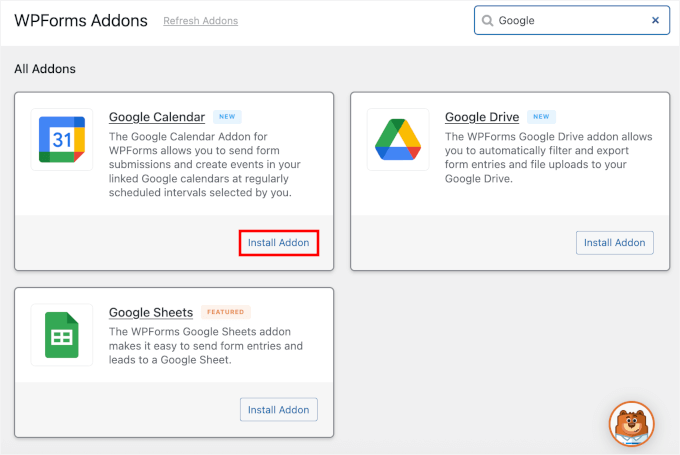
Dodatek zostanie pobrany i aktywowany automatycznie po zakończeniu instalacji.
Będziesz wiedzieć, że dodatek jest gotowy, gdy zobaczysz go na liście zainstalowanych dodatków ze statusem „Aktywowany”.
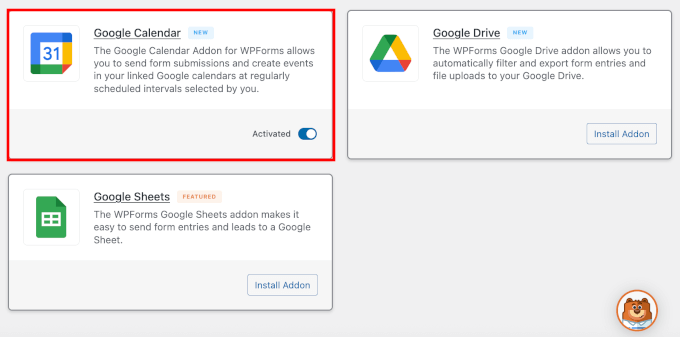
Teraz jesteś gotowy, aby połączyć WPForms z Twoim kontem Google.
Krok 2: Połącz WPForms z Twoim kontem Google
Aby połączyć WPForms z kontem Google, przejdź do WPForms » Ustawienia » Integracje.
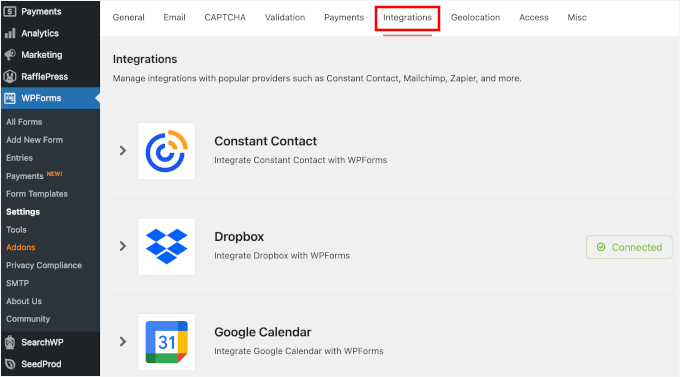
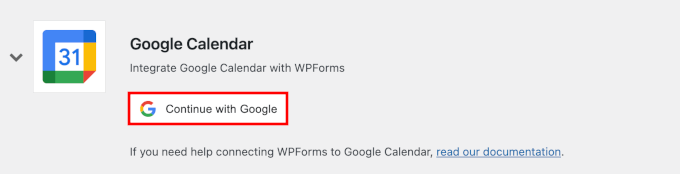
Rozwińmy sekcję „Kalendarz Google” z listy integracji.
Następnie kliknij przycisk „Kontynuuj z Google”, aby rozpocząć proces połączenia.
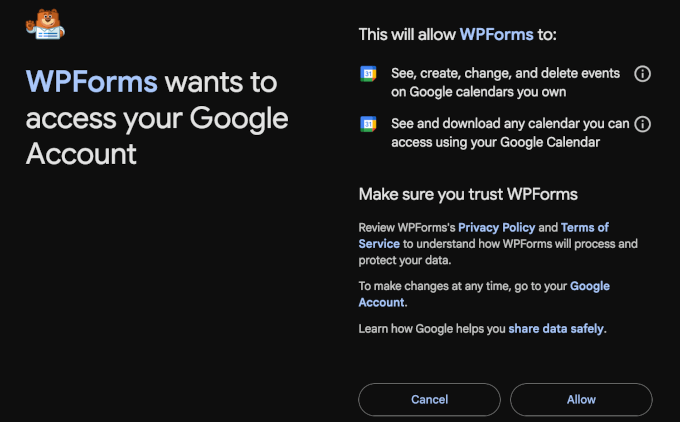
Następnie możesz wybrać konto Google, które ma dostęp do kalendarza, w którym chcesz tworzyć wydarzenia. Google poprosi następnie o zgodę na tworzenie i zarządzanie wydarzeniami w kalendarzu w Twoim imieniu przez WPForms.
Kliknij „Zezwól”, aby nadać te uprawnienia (nie martw się – jest to bezpieczne i konieczne, aby integracja działała poprawnie).
Po zezwoleniu na dostęp WPForms przekieruje Cię z powrotem na stronę ustawień.
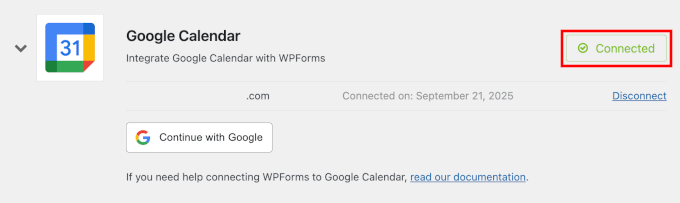
Obok Kalendarza Google zobaczysz status „Połączono”, co oznacza, że integracja jest aktywna i gotowa do użycia.
Krok 3: Utwórz formularz z polami wydarzeń
Teraz, gdy Twoje konto Google jest połączone, możesz zbudować formularz kontaktowy, który będzie zbierał szczegóły wydarzenia. Jeśli masz już skonfigurowany formularz kontaktowy, po prostu edytuj go, przechodząc do strony WPForms » Wszystkie formularze, najeżdżając na tytuł formularza i klikając „Edytuj”.
W przeciwnym razie możesz przejść do strony WPForms » Dodaj nowy w obszarze administracyjnym WordPress, aby utworzyć nowy formularz.

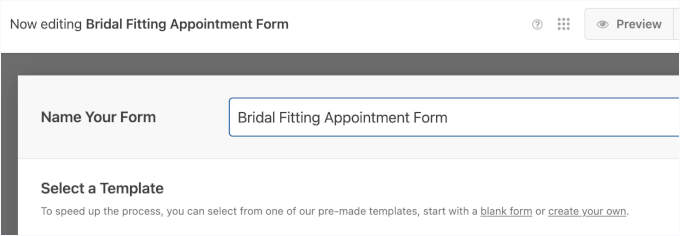
Na stronie Konfiguracja możesz wprowadzić nazwę dla swojego formularza.
Ta nazwa służy wyłącznie do Twojej wiadomości, ale użycie opisowej nazwy ułatwia zarządzanie wieloma formularzami.
Na przykład, możesz nazwać go na podstawie oferowanej usługi, na przykład „Formularz rezerwacji dopasowania ślubnego” lub „Formularz rezerwacji usługi treningu personalnego”.
Następnie wybierzesz, w jaki sposób zbudujesz swój formularz.
WPForms oferuje 3 proste sposoby tworzenia formularzy: za pomocą pustego obszaru roboczego, szablonu lub kreatora formularzy AI.
Jeśli wolisz zacząć od zera, musisz dodać określone pola, które Kalendarz Google rozpozna. Najważniejsze z nich to pole Data/Godzina, określające, kiedy wydarzenie powinno się rozpocząć i zakończyć.
A jeśli chcesz skorzystać z WPForms AI, możesz po prostu opisać potrzebny formularz prostym angielskim, a AI zbuduje go dla Ciebie w kilka sekund.
W tym samouczku pokażę Ci jednak krok po kroku proces, korzystając z gotowego szablonu formularza rezerwacji / formularza rezerwacji.
Większość tych szablonów zawiera już podstawowe pola, takie jak Imię, Email, Data wydarzenia, Godzina rozpoczęcia i Godzina zakończenia, które doskonale współpracują z Kalendarzem Google.
Po prostu wyszukaj szablon w bibliotece, a następnie kliknij przycisk „Użyj szablonu”. Tutaj użyję szablonu „Formularz rezerwacji przymiarek ślubnych”.
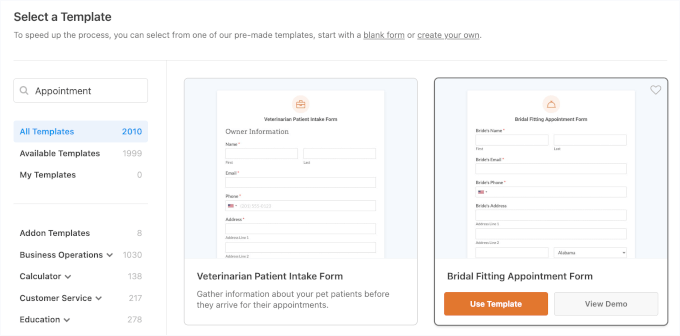
Otwiera to kreator metodą przeciągnij i upuść, gdzie możesz dostosować szablon.
Podgląd formularza znajduje się po prawej stronie, a opcje edycji po lewej.
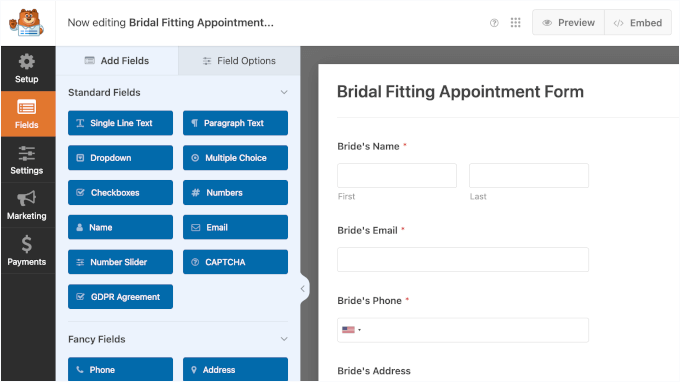
Domyślna konfiguracja formularza działa dobrze, ale możesz chcieć dodać pole „Tekst akapitowy”, aby klienci mogli udostępniać szczegóły dotyczące tego, co muszą omówić.
Aby je dodać, po prostu przeciągnij pole z lewego panelu do podglądu formularza.
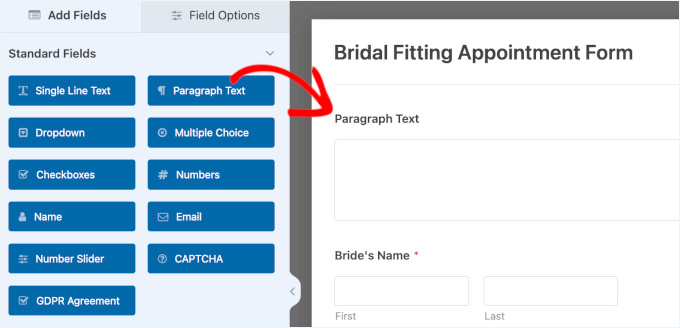
Po dodaniu możesz przesunąć pole w odpowiednie miejsce – na przykład tuż przed przyciskiem „Wyślij”.
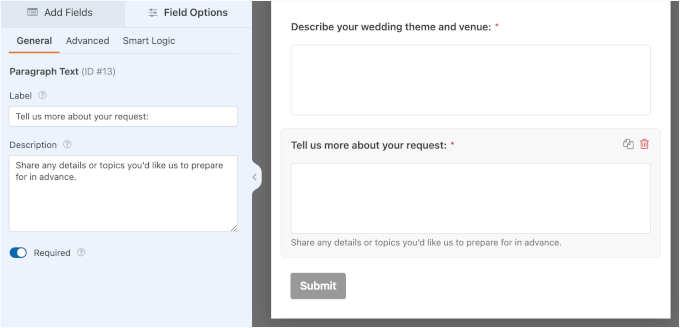
Następnie, jeśli klikniesz w pole, zobaczysz jego panel dostosowywania, gdzie możesz:
- Edytuj etykietę – Zastąp „Tekst akapitu” czymś konkretnym, na przykład: „Opowiedz nam więcej o swoim zapytaniu:”
- Dodaj opis – Poprowadź użytkowników, co mają napisać, np. „Udostępnij wszelkie szczegóły lub tematy, które chciałbyś, abyśmy przygotowali z wyprzedzeniem”.
- Ustaw pole jako wymagane – Włącz przełącznik „Wymagane”, aby upewnić się, że klienci je wypełnią.
Oto jak może to wyglądać w kreatorze formularzy:
Pole „Adres” sprawdza się dobrze, jeśli spotykasz się z klientami osobiście i potrzebujesz informacji o ich lokalizacji w swoim kalendarzu.
Jeśli nie, możesz po prostu usunąć to pole za pomocą czerwonej ikony kosza.
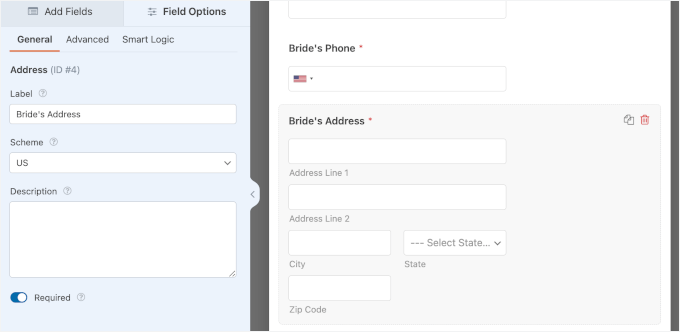
Możesz eksperymentować w kreatorze formularzy, aby stworzyć potrzebny formularz.
Jeśli potrzebujesz pomocy w dodawaniu pól lub konfiguracji formularza, zapoznaj się z naszym przewodnikiem krok po kroku dotyczącym tworzenia formularza kontaktowego.
Gdy będziesz zadowolony z konfiguracji, zapisz formularz. Zawsze możesz wrócić, aby wprowadzić zmiany, ale posiadanie gotowej podstawowej struktury ułatwia kolejny krok.
Krok 4: Dodaj połączenie Kalendarza Google do formularza
Teraz musisz poinformować swój formularz, aby tworzył wydarzenia w Kalendarzu Google, łącząc go z Twoim kontem Google.
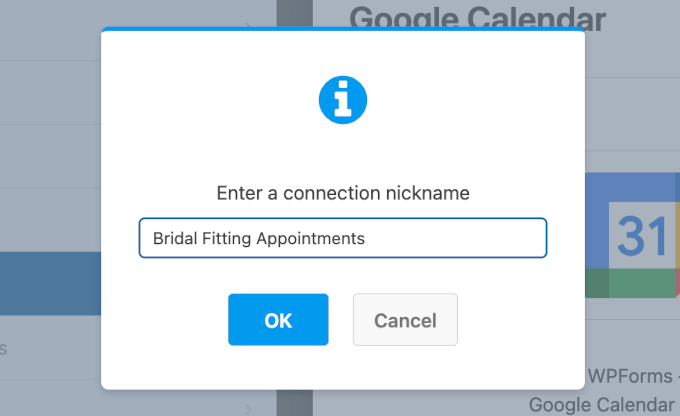
Z kreatora formularzy przejdź do sekcji Ustawienia » Kalendarz Google i kliknij przycisk „Dodaj nowe połączenie”, aby rozpocząć.

Pojawi się okno dialogowe z prośbą o utworzenie nazwy połączenia.
Nazwa jest dla Twojej wiadomości, ale warto wybrać coś, co ma sens dla Twojego przepływu pracy. Pomaga to zidentyfikować różne połączenia kalendarza, jeśli później użyjesz wielu formularzy z Google Calendar.
Na przykład mój pseudonim to „Terminy dopasowania ślubnego”. Kliknij „OK”, aby utworzyć połączenie.
Na następnym ekranie WPForms poprosi Cię o wybranie konta Google i kalendarza do połączenia.
Możesz użyć listy rozwijanej, aby dokonać wyboru.
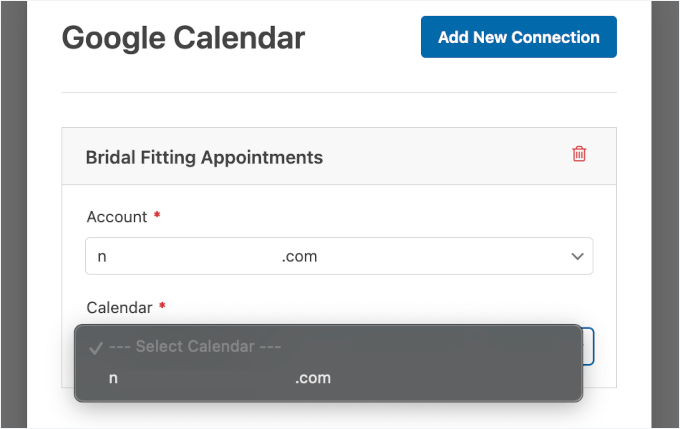
Do tej pory połączenie jest gotowe, ale jeszcze nie będzie wiedziało, jakie informacje umieścić w wydarzeniach kalendarza. To właśnie skonfigurujemy w następnym kroku.
Krok 5: Konfiguracja szczegółów wydarzenia i mapowania pól
W tym kroku poinformujesz WPForms, jak zamieniać przesłane formularze w wydarzenia w Kalendarzu Google, mapując każde pole formularza do odpowiednich informacji o wydarzeniu.
Po połączeniu konta Google i kalendarza zobaczysz kilka pól, w których możesz skonfigurować mapowanie.
Zacznijmy od pola „Tytuł”.
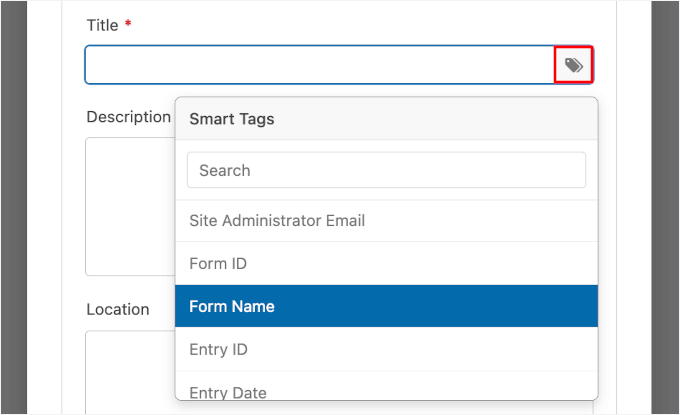
Tutaj możesz wpisać statyczną nazwę, taką jak „Nowa rezerwacja klienta”, lub uczynić ją dynamiczną, używając inteligentnych tagów z pól formularza. Wolę używać tagów dynamicznych, takich jak „Nazwa formularza” i „Imię”, dzięki czemu każde wydarzenie w kalendarzu pokazuje tytuł formularza i imię mojego klienta.
Aby użyć dynamicznego tagu, możesz kliknąć przycisk tagu na końcu pola i wybrać ten, który chcesz.
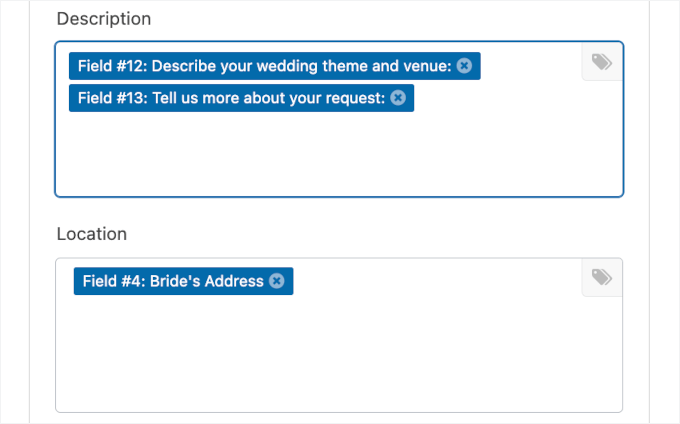
W polu „Opis” możesz dodać wszelkie informacje, które chcesz, aby pojawiły się w wydarzeniu w kalendarzu.
Na przykład, możesz przypisać to do swojego niestandardowego pola „Tekst akapitu”, jeśli takie dodałeś w swoim formularzu. W ten sposób uwagi klienta automatycznie pojawią się w szczegółach wydarzenia.
Następnie skonfigurujesz pole lokalizacji.
Jeśli w Twoim formularzu WordPress masz pole „Adres”, możesz je tutaj zmapować. Alternatywnie możesz wprowadzić statyczny tekst, taki jak „Główne biuro”, jeśli Twoje spotkania zawsze odbywają się w Twoim biurze.
Pole gościa jest ważne dla komunikacji z klientem. Zmapujmy je więc do Twojego pola „E-mail”.
To jest kluczowy krok – mapowanie pola adresu e-mail informuje Google Kalendarz, aby automatycznie wysłał zaproszenie do Twojego klienta zaraz po wypełnieniu formularza, co pomaga zmniejszyć liczbę nieobecności.
Następnym krokiem jest dodanie szczegółów dotyczących czasu.
Możesz przypisać „Datę i czas rozpoczęcia” do pola „Data / Czas” w swoim formularzu i zrobić to samo dla czasu zakończenia, jeśli zbierasz takie informacje. Jeśli nie masz pola czasu zakończenia, możesz zamiast tego ustawić stały czas trwania.

Na koniec możesz zdecydować, czy to wydarzenie ma się powtarzać.
Jest to idealne rozwiązanie na konsultacje, sesje terapeutyczne, coaching lub wszystko, co dzieje się regularnie.
Kliknij „Zapisz” u góry strony, aby upewnić się, że WPForms przechowuje Twoją konfigurację.
Krok 6: Ustaw logikę warunkową i dostosuj uprawnienia (opcjonalnie)
Możesz dopracować działanie swoich wydarzeń w kalendarzu, dodając logikę warunkową i dostosowując uprawnienia. Te ustawienia dają Ci większą kontrolę nad tym, kiedy wydarzenia są tworzone i co goście mogą z nimi zrobić.
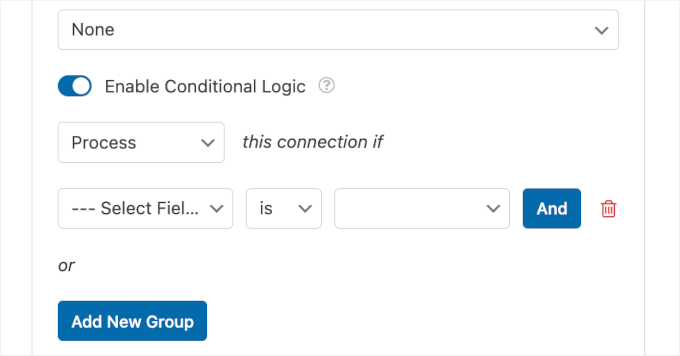
Logika warunkowa pozwala tworzyć wydarzenia tylko wtedy, gdy spełnione są określone warunki. Na przykład, możesz dodać wydarzenia tylko wtedy, gdy klient wybierze określony przedział cenowy, typ usługi lub czas trwania spotkania.
Aby skorzystać z tej funkcji, po prostu kliknij przełącznik, aby włączyć ustawienie „Włącz logikę warunkową”.
Następnie ustaw swoje warunki, wybierając pole formularza, warunek (np. jest lub nie jest) i wartość, która wyzwala utworzenie wydarzenia. W razie potrzeby możesz dodać wiele warunków.
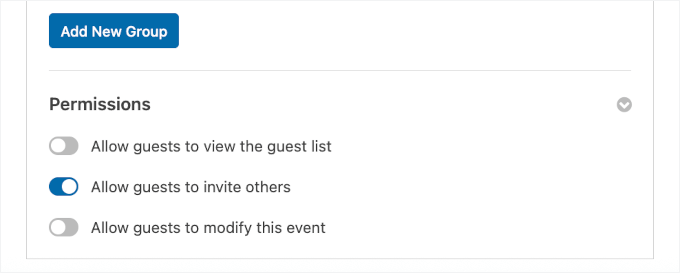
W sekcji „Uprawnienia” możesz kontrolować, co Twoi goście mogą robić z wydarzeniem w kalendarzu. Możesz pozwolić im widzieć listę gości, zapraszać innych lub zmieniać szczegóły wydarzenia.
Zazwyczaj pozostawiam „Zezwól gościom na przeglądanie listy gości” odznaczone, aby chronić prywatność klienta, ale zezwalam na „Zezwól gościom na zapraszanie innych”, jeśli mogą przyprowadzić kolegę lub partnera.
Opcja „Zezwól gościom na modyfikację tego wydarzenia” zazwyczaj pozostawiam wyłączoną, aby zachować kontrolę nad moim harmonogramem.
Te ustawienia pomagają utrzymać porządek w kalendarzu, dodając do Kalendarza Google tylko rzeczywiste rezerwacje.
Krok 7: Przetestuj swój formularz i integrację z kalendarzem
Zanim uruchomisz formularz, musisz upewnić się, że wszystko działa poprawnie. Testowanie zapobiega niezręcznym sytuacjom, w których rezerwacje klientów nie pojawiają się w Twoim kalendarzu.
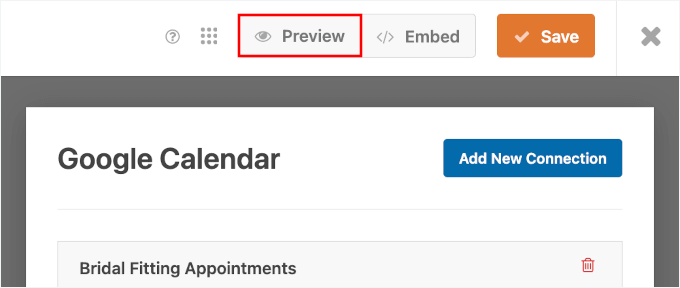
Zapisz wszystkie ustawienia Kalendarza Google i użyj funkcji „Podgląd” w WPForms, aby ją przetestować.
Na stronie podglądu możesz całkowicie wypełnić formularz, w tym datę i godzinę, która wkrótce nadejdzie. Ułatwia to sprawdzenie, czy wydarzenie w kalendarzu pojawia się z prawidłowymi szczegółami.
Dla pola „E-mail” będziesz chciał użyć adresu e-mail, do którego masz dostęp, aby móc przetestować, jak wysyłane są zaproszenia dla gości.
Dodatkowo spróbuj celowo dodać literówki lub pozostawić wymagane pola puste, aby zobaczyć, jak formularz obsługuje błędy. W ten sposób możesz potwierdzić, że ustawienia walidacji WPForms działają zgodnie z oczekiwaniami.
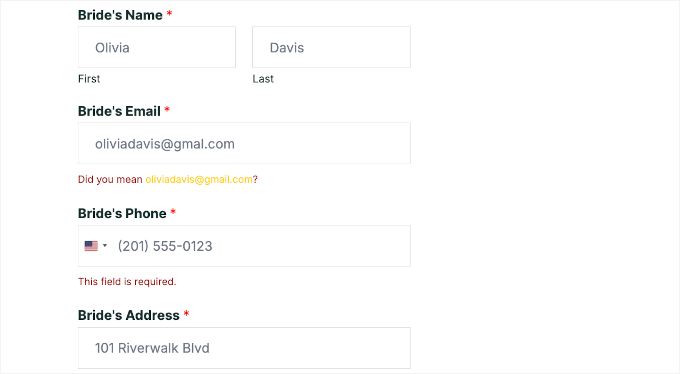
Po zakończeniu możesz kliknąć „Wyślij”.
Następnie otwórz swój Kalendarz Google i poszukaj nowego wydarzenia.
Powinno pojawić się w dacie i godzinie określonej w testowym zgłoszeniu, ze wszystkimi szczegółami, które zmapowałeś w poprzednim kroku.

Tutaj sprawdź, czy tytuł, data i godzina wydarzenia są poprawne. Otwórz również wydarzenie i potwierdź, że opis (w tym notatki klienta) i lokalizacja pojawiają się zgodnie z tym, jak je zmapowałeś.
Jeśli coś wygląda nieprawidłowo, możesz wrócić do ustawień mapowania pól w Kroku 5, aby wprowadzić zmiany.
Powinieneś również otrzymać zaproszenie do Kalendarza Google pocztą elektroniczną. Sprawdź więc e-mail, którego użyłeś podczas przesyłania formularza, aby potwierdzić, że Twoi klienci również otrzymają powiadomienia.
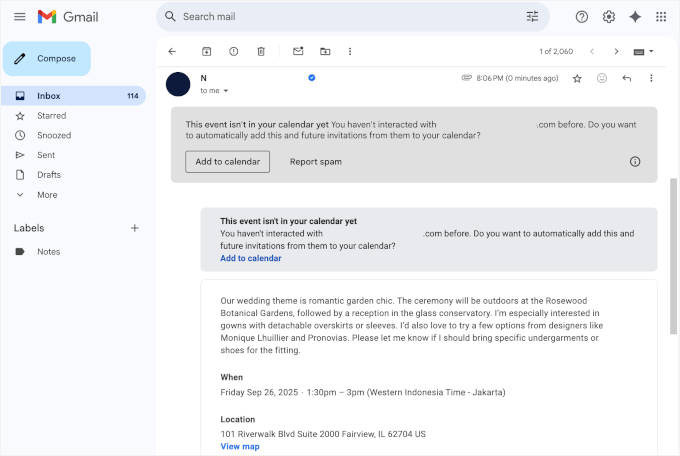
🧑💻 Wskazówka Pro: Jeśli nie otrzymasz zaproszenia e-mail, może być problem z dostarczaniem poczty WordPress. Aby to naprawić, możesz użyć wtyczki SMTP, takiej jak WP Mail SMTP. Zapewnia ona, że Twoje wiadomości e-mail docierają do skrzynek odbiorczych użytkowników, zamiast gubić się lub trafiać do spamu.
Po zainstalowaniu postępuj zgodnie z naszym przewodnikiem jak naprawić problem z wysyłaniem e-maili przez WordPress, a także możesz wysłać e-mail testowy, aby potwierdzić, że wszystko działa.
Jeśli wszystko wygląda dobrze, Twój formularz jest gotowy do automatycznego tworzenia wydarzeń w kalendarzu z zgłoszeń klientów.
Krok 8: Dodaj formularz do swojej witryny WordPress
W tym ostatnim kroku dodasz formularz do swojej witryny.
Z kreatora formularzy po prostu kliknij przycisk „Osadź” w interfejsie kreatora formularzy, aby rozpocząć.
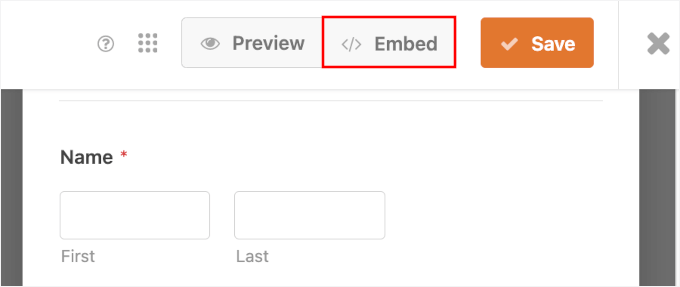
Następnie możesz po prostu postępować zgodnie z podpowiedzią, która pyta, gdzie możesz dodać formularz do swojej witryny WordPress.
Możesz wybrać dodanie formularza do istniejącej lub nowej strony. W tym samouczku dodam go do nowej strony.
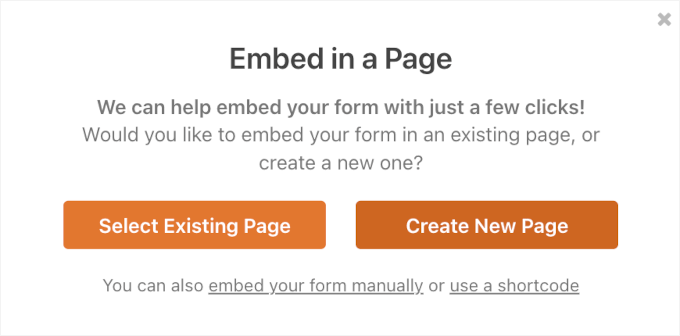
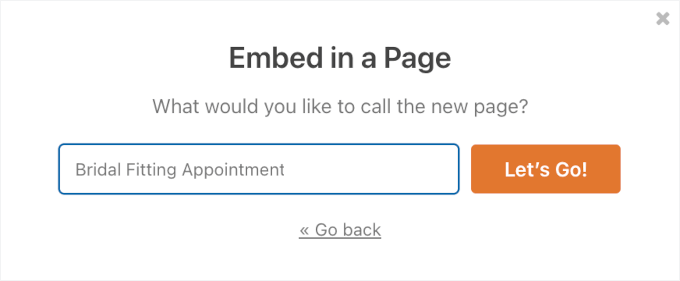
W nowym oknie podręcznym możesz nazwać swoją nową stronę.
Następnie po prostu kliknij przycisk „Let’s Go!”.
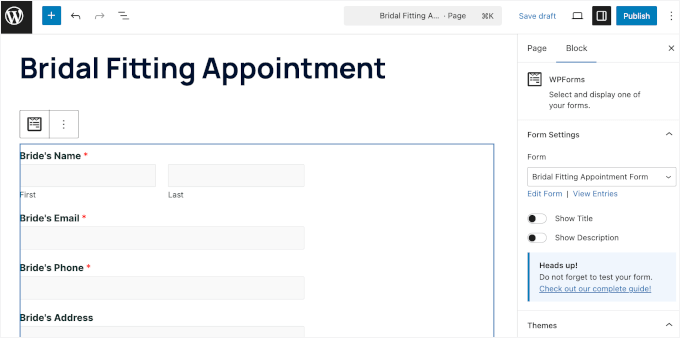
Otwiera to edytor bloków z już dodanym formularzem.
Stąd możesz dostosować ustawienia i spersonalizować wygląd formularza za pomocą panelu po prawej stronie.
Następnie możesz przeprowadzić ostateczne sprawdzenie i jeśli wszystko wygląda dobrze, opublikuj lub zaktualizuj stronę.
Instrukcje krok po kroku znajdziesz w naszym przewodniku jak osadzić formularze WordPress.
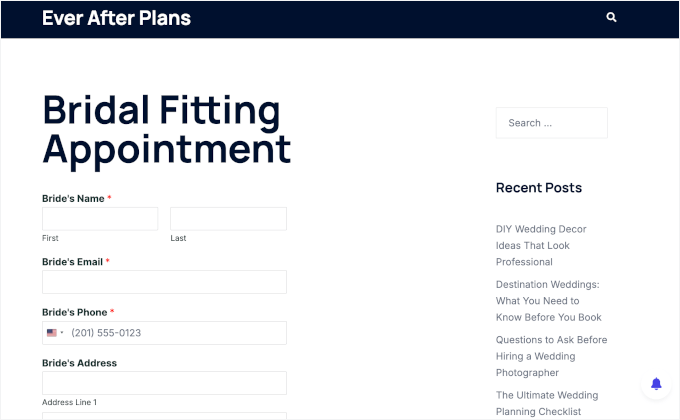
Oto jak wygląda nasz formularz rezerwacji wizyt na naszej stronie demonstracyjnej:
Dodatkowy krok: Śledź zgłoszenia formularzy w Google Analytics
Po połączeniu formularza kontaktowego z Kalendarzem Google, następnym krokiem jest śledzenie jego wydajności.
Czy ludzie faktycznie je wypełniają? Które źródła ruchu przynoszą najwięcej zapisów?
Dzięki WPForms i MonsterInsights możesz skonfigurować śledzenie formularzy w zaledwie kilka kliknięć. Zobaczysz szczegółowe raporty bezpośrednio w swoim panelu WordPress, w tym wyświetlenia, konwersje i źródła poleceń dla każdego formularza.

📝 Uwaga: MonsterInsights to najlepsza wtyczka Google Analytics dla WordPress. A na WPBeginner używamy MonsterInsights do wielu zadań śledzenia, w tym do współczynników konwersji naszych formularzy. Sprawdź naszą recenzję MonsterInsights, aby zobaczyć, co jeszcze potrafi!
Aby dowiedzieć się więcej, postępuj zgodnie z naszym przewodnikiem krok po kroku jak skonfigurować śledzenie formularzy WordPress w Google Analytics.
FAQ: Dodawanie wydarzeń z Kalendarza Google z Twojego formularza kontaktowego
Nadal masz pytania? Oto kilka często zadawanych pytań dotyczących łączenia formularzy WordPress z Google Calendar i tego, jak sprawić, by działały dla Twojej witryny:
Czy potrzebuję wersji Pro WPForms, aby to działało?
Tak. Dodatek Google Calendar jest dostępny tylko w planie WPForms Pro lub wyższym.
Czy mogę użyć innej wtyczki do formularzy WordPress?
Tak, niektóre inne pluginy formularzy również oferują integracje z Kalendarzem Google lub dodatki firm trzecich. Polecam jednak WPForms, ponieważ jest przyjazny dla początkujących, niezawodny i ma dedykowany dodatek do Kalendarza Google, który sprawia, że konfiguracja jest szybka i bezproblemowa.
Czy mogę połączyć mój formularz z innymi aplikacjami kalendarza oprócz Kalendarza Google?
Tak. Oprócz dodatku Google Calendar, WPForms oferuje również dodatek Sugar Calendar, który pozwala tworzyć i zarządzać wydarzeniami bezpośrednio na Twojej stronie WordPress.
W przypadku innych pluginów kalendarza, takich jak The Events Calendar, Calendly lub Zoho Calendar, możesz użyć integracji WPForms z Zapier, aby je połączyć.
Więcej porad ekspertów dotyczących korzystania z kalendarzy w WordPress
Mam nadzieję, że ten artykuł pomógł Ci dowiedzieć się, jak dodawać wydarzenia z Kalendarza Google z Twojego formularza kontaktowego WordPress.
Możesz również zapoznać się z innymi poradnikami dotyczącymi kalendarzy, wydarzeń i rezerwacji w WordPressie:
- Jak dodać system rezerwacji pokoi hotelowych w WordPress
- Jak stworzyć prosty kalendarz wydarzeń z Sugar Calendar
- Jak dodać kalendarz Google w WordPress (krok po kroku)
- Jak dodać piękne osie czasu wydarzeń w WordPress
- Porównanie najlepszych wtyczek do wydarzeń w WordPress
Jeśli podobał Ci się ten artykuł, zasubskrybuj nasz kanał YouTube po samouczki wideo WordPress. Możesz nas również znaleźć na Twitterze i Facebooku.



Lana
Dzięki za kolejny świetny tutorial. Bez Was i Waszego zespołu byłbym zagubiony. Świetne, łatwe do zrozumienia informacje i nie czuję się dziwnie, zadając pytania. Dziękuję Wam i wszystkim członkom Waszego zespołu.
Wsparcie WPBeginner
You’re welcome, glad our guides are helpful to you
Admin