


Dodawanie trybu ciemnego do stron internetowych WordPress stało się gorącym tematem wśród naszych czytelników. 🌙
Nie chodzi tylko o podążanie za trendami. Badania pokazują, że tryb ciemny może zmniejszyć zmęczenie oczu u czytelników nocnych i potencjalnie oszczędzić żywotność baterii na urządzeniach mobilnych.
Chociaż wielu właścicieli witryn zakłada, że wymaga to wiedzy technicznej, nowoczesne narzędzia WordPress sprawiły, że jest to znacznie bardziej dostępne.💡
W tym przewodniku podzielimy się naszym sprawdzonym sposobem na dodanie trybu ciemnego w WordPress. Przetestowaliśmy to rozwiązanie na różnych motywach i konfiguracjach, aby zapewnić jego niezawodność i łatwość dodania.
⚡ Szybkie podsumowanie: Jak dodać tryb ciemny w WordPress
Najłatwiejszym sposobem na dodanie trybu ciemnego do WordPressa jest zainstalowanie wtyczki WP Dark Mode.
Automatycznie dodaje konfigurowalny przełącznik do Twojej witryny, dzięki czemu odwiedzający mogą wybrać preferowaną opcję, a nawet obsługuje tryb ciemny w obszarze administracyjnym WordPress.
Czym jest tryb ciemny i dlaczego warto dodać go do swojej witryny?
Wiele urządzeń mobilnych i komputerów wykorzystuje tryb ciemny, aby zminimalizować ilość białego światła emitowanego przez ekran. Może to zmniejszyć zmęczenie oczu, szczególnie w warunkach słabego oświetlenia.
Korzystanie z trybu ciemnego pozwala na korzystanie z komputerów i urządzeń mobilnych późno w nocy. Pomaga zapobiegać zakłócaniu snu przez białe i niebieskie światło.
Tryb ciemny jest również pomocny dla osób z wadami wzroku. Poprawia dostępność dla użytkowników z nadwrażliwością na światło (fotofobią).
Niektóre urządzenia są wyposażone w wbudowany tryb nocny, który po prostu używa cieplejszych odcieni kolorów. Jednak tryb ciemny faktycznie dodaje ciemne kolory do tła urządzenia. Niektóre popularne strony internetowe, takie jak YouTube, oferują wbudowany ciemny schemat kolorów.

Na komputerach stacjonarnych możesz odwiedzać strony internetowe w trybie ciemnym, korzystając z rozszerzenia Chrome, takiego jak Night Eye.
Oto jak wygląda witryna WPBeginner przy użyciu tego rozszerzenia:
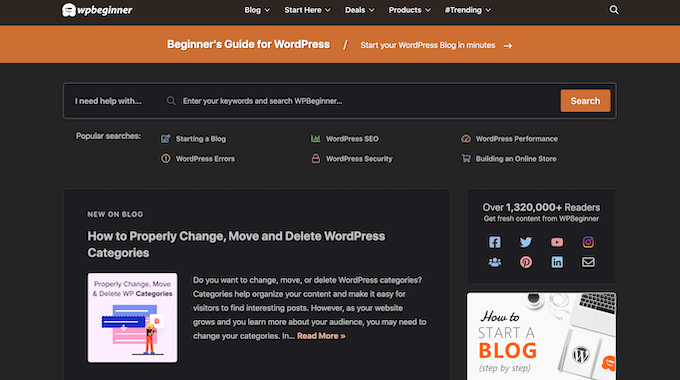
Dodając przełącznik trybu ciemnego do swojej witryny, użytkownicy mogą wybrać preferowany tryb bez instalowania specjalnego rozszerzenia przeglądarki.
Możesz nawet dodać tryb ciemny do obszaru administracyjnego WordPress. Może to być przydatne, jeśli pracujesz nad swoją witryną w nocy lub jeśli cierpisz na zmęczenie oczu.
Mając to na uwadze, zobaczmy, jak możesz dodać tryb ciemny do publicznego front-endu swojej strony internetowej oraz do obszaru administracyjnego Twojej strony WordPress.
Wskazówka: Chcesz używać ciemnej palety kolorów, nawet gdy urządzenie odwiedzającego jest w trybie normalnym lub dziennym? W takim razie zapoznaj się z naszą listą najlepszych ciemnych motywów dla WordPressa.
Jak dodać tryb ciemny do Twojej witryny WordPress
Najłatwiejszym sposobem na stworzenie trybu ciemnego dla Twojej strony internetowej jest użycie WP Dark Mode.
Ta wtyczka dodaje przełącznik, dzięki czemu odwiedzający mogą włączyć tryb ciemny na Twojej stronie internetowej. Może nawet dodać przełącznik do obszaru administracyjnego, dzięki czemu możesz włączyć tryb ciemny dla pulpitu WordPress.
Więcej informacji na ten temat znajdziesz w naszej szczegółowej recenzji WP Dark Mode.
Najpierw musisz zainstalować i aktywować bezpłatną wtyczkę WP Dark Mode. Aby uzyskać więcej szczegółów, zapoznaj się z naszym przewodnikiem na temat instalacji wtyczki WordPress.
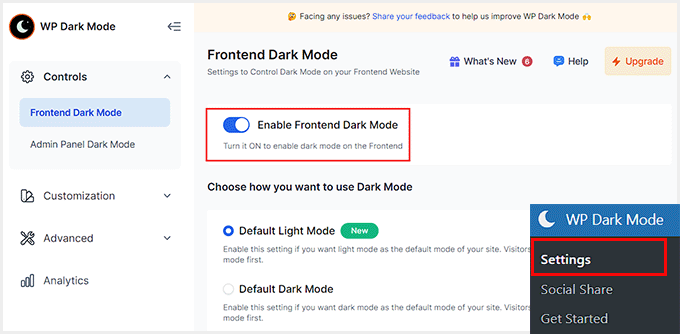
Po aktywacji odwiedź stronę WP Dark Mode » Ustawienia z panelu administracyjnego WordPress i przełącz przełącznik „Włącz tryb ciemny na froncie” na „WŁ.”.
Po wykonaniu tej czynności możesz również wybrać domyślny tryb dla frontendu swojej witryny.
Następnie kliknij przycisk „Zapisz zmiany”, aby zapisać swoje ustawienia.
Następnie przejdź do zakładki „Dostosowywanie”, aby dostosować układ, rozmiar i pozycję przełącznika.
Możesz również zmienić kolor przełącznika trybu ciemnego, ale do tego potrzebna będzie wersja Pro wtyczki.
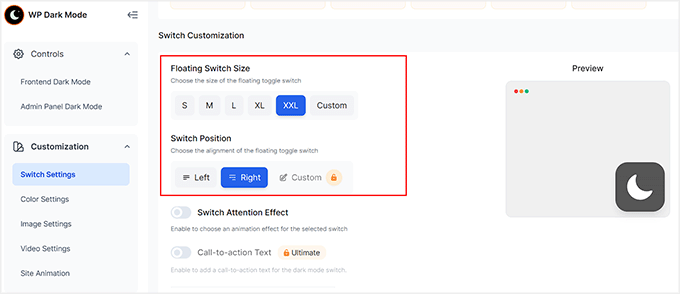
Po zakończeniu kliknij przycisk „Zapisz zmiany”, aby zapisać ustawienia. Teraz odwiedź swoją witrynę WordPress, aby zobaczyć przełącznik trybu ciemnego w akcji.
Możesz również odwiedzić swoją stronę internetową na telefonie komórkowym lub tablecie. Pozwoli Ci to zobaczyć, że tryb ciemny działa również na urządzeniach mobilnych.

Dodawanie trybu ciemnego do obszaru administracyjnego WordPress
Możesz zmienić schemat kolorów administratora w WordPressie za pomocą wbudowanych ustawień. Jednak żaden z domyślnych schematów kolorów nie redukuje białego światła emitowanego przez ekran.
Jeśli pracujesz do późna wieczorem lub cierpisz na zmęczenie oczu, możesz spróbować dodać tryb ciemny do obszaru administratora WordPressa i edytora bloków.
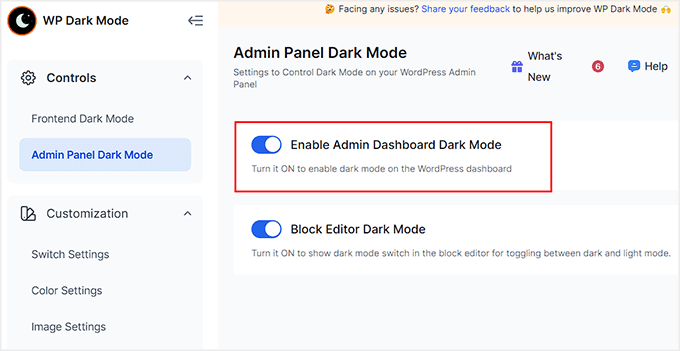
Aby to zrobić, przejdź do strony WP Dark Mode » Ustawienia i przełącz się na zakładkę „Tryb ciemny panelu administratora” z lewej kolumny.
Tutaj przełącz przełącznik opcji „Włącz ciemny tryb pulpitu administratora” na „WŁ.” i kliknij przycisk „Zapisz zmiany”.
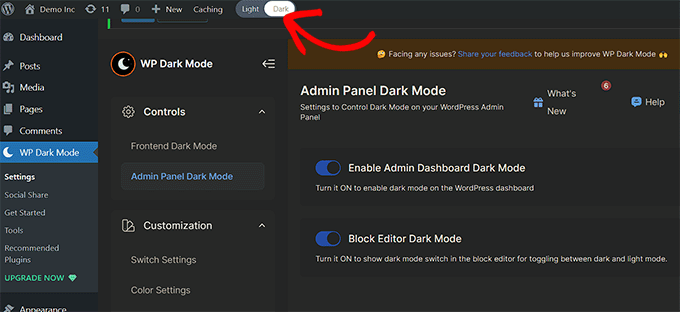
Po wykonaniu tej czynności zauważysz, że przełącznik trybu ciemnego znajduje się na górze pulpitu WordPress.
Stąd możesz przełączyć przełącznik, aby aktywować ten tryb, kiedy tylko chcesz.
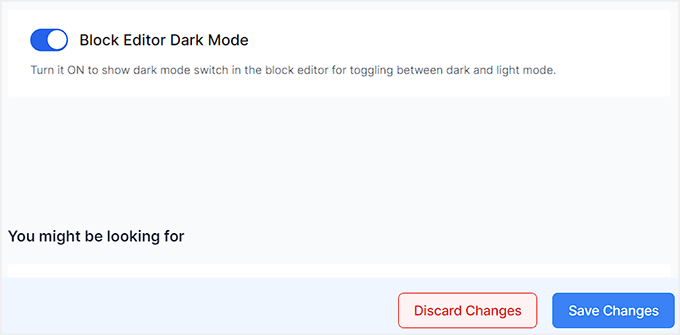
Jeśli chcesz dodać tryb ciemny również do edytora bloków, musisz przełączyć przełącznik „Block Editor Dark Mode” na „ON”.
Następnie kliknij przycisk „Zapisz zmiany”.
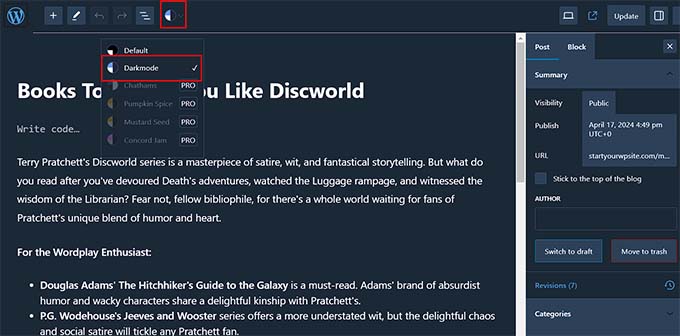
Teraz otwórz stronę lub wpis w edytorze treści. Zobaczysz ikonę trybu ciemnego na górze. Kliknij ją, aby rozwinąć zakładkę i wybrać opcję „Tryb ciemny”.
Tak będzie wyglądał Twój edytor bloków w trybie ciemnym.
Samouczek wideo
Najczęściej zadawane pytania dotyczące trybu ciemnego w WordPressie
Oto kilka pytań, które nasi czytelnicy często zadawali przed włączeniem trybu ciemnego w WordPressie:
Czy WordPress ma tryb nocny?
Nie, WordPress nie ma wbudowanej funkcji trybu nocnego dla frontendu Twojej strony internetowej. Aby dodać tę funkcjonalność, musisz użyć wtyczki takiej jak WP Dark Mode lub zainstalować konkretny ciemny motyw.
Jak zmienić motyw na tryb ciemny?
Najprostszym sposobem na zmianę obecnego motywu na tryb ciemny jest zainstalowanie wtyczki dodającej przełącznik. Alternatywnie, możesz przejść do Wygląd » Motywy i aktywować motyw zaprojektowany z ciemnym schematem kolorów.
Jakie są wady trybu ciemnego?
Główną wadą jest to, że tryb ciemny może być trudny do odczytania w jasnych, słonecznych warunkach. Dodatkowo, standardowe logo lub przezroczyste obrazy z ciemnymi elementami mogą zniknąć lub wyglądać na zniekształcone na ciemnym tle.
Który tryb kolorów jest najlepszy dla oczu?
Tryb ciemny jest zazwyczaj najlepszy dla oczu w warunkach słabego oświetlenia, ponieważ zmniejsza odblaski i migotanie ekranu. Jednak tryb jasny jest często lepszy do czytelności i zrozumienia tekstu w ciągu dnia lub w dobrze oświetlonych pomieszczeniach.
Jaki procent ludzi używa trybu ciemnego?
Najnowsze dane sugerują, że ponad 80% użytkowników urządzeń mobilnych preferuje korzystanie z trybu ciemnego na swoich urządzeniach. Obsługa tego trybu na Twojej stronie internetowej zapewnia, że zaspokajasz potrzeby zdecydowanej większości preferencji użytkowników.
Czy ciemny motyw jest zdrowszy dla oczu?
Tak, ciemny motyw może być zdrowszy dla Twoich oczu, ponieważ minimalizuje ekspozycję na ostre niebieskie światło. Zmniejszenie ilości niebieskiego światła może pomóc zapobiegać cyfrowemu zmęczeniu oczu i może poprawić jakość snu, jeśli korzystasz z urządzeń późno w nocy.
Mamy nadzieję, że ten artykuł pomógł Ci dowiedzieć się, jak dodać tryb ciemny do Twojej strony WordPress. Możesz również zapoznać się z naszym przewodnikiem na temat wyboru idealnego schematu kolorów dla Twojej witryny WordPress lub zobaczyć nasze eksperckie wybory najlepszych kreatorów motywów WordPress, aby dostosować swoją witrynę.
Jeśli podobał Ci się ten artykuł, zasubskrybuj nasz kanał YouTube po samouczki wideo WordPress. Możesz nas również znaleźć na Twitterze i Facebooku.




Jiří Vaněk
Często pracuję nad swoją stroną internetową w nocy, a moje oczy czasami męczą się od jasnego trybu, który używa WordPress. Dodatkowo, nie jest to dobre dla snu. Dziękuję za ten poradnik, ponieważ przełączenie zarówno strony internetowej, jak i obszaru administracyjnego na tryb ciemny teraz znacznie pomaga zmniejszyć zmęczenie oczu.
Oreofe Oyebamiji
Świetne informacje. Bardzo podoba mi się wtyczka i jest łatwa w użyciu
Wsparcie WPBeginner
Cieszę się, że okazało się to pomocne!
Administrator
Kurt
Zazwyczaj wolę tryby ciemne w aplikacjach, które je obsługują. Dziękuję za tę świetną wskazówkę.
Wsparcie WPBeginner
Glad we could share this option
Administrator
Iponk
wow… fajna informacja, dzięki
Wsparcie WPBeginner
You’re welcome, glad our guide was helpful
Administrator
Agung
To wspaniałe. Dziękuję, spróbuję!
Wsparcie WPBeginner
Glad our guide was helpful
Administrator
Bryan Durio
To fantastyczna wtyczka, która ratuje wzrok ludzi. Od lat używam ciemnych schematów kolorów w systemie Windows, a teraz mogę dodać go do mojej witryny WP. Doceniam Twoje wyjaśnienie kilku opcji. Bardzo dziękuję!
Wsparcie WPBeginner
Glad you found our guide helpful
Administrator
Richard Hickman
Co ta funkcja mówi o wymaganiach dotyczących dostępności?
Wsparcie WPBeginner
Zależałoby to od konkretnych wymagań dotyczących dostępności, które próbujesz spełnić, aby zobaczyć, czy to coś daje, czy nie.
Administrator
Richard Mayowa
To po prostu niesamowita możliwość
Wsparcie WPBeginner
Glad you like the available option
Administrator
Jennifer C. Valerie
To jest super. Dzięki!
Wsparcie WPBeginner
You’re welcome
Administrator
Adarsh Gupta
Niesamowite.
Nie wiedziałem o trybie ciemnym. Ale tak łatwo jest dodać tryb ciemny w WordPressie
Dzięki za świetne wyjaśnienie
Wsparcie WPBeginner
You’re welcome, glad our guide was helpful
Administrator