


Odwiedzający stale przeszukują Twoją witrynę WordPress w poszukiwaniu odpowiedzi, produktów, samouczków lub zasobów. Jeśli Twoje narzędzie wyszukiwania nie dostarczy szybkich i właściwych wyników, ryzykujesz utratę ich na rzecz konkurencyjnych witryn.
Oto problem: domyślne wyszukiwanie w WordPress jest dość ograniczone. Przeszukuje tylko tytuły i treść postów, ignorując kategorie, tagi i inne ważne informacje.
W rezultacie odpowiednie treści często zostają pogrzebane, a Twoi odwiedzający tracą cenne informacje, które mogłyby im pomóc.
Dobra wiadomość jest taka, że naprawienie tego nie jest skomplikowane, gdy już wiesz, co robić. W tym przewodniku wyjaśnimy, jak działa wyszukiwanie w WordPressie i podzielimy się najlepszymi sposobami, aby uczynić je znacznie skuteczniejszym. ✅

Jak działa wyszukiwanie w WordPressie?
WordPress.org posiada system wyszukiwania, który przeszukuje zawartość Twojej witryny.
Sposób wyświetlania paska wyszukiwania i jego lokalizacja zależą od Twojego motywu WordPress, ale większość motywów wyświetla pasek wyszukiwania w prawym górnym rogu.
💡 Uwaga: Jeśli Twój motyw nie wyświetla domyślnie paska wyszukiwania WordPress, przejdź do naszych FAQ, gdzie pokażemy Ci, jak go dodać.

Odwiedzający mogą wpisać zapytanie wyszukiwania w to pole, a domyślna instalacja WordPress będzie przeszukiwać:
- Tytuły stron i postów
- Treść stron i postów
- Fragmenty postów
Nie przeszukuje komentarzy użytkowników, kategorii, tagów ani dokumentów PDF. Nie wspominając o obrazach, tekstach alternatywnych i podpisach. Oznacza to, że cenne informacje w Twojej bibliotece multimediów są ukryte przed wynikami wyszukiwania.
Możesz przeszukiwać tę treść za pomocą wtyczki wyszukiwania, takiej jak SearchWP.

🧑💻 Wskazówka eksperta: Przetestowaliśmy wiele narzędzi i SearchWP wyróżnia się jako najlepsza wtyczka do wyszukiwania w WordPressie. Więcej informacji znajdziesz w naszej szczegółowej recenzji SearchWP.
Wyszukiwanie w WordPressie wykorzystuje klasę WP_Query. Rozpoczyna się od wyświetlania postów, które mają wyszukiwany termin w tytule, ułożonych w odwrotnej kolejności chronologicznej, dzięki czemu najnowsze wpisy pojawiają się na górze wyników.
Następnie wyświetla posty, które mają pasujący termin w treści.
Na przykład, wyobraź sobie, że właśnie opublikowałeś wpis na blogu o kotach zatytułowany „Mój ulubiony zwierzak”, a masz też starszy wpis zatytułowany „Najlepsze zdjęcia kotów”. W takim przypadku wyszukiwanie „kot” wyświetli najpierw starszy wpis „Najlepsze zdjęcia kotów”, ponieważ ma on wyszukiwany termin w tytule.
Może to nie stanowić problemu dla blogów WordPress lub witryn z niewielką ilością treści.
Jednak ta logika sortowania często pokazuje niedokładne lub mylące wyniki dla większych blogów, sklepów internetowych lub stron firmowych.
Wbudowany system brakuje również niektórych funkcji, których ludzie oczekują od nowoczesnych wyszukiwarek. Obejmuje to autouzupełnianie, wyszukiwanie Ajax na żywo, filtrowanie i sprawdzanie pisowni.
Dlaczego warto ulepszyć domyślne wyszukiwanie w WordPress?
Zaawansowane, szybkie i dokładne narzędzie do wyszukiwania na stronie pomaga odwiedzającym znaleźć interesujące i trafne treści, co sprawia, że dłużej pozostają na Twojej stronie internetowej. Może to zwiększyć liczbę wyświetleń stron i zmniejszyć współczynnik odrzuceń w WordPressie.
Gdy odwiedzający spędzają więcej czasu na Twojej stronie, wysyła to pozytywne sygnały do wyszukiwarek. Może to poprawić Twoje SEO WordPress, co oznacza, że wyszukiwarki takie jak Google pokażą Twoje treści większej liczbie osób i przyciągną więcej odwiedzających na Twoją stronę internetową.
Aby uzyskać więcej informacji, zapoznaj się z naszym przewodnikiem jak zwiększyć ruch na blogu.
Kiedy ludzie korzystają z wewnętrznej wyszukiwarki Twojej witryny, są zazwyczaj bardzo zaangażowani. Aktywnie szukają konkretnych treści, co może oznaczać, że są gotowi do podjęcia działań, takich jak zakup produktu, zapisanie się na Twoją witrynę członkowską WordPress lub rezerwacja wizyty.
Jeśli te osoby nie znajdą tego, czego szukają, mogą się poddać i przejść do innej witryny. Oznacza to, że tracisz odwiedzających i klientów, którzy byli gotowi do konwersji.
Strona wyników wyszukiwania jest również przykładem spersonalizowanych treści, ponieważ wyświetlasz wyniki pasujące do unikalnego zapytania wyszukiwania odwiedzającego. Kierując użytkowników do dokładnych i pomocnych treści, możesz poprawić ich doświadczenie.
Wydajność to kolejny powód, dla którego warto zastąpić domyślną wyszukiwarkę WordPress lepszą alternatywą.
Im większa staje się Twoja witryna WordPress, tym dłużej WP_Query skanuje bazę danych i zwraca wyniki. Oznacza to, że wyszukiwanie na Twojej stronie będzie wolniejsze w miarę wzrostu witryny.
Mając to na uwadze, przyjrzymy się kilku prostym sposobom optymalizacji wyszukiwania w WordPress. Możesz skorzystać z poniższych szybkich linków, aby przejść do preferowanego tematu:
- Wyświetlaj natychmiastowe wyniki dzięki wyszukiwaniu na żywo Ajax
- Zmień domyślny fragment adresu URL wyszukiwania
- Spraw, aby pliki PDF były przeszukiwalne w WordPressie
- Dodaj funkcję wyszukiwania według kategorii do WordPress
- Stwórz inteligentne wyszukiwanie produktów WooCommerce
- Utwórz formularz wyszukiwania dla niestandardowych typów wpisów
- Wyklucz treści z wyszukiwania WordPress
- Spraw, aby komentarze do wpisów na blogu były przeszukiwalne w WordPress
- Dodaj wyszukiwanie wielojęzyczne
- Włącz wyszukiwanie rozmyte na swojej stronie internetowej
- Najczęściej zadawane pytania dotyczące wyszukiwania w WordPress
- Dodatkowe zasoby: Więcej sposobów na ulepszenie wyszukiwania w WordPress
Zacznijmy.
1. Wyświetlaj natychmiastowe wyniki dzięki wyszukiwaniu na żywo Ajax
Wyszukiwanie na żywo Ajax dodaje rozwijane menu i funkcję autouzupełniania, która jest powszechna w wyszukiwarkach takich jak Google.
Gdy użytkownik pisze, wyszukiwanie na żywo odgaduje, czego szuka, i pokazuje wyniki bez przeładowywania strony.
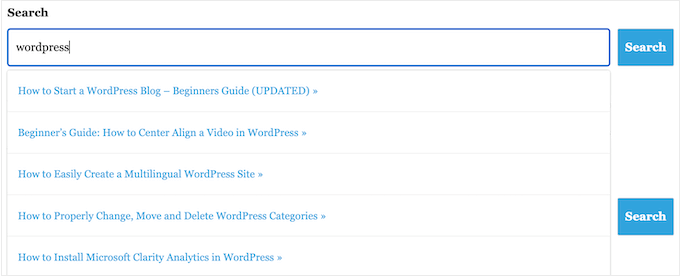
Pomaga to odwiedzającym znaleźć odpowiednie treści bez konieczności naciskania przycisku Wyszukaj lub czekania na przeładowanie strony.
Najprostszym sposobem na dodanie wyszukiwania Ajax na żywo do WordPressa jest użycie darmowej wtyczki SearchWP Live Ajax Lite Search plugin. Umożliwia ona natychmiastowe wyszukiwanie automatycznie i nie wymaga żadnych ustawień, dzięki czemu jest bardzo łatwa w konfiguracji.
Pierwszą rzeczą, którą musisz zrobić, jest zainstalowanie i aktywowanie wtyczki. Więcej szczegółów znajdziesz w naszym przewodniku krok po kroku na temat jak zainstalować wtyczkę WordPress.
Po aktywacji domyślny formularz wyszukiwania WordPress automatycznie wykorzysta funkcję wyszukiwania na żywo Ajax. Jeśli odwiedzisz swoją witrynę i zaczniesz wpisywać w pasku wyszukiwania, zobaczysz natychmiastowe wyszukiwanie w akcji.
Szczegółowe informacje znajdziesz w naszym przewodniku na temat dodawania wyszukiwania AJAX na żywo w WordPress.
2. Zmień domyślny identyfikator URL wyszukiwania
Domyślnie adresy URL wyszukiwania WordPress zazwyczaj wyglądają mniej więcej tak:
http://example.com/?s=search-term
Dodatkowe znaki ?s= sprawiają, że ten adres URL jest trudniejszy do odczytania i zrozumienia. Może to zdezorientować odwiedzających, którzy próbują poruszać się po Twojej witrynie.
Co gorsza, te adresy URL nie są zoptymalizowane pod kątem wyszukiwarek, co może uniemożliwić im prawidłowe indeksowanie treści Twojej witryny.
Najprostszym sposobem na zmianę tych adresów URL jest dodanie niestandardowego kodu do WordPressa za pomocą wtyczki takiej jak WPCode.
Niektórzy z naszych partnerów marek faktycznie używają WPCode do dodawania i zarządzania swoimi niestandardowymi fragmentami kodu. Przetestowaliśmy go również, aby sprawdzić, jak dobrze działa, a co potrafi, możesz zobaczyć w naszej pełnej recenzji WPCode.
W edytorze WPCode dodaj następujący niestandardowy kod, aby zastąpić strukturę /?s=search-term czystym ślimakiem /search/.
function wpb_change_search_url() {
    if ( is_search() && ! empty( $_GET['s'] ) ) {
        wp_redirect( home_url( "/search/" ) . urlencode( get_query_var( 's' ) ) );
        exit();
    }
}
add_action( 'template_redirect', 'wpb_change_search_url' );
Twój adres URL wyszukiwania po zakończeniu będzie wyglądał mniej więcej tak: http://example.com/search/wordpress
A jeśli chcesz użyć czegoś innego niż „search” w swoim adresie URL, możesz po prostu dostosować fragment kodu.
Aby uzyskać szczegółowe instrukcje, jak wstawić ten kod do swojej witryny WordPress, zapoznaj się z naszym przewodnikiem na temat zmiany domyślnego identyfikatora URL wyszukiwania w WordPress.
3. Spraw, aby pliki PDF były przeszukiwalne w WordPress
Poprzez przesyłanie plików PDF do witryny WordPress, możesz udostępniać informacje o swoich usługach i produktach w formacie, który dobrze działa na wszystkich urządzeniach.
Są one również idealne do oferowania odwiedzającym e-booków, instrukcji obsługi, menu restauracji i innych.
Ale domyślnie WordPress przeszukuje tylko zawartość swojej bazy danych, więc analizuje tytuł i opis Twoich plików PDF, a nie ich pełną zawartość. W związku z tym Twoi odwiedzający mogą mieć trudności ze znalezieniem najlepszego pliku PDF dla swojego zapytania wyszukiwania.
Dobra wiadomość jest taka, że możesz użyć niestandardowej wtyczki wyszukiwania, aby ulepszyć domyślne wyszukiwanie w WordPress. Jeśli Twoje pliki PDF nie są zaszyfrowane, odpowiednia wtyczka wyszukiwania może indeksować ich zawartość i metadane oraz uwzględniać je w wynikach wyszukiwania.
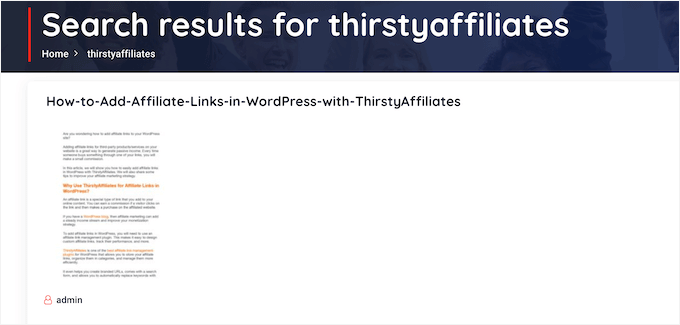
Aby uzyskać instrukcje krok po kroku, zapoznaj się z naszym przewodnikiem na temat jak dodać indeksowanie i wyszukiwanie plików PDF w WordPressie.
4. Dodaj funkcję wyszukiwania według kategorii do WordPress
Jeśli masz wiele kategorii treści na swojej stronie internetowej, możesz pozwolić użytkownikom na ograniczenie wyszukiwania do określonej kategorii. Pomoże to odwiedzającym szybciej znaleźć odpowiednie treści.

Na przykład, jeśli masz rynek online, często ma sens, aby klienci mogli wyszukiwać w ramach konkretnej kategorii produktów.
Jeśli prowadzisz witrynę członkowską, możesz użyć wyszukiwania według kategorii, aby pomóc odwiedzającym znaleźć innych członków, grupy, fora, kursy online i inne specyficzne rodzaje treści.
Więcej informacji znajdziesz w naszym przewodniku na temat dodawania wyszukiwania według kategorii w WordPress.
5. Inteligentne wyszukiwanie produktów WooCommerce
WooCommerce ma własne wbudowane wyszukiwanie, ale często ignoruje dopasowania w atrybutach produktów (takich jak rozmiar lub kolor) i recenzjach klientów. Może to uniemożliwić kupującym znalezienie na przykład produktów cyfrowych, które chcą kupić w Twoim sklepie internetowym, co prowadzi do mniejszej liczby sprzedaży.
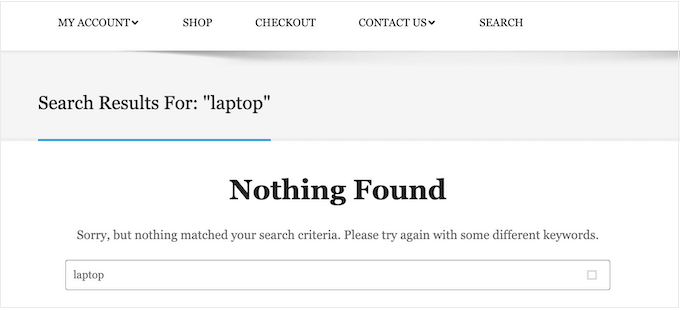
Na szczęście istnieją doskonałe wtyczki WooCommerce , które mogą wyświetlać bardziej pomocne wyniki wyszukiwania i pobierać je szybciej.
Aby dowiedzieć się więcej, zapoznaj się z naszym przewodnikiem jak stworzyć inteligentne wyszukiwanie produktów WooCommerce.

Aby uzyskać jeszcze więcej sprzedaży w eCommerce, możesz dostroić, które produkty WooCommerce uwzględnia w wynikach wyszukiwania. Na przykład możesz wyświetlać tylko produkty, które są w promocji lub mają darmową wysyłkę.
Aby dowiedzieć się więcej, zapoznaj się z naszym przewodnikiem na temat jak dostosować stronę wyników wyszukiwania produktów WooCommerce.
6. Utwórz formularz wyszukiwania dla niestandardowych typów postów
Niestandardowe typy postów pozwalają wyjść poza zwykłe posty i strony, tworząc różne typy treści dla Twojej witryny. Mają więc różne pola niestandardowe i własną strukturę kategorii niestandardowych.
Na przykład, jeśli prowadzisz witrynę z recenzjami filmów, możesz utworzyć niestandardowy typ postu „recenzje filmów” z polami dla reżysera, daty premiery i innych.
W WPBeginner używamy niestandardowych typów postów dla naszej sekcji Słownik, aby oddzielić ją od naszych postów na blogu.
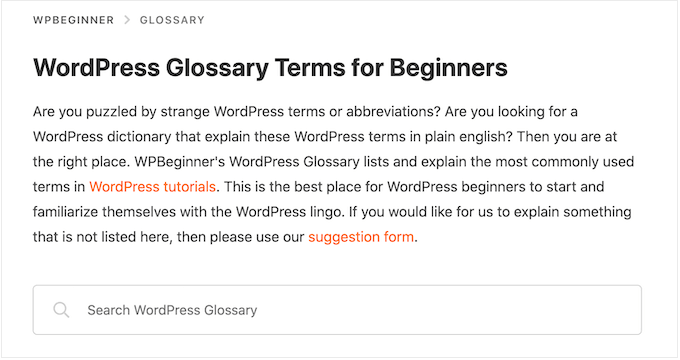
Jeśli używasz niestandardowych typów postów, możesz chcieć utworzyć formularz, który pozwoli odwiedzającym wyszukiwać tylko tę treść.
Na przykład, mamy również formularz, który wyszukuje tylko kody rabatowe na WPBeginner.

Pomaga to odwiedzającym szybciej znaleźć odpowiednie treści, nawet gdy masz wiele różnych typów treści. Aby uzyskać instrukcje krok po kroku, zapoznaj się z naszym przewodnikiem na temat tworzenia zaawansowanych formularzy wyszukiwania w WordPress dla niestandardowych typów postów.
Możesz również sprawić, by niestandardowe pola były przeszukiwalne w WordPressie, co jest idealne, jeśli dodałeś dodatkowe metadane do swoich stron i wpisów.
7. Wyklucz treści z wyszukiwania WordPress
Domyślnie wbudowana wyszukiwarka WordPress uwzględnia wszystkie wpisy i strony w wynikach wyszukiwania. Możesz jednak chcieć wykluczyć pewne strony i wpisy z wyników wyszukiwania.
Na przykład, jeśli prowadzisz stronę członkowską WordPress lub sprzedajesz kursy online, zazwyczaj będziesz chciał wykluczyć swoją zawartość premium z publicznych wyników wyszukiwania.
Jeśli prowadzisz sklep internetowy, możesz chcieć ukryć strony takie jak konto, koszyk i strony podziękowania.
Czy chcesz wykluczyć posty, autorów, niestandardowe typy postów, kategorie, tagi, a nawet niestandardowe taksonomie? W takim razie możesz zapoznać się z naszym przewodnikiem na temat tego, jak wykluczyć konkretne strony, autorów i więcej z wyszukiwania WordPress.
8. Spraw, aby komentarze do wpisów na blogu były przeszukiwalne w WordPress
Czasami czytelnicy chcą wrócić do rozmów na Twoim blogu, ale zapominają dokładny komentarz, który czytali. W takim przypadku możliwość wyszukiwania komentarzy może być bardzo pomocna.
Jeśli używasz SearchWP, możesz to łatwo zrobić podczas dostosowywania algorytmu wyszukiwania. Wystarczy wybrać „komentarze” jako jedno ze źródeł funkcji wyszukiwania.

Dodatkowo możesz nadać priorytet wynikom wyszukiwania na podstawie wiadomości komentarza, nazwy autora lub adresu e-mail autora.
Ta funkcja pozwala dostosować wyszukiwanie, aby lepiej odpowiadało potrzebom Twoich odbiorców.

Więcej informacji znajdziesz w naszym artykule na temat sposobu wyszukiwania komentarzy do postów na blogu w WordPressie.
9. Dodaj wielojęzyczne wyszukiwanie
Jeśli Twoja strona WordPress jest dostępna w więcej niż jednym języku, dodanie wyszukiwania wielojęzycznego może pomóc użytkownikom szybciej znaleźć to, czego potrzebują.
Bez tego użytkownicy mogą przegapić ważne treści tylko dlatego, że szukają w niewłaściwym języku. Może to sfrustrować odwiedzających i sprawić, że opuszczą Twoją witrynę.
Kiedy dodajesz wyszukiwanie wielojęzyczne, ułatwiasz korzystanie ze swojej strony wszystkim. Odwiedzający mogą znaleźć to, czego chcą, w preferowanym języku, co sprawia, że Twoja strona jest bardziej przyjazna dla ludzi z całego świata.
Istnieją dwa główne kroki, aby dodać wyszukiwanie wielojęzyczne. Jednym z nich jest użycie TranslatePress, wtyczki, która pomaga uczynić Twoją stronę WordPress wielojęzyczną. Jest łatwa w użyciu i możesz tłumaczyć swoją stronę za pomocą prostego edytora wizualnego.
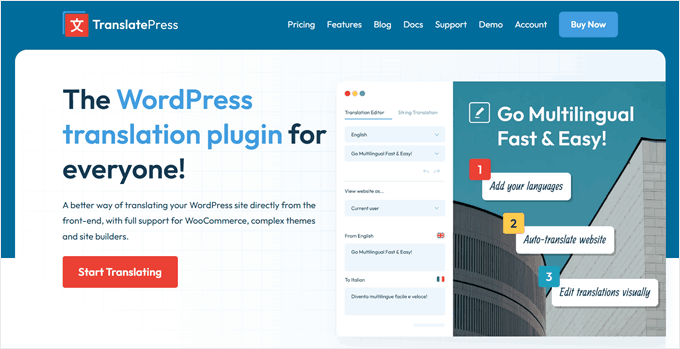
TranslatePress działa od razu z wbudowanym wyszukiwaniem WordPress. Oznacza to, że po przetłumaczeniu treści ludzie mogą automatycznie wyszukiwać w różnych językach.
Podstawowe wyszukiwanie WordPress jest w porządku, ale użycie SearchWP zazwyczaj zapewnia lepsze wyniki.
Łącząc TranslatePress i SearchWP, możesz stworzyć solidne, wielojęzyczne wyszukiwanie, które nie tylko rozumie różne języki, ale także zapewnia dokładniejsze i bardziej kompleksowe wyniki wyszukiwania.
Aby dowiedzieć się więcej o tym, jak to zrobić, zapoznaj się z naszym artykułem jak dodać wyszukiwanie wielojęzyczne w WordPress.
10. Włącz wyszukiwanie rozmyte na swojej stronie internetowej
Wyszukiwanie rozmyte to sprytny sposób, aby pomóc odwiedzającym znaleźć to, czego chcą, nawet jeśli nie wpiszą dokładnych słów. To jak posiadanie pomocnego przyjaciela, który rozumie, co masz na myśli, nawet gdy popełniasz drobne błędy.
Dodanie wyszukiwania rozmytego do Twojej witryny WordPress ułatwia ludziom znajdowanie Twoich treści. Jest to bardzo przydatne, ponieważ czasami ludzie popełniają literówki lub nie znają dokładnych słów, których mają użyć.
Na przykład, przy standardowym wyszukiwaniu w WordPress, jeśli ktoś wpisze „przepisy” zamiast „przepisy”, może nic nie znaleźć.

SearchWP działa inaczej. Jest mądrzejszy i potrafi zrozumieć, co ludzie mają na myśli, nawet jeśli popełnią drobne błędy. Szuka dopasowań w wielu miejscach, takich jak tytuły, treść, produkty, a nawet pliki PDF.
To sprawia, że wyszukiwanie na Twojej stronie jest znacznie łatwiejsze i bardziej przyjazne dla użytkownika. Ludzie mogą znaleźć to, czego potrzebują, nawet jeśli nie są pewni dokładnych słów lub popełnią drobne błędy ortograficzne.

Sprawdź nasz łatwy przewodnik na temat jak dodać wyszukiwanie rozmyte do WordPressa.
Najczęściej zadawane pytania dotyczące wyszukiwania w WordPress
W tym przewodniku omówiliśmy, jak działa domyślne wyszukiwanie w WordPress i podzieliliśmy się praktycznymi wskazówkami, jak poprawić jego możliwości.
Jeśli nadal masz pytania dotyczące tej ważnej funkcji, oto niektóre z najczęściej zadawanych pytań dotyczących wyszukiwania w WordPress:
Jak poprawić wyszukiwanie w WordPress?
Najlepszym sposobem na ulepszenie wbudowanego wyszukiwania w WordPress jest użycie SearchWP.
SearchWP to najlepsza niestandardowa wtyczka wyszukiwania dla WordPress i pozwala odwiedzającym na przeszukiwanie dowolnych treści w Twojej witrynie, w tym dokumentów, produktów WooCommerce, pól niestandardowych, tagów, komentarzy i innych.
Pozwala również na dostosowanie algorytmu wyszukiwania WordPress, dzięki czemu możesz dokładnie kontrolować, gdzie treści pojawiają się w wynikach wyszukiwania. Aby uzyskać więcej informacji, zapoznaj się z naszym przewodnikiem jak ulepszyć wyszukiwanie w WordPress.
Czy wyszukiwanie w WordPressie obejmuje tagi?
Domyślnie wyszukiwanie w WordPress nie obejmuje tagów. Najprostszym sposobem na uczynienie tagów przeszukiwalnymi jest użycie wtyczki wyszukiwania WordPress, takiej jak SearchWP.
SearchWP posiada również suwak trafności, dzięki czemu możesz dokładnie kontrolować, w jakim stopniu tagi wpływają na pozycję elementu w wynikach wyszukiwania.
Jak dodać wyszukiwanie do mojego motywu WordPress?
Jeśli Twój motyw nie ma wbudowanego formularza wyszukiwania, zalecamy dodanie pola wyszukiwania do menu nawigacyjnego WordPress.
Ponieważ główne menu nawigacyjne zazwyczaj pojawia się na całej stronie, odwiedzający będą mogli wyszukiwać strony, wpisy, produkty i inne elementy z dowolnej strony Twojej witryny.
Jeśli używasz klasycznego motywu, możesz przeczytać nasz artykuł o dodawaniu paska wyszukiwania do menu nawigacyjnego WordPress, aby uzyskać instrukcje krok po kroku.

Jeśli używasz motywu opartego na blokach, takiego jak ThemeIsle Hestia Pro lub Divi, możesz dodać pasek wyszukiwania do swojego motywu za pomocą Edytora Pełnej Witryny (FSE).
Aby to zrobić, przejdź do Wygląd » Edytor w panelu administracyjnym WordPress.

Zobaczysz teraz ustawienia do dostosowania swojego motywu.
Aby dodać pasek wyszukiwania do menu nawigacyjnego, kliknij „Nawigacja”.
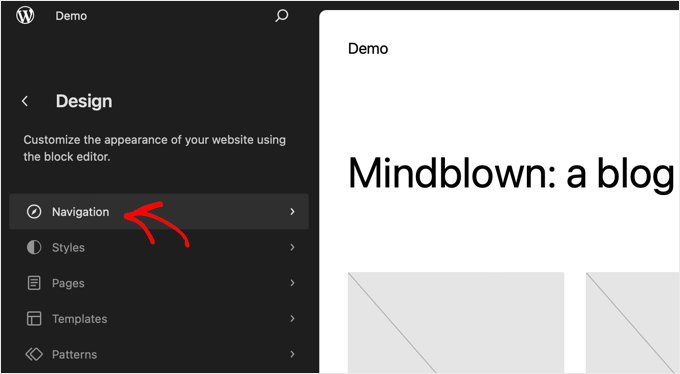
Na następnym ekranie zobaczysz przycisk „Edytuj” w kształcie ołówka.
Kliknij ten przycisk, aby uzyskać dostęp do edytora bloków.

Zobaczysz teraz swoje domyślne menu nawigacyjne.
Teraz kliknij przycisk „+” w dowolnym miejscu na ekranie. Następnie wybierz blok Wyszukiwania.
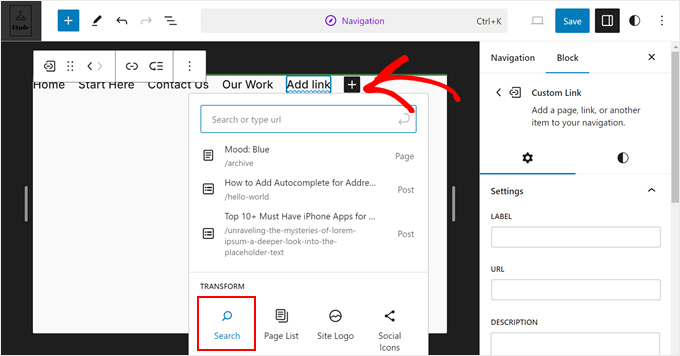
Twój blok wyszukiwania powinien teraz pojawić się w menu nawigacyjnym.
Możesz dodać tekst zastępczy (np. „Czego szukasz?”) i dalej dostosowywać blok w panelu ustawień.
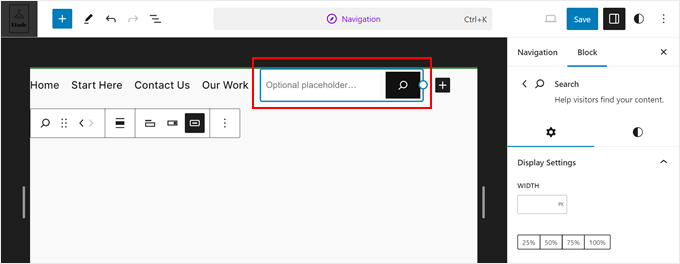
Po zakończeniu kliknij przycisk „Zapisz”.
Jak dodać wyszukiwanie do strony lub wpisu w WordPress?
Możesz dodać pasek wyszukiwania do konkretnej strony lub wpisu za pomocą wbudowanego bloku Wyszukiwanie.
Jest to dobry wybór, jeśli chcesz dokładnie kontrolować, gdzie pasek wyszukiwania pojawia się na każdej stronie i poście, lub jeśli potrzebujesz oferować wyszukiwanie tylko w określonych obszarach swojej witryny.
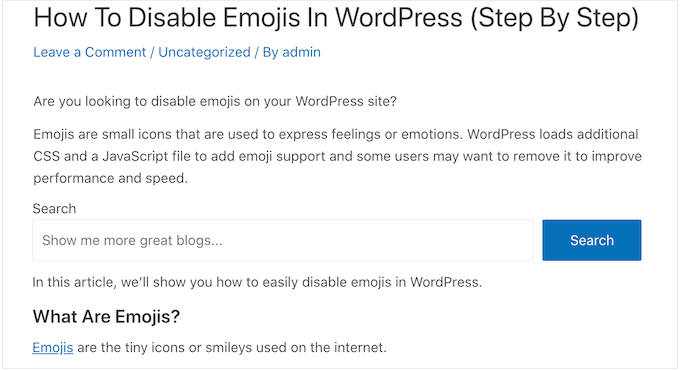
Aby rozpocząć, po prostu otwórz stronę, na której chcesz dodać formularz wyszukiwania, a następnie kliknij ikonę +.
W wyświetlonym oknie dialogowym wpisz „Search” (Szukaj), aby znaleźć blok. Po kliknięciu zobaczysz go na swojej stronie.
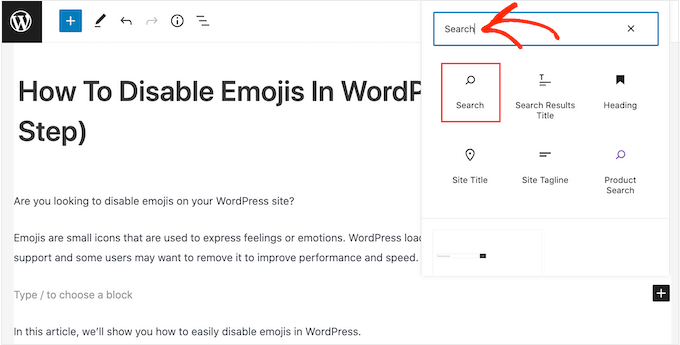
Domyślnie blok używa „Szukaj” zarówno dla etykiety, jak i tekstu przycisku.
Będzie to widoczne dla odwiedzających, więc możesz chcieć zastąpić to czymś bardziej opisowym, wpisując tekst w pola tekstowe.
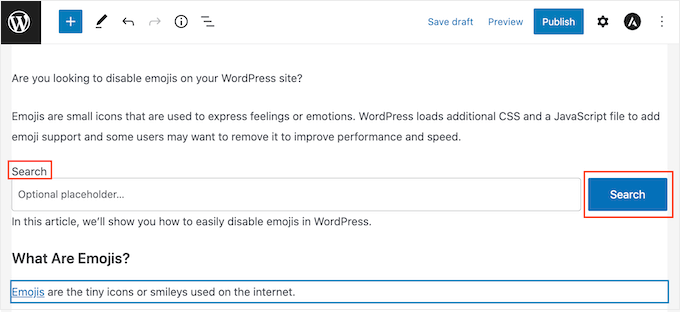
Możesz również dodać tekst zastępczy do paska wyszukiwania. Ten tekst zniknie automatycznie, gdy odwiedzający zacznie pisać.
Aby dodać symbol zastępczy, kliknij „Optional placeholder…” (Opcjonalny symbol zastępczy…) i zacznij pisać.
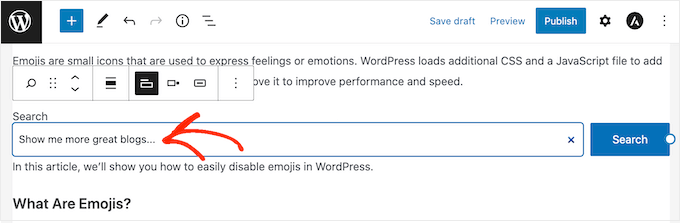
Gdy będziesz zadowolony z wyglądu bloku wyszukiwania, możesz opublikować lub zaktualizować wpis.
Dodatkowe zasoby: Więcej sposobów na ulepszenie wyszukiwania w WordPress
Mamy nadzieję, że ten samouczek pomógł Ci dowiedzieć się, jak działa wyszukiwanie w WordPress i jak je ulepszyć. Następnie możesz również zapoznać się z naszymi przewodnikami na temat:
- Jak sprawdzić analitykę wyszukiwania w WordPressie
- Jak stworzyć przeszukiwalną bazę danych w WordPress
- Jak dodać funkcję wyszukiwania głosowego do swojej witryny WordPress
- SEO wyszukiwania głosowego – Zoptymalizuj swój blog WordPress pod kątem wyszukiwania głosowego
- Jak naprawić problem z wyszukiwaniem produktów w WooCommerce
- Jak naprawić problem z wyszukiwaniem w WordPressie
Jeśli podobał Ci się ten artykuł, zasubskrybuj nasz kanał YouTube po samouczki wideo WordPress. Możesz nas również znaleźć na Twitterze i Facebooku.





Dennis Muthomi
Thank you so much WPBeginner team for this very helpful guide!
I’m signing up for SearchWP right now actually because of that searchable comments feature.
Appreciate you putting this together
Sally
Dziękuję bardzo za napisanie tego szczegółowego przewodnika. Buduję archiwum cyfrowe i bardzo mi to pomaga.
Mike
Czy SearchWP obsługuje chiński? Gdy dodam go do menu, zepsuje chińskie znaki, zamieniając je na ?? znaki zapytania.
Czy jest opcja ustawienia kodu UTF?
Dzięki!
Wsparcie WPBeginner
Aby dowiedzieć się o możliwościach tłumaczenia na język chiński i krokach, które należy podjąć, należy skontaktować się bezpośrednio z firmą SearchWP.
Admin
Radan
Cześć.
Czy wiesz, jak zmodyfikować domyślne wyszukiwanie WP, aby uwzględniało znaki diakrytyczne? Na przykład w moim języku (czeskim) mamy á, č, ě itp. Chciałbym wymusić na WP, aby to uwzględniał podczas wyszukiwania.
Dzięki.
Wsparcie WPBeginner
Chyba że otrzymamy inne informacje, musiałbyś zmienić kodowanie swojej bazy danych, ale nie jest to zadanie dla początkujących, którego moglibyśmy polecić. Zamiast tego zalecamy tymczasowe użycie wtyczki.
Admin
blossom
fajny post, dzięki za udostępnienie
Wsparcie WPBeginner
Proszę bardzo!
Admin