


Prawo UE dotyczące RODO wymaga wyraźnej zgody przed przechowywaniem danych użytkownika, a sekcja komentarzy w WordPress nie jest wyjątkiem.
Wielu użytkowników WordPressa pyta o zgodność sekcji komentarzy z RODO. Na szczęście zaimplementowaliśmy zgodne z RODO systemy komentarzy na wielu stronach WordPress i pokażemy Ci dokładnie, jak to zrobić.
W tym artykule pokażemy Ci, jak dodać pole wyboru zgody na prywatność RODO w komentarzach do Twojej witryny WordPress.
Dlaczego warto dodać pole wyboru prywatności komentarzy w WordPress?
Ogólne rozporządzenie o ochronie danych (RODO) ma na celu zapewnienie obywatelom UE większej kontroli nad ich danymi osobowymi.
Kiedy wprowadzono to prawo, zmieniło ono sposób, w jaki wiele organizacji podchodziło do prywatności danych. Więcej na ten temat można znaleźć w naszym obszernym przewodniku po zgodności WordPressa z RODO.
Jeśli nie będziesz przestrzegać RODO, możesz zostać ukarany grzywną lub nawet trafić do więzienia. Dlatego ważne jest, aby Twoja strona internetowa była zgodna z RODO, w tym formularz komentarzy.
Formularz komentarza zbiera dane osobowe od odwiedzających, w tym ich imiona, adresy e-mail i opcjonalnie adresy URL stron internetowych. WordPress przechowuje również te informacje w pliku cookie przeglądarki, dzięki czemu może automatycznie wypełniać informacje o autorze komentarza w przyszłości.
Domyślnie formularz komentarzy WordPress wyświetla pole wyboru zgody na prywatność komentarzy.
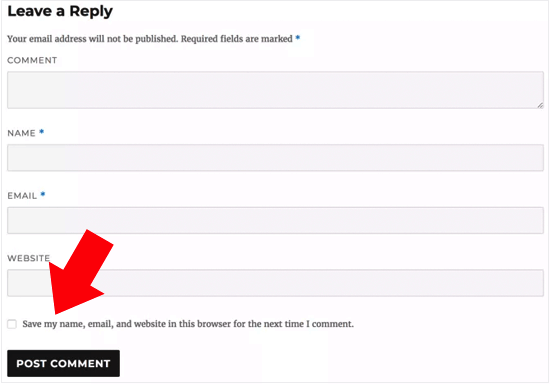
Jeśli jednak nie widzisz tego pola wyboru na swojej stronie internetowej, może ono być wyłączone przez Twój motyw WordPress.
Powiązany wpis: Jak tworzyć formularze kontaktowe zgodne z RODO w WordPressie
Jak włączyć pole wyboru prywatności komentarzy w WordPress
Zanim utworzysz własne pole prywatności komentarzy, warto sprawdzić, czy Twój motyw już posiada tę funkcję wbudowaną.
Najpierw sprawdźmy, czy zarówno Twój motyw, jak i rdzeń WordPress są aktualne, przechodząc do Panel » Aktualizacje.
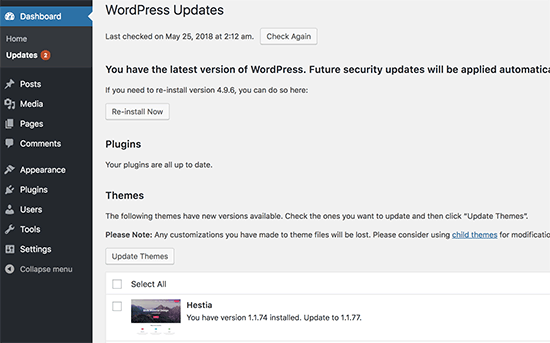
Jeśli dostępne są jakieś aktualizacje, zainstaluj je. Jeśli potrzebujesz pomocy, zapoznaj się z naszym przewodnikiem jak bezpiecznie aktualizować WordPressa.
Po tym przejdź do Ustawienia » Dyskusja i przewiń do „Inne ustawienia komentarzy”. Tutaj zaznacz pole obok „Pokaż pole wyboru zgody na pliki cookie…”.
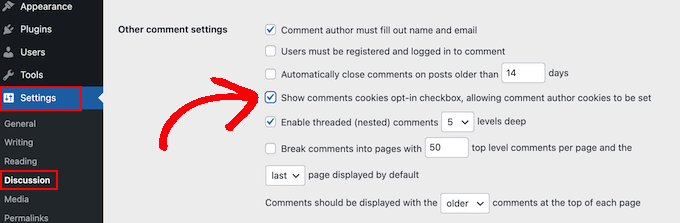
Po wykonaniu tej czynności kliknij „Zapisz zmiany”, aby zapisać ustawienia.
Teraz możesz odwiedzić swoją stronę internetową WordPress, aby sprawdzić, czy te zmiany dodały brakujące pole wyboru zgody na pliki cookie.

Jeśli jesteś w pełni zaktualizowany i nadal nie widzisz pola wyboru prywatności komentarzy, oznacza to, że Twój motyw nadpisuje domyślny formularz komentarzy WordPress.
Mając to na uwadze, zalecamy poproszenie dewelopera motywu o naprawienie tego problemu poprzez otwarcie zgłoszenia wsparcia. Wskazówki znajdziesz w naszym przewodniku jak prawidłowo prosić o wsparcie WordPress.
Inną opcją jest samodzielne dodanie pola wyboru prywatności komentarzy do motywu WordPress. Istnieje kilka różnych sposobów, aby to zrobić, więc użyj poniższych szybkich linków, aby przejść bezpośrednio do wybranej metody:
- Metoda 1: Użyj formularza komentarzy Thrive Comments (zalecane)
- Metoda 2: Dodaj pole wyboru RODO do swojego motywu WordPress za pomocą kodu
- Metoda 3: Zastąp formularz komentarzy Twojego motywu domyślnym formularzem WordPress
- Dodatkowa wskazówka: Popraw zgodność z RODO za pomocą MonsterInsights i WPConsent
Metoda 1: Użyj formularza komentarzy Thrive Comments (zalecane)
Najprostszym sposobem dodania pola wyboru prywatności komentarzy jest zastąpienie obecnego formularza komentarzy tym z Thrive Comments.
Thrive Comments to wtyczka do komentarzy WordPress, która oferuje wszelkiego rodzaju funkcje zwiększające zaangażowanie w komentarzach. Oprócz konfigurowalnego formularza komentarzy, wtyczka oferuje również funkcje:
- Pozwól użytkownikom oceniać komentarze (lubić i nie lubić)
- Funkcja lub ukryj komentarze WordPress
- Przekieruj komentujących do innego wpisu na blogu po pozostawieniu komentarza
Powodem, dla którego ta metoda jest najłatwiejsza, jest to, że nie musisz grzebać w kodzie plików motywu, aby dodać pole wyboru. Wszystko, co musisz zrobić, to zainstalować wtyczkę, włączyć funkcję RODO i to wszystko.
Należy jednak pamiętać, że nie ma darmowej wersji wtyczki, więc może ona stanowić inwestycję. Więcej o Thrive Comments dowiesz się w naszej recenzji Thrive Themes.
Pierwszym krokiem jest zainstalowanie Thrive Comments. Aby to zrobić, możesz przejść do strony internetowej Thrive Themes i wykupić płatny plan.

Następnie po prostu zaloguj się, aby przejść do panelu konta.
Na tej stronie kliknij „Pobierz i zainstaluj wtyczkę Thrive Product Manager”.

Teraz po prostu zainstaluj wtyczkę Thrive Product Manager na swojej stronie WordPress. Więcej szczegółów znajdziesz w naszym przewodniku jak zainstalować wtyczkę WordPress.
Następnie po prostu przejdź do strony Menedżer Produktów z obszaru administracyjnego WordPress i kliknij „Zaloguj się na moje konto”.

Jesteś teraz w panelu menedżera produktów Thrive.
Na tym etapie wybierz Thrive Comments. Następnie kliknij przycisk „Zainstaluj wybrane produkty”.

Po zakończeniu instalacji zobaczysz komunikat „Gotowe do użycia”.
Po prostu kliknij przycisk „Przejdź do panelu Thrive Themes” na dole.

Teraz zobaczysz wszystkie zainstalowane wtyczki w pakiecie.
Kliknij przycisk „Thrive Comments”, aby zacząć korzystać z wtyczki.

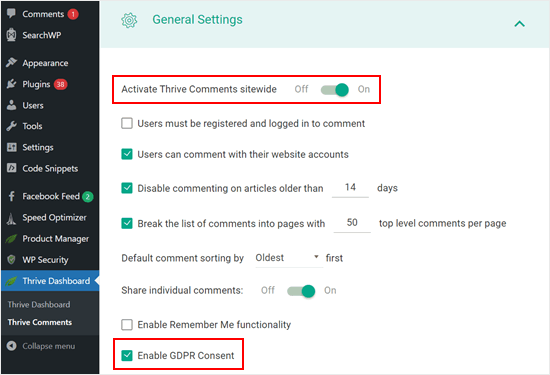
Na następnej stronie otwórz menu „Ustawienia ogólne”.
Następnie aktywuj sekcję Thrive Comments dla całej swojej witryny i zaznacz pole wyboru „Włącz zgodę GDPR”.
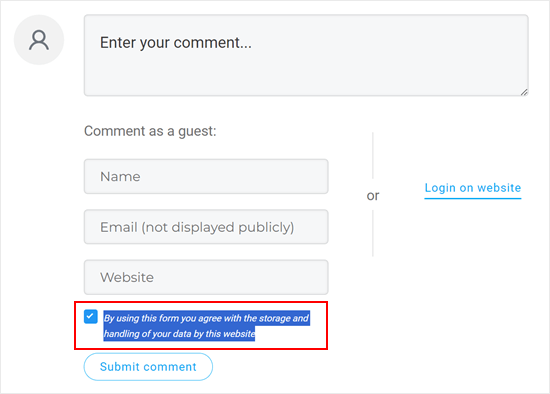
Po wykonaniu tej czynności możesz wyświetlić podgląd sekcji komentarzy.
Jak widać, domyślny formularz komentarzy został zastąpiony i pojawiło się pole wyboru zgody z tekstem: „Korzystając z tego formularza, zgadzasz się na przechowywanie i przetwarzanie Twoich danych przez tę witrynę”.
To wszystko. Możesz również swobodnie eksperymentować z innymi ustawieniami Thrive Comments, aby dalej ulepszać swoją sekcję komentarzy.
Na przykład możesz pozwolić użytkownikom subskrybować komentarze WordPress i powiadamiać ich o odpowiedziach na ich komentarze.
Rozumiemy, że użycie płatnego wtyczki do komentarzy tylko po to, aby dodać to jedno pole wyboru, może wydawać się przesadą.
W takim przypadku zalecamy wypróbowanie dwóch kolejnych metod. Obie wymagają niestandardowego kodowania, ale przeprowadzimy Cię przez cały proces, abyś mógł pomyślnie dodać pole wyboru prywatności, nawet jeśli nie masz doświadczenia w kodowaniu.
Uwaga: Przed wykonaniem poniższych samouczków zdecydowanie zalecamy wykonanie kopii zapasowej witryny na wypadek nieoczekiwanych błędów. Możesz użyć wtyczki do tworzenia kopii zapasowych, takiej jak Duplicator.
Metoda 2: Dodaj pole wyboru RODO do swojego motywu WordPress za pomocą kodu
Ta metoda powinna działać dla większości motywów WordPress. Zachowa również styl i układ formularza Twojego motywu.
Najpierw musisz połączyć się ze swoją stroną WordPress za pomocą klienta FTP, takiego jak FileZilla, lub możesz użyć menedżera plików swojego hostingu WordPress cPanel. Jeśli jesteś klientem SiteGround, możesz użyć menedżera plików w panelu Site Tools.
Jeśli po raz pierwszy korzystasz z FTP, zapoznaj się z naszym pełnym przewodnikiem na temat łączenia się z witryną za pomocą FTP.
Po połączeniu musisz przejść do /wp-content/themes/ i otworzyć folder swojego aktualnego motywu WordPress.
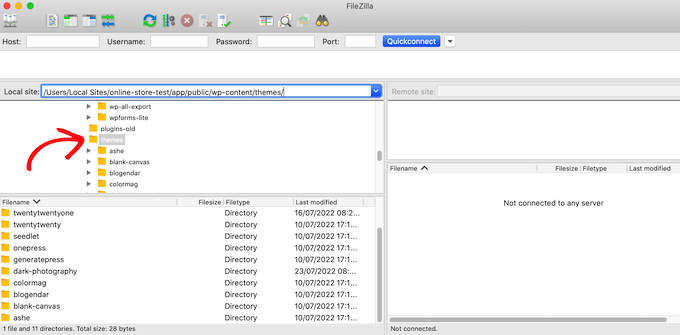
Będziesz musiał znaleźć kod, który nadpisuje domyślny formularz komentarzy WordPress. Zazwyczaj znajdziesz go w pliku comments.php lub functions.php w folderze motywu.
Po otwarciu jednego z tych plików poszukaj kodu z filtrem comment_form_default_fields. Motywy używają tego filtra do nadpisywania domyślnego formularza komentarzy WordPress.
Będą tam linie dla wszystkich pól formularza komentarzy. Każdy motyw jest inny, ale oto przykład kodu, którego szukasz:
$comments_args = array(
            // change the title of send button
            'label_submit'=> esc_html(__('Post Comments','themename')),
            // change the title of the reply section
            'title_reply'=> esc_html(__('Leave a Comment','themename')),
            // redefine your own textarea (the comment body)
            'comment_field' => '
            <div class="form-group"><div class="input-field"><textarea class="materialize-textarea" type="text" rows="10" id="textarea1" name="comment" aria-required="true"></textarea></div></div>',

            'fields' => apply_filters( 'comment_form_default_fields', array(
                'author' =>'' .
                  '<div><div class="input-field">' .
                  '<input class="validate" id="name" name="author" placeholder="'. esc_attr(__('Name','themename')) .'" type="text" value="' . esc_attr( $commenter['comment_author'] ) .
                  '" size="30"' . $aria_req . ' /></div></div>',

                'email' =>'' .
                  '<div><div class="input-field">' .
                  '<input class="validate" id="email" name="email" placeholder="'. esc_attr(__('Email','themename')) .'" type="email" value="' . esc_attr(  $commenter['comment_author_email'] ) .
                  '" size="30"' . $aria_req . ' /></div></div>',

                'url' =>'' .
                  '<div class="form-group">'.
                  '<div><div class="input-field"><input class="validate" placeholder="'. esc_attr(__('Website','themename')) .'" id="url" name="url" type="text" value="' . esc_attr( $commenter['comment_author_url'] ) .
                  '" size="30" /></div></div>',
                )
            ),
        );

    comment_form($comments_args);   ?>
W tym kodzie zauważysz, że filtr comment_form_default_fields jest używany do modyfikacji pól autora, adresu e-mail i adresu URL.
Wyświetla każde pole w następującym formacie:
'fieldname' => 'HTML code to display the field',
'anotherfield' => 'HTML code to display the field',
Teraz dodamy pole wyboru zgody na prywatność komentarzy na końcu bloku kodu, przed linią comment_form($comments_args); ?> .
Tak powinien wyglądać kod, ale możesz po prostu skopiować i wkleić kod z komentarza // Teraz dodamy nasze nowe pole wyboru zgody na prywatność:
$comments_args = array(
            // change the title of send button
            'label_submit'=> esc_html(__('Post Comments','themename')),
            // change the title of the reply section
            'title_reply'=> esc_html(__('Leave a Comment','themename')),
            // redefine your own textarea (the comment body)
            'comment_field' => '
            <div class="form-group"><div class="input-field"><textarea class="materialize-textarea" type="text" rows="10" id="textarea1" name="comment" aria-required="true"></textarea></div></div>',

            'fields' => apply_filters( 'comment_form_default_fields', array(
                'author' =>'' .
                  '<div><div class="input-field">' .
                  '<input class="validate" id="name" name="author" placeholder="'. esc_attr(__('Name','themename')) .'" type="text" value="' . esc_attr( $commenter['comment_author'] ) .
                  '" size="30"' . $aria_req . ' /></div></div>',

                'email' =>'' .
                  '<div><div class="input-field">' .
                  '<input class="validate" id="email" name="email" placeholder="'. esc_attr(__('Email','themename')) .'" type="email" value="' . esc_attr(  $commenter['comment_author_email'] ) .
                  '" size="30"' . $aria_req . ' /></div></div>',

                'url' =>'' .
                  '<div class="form-group">'.
                  '<div><div class="input-field"><input class="validate" placeholder="'. esc_attr(__('Website','themename')) .'" id="url" name="url" type="text" value="' . esc_attr( $commenter['comment_author_url'] ) .
                  '" size="30" /></div></div>',

// Now we will add our new privacy checkbox opt-in

                'cookies' => '<p class="comment-form-cookies-consent"><input id="wp-comment-cookies-consent" name="wp-comment-cookies-consent" type="checkbox" value="yes"' . $consent . ' />' .
                                             '<label for="wp-comment-cookies-consent">' . __( 'Save my name, email, and website in this browser for the next time I comment.' ) . '</label></p>',
                )
            ),
        );

    comment_form($comments_args);   ?>
Po wprowadzeniu tej zmiany upewnij się, że zapisałeś i przesłałeś plik z powrotem na swoje konto hostingowe WordPress.
Po zakończeniu możesz odwiedzić swojego bloga WordPress , aby zobaczyć zmiany w akcji.
Metoda 3: Zastąp formularz komentarzy swojego motywu domyślnym formularzem WordPress
Ta metoda po prostu zastępuje formularz komentarzy Twojego motywu domyślnym formularzem komentarzy WordPress.
Ta metoda może zmienić wygląd formularza komentarzy, więc nie jest to najlepsza metoda, jeśli chcesz zachować styl i układ formularza. Jednak po wprowadzeniu tej zmiany zawsze możesz stylizować swój formularz komentarzy za pomocą niestandardowego CSS.
Podobnie jak w poprzedniej metodzie, pierwszym krokiem jest połączenie z serwerem za pomocą FTP lub otwarcie menedżera plików hosta.
Następnie otwórz plik comments.php i poszukaj linii z funkcją comment_form(). Twój motyw będzie miał zdefiniowany argument, funkcję lub szablon, którego używa do ładowania niestandardowego formularza komentarzy motywu. Linia comment_form będzie wyglądać mniej więcej tak:
<?php comment_form( custom_comment_form_function() ); ?>
Musisz zastąpić tę linię następującą:
<?php comment_form(); ?>
Po wykonaniu tej czynności zapisz zmiany.
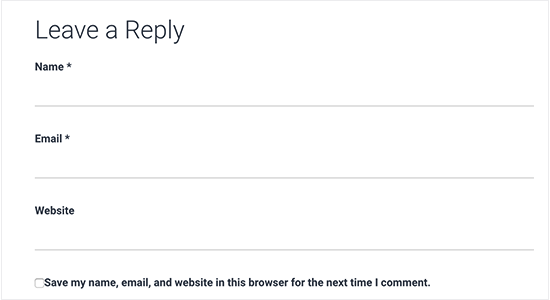
Teraz, jeśli odwiedzisz swoją stronę internetową, zobaczysz domyślny formularz komentarzy WordPress z polem wyboru zgody na prywatność komentarzy.
Dodatkowa wskazówka: Popraw zgodność z RODO za pomocą MonsterInsights i WPConsent
Włączenie pola wyboru zgody na prywatność komentarzy jest jednym ze sposobów, aby Twoja witryna była bardziej zgodna z RODO. Jeśli zbierasz inne dane i chcesz mieć pewność, że Twoja witryna jest zgodna z RODO, zalecamy zainstalowanie MonsterInsights.
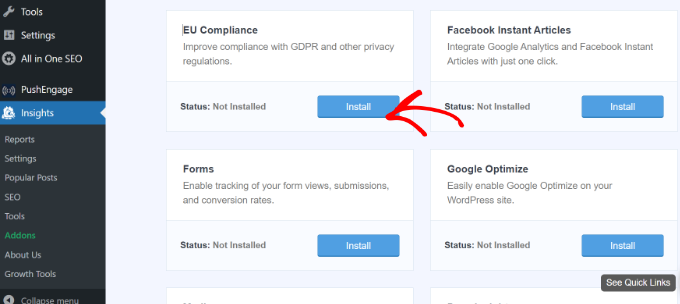
MonsterInsights to wtyczka, która ułatwia połączenie Twojej witryny z Google Analytics. Co więcej, ma ona dodatek EU Compliance, aby Twoje śledzenie było zgodne z RODO.
Dzięki temu MonsterInsights będzie czekać na zgodę użytkownika na śledzenie jego działań, zamiast robić to od razu po wejściu na Twoją stronę.
Więcej informacji o MonsterInsights można znaleźć w naszej recenzji MonsterInsights.
Innym niezbędnym narzędziem do zapewnienia zgodności z RODO jest WPConsent, który zarządza zgodą na pliki cookie w całej witrynie. Jest to jedna z najlepszych wtyczek WordPress zapewniających zgodność z RODO na rynku.
Ta wtyczka automatycznie skanuje całą instalację WordPress w celu wykrycia plików cookie z zewnętrznych skryptów, podstawowych funkcji WordPress i wtyczek, a nawet znajduje ukryte pliki cookie, o których możesz nie wiedzieć.
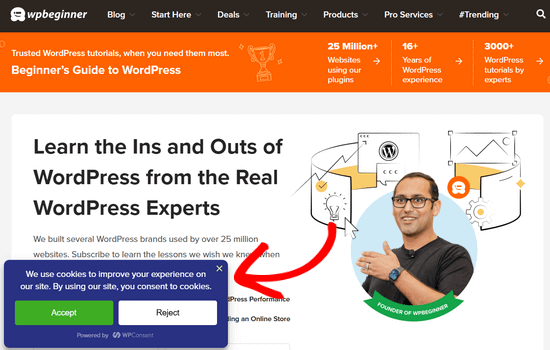
Po wykryciu możesz automatycznie utworzyć niestandardowy popup zgody na pliki cookie, który uniemożliwi tym skryptom śledzenie aktywności użytkownika do momentu uzyskania wyraźnej zgody.
Użycie zarówno MonsterInsights, jak i WPConsent wraz z polem wyboru prywatności komentarzy tworzy kompleksowy system zgodności z RODO, który chroni zarówno Ciebie, jak i Twoich użytkowników.
Mamy nadzieję, że ten artykuł pomógł Ci dowiedzieć się, jak dodać pole wyboru zgody na prywatność komentarzy RODO w WordPress. Możesz również zapoznać się z naszym przewodnikiem dla początkujących po moderowaniu komentarzy w WordPress oraz naszym artykułem na temat tego, jak zezwolić użytkownikom na zgłaszanie nieodpowiednich komentarzy w WordPress.
Jeśli podobał Ci się ten artykuł, zasubskrybuj nasz kanał YouTube po samouczki wideo WordPress. Możesz nas również znaleźć na Twitterze i Facebooku.





Jiří Vaněk
Mieszkam w Republice Czeskiej, która podlega prawu RODO i jest to dość złożone i obszerne prawo. Jeśli chodzi o strony internetowe, musimy teraz być naprawdę bardzo ostrożni w sposobie, w jaki obchodzimy się z danymi, które użytkownik wysyła do strony internetowej. Te przewodniki są świetne, ponieważ pomagają ludziom lepiej przygotować ich stronę internetową do tego prawa i niczego nie zapomnieć. Dziękuję za przewodnik, naprawdę trzeba być bardzo ostrożnym w kwestii RODO, a te przewodniki są wielką pomocą.
Kris
Tego właśnie nie rozumiem, albo może coś przeoczyłem, to jak umieścić pole wyboru Polityki Prywatności, tak jak masz na swoich komentarzach. Coś w stylu: „korzystając z tego formularza zgadzasz się na zbieranie i przechowywanie danych zgodnie z naszą polityką prywatności”. Nikt nie wydaje się mieć tej informacji – tylko zwykłe pole wyboru komentarza, które jest proste do zrobienia.
Wsparcie WPBeginner
Jeśli dobrze rozumiem, co chcesz zrobić, możesz zmienić tekst, edytując tekst w linii 29 naszego kodu powyżej, który obecnie brzmi „Zapamiętaj moje imię, adres e-mail i witrynę w tej przeglądarce do następnego komentowania.” podczas zamiany upewnij się, że zachowasz pojedyncze cudzysłowy.
Administrator
Stephen Ho
Dziękuję!
mike carpenter
Udało mi się to uruchomić i sprawdziłem, czy ciasteczko zostało utworzone zgodnie z oczekiwaniami, ale kiedy przechodzę ze strony bloga i wracam do niej, spodziewałem się, że wartości formularza zostaną wstępnie wypełnione wartościami zapisanymi w ciasteczku, ale tak się nie dzieje, a pola pozostają puste! Myślę, że założyłem, że linia $commenter = wp_get_current_commenter(); i kolejne linie esc_attr( $commenter[‘comment_author_url’] ) itp. pobiorą zapisane wartości pól z ciasteczka. Czy coś przeoczyłem, czy źle rozumiem sposób działania pola wyboru?
Sefket
Czy masz coś do formularzy kontaktowych?
Wsparcie WPBeginner
Cześć Sefket,
Zapoznaj się z naszym artykułem na temat tego, jak tworzyć formularze zgodne z RODO w WordPress.
Administrator
Tara
Zazwyczaj znajduję świetne informacje na Twojej stronie, ale muszę się odezwać i powiedzieć, że w tym przypadku nie jest to zgodne z RODO. Aby być gotowym na RODO, musisz uzyskać zgodę na zapisywanie ich danych do komentarza/e-maila/nazwy/IP itp. w bazie danych Twojej witryny, niezależnie od tego, czy zdecydują się oni zapisać swoje dane w pliku cookie w celu szybszego komentowania w przyszłości.
Użyłem CSS, aby ukryć ten znacznik wyboru i zainstalowałem wtyczkę RODO, niestety teraz ta wtyczka nie informuje ludzi, że muszą zaznaczyć pole, aby zostawić komentarz, więc teraz tracimy komentarze. Frustrujące jest również to, że pojawia się dla wszystkich użytkowników bez opcji wyświetlania tylko dla UE. Kolejną frustracją jest to, że ukrywając dodany przez WordPress znacznik wyboru, użytkownicy nie widzą już komunikatu „Twój komentarz oczekuje na moderację”.
parijatak ayurveda
Dzięki za podzielenie się informacjami.
Mirko
Co jeśli w ogóle nie chcę, aby komentujący przechowywali plik cookie z ich danymi osobowymi? Czy jest sposób, aby dezaktywować cały proces i ukryć zgodę na pliki cookie na stałe?
Uphoria
Co jeśli kod jest już w moim motywie? Nadal się nie pojawia, ale zawiera wszystkie pola.
Peter
Dzięki za poradnik,
ale wszystko opisane nie wydaje się być możliwe, jeśli jest to strona wordpress.com (bezpłatna/bez planu).
Nie ma możliwości aktualizacji ani niczego w ustawieniach, co pozwalałoby dodać pole wyboru zgody lub jakikolwiek inny specyficzny kod. Jedyną rzeczą w ustawieniach, która sugeruje możliwość osiągnięcia zgodności z RODO, jest dodanie krótkiej informacji, że dane będą udostępniane i przechowywane w automaticc wraz z linkiem do ich zastrzeżeń dotyczących prywatności. Ponadto nie można używać wtyczek ani dostępu przez FTP.
—
Czy macie jakieś sugestie, jak dodać pole wyboru "zgoda" dla użytkowników korzystających wyłącznie z darmowego rozwiązania wordpress.com?
Czy też nie jest ono w ogóle potrzebne ze względu na fakt, że dostęp użytkownika do przestrzeni internetowej jest możliwy tylko za pośrednictwem dość ograniczonej strony konfiguracji wordpress – lub z jakichkolwiek innych powodów?
Wsparcie WPBeginner
Cześć Peter,
Skontaktuj się z pomocą techniczną WordPress.com, oni będą w stanie lepiej Ci pomóc.
Administrator
Bryan
Witam, udało mi się to dodać do mojego motywu i działa, ale jest jeden problem. Zaznaczam pole zgody. Następnym razem moje imię i adres e-mail są wypełnione, ale muszę ponownie zaznaczyć pole zgody. W domyślnym motywie WP, jeśli raz zaznaczę pole „zapamiętaj imię, e-mail”, następnym razem jest ono zaznaczone domyślnie. Czy jest problem z moim motywem, czy ten kod można ulepszyć?
Jim
Witaj! Świetna instrukcja! Również próbuję sprawić, aby niektóre strony były zgodne z RODO.
Zastanawiałem się nad stronami Genesis, nie mogłem znaleźć tego kodu ani w comments.php, ani w functions.php, więc najpierw spróbowałem załadować kod z Metody 1 za pomocą Simple Hooks po formularzu komentarzy, a następnie użyłem kodu, który dałeś Matei w moim functions.php. Oba dały mi pole wyboru, ale... czy to ma robić coś jeszcze? Czy jest gdzieś, gdzie mogę zobaczyć, czy komentujący zaznaczył to pole? Z góry dziękuję za pomoc.
Jim
Elisa
Niestety, nie mogę zastosować żadnego z wymienionych rozwiązań, ponieważ nie można znaleźć żadnego z arkuszy CSS. Skontaktowałem się z firmą, od której kupiłem motyw, mam nadzieję, że pomogą.
Alexander
Cześć,
Metoda 1 i Metoda 2 nie pomogły mi.
Nie mogłem znaleźć kodu, który musiałem edytować.
Używam szablonu „publisher” (themeforest).
Czy możesz mi powiedzieć, jak skonfigurować szablon „wydawca”?
Dziękuję
Wsparcie WPBeginner
Cześć Alexanderze,
Niestety, nie jesteśmy w stanie znaleźć rozwiązania dla każdego motywu, ponieważ używają one różnych metod. Najlepiej skontaktować się z twórcą motywu w celu uzyskania pomocy.
Administrator
Samantha
Również otrzymałem komunikat „Niezdefiniowana zmienna: consent” podczas próby zrobienia tego, chociaż pole wyboru pojawiło się wraz z komunikatem.
Vicdayo
Co jeśli używam systemu komentarzy Facebook na moim blogu?
Mateja
Cześć, wyłączyłem formularz komentarzy Jetpack i teraz widzę pole wyboru. Wszystko w porządku. ALE, nie podoba mi się wygląd tekstu... zapisz moje imię, adres i tak dalej..... Chciałbym wstawić własny tekst z linkiem do polityki prywatności,,,,,....czy to możliwe? i jak to zrobić? Dziękuję
Wsparcie WPBeginner
Cześć Mateja,
Możesz wypróbować ten kod w pliku functions.php swojego motywu. Będziesz mógł zmienić tekst etykiety dla pola wyboru zgody.
function wpb_comments_privacy($arg) { $arg['cookies'] = '<p class="comment-form-cookies-consent"><input id="wp-comment-cookies-consent" name="wp-comment-cookies-consent" type="checkbox" value="yes"' . $consent . ' />' . '<label for="wp-comment-cookies-consent">' . __( 'Save my name, email, and website in this browser for the next time I comment.' ) . '</label></p>'; return $arg; } add_filter('comment_form_default_fields', 'wpb_comments_privacy');1-click Use in WordPress
Administrator
Inayatali
Dziękuję bardzo.
Wsparcie WPBeginner
You’re welcome
Kamran Khan
Dziękuję panu. Zastosowałem pierwszą metodę. Działa, ale po wstawieniu kodu niektóre elementy kodu również wyświetlają się wraz z polem wyboru i wiadomością, które ręcznie usunąłem. Czy to jest w porządku? Teraz działa dobrze, ale pole wyboru znajduje się nad wiadomością, a nie w linii. Jak mogę umieścić pole wyboru i wiadomość w jednej linii?
Wsparcie WPBeginner
Cześć Kamran,
Nie, prawdopodobnie czegoś brakuje w kodzie. Najprawdopodobniej cudzysłowu lub znacznika początku lub końca php. Dokładnie przejrzyj kod, aby upewnić się, że wszystkie cudzysłowy są zamknięte i kod jest poprawnie sformatowany.
Do stylizacji będziesz musiał użyć niestandardowego CSS, aby dostosować pole.
Administrator
Carey
Ok, jestem ignorantem w kwestii dodawania kodu. Używam motywu K2, który wydaje się nie mieć zaktualizowanego formularza komentarzy. Zainstalowałem Code Snippets, ale nie rozumiem – czy on sam wie, gdzie umieścić fragment kodu? Spojrzałem na kod komentarzy w plikach motywu, ale nie wygląda on wcale jak Twój przykład tutaj. W rzeczywistości ma 189 linii kodu dla komentarzy. Czy mam po prostu dodać Twój kod „nowego pola zgody na prywatność” do snippetów i kliknąć aktywuj, a on wstawi go we właściwe miejsce? Jestem taki zagubiony...
Wsparcie WPBeginner
Cześć Carey,
Jeśli edycja plików motywu jest dla Ciebie trudna, poproś autora motywu o wydanie aktualizacji.
Administrator
Brian Sanderson
Cześć! Nie mam powyższego kodu w Twoim artykule, ale mam następujący kod w pliku comments.php. Kod zawiera 4 pola;
Czy możesz doradzić, jak można edytować mój kod? Z góry dziękuję.
Wsparcie WPBeginner
Cześć Brian,
Zależy to od reszty kodu w Twoim motywie. Niestety, nie możemy objąć wszystkich możliwych sposobów wyświetlania formularza komentarzy przez motyw. W celu uzyskania pomocy należy skontaktować się z autorem motywu.
Administrator
Mark Corder
Thanks for this – I know it was quick work on your part too!
Tomasz
Próbowałem tego użyć i zamiast pola wyboru otrzymałem następujące powiadomienie:
Niezdefiniowana zmienna: consent
Czyli tego nie zdefiniowałeś? Jak mam to zrobić?
Mark Corder
Hmm… U mnie działa. Muszę tylko dopasować pole wyboru i etykietę, aby pasowały do reszty mojego formularza…
Tomasz
Tylko dla informacji wszystkich, otworzyłem plik comments-template.php z folderu wp-includes i znalazłem to:
$consent = empty( $commenter[‘comment_author_email’] ) ? ” : ‘ checked=”checked”;
Dodanie tego do powyższego definiuje zgodę i tym samym usunie powiadomienie, jeśli masz włączony tryb debugowania.
Musisz dodać go przed $comments_args = array. Wszystko to zależy od tego, jak skonfigurowany jest Twój szablon.
Mam nadzieję, że to pomoże.