



Szukasz recenzji Spectra, która pomoże Ci zdecydować, czy jest to odpowiedni kreator stron WordPress dla Ciebie?
Ten wtyczka rozszerza domyślny edytor treści WordPress o nowe bloki i ustawienia, dzięki czemu możesz projektować bardziej zaawansowane układy, korzystając ze znajomego interfejsu. Zawiera również mnóstwo gotowych stron, wzorów i zestawów stron internetowych, dzięki czemu możesz szybko tworzyć profesjonalne projekty.
W tej recenzji Spectra przyjrzymy się temu popularnemu kreatorowi stron internetowych, aby sprawdzić, czy jest on odpowiedni dla Ciebie.

Recenzja Spectra: Dlaczego warto używać jej w WordPressie?
Spectra to kreator stron internetowych i stron, który płynnie integruje się z edytorem bloków WordPress. Oznacza to, że możesz projektować strony, a nawet całe witryny, korzystając z interfejsu, który już znasz.
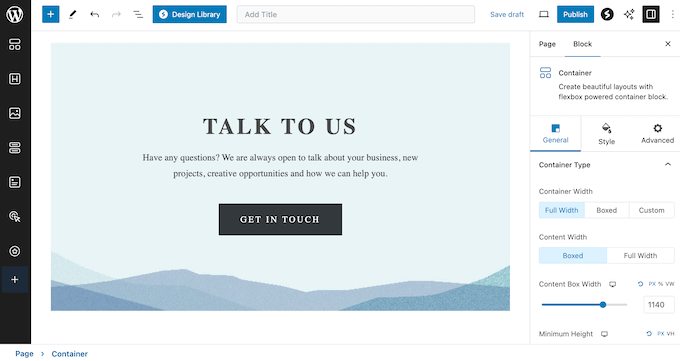
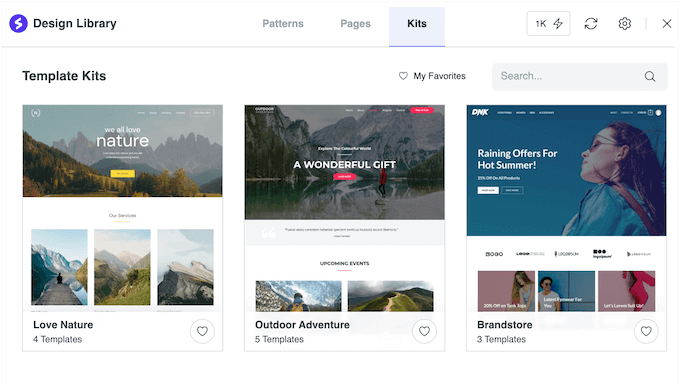
Spectra oferuje ponad 30 dodatkowych bloków Gutenberga i ponad 100 gotowych szablonów, dzięki czemu możesz z łatwością tworzyć profesjonalnie zaprojektowane strony, a nawet całe witryny WordPress.
Posiada nawet zestawy szablonów witryn, które są idealne dla agencji tworzących strony WordPress, freelancerów lub każdego, kto regularnie tworzy nowe witryny.
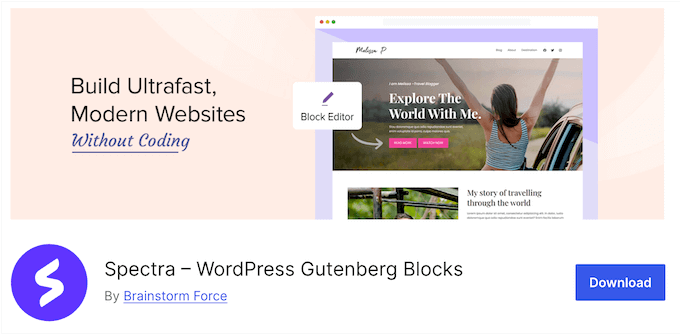
Jeśli dopiero zaczynasz lub masz ograniczony budżet, możesz pobrać wersję lite Spectra z WordPress.org.
Ten darmowy wtyczka zawiera łatwy w obsłudze kreator stron, dzięki czemu możesz z łatwością projektować wszelkiego rodzaju strony docelowe, strony sprzedażowe i niestandardowe strony główne.
Posiada również mnóstwo bloków i gotowych szablonów, które możesz dodać do swojej witryny za pomocą zaledwie kilku kliknięć.
Jednak jeśli chcesz uzyskać pełną gamę wzorów, projektów stron i zestawów witryn, musisz zaktualizować do wersji premium. Kreator stron premium obsługuje również animacje i dynamiczne treści, dzięki czemu możesz tworzyć bardziej angażujące projekty.
Recenzja Spectra: Czy to odpowiedni kreator stron internetowych dla Ciebie?
Dzięki odpowiedniej wtyczce kreatora stron możesz zaprojektować przyciągającą wzrok i wysoko konwertującą witrynę, która bez problemu zamienia odwiedzających w subskrybentów e-maili i klientów.
Mimo to, w tej recenzji Spectra sprawdzimy, czy jest to odpowiedni plugin do tworzenia stron WordPress dla Ciebie.
1. Kompatybilność z każdym motywem WordPress
Spectra jest kompatybilna z każdym standardowym motywem WordPress, w tym Astra, GeneratePress, Neve i Hestia. Oznacza to, że możesz używać dowolnego motywu, lub zmienić motywy bez utraty projektów Spectra.
2. Zoptymalizowany pod kątem wydajności
Spectra oferuje wydajny kod, architekturę modułową i funkcje skoncentrowane na wydajności, które mogą pomóc w szybkim ładowaniu Twoich projektów.
Ponadto integruje się z natywnym edytorem WordPress, dzięki czemu nie ma zależności od zewnętrznego kodu. Wykorzystuje również kompilator znaczników just-in-time, który dynamicznie ładuje zasoby na żądanie.
Wreszcie, cały jej kod HTML, CSS i JavaScript jest zminimalizowany i zoptymalizowany. Dzięki temu Spectra nie spowolni Twojej witryny, a może nawet poprawić jej wydajność.
3. Responsywność mobilna
Według naszych statystyk korzystania z Internetu, mobilny ruch internetowy stanowi prawie 55% całego ruchu internetowego. Mając to na uwadze, Twoja witryna powinna wyglądać równie dobrze na smartfonach i tabletach, jak na komputerach stacjonarnych.
Na szczęście wszelkie treści tworzone za pomocą Spectra będą domyślnie responsywne na urządzenia mobilne. Oznacza to, że strony, które zaprojektujesz, będą wyglądać świetnie, niezależnie od tego, z jakiego urządzenia korzysta odwiedzający.
Ponadto możesz ukryć treść w zależności od tego, czy odwiedzający korzysta z komputera stacjonarnego, smartfona czy tabletu.
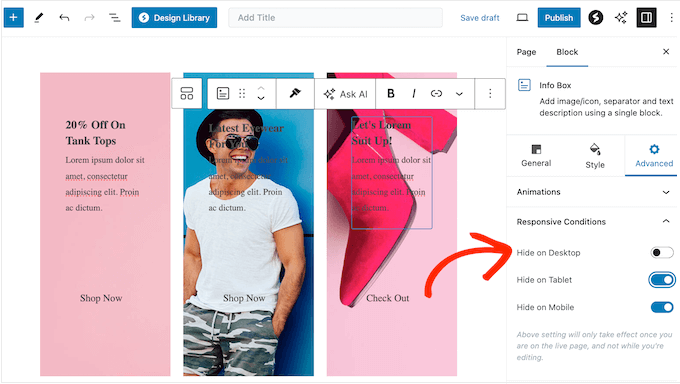
Możesz także projektować różne układy dla różnych urządzeń. Na przykład, możesz użyć układu jednokolumnowego dla smartfonów, ponieważ zazwyczaj mają one mniejsze ekrany, a układ wielokolumnowy dla komputerów stacjonarnych.
Idąc o krok dalej, możesz zdefiniować różne rozmiary czcionek, rozmiary ikon i rozmiary tła dla różnych urządzeń.
4. Ponad 100 gotowych szablonów
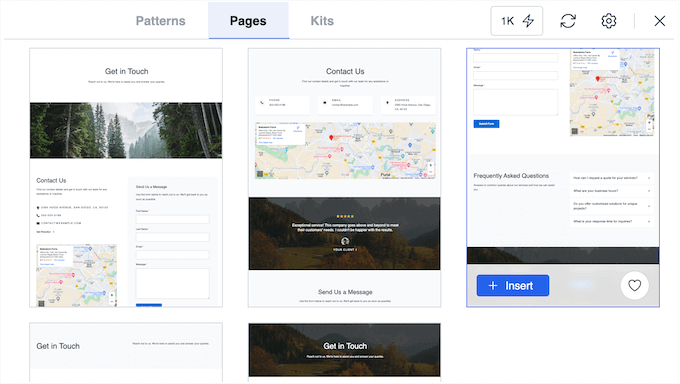
Spectra zawiera ponad 100 profesjonalnie zaprojektowanych szablonów stron internetowych, stron i bloków.
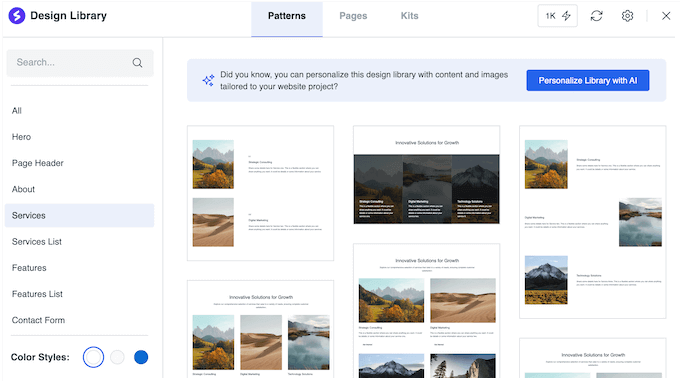
Możesz zaimportować te szablony na swoją stronę, a następnie dostosować je za pomocą edytora Spectra typu przeciągnij i upuść.
W ten sposób możesz projektować piękne strony, a nawet całe witryny WordPress, bez konieczności pisania ani jednej linijki kodu.
5. Zestawy szablonów stron internetowych
Prowadzisz agencję tworzącą strony WordPress lub projektujesz strony dla innych? W takim razie ucieszy Cię wiadomość, że Spectra oferuje gamę zestawów szablonów.
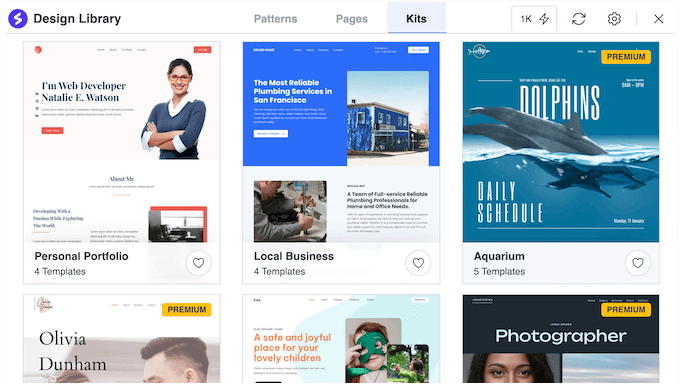
Są to świetne punkty wyjścia dla projektów Twoich klientów i mogą zaoszczędzić mnóstwo czasu i wysiłku. Po prostu wybierz zestaw, który najbardziej przypomina wytyczne klienta, a następnie dostosuj go za pomocą narzędzi Spectra bez kodu.
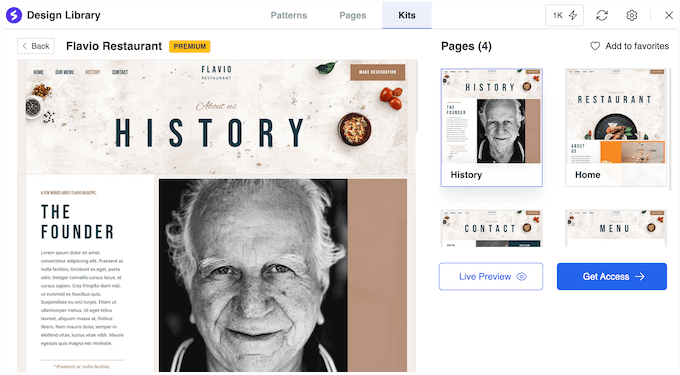
Na przykład, Spectra ma zestaw Flavio Restaurant, który jest idealny dla stron internetowych o tematyce kulinarnej. Zestaw zawiera nawet gotowe projekty „Nasze Menu” i „Kontakt”, które można łatwo dostosować do każdej strony restauracji.
6. 30+ dodatkowych bloków
Spectra zawiera ponad 30 bloków, których można używać w edytorze treści WordPress. Obejmuje to wiele bloków niezbędnych do tworzenia stron docelowych o wysokiej konwersji, takich jak Wezwanie do działania, Licznik i Nagłówek.
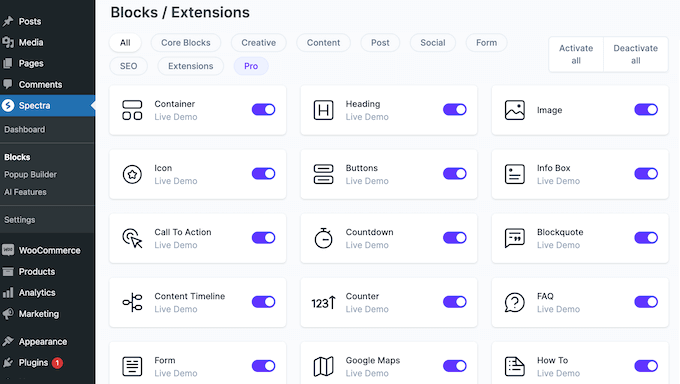
Jeśli prowadzisz bloga WordPress, Spectra może wyświetlać Twoje posty w przyciągający wzrok sposób, używając bloków takich jak Karuzela Postów, Siatka Postów i Oś Czasu Postów.
7. Zaawansowane presety bloków
Nie wiesz, jak skonfigurować konkretny blok?
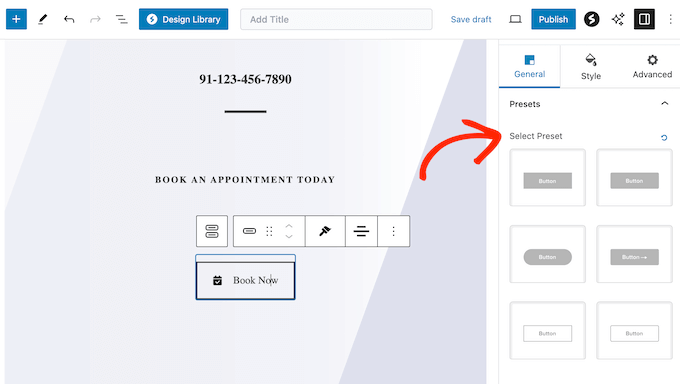
W takim razie ucieszy Cię wiadomość, że Spectra oferuje szereg gotowych bloków, które są zoptymalizowane tak, aby świetnie wyglądać i zwiększać konwersje. Na przykład, ich blok Przyciski (Buttons) zawiera 8 gotowych stylów, które można zastosować jednym kliknięciem.
8. Elastyczne siatki CSS
Dzięki Spectra możesz tworzyć elastyczne układy siatki CSS, a następnie umieszczać elementy zarówno w wierszach poziomych, jak i kolumnach pionowych. Idąc dalej, możesz dokładnie określić, gdzie każdy element pojawi się w siatce. Jest to idealne rozwiązanie do tworzenia galerii obrazów, portfolio fotograficznych lub prezentowania najlepszych produktów i postów.
Spectra ma przyjazny interfejs użytkownika, dzięki czemu możesz definiować złożone struktury i układy siatki, w tym obszary siatki, zagnieżdżone siatki i linie siatki, bez pisania ani jednej linii kodu.
Możesz również użyć tego wizualnego interfejsu do zarządzania punktami podziału, dzięki czemu możesz dokładnie kontrolować, jak układ będzie wyglądał na komputerach stacjonarnych, smartfonach i urządzeniach mobilnych.
9. Formularz kontaktowy
Formularz kontaktowy jest niezbędny dla większości stron WordPress, ale możesz potrzebować również innych typów formularzy. Na przykład możesz pozwolić użytkownikom na rejestrację na Twojej stronie, subskrypcję biuletynu e-mail lub przesyłanie opinii i sugestii.
Mając to na uwadze, Spectra posiada Blok Formularzy, który pozwala na tworzenie wszelkiego rodzaju formularzy.
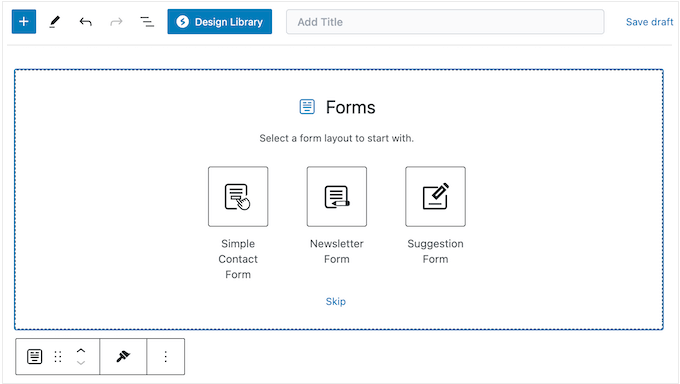
Spectra ma ponad 10 różnych pól formularza, w tym pola tekstowe, listy rozwijane i przyciski opcji, dzięki czemu możesz zebrać dokładnie te informacje, których potrzebujesz.
Za każdym razem, gdy użytkownik prześle formularz, Spectra może wysłać Ci powiadomienie e-mail. Pomaga to przejrzeć zgłoszenie i natychmiast odpowiedzieć.
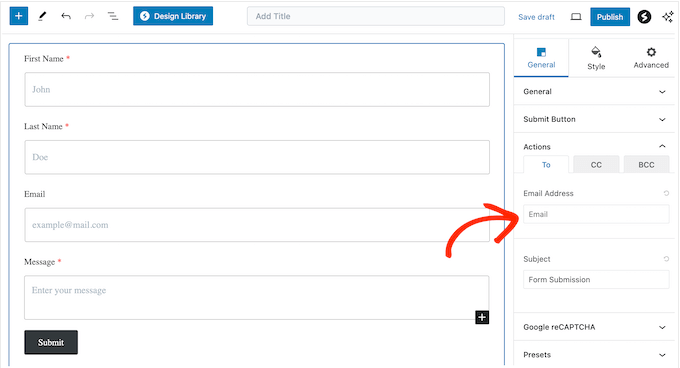
Ponadto Spectra oferuje walidację formularzy, dzięki czemu możesz sprawdzić, czy zbierasz dokładne dane. Obsługuje również reCAPTCHA, aby pomóc chronić Twoje formularze przed hakerami, botami i rejestracjami spamowymi.
10. Formularze logowania i rejestracji
Spectra obsługuje formularze rejestracji i logowania użytkowników, dzięki czemu możesz stworzyć prostą stronę członkowską.
Za każdym razem, gdy ktoś się zaloguje, Spectra może automatycznie przekierować tego użytkownika na wybraną przez Ciebie stronę. Na przykład, jeśli prowadzisz sklep internetowy, możesz przekierować klientów do swojego sklepu, aby mogli od razu zacząć zakupy.
11. Dodaj odpowiednie znaczniki Schema
Spectra ma kilka bloków, które mają na celu poprawę Twojego SEO w WordPress. Na początek jest blok schematu „Jak to zrobić”, który dostarcza wyszukiwarkom więcej informacji o Twoich samouczkach.
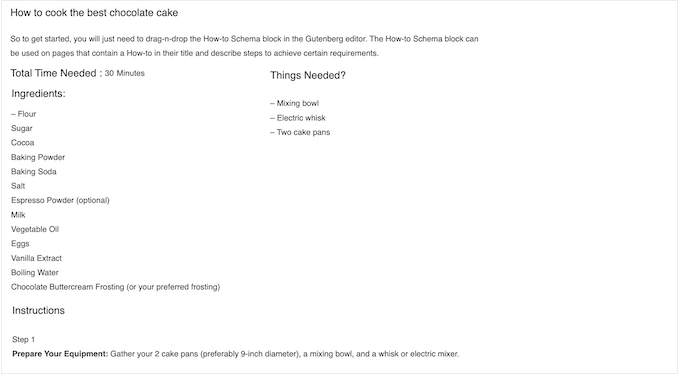
Blok Jak to zrobić zawiera gotowe pola, w których możesz wpisać ważne informacje, takie jak narzędzia i materiały potrzebne czytelnikowi, koszt tych materiałów i czas potrzebny na ukończenie samouczka.
Ten blok pomaga wyszukiwarkom zrozumieć Twoje treści i wyświetlać je osobom szukającym samouczków podobnych do Twoich. Wyszukiwarki mogą również używać tego bloku do tworzenia rich snippets, które wyróżniają się w wynikach wyszukiwania.

Podobnie jak inne bloki Spectra, blok „Jak to zrobić” jest w pełni konfigurowalny, dzięki czemu możesz dokładnie kontrolować wygląd tej treści na swojej stronie WordPress.
Podobnie, istnieje blok FAQ, który może wyświetlać Twoje najczęściej zadawane pytania w ładnym układzie.
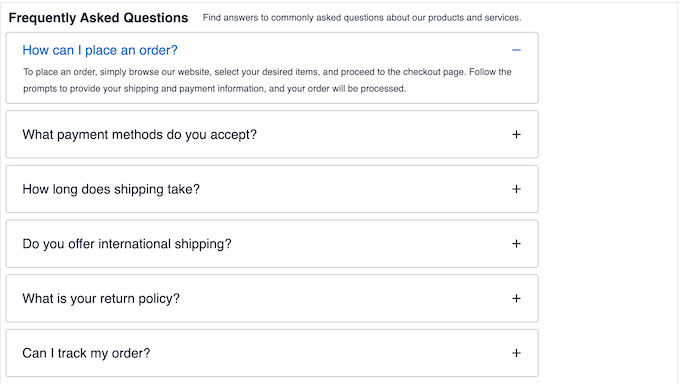
Po dodaniu tego schematu FAQ Google może utworzyć ulepszony wynik wyszukiwania, który wyświetla FAQ bezpośrednio pod nazwą Twojej witryny.
Ponownie, pomoże Ci to wyróżnić się w wynikach wyszukiwania, co często zwiększy ruch na Twoim blogu.

Na koniec istnieje blok schematu Recenzji, który prezentuje tytuł każdej recenzji, autora i ocenę gwiazdkową w sposób łatwy do zrozumienia dla wyszukiwarek.
12. Popraw swoje SEO
Oprócz znaczników schematu, Spectra może zoptymalizować Twoje SEO w WordPressie na kilka kluczowych sposobów. Na początek sformatuje Twoje nagłówki za pomocą odpowiednich tagów nagłówków, dzięki czemu boty wyszukiwarek lepiej zrozumieją strukturę Twoich treści.
Spectra posiada również blok Spis treści, który generuje tabelę na podstawie nagłówków i podnagłówków strony. Boty mogą wykorzystać tę tabelę do zrozumienia i indeksowania Twoich treści.
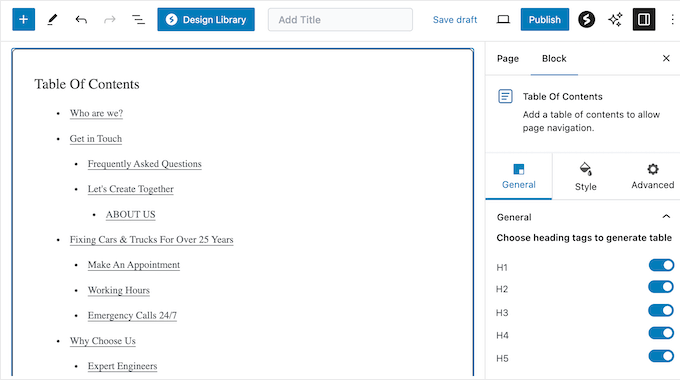
Dodatkowym atutem jest to, że ten blok pomoże odwiedzającym zorientować się w dłuższych artykułach, automatycznie tworząc linki kotwiczące dla różnych sekcji.
13. Konfigurowalne układy stron i wpisów
Post Grid w Spectra pozwala wyświetlać posty, strony, multimedia lub inne niestandardowe typy postów w atrakcyjnym układzie.
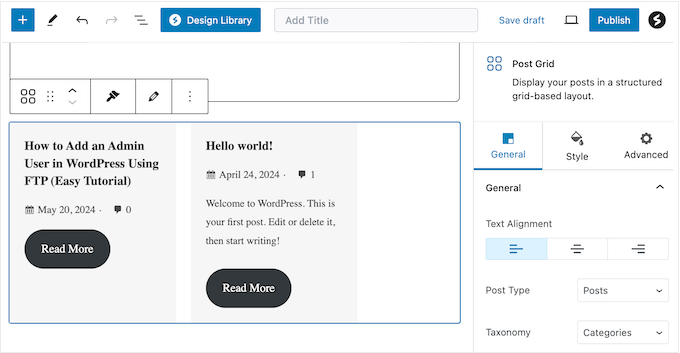
Możesz również filtrować te treści na podstawie kategorii lub tagów, aby tworzyć siatki wyświetlające konkretne tematy. Następnie możesz uporządkować posty według tytułu, daty, alfabetycznie lub losowo.
Alternatywnie możesz wyświetlać swoje posty, strony lub produkty w bloku Karuzela Postów Spectra, który może również filtrować te treści na podstawie kategorii lub tagu.
Jeśli wyświetlasz swoje treści jako karuzelę, możesz wybrać między automatyczną a ręczną nawigacją, dostosować prędkość przewijania i wybrać, ile postów chcesz wyświetlić.
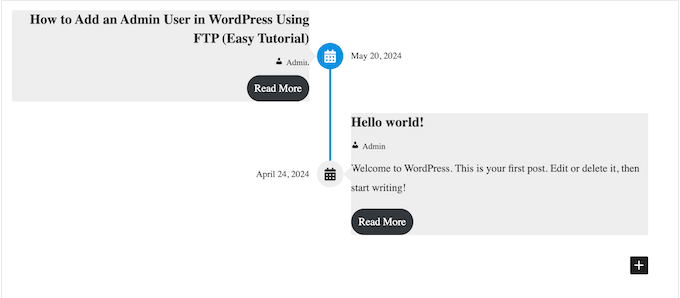
Na koniec możesz wyświetlić swoje posty lub strony w formie osi czasu. Pozwala to wybrać dokładnie, jakie treści chcesz wyświetlić na osi czasu, takie jak zdjęcia wyróżniające, nazwa autora i fragment posta. Możesz również zachęcić odwiedzających do interakcji z Twoimi treściami, dodając przycisk wezwania do działania, na przykład „Czytaj więcej”.
14. Wbudowana biblioteka animacji
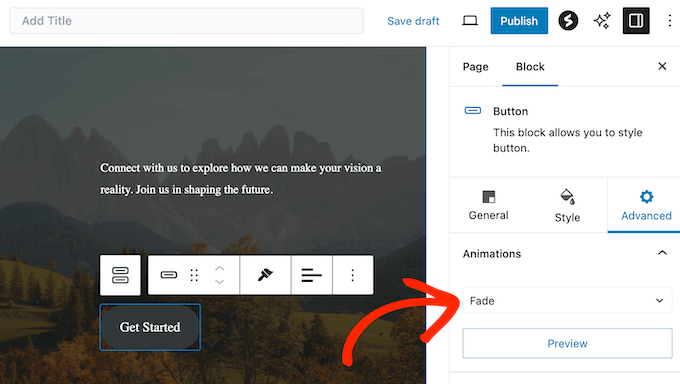
Spectra oferuje szereg animacji, w tym powiększenie, obrót, zanikanie i przesuwanie. Możesz dopracować te animacje, zmieniając domyślne opóźnienie i czas trwania, a następnie wybrać, czy mają być odtwarzane tylko raz, czy zapętlone.
Co więcej, możesz zastosować te animacje do dowolnego bloku Spectra.
15. Efekty najechania
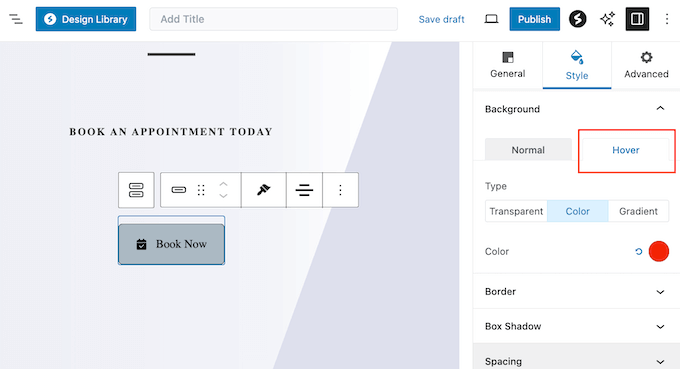
Spectra pozwala dodawać efekty najazdu do różnych bloków. Działa to szczególnie dobrze w przypadku bloków, z którymi użytkownicy mogą wchodzić w interakcje. Na przykład możesz zmienić kolor tła przycisku CTA lub kolor tekstu, gdy użytkownik najeżdża na niego kursorem.
16. Biblioteka ikon
Ikony mogą pomóc przyciągnąć uwagę odwiedzających i przekazać ważne informacje w mgnieniu oka. Na przykład możesz używać ikon w swoich pudełkach z funkcjami, sekcjach usług lub do podkreślenia kroków w samouczku.
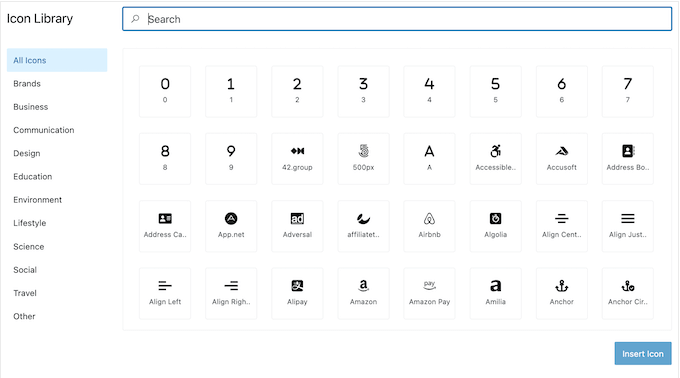
Spectra zawiera wbudowaną bibliotekę ikon zawierającą tysiące logo marek, znaczników wyboru, ikon mediów społecznościowych i nie tylko.
Co więcej, ikony te są w pełni konfigurowalne, dzięki czemu możesz je dostosować, używając własnej palety kolorów, zmieniając rozmiar, dodając efekt najazdu i wprowadzając inne ważne zmiany.
Możesz używać tych ikon we wszystkich rodzajach bloków Spectra, w tym w liście ikon, polu informacyjnym, przyciskach i bloku FAQ.
17. Bloki eCommerce
Czy chcesz sprzedawać cyfrowe pliki do pobrania lub przedmioty fizyczne online?
Spectra może tworzyć przyciągające wzrok i informacyjne listy produktów, dzięki blokom takim jak Oceny Gwiazdkowe, Recenzje i tabele cenowe.
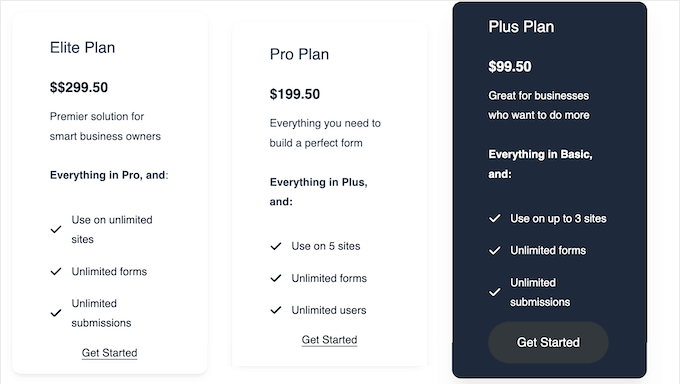
Możesz również wyświetlać swoje produkty w Suwaku Spectra, a następnie przypisać unikalny ślimak nawigacyjny do poszczególnych slajdów. W ten sposób klienci mogą przejść bezpośrednio do każdego produktu prezentowanego w Suwaku Spectra.
18. Twórz dynamiczne treści
Dynamiczne treści zapewniają bardziej spersonalizowane doświadczenie, co może zwiększyć Twoje zaangażowanie i współczynniki konwersji.
Może również sprawić, że Twoje treści będą świeże i angażujące, nawet dla stałych odwiedzających. Na przykład, możesz wyświetlać różne posty na blogu, obrazy wyróżnione lub produkty.
Mając to na uwadze, ucieszy Cię wiadomość, że Spectra może wyświetlać różne treści w zależności od czynników takich jak data, kategoria, strona lub wpis. Możesz również zdefiniować treści zastępcze, które Spectra wyświetli, gdy informacje dynamiczne będą niedostępne.
Co więcej, jeśli zaktualizujesz treść źródłową, Spectra automatycznie zaktualizuje wszystkie Twoje dynamiczne bloki, aby odzwierciedlić te zmiany.
19. Bloki mediów społecznościowych
Spectra ma szereg bloków skoncentrowanych na mediach społecznościowych. Na początek posiada blok Udostępnianie Społecznościowe, który ułatwia odwiedzającym udostępnianie Twoich postów na blogu i stron w głównych platformach.
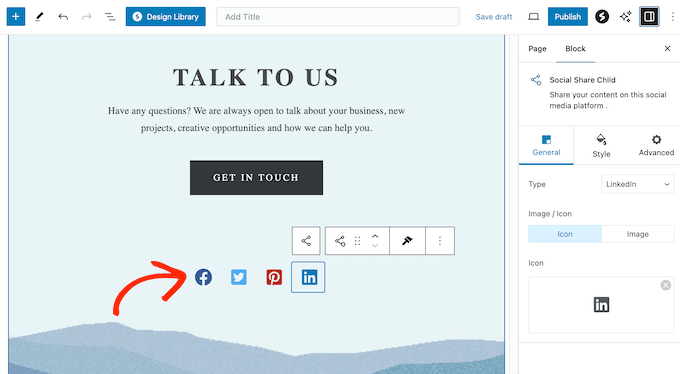
Czy regularnie publikujesz piękne zdjęcia, obrazy lub cyfrową sztukę i grafikę na Instagramie?
Następnie możesz osadzić te treści na swojej stronie internetowej, używając bloku kanału Instagram. Możesz również wybrać układ siatki lub karuzeli, wyświetlać hashtagi i podpisy, a nawet połączyć kanały z wielu kont Instagram w jeden niestandardowy kanał zdjęć w WordPressie.
Jeszcze lepiej, jeśli zaktualizujesz wersję do Spectra Pro, automatycznie pobierze nowe posty z Twojego konta na Instagramie i wyświetli je na Twoim blogu WordPress lub stronie internetowej. W ten sposób możesz mieć pewność, że odwiedzający zawsze zobaczą Twoje najnowsze treści.
20. Wyświetl opinie klientów
Chcesz wyświetlać dowody społeczne na swojej stronie internetowej? Spectra posiada blok Opinii, który pozwala na prezentację imienia, firmy i awatara klienta w ładnym układzie, wraz z jego tekstem opinii.
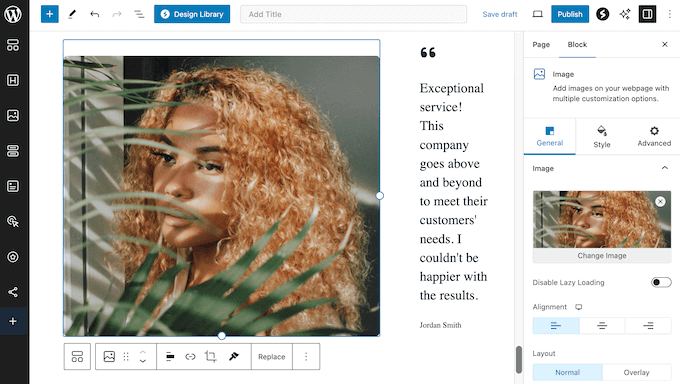
Jeśli prezentujesz te opinie klientów jako suwak, możesz wybrać, ile opinii uwzględnić, a także dostosować prędkość i kierunek suwaka.
21. Integracja z Mapami Google
Tworzysz stronę internetową dla obiektu, takiego jak pensjonat ze śniadaniem lub strona hotelowa? Alternatywnie, możesz chcieć pokazać pobliskie atrakcje turystyczne lub pomóc klientom znaleźć Twoje biuro. Dzięki Spectra możesz dodać mapę Google do swojej witryny bez konieczności tworzenia własnego klucza API.
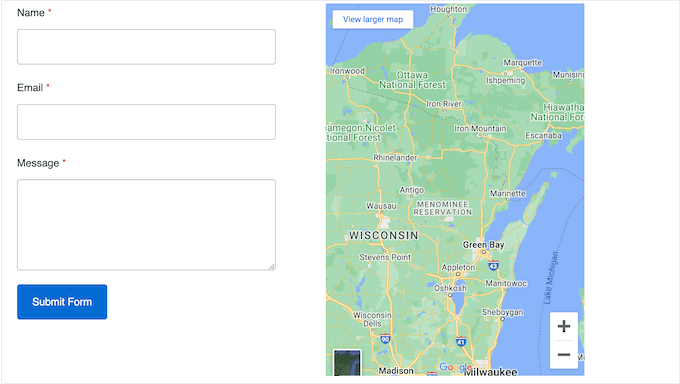
Następnie możesz umieścić na mapie nieograniczoną liczbę znaczników.
Po wykonaniu tej czynności możesz ustawić język mapy tak, aby pasował do docelowych użytkowników Twojej witryny. Jest to szczególnie przydatne, jeśli tworzysz wielojęzyczną stronę WordPress lub kierujesz reklamy do odbiorców międzynarodowych.
22. Oś czasu wydarzeń
Historia może być skomplikowana, zwłaszcza gdy jest wiele różnych dat, faktów i innych informacji do zrozumienia.
Dzięki Spectra możesz stworzyć wizualną oś czasu, która idealnie nadaje się do prezentowania wydarzeń, historii lub innych informacji chronologicznych.
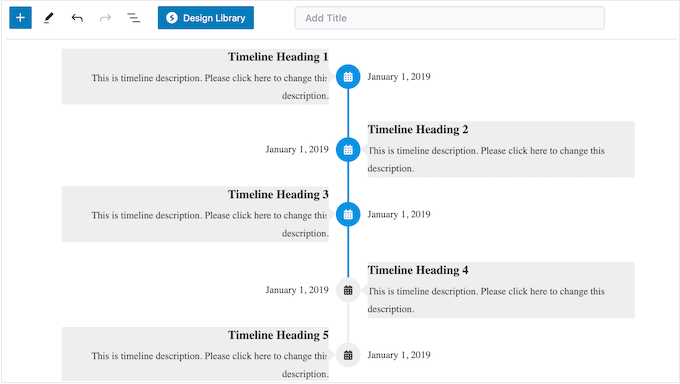
Więcej na ten temat znajdziesz w naszym przewodniku jak dodawać piękne osie czasu wydarzeń.
23. Twórz piękne profile pracowników
Tworzysz stronę biznesową? W takim przypadku możesz zaprezentować swoich pracowników za pomocą bloku Zespół w Spectra.

Pozwala to na wyświetlanie imienia, zdjęcia profilowego i biografii każdego pracownika w zorganizowanym układzie. Dodatkowo możesz dodać linki do mediów społecznościowych, dzięki czemu odwiedzający i potencjalni klienci mogą dowiedzieć się więcej o każdym członku zespołu.
24. Treść w zakładkach
Treści w zakładkach to świetny sposób na wyświetlanie dużej ilości informacji na małej przestrzeni, bez przytłaczania czytelnika. Mając to na uwadze, blok Zakładki w Spectra idealnie nadaje się do prezentowania funkcji produktu, opcji usług i innych ważnych informacji.
25. Obsługa animacji Lottie
Lottie to popularny format animacji oparty na JSON, który można skalować w górę lub w dół bez pikselizacji.
Jeśli używasz animacji Lottie, Spectra posiada blok Animacje Lottie, który może wyświetlać te animacje. Możesz również ustawić animacje tak, aby odtwarzały się podczas przewijania, najechania myszką lub kliknięcia, i wybrać, czy animacja zapętla się ciągle, czy odtwarza się raz.
26. Galerie i Lightbox
Czy obrazy stanowią dużą część Twojej witryny? Na przykład, możesz prowadzić portfolio fotograficzne lub sprzedawać obrazy online.
Dzięki Spectra możesz wyświetlać grafiki w wielu układach, korzystając z Bloku Galerii.
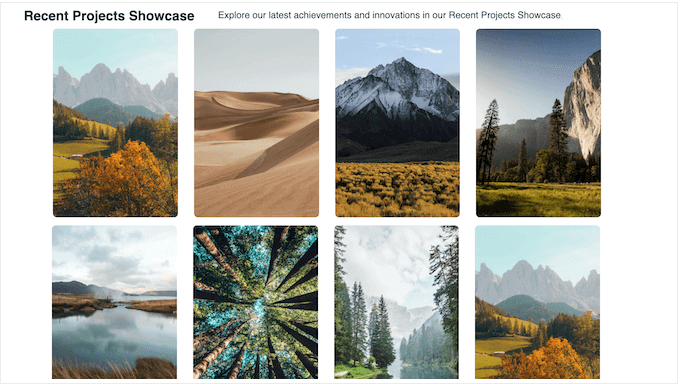
Czasami możesz chcieć pokazać większe wersje obrazów w galerii. W takim przypadku Spectra może wyświetlać Twoje treści w okienku podręcznym lightbox, które pojawia się nad stroną lub wpisem.
27. W pełni konfigurowalny tekst
Tekst jest dużą częścią większości stron internetowych, a Spectra ułatwia tworzenie niestandardowych nagłówków, podnagłówków, stylów akapitów i innych. Na przykład, możesz używać gradientów, cieni tekstowych, animacji, a nawet niestandardowych czcionek.
Możesz również zmienić rozmiar, kolor i wyrównanie.
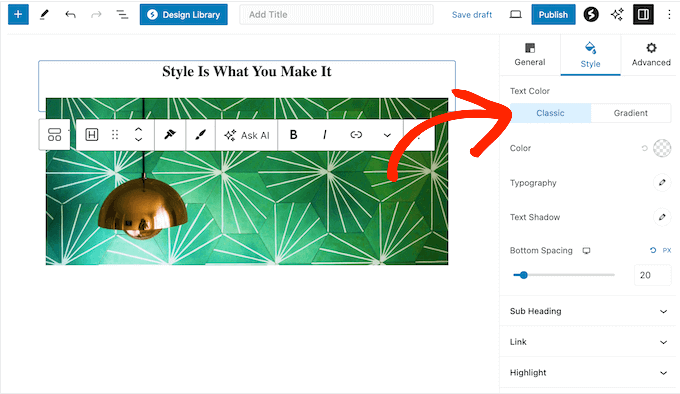
Może to pomóc wzmocnić Twoją markę, a nawet przyciągnąć uwagę odwiedzającego do najważniejszego tekstu na stronie.
28. Kreator wyskakujących okienek
Spectra zawiera przyjazny dla użytkownika kreator okienek podręcznych, który pozwala na wyświetlanie ważnych informacji lub wezwań do działania w przyciągający wzrok sposób. Możesz wybierać spośród biblioteki gotowych projektów okienek podręcznych Spectra lub tworzyć własne od podstaw.
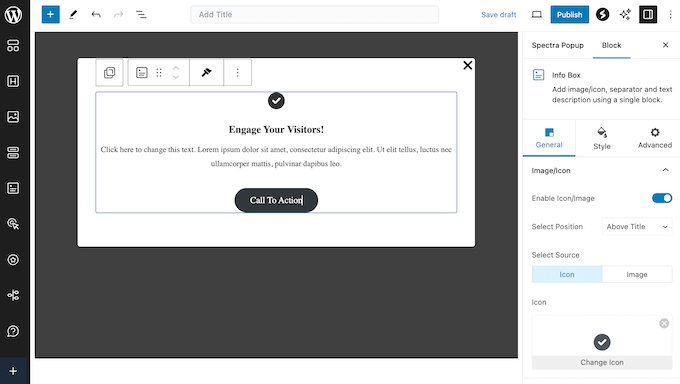
Po wykonaniu tej czynności możesz wyzwalać te wyskakujące okienka na podstawie zachowania odwiedzającego, na przykład przy ładowaniu strony lub zamiarze wyjścia, lub użyć niestandardowej akcji. W ten sposób możesz pokazać właściwe wyskakujące okienko właściwej osobie we właściwym czasie.
Niezależnie od sposobu wyświetlania wyskakującego okienka, możesz wybierać spośród wielu animacji wejścia, w tym zanikania, podskoki i powiększenia.
Jeśli zaktualizujesz do wersji Spectra Pro, dostępna jest również opcja wyświetlania poza obszarem (off-canvas), która pozwala na przesuwanie treści z boku i jest często mniej uciążliwa dla odwiedzających.
Gdy będziesz zadowolony z konfiguracji okienka podręcznego, możesz dokładnie kontrolować, gdzie się ono pojawia na Twojej stronie internetowej. Na przykład, możesz kierować reklamy na określone strony docelowe lub wykluczać pewne strony, aby Twoje okienka podręczne nigdy się na nich nie pojawiały.
29. Wielokrotne style i układy bloków
Czasami możesz używać tego samego stylu w wielu miejscach. Na przykład, możesz chcieć użyć tych samych niestandardowych czcionek, schematu kolorów i odstępów dla każdego bloku FAQ.
W takim przypadku Spectra pozwala na skopiowanie/wklejenie dokładnie tego samego projektu na inny blok. Co więcej, Spectra obsługuje również kopiowanie/wklejanie między witrynami, dzięki czemu możesz skopiować cały niestandardowy układ do dowolnej innej witryny, na której zainstalowana jest Spectra.
30. Wsparcie Społeczności i Profesjonalne
W przeciwieństwie do niektórych innych kreatorów stron internetowych, Spectra integruje się bezproblemowo z domyślnym edytorem bloków WordPress. Oznacza to, że możesz projektować strony, korzystając z interfejsu, który już znasz, i bez pisania ani jednej linijki kodu.
Jednak odpowiedni projekt strony internetowej może zapewnić Ci większy ruch, zapisy na listę mailingową, sprzedaż i ogólne konwersje. Przy tak wysokich stawkach możesz potrzebować dodatkowej pomocy, aby jak najlepiej wykorzystać Spectra. Na początek dostępna jest szczegółowa baza wiedzy, do której można uzyskać dostęp 24/7.
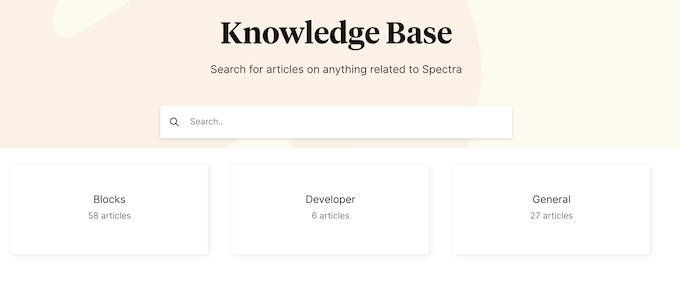
Znajdziesz tu instrukcje krok po kroku, jak zainstalować i aktywować Spectra, aż po dokumentację dla programistów.
Dostępne są również samouczki wideo i grupa na Facebooku, gdzie możesz uzyskać pomoc od innych użytkowników Spectra. Ponadto możesz odwiedzić blog Spectra, aby uzyskać porady dotyczące projektowania, jak tworzyć strony docelowe o wysokiej konwersji, informacyjne strony „wkrótce” i wiele więcej.
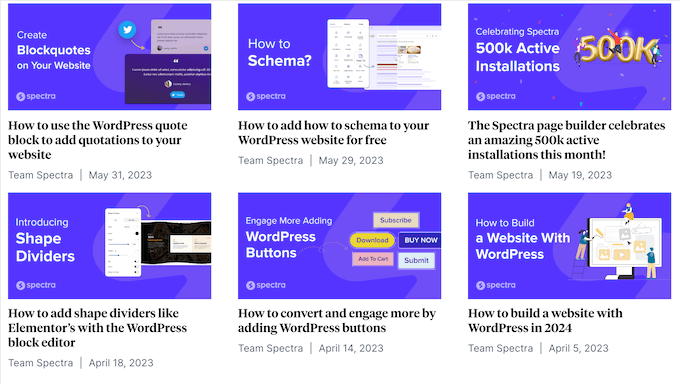
Jeśli korzystasz z darmowej wtyczki, możesz publikować na forum Spectra na WordPress.org i uzyskać odpowiedzi na podstawowe pytania.
Podczas publikowania na forach pomocy technicznej należy podać jak najwięcej informacji, ponieważ pomaga to ekspertom szybko zrozumieć problem i udzielić pomocnej odpowiedzi. Więcej na ten temat można znaleźć w naszym przewodniku jak prawidłowo prosić o pomoc techniczną WordPress.
Wreszcie, jeśli zaktualizujesz do wersji premium wtyczki, otrzymasz również profesjonalne wsparcie, dzięki czemu możesz złożyć zgłoszenie i uzyskać pomoc bezpośrednio od zespołu Spectra.
Recenzja Spectra: Ceny i plany
Jeśli dopiero zaczynasz lub masz ograniczony budżet, możesz pobrać wersję lite Spectra z WordPress.org.
Ten darmowy plugin zawiera wybór dodatkowych widżetów, wzorów, układów stron i szablonów. Integruje się również z edytorem bloków WordPress, dzięki czemu możesz używać tych projektów w znanym interfejsie. Jednak jeśli chcesz odblokować pełną kolekcję widżetów, układów, szablonów i zestawów stron internetowych, będziesz musiał zaktualizować do wersji premium pluginu.
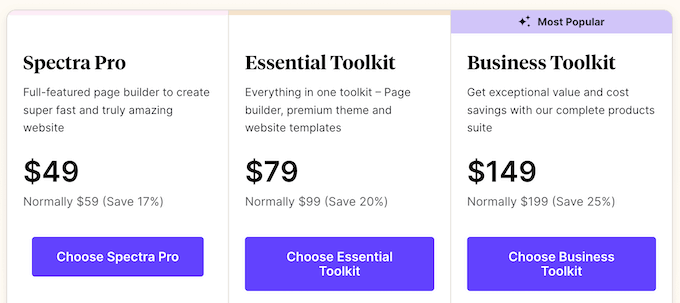
W przeciwieństwie do niektórych innych wtyczek WordPress, istnieje jedna licencja Spectra Pro, która obejmuje wszystkie funkcje i projekty. Koszt będzie się jednak różnić w zależności od liczby witryn, na których chcesz używać Spectra.
Jeśli prowadzisz pojedynczy blog, witrynę lub marketplace online, licencja będzie kosztować 49 USD.
Posiadasz kilka witryn, takich jak wiele blogów w sieci marketingu afiliacyjnego? W takim przypadku możesz zainstalować Spectra na maksymalnie 10 witrynach za 59 USD.
Wreszcie, jeśli prowadzisz agencję deweloperską WordPress, możesz zainstalować Spectra na maksymalnie 10 000 stron za 69 USD.
Recenzja Spectra: Czy to odpowiedni kreator stron internetowych dla Ciebie?
Po przejrzeniu funkcji, wsparcia i opcji cenowych jesteśmy pewni, że Spectra to świetny plugin do tworzenia stron. Dodaje nowe bloki, szablony i funkcje do standardowego edytora bloków WordPress, dzięki czemu możesz tworzyć bardziej zaawansowane projekty.
Jest również w pełni responsywny mobilnie i pozwala na wyświetlanie różnych treści na komputerach stacjonarnych, smartfonach i tabletach. Możesz również tworzyć dynamiczne treści, wyskakujące okienka, siatki produktów WooCommerce i wiele więcej, bez konieczności pisania ani jednej linijki kodu.
Mamy nadzieję, że ta recenzja Spectra pomogła Ci zdecydować, czy jest to odpowiedni kreator stron dla Ciebie. Możesz również zapoznać się z naszym przewodnikiem jak wybrać najlepsze oprogramowanie do projektowania stron internetowych lub sprawdzić nasz wybór ekspertów najlepszych rozwiązań analitycznych dla użytkowników WordPress.
Jeśli podobał Ci się ten artykuł, zasubskrybuj nasz kanał YouTube po samouczki wideo WordPress. Możesz nas również znaleźć na Twitterze i Facebooku.

Opinie użytkowników Spectra
Proszę podziel się swoją recenzją Spectra, aby pomóc innym w społeczności.