


Zdarza się częściej, niż myślisz: odwiedzający korzysta z paska wyszukiwania Twojej witryny, ale nie otrzymuje żadnych wyników, mimo że treść tam na pewno jest. Jaki jest więc problem?
Domyślnie wyszukiwanie w WordPressie jest dość ograniczone. Przeszukuje tylko tytuły postów i główną treść. Oznacza to, że pomija takie rzeczy jak zawartość plików PDF, pola niestandardowe i dane produktów — często dokładnie te informacje, których ludzie próbują znaleźć.
Twoja witryna może być pełna przydatnych treści, ale wyszukiwanie w WordPressie nadal nic nie znajduje. 😕
Dobra wiadomość? Możesz to naprawić bez skomplikowanej konfiguracji czy kodowania.
Przez lata testowaliśmy wiele wtyczek do wyszukiwania, a SearchWP wyróżnia się mocą, elastycznością i łatwością użycia. Pozwala zbudować inteligentniejsze wyszukiwanie, które znajduje treści w całej Twojej witrynie.
W tym przewodniku krok po kroku pokażemy Ci, jak ulepszyć wyszukiwanie w WordPress za pomocą SearchWP.

Dlaczego warto ulepszyć wyszukiwanie w WordPressie za pomocą SearchWP?
Domyślna funkcjonalność wyszukiwania WordPress działa przez większość czasu, ale nie zawsze pokazuje najdokładniejsze wyniki. Nie można również dostosować tej funkcji, aby priorytetowo traktowała najważniejsze treści Twojej witryny.
Oznacza to, że odwiedzający mogą mieć trudności ze znalezieniem tego, czego szukają, za pomocą wbudowanej wyszukiwarki WordPress w Twojej witrynie. Więcej informacji znajdziesz w naszym przewodniku na temat działania wyszukiwarki WordPress.
Dlatego polecamy korzystanie z SearchWP.
Spośród wszystkich wtyczek wyszukiwania WordPress, które wypróbowaliśmy, SearchWP jest jak dotąd najlepsza. Używana przez ponad 30 000 witryn, możesz upewnić się, że wyświetlasz dokładne wyniki, tworząc niestandardową skalę trafności i dostosowując algorytm wyszukiwania.
SearchWP pozwala również na przeszukiwanie dowolnej części Twojej witryny, w tym plików PDF, niestandardowych tabel, plików tekstowych, niestandardowych pól WordPress, produktów WooCommerce, i wielu innych.

Uzyskujesz również dostęp do szczegółowych metryk wyszukiwania, dzięki czemu możesz zobaczyć, czego szukają odwiedzający i jakie treści znajdują. Pozwala to na ciągłe ulepszanie wyszukiwania w Twojej witrynie, aby dostarczać najdokładniejsze wyniki.
Możesz nawet wykorzystać te dane do generowania nowych pomysłów na posty na blogu, widząc, jakiego rodzaju treści szukają odwiedzający.
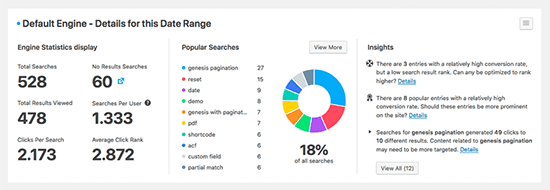
Ponadto SearchWP automatycznie integruje się ze wszystkimi głównymi wtyczkami WordPress, takimi jak WooCommerce, bbPress, Meta Box, Easy Digital Downloads i innymi.
Szczegółowe informacje znajdziesz w naszej pełnej recenzji SearchWP.
Mając to na uwadze, pokażemy Ci, jak skonfigurować SearchWP, aby ulepszyć wyszukiwanie w WordPress.
Jak zainstalować i skonfigurować SearchWP
Pierwszą rzeczą, którą musisz zrobić, to utworzyć konto SearchWP.
Na stronie internetowej SearchWP kliknij przycisk „Get SearchWP Now”, wybierz plan i zakończ proces rejestracji.

📝 Uwaga: SearchWP to wtyczka premium, ale istnieje darmowa SearchWP Live Ajax Search, która dodaje wyniki wyszukiwania na żywo. Jest to świetna darmowa opcja poprawiająca wrażenia z wyszukiwania.
Po wykonaniu tej czynności znajdziesz się w panelu konta SearchWP. Tutaj możesz pobrać plik zip wtyczki i skopiować swój klucz licencyjny.
Następnie możesz zainstalować i aktywować wtyczkę SearchWP. W bocznym menu administratora WordPressa przejdź do Wtyczki » Dodaj nową wtyczkę.

Na następnym ekranie kliknij przycisk „Prześlij wtyczkę”, aby uzyskać dostęp do narzędzia do przesyłania plików.
Stąd kliknij ‘Wybierz plik’ i prześlij plik zip SearchWP z lokalnego komputera.

Po przesłaniu możesz kliknąć przycisk „Zainstaluj teraz”, a następnie „Aktywuj”, gdy się pojawi. Więcej szczegółów znajdziesz w naszym przewodniku krok po kroku na temat instalacji wtyczki WordPress.
Po aktywacji przejdź do SearchWP » Ustawienia i kliknij zakładkę „Ogólne”.

Tutaj musisz wprowadzić swoją licencję w polu „Klucz licencyjny”.
Te informacje znajdziesz w swoim koncie na stronie SearchWP. Po zakończeniu upewnij się, że kliknąłeś przycisk „Verify Key”.
Po aktywacji SearchWP możesz teraz poznać wiele sposobów, w jakie ten wtyczka może ulepszyć domyślne wyszukiwanie w WordPress. Możesz użyć poniższych szybkich linków, aby przejść przez różne tematy:
- Opcja 1: Dostosuj swoją wyszukiwarkę
- Opcja 2: Utwórz niestandardowy formularz wyszukiwania
- Opcja 3: Spraw, aby pliki PDF były przeszukiwalne w WordPressie
- Opcja 4: Włącz funkcję wyszukiwania według kategorii w WordPress
- Opcja 5: Dodaj funkcję wyszukiwania Ajax na żywo do WordPress
- Opcja 6: Dodaj inteligentne wyszukiwanie produktów do swojego sklepu internetowego
- Opcja 7: Utwórz niestandardowy formularz wyszukiwania typu posta w WordPress
- Opcja 8: Spraw, aby komentarze do wpisów na blogu były przeszukiwalne
- Bonus: Pozwól odwiedzającym filtrować posty i strony w WordPressie
- FAQ: Ulepsz wyszukiwanie w WordPress
- Odkryj więcej sposobów na ulepszenie wyszukiwania w WordPress
Zacznijmy.
Opcja 1: Dostosuj swoją wyszukiwarkę
Po aktywacji wtyczki możesz dostroić sposób, w jaki SearchWP indeksuje, wyszukuje i wyświetla Twoje treści. Możesz traktować to jako tworzenie niestandardowego algorytmu wyszukiwania Google, który jest przeznaczony tylko dla Twojego bloga WordPress lub witryny.
Aby rozpocząć, przejdź do SearchWP » Algorytm.

Tutaj zobaczysz sekcję dotyczącą różnych typów treści, które SearchWP przeszukuje domyślnie, takich jak strony, posty i pliki multimedialne.
Każda sekcja ma suwak „Istotność atrybutu”, który zmienia sposób, w jaki wyszukiwarka Twojej witryny ocenia i pozycjonuje te treści.
Treści pasujące do atrybutu o wysokiej trafności pojawią się wyżej w wynikach wyszukiwania. Natomiast treści pasujące do atrybutu o mniejszej trafności pojawią się niżej w wynikach wyszukiwania użytkownika.
Domyślnie wszystkie suwaki atrybutów są ustawione na „niski”, ale możesz to zmienić, przesuwając suwak w prawo.

Każda witryna WordPress jest unikalna, dlatego możesz chcieć wypróbować różne ustawienia trafności, aby zobaczyć, które dają najdokładniejsze i najbardziej pomocne wyniki wyszukiwania.
Gdy będziesz zadowolony z konfiguracji algorytmu wyszukiwania, przewiń ekran do góry i kliknij przycisk „Zapisz”.
SearchWP automatycznie odbuduje indeks.

W zależności od szybkości połączenia internetowego i Twojego hostingu WordPress może to potrwać kilka minut.
Gdy tylko zobaczysz komunikat „Status indeksu 100%”, będziesz wiedzieć, że SearchWP zaindeksował Twoje treści.
Opcja 2: Utwórz niestandardowy formularz wyszukiwania
Chociaż domyślny formularz wyszukiwania WordPress jest świetny, nie jest zbyt zaawansowany. Czasami możesz chcieć dostosować działanie formularza wyszukiwania, aby lepiej odpowiadał potrzebom Twojej witryny i użytkowników.
Po utworzeniu niestandardowego algorytmu wyszukiwania w SearchWP możesz przejść do tworzenia własnego formularza wyszukiwania. Aby to zrobić, przejdź do SearchWP » Formularze wyszukiwania i kliknij przycisk „Dodaj nowy”.

Spowoduje to dodanie nowego formularza wyszukiwania, który jest gotowy do edycji i stylizacji.
Na przykład możesz zmienić tekst zastępczy w polu wyszukiwania, wybrać styl formularza, zmienić rozmiar czcionki, edytować styl przycisku i tak dalej.
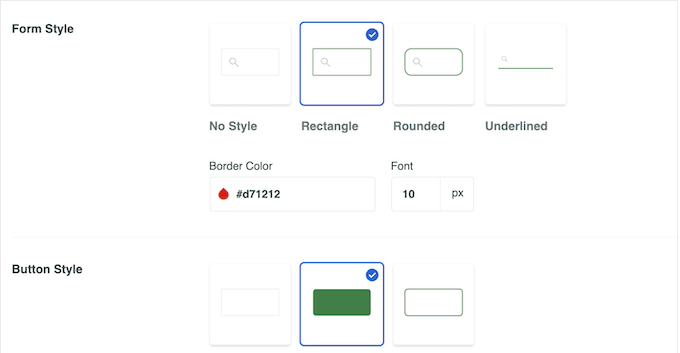
Instrukcje krok po kroku znajdziesz w naszym kompletnym przewodniku na temat tworzenia niestandardowego formularza wyszukiwania WordPress.
Po utworzeniu formularza wyszukiwania jesteś gotowy, aby dodać go w dowolnym miejscu na swojej stronie WordPress.
Na przykład możesz chcieć dodać pasek wyszukiwania do menu nawigacyjnego. Jest to często najlepsze miejsce do dodania funkcji wyszukiwania, ponieważ użytkownicy mogą ją łatwo zauważyć, a następnie użyć do szybkiego znalezienia pożądanych informacji.

Możesz też dodać formularz wyszukiwania do swojego posta na WordPressie.
Może się to przydać, jeśli chcesz pozwolić użytkownikom na przeglądanie innych treści po zakończeniu czytania Twojego wpisu na blogu.
Dzięki SearchWP możesz tworzyć wiele formularzy wyszukiwania i umieszczać je również w różnych częściach swojej witryny. W ten sposób możesz mieć różne formularze wyszukiwania dla różnych typów treści.
Opcja 3: Spraw, aby pliki PDF były przeszukiwalne w WordPressie
Pliki PDF to świetny sposób na udostępnianie informacji odwiedzającym. Na przykład, wiele witryn restauracji publikuje swoje menu jako pliki PDF. Możesz nawet dodać przeglądarkę PDF w WordPress, dzięki czemu klienci i odwiedzający mogą zobaczyć zawartość pliku PDF bez jego pobierania.
Domyślnie wbudowane wyszukiwanie WordPress pokazuje tytuł i opis Twoich plików PDF w wynikach wyszukiwania, ale nie pokazuje zawartości dokumentu.
Aby Twoje pliki PDF były przeszukiwalne, przejdź do SearchWP » Algorytmy. W sekcji „Media” kliknij przycisk „Dodaj/Usuń atrybuty”.

W wyświetlonym oknie podręcznym zaznacz pole wyboru „Treść dokumentu”, jeśli nie jest jeszcze zaznaczone.
To ustawienie informuje SeachWP o indeksowaniu zawartości plików PDF, plików Microsoft Office, plików tekstowych i innych dokumentów w bibliotece multimediów WordPress.
Powinieneś również zaznaczyć pole „Metadane PDF”. SearchWP zaindeksuje wtedy metadane PDF, które nie są częścią zawartości pliku, takie jak jego tytuł, autor, temat i słowa kluczowe.

Gdy będziesz zadowolony z wprowadzonych zmian, kliknij przycisk „Gotowe”. „Treść dokumentu” i „Metadane PDF” pojawią się teraz w sekcji „Multimedia”.
Zauważysz, że każda pozycja ma skalę „Istotność powiązanego atrybutu”.
Domyślnie suwaki dla zawartości dokumentu i metadanych PDF są przesunięte maksymalnie w lewo, więc nie mają dużego znaczenia. Jeśli chcesz, aby zawartość dokumentu i metadane PDF miały większy wpływ na wyniki wyszukiwania w WordPress, po prostu przesuń suwaki.
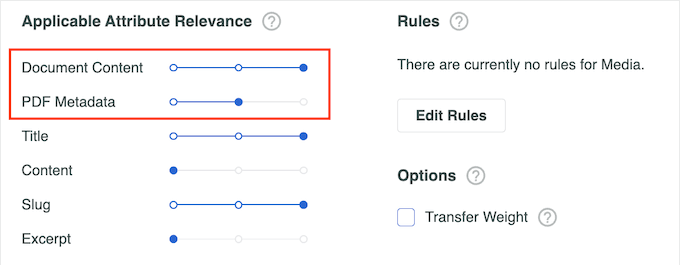
Po wykonaniu tej czynności nie zapomnij kliknąć „Zapisz”, aby odbudować indeks i uwzględnić odpowiednie pliki PDF w wynikach wyszukiwania.
Aby uzyskać bardziej szczegółowe instrukcje, zapoznaj się z naszym przewodnikiem na temat dodawania indeksowania i wyszukiwania plików PDF w WordPress.
Opcja 4: Włącz funkcję wyszukiwania według kategorii w WordPress
Jeśli masz wiele kategorii w swojej witrynie WordPress, możesz pozwolić użytkownikom ograniczyć wyszukiwanie do określonej kategorii. Na przykład, jeśli masz sklep internetowy, klienci mogą chcieć przeszukiwać konkretną kategorię produktów.
Możesz to zrobić, dodając listę rozwijaną kategorii do swoich formularzy wyszukiwania.

Aby uzyskać więcej informacji, zapoznaj się z naszym przewodnikiem na temat wyszukiwania według kategorii w WordPress.
Opcja 5: Dodaj funkcję wyszukiwania Ajax na żywo do WordPress
Inną funkcją, którą prawdopodobnie widziałeś, jest wyszukiwanie Ajax na żywo, zwane również wyszukiwaniem natychmiastowym. Dodaje ono funkcję autouzupełniania listy rozwijanej, podobnie jak w wyszukiwarkach takich jak Google.
Natychmiastowe wyszukiwanie pomaga odwiedzającym szybciej znaleźć to, czego szukają, poprawiając wrażenia użytkownika. Na szczęście SearchWP ułatwia dodanie tej funkcji do Twojej witryny.

Aby uzyskać więcej informacji, zapoznaj się z naszym przewodnikiem na temat dodawania wyszukiwania Ajax na żywo do swojej witryny WordPress.
Opcja 6: Dodaj inteligentne wyszukiwanie produktów do swojego sklepu internetowego
Jeśli prowadzisz internetowy rynek, będziesz chciał pomóc odwiedzającym szybko znaleźć produkty, których szukają.

SearchWP ułatwia ulepszenie wyszukiwania produktów i zwiększenie sprzedaży.
Możesz nawet dostosować wyszukiwarkę WooCommerce i nadać dodatkową wagę atrybutom produktu, które mają największe znaczenie.
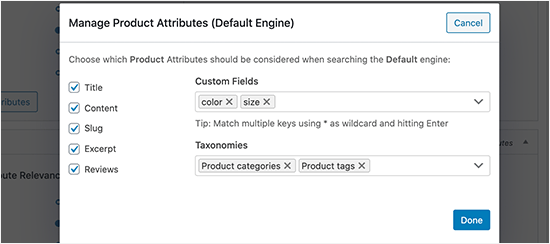
Aby uzyskać więcej informacji, zapoznaj się z naszym przewodnikiem na temat tworzenia inteligentnego wyszukiwania produktów WooCommerce.
Opcja 7: Utwórz niestandardowy formularz wyszukiwania typu posta w WordPress
Dzięki SearchWP możesz tworzyć wszelkiego rodzaju formularze wyszukiwania, w tym zaawansowany formularz wyszukiwania dla niestandardowych typów postów.
Aby to zrobić, utworzysz osobny formularz wyszukiwania, który będzie przeszukiwał tylko Twoje niestandardowe posty, przechodząc do SearchWP » Formularze wyszukiwania. Tutaj kliknij przycisk „Dodaj nowy”.
Możesz teraz nadać formularzowi opisowy tytuł.
Jest to tylko do Twojej wiadomości, więc możesz użyć wszystkiego, co pomoże Ci zidentyfikować formularz w Twoim panelu WordPress. Jest to szczególnie ważne, jeśli planujesz tworzyć wiele formularzy wyszukiwania w WordPress.

Domyślnie formularz będzie przeszukiwał multimedia, strony i wpisy, ignorując niestandardowe typy wpisów.
Aby uwzględnić niestandardowe typy postów, musisz znaleźć pole „Typ wyszukiwania” i kliknąć je.
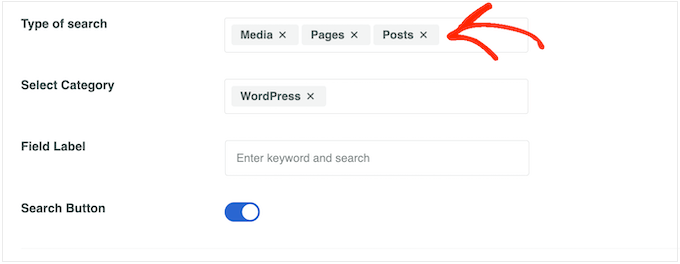
Możesz teraz wpisać nazwę każdego niestandardowego typu postu.
Gdy pojawi się właściwy typ postu, kliknij go, aby dodać do wyszukiwania.
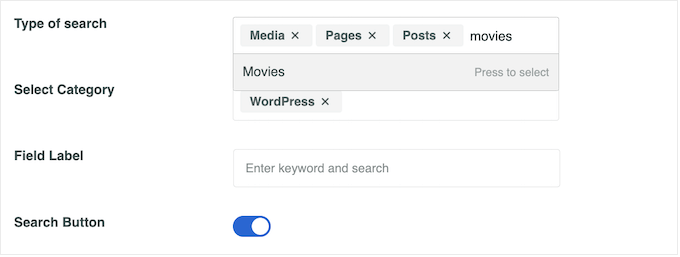
Czy chcesz wyszukiwać tylko niestandardowe typy postów i ignorować całą inną zawartość?
Następnie kliknij małe „X” obok „Media”, „Strony” i „Wpisy”.

Po wykonaniu tej czynności formularz będzie przeszukiwał tylko Twoje niestandardowe typy postów.
Możesz teraz stylizować formularz, zmieniając rozmiar czcionki, kolory, styl przycisku i inne. Aby uzyskać więcej informacji, zapoznaj się z naszym przewodnikiem na temat tworzenia zaawansowanych formularzy wyszukiwania dla niestandardowych typów postów.
Gdy będziesz zadowolony z konfiguracji formularza, przewiń do góry ekranu i kliknij „Zapisz”, aby zachować ustawienia.
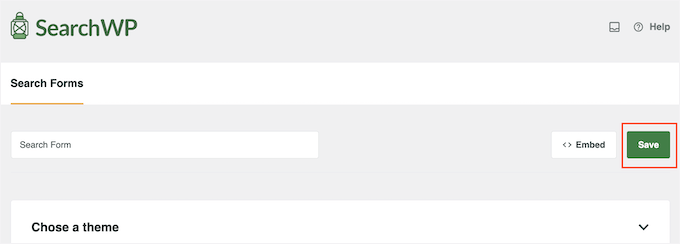
Teraz możesz dodać formularz wyszukiwania do dowolnej strony, wpisu lub obszaru gotowego na widżety, korzystając z bloku Formularz wyszukiwania.
Po prostu przejdź do obszaru, w którym chcesz wyświetlić formularz. Następnie kliknij przycisk „+” i wpisz „Formularz wyszukiwania”.
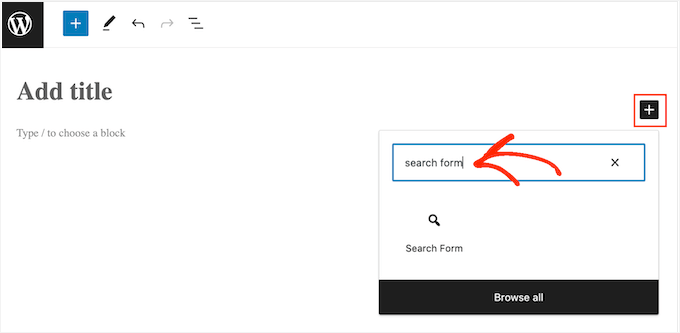
Gdy pojawi się odpowiedni blok, kliknij go.
Następnie otwórz menu rozwijane „Wybierz formularz” i wybierz formularz wyszukiwania, który chcesz wyświetlić.
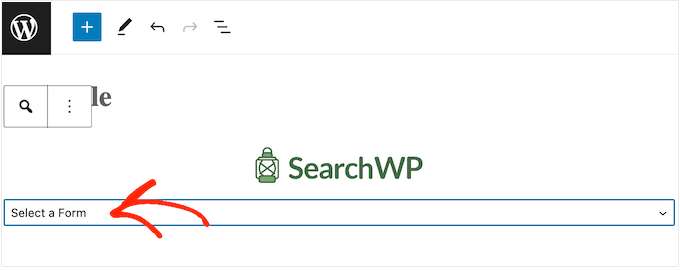
Gdy będziesz gotowy, aby formularz wyszukiwania działał, po prostu kliknij „Zaktualizuj” lub „Opublikuj”. Teraz możesz odwiedzić swoją witrynę WordPress, aby zobaczyć formularz wyszukiwania w akcji.
Opcja 8: Spraw, aby komentarze do wpisów na blogu były przeszukiwalne
Czy kiedykolwiek zostawiłeś przemyślany komentarz pod postem na blogu, tylko po to, by później zapomnieć, gdzie dokładnie się znajdował? Może chciałeś wrócić do dyskusji, aby dodać kolejną myśl, a może nie mogłeś się doczekać, aby zobaczyć, czy ktoś odpowiedział na Twój komentarz.
Niestety, przy domyślnej wyszukiwarce WordPressa znalezienie konkretnego komentarza może być jak szukanie igły w stogu siana. Na szczęście SearchWP pozwala łatwo indeksować i przeszukiwać komentarze obok zwykłych postów i stron.
Oznacza to, że użytkownicy mogą znacznie szybciej znaleźć odpowiednie komentarze, co potencjalnie prowadzi do zwiększenia zaangażowania i pomaga im odkryć cenne spostrzeżenia, które mogli przeoczyć.
Aby komentarze do wpisów na blogu były przeszukiwalne w WordPressie, możesz edytować swój domyślny algorytm wyszukiwania, tak jak pokazaliśmy w opcji 1. Następnie zaznacz pole wyboru „Komentarze”, a następnie kliknij „Gotowe”.

Stamtąd możesz skonfigurować skalę „Trafność atrybutów zastosowania” dla komentarzy.
Możesz spróbować różnych ustawień, aby zobaczyć, co najlepiej działa dla Twojego bloga.

Szczegółowe instrukcje znajdziesz w naszym przewodniku na temat jak sprawić, by komentarze do postów na blogu były przeszukiwalne w WordPressie.
Bonus: Pozwól odwiedzającym filtrować posty i strony w WordPressie
Wyszukiwanie świetnie pomaga odwiedzającym znaleźć treści, ale co się dzieje, gdy szukają czegoś i otrzymują długą listę wyników? Przewijanie ich wszystkich nie jest wielką poprawą.
W tym właśnie pomaga filtrowanie. Zamiast przedzierać się przez długą listę, odwiedzający mogą zawężać wyniki, aż znajdą dokładnie to, czego szukają.
WPFilters ułatwia dodanie tego — to wtyczka towarzysząca od zespołu SearchWP.

WPFilters pozwala dodawać bloki filtrów do dowolnej strony bezpośrednio z edytora bloków, bez żadnego kodowania.
Twoi odwiedzający mogą następnie filtrować posty, strony, kategorie, tagi, pola niestandardowe i inne. Wyniki aktualizują się natychmiast, więc nie trzeba czekać na przeładowanie strony.
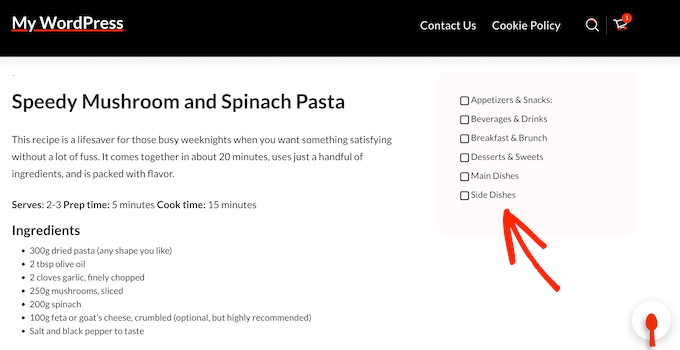
Jeśli prowadzisz sklep internetowy, działa ona również z produktami WooCommerce, dzięki czemu kupujący mogą filtrować według kategorii, przedziału cenowego lub atrybutów produktu, aby szybciej znaleźć to, czego potrzebują.
Jedna z funkcji, która jest szczególnie przydatna: każda kombinacja filtrów otrzymuje własny unikalny adres URL. Oznacza to, że odwiedzający mogą dodać do zakładek przefiltrowany widok lub go udostępnić, a Ty możesz linkować do konkretnego wyboru treści bezpośrednio z biuletynu e-mail.
Więcej szczegółów znajdziesz w naszym przewodniku na temat jak umożliwić użytkownikom filtrowanie postów i stron w WordPressie.
FAQ: Ulepsz wyszukiwanie w WordPress
Zanim zakończymy, oto odpowiedzi na kilka często zadawanych pytań dotyczących ulepszania i dostosowywania wyszukiwania w WordPress.
Jak dodać pasek wyszukiwania w WordPress?
Pasek wyszukiwania można dodać za pomocą wbudowanego bloku lub widżetu Wyszukiwanie. W edytorze WordPress kliknij przycisk ‘+’, wyszukaj Wyszukiwanie i wstaw je w dowolnym miejscu na stronie, poście, nagłówku lub pasku bocznym.
Jak mogę uczynić moją funkcję wyszukiwania bardziej specyficzną?
Możesz zawęzić wyszukiwanie, ograniczając to, czego szuka, na przykład tylko postów, tylko produktów lub tylko określonej kategorii. Wtyczki takie jak SearchWP pozwalają kontrolować, jakie treści są uwzględniane, takie jak pola niestandardowe, pliki PDF lub dane produktu.
Czy mogę dostosować widżet wyszukiwania WordPress?
Tak. Możesz zmienić jego układ, tekst zastępczy, styl przycisku i miejsce jego wyświetlania na Twojej stronie. Podstawowe formatowanie możesz wykonać w ustawieniach bloku lub użyć opcji motywu WordPress, aby uzyskać większą kontrolę nad projektem.
Jak utworzyć dynamiczne pole wyszukiwania w WordPress?
Dynamiczne (na żywo) pole wyszukiwania pokazuje wyniki w miarę pisania przez użytkownika. Możesz je dodać za pomocą wtyczki obsługującej wyszukiwanie na żywo, takiej jak SearchWP Live Ajax Search lub podobne narzędzia.
Jak utworzyć filtr wyszukiwania w WordPress?
Filtry wyszukiwania pozwalają użytkownikom zawęzić wyniki według takich kryteriów, jak kategoria, tag, cena lub typ postu. Filtry można tworzyć za pomocą wtyczki wyszukiwania lub wtyczki filtrowania, a następnie połączyć je ze stroną wyników wyszukiwania.
Odkryj więcej sposobów na ulepszenie wyszukiwania w WordPress
Mamy nadzieję, że ten artykuł pomógł Ci dowiedzieć się, jak ulepszyć wyszukiwanie w WordPress za pomocą SearchWP.
Istnieje faktycznie znacznie więcej sposobów na ulepszenie wyszukiwania w WordPress, ale nie możemy ich wszystkich omówić w tym artykule. Ale jeśli jesteś zainteresowany, sprawdź poniższe artykuły:
- Jak dodać wyszukiwanie rozmyte w WordPress, aby poprawić wyniki
- Jak wykluczyć określone strony, autorów i inne elementy z wyszukiwania w WordPress
- Jak dostosować stronę wyników wyszukiwania w WordPress
- Jak dodać wielojęzyczne wyszukiwanie w WordPress
- Jak sprawdzić analitykę wyszukiwania w WordPressie
- Jak naprawić problem z wyszukiwarką WordPress (częste błędy)
Jeśli podobał Ci się ten artykuł, zasubskrybuj nasz kanał YouTube po samouczki wideo WordPress. Możesz nas również znaleźć na Twitterze i Facebooku.


Olaf
To niesamowite, gdy się nad tym zastanowić, jak wiele WordPress nie wyszukuje natywnie. Używaliśmy Search WP tylko dwa razy do tej pory, a za pierwszym razem dość trudno było się zorientować i poprawnie go skonfigurować. Potrzebowaliśmy go głównie do wyszukiwania w komentarzach, ponieważ był to blog z wieloma komentarzami, które zawierały cenne informacje dla witryny. Nie pracuję często z tym wtyczką, ale kiedykolwiek jej używałem, zawsze dochodziliśmy do wniosku, że jeśli chodzi o wyszukiwanie na stronie, prawdopodobnie nie ma nic lepszego.
Jiří Vaněk
Search WP to doskonała wtyczka. Po przeczytaniu kilku artykułów tutaj zdecydowałem się ją zainstalować. To naprawdę idealne rozwiązanie „wszystko w jednym” w jednej wtyczce. Szczególnie podoba mi się możliwość przeszukiwania komentarzy, co jest absolutnie fantastyczne. Czasami cenne rady i spostrzeżenia innych użytkowników są ukryte w komentarzach, ale WordPress domyślnie nie przeszukuje komentarzy. Dzięki Search WP jest to teraz możliwe i naprawdę pomaga przy szukaniu ważnych informacji w całej witrynie.
Moinuddin Waheed
Jestem trochę zdezorientowany terminologią "typ niestandardowego posta" w wyszukiwaniu AJAX.
Chodzi mi o to, że możemy kategoryzować, a następnie ustawić wyszukiwanie na podstawie tych kategorii.
więc jaka jest główna różnica między wyszukiwaniem według kategorii a wyszukiwaniem według niestandardowych typów postów?
i którego użyć do wyświetlania produktów WooCommerce w wyszukiwarce?
Wsparcie WPBeginner
Wyszukiwanie niestandardowych typów postów obejmowałoby wszelkie niestandardowe typy postów na Twojej stronie, w tym WooCommerce, jeśli byś chciał, ale wtyczka oferuje również wyszukiwania specyficzne dla WooCommerce.
Admin
Rebecca
Nie dodaję plików PDF przez bibliotekę mediów. Zamiast tego przesyłam moje pliki przez folder Upload w treści. Muszę to robić w ten sposób, ponieważ te dokumenty są często zmieniane i w ten sposób łatwiej je zarządzać i aktualizować. Czy jest sposób, aby SearchWP indeksował pliki PDF przy użyciu tej metody, czy też musi to być zrobione przez bibliotekę mediów?
Wsparcie WPBeginner
Będzie to musiało zostać zrobione za pośrednictwem biblioteki mediów, ale powinieneś skontaktować się z pomocą techniczną SearchWP.
Admin
Jon
Czy to narzędzie zaindeksuje również inne typy plików? Jak dokument Word? Szukam czegoś do wyszukiwania/indeksowania tekstu, dokumentów Word, PDF (CV), które są przesyłane.
Vikas
Jon, czy coś znalazłeś, bo szukam tego samego.
Pippin Williamson
Zacząłem używać SearchWP na mojej własnej stronie i muszę powiedzieć, że wyniki są fenomenalne.
Mike
Chciałbym zobaczyć samouczek na temat zastąpienia wyszukiwania WP niestandardowym wyszukiwaniem Google, aby uzyskać trochę pieniędzy z AdSense z wyszukiwania. Czy przeoczyłem wtyczkę do tego, czy istnieje prosty sposób, aby to zrobić bez wtyczki.
Dzięki, uczę się dużo z Twojej strony i używam WP od 2006 roku!
Wsparcie WPBeginner
sprawdź, jak dodać niestandardowe wyszukiwanie Google w WordPressie.
Admin
Mike
Jesteście wspaniali. Jakoś przegapiłem ten mały klejnot. Dokładnie tego szukałem. Podoba mi się fakt, że nie potrzebuję dodatkowego wtyczki i że będzie ona działać dla wszystkich pól wyszukiwania.
Thanks….AGAIN.