


Czy chcesz wysłać niestandardowy e-mail powitalny do osób, które zarejestrują się jako użytkownicy na Twojej stronie WordPress? Zalecamy to, ponieważ pozwala to zapewnić spersonalizowane doświadczenie dla Twoich nowych użytkowników.
Domyślnie, jeśli zezwalasz na rejestrację użytkowników w swojej witrynie WordPress, każdy nowy użytkownik otrzymuje e-mail z prośbą o ustawienie hasła do WordPress. Jednak nie otrzymuje on odpowiedniego e-maila powitalnego specyficznego dla Twojej witryny.
W tym artykule pokażemy Ci, jak łatwo wysłać niestandardowe powitanie nowym użytkownikom WordPress, krok po kroku, aby zapewnić im bardziej angażujące wprowadzenie do Twojej witryny.
Dlaczego wysyłać niestandardowy e-mail powitalny do nowych użytkowników w WordPress?
Domyślnie WordPress wysyła e-mail do nowych użytkowników po ich rejestracji. Jednak ten e-mail nie jest dostosowany do indywidualnej witryny lub bloga.
Oto kilka typowych scenariuszy, w których e-mail powitalny może pomóc w prawidłowym procesie wdrażania nowych użytkowników:
- Jeśli prowadzisz witrynę członkowską WordPress, możesz poinformować użytkowników, gdzie mogą znaleźć wszystkie korzyści z ich planu członkowskiego.
- W sklepie eCommerce możesz kierować użytkowników do produktów, które mogą im się spodobać, do ustawień ich konta lub do strony koszyka.
- Na wielu autorów witryny możesz wskazać nowym autorom swój przewodnik po stylu, poprosić ich o wypełnienie bio i linków społecznościowych lub pokazać, jak zacząć.
Niestandardowy e-mail powitalny może poprawić doświadczenie użytkownika i zapewnić, że użytkownicy nie zapomną o Twojej stronie po utworzeniu konta.
Biorąc to pod uwagę, przyjrzyjmy się, jak łatwo skonfigurować niestandardowy e-mail powitalny dla nowych użytkowników w WordPress. W tym tutorialu omówimy dwie metody i możesz użyć poniższych linków, aby przejść do wybranej przez siebie:
Metoda 1: Konfiguracja niestandardowego e-maila powitalnego za pomocą wtyczki
Jeśli szukasz łatwego i darmowego sposobu na wysłanie niestandardowego e-maila powitalnego, ta metoda jest dla Ciebie. Pamiętaj jednak, że będziesz mógł wysłać tylko jednego e-maila powitalnego do nowych użytkowników, gdy zarejestrują się na Twojej stronie internetowej.
Najpierw musisz zainstalować i aktywować wtyczkę Better Notifications for WP. Szczegółowe informacje znajdziesz w naszym przewodniku dla początkujących, jak zainstalować wtyczkę WordPress.
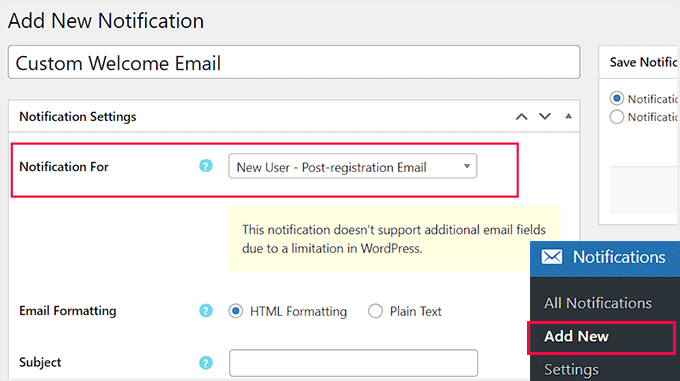
Po aktywacji przejdź na stronę Powiadomienia » Dodaj nowe, aby utworzyć niestandardowy e-mail powitalny. Tutaj możesz zacząć od dodania tytułu powiadomienia.
Po wykonaniu tej czynności wybierz opcję „Nowy użytkownik – e-mail po rejestracji” z menu rozwijanego „Powiadomienie”. Teraz utworzony przez Ciebie e-mail zostanie wysłany do użytkowników po ich rejestracji na Twojej witrynie.
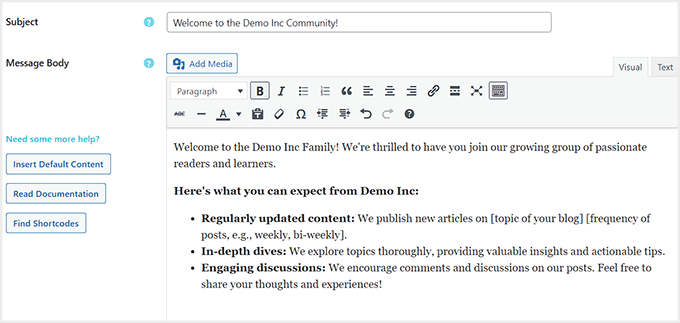
Następnie możesz przewinąć w dół, aby dodać temat e-maila powitalnego. Po tym możesz zacząć tworzyć wiadomość powitalną w sekcji „Treść wiadomości”.
Możesz również kliknąć przycisk „Znajdź krótkie kody”, aby zobaczyć listę krótkich kodów, których możesz użyć w swojej wiadomości e-mail.
Na przykład, aby wyświetlić imię użytkownika, możesz użyć krótkiego kodu [email_user_display_name].
Po zakończeniu upewnij się, że opcja „Powiadomienie włączone” jest zaznaczona w sekcji „Zapisz powiadomienie”. Następnie kliknij przycisk „Zapisz”, aby zachować ustawienia.
Po wykonaniu tej czynności wtyczka pozwoli również na wysłanie testowego powiadomienia.
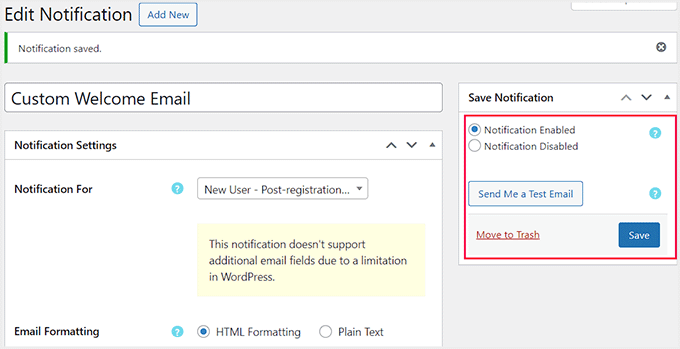
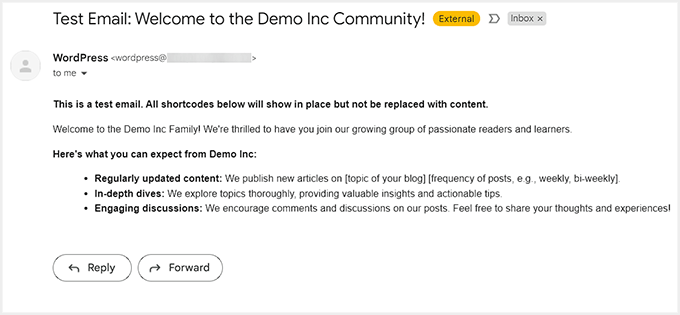
Wszystko, co musisz zrobić, to kliknąć przycisk „Wyślij mi e-mail testowy”, a otrzymasz e-mail powitalny na swój adres e-mail firmy.
Tak będzie wyglądał Twój niestandardowy e-mail powitalny dla nowych użytkowników.
Metoda 2: Wysyłanie niestandardowych e-maili powitalnych do nowych użytkowników za pomocą Constant Contact
Pierwsza metoda pozwala wysłać tylko jednego e-maila, gdy użytkownicy wykonają akcję na Twojej stronie. Jest to nieco ograniczone i nie daje pełnej kontroli.
Ta druga metoda pozwala dostosować e-mail powitalny za pomocą różnych szablonów i wysłać go do użytkowników, którzy dołączą do Twojej listy e-mailowej. W tym samouczku użyjemy Constant Contact, który jest jednym z najlepszych usług marketingowych e-mailowych dla małych firm.
Najpierw musisz odwiedzić stronę internetową Constant Contact i założyć konto, wprowadzając swój adres e-mail.
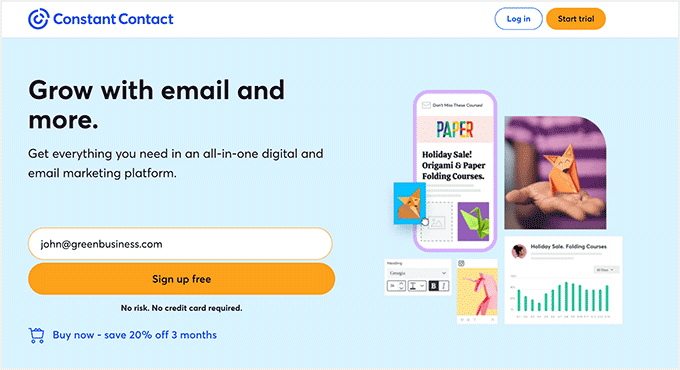
Po zakończeniu pulpit nawigacyjny Constant Contact zostanie uruchomiony na ekranie.
Stąd musisz przejść do strony Contacts » Lists z góry i kliknąć przycisk „Create List” po prawej stronie ekranu.
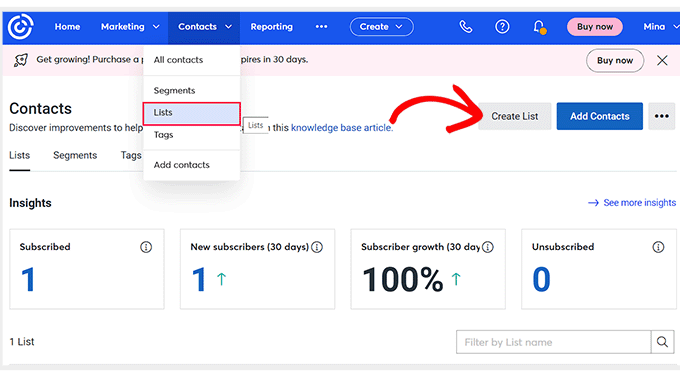
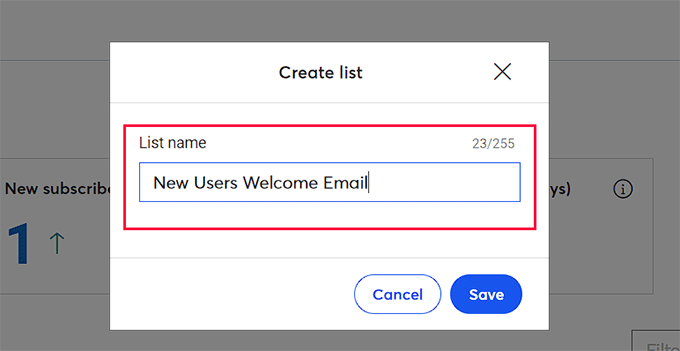
Spowoduje to otwarcie monitu, w którym możesz dodać nazwę dla tworzonej listy e-mail. Będzie to lista, na której będziesz przechowywać wszystkie adresy e-mail swoich kontaktów.
Po prostu wprowadź nazwę listy i kliknij przycisk „Zapisz”.
Zalecamy wykonanie tego kroku przed utworzeniem e-maila powitalnego, aby zbudować listę e-mailową i generować potencjalnych klientów.
Następnie odwiedź pulpit nawigacyjny WordPress, aby zainstalować i aktywować wtyczkę Constant Contact Forms. Szczegółowe informacje znajdziesz w naszym przewodniku krok po kroku, jak zainstalować wtyczkę WordPress.
Ta wtyczka działa jako łącznik między Twoją stroną internetową a Constant Contact.
Po aktywacji odwiedź stronę Formularz kontaktowy » Połącz teraz i kliknij przycisk „Pobierz kod”.
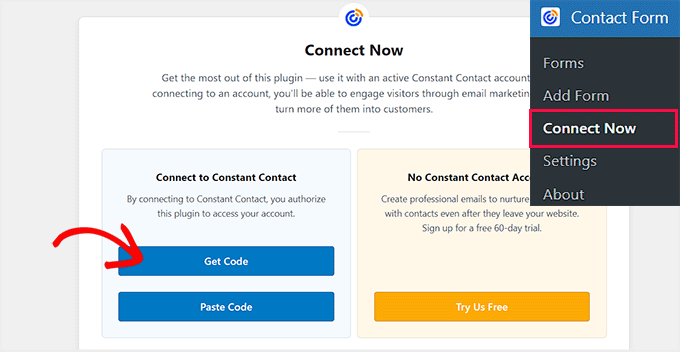
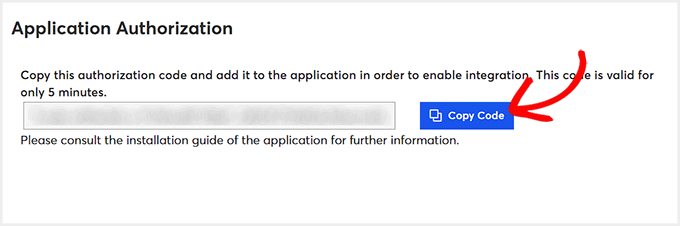
Spowoduje to otwarcie strony „Autoryzacja aplikacji” w nowej karcie, gdzie musisz skopiować podany kod, aby połączyć Constant Contact z Twoją witryną.
Aby to zrobić, kliknij przycisk „Kopiuj kod”.
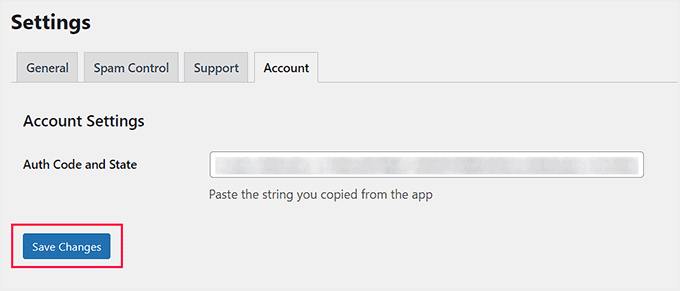
Następnie wróć do panelu WordPress i kliknij opcję „Wklej kod”.
Zostaniesz przeniesiony na inną stronę, gdzie musisz wkleić skopiowany kod i kliknąć przycisk „Save Changes”.
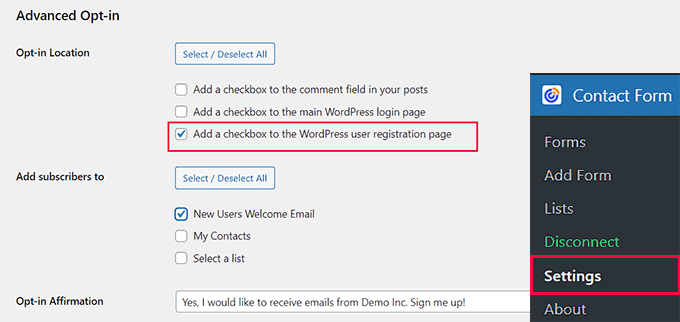
Teraz, gdy Constant Contact zostało połączone, przejdź do strony Formularz kontaktowy » Ustawienia.
Tutaj przewiń w dół do sekcji „Zaawansowane zapisy” i zaznacz pole obok opcji „Dodaj pole wyboru na stronie rejestracji użytkowników WordPress”.
Następnie wybierz utworzoną wcześniej listę e-mailową z listy wyświetlanej obok opcji „Dodaj subskrybentów do”.
Po zakończeniu możesz również dodać wiadomość, którą użytkownicy zobaczą na ekranie. Następnie kliknij przycisk „Zapisz zmiany”, aby zapisać swoje ustawienia.
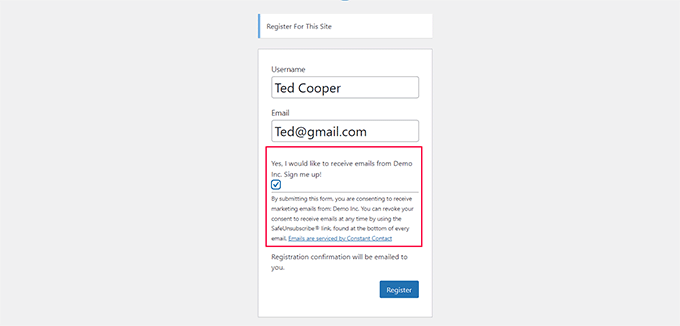
Następnie możesz odwiedzić swoją stronę rejestracji WordPress, aby zobaczyć ją w akcji.
Zobaczysz teraz pole wyboru, aby użytkownicy mogli zapisać się na Twoją listę e-mailową podczas rejestracji konta na Twojej stronie internetowej.
Wskazówka Pro: Możesz stworzyć całkowicie niestandardowy formularz rejestracji użytkowników WordPress, który również bezproblemowo integruje się z Constant Contact.
Teraz, gdy zacząłeś budować listę e-mailową, nadszedł czas, aby utworzyć niestandardowy e-mail powitalny. Aby to zrobić, odwiedź pulpit nawigacyjny Constant Contact i przejdź do zakładki „Home”. Następnie kliknij przycisk „Create”.
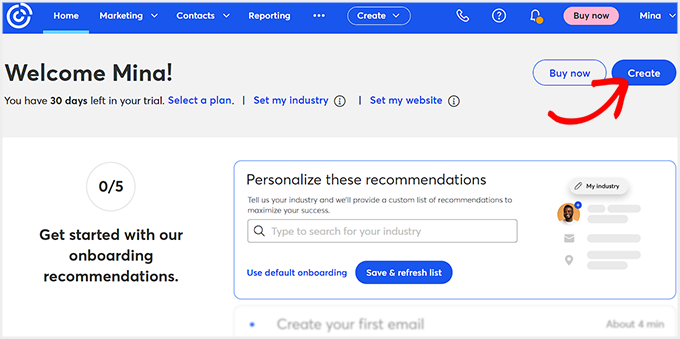
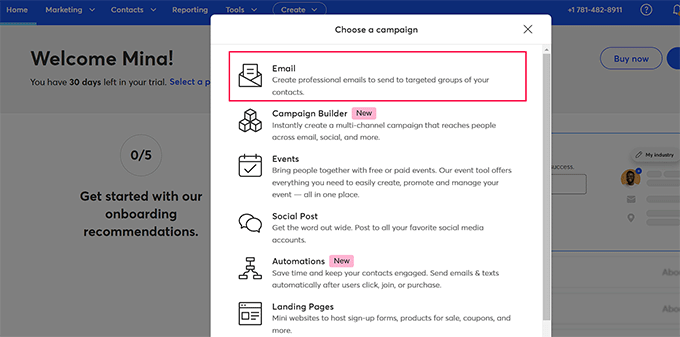
Spowoduje to otwarcie monitu na ekranie, z którego możesz wybrać typ kampanii.
Ponieważ chcemy wysłać automatyczny e-mail powitalny do nowych użytkowników, wybierzemy opcję „E-mail”.
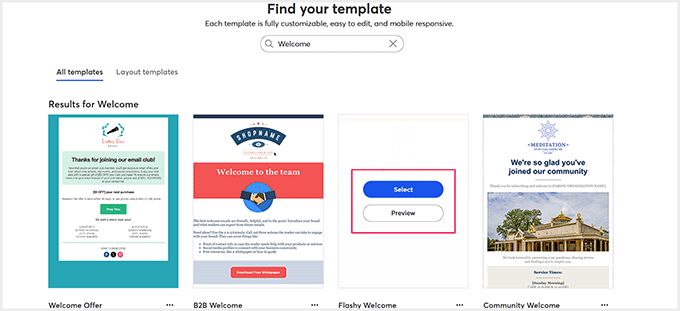
Zobaczysz teraz listę gotowych szablonów Constant Contact dla wszelkiego rodzaju wydarzeń, ogłoszeń i wyprzedaży.
Stąd kliknij przycisk „Wybierz” dla szablonu e-maila powitalnego, który Ci się podoba.
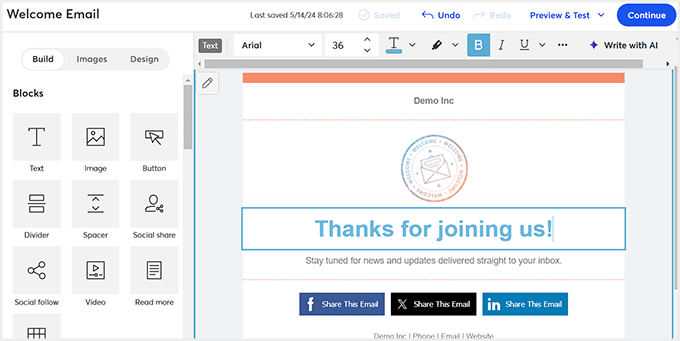
Otworzy to kreator przeciągnij i upuść Constant Contact, gdzie możesz zacząć od dodania nazwy szablonu.
Po tym możesz usuwać, przestawiać lub dodawać różne bloki do szablonu z lewej kolumny. Możesz również edytować tekst według własnych upodobań, po prostu klikając na niego w podglądzie.
Po zakończeniu kliknij przycisk „Kontynuuj” na górze.
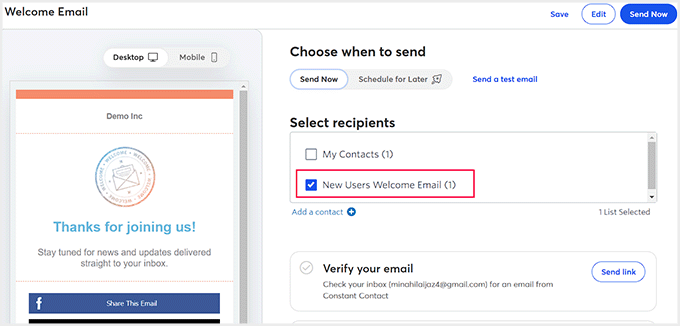
Spowoduje to przejście do innego ekranu, gdzie możesz wybrać, do kogo wysłać ten e-mail. Stąd musisz wybrać listę e-mail, którą właśnie utworzyłeś, z sekcji „Wybierz odbiorców”.
Możesz kliknąć „Zapisz”, aby zachować ustawienia, lub „Wyślij teraz”, jeśli jesteś gotowy do użycia niestandardowego e-maila powitalnego dla swoich użytkowników.
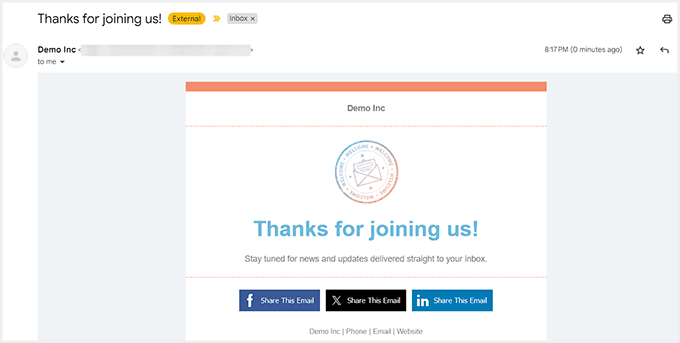
Teraz użytkownicy, którzy zarejestrują się w Twojej witrynie i zgodzą się na dołączenie do Twojej listy e-mailowej, automatycznie otrzymają ten e-mail po pomyślnej rejestracji.
Oto podgląd e-maila powitalnego, który stworzyliśmy za pomocą tego narzędzia.
Z Constant Contact możesz również tworzyć kampanie typu drip, w których sekwencja e-maili będzie wysyłana do użytkowników w czasie. Będziesz jednak potrzebować wersji pro tego oprogramowania.
Więcej informacji znajdziesz w naszym samouczku, jak skonfigurować automatyczne powiadomienia w WordPress.
Bonus: Zapewnij dostarczalność wiadomości e-mail w WordPress
Teraz, gdy utworzyłeś niestandardowy e-mail powitalny dla nowych użytkowników, będziesz chciał upewnić się, że żaden z Twoich e-maili nie trafi do folderu spamu. Domyślne ustawienia WordPress używają funkcji PHP mail () do wysyłania e-maili, co może spowodować ich wysłanie prosto do spamu.
Ponadto większość firm hostingowych WordPress nie ma tej funkcji poczty skonfigurowanej poprawnie. Aby zapobiec nadużywaniu ich serwerów, wiele firm hostingowych wyłącza je całkowicie.
Możesz jednak łatwo zapewnić dostarczenie swoich e-maili, korzystając z WP Mail SMTP, która jest najlepszą wtyczką SMTP WordPress na rynku.

Używa SMTP (Simple Mail Transfer Protocol) do wysyłania e-maili do użytkowników i może łączyć się z dowolnymi popularnymi dostawcami usług SMTP, takimi jak SendLayer, Brevo i inne.
Narzędzie oferuje również zaawansowane funkcje, takie jak logi poczty e-mail, kontrolki poczty e-mail i priorytetowe wsparcie. Szczegółowe informacje znajdziesz w naszym tutorialu na temat naprawiania problemu z wysyłaniem wiadomości e-mail przez WordPress.
Mamy nadzieję, że ten artykuł pomógł Ci dowiedzieć się, jak łatwo wysłać niestandardowy e-mail powitalny do nowych użytkowników w WordPress. Możesz również zapoznać się z naszym przewodnikiem dla początkujących na temat automatyzacji marketingu e-mailowego w WordPress oraz naszymi wskazówkami na temat wykorzystania formularza kontaktowego do powiększania listy e-mailowej w WordPress.
Jeśli podobał Ci się ten artykuł, zasubskrybuj nasz kanał YouTube po samouczki wideo WordPress. Możesz nas również znaleźć na Twitterze i Facebooku.


Jiří Vaněk
Po zainstalowaniu wtyczki MemberPress na mojej stronie, jest to kolejna funkcja, która pozwala mi zaskoczyć użytkowników spersonalizowanym e-mailem powitalnym, dostosowanym specjalnie do mojej strony internetowej. Może się to wydawać drobnym szczegółem, ale uważam, że powitanie nowego użytkownika jest bardzo miłe i osobiste. Dziękuję za szczegółowy przewodnik. Wtyczka Better Notifications for WP jest świetnym uzupełnieniem MemberPress.
Edis Duhan
Więc ogólne pytanie,
czy Klienci otrzymują tego rodzaju e-mail, gdy rejestrują się za pomocą logowania Google?
I moje inne pytanie, czy jest możliwe za pomocą tej wtyczki utworzenie linku, na który trzeba kliknąć, aby profil został aktywowany, tak jak na większości platform.
Wsparcie WPBeginner
Zależałoby to od narzędzia, którego używasz do logowania Google w przypadku pierwszego pytania. W przypadku drugiego pytania potrzebowałbyś wtyczki członkostwa lub podobnej wtyczki, aby dodać tę funkcjonalność.
Admin
Angel Chacon
Dzień dobry, czy byłaby możliwość wysłania e-maila powitalnego do różnych typów użytkowników? Mam różne typy użytkowników i chciałbym wysłać e-mail zgodnie z typem użytkownika. Dziękuję
Wsparcie WPBeginner
Wtyczka z pierwszej metody ma obecnie płatną aktualizację, która umożliwia tę funkcjonalność.
Admin
Adam Smith
Miły artykuł. Problem z metodą 2 polega na tym, że jeśli użytkownicy nie zaznaczą pola, nie otrzymają niestandardowego e-maila...
Wsparcie WPBeginner
To prawda, potrzebowałbyś zgody użytkownika, aby wysłać mu e-mail.
Admin
Riccardo
Cześć! Dziękuję za ten tutorial, bardzo mi pomógł. Mam pytanie dotyczące Metody 1: kiedy używam Better Notifications do ustawienia niestandardowego e-maila po rejestracji, wtyczka zastępuje oryginalny zawierający link do ustawienia hasła dla nowego użytkownika. Jak mogę uzyskać ten link, aby wstawić go do nowego e-maila?
Wsparcie WPBeginner
Warto sprawdzić kody krótkie wtyczki, aby dowiedzieć się, co można uwzględnić w e-mailu.
Admin
Mujahid Aftab
Świetny tutorial. Wykonujesz fantastyczną robotę. Czy możesz mi proszę powiedzieć, co mam zrobić, aby za każdym razem, gdy klient otrzyma mój spersonalizowany e-mail, moje imię i adres znajdowały się na końcu każdej wiadomości?
Dzięki.
Wsparcie WPBeginner
W zależności od tego, czego używasz, warto sprawdzić, czy istnieje opcja dodania podpisu. Jeśli korzystasz z wtyczki z tego artykułu, powinieneś mieć możliwość ręcznego dodania tych informacji.
Admin