


Każdy odnoszący sukcesy właściciel sklepu WooCommerce, którego znamy, ma jedną wspólną cechę: śledzi wszystko. Wiedzą, które produkty sprzedają się dobrze, skąd pochodzą ich klienci i które działania marketingowe faktycznie przynoszą zyski.
Bez tego rodzaju wglądu trudno wiedzieć, co działa, a jeszcze trudniej rozwijać się z pewnością.
Niemniej jednak, jeśli nie znasz Google Analytics ani sposobu jego połączenia z WooCommerce, skonfigurowanie śledzenia klientów może być prawdziwym wyzwaniem. Właśnie tutaj z pomocą przychodzi MonsterInsights!
W tym przewodniku pokażemy Ci, jak włączyć śledzenie klientów w WooCommerce za pomocą Google Analytics. W ten sposób możesz zacząć podejmować decyzje oparte na danych i przygotować swój sklep na długoterminowy sukces. 🌱
Dlaczego włączyć śledzenie klientów w WooCommerce za pomocą Google Analytics?
Google Analytics pozwala zobaczyć, skąd pochodzą Twoi użytkownicy i co robią na Twojej stronie internetowej. Innymi słowy, pomaga śledzić źródła ruchu na Twojej stronie i zaangażowanie użytkowników.
Dla platform e-commerce Google Analytics oferuje ulepszoną funkcję śledzenia specyficzną dla e-commerce. Pozwala to lepiej zrozumieć zachowania użytkowników podczas zakupów i finalizacji zamówienia.
Dodatkowo możesz zobaczyć, które produkty sprzedają się najlepiej i śledzić wyniki sprzedaży swojego sklepu WooCommerce.
Domyślnie WooCommerce pozwala klientom wybierać między utworzeniem konta a zakupem jako gość. Chociaż zakup jako gość przyspiesza proces dla kupujących po raz pierwszy, tworzenie konta ma długoterminowe korzyści:
- Pozwala klientom na zapisanie ich danych wysyłkowych i rozliczeniowych na potrzeby przyszłych zakupów.
- Pomaga zapewnić bardziej spersonalizowane doświadczenie zakupowe w oparciu o ich historię przeglądania i zamówień.
Teraz wyobraź sobie, że możesz śledzić zalogowanych klientów za pomocą ich identyfikatorów użytkowników w Google Analytics, jednocześnie przestrzegając przepisów o ochronie prywatności, takich jak RODO i CCPA. Czy nie byłoby wspaniale zobaczyć dokładnie, jak poruszali się po Twojej stronie przed dokonaniem zakupu?
Tego rodzaju wgląd jest niezwykle cenny. Pomaga lepiej zrozumieć zachowanie klientów, poprawić doświadczenie zakupowe i ostatecznie zwiększyć sprzedaż.
W poniższych sekcjach przyjrzymy się, jak łatwo włączyć śledzenie klientów w WooCommerce. Oto szybkie linki, których możesz użyć, aby przejść do dowolnej sekcji:
- Set up eCommerce Tracking in WordPress with Google Analytics
- Włącz dodatek User Journey w MonsterInsights
- Enable User ID Tracking in Google Analytics
- Wyświetlanie raportów śledzenia klientów w Google Analytics
- Krok 5: Dopasuj śledzenie klientów do ich kont WordPress
- Dodatkowa wskazówka: Analizuj zachowanie klientów, aby zwiększyć konwersje
- Najczęściej zadawane pytania: Włącz śledzenie klientów w WooCommerce w GA
- Dodatkowe zasoby: Więcej wskazówek dla Twojego sklepu WooCommerce
Zacznijmy!
Krok 1: Skonfiguruj śledzenie e-commerce w WordPress za pomocą Google Analytics
Najlepszym sposobem na skonfigurowanie śledzenia klientów WooCommerce w Google Analytics jest użycie MonsterInsights. Jest to najlepsze rozwiązanie analityczne dla WordPressa i pomaga skonfigurować śledzenie bez edycji kodu.
W WPBeginner jesteśmy wielkimi fanami MonsterInsights, które pomaga nam łatwo śledzić przyciski, formularze, linki polecające i inne. Więcej informacji znajdziesz w naszej recenzji MonsterInsights.

Jeśli używasz natywnej metody śledzenia konwersji WooCommerce, będziesz musiał edytować kod śledzenia, użyć Google Tag Manager lub obu. Może to być trudne dla początkujących, a najmniejszy błąd może zepsuć dane analityczne.
Wtyczka MonsterInsights oferuje:
- Dodatek eCommerce, który automatycznie wykrywa WooCommerce i zaczyna śledzić zachowanie klientów w Google Analytics.
- Dodatek Customer Journey, który pozwala zobaczyć zachowanie użytkowników przed dokonaniem zakupu.
📝 Uwaga: Będziesz potrzebować planu „Pro”, aby uzyskać dostęp do dodatków e-commerce i podróży użytkownika, których użyjemy w tym samouczku. Istnieje MonsterInsights Lite, ale pamiętaj, że nie zawiera on tych zaawansowanych funkcji śledzenia.
Najpierw musisz zainstalować i aktywować wtyczkę MonsterInsights.
W obszarze administracyjnym WordPress przejdź do Wtyczki » Dodaj nową.

Następnie użyj paska wyszukiwania, aby szybko znaleźć wtyczkę.
W wynikach wyszukiwania kliknij ‘Zainstaluj teraz’, a następnie ‘Aktywuj’.

Więcej szczegółów znajdziesz w naszym przewodniku krok po kroku, jak zainstalować wtyczkę WordPress.
Po aktywacji zobaczysz ekran powitalny i kreator konfiguracji. Po prostu kliknij przycisk „Uruchom kreatora” i postępuj zgodnie z instrukcjami na ekranie.

Szczegółowe instrukcje znajdziesz w naszym artykule o tym, jak zainstalować Google Analytics w WordPressie.
Zainstaluj dodatek MonsterInsights eCommerce
Po skonfigurowaniu Google Analytics na swojej stronie internetowej, następnym krokiem jest zainstalowanie dodatku eCommerce.
Dodatek automatycznie konfiguruje śledzenie e-commerce na Twojej stronie WordPress i wykrywa Twój sklep WooCommerce.
Najpierw musisz przejść na stronę Insights » Dodatki z panelu administracyjnego WordPress i przejść do dodatku „eCommerce”. Po prostu kliknij przycisk „Zainstaluj”, a dodatek zostanie automatycznie aktywowany.

To wszystko – MonsterInsights zajmie się resztą, gdy dodatek będzie aktywny.
Więcej szczegółów znajdziesz w naszym przewodniku o tym, jak skonfigurować śledzenie konwersji WooCommerce.
Krok 2: Włącz dodatek User Journey w MonsterInsights
Teraz, gdy skonfigurowałeś śledzenie WooCommerce w Google Analytics, następnym krokiem jest włączenie dodatku MonsterInsights Customer Journey.
Dodatek pozwoli Ci zobaczyć kroki, które klient wykonuje przed dokonaniem zakupu w WooCommerce. Ponadto pokazuje również czas poświęcony na każdy krok, odwiedzone strony i wiele więcej.
Najpierw musisz przejść do Statystyki » Dodatki z panelu administracyjnego WordPress. Następnie przejdź do dodatku Podróż użytkownika i kliknij przycisk „Zainstaluj”.
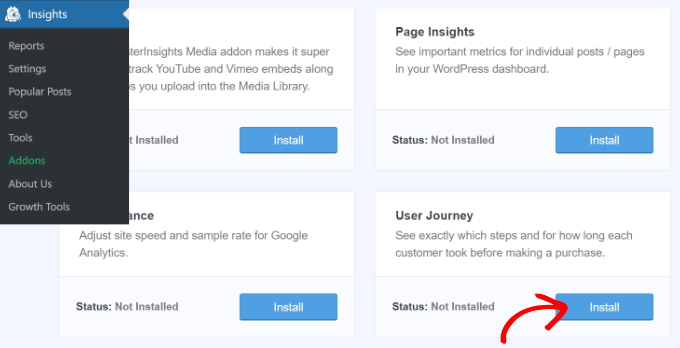
Dodatek automatycznie aktywuje się i zacznie śledzić podróż klienta WooCommerce.
Następnie możesz przejść do WooCommerce » Zamówienia z panelu WordPress, aby zobaczyć ścieżkę, którą pokonali Twoi klienci podczas zakupu produktu.
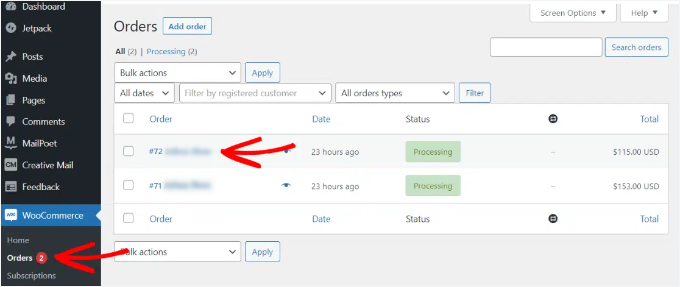
Następnie kliknij zamówienie, dla którego chcesz zobaczyć ścieżkę użytkownika.
Na następnym ekranie zobaczysz ścieżkę klienta przed zakupem produktu. Możesz zobaczyć odwiedzone strony, miejsca kliknięć i czas spędzony na każdej z nich.
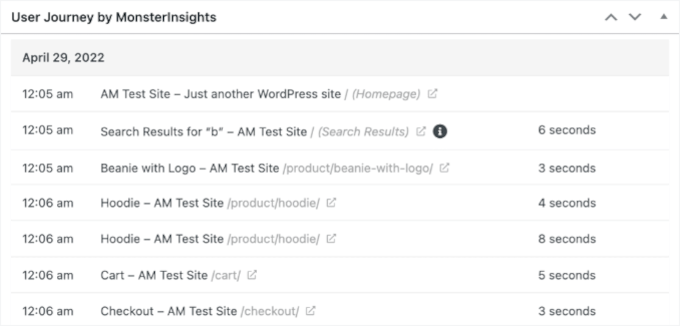
Są to bardzo przydatne informacje, aby lepiej zrozumieć swoich klientów. Możesz zobaczyć, które kategorie produktów sprzedają się najlepiej i gdzie klienci opuszczają Twój sklep podczas procesu zakupu.
Wykorzystując te dane, możesz następnie naprawić te problemy i zoptymalizować swoją witrynę pod kątem większej liczby konwersji, takich jak uproszczenie procesu realizacji zakupu, ulepszenie opisów produktów lub dodanie większej liczby sygnałów zaufania, takich jak recenzje i gwarancje.
Krok 3: Włącz śledzenie identyfikatora użytkownika w Google Analytics
Chociaż MonsterInsights ułatwia śledzenie klientów w Twoim sklepie WooCommerce, pozwala również śledzić identyfikatory użytkowników WordPress w Google Analytics. Może to zapewnić głębszy wgląd w to, jak poszczególni użytkownicy wchodzą w interakcję z Twoją witryną.
Identyfikator użytkownika WordPress to unikalny identyfikator, który WordPress przypisuje każdemu użytkownikowi w Twojej witrynie. MonsterInsights może przekazać ten identyfikator do Google Analytics, dzięki czemu możesz analizować zachowanie zalogowanych klientów w czasie.
📝 Uwaga: Jeśli wcześniej korzystałeś z Universal Analytics (UA), możesz być zaznajomiony z terminami ‘Client ID’ i ‘App Instance ID’.
Google Analytics 4 używa czegoś, co nazywa się ‘App Instance ID’ lub ‘User ID’ do identyfikacji unikalnych odwiedzających. Pozwala to systemowi rozpoznać tę samą osobę, nawet jeśli odwiedza ona witrynę z różnych urządzeń.
Pamiętaj, że śledzenie rozszerzone eCommerce umożliwi funkcje raportowania eCommerce dla Twojego sklepu WooCommerce. Jednak domyślnie nie włącza śledzenia na użytkownika — musisz skonfigurować śledzenie User ID osobno, tak jak pokażemy w tej sekcji.
Przyjrzyjmy się, jak możesz włączyć śledzenie identyfikatorów użytkowników w Google Analytics 4.
Włączanie śledzenia klientów w Google Analytics 4
Aby rozpocząć, musisz przejść do ustawień „Administracja” z panelu GA4 i kliknąć opcję „Tożsamość raportowania” w kolumnie „Właściwość”.
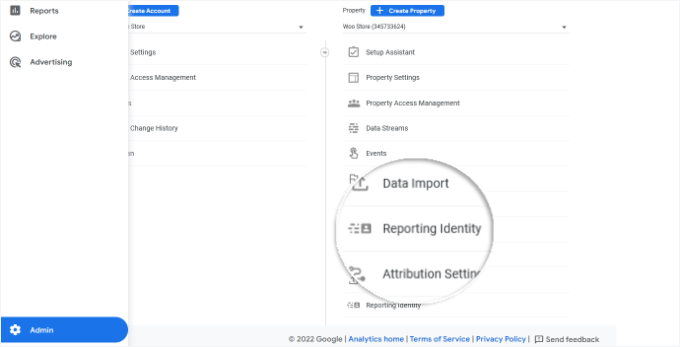
Na następnym ekranie będziesz musiał wybrać sposób identyfikacji użytkowników w swoim sklepie internetowym.
GA4 używa wielu sposobów identyfikacji klientów. Obejmują one identyfikator użytkownika, sygnały Google, identyfikator urządzenia i dane modelowane. W tym samouczku wybierzemy opcję „Obserwowane” i klikniemy przycisk „Zapisz”.
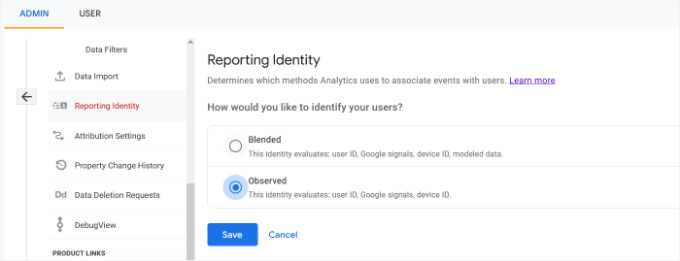
Po zapisaniu GA4 potrzebuje trochę czasu na przetworzenie tej zmiany. Dane mogą zacząć pojawiać się w raportach w ciągu 24–48 godzin.
Krok 4: Przeglądaj raporty śledzenia klientów w Google Analytics
Teraz, gdy wszystko jest skonfigurowane, Google Analytics zacznie śledzić wszystkich klientów Twojej witryny. Będzie również w stanie śledzić zalogowanych użytkowników za pomocą ich unikalnego identyfikatora użytkownika WordPress, o ile są zalogowani na swoje konto podczas przeglądania Twojego sklepu.
Dane dotyczące e-commerce i użytkowników GA4 dla Twojego sklepu WooCommerce możesz przeglądać, przechodząc do zakładki „Eksploruj” z menu po lewej stronie.
W sekcji Eksploracje zobaczysz różne szablony raportów. Po prostu kliknij istniejący raport „Eksplorator użytkowników”.
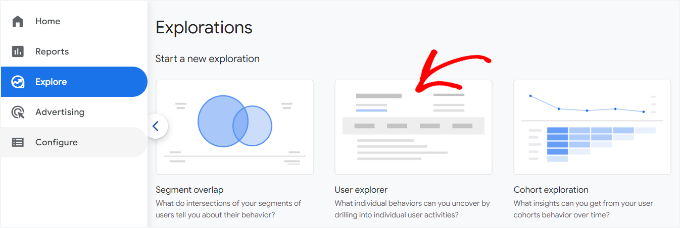
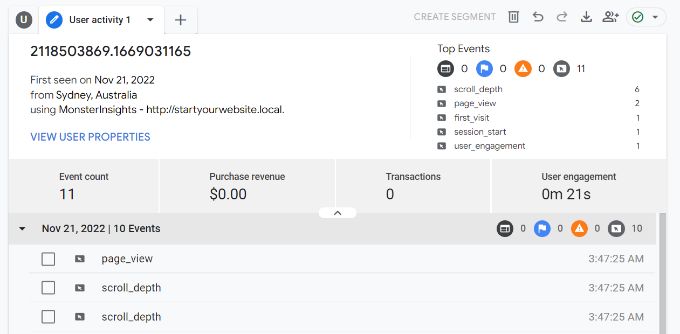
Następnie zobaczysz raport „Eksplorator użytkowników” w Google Analytics 4.
Zauważysz, że „Client ID” (używany w Universal Analytics) został zastąpiony przez „App instance ID” w GA4.
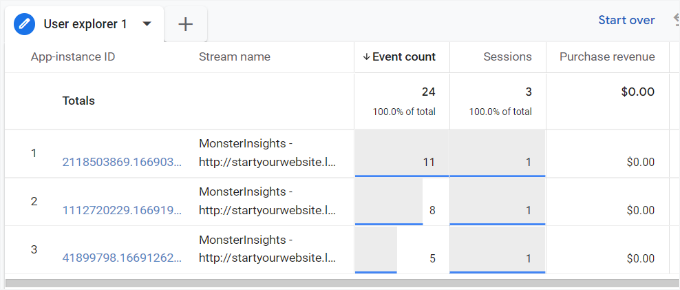
Możesz kliknąć dowolny z identyfikatorów instancji aplikacji, aby wyświetlić więcej szczegółów.
Na przykład raport pokazuje całkowitą liczbę wyzwolonych zdarzeń GA, lokalizację użytkownika, znacznik czasu dla każdego zdarzenia i inne.
Krok 5: Dopasuj śledzenie klientów do ich kont WordPress
Teraz, gdy zidentyfikowałeś użytkowników w Google Analytics, możesz dopasować ich do kont WordPress. Pomoże Ci to dowiedzieć się, kim jest ten klient i jak możesz tworzyć dla niego spersonalizowane oferty, e-maile lub doświadczenia zakupowe.
Najpierw musisz zanotować identyfikator klienta, który widzisz w widoku raportowania Identyfikatora użytkownika w Google Analytics.
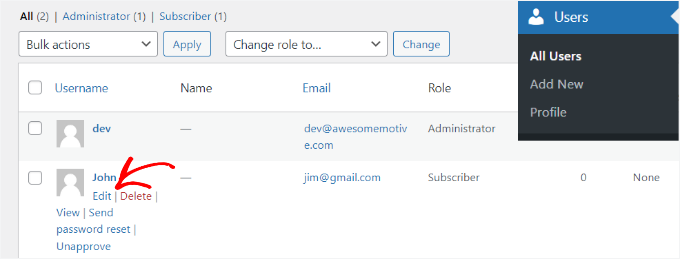
Następnie przejdź do obszaru administracyjnego Twojej witryny WordPress i kliknij menu „Użytkownicy”. Zobaczysz listę wszystkich użytkowników Twojej witryny WordPress.
Następnie możesz kliknąć link „Edytuj” pod dowolną nazwą użytkownika na liście.
WordPress otworzy teraz dla Ciebie profil użytkownika.
Jeśli spojrzysz na pasek adresu swojej przeglądarki, zobaczysz parametr ‘user_id’ w adresie URL.
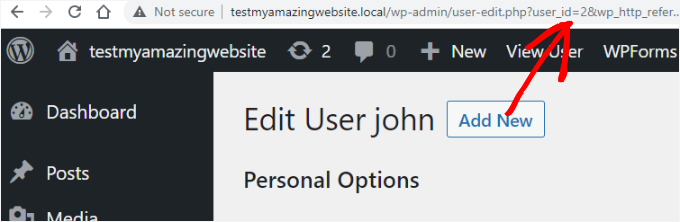
Następnie musisz zastąpić wartość obok user_id tą, którą skopiowałeś z raportu Google Analytics i nacisnąć klawisz Enter na klawiaturze.j
WordPress załaduje teraz profil użytkownika powiązany z tym konkretnym Identyfikatorem użytkownika. Masz teraz imię i nazwisko klienta, nazwę użytkownika, adres e-mail i informacje z mediów społecznościowych. Możesz również śledzić ich zamówienia, wyświetlenia produktów, aktywność w koszyku i inne.
🛑 Ważna wskazówka dotycząca prywatności: Chociaż możesz przeglądać te dane w WordPressie, nigdy nie przesyłaj danych osobowych (takich jak imiona lub adresy e-mail) bezpośrednio do Google Analytics, ponieważ narusza to ich Warunki korzystania z usługi.
Zapoznaj się z naszym przewodnikiem na temat sposobów unikania danych osobowych w Google Analytics, aby to skonfigurować.
Dodatkowa wskazówka: Analizuj zachowanie klientów, aby zwiększyć konwersje
Teraz, gdy skonfigurowałeś śledzenie klientów, zaczniesz gromadzić wiele przydatnych danych o tym, jak ludzie robią zakupy na Twojej stronie w czasie.
Oto jak możesz wykorzystać te informacje, aby jeszcze bardziej ulepszyć swój sklep:
- Znajdź popularne produkty i strony: Sprawdź, które produkty lub kategorie cieszą się największą liczbą odwiedzin. Wtedy możesz chcieć bardziej wyróżnić popularne produkty na swojej stronie lub uruchomić specjalne oferty, takie jak kup jeden, drugi za darmo.
- Zmniejsz liczbę porzuceń koszyka: Jeśli ludzie dodają rzeczy do koszyka, ale wychodzą bez zakupu, nazywa się to porzuceniem koszyka. Sprawdź, gdzie ludzie rezygnują z procesu płatności, ponieważ być może jest on zbyt skomplikowany lub cena nie jest jasna.
- Personalizuj doświadczenie zakupowe: Wykorzystaj dane o zachowaniu klientów, aby sprawić, by czuli się wyjątkowo i zwiększyć sprzedaż. Na przykład, jeśli ktoś kupił od Ciebie wcześniej, możesz zaoferować mu zniżkę. Możesz również polecać produkty na podstawie ich wcześniejszych zakupów.
- Spraw, aby Twój sklep był przyjazny dla urządzeń mobilnych: Wiele osób kupuje przez telefon, więc Twoja strona powinna dobrze działać na mniejszych ekranach. Sprawdź, czy Twoje strony ładują się szybko i czy przeglądanie i kupowanie produktów jest łatwe. Jeśli kupujący mają problemy, mogą odejść przed zakupem.
Wykorzystując dane o zachowaniach klientów do wprowadzania ulepszeń, stworzysz płynniejsze doświadczenie zakupowe, które sprawi, że ludzie będą wracać i z czasem zwiększą sprzedaż.
Najczęściej zadawane pytania: Włącz śledzenie klientów w WooCommerce w GA
Nadal masz pytania przed rozpoczęciem? Oto kilka często zadawanych pytań, które słyszymy od właścicieli sklepów WooCommerce, takich jak Ty.
Dlaczego powinienem włączyć śledzenie klientów w WooCommerce?
Włączenie śledzenia klientów pomaga zrozumieć, jak odwiedzający wchodzą w interakcję z Twoim sklepem WooCommerce, od przeglądania po płatność. Te spostrzeżenia pozwalają zobaczyć, co działa, zidentyfikować punkty rezygnacji i podejmować mądrzejsze decyzje w celu zwiększenia sprzedaży.
Czy Google Analytics jest darmowy w użyciu z WooCommerce?
Tak, Google Analytics jest całkowicie darmowy. Możesz go używać do śledzenia zachowań klientów, źródeł ruchu, konwersji sprzedaży i nie tylko.
Jednak jego konfiguracja i nawigacja po raportach mogą być nieco trudne. Właśnie dlatego narzędzie takie jak MonsterInsights jest przydatne. Oferuje ono przyjazną dla początkujących konfigurację i pokazuje najważniejsze metryki WooCommerce bezpośrednio w Twoim panelu WordPress.
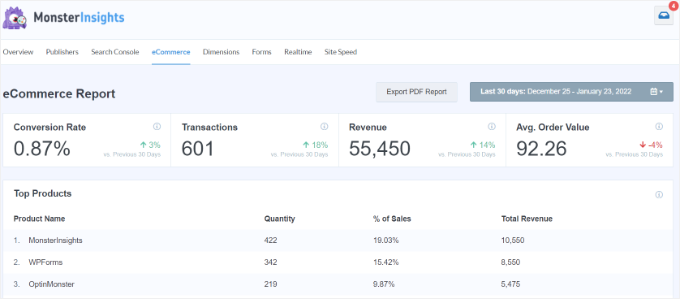
Dostępna jest bezpłatna wersja MonsterInsights, a płatny plan odblokowuje jeszcze więcej zaawansowanych funkcji śledzenia.
Co jeśli jestem nowy w Google Analytics?
Bez obaw! Google Analytics może na początku wydawać się przytłaczający, ale zdecydowanie nie jesteś sam. Ponadto narzędzia takie jak MonsterInsights znacznie ułatwiają proces konfiguracji i raportowania, zwłaszcza dla początkujących użytkowników WordPressa.
Jak długo trwa konfiguracja śledzenia klientów w WooCommerce?
Jeśli korzystasz z MonsterInsights, konfiguracja zazwyczaj zajmuje 10–15 minut. Ich kreator konfiguracji ułatwia połączenie Twojego sklepu WooCommerce z Google Analytics, nawet jeśli jesteś początkującym.
Czy mogę śledzić zalogowanych użytkowników w WooCommerce?
Tak. Włączając śledzenie identyfikatora użytkownika w Google Analytics, możesz zobaczyć, jak zalogowani klienci wchodzą w interakcję z Twoim sklepem na przestrzeni wielu sesji i urządzeń. Pomaga to poprawić doświadczenie użytkownika i lepiej zrozumieć powracających klientów.
Dodatkowe zasoby: Więcej wskazówek dla Twojego sklepu WooCommerce
Mamy nadzieję, że ten artykuł pomógł Ci dowiedzieć się, jak włączyć śledzenie klientów w WooCommerce za pomocą Google Analytics. Następnie możesz również zapoznać się z naszymi artykułami na temat:
- Najlepsze darmowe wtyczki WooCommerce dla Twojego sklepu internetowego
- Jak dodać listę życzeń do swojego sklepu WooCommerce
- Jak dodać pasek darmowej wysyłki w WooCommerce
- Jak utworzyć wyskakujące okienko WooCommerce, aby zwiększyć sprzedaż
- Jak stworzyć konkurs WooCommerce, aby zwiększyć lojalność i zaangażowanie
Jeśli podobał Ci się ten artykuł, zasubskrybuj nasz kanał YouTube po samouczki wideo WordPress. Możesz nas również znaleźć na Twitterze i Facebooku.





Mrteesurez
Doceniam to, że poruszyłeś ten ważny temat, śledzenie zachowań klientów w WooCommerce to potężne narzędzie dla każdego sklepu internetowego. Punkty, które podkreśliłeś dotyczące korzyści z kont klientów i śledzenia identyfikatorów użytkowników w Google Analytics, są trafne. Kiedy zacząłem śledzić zalogowanych użytkowników i analizować ich ścieżki przed dokonaniem zakupu, była to rewolucja. Mogłem zobaczyć, które produkty cieszyły się największym zainteresowaniem i które strony prowadziły do najwyższych konwersji. Ta wiedza pozwoliła mi dostosować doświadczenie użytkownika, oferując bardziej spersonalizowane rekomendacje i usprawniając proces realizacji zakupu. W rezultacie moje sprzedaże zauważalnie wzrosły. Zdecydowanie warto dołożyć starań, aby zagłębić się w dane klientów, aby poprawić ich doświadczenia zakupowe i ostatecznie zwiększyć sprzedaż.
Ralph
Wow, to wygląda na naprawdę potężne narzędzie do analizy zachowań klientów. Dzięki takiej wiedzy możemy zoptymalizować stronę internetową i podnieść nasze konwersje!
Adrian
Świetny artykuł jak zawsze