


Włożyłeś wiele pracy w swoją stronę WordPress, ale jeśli jest ona tylko po angielsku, tracisz globalną publiczność. Być może zauważyłeś, że odwiedzający z innych krajów szybko opuszczają stronę, lub otrzymywałeś e-maile z prośbą o treści w różnych językach.
Rozumiemy. Tłumaczenie brzmi skomplikowanie i drogo.
Ale kiedy przetłumaczyliśmy WPBeginner na hiszpański, francuski, portugalski i włoski, wyniki były zdumiewające. Uzyskaliśmy większe zaangażowanie, dłuższe wizyty i silniejsze więzi z czytelnikami na całym świecie. 🌍
Oto dobra wiadomość: po pomocy tysiącom użytkowników WordPress w dodawaniu wielu języków do ich witryn, możemy powiedzieć, że TranslatePress sprawia, że jest to naprawdę łatwe.
W tym przewodniku pokażemy Ci, jak krok po kroku przetłumaczyć swoją witrynę WordPress za pomocą TranslatePress – bez psucia projektu i bez potrzeby kodowania.
Dlaczego warto używać TranslatePress do tłumaczenia strony WordPress?
Korzystanie z TranslatePress to jeden z najłatwiejszych sposobów na stworzenie wielojęzycznej witryny WordPress bez duplikowania treści i pisania kodu.
Najlepsze w WordPressie jest to, że można go używać w każdym języku. Większość motywów i wtyczek WordPressa również można używać i tłumaczyć na dowolny język. Więc jeśli Twoja witryna biznesowa ma wielojęzyczną publiczność, przetłumaczenie treści może być bardzo korzystne.
Teraz możesz polegać na tłumaczeniach maszynowych, takich jak Google Translate. Niestety, te tłumaczenia maszynowe nie są dobre i czasami mogą być mylące.
Z drugiej strony, jeśli używasz wielojęzycznej wtyczki WordPress, możesz potrzebować utworzyć wiele wpisów. Wymaga to przełączania się między różnymi językami.
Wtyczka TranslatePress rozwiązuje ten problem, pozwalając na tłumaczenie całej witryny za pomocą edytora wizualnego na żywo.
W ten sposób nie musisz żonglować wieloma wersjami tego samego posta. Możesz tłumaczyć tekst, obrazy, zawartość motywu, a nawet ciągi znaków wtyczek – wszystko w jednym miejscu, bez psucia projektu.
Mając to na uwadze, pokażemy Ci, jak łatwo możesz przetłumaczyć swoją witrynę WordPress za pomocą TranslatePress. Oto szybki przegląd wszystkich kroków, które omówimy:
- Krok 1: Zainstaluj TranslatePress w WordPress
- Krok 2: Tłumaczenie treści Twojej witryny
- Krok 3: Dodawanie przełącznika języków do Twojej witryny
- Dodatkowa wskazówka: Używanie angielskiego panelu administracyjnego WordPress na wielojęzycznej stronie
- Często zadawane pytania dotyczące tłumaczenia witryny WordPress
- Dalsza eksploracja: Rozwijanie wielojęzycznej strony WordPress
Gotowi? Zacznijmy.
Krok 1: Zainstaluj TranslatePress w WordPress
Najpierw zainstaluj i aktywuj wtyczkę TranslatePress. Jeśli potrzebujesz pomocy, zapoznaj się z naszym przewodnikiem krok po kroku, jak zainstalować wtyczkę WordPress.
📝 Uwaga: W tym samouczku używamy darmowej wersji TranslatePress, która pozwala tłumaczyć witrynę na jeden dodatkowy język. Jeśli potrzebujesz więcej języków, wielojęzycznego SEO lub obsługi WooCommerce, możesz przejść na plan premium.
Po aktywacji przejdź do Ustawienia » TranslatePress z panelu administracyjnego WordPressa.
Upewnij się, że jesteś w zakładce „Ogólne”. Tutaj skonfigurujesz ustawienia wtyczki.
Aby rozpocząć, najpierw musisz wybrać domyślny język swojej witryny z menu rozwijanego „Język domyślny”.
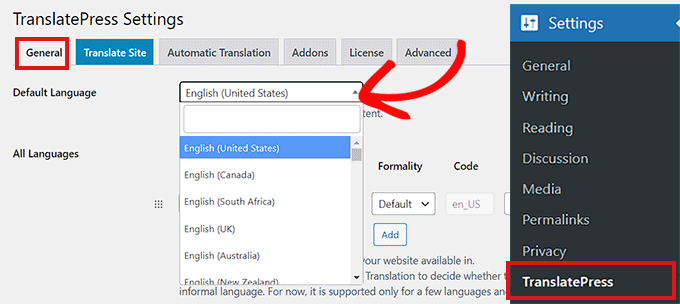
Następnie możesz wybrać język, na który chcesz przetłumaczyć swoją witrynę.
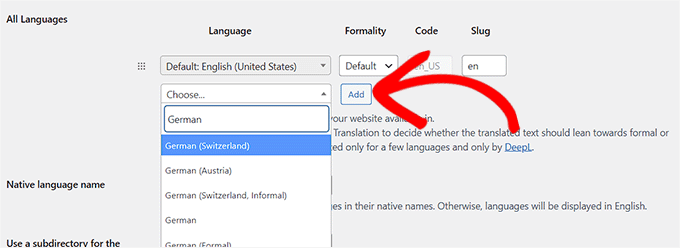
Aby to zrobić, przejdź do sekcji „Wszystkie języki” i wybierz język, na który chcesz przetłumaczyć swoją stronę, z menu rozwijanego „Język”.
Następnie po prostu kliknij przycisk „Dodaj” za każdym razem, gdy wybierzesz język.
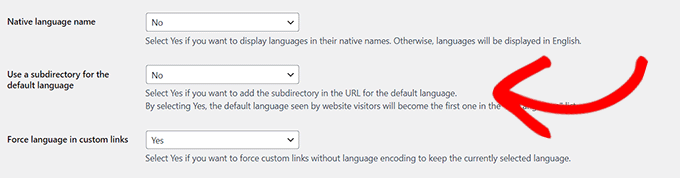
Teraz przewiń w dół do ustawienia „Nazwa języka ojczystego” na stronie.
Tutaj musisz wybrać, czy chcesz wyświetlać nazwy języków w ich własnym języku, czy po angielsku. Możesz wybrać odpowiednio „Tak” lub „Nie”.
Następną opcją jest wybór, czy nazwa języka domyślnego ma być wyświetlana w adresie URL jako podkatalog, na przykład http://example.com/en/.
Zalecamy pozostawienie tego ustawienia bez zmian, ponieważ jest ono lepsze dla optymalizacji pod kątem wyszukiwarek.
Następnie przejdźmy do ustawienia „Wymuszaj język w niestandardowych linkach”.
Domyślną opcją jest „Tak”, która pozwala pluginowi na zmianę niestandardowych linków dla przetłumaczonych języków, dzięki czemu adresy URL są bardziej przyjazne dla SEO.
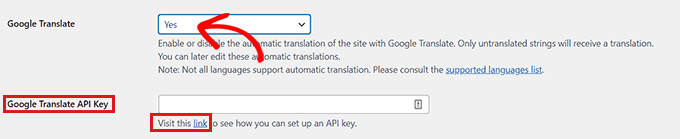
W następnej opcji możesz wybrać, czy chcesz używać Tłumacza Google do automatycznych tłumaczeń.
Domyślnym wyborem jest „Nie”, ale możesz to zmienić, jeśli chcesz używać Tłumacza Google.
Jeśli tak, wystarczy podać klucz API Tłumacza Google w następnym kroku. Znajdziesz link pod opcją, który pokaże Ci instrukcje, jak go uzyskać.
Na koniec przejdziesz do opcji wyświetlania przełącznika języków na swojej stronie internetowej.
TranslatePress oferuje trzy opcje. Możesz użyć krótkiego kodu, dodać przełącznik do menu nawigacyjnego lub wyświetlić pływające menu. Pokażemy Ci, jak dodać przełącznik języka do Twojej witryny później w tym artykule.
Teraz po prostu kliknij przycisk „Zapisz zmiany”, aby zapisać swoje ustawienia.
Krok 2: Tłumaczenie treści Twojej witryny
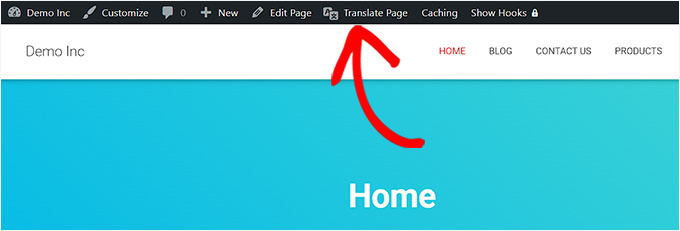
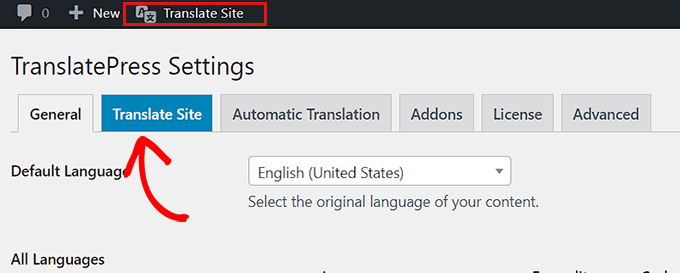
Aby przetłumaczyć swoją witrynę, możesz kliknąć zakładkę „Translate Site” na stronie ustawień wtyczki lub przycisk „Translate Site” w pasku administracyjnym WordPressa.
Spowoduje to otwarcie edytora tłumaczeń na żywo w nowej karcie przeglądarki.
Teraz wystarczy kliknąć niebieską ikonę tłumaczenia obok dowolnego tekstu na Twojej stronie internetowej, który chcesz przetłumaczyć.
Po tym TranslatePress automatycznie załaduje wybrany tekst w lewej kolumnie edytora tłumaczeń.
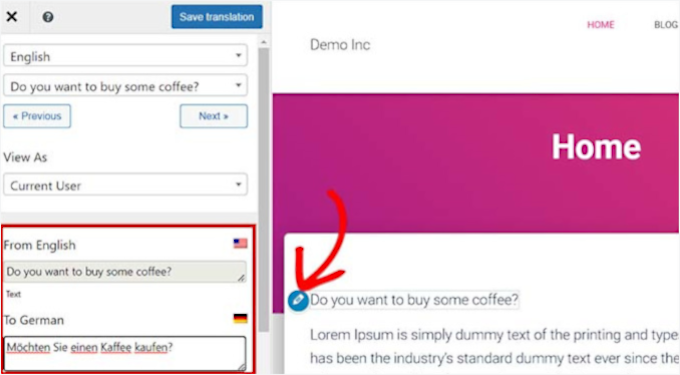
Po załadowaniu tekstu do kolumny możesz dodać jego tłumaczenie w polu poniżej, a następnie kliknąć przycisk „Zapisz tłumaczenie” u góry, aby zapisać zmiany.
W ten sposób możesz tłumaczyć całą treść na dowolnej stronie swojej witryny, w tym menu nawigacyjne, przyciski, pasek boczny, meta-teksty, widżety i inne.
Dzięki TranslatePress możesz również natychmiast rozpocząć tłumaczenie każdej strony lub wpisu na swojej stronie, gdy jesteś zalogowany.
Po prostu kliknij przycisk „Przetłumacz stronę” u góry, a otworzy się edytor na żywo.
Kolejną zaletą tej wtyczki jest to, że musisz przetłumaczyć określony ciąg znaków tylko raz. Po przetłumaczeniu ciągu znaków wtyczka automatycznie przetłumaczy go dla Ciebie w innych miejscach Twojej witryny WordPress.
Krok 3: Dodawanie przełącznika języków do Twojej witryny
Po przetłumaczeniu swojej witryny będziesz chciał dodać przełącznik języków do swojej witryny.
Przełącznik języków pozwala użytkownikom wybrać język podczas odwiedzania Twojej witryny. Zazwyczaj wyświetla flagę każdego kraju, aby wskazać dostępne na Twojej stronie języki.
TranslatePress pozwala dodać przełącznik języka za pomocą krótkiego kodu, jako element menu nawigacyjnego lub jako pływający baner.
Przełącznik języków może być wyświetlany jako flagi, nazwy języków lub oba.
Dodawanie przełącznika języków w WordPress za pomocą kodu krótkiego
Jeśli chcesz dodać przełącznik języka w WordPressie za pomocą krótkiego kodu, przejdź do Ustawienia » TranslatePress z pulpitu WordPressa.
Gdy znajdziesz się na stronie „Ustawienia”, przewiń w dół do zakładki „Ogólne”, a następnie skopiuj skrócony kod [language-switcher] w sekcji „Przełącznik języków”.
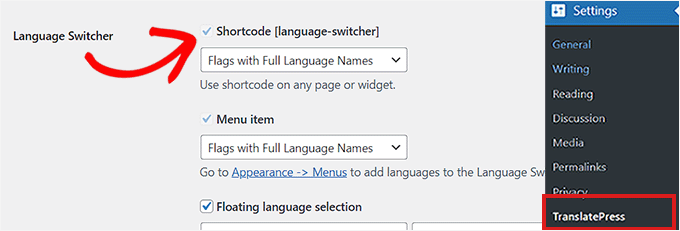
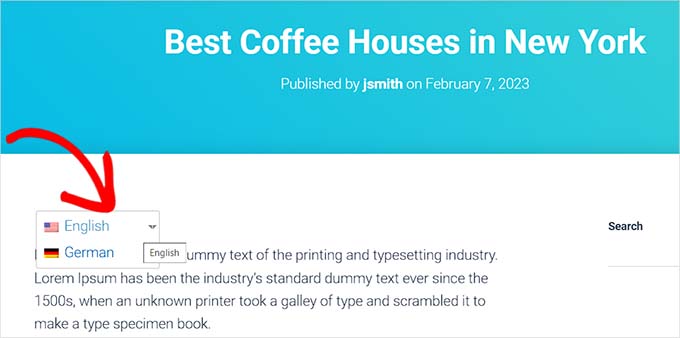
Możesz teraz wkleić ten krótki kod na dowolnej stronie, wpisie lub w widżecie paska bocznego, gdzie chcesz wyświetlić przełącznik języka.
Tak wyglądał przełącznik języków na naszej stronie demonstracyjnej:
Dodawanie przełącznika języków do menu nawigacyjnego WordPress
Jeśli chcesz dodać przełącznik języków jako element menu nawigacyjnego, przejdź do Wygląd » Menu z poziomu pulpitu.
📝 Uwaga: Jeśli używasz motywu opartego na blokach z pełnym edytorem witryny, ta metoda nie zadziała.
Stąd możesz kliknąć zakładkę „Przełącznik języków” w sekcji „Dodaj elementy menu” w lewym rogu ekranu.
Gdy już znajdziesz się w zakładce, po prostu zaznacz języki, które chcesz wyświetlić w przełączniku języków. Następnie kliknij przycisk „Dodaj menu”, aby dodać przełącznik języków jako element menu.
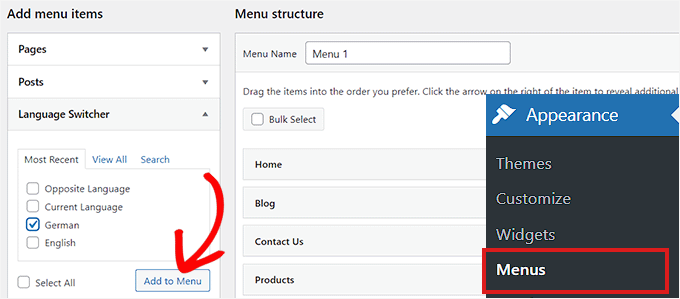
Na koniec nie zapomnij kliknąć przycisku „Zapisz menu”, aby zachować zmiany.
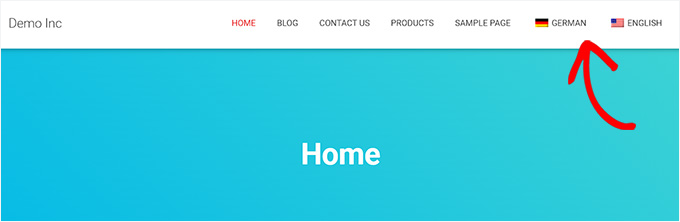
Teraz zobaczysz przełącznik języków dodany do Twojego menu nawigacyjnego WordPress. Na przykład, tak to wyglądało na naszej stronie testowej:
Dodawanie pływającego przełącznika języków
Jeśli chcesz dodać pływający przełącznik języków, przejdź do Ustawienia » TranslatePress z panelu administracyjnego WordPress.
Stąd należy przewinąć w dół, aby zlokalizować sekcję „Przełącznik języków” w zakładce „Ogólne”. Następnie upewnij się, że zaznaczono pole wyboru obok opcji „Pływający wybór języka”.
Możesz również zmienić pozycję pływającego przełącznika języków z menu rozwijanego w prawym rogu ekranu.
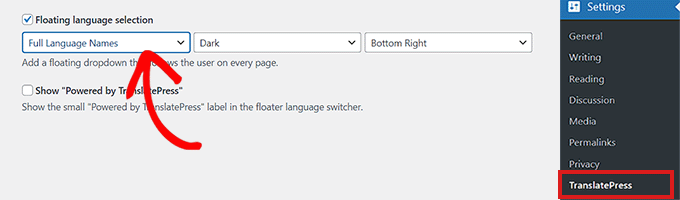
Po zakończeniu nie zapomnij kliknąć przycisku „Zapisz zmiany”, aby zachować swoje ustawienia.
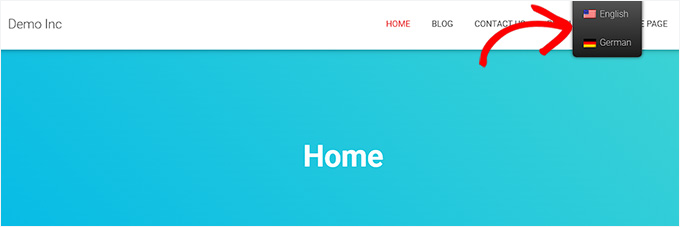
Możesz teraz odwiedzić swoją stronę internetową, aby zobaczyć pływający przełącznik języków u dołu każdej strony Twojej witryny:
Dodatkowa wskazówka: Używanie angielskiego panelu administracyjnego WordPress na wielojęzycznej stronie
Zarządzając wielojęzyczną witryną, możesz napotkać drobny problem z domyślnym językiem obszaru administracyjnego. Łatwo to przeoczyć, ale może utrudnić współpracę, zwłaszcza jeśli pracujesz z zespołem lub żonglujesz wieloma językami dla swoich treści.
Chcesz, aby wszystko było jak najpłynniejsze i najbardziej efektywne, prawda?
Oto sprytna sztuczka: możesz zachować obszar administracyjny WordPress w języku angielskim (lub w dowolnym języku, w którym czujesz się najbardziej komfortowo), jednocześnie wyświetlając front-end swojej witryny w lokalnym języku dla swoich czytelników.
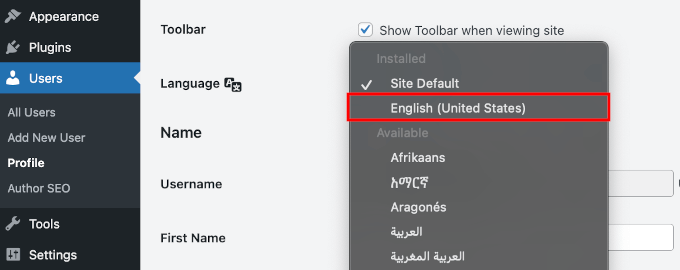
Oznacza to, że możesz łatwo nawigować po zapleczu, jednocześnie zapewniając odwiedzającym w pełni zlokalizowane wrażenia. To sytuacja korzystna dla obu stron! 😄
Więcej szczegółów znajdziesz w naszym przewodniku na temat korzystania z angielskiego panelu administracyjnego WordPress na wielojęzycznej stronie.
Często zadawane pytania dotyczące tłumaczenia witryny WordPress
Pomogliśmy tysiącom użytkowników rozpocząć pracę z WordPress, dlatego słyszeliśmy wszelkiego rodzaju pytania dotyczące tłumaczenia witryn internetowych. Oto odpowiedzi na niektóre z najczęstszych z nich.
Czy TranslatePress to darmowa wtyczka?
Tak, istnieje darmowa wersja TranslatePress, którą możesz pobrać z repozytorium wtyczek WordPress.org. To świetny punkt wyjścia i pozwala przetłumaczyć Twoją witrynę na jeden dodatkowy język.
Niemniej jednak, dla większej liczby języków, wielojęzycznego SEO lub tłumaczenia sklepów WooCommerce, będziesz musiał zaktualizować do jednego z ich planów premium.
Co jest lepsze: tłumaczenie ręczne czy automatyczne?
Automatyczne narzędzia do tłumaczenia są szybkie, ale często mogą pomijać niuanse i kontekst, prowadząc do niezręcznych sformułowań. Tłumaczenie ręczne przez człowieka jest zawsze wyższej jakości.
TranslatePress daje Ci to, co najlepsze z obu światów. Możesz użyć wbudowanego tłumaczenia automatycznego, aby uzyskać pierwszy szkic, a następnie łatwo przejrzeć i dopracować tekst za pomocą edytora na żywo dla doskonałej dokładności.
Jeśli rozważasz inne opcje, Weglot jest kolejnym popularnym narzędziem, które oferuje szybkie i niezawodne tłumaczenie automatyczne.
Czy tłumaczenie mojej strony zaszkodzi mojemu SEO?
Wręcz przeciwnie. Wykonane poprawnie, tłumaczenie Twojej witryny może znacząco poprawić Twoje SEO, pomagając Ci w rankingu w wynikach wyszukiwania dla różnych języków i regionów.
TranslatePress jest stworzony z myślą o SEO. Tworzy unikalne adresy URL dla każdego języka i pomaga tłumaczyć ważne elementy SEO, takie jak tytuły stron i opisy meta.
Dodatkowo, możesz używać go wraz z wtyczką SEO, taką jak All in One SEO, aby w pełni zoptymalizować swoje przetłumaczone treści. Zobacz naszą pełną recenzję AIOSEO, aby poznać wszystkie jego funkcje.
Czy mogę przetłumaczyć mój sklep WooCommerce za pomocą TranslatePress?
Tak, możesz. Wersja premium TranslatePress ma pełne wsparcie dla WooCommerce. Pozwala to tłumaczyć strony produktów, opisy, pola płatności i e-maile, tworząc w pełni zlokalizowane doświadczenie zakupowe dla Twoich klientów.
Jaki jest najlepszy wtyczka do tłumaczenia WordPress?
Istnieje kilka świetnych opcji, ale polecamy TranslatePress ze względu na jego niezrównaną łatwość użycia. Jego wizualny edytor front-end sprawia, że jest niezwykle intuicyjny, nawet dla początkujących. Działa również bezproblemowo z każdą wtyczką WordPress lub motywem.
Weglot to kolejna doskonała opcja, jeśli chcesz szybkiego, automatycznego tłumaczenia przy minimalnej konfiguracji. Jest świetny dla zespołów, ułatwiając współpracę z profesjonalnymi tłumaczami lub łatwe zarządzanie wieloma językami.
Dla bardziej zaawansowanych wielojęzycznych witryn, WPML oferuje potężne funkcje i szczegółową kontrolę, chociaż wiąże się z bardziej stromą krzywą uczenia się. To jest świetne dla dużych firm internetowych.
Dalsza eksploracja: Rozwijanie wielojęzycznej strony WordPress
Mamy nadzieję, że ten artykuł pomógł Ci dowiedzieć się, jak przetłumaczyć Twoją witrynę WordPress za pomocą TranslatePress. Następnie możesz również zapoznać się z naszymi artykułami na temat:
- Jak automatycznie tłumaczyć WordPress
- Jak tworzyć wielojęzyczne formularze w WordPress
- Jak dodać wielojęzyczne wyszukiwanie w WordPress
- Jak przetłumaczyć wtyczkę WordPress na swój język
- Jak znaleźć i przetłumaczyć motyw WordPress gotowy do tłumaczenia
- Jak stworzyć wielojęzyczną mapę witryny w WordPressie
- Najlepsze motywy WordPressa dla języków RTL (od prawej do lewej)
- Najlepsze wtyczki do tłumaczenia WordPress dla wielojęzycznych stron internetowych
Jeśli podobał Ci się ten artykuł, zasubskrybuj nasz kanał YouTube po samouczki wideo WordPress. Możesz nas również znaleźć na Twitterze i Facebooku.



VLAD KOZH
Czy jest możliwe tłumaczenie filmów?
Wsparcie WPBeginner
Wtyczka nie służy do tłumaczenia filmów, ale do pisanej treści Twojej witryny.
Administrator
Jiří Vaněk
Cześć Vladzie Kozh,
Jeśli potrzebujesz tłumaczyć filmy, dostępnych jest teraz ogromna liczba narzędzi opartych na sztucznej inteligencji. Polecam najpierw przetłumaczyć film za pomocą sztucznej inteligencji, a następnie przesłać go na stronę internetową jako przetłumaczony. SI może albo tworzyć napisy w innym języku, albo nawet używać syntezy mowy do dubbingowania filmu tymi samymi głosami, ale w Twoim języku.
Komentarze WPBeginner
Po prostu bądź ostrożny, ponieważ czasami tłumaczenia oparte na sztucznej inteligencji lub automatyczne wymagają ponownego sprawdzenia. Sztuczna inteligencja może stanowić dobry punkt wyjścia, a następnie najlepiej, jeśli możesz edytować tłumaczenie, aby usunąć wszelkie problemy.
Jiří Vaněk
Tak, to dobry punkt. Eksperymentowałem z kilkoma filmami, do których potrzebowałem symultanicznego tłumaczenia na czeski. Znalazłem kilka (płatnych) narzędzi, które potrafiły przejąć głos aktora, przetłumaczyć język na czeski, a następnie zdubbingować go tym samym głosem. To było genialne. I tak, masz rację, że były pewne niedokładności, głównie ze względu na złożoność języka czeskiego, ale efekt był naprawdę niesamowity. Jak wspominasz, prawdopodobnie nie jest idealne prezentowanie tego jako najlepszego rozwiązania, ale jeśli potrzebujesz tłumaczenia, w którym mogą pojawić się sporadyczne niedokładności, można użyć AI. Zgadzam się jednak z Tobą, że korekta jest konieczna, ponieważ AI nie jest jeszcze bezbłędne (i prawdopodobnie nie będzie przez długi czas). Ale możliwości już teraz zapierają dech w piersiach.
Thong Shi Ying
Cześć,
Mam problem polegający na tym, że po kliknięciu na inną stronę język się zmienia. Jak ustawić, aby po kliknięciu na inną stronę strona pozostała w tym samym języku?
Wsparcie WPBeginner
W tym celu warto rozważyć wtyczkę wielojęzyczną. Jeśli skontaktujesz się z TranslatePress, mogą oni poinformować Cię, czy opcja zachowania wybranego języka jest obecnie dostępna.
Administrator
Lucie Frankova
Witajcie,
Chciałbym podziękować za niesamowity artykuł, jest bardzo pomocny.
Właśnie przetłumaczyłem całą stronę internetową na język angielski i dodałem przełącznik języków.
Kiedy jestem zalogowany jako administrator, widzę wszystko doskonale (wersja angielska, przełączniki języków...
Ale jeśli inna osoba spojrzy na stronę, opcje języka nie są w ogóle widoczne. Czy zrobiłem coś źle? Czy jest jakiś inny krok, który pomijam?
Z góry dziękuję za pomoc.
Wsparcie WPBeginner
W przypadku najczęstszego rozwiązania problemu należy upewnić się, że usunięto wszelkie pamięci podręczne na Twojej witrynie.
Administrator
Hugo
Jeśli mam obrazek z tekstem, czy mogę go zmienić na wersję francuską, jeśli tworzę stronę po francusku? Ponieważ tekst nie jest edytowalny na zdjęciu, musiałbym stworzyć nową francuską wersję zdjęcia.
Nie widziałem żadnych komentarzy na temat opcji konwersji obrazów za pomocą TranslatePress.
Z góry dziękuję.
Wsparcie WPBeginner
Powinieneś skontaktować się z TranslatePress w sprawie ich aktualnych narzędzi i dostępnych opcji, a oni będą w stanie pomóc.
Administrator
Alvin Malazarte
Czy mogę tłumaczyć tytuły linków i stron za pomocą tej wtyczki?
Wsparcie WPBeginner
W przypadku takich pytań warto skontaktować się z pomocą techniczną wtyczki. Na razie powinieneś być w stanie aktualizować tytuły stron za pomocą wtyczki.
Administrator
Jose Aguirre
Cześć, muszę wymusić drugi język (nie domyślny) na mojej stronie, jak mogę to zrobić?
Wsparcie WPBeginner
Zależałoby to od Twoich konkretnych potrzeb, jeśli metoda opisana w tym artykule nie jest tym, czego chcesz, możesz zapoznać się z naszym artykułem o wielojęzyczności tutaj: https://www.wpbeginner.com/beginners-guide/how-to-easily-create-a-multilingual-wordpress-site/
Administrator
ANASTASIA
Co się stanie, jeśli po jakimś czasie przełączę się na inną wtyczkę tłumaczącą? Czy pozostawi ślady, uszkodzone adresy URL...?
Wsparcie WPBeginner
Zależałoby to od struktury adresów URL w każdym pluginie; jeśli skontaktujesz się z pomocą techniczną pluginu, powinni być w stanie poinformować Cię, czy możesz odtworzyć poprzednie adresy URL.
Administrator
ANASTASIA
Cześć,
Jeśli użyję automatycznego tłumacza, czy mogę nadal ręcznie edytować moje posty przed publikacją?
Dzięki
Wsparcie WPBeginner
Tak, chyba że nastąpiła ostatnia zmiana, powinieneś być w stanie edytować post.
Administrator
Hassan
Cześć
Chcę przetłumaczyć stronę internetową (oryginalnie napisaną w języku arabskim) na angielski i mam wszystkie strony dostępne w języku angielskim, ale nie wiem, jak połączyć stronę arabską z tą samą stroną w języku angielskim.
Wsparcie WPBeginner
Jeśli używasz TranslatePress, dodasz tekst za pomocą przycisku „Tłumacz witrynę” i przejdziesz do strony, którą chcesz przetłumaczyć.
Administrator
Ajay Kumar
Nie zrozumiałem jednej rzeczy: czy musimy ręcznie tłumaczyć każde słowo? czy wtyczka będzie działać? jeśli chcę przetłumaczyć na marathi, to muszę napisać każde słowo po marathi? czy mam rację? w takim razie jaki jest sens tej wtyczki, jeśli tylko podajemy tłumaczenia>
Wsparcie WPBeginner
Wtyczka ma opcję korzystania z Tłumacza Google, jedynym problemem jest to, że nie wszystkie automatyczne tłumaczenia działają dobrze. Dlatego pozwala ręcznie edytować treści na Twojej stronie.
Administrator
Ajay Kumar
czyli to pozwala tylko na ręczne tłumaczenie, nie ma automatycznego tłumaczenia, mam rację?
Wsparcie WPBeginner
Wtyczka ma opcję korzystania z automatycznych tłumaczeń za pomocą Google Translate
Al Sch
Cześć,
Pytanie – jeśli napiszę nowy post (po angielsku, oryginalnym języku strony), czy post pojawi się również po angielsku na wszystkich innych stronach w różnych językach?
Dzięki!
Wsparcie WPBeginner
Zależałoby to od tego, czy automatycznie tłumaczysz, czy nie. Domyślnie musiałbyś przetłumaczyć post, ponieważ w przeciwnym razie pojawiłby się w domyślnym języku strony dla innych języków.
Administrator
Al Sch
Sam bym tłumaczył rzeczy, ale tak, to ma sens, dzięki! Po prostu nie byłem pewien, czy jakiekolwiek edycje, dodatki itp. w wersji angielskiej automatycznie pojawiają się w innych wersjach.
Iwan
Polecam używać tłumacza Google do tłumaczenia strony, ponieważ jakość tłumaczenia jest 4 razy lepsza! Używam do tego moich skryptów.
Wsparcie WPBeginner
Dziękujemy za Twoją opinię. Wtyczka ma opcję korzystania z API Google Translate, dzięki czemu użytkownicy nie muszą ręcznie odwiedzać strony tłumaczeń Google, aby uzyskać te tłumaczenia.
Administrator