


Czy chcesz utworzyć galerię wideo w WordPress?
Domyślnie WordPress pozwala osadzać filmy w Twoich postach i stronach. Jednak dodanie wielu filmów spowolni Twoją witrynę i zajmie dużo miejsca na serwerze hostingowym.
W tym artykule pokażemy Ci, jak łatwo stworzyć profesjonalnie wyglądającą galerię wideo YouTube, która nie wpłynie na wydajność Twojej witryny.
Dlaczego warto stworzyć galerię filmów w WordPress?
Ludzie uwielbiają oglądać filmy. W rzeczywistości, według naszej ostatecznej listy statystyk blogowania, posty z filmami generują o 83% więcej ruchu niż te bez filmów.
Jeśli prowadzisz sklep internetowy, filmy mogą nawet zwiększyć Twoją sprzedaż. Według ekspertów, 88% ludzi kupiło produkt lub usługę po obejrzeniu filmu.
Domyślnie WordPress pozwala na dodawanie filmów do postów, stron i obszarów gotowych na widżety, takich jak pasek boczny. Jednak trudno jest stworzyć ładny układ galerii za pomocą wbudowanych bloków i narzędzi WordPress.
WordPress nie jest również zoptymalizowany do hostowania i odtwarzania filmów. Przesyłanie dużej liczby filmów na Twoją stronę internetową często oznacza dłuższy czas ładowania i słabe doświadczenie użytkownika, dlatego nigdy nie powinieneś przesyłać filmów bezpośrednio w WordPressie.
Zamiast tego zalecamy korzystanie z platformy hostingowej wideo, takiej jak YouTube. Po utworzeniu kanału YouTube możesz osadzić wszystkie swoje filmy w WordPressie bez wpływu na wydajność Twojej witryny.
Mając to na uwadze, zobaczmy, jak możesz utworzyć galerię wideo w WordPressie.
Jak zainstalować wtyczkę galerii wideo
Najprostszym sposobem na dodanie galerii filmów z YouTube do Twojej strony WordPress jest użycie wtyczki Smash Balloon YouTube Feed. Jest to najlepsza wtyczka do galerii filmów z YouTube dla WordPress, używana przez ponad 1,6 miliona stron internetowych.
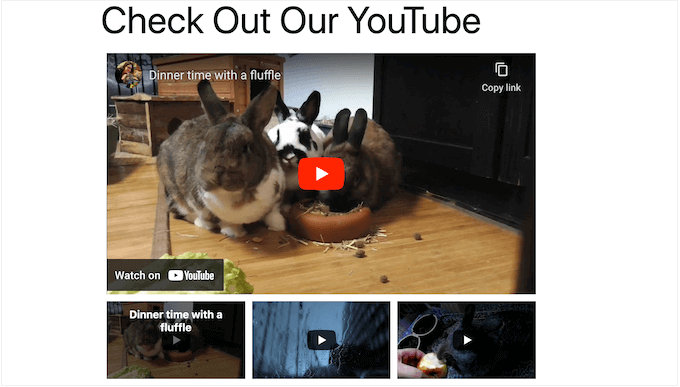
Uwaga: Istnieje wtyczka YouTube Feed Free Plugin, która pozwala na wyświetlanie najnowszych filmów z Twojego kanału YouTube w WordPressie. Jednak użyjemy wersji Pro, ponieważ pozwala ona na osadzanie list odtwarzania YouTube, ulubionych, transmisji na żywo i nie tylko.
Jeśli masz już kanał YouTube, możesz łatwo osadzić wszystkie swoje filmy w WordPressie. Jeśli nie masz kanału, musisz go utworzyć i przesłać wszystkie filmy, które chcesz osadzić na swojej stronie WordPress.
Następnie jesteś gotowy do zainstalowania i aktywowania wtyczki Smash Balloon YouTube Feed. Aby uzyskać więcej informacji, zapoznaj się z naszym przewodnikiem krok po kroku, jak zainstalować wtyczkę WordPress.
Po aktywacji przejdź do YouTube Feed » Ustawienia i wprowadź swój klucz licencyjny w polu „Klucz licencyjny”.
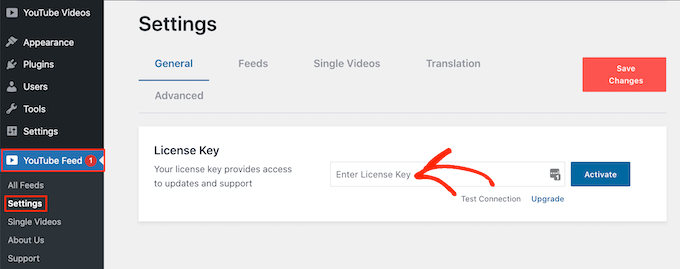
Informacje te znajdziesz w swoim koncie na stronie Smash Balloon.
Po wprowadzeniu klucza kliknij przycisk „Aktywuj”.
Jak połączyć Twoją witrynę WordPress z YouTube
Po aktywacji wtyczki możesz ją podłączyć do swojego kanału YouTube. Na ekranie YouTube Feed » Ustawienia wybierz przycisk „Dodaj źródło”.
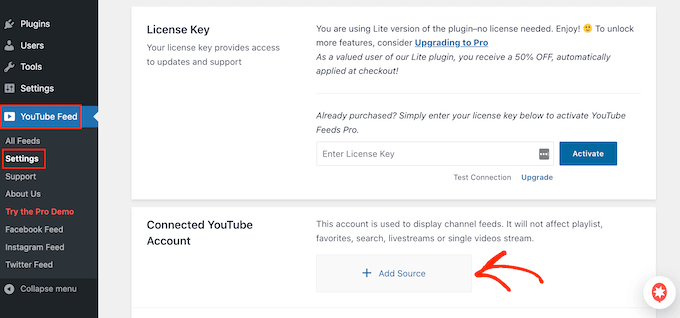
Na następnym ekranie kliknij „Połącz z YouTube przez Google”. Smash Balloon wyświetli teraz wszystkie Twoje konta Google.
Możesz wybrać konto z listy lub kliknąć „Użyj innego konta”.
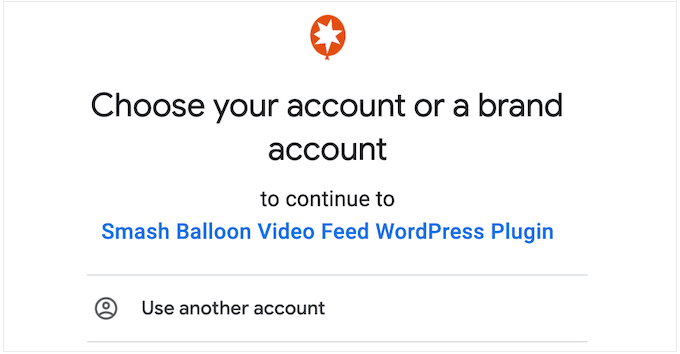
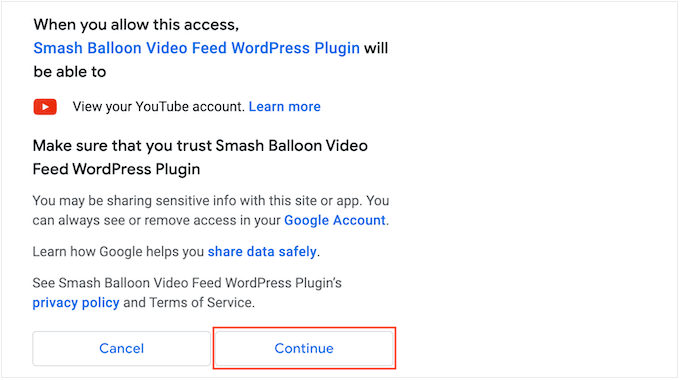
Następnie zobaczysz ostrzeżenie, że Smash Balloon będzie miał dostęp do Twojego kanału YouTube.
Jeśli chcesz kontynuować, kliknij przycisk „Dalej”.
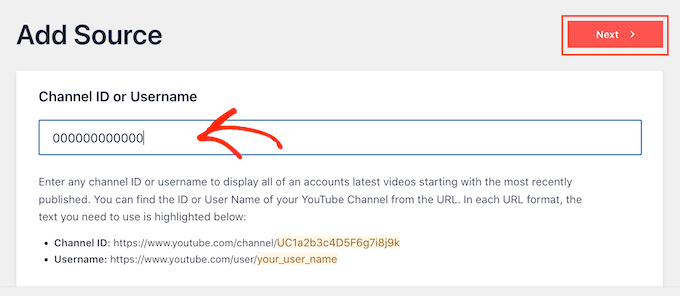
Smash Balloon poprosi teraz o identyfikator lub nazwę użytkownika Twojego kanału YouTube.
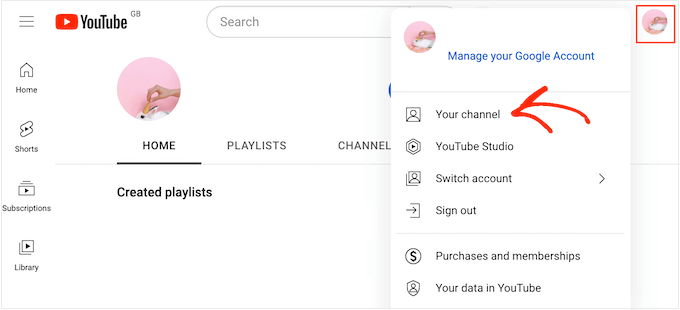
Aby uzyskać te informacje, przejdź do strony internetowej YouTube, a następnie kliknij swoje zdjęcie profilowe w prawym górnym rogu. Następnie wybierz „Twój kanał”.
Teraz spójrz na pasek adresu. Jeśli po „user/” widzisz jakiś tekst, to jest to nazwa użytkownika Twojego kanału YouTube.
Jeśli widzisz „channel/”, a następnie ciąg liczb i liter, jest to identyfikator kanału.
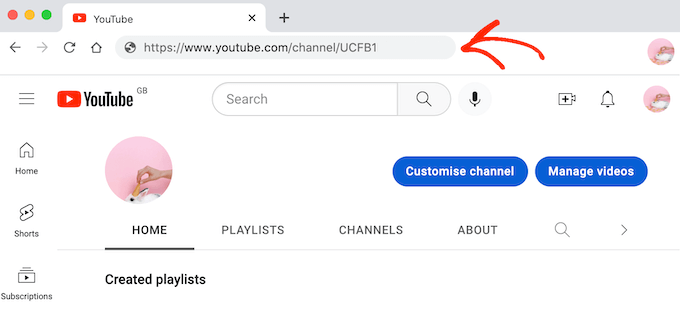
Po prostu skopiuj wartość i wróć do swojego panelu WordPress.
Tutaj wklej informacje do pola, które domyślnie wyświetla „Enter Channel ID or Username”. Kiedy będziesz gotowy, kliknij „Next.”
Utwórz klucz API YouTube
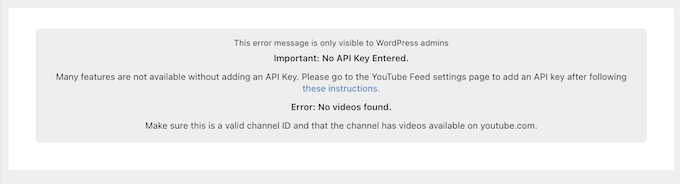
W tym momencie zobaczysz następujący komunikat: Nie wprowadzono klucza API.
Aby uniknąć zakłóceń, zalecamy również utworzenie klucza API YouTube i dodanie go do ustawień wtyczki.
W nowej karcie przejdź do Google Console i zaloguj się przy użyciu swojego konta Google.
Po zalogowaniu się do konsoli kliknij menu rozwijane na pasku narzędzi. Domyślnie wyświetla ono nazwę Twojego najnowszego projektu Google Console, więc możesz zobaczyć inny tekst.
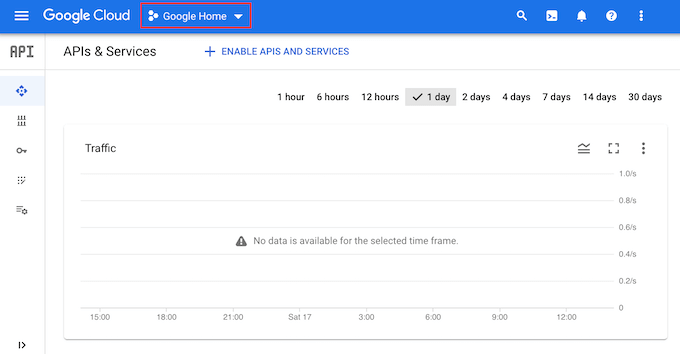
Jeśli logujesz się do konsoli Google Cloud po raz pierwszy, musisz zaakceptować warunki korzystania z usługi, gdy zostaniesz o to poproszony.
Po wykonaniu tej czynności kliknij „Nowy projekt”.
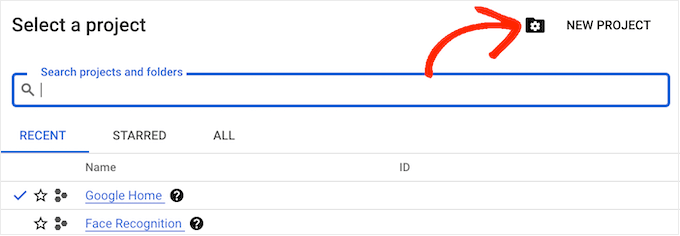
Teraz możesz wpisać nazwę projektu. Jest to tylko do Twojej wiadomości, więc możesz użyć czegokolwiek chcesz. Następnie kliknij „Utwórz”.
Na pasku narzędzi kliknij ikonę „Szukaj”, a następnie wpisz „YouTube Data API”. W sekcji „Marketplace” znajdź YouTube Data API i kliknij ją.
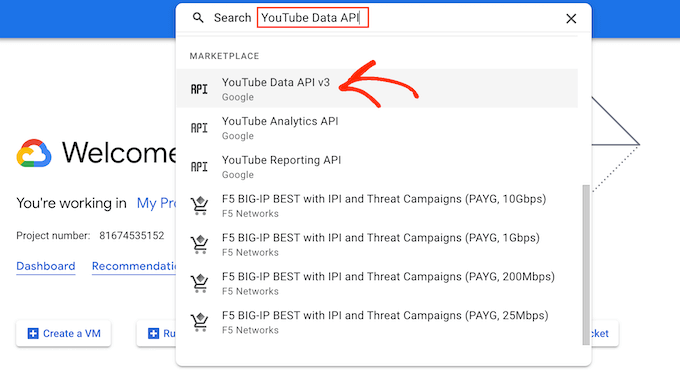
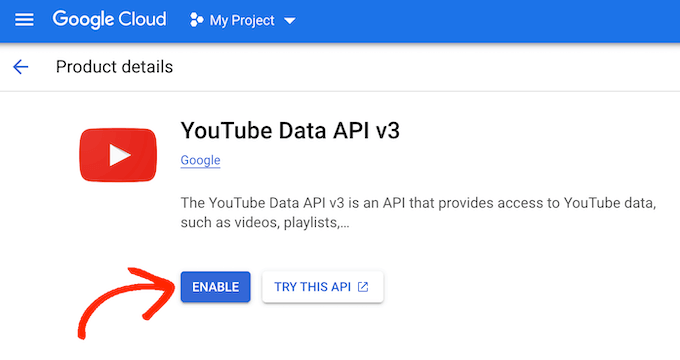
Spowoduje to przejście do ekranu, na którym możesz włączyć klucz API YouTube.
Aby to zrobić, kliknij przycisk „Włącz”.
W menu po lewej stronie wybierz „Poświadczenia”.
Następnie kliknij „Create Credentials.”
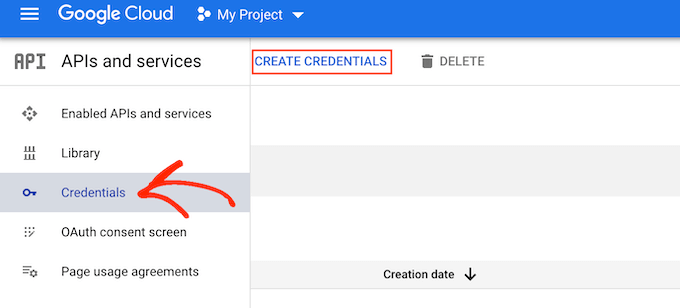
W rozwijanym menu, które się pojawi, kliknij na „Klucz API”.
Po kilku chwilach zobaczysz komunikat „Klucz API został utworzony”. Będziesz musiał dodać te informacje do wtyczki Smash Balloon, więc zanotuj je.
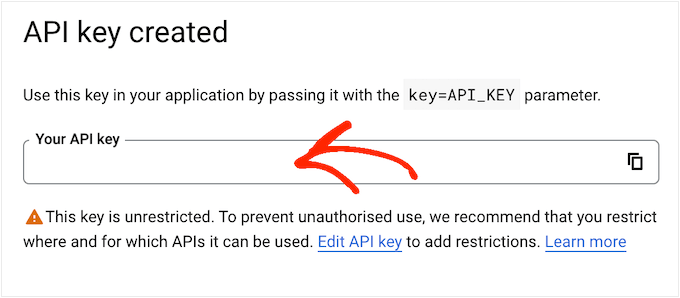
Wszystkie klucze API są domyślnie nieograniczone. Aby uniemożliwić innym osobom korzystanie z klucza bez Twojej zgody, warto go ograniczyć, klikając link „Edytuj klucz API”.
Otworzy to ekran pokazujący wszystkie Twoje klucze. Po prostu kliknij klucz YouTube, który właśnie utworzyliśmy.
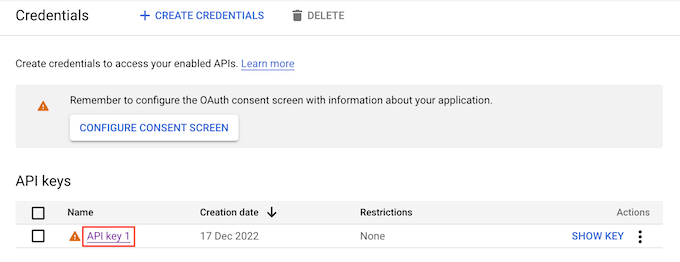
Uwaga: Jeśli przypadkowo zamknąłeś wyskakujące okienko, nie panikuj. Możesz uzyskać dostęp do tego samego ekranu, wybierając „Poświadczenia” z menu po lewej stronie. Podobnie, jeśli nie zapisałeś klucza API, po prostu kliknij „Pokaż klucz”, aby zobaczyć swoje poświadczenia.
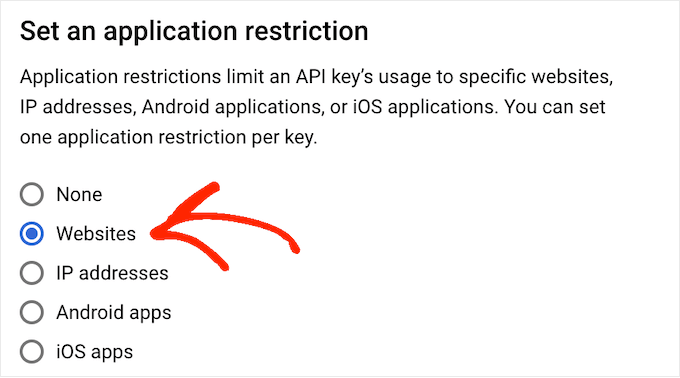
W sekcji „Ustaw ograniczenie aplikacji” wybierz opcję „Witryny internetowe”.
W sekcji „Ograniczenia witryny” kliknij „Dodaj”.
Teraz możesz wpisać adres swojej witryny WordPress i kliknąć „Gotowe”.
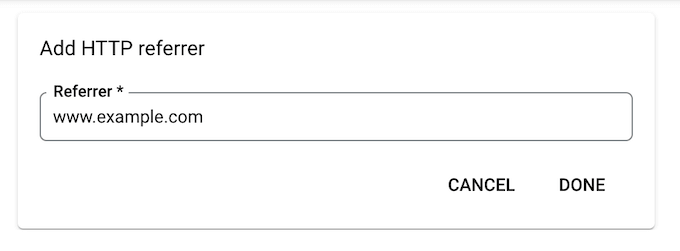
Aby pomóc Feeds for YouTube w dostępie do API, musisz również wpisać www.googleapis.com, a następnie kliknąć „Gotowe”.
W sekcji „Ograniczenia API” kliknij przycisk radiowy obok opcji „Ogranicz klucz”.
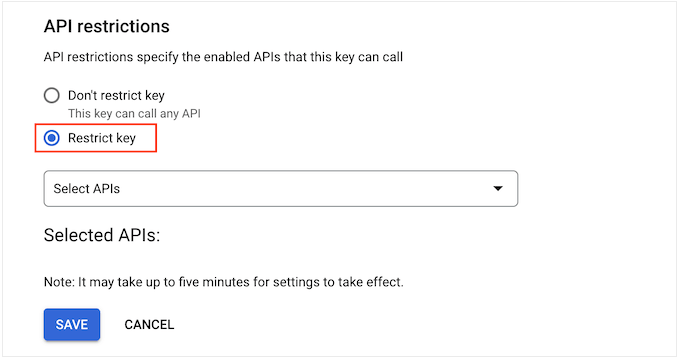
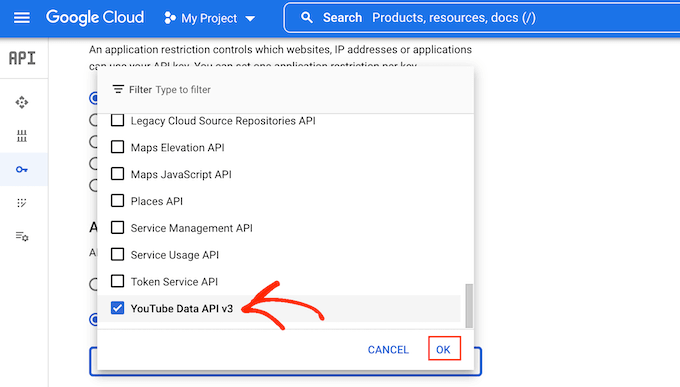
Po wykonaniu tej czynności kliknij menu rozwijane „Wybierz interfejsy API” i zaznacz pole obok „YouTube Data API”.
Po tym kliknij „OK”.
Gdy będziesz zadowolony z konfiguracji klucza API, kliknij przycisk „Zapisz”.
Jesteś teraz gotowy do dodania klucza API do swojej strony internetowej WordPress. Przełącz się z powrotem do panelu WordPress i przejdź do YouTube Feed » Ustawienia.
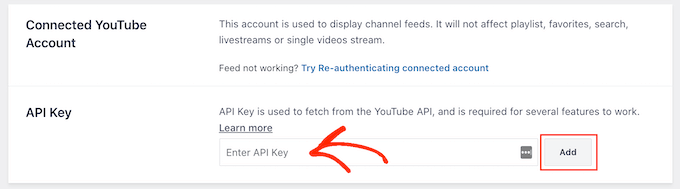
Tutaj wklej klucz w pole „Klucz API”, a następnie kliknij „Dodaj”.
Jak stworzyć galerię filmów w WordPress
Teraz, gdy połączyłeś WordPress i YouTube, łatwo jest wyświetlać najnowsze filmy z Twojego kanału YouTube w WordPressie.
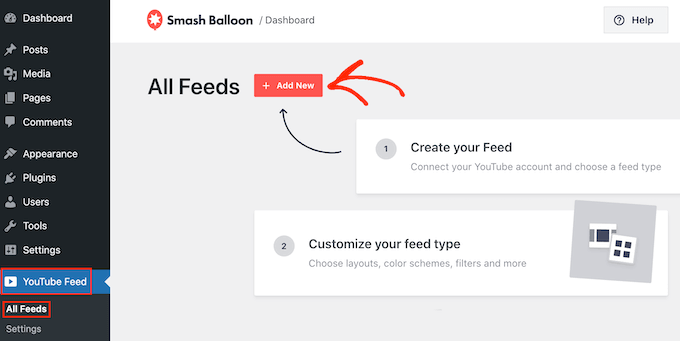
Po prostu przejdź do Kanał YouTube » Wszystkie kanały, a następnie kliknij „Dodaj nowy”.
Smash Balloon YouTube Feed Pro pozwala na osadzanie wszelkiego rodzaju treści z YouTube, w tym list odtwarzania, transmisji na żywo i pojedynczych filmów.
Możesz nawet stworzyć ścianę społecznościową, łącząc posty z wielu platform społecznościowych. Na przykład, możesz osadzać posty ze statusów na Facebooku, wyświetlać tweety, wyświetlać zdjęcia z Instagrama i pokazywać filmy z YouTube, wszystko w jednej galerii.
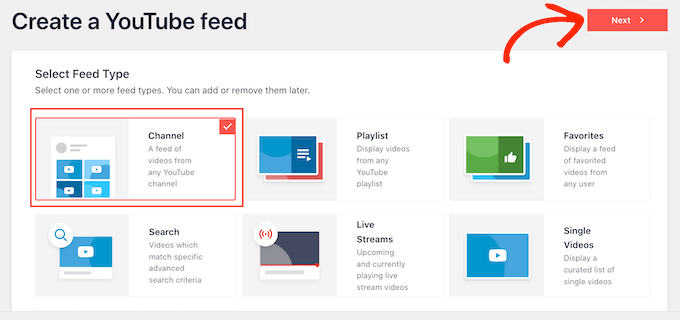
Aby utworzyć galerię YouTube, wybierz „Kanał”, a następnie kliknij „Dalej”.
Twoim następnym zadaniem jest wybór szablonu, którego użyjesz jako punktu wyjścia dla swojego kanału wideo YouTube. Wszystkie szablony są w pełni konfigurowalne, dzięki czemu możesz dostosować projekt w zależności od tego, jak chcesz, aby galeria wyglądała.
Aby stworzyć galerię wideo, wybierz szablon „Galeria”, a następnie kliknij „Dalej”.
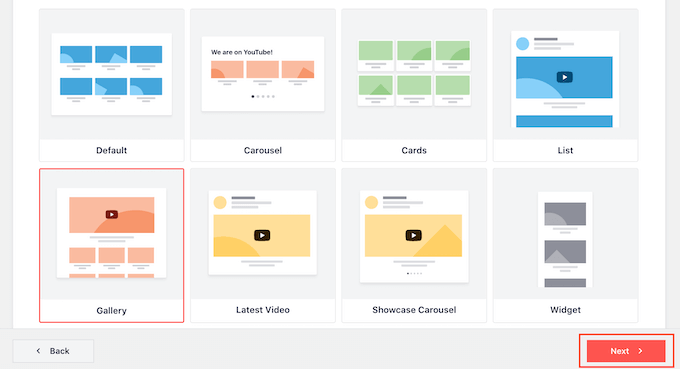
Smash Balloon utworzy teraz galerię YouTube. To dobry początek, ale możesz chcieć dopracować wygląd filmów na swoim blogu WordPress lub stronie internetowej.
Jak dostosować swoją galerię YouTube
Za każdym razem, gdy tworzysz nowy kanał, Smash Balloon automatycznie przenosi Cię do edytora. Tutaj po prawej stronie zobaczysz podgląd galerii, a po lewej ustawienia.
Większość tych opcji jest jasna, ale szybko omówimy kilka kluczowych obszarów.
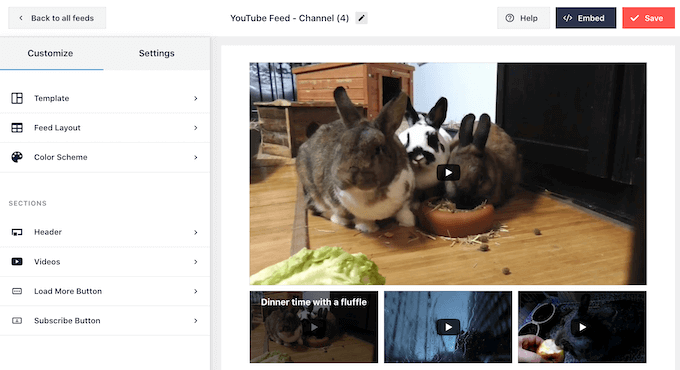
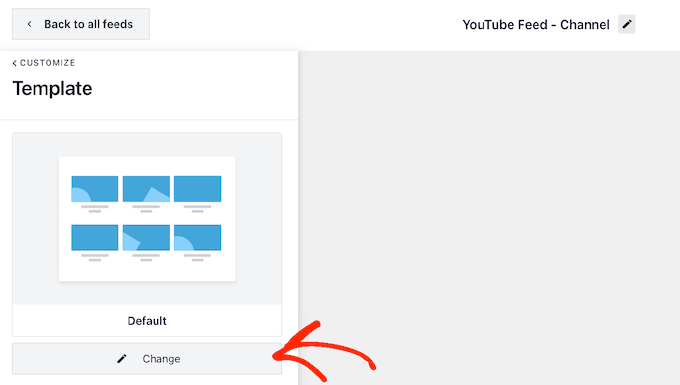
Jeśli nie jesteś zadowolony z wyglądu kanału, możesz wypróbować inny szablon, klikając opcję menu „Szablon”.
Następnie wybierz przycisk „Zmień”.
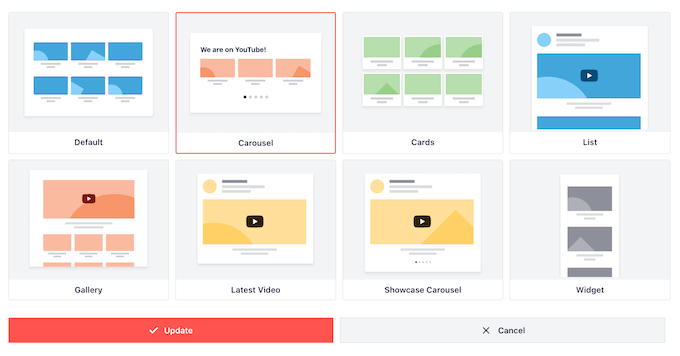
Otworzy się okno podręczne pokazujące wszystkie dostępne szablony.
Po prostu kliknij szablon, którego chcesz użyć, a następnie kliknij „Zaktualizuj”.
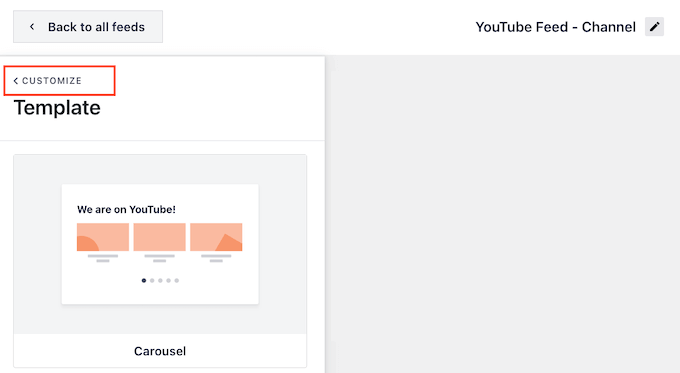
Następnie kliknij link „Dostosuj”.
To przeniesie Cię z powrotem do głównego ekranu ustawień Smash Balloon.
Następnie możesz zmienić sposób wyświetlania filmów, klikając na „Układ kanału”.
Na tym ekranie możesz przełączać się między układami siatki, galerii, listy i karuzeli.
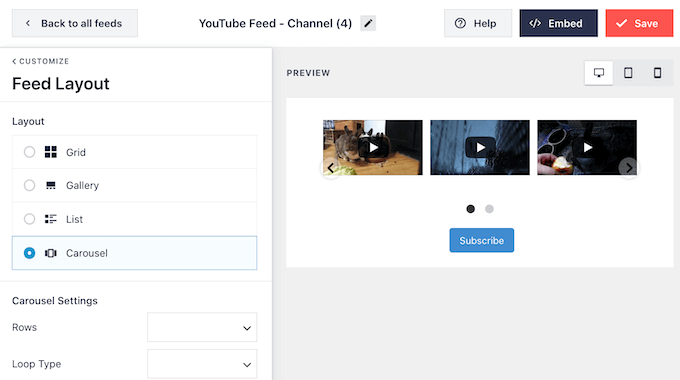
W zależności od wybranego układu możesz uzyskać dostęp do dodatkowych ustawień.
Na przykład, jeśli wybierzesz „Lista”, możesz zmienić liczbę filmów, które Smash Balloon wyświetla, i utworzyć więcej miejsca między filmami YouTube.
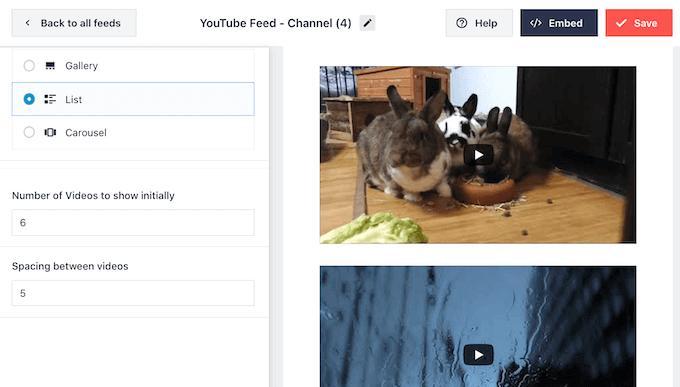
W miarę wprowadzania zmian podgląd będzie się automatycznie aktualizował, dzięki czemu możesz wypróbować różne ustawienia, aby zobaczyć, co najlepiej wygląda w Twojej galerii wideo.
Statystyki mediów społecznościowych pokazują, że 90% konsumentów ogląda filmy na swoich urządzeniach mobilnych, a 70% osób odwiedza YouTube za pomocą smartfona lub tabletu. Mając to na uwadze, będziesz chciał upewnić się, że galeria filmów wygląda równie dobrze na urządzeniach mobilnych, jak i na komputerach stacjonarnych.
Możesz zobaczyć podgląd, jak Twój kanał będzie wyglądał na komputerach stacjonarnych, tabletach i smartfonach, korzystając z paska przycisków w prawym górnym rogu.
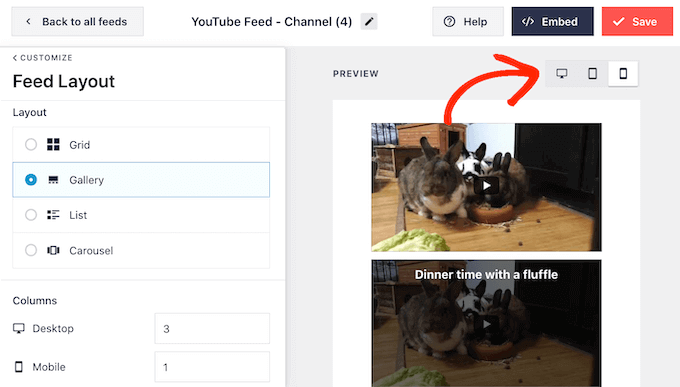
Po przetestowaniu wersji mobilnej Twojej strony WordPress możesz chcieć zmienić liczbę filmów wyświetlanych na smartfonach i tabletach. Pomoże to Twojej galerii zmieścić się wygodnie na mniejszych ekranach tabletów i smartfonów.
Jeśli używasz układu Galerii, Smash Balloon już wyświetla inną liczbę kolumn na urządzeniach mobilnych i komputerach stacjonarnych.
Aby zmienić domyślne ustawienia, po prostu wpisz nowe liczby w sekcji „Kolumny”.
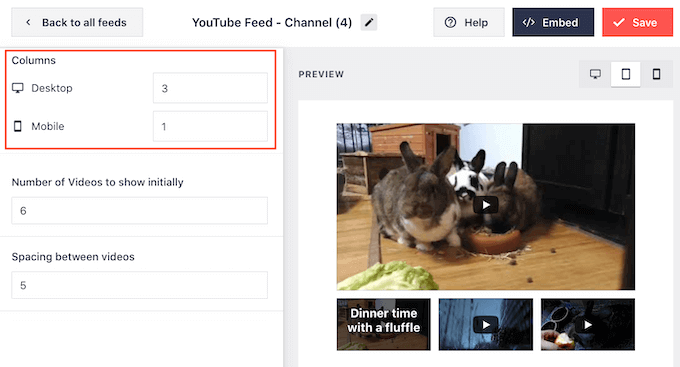
Gdy będziesz zadowolony ze zmian, kliknij „Dostosuj”, aby powrócić do głównego ekranu ustawień Smash Balloon.
Jesteś teraz gotowy, aby zapoznać się z następną opcją, którą jest „Schemat kolorów”.
Domyślnie Smash Balloon używa tego samego schematu kolorów co Twój motyw WordPress. Możesz jednak przełączyć się na schemat kolorów „Jasny” lub „Ciemny”, jeśli wolisz.
Możesz nawet stworzyć własny schemat kolorów, wybierając „Niestandardowy”, a następnie używając ustawień do zmiany koloru linku, koloru tekstu, zmiany koloru tła i nie tylko.
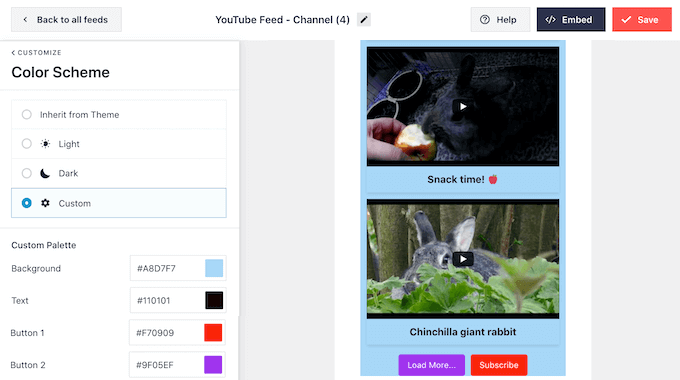
Następnie możesz chcieć dodać nagłówek nad galerią filmów. Ten nagłówek wyświetla zdjęcie profilowe i nazwę kanału YouTube, dzięki czemu odwiedzający mogą dokładnie zobaczyć, skąd pochodzi treść.
Aby dodać sekcję nagłówka, kliknij „Nagłówek” w menu po lewej stronie.
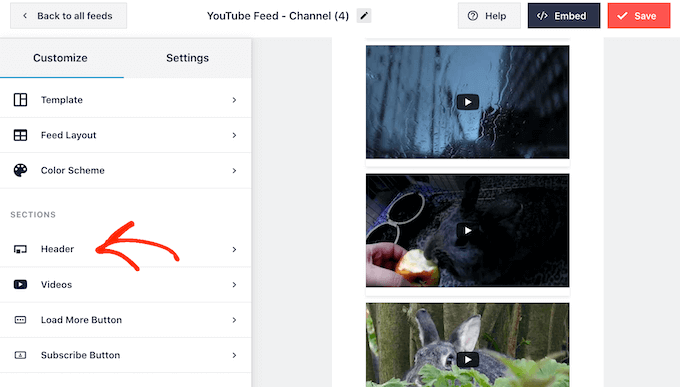
Na tym ekranie kliknij suwak „Włącz”, aby zmienić go z szarego na niebieski.
Po dodaniu sekcji nagłówka możesz użyć kontrolek do przełączania między standardowymi stylami nagłówka a stylami nagłówka tekstowego.
Jeśli wybierzesz „Tekst”, możesz zmienić kolor tekstu i rozmiar czcionki. Domyślnie ten nagłówek wyświetla komunikat „Jesteśmy na YouTube”. Możesz zastąpić go własnym komunikatem, wpisując go w polu „Tekst”.
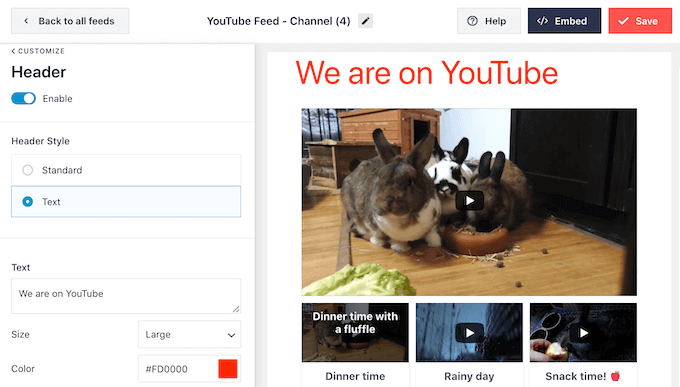
Kiedy będziesz zadowolony z wyglądu nagłówka, następny ekran ustawień to „Filmy”.
Przeniesie Cię to do nowego ekranu, na którym możesz dostosować wygląd każdego filmu domyślnie, gdy odwiedzający najedzie na niego kursorem i gdy jest odtwarzany. Przyjrzyjmy się każdej opcji po kolei.
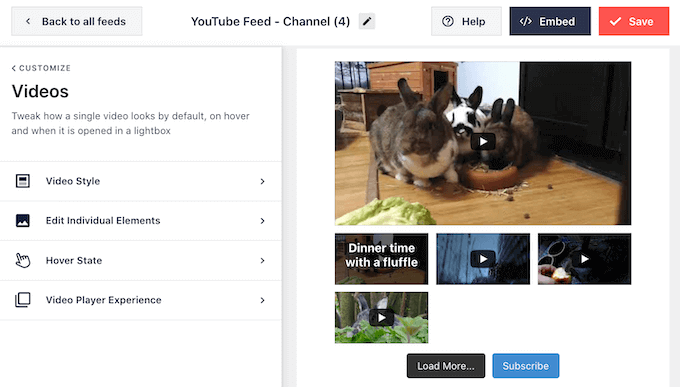
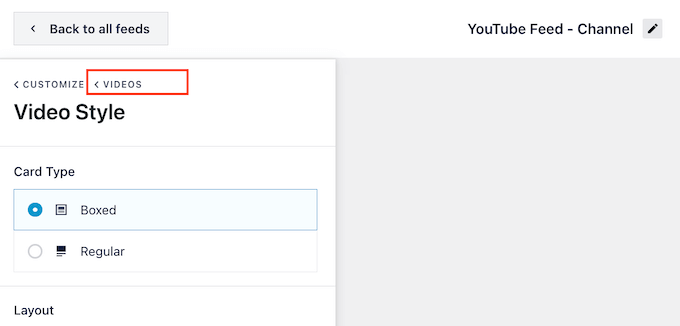
W sekcji „Styl wideo” możesz przełączać się między układami pudełkowymi i zwykłymi.
Jeśli wybierzesz „Pudełko”, możesz zmienić kolor tła, dodać cień ramki lub zwiększyć promień ramki, aby uzyskać zaokrąglone rogi.
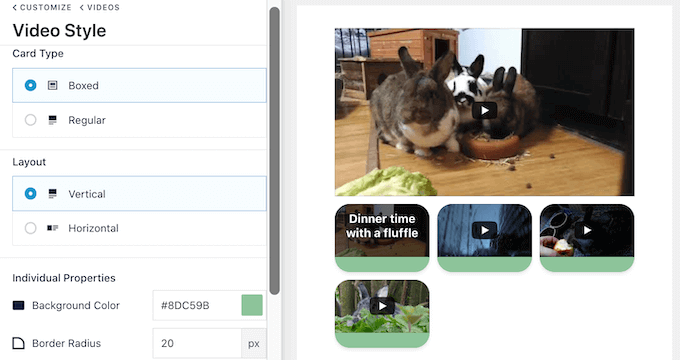
Możesz również wybrać, czy filmy mają być wyświetlane w układzie poziomym, czy pionowym.
Gdy będziesz zadowolony ze zmian, kliknij link „Wideo”. Przeniesie Cię to z powrotem do poprzedniego ekranu, gdzie możesz wybrać „Edytuj poszczególne elementy”.
Tutaj możesz dodawać i usuwać różne elementy z każdego filmu.
Na przykład możesz dostosować tytuł filmu, opis i datę.
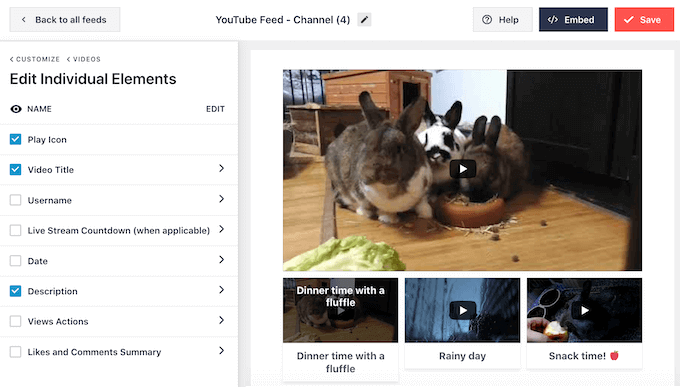
Możesz również zmienić kolor i rozmiar dowolnego indywidualnego elementu YouTube, klikając nazwę tego elementu.
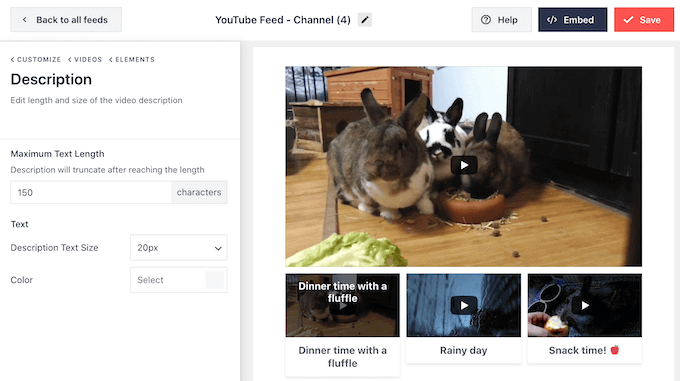
Niektóre elementy mają dodatkowe ustawienia. Na przykład, jeśli wybierzesz „Opis”, możesz ustawić maksymalną liczbę znaków, które Smash Balloon będzie wyświetlać.
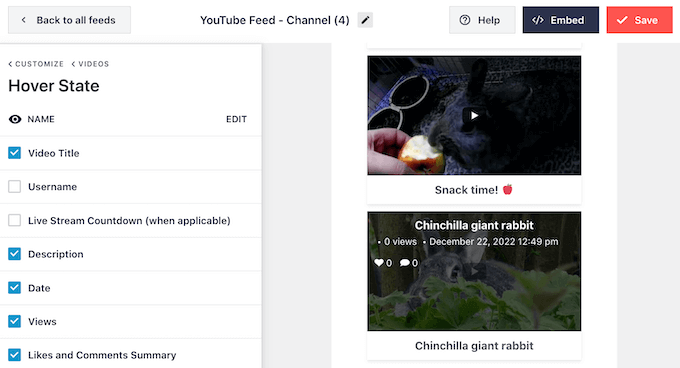
Po zakończeniu możesz przejść do ustawień „Stan po najechaniu”.
Tutaj możesz zmienić zawartość, która pojawia się, gdy odwiedzający najedzie kursorem myszy na film.
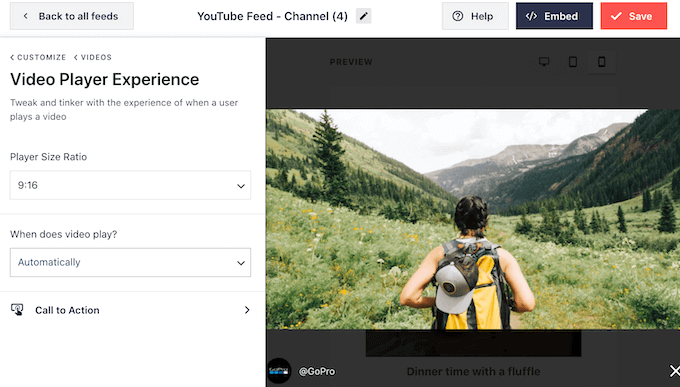
Gdy odwiedzający kliknie film, zacznie się on odtwarzać we wbudowanym odtwarzaczu wideo. Możesz zmienić sposób działania i wygląd odtwarzacza, klikając „Doświadczenie odtwarzacza wideo”.
Tutaj możesz zmienić proporcje odtwarzacza i wybrać, czy film ma zacząć odtwarzać się automatycznie, czy czekać, aż odwiedzający kliknie przycisk odtwarzania.
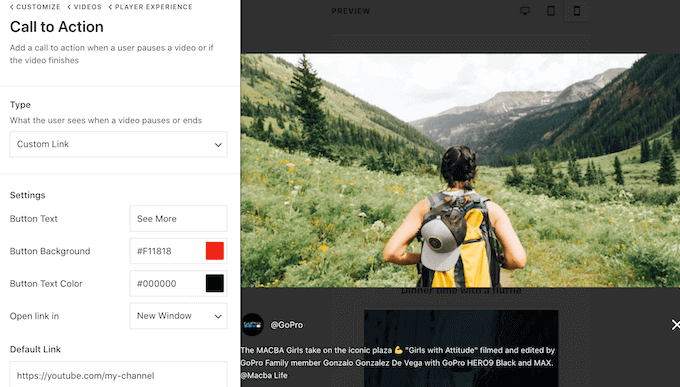
Jeśli wybierzesz „Wezwanie do działania”, możesz zmienić to, co się stanie, gdy film się zakończy lub odwiedzający wstrzyma odtwarzanie.
Domyślnie Smash Balloon stara się zwiększyć zaangażowanie na Twoim kanale YouTube, wyświetlając powiązane filmy. Możesz chcieć zamiast tego wyświetlić niestandardowy link. Na przykład, jeśli prowadzisz sklep WooCommerce, możesz linkować do swoich najpopularniejszych produktów WooCommerce.
Gdy będziesz zadowolony z odtwarzacza, możesz kliknąć „Dostosuj”, aby powrócić do głównego ekranu edytora Smash Balloon.
Następnie wybierz opcję „Przycisk Załaduj więcej” z menu po lewej stronie.
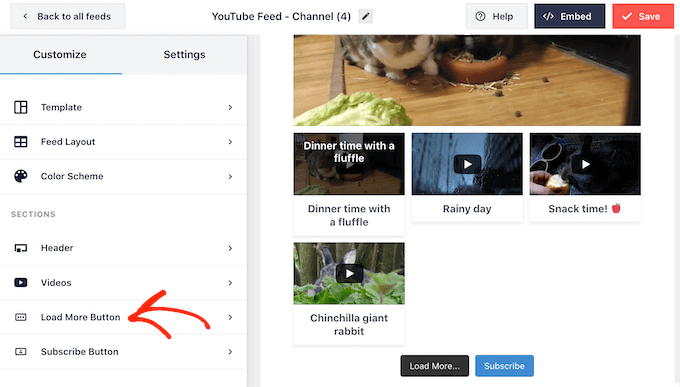
Przycisk „Załaduj więcej” ułatwia odwiedzającym przeglądanie większej liczby Twoich filmów. Może to zwiększyć zaangażowanie na YouTube i zatrzymać odwiedzających na Twojej stronie na dłużej.
Niemniej jednak, możesz chcieć, aby przycisk wyróżniał się, zmieniając jego kolor tła, stan najechania i kolor tekstu.
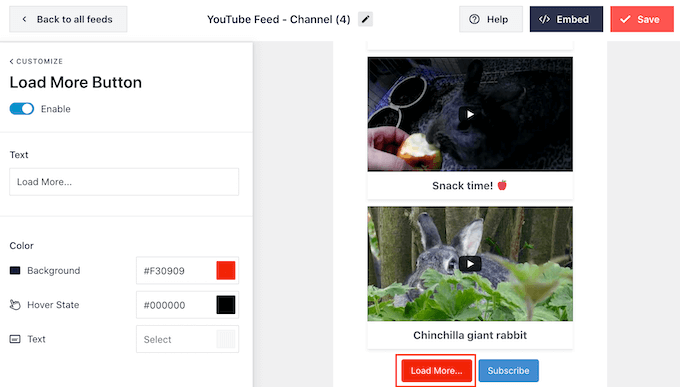
Ten przycisk domyślnie wyświetla „Załaduj więcej…”, ale możesz dodać niestandardowy komunikat, wpisując go w polu „Tekst”.
Domyślnie Smash Balloon wyświetla przycisk „Subskrybuj” pod Twoją galerią wideo.
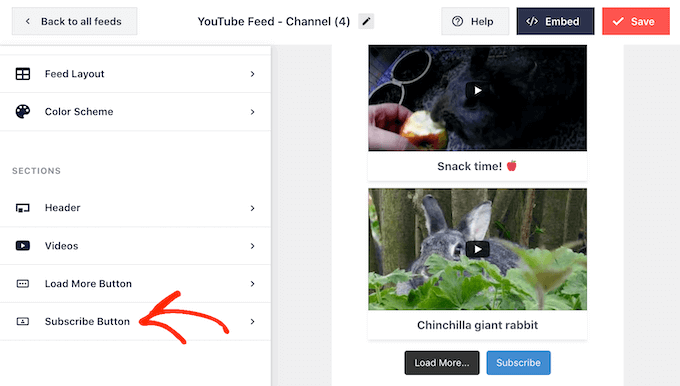
Ten przycisk ułatwia odwiedzającym dołączenie do Twojego kanału YouTube, dlatego możesz go dostosować, wybierając „Przycisk Subskrypcji” z głównego ekranu ustawień Smash Balloon.
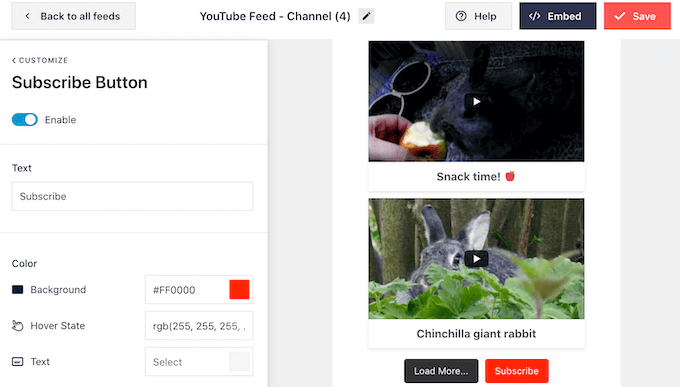
Na tym ekranie możesz zmienić kolor tła przycisku, stan najazdu i kolor tekstu.
Możesz również zastąpić „Subskrybuj” własnym tekstem, wpisując go w polu „Tekst”.
Gdy będziesz zadowolony z wyglądu galerii wideo, nie zapomnij kliknąć „Zapisz”, aby zachować zmiany. Teraz możesz dodać galerię do swojej witryny.
Jak osadzić galerię wideo w WordPressie
Możesz dodać swoją galerię YouTube do WordPress za pomocą bloku, widżetu lub krótkiego kodu.
Jeśli utworzyłeś więcej niż jeden kanał za pomocą Smash Balloon, będziesz potrzebować kodu galerii, jeśli zamierzasz dodać ją za pomocą bloku lub widżetu.
Aby uzyskać kod, przejdź do Kanał YouTube » Wszystkie kanały, a następnie skopiuj tekst pod „Krótki kod”.
W poniższym przykładzie będziemy musieli użyć youtube-feed feed=2.
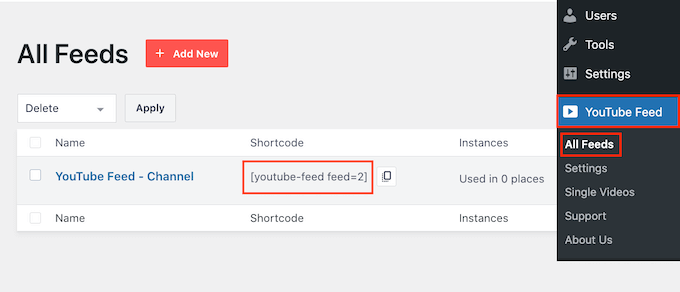
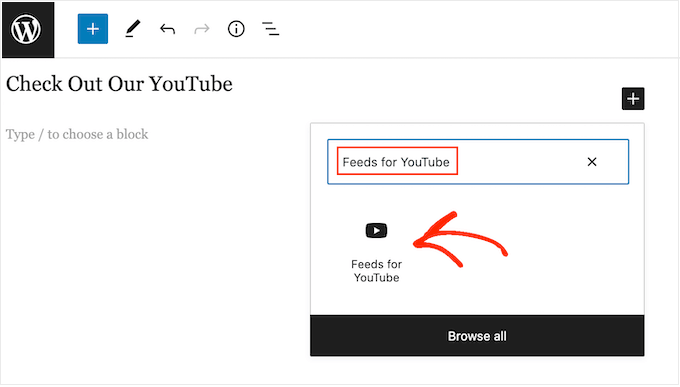
Jeśli chcesz osadzić swoją galerię wideo na stronie lub w poście, zalecamy użycie bloku „Feeds for YouTube”.
Na początek otwórz stronę lub wpis, w którym chcesz osadzić galerię wideo YouTube. Następnie kliknij ikonę „+”, aby dodać nowy blok i zacznij wpisywać „Feeds for YouTube”.
Gdy pojawi się odpowiedni blok, kliknij, aby dodać go do posta lub strony.
Domyślnie blok będzie wyświetlał jeden z Twoich kanałów Smash Balloon. Jeśli chcesz zamiast tego użyć innego kanału, po prostu znajdź „Ustawienia kodu skrótu” w menu po prawej stronie.
Teraz możesz dodać skrócony kod do tego pola. Po wykonaniu tej czynności kliknij przycisk „Zastosuj zmiany”.
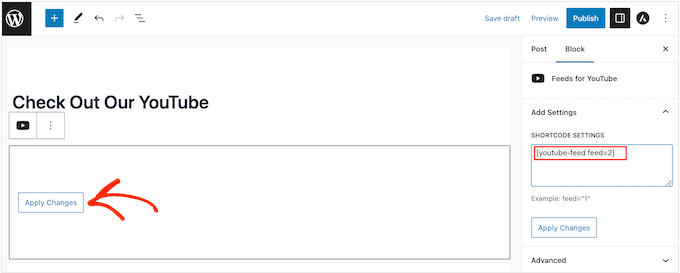
Blok wyświetli teraz wszystkie filmy z Twojego kanału YouTube. Po prostu opublikuj lub zaktualizuj stronę, aby Twoje social media feed z YouTube stało się aktywne.
Inną opcją jest dodanie kanału do dowolnego obszaru gotowego na widżety, takiego jak pasek boczny lub podobna sekcja. Pozwala to na wyświetlanie galerii na całej stronie internetowej.
Aby to zrobić, po prostu przejdź do Wygląd » Widżety w panelu administracyjnym WordPress, a następnie kliknij niebieski przycisk „+”.
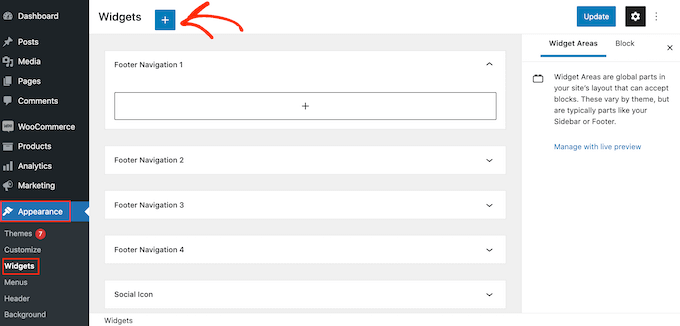
Teraz zacznij wpisywać „Feeds for YouTube” w pasku wyszukiwania, aby znaleźć odpowiedni widżet.
Następnie po prostu przeciągnij go na obszar, w którym chcesz wyświetlić galerię wideo.
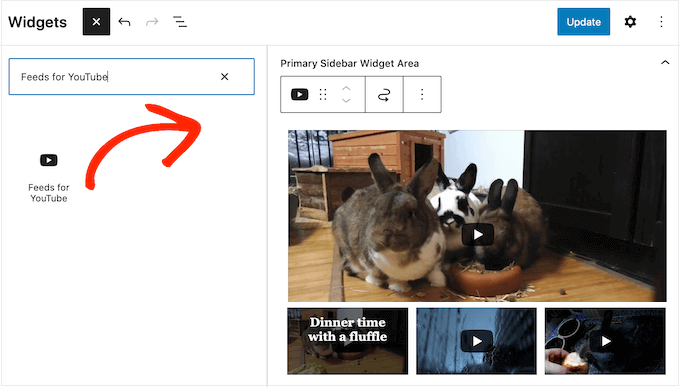
Domyślnie widżet będzie wyświetlał jeden z kanałów utworzonych za pomocą wtyczki YouTube Feed Pro. Aby zamiast tego wyświetlić inny kanał, wpisz kod kanału w polu „Ustawienia kodu skrótu”, a następnie kliknij „Zastosuj zmiany”.
Teraz możesz kliknąć przycisk „Aktualizuj”, aby widżet był aktywny.
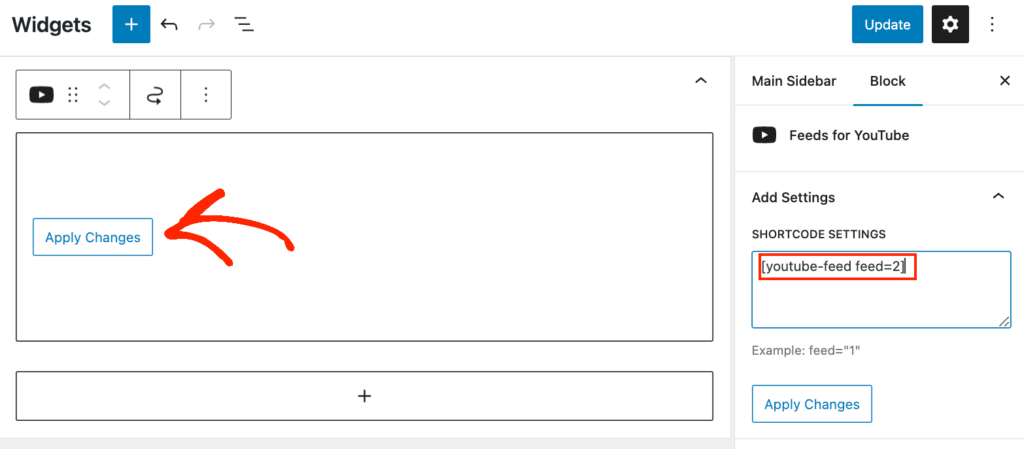
Więcej informacji można znaleźć w naszym przewodniku krok po kroku dotyczącym dodawania i używania widżetów.
Możesz również osadzić swoją galerię wideo na dowolnej stronie, poście lub obszarze gotowym na widżety, używając krótkiego kodu. Aby uzyskać krótki kod, po prostu przejdź do YouTube Feed » All Feeds i skopiuj wartość z kolumny „Shortcode”.
Następnie po prostu dodaj ten kod do swojej witryny. Aby uzyskać więcej informacji, zapoznaj się z naszym szczegółowym przewodnikiem na temat dodawania shortcode w WordPress.
Na koniec, jeśli używasz motywu z obsługą bloków, możesz użyć edytora całej witryny, aby dodać blok Feeds for YouTube w dowolnym miejscu swojej witryny.
W panelu administracyjnym WordPressa przejdź do Wygląd » Edytor.
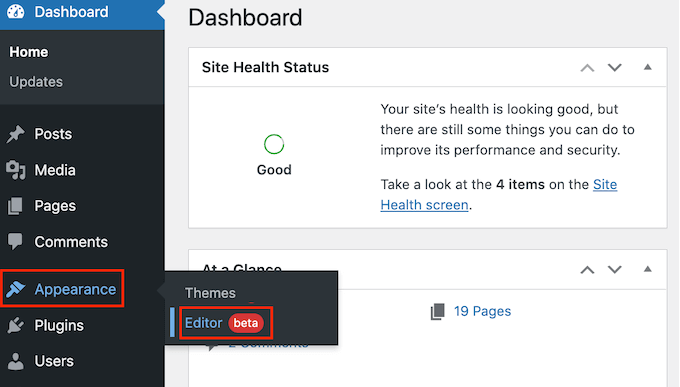
Domyślnie edytor pełnej strony wyświetli szablon strony głównej Twojego motywu.
Jeśli chcesz dodać galerię wideo z YouTube do innego szablonu, kliknij „Szablony” w menu po lewej stronie.
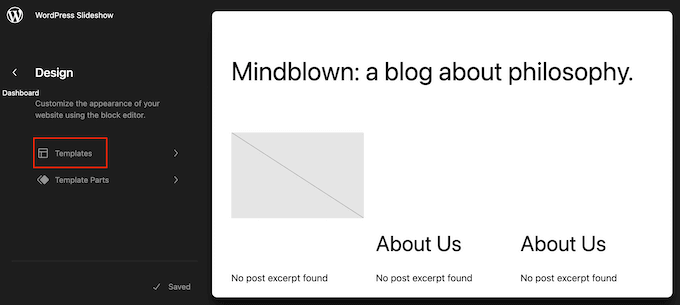
Edytor wyświetli teraz listę wszystkich szablonów, które tworzą Twój motyw WordPress.
Kliknij szablon, który chcesz edytować.
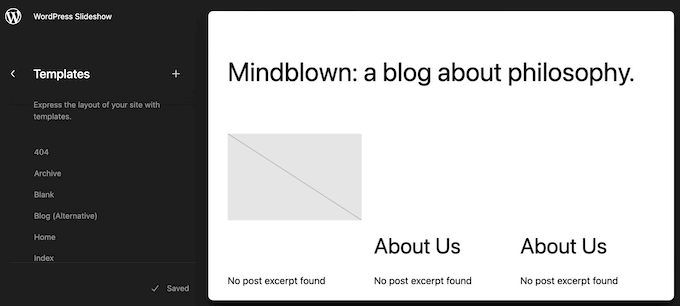
WordPress wyświetli teraz podgląd szablonu.
Jeśli chcesz dodać galerię do tej części swojej witryny, kliknij ikonę ołówka.
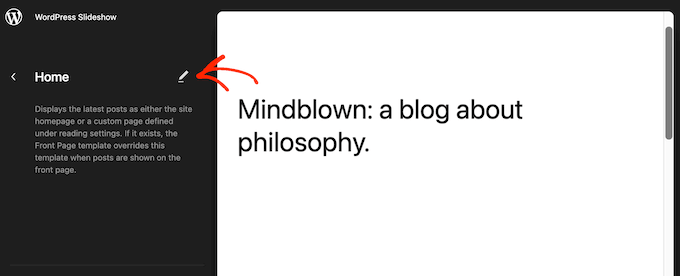
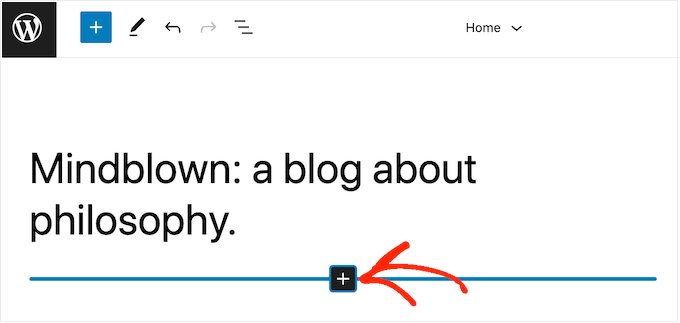
Po wybraniu szablonu najedź kursorem myszy na obszar, w którym chcesz wyświetlić filmy z YouTube.
Następnie kliknij niebieski przycisk „+”, gdy się pojawi.
Po wykonaniu tej czynności zacznij wpisywać „Feeds For YouTube”.
Gdy pojawi się odpowiedni blok, kliknij, aby dodać go do swojego szablonu.
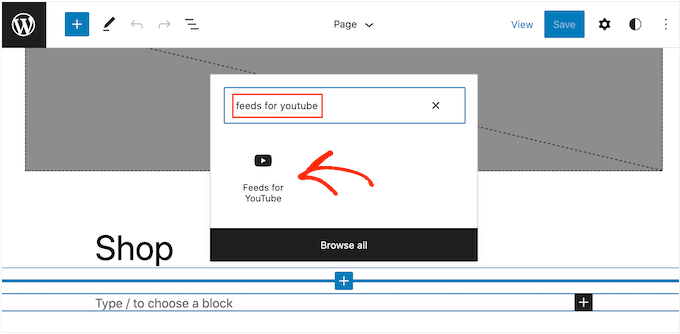
Jak zawsze, Smash Balloon domyślnie wyświetli kanał. Jeśli nie jest to galeria YouTube, której chcesz użyć, możesz dodać skrócony kod galerii, wykonując dokładnie ten sam proces opisany powyżej.
Konwertuj swoją galerię filmów na posty WordPress
Do tej pory widzieliśmy, jak Smash Balloon pozwala tworzyć galerie wideo i dostosowywać je, aby idealnie pasowały do reszty Twojej strony internetowej. Ta wtyczka ma również kilka dodatkowych funkcji, które możesz chcieć zbadać, w tym zamianę filmów w galerii na posty WordPress.
Używając wtyczki, możesz szybko i łatwo tworzyć posty, używając dowolnego filmu z Twojego kanału YouTube. Następnie możesz dodać inne treści do tego posta, korzystając ze znanego panelu administracyjnego i narzędzi WordPress.
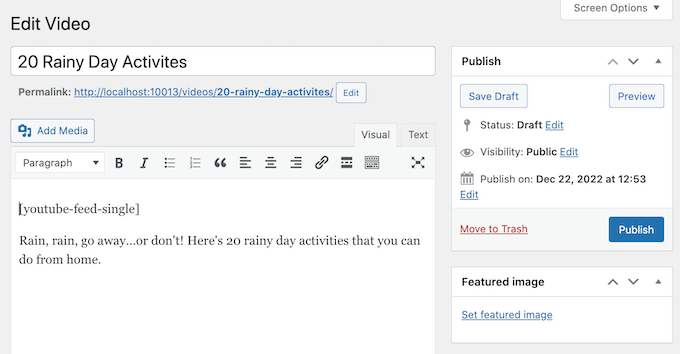
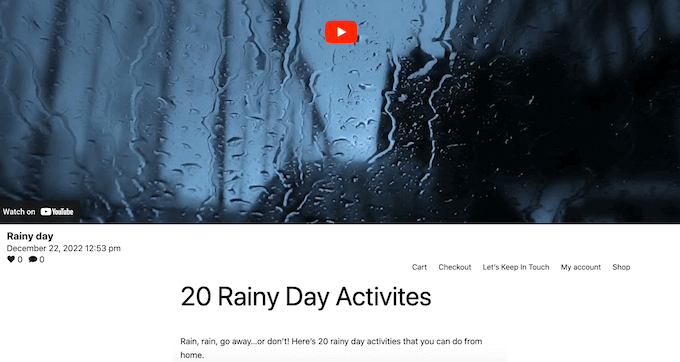
Po opublikowaniu wpisu Smash Balloon wyświetli film na górze ekranu wraz z informacjami, takimi jak jego tytuł i data publikacji.
Inne treści pojawią się poniżej filmu.
Jest to znacznie szybsze niż ręczne osadzanie każdego filmu w poście na blogu. Jest to również łatwy sposób na udostępnianie poszczególnych filmów. Na przykład, możesz kierować ludzi do konkretnego posta, promując go w mediach społecznościowych lub dodając go do swojego newslettera e-mail.
Twoim pierwszym zadaniem jest wybranie informacji, które pojawią się pod każdym filmem, przechodząc do YouTube Feed » Ustawienia.
Tutaj wybierz zakładkę Pojedyncze filmy.
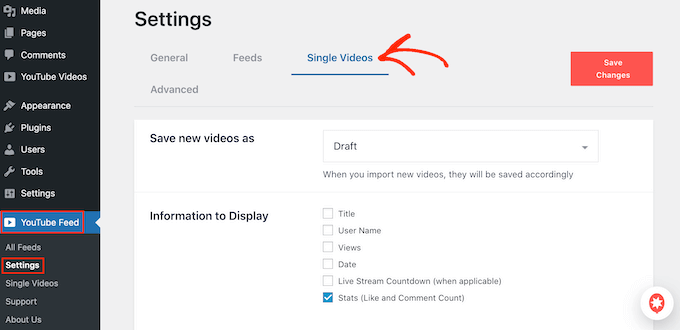
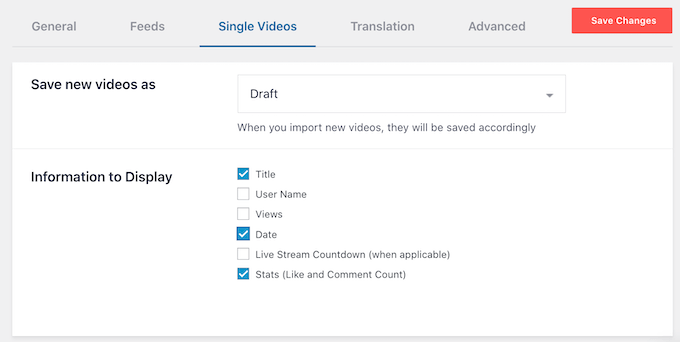
Po prostu zaznacz pole wyboru obok każdej informacji, którą chcesz wyświetlić.
Nie zapomnij kliknąć „Zapisz zmiany”, aby zachować swoje ustawienia.
Następnie przejdź do sekcji YouTube Feed » Single Videos. Tutaj zobaczysz wszystkie kanały YouTube, które połączyłeś z WordPress za pomocą Smash Balloon.
Po prostu znajdź kanał, którego chcesz użyć, i kliknij jego nazwę.
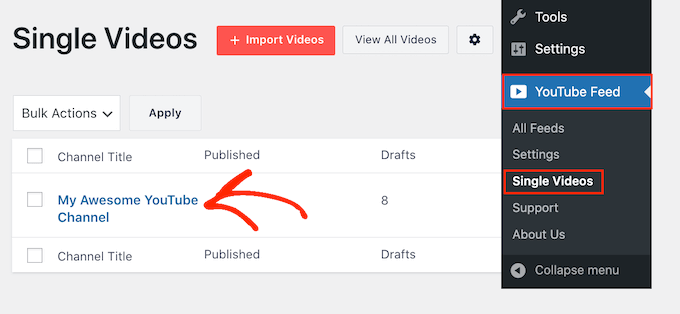
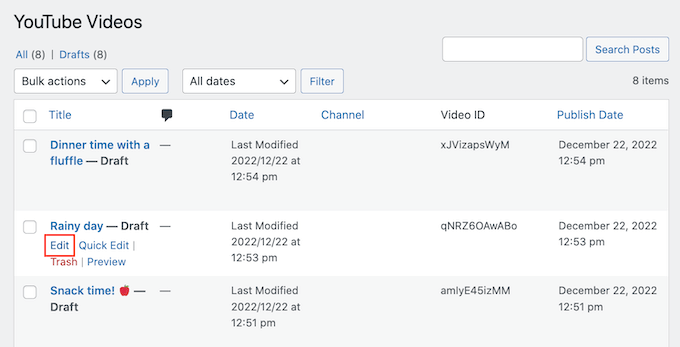
Zobaczysz teraz wszystkie filmy z tego kanału.
Po prostu znajdź film, który chcesz przekształcić w post, i kliknij link „Edytuj”.
Możesz teraz dodawać bloki, tekst i inne treści do posta, korzystając ze standardowego edytora treści WordPress.
Kiedy będziesz gotowy, aby opublikować post i wideo, po prostu kliknij przycisk „Opublikuj” jak zwykle. Teraz, jeśli odwiedzisz swoją witrynę, zobaczysz nowy post z wideo.
Powiązane: Jeśli chcesz stworzyć galerię filmów z TikToka na swojej stronie WordPress, Smash Balloon oferuje również wtyczkę TikTok Feeds Pro. Instrukcje krok po kroku znajdziesz w naszym przewodniku na temat osadzania filmów z TikToka w WordPress.
Mamy nadzieję, że ten artykuł pomógł Ci stworzyć galerię filmów w WordPress. Możesz również zapoznać się z naszym przewodnikiem na temat przyspieszania witryny WordPress oraz naszym wyborem najlepszych wtyczek do mediów społecznościowych.
Jeśli podobał Ci się ten artykuł, zasubskrybuj nasz kanał YouTube po samouczki wideo WordPress. Możesz nas również znaleźć na Twitterze i Facebooku.


Lyn
Szukam czegoś, co pozwoli mi wstawić galerię filmów, ale wybrać TYLKO konkretne filmy z kanału – w tym przypadku tylko 4 – a nie cały kanał. Czy istnieje wtyczka, która to umożliwia?
Wsparcie WPBeginner
If the videos are in a playlist, the plugin has a pro version that allows you to specify the playlist to display
Administrator
Kim
Postępowałem zgodnie ze wszystkimi krokami i wkleiłem krótki kod do bloku krótkiego kodu na moim blogu wp. Kiedy podglądam, widzę tylko krótki kod. Czy czegoś brakuje? Szukałem wszędzie na próżno. Proszę o pomoc!
Wsparcie WPBeginner
Możesz chcieć upewnić się, że nie ma żadnych literówek, lub możesz użyć bloku Envira Gallery, jeśli problem będzie się utrzymywał.
Administrator
Blessmond Alebna Ayinbire
Dziękuję za artykuł. Mam inny problem. Za każdym razem, gdy udostępniam link z mojej witryny WordPress, miniaturą jest logo mojej witryny zamiast obrazu wyróżnionego w poście. Proszę o pomoc…
Wsparcie WPBeginner
W tym celu zapoznaj się z naszym artykułem tutaj: https://www.wpbeginner.com/wp-tutorials/how-to-fix-facebook-incorrect-thumbnail-issue-in-wordpress/
Administrator
Sujal
Nie mogę znaleźć identyfikatora użytkownika YouTube, potrzebuję pilnej pomocy!
Wsparcie WPBeginner
Obecnie powinieneś być w stanie kliknąć ustawienia obok swojego konta YouTube w prawym górnym rogu i otworzyć zaawansowane, aby je znaleźć.
Administrator
rishabh
Próbowałem użyć tego wtyczki, ale pojawia się błąd. Nie wyświetla filmów. Typ błędu: Forbidden
Wsparcie WPBeginner
W tym artykule wymieniamy dwa wtyczki, warto skontaktować się z pomocą techniczną wtyczki, której używasz, aby uzyskać pomoc w tej kwestii.
Administrator
Kiran More
nie widzę opcji Wstaw filmy w WordPress?
Eric
Witam, jestem nowy w WordPress. Czy po zainstalowaniu tego wtyczki będzie ona działać ze wszystkimi motywami? Czy mogę jej użyć do tworzenia nowych / niestandardowych miniatur dla wszystkich moich filmów? Czy zakup wtyczki jest jednorazową opłatą, czy są opłaty abonamentowe? Dziękuję...
Gaurav Khurana
Wtyczka YouTube nie była aktualizowana od 2 lat. Czy będzie można jej używać długoterminowo?
Wsparcie WPBeginner
Cześć Gaurav,
Skontaktowaliśmy się z autorem wtyczki. W międzyczasie przetestowaliśmy wtyczkę i stwierdziliśmy, że nadal działa doskonale.
Administrator