


Umożliwienie użytkownikom wyboru metody płatności w formularzach WordPress może znacznie usprawnić proces realizacji zakupu. Daje to ludziom swobodę płacenia metodą, z którą czują się najbardziej komfortowo, co może pomóc w budowaniu zaufania klientów.
Wiele naszych partnerskich marek oferuje wiele metod płatności w formularzach i podzieliło się tym, jak pozytywnie wpłynęło to na ich sprzedaż.
Dlatego przetestowaliśmy kilka popularnych narzędzi do tworzenia formularzy WordPress, które oferują opcje płatności.
Dzięki naszym badaniom stwierdziliśmy, że WP Simple Pay i WPForms sprawiają, że udostępnianie klientom tej opcji jest bardzo łatwe. A jeśli korzystasz z WooCommerce, możesz tym zarządzać bezpośrednio z panelu administracyjnego.
W tym artykule pokażemy Ci, jak umożliwić użytkownikom wybór metody płatności w formularzach WordPress.
💡Szybka odpowiedź: Sposoby oferowania wielu metod płatności
W pośpiechu? Oto 3 proste sposoby oferowania wielu metod płatności w WordPressie:
- Metoda 1: WP Simple Pay (Najlepsza dla prostych formularzy) – Najłatwiejszy sposób akceptowania płatności bez konfigurowania koszyka. Idealne dla pojedynczych produktów lub usług.
- Metoda 2: WooCommerce (Najlepsza dla sklepów internetowych) – Standardowe rozwiązanie, jeśli masz już pełny sklep e-commerce. Pokażemy Ci, jak dodać Stripe i PayPal.
- Metoda 3: WPForms (Najlepsza dla elastyczności) – Idealne dla niestandardowych formularzy zamówień, darowizn lub ankiet, gdzie potrzebujesz logiki warunkowej (ukrywanie/pokazywanie pól w zależności od wyboru użytkownika).
Dlaczego oferować wiele metod płatności w WordPress?
Głównym powodem oferowania wielu metod płatności jest maksymalne ułatwienie procesu płatności dla Twoich odwiedzających.
Kiedy klienci mogą płacić metodą, której ufają i używają na co dzień, znacznie chętniej dokonają zakupu. Oto kilka kluczowych korzyści z oferowania opcji płatności:
- Wygoda: PayPal i karty kredytowe to dwa najpopularniejsze sposoby płatności online. Większość odwiedzających ma już silne preferencje dla jednej z nich.
- Zwiększone konwersje: Pozwalając odwiedzającym na korzystanie z preferowanej metody, usuwasz przeszkody z procesu płatności. Często prowadzi to do większej liczby sprzedaży i darowizn.
- Zmniejszone porzucanie koszyka: Czasami karta kredytowa może zostać odrzucona lub użytkownik może zapomnieć hasła. Posiadanie opcji zapasowej, takiej jak PayPal lub Apple Pay, zapewnia, że nie stracisz sprzedaży.
Teraz możesz już mieć kompletny sklep internetowy z koszykiem.
Ale jeśli nie masz sklepu internetowego, dobra wiadomość jest taka, że nie musisz go zakładać, aby akceptować płatności online. Potrzebujesz tylko prostego formularza zamówienia online z opcjami płatności.
Szczególnie jeśli sprzedajesz pojedynczy produkt, akceptujesz płatności za usługi lub zbierasz fundusze na cel charytatywny, to rozwiązanie jest zdecydowanie lepszym pomysłem.
Zanim będziesz mógł akceptować płatności na swojej stronie internetowej, musisz włączyć protokół HTTPS/SSL, aby móc bezpiecznie akceptować płatności. Więcej informacji znajdziesz w naszym przewodniku na temat uzyskania darmowego certyfikatu SSL dla Twojej witryny WordPress.
Powiedziawszy to, pokażemy Ci, jak oferować wiele opcji płatności na swojej stronie internetowej. Omówimy trzy metody, dzięki czemu możesz wybrać tę, która najlepiej odpowiada Twoim potrzebom.
- Method 1: Offering Multiple Payment Methods Using WP Simple Pay
- Method 2: Offering Multiple Payment Methods in WooCommerce
- Method 3: Offering Multiple Payment Methods Using WPForms
- Dodatkowa wskazówka: Oferuj metodę płatności „Kup teraz, zapłać później”
- Często zadawane pytania dotyczące metod płatności w WordPressie
Gotowi? Zacznijmy.
Metoda 1: Oferowanie wielu metod płatności za pomocą WP Simple Pay
WP Simple Pay to łatwy sposób na oferowanie wielu metod płatności na Twojej stronie. Jest to wiodący plugin płatności WordPress , który pozwala na otrzymywanie płatności bez konieczności konfigurowania w pełni funkcjonalnego sklepu e-commerce lub witryny członkowskiej.
Więcej informacji znajdziesz w naszej recenzji WP Simple Pay.
Wykorzystuje Stripe, popularną bramkę płatności, do akceptowania płatności kartami kredytowymi, Apple Pay, Google Pay, ACH, SEPA, Alipay, Giropay, iDEAL i innych.
Konfiguracja WP Simple Pay
Aby rozpocząć, zainstaluj i aktywuj wtyczkę WP Simple Pay. Szczegółowe informacje znajdziesz w naszym przewodniku krok po kroku na temat instalacji wtyczki WordPress.
Chociaż istnieje bezpłatna wersja wtyczki, potrzebujesz wersji Pro, aby tworzyć formularze płatności na stronie, akceptować Apple Pay i inne.
Po aktywacji kreator konfiguracji WP Simple Pay uruchomi się automatycznie. Wystarczy kliknąć przycisk „Rozpocznij”, aby kontynuować.

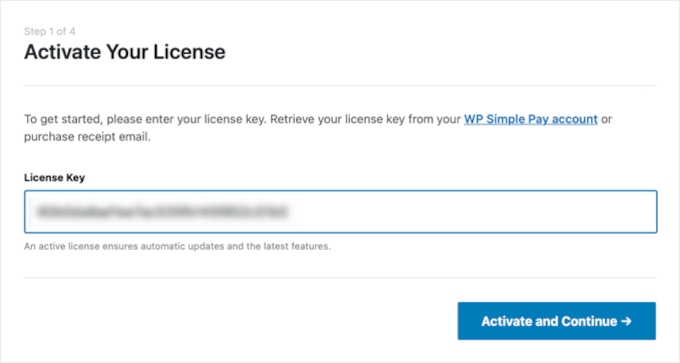
Najpierw zostaniesz poproszony o wprowadzenie klucza licencyjnego. Te informacje znajdziesz na swoim koncie na stronie WP Simple Pay.
Następnie kliknij przycisk „Aktywuj i kontynuuj”, aby przejść dalej.
Łączenie Stripe z WordPress
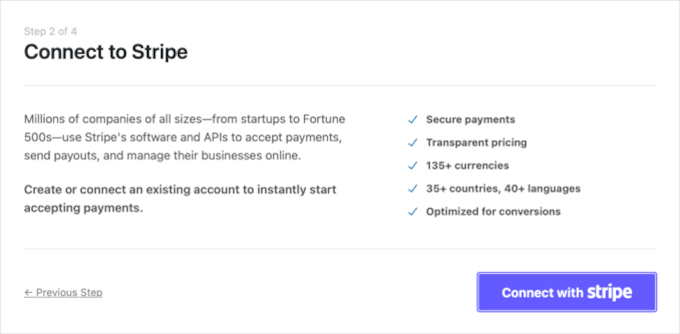
Następnie musisz połączyć WP Simple Pay ze Stripe.
Zacznij od kliknięcia przycisku „Połącz z Stripe”. Stamtąd możesz zalogować się na swoje konto Stripe lub utworzyć nowe. Stripe jest dostępny dla wielu różnych typów firm, w tym dla jednoosobowych działalności gospodarczych, twórców i organizacji non-profit.
Zalecamy sprawdzenie oficjalnej strony Stripe, aby uzyskać najbardziej aktualną listę obsługiwanych krajów i typów działalności.
Jak wspomnieliśmy wcześniej, Stripe będzie wymagał od Twojej witryny używania szyfrowania SSL/HTTPS. Jeśli nie masz jeszcze certyfikatu SSL dla swojej witryny, zapoznaj się z naszym przewodnikiem krok po kroku na temat dodawania SSL w WordPress.
Po połączeniu ze Stripe zostaniesz poproszony o skonfigurowanie e-maili WP Simple Pay.
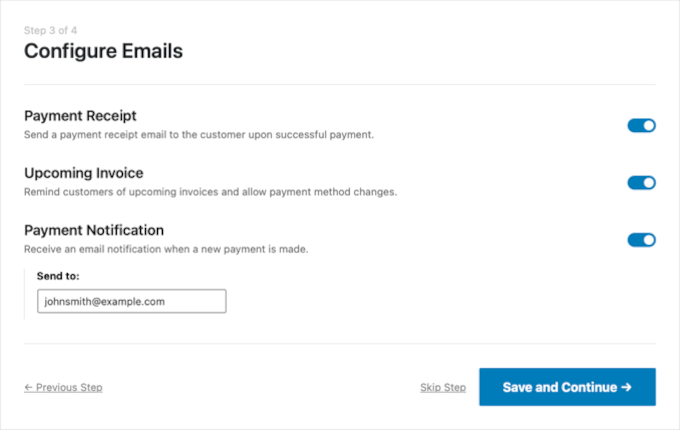
Opcje dotyczące e-maili z płatnościami i fakturami do Twoich klientów zostały już dla Ciebie włączone. Podobnie jak opcja wysyłania e-maili z powiadomieniami o płatnościach.
Oznacza to, że wystarczy wpisać adres e-mail, na który mają być wysyłane powiadomienia.
Po wykonaniu tej czynności musisz kliknąć przycisk „Zapisz i kontynuuj”. To zakończy konfigurację WP Simple Pay.
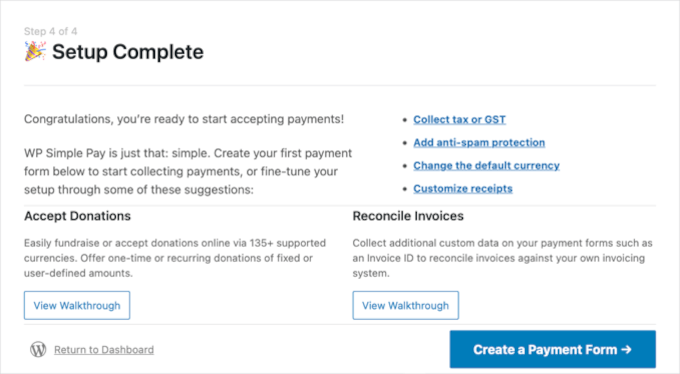
Konfiguracja ustawień waluty
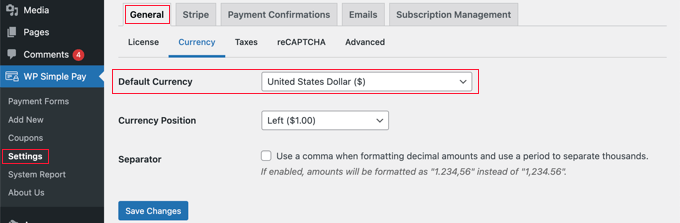
Zanim przejdziemy dalej, jest jeszcze jedno ustawienie, które możesz potrzebować skonfigurować. Niektóre opcje płatności działają tylko dla określonych walut, więc jeśli nie używasz USD, będziesz musiał zmienić domyślną walutę.
Aby to zrobić, odwiedź WP Simple Pay » Ustawienia.
W zakładce „Ogólne” otwórz podzakładkę „Waluta”. Następnie możesz wybrać walutę z listy rozwijanej.
Tworzenie formularza płatności w WordPress
Teraz czas na utworzenie formularza płatności. WP Simple Pay oferuje wiele sposobów dostosowania formularza, ale jeśli potrzebujesz pełniejszej kontroli nad wyglądem formularza, zapoznaj się z WPForms w Metodzie 3.
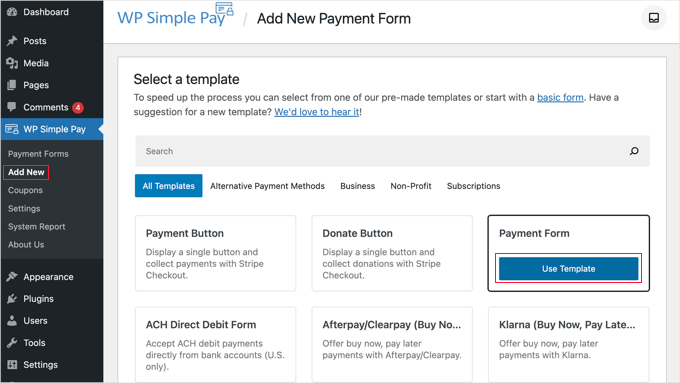
Jeśli nie musiałeś zmieniać waluty i nadal widzisz ostatnią stronę kreatora konfiguracji, po prostu kliknij przycisk „Utwórz formularz płatności”. W przeciwnym razie przejdź do strony WP Simple Pay » Dodaj nowy .
W tym obszarze zobaczysz listę szablonów formularzy płatności. Możesz zacząć od ogólnego szablonu, takiego jak „Formularz płatności”, a następnie dodać metody płatności.
Alternatywnie możesz poszukać bardziej szczegółowego szablonu, takiego jak „Afterpay / Clearpay” lub „Apple Pay / Google Pay”.
W tym samouczku wybierzemy szablon „Formularz płatności”. Teraz po prostu najedź kursorem na szablon, którego chcesz użyć, i kliknij przycisk „Użyj szablonu”, gdy się pojawi.
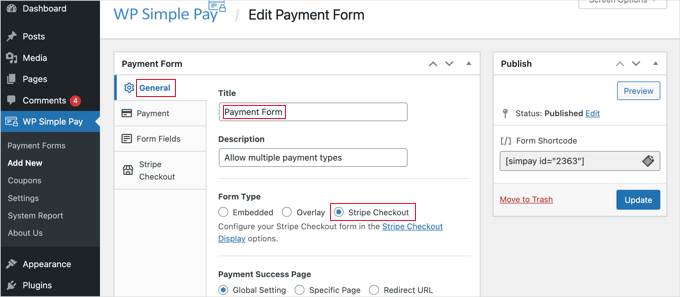
Spowoduje to przejście do edytora formularza płatności.
Zacznij od nadania formularzowi płatności nazwy i opisu. Następnie w sekcji Typ formularza możesz wybrać opcję „Stripe Checkout”.
Dodawanie produktów i cen
Następnym krokiem jest kliknięcie zakładki „Płatność”.
Tutaj możesz ustawić tryb płatności na „na żywo” lub „testowy”. Tryb testowy pozwoli Ci dokonywać płatności, które nie są faktycznie naliczane, dzięki czemu możesz upewnić się, że Twój formularz działa poprawnie i e-maile są wysyłane.
Nie zapomnij zmienić tego na „Na żywo”, gdy zakończysz testowanie i będziesz gotowy do przyjmowania płatności od klientów.
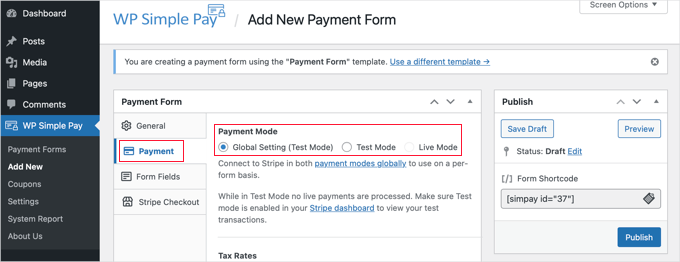
Możesz również dodać oferowane produkty lub usługi wraz z ich cenami oraz informacją, czy jest to płatność jednorazowa, czy subskrypcja.
Po prostu kliknij przycisk „Dodaj cenę”, aż dodasz tyle cen, ile potrzebujesz. Następnie dla każdej z nich musisz dodać etykietę i cenę. Możesz również wybrać inne opcje, takie jak czy cena jest subskrypcją, czy użytkownik może określić cenę, jak w przypadku darowizny.
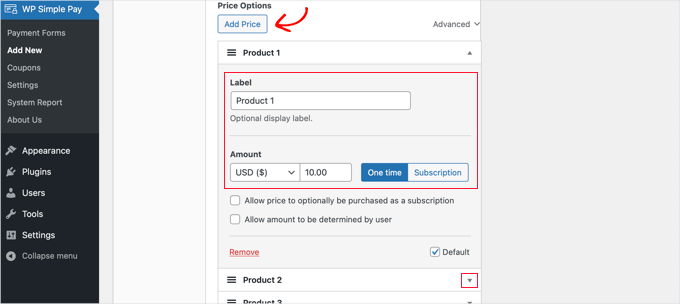
Możesz wyświetlić lub ukryć cenę, klikając małą strzałkę po prawej stronie.
Dostosowywanie pól i metod formularza
Następnie przejdziemy do zakładki „Pola formularza”. Podstawowe pola zostały już dodane do formularza i możesz dodać więcej, jeśli zajdzie taka potrzeba.
Używając listy rozwijanej „Pola formularza”, możesz wybrać dodatkowe pola i dodać je, klikając przycisk „Dodaj pole”. Opcje obejmują imię i nazwisko, numer telefonu, adres i wiele innych.
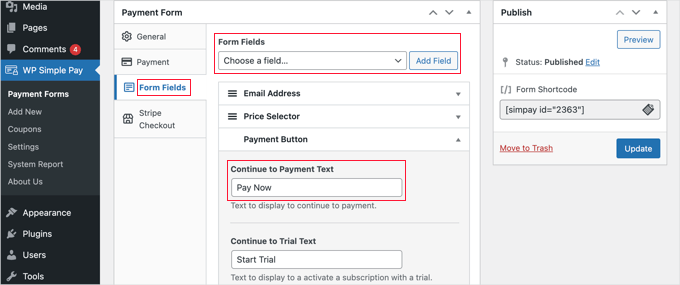
Domyślny tekst na przycisku to „Płać kartą”. Ponieważ będziesz akceptować wiele rodzajów płatności, możesz zmienić tekst na bardziej ogólny, na przykład po prostu „Zapłać teraz”. Wtedy Twoi klienci nie będą zakładać, że karty kredytowe są jedyną opcją płatności.
Na koniec powinieneś kliknąć zakładkę „Stripe Checkout” i wybrać metody płatności, które chcesz zaoferować. W tym samouczku pozostawimy domyślne ustawienia.
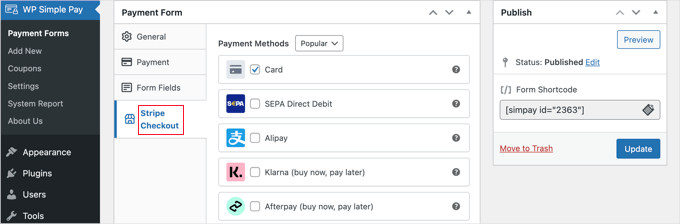
Dodatkowe metody płatności, takie jak Apple Pay, będą automatycznie oferowane na kompatybilnych urządzeniach. Aby dowiedzieć się więcej, zapoznaj się z naszym przewodnikiem na temat akceptowania Apple Pay w WordPress.
Klarna i Afterpay to usługi typu „kup teraz, zapłać później”, które oferują klientom elastyczność, ponieważ mogą oni kupować towary i płacić w ratach w określonym czasie. Więcej informacji znajdziesz w naszym przewodniku na temat dodawania planów płatności „kup teraz, zapłać później” do WordPressa.
Gdy będziesz zadowolony z formularza płatności, kliknij przycisk „Opublikuj”, aby zapisać swoje ustawienia i opublikować formularz.
Ostatnim krokiem jest dodanie formularza do posta lub strony na Twojej stronie internetowej.
Dodawanie formularza płatności do Twojej witryny
WP Simple Pay sprawia, że dodawanie formularzy w dowolnym miejscu Twojej witryny jest niezwykle łatwe.
Po prostu utwórz nowy wpis lub stronę albo edytuj istniejący. Następnie kliknij znak plus (+) na górze i dodaj blok WP Simple Pay w edytorze bloków WordPress.
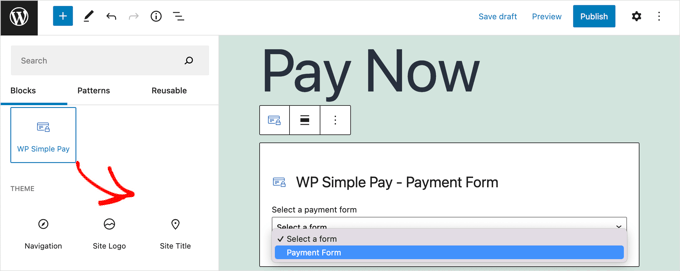
Następnie wybierz formularz zamówienia z listy rozwijanej w bloku WP Simple Pay.
Po zakończeniu możesz zaktualizować lub opublikować wpis lub stronę, a następnie kliknąć przycisk podglądu, aby zobaczyć swój formularz w akcji.
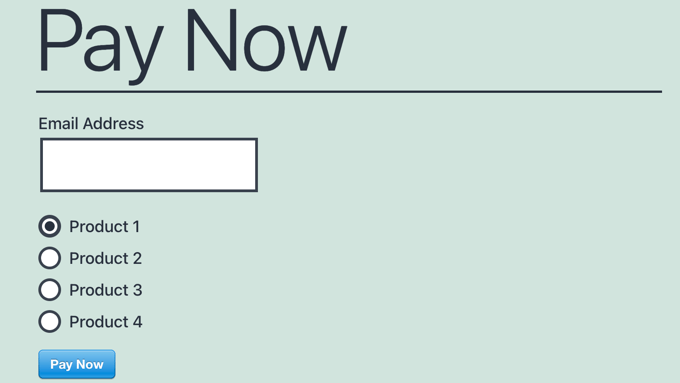
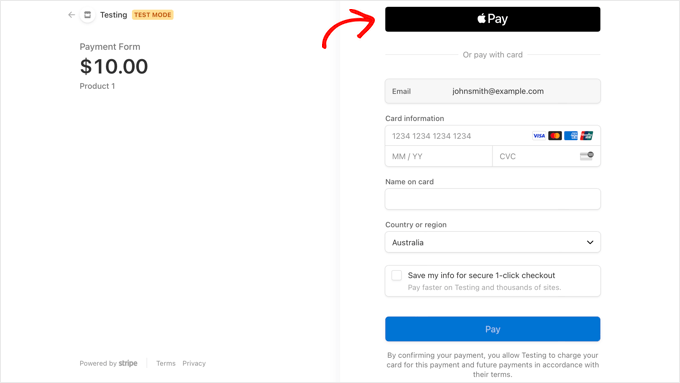
Gdy Twoi użytkownicy klikną przycisk „Zapłać teraz”, wyświetli się formularz płatności Stripe. Zaoferuje on wszystkie opcje płatności, które wcześniej zaznaczyłeś.
Na obsługiwanych urządzeniach i przeglądarkach automatycznie dostępne będą dodatkowe opcje płatności, takie jak Apple Pay.
Jedną z dodatkowych metod płatności, którą możesz zaoferować swoim klientom za pomocą WP Simple Pay, są płatności cykliczne. Więcej informacji znajdziesz w naszym przewodniku na temat akceptowania płatności cyklicznych w WordPressie.
Metoda 2: Oferowanie wielu metod płatności w WooCommerce
Jeśli prowadzisz sklep internetowy za pomocą WooCommerce, możesz łatwo oferować dodatkowe metody płatności, korzystając z bramki płatności PayPal i Stripe.
WooCommerce to darmowa wtyczka WordPress, której zaufało ponad 3,9 miliona witryn e-commerce. Jest wyposażona we wszystkie narzędzia potrzebne do przekształcenia Twojej witryny WordPress w sklep internetowy i rozpoczęcia sprzedaży produktów. Więcej informacji o narzędziu znajdziesz w naszej recenzji WooCommerce.
W tym samouczku zakładamy, że masz już zainstalowany WooCommerce. Jeśli potrzebujesz pomocy w jego konfiguracji, zapoznaj się z naszym przewodnikiem krok po kroku dotyczącym WooCommerce.
Dodawanie PayPal do Twojego sklepu WooCommerce
Aby akceptować PayPal, musisz użyć rozszerzenia WooCommerce PayPal Payments. Jeśli nie zainstalowałeś go podczas początkowej konfiguracji WooCommerce, musisz je teraz zainstalować i aktywować.
Po prostu przejdź do Wtyczki » Dodaj nową i wyszukaj „WooCommerce PayPal Payments”. Zainstaluj i aktywuj wtyczkę.
Po aktywacji przejdź do WooCommerce » Ustawienia, a następnie kliknij zakładkę „Płatności” u góry ekranu.
Następnie przewiń stronę w dół, aż znajdziesz PayPal i kliknij przycisk „Rozpocznij”.

Musisz zacząć od wpisania swojego adresu e-mail PayPal, a następnie wybrania kraju z menu rozwijanego.
Po wprowadzeniu tych szczegółów możesz kliknąć przycisk „Dalej”, aby kontynuować.
Łączenie Twojego konta PayPal
Jeśli masz już konto PayPal przy użyciu tego adresu e-mail, zostaniesz poproszony o podanie hasła i zalogowanie się. W przeciwnym razie zostaniesz najpierw poproszony o podanie danych osobowych i utworzenie nowego konta.
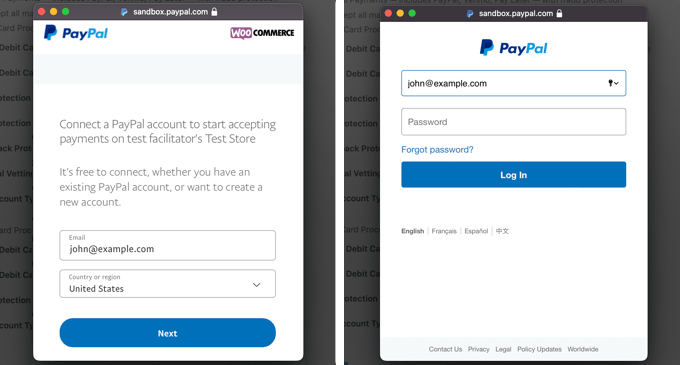
Na koniec powinieneś kliknąć przycisk „Zgadzam się i akceptuję”, aby połączyć swoje konto PayPal ze sklepem internetowym.
Po wykonaniu tej czynności musisz potwierdzić swój adres e-mail, przechodząc do skrzynki odbiorczej i postępując zgodnie z instrukcjami w otrzymanej wiadomości e-mail. Następnie możesz zamknąć okno podręczne, przewijając do dołu i klikając przycisk.

Powinieneś wrócić na stronę ustawień WooCommerce Payments. Tutaj musisz zaznaczyć pole wyboru, aby włączyć bramkę płatności PayPal w Twoim sklepie internetowym.
Następnie ostrożnie przewiń stronę w dół i upewnij się, że wszystkie ustawienia są poprawne. Gdy będziesz zadowolony, możesz kliknąć przycisk „Zapisz zmiany” na dole strony.
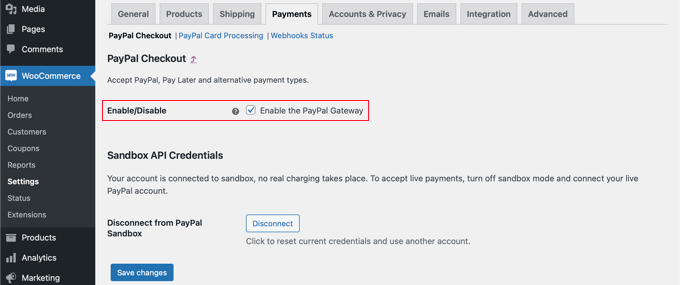
Podczas finalizacji zakupu Twoi klienci będą mogli teraz płacić za pomocą PayPal jako opcji płatności.
Dodawanie Stripe do Twojego sklepu WooCommerce
Dzięki włączonemu PayPal Twoi klienci mają popularny sposób płatności. Teraz dodajmy najpopularniejszą opcję płatności kartą kredytową, łącząc Twój sklep ze Stripe.
Aby rozpocząć, musisz zainstalować i aktywować WooCommerce Stripe Payment Gateway. Więcej szczegółów znajdziesz w naszym przewodniku krok po kroku na temat instalowania wtyczki WordPress.
Niektóre opcje płatności są dostępne tylko dla określonych walut. Jeśli używasz innej waluty niż USD, przejdź do WooCommerce » Ustawienia i upewnij się, że jesteś na karcie „Ogólne”.
Tutaj możesz wybrać walutę dla swojego sklepu internetowego. Nie zapomnij kliknąć przycisku „Zapisz”, aby zachować ustawienia.
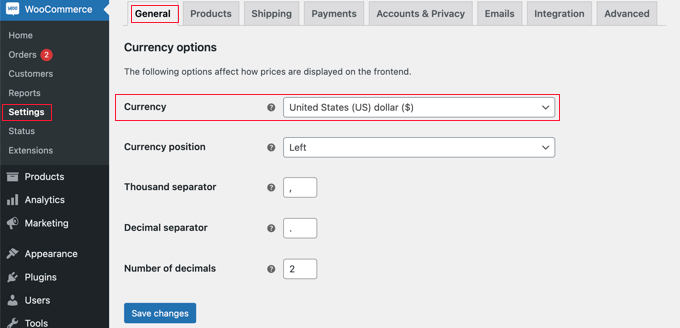
Następnie możesz kliknąć zakładkę „Płatności”.
W tej zakładce przewiń w dół, aż znajdziesz „Stripe” w kolumnie „Metoda”. Zauważ, że istnieje wiele metod płatności Stripe.
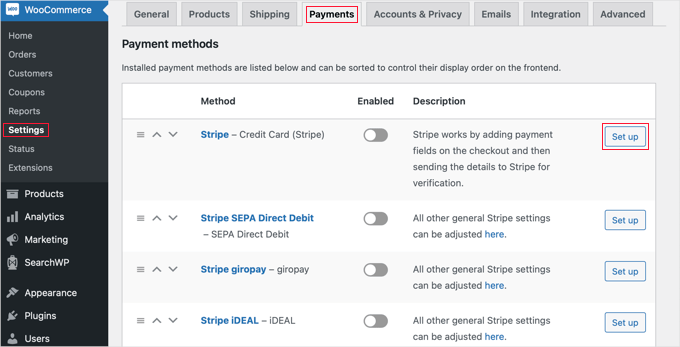
Wprowadzanie kluczy API Stripe
Zacznij od kliknięcia przycisku „Skonfiguruj” obok opcji „Stripe – karta kredytowa”. Spowoduje to uruchomienie kreatora konfiguracji, który przeprowadzi Cię przez kolejne kroki połączenia WooCommerce ze Stripe.
Na następnym ekranie kliknij przycisk „Enter account keys”.
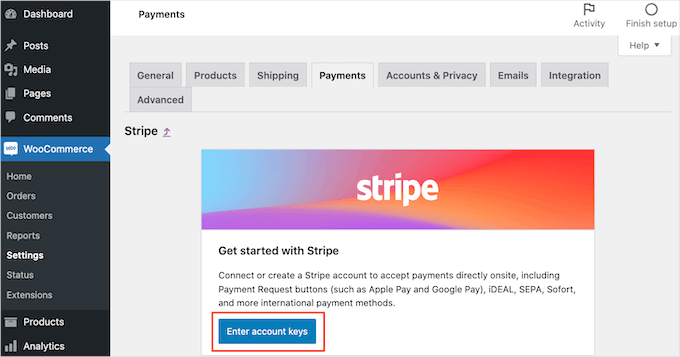
WooCommerce poprosi teraz o klucze Twojego konta Stripe. Aby uzyskać te informacje, musisz zalogować się do swojego panelu Stripe w nowej karcie.
W panelu Stripe upewnij się, że znajdujesz się w zakładce „Deweloperzy” na górze ekranu, a następnie wybierz „Klucze API” z menu po lewej stronie.
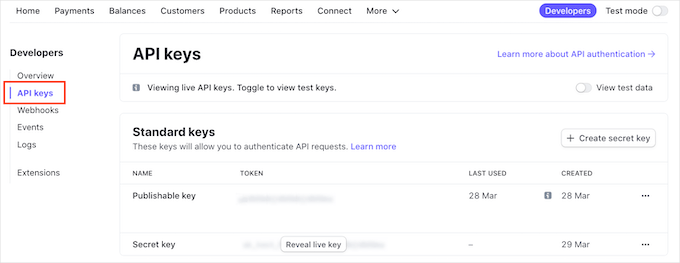
Możesz teraz skopiować „Klucz publikowalny”.
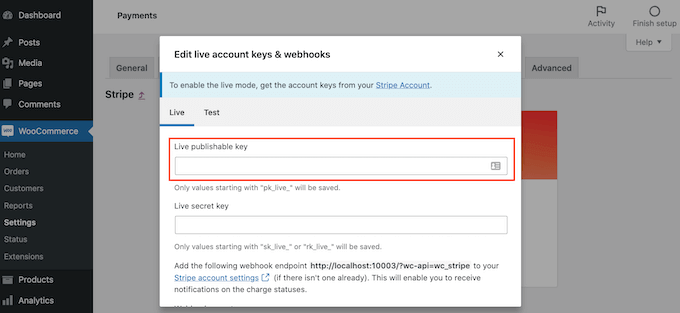
Następnie wróć do swojego panelu WordPress i wklej ten klucz w pole „Klucz publikowalny na żywo”.
Teraz musisz zrobić to samo z kluczem tajnym. Po prostu przełącz się z powrotem do panelu Stripe i kliknij przycisk „Pokaż klucz na żywo”.
To pokaże Twój tajny klucz.
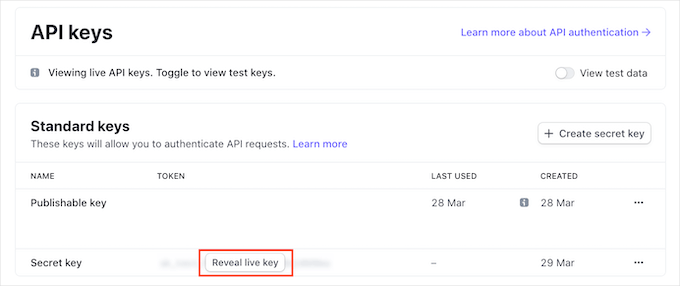
Musisz skopiować klucz, a następnie wrócić do panelu WordPress i wkleić go w pole „Klucz tajny na żywo”.
Następnie kliknij link „Testuj połączenie”.
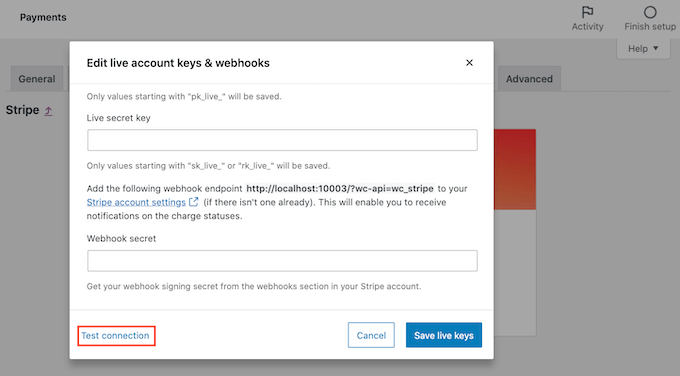
Po kilku chwilach zobaczysz komunikat „Połączenie pomyślne”. Oznacza to, że WooCommerce jest teraz połączony z Twoim kontem Stripe.
Możesz teraz kliknąć przycisk „Zapisz klucze na żywo”.
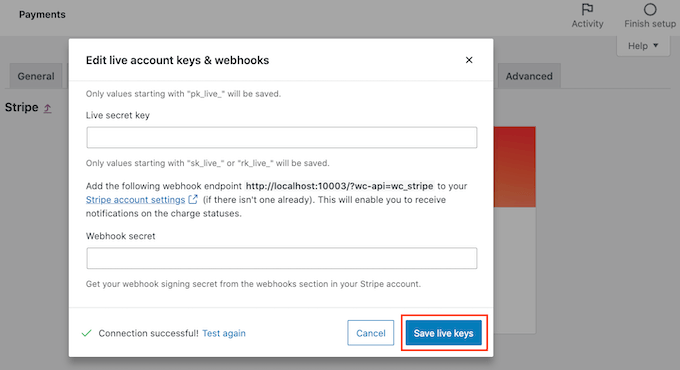
Konfiguracja ustawień Stripe
Następnie zostaniesz przekierowany na ekran „Ustawienia” Stripe.
Na tym ekranie musisz zaznaczyć pole „Włącz Stripe”. Jeśli chcesz, możesz również zaznaczyć pole „Włącz tryb testowy”.
Tryb testowy pozwala na dokonywanie płatności, które nie są faktycznie pobierane z konta. Jest to przydatne podczas testowania wielu typów płatności w Twoim sklepie WooCommerce. Pamiętaj, aby odznaczyć to ustawienie, gdy będziesz gotowy do przyjmowania płatności.
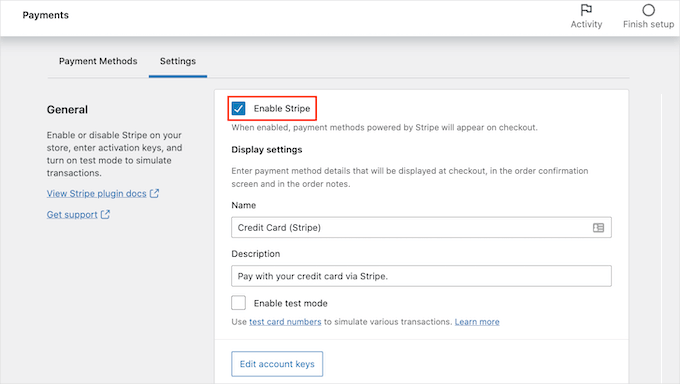
Możesz teraz przewinąć do samego dołu strony i kliknąć przycisk „Zapisz zmiany”, aby zapisać swoje ustawienia.
Teraz, gdy włączyłeś płatności kartą kredytową przez Stripe, możesz włączyć wszelkie dodatkowe metody płatności Stripe, które chciałbyś zaoferować w swoim sklepie internetowym.
Włączanie Alipay i innych metod płatności
Wróć do WooCommerce » Ustawienia i kliknij kartę „Płatności”. Tam możesz przeglądać metody płatności, które działają z walutą Twojego sklepu.
W tym samouczku włączymy Alipay. Musisz znaleźć „Stripe Alipay” na liście metod płatności, a następnie kliknąć przycisk „Skonfiguruj”.
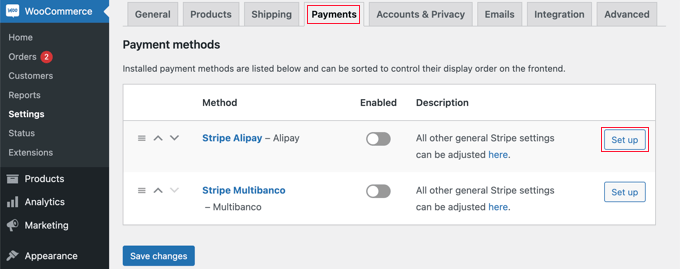
Tutaj możesz kliknąć przycisk „Włącz Alipay”. Spowoduje to wyświetlenie Alipay jako opcji płatności podczas finalizacji zakupu.
Następnie możesz kliknąć przycisk „Zapisz zmiany”, aby zachować swoje ustawienia.
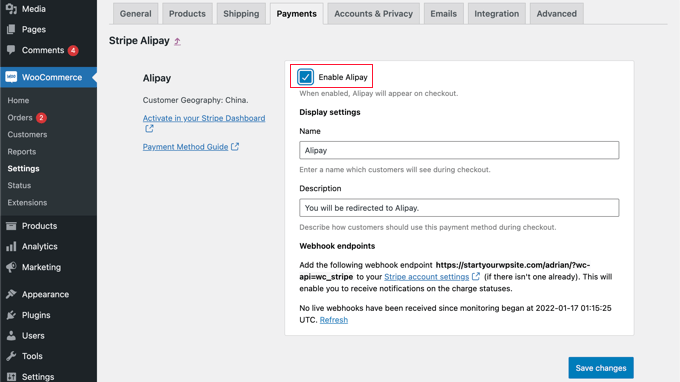
Alternatywa: Zamiast używać domyślnego dodatku Stripe WooCommerce, możesz użyć darmowej wtyczki Stripe Payment Gateway for WooCommerce, stworzonej przez FunnelKit.
Obsługuje Stripe, Apple Pay, Google Pay, SEPA, iDEAL i inne.
Posiada również dodatkowe funkcje, takie jak kreator łatwej konfiguracji, automatyczne tworzenie webhooków (które pozwalają Twojej witrynie bezpiecznie komunikować zdarzenia płatności z Stripe), płatności ekspresowe jednym kliknięciem i inne.
Dodawanie płatności cyklicznych do WooCommerce
Innym sposobem na oferowanie elastycznych warunków płatności dla Twoich klientów WooCommerce jest dodanie płatności cyklicznych, które będą automatycznie obciążać ich co tydzień, miesiąc, kwartał lub rok.
Automatyzuje to proces rozliczeń, oszczędzając Twój czas. Nie będziesz musiał ręcznie wysyłać faktur, a płatności cykliczne zazwyczaj prowadzą do mniejszej liczby opóźnień i błędów w płatnościach.
Więcej informacji znajdziesz w Metodzie 4 w naszym przewodniku na temat akceptowania płatności cyklicznych w WordPressie.
Teraz, gdy Twoi klienci dokonają zakupu, będą mogli wybrać preferowaną metodę płatności. Oto przykładowy zrzut ekranu z naszego demonstracyjnego sklepu WooCommerce.
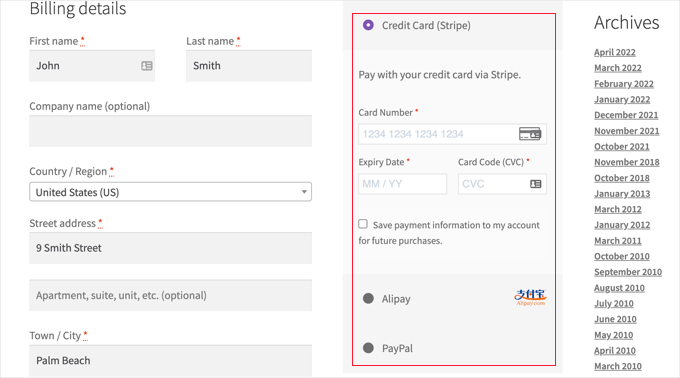
Nasi klienci mogą dokonywać płatności za pomocą kart kredytowych, PayPal i Alipay.
Metoda 3: Oferowanie wielu metod płatności za pomocą WPForms
WPForms to najlepsza wtyczka do tworzenia formularzy metodą przeciągnij i upuść dla WordPressa. Pozwala ona tworzyć proste formularze zamówień lub darowizn bez konieczności korzystania z pełnoprawnej platformy e-commerce lub wtyczki koszyka.
Na naszej stronie internetowej używamy WPForms do naszego formularza kontaktowego, formularza zgłoszenia migracji witryny i formularza corocznej ankiety użytkowników. Aby dowiedzieć się więcej o kreatorze formularzy, przeczytaj naszą obszerną recenzję WPForms.
Instalacja WPForms i dodatków
Najpierw musisz zainstalować i aktywować wtyczkę WPForms. Więcej szczegółów znajdziesz w naszym przewodniku krok po kroku, jak zainstalować wtyczkę WordPress.
Będziesz potrzebować ich planu Pro, aby uzyskać dostęp do dodatków płatności Stripe, PayPal, Square i Authorize.net. Oferuje on również bibliotekę ponad 1800 szablonów z wieloma szablonami formularzy zamówień, płatnościami cyklicznymi i bez dodatkowych opłat transakcyjnych.
Istnieje darmowa wersja WPForms Lite, która pozwala na przyjmowanie jednorazowych płatności Stripe. Jednak ta wersja dodaje 3% opłaty transakcyjnej oprócz standardowych opłat Stripe.
Dla firm, które przetwarzają wiele płatności, przejście na plan Pro jest często bardziej opłacalne, ponieważ eliminuje dodatkową opłatę.
Po aktywacji musisz odwiedzić stronę WPForms » Ustawienia, aby wprowadzić swój klucz licencyjny. Te informacje znajdziesz w obszarze swojego konta WPForms.

Łączenie platform płatniczych z WPForms
Następnie połączymy WPForms z platformami płatniczymi, których planujesz używać. Aby to zrobić, musisz przejść do WPForms » Dodatki i zainstalować dodatki płatnicze.
Tam przewiń w dół do dodatku PayPal Standard, a następnie kliknij jego przycisk „Zainstaluj dodatek”.
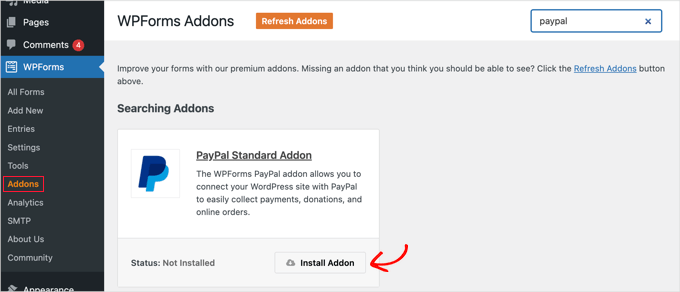
Zobaczysz komunikat informujący, że dodatek został zainstalowany i aktywowany, a tekst na przycisku zmieni się na „Dezaktywuj”.
Szczegóły Twojego konta PayPal skonfigurujemy później w samouczku.
Będziesz także musiał zainstalować dodatek, aby akceptować płatności kartą kredytową. WPForms obsługuje Stripe, Square i Authorize.net. W tym samouczku skonfigurujemy Stripe, ale kroki konfiguracji innych platform są podobne.
Musisz przewinąć do dodatku Stripe i kliknąć przycisk „Zainstaluj dodatek”.

Łączenie Twojego konta Stripe
Po zainstalowaniu i aktywowaniu dodatków będziesz musiał połączyć WPForms ze swoim kontem Stripe.
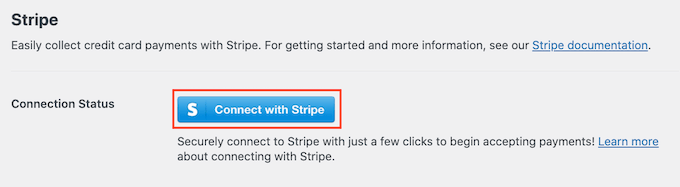
Aby to zrobić, przejdź do strony WPForms » Ustawienia i kliknij zakładkę „Płatności”. Następnie musisz połączyć swoje konto Stripe, klikając przycisk „Połącz z Stripe”.
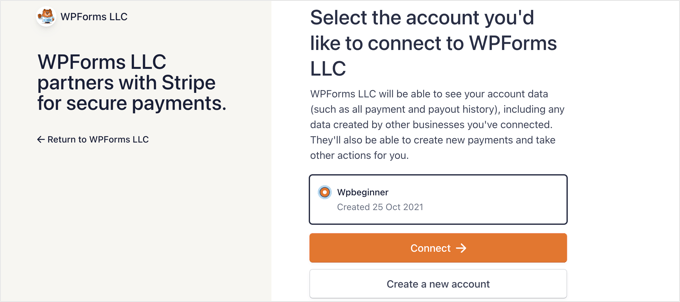
Na następnym ekranie wprowadź swój adres e-mail Stripe i kliknij przycisk „Dalej”. Po wykonaniu tej czynności Stripe poprosi o hasło do zalogowania się na Twoje konto.
Po zalogowaniu możesz wybrać swoje konto Stripe, a następnie kliknąć przycisk „Połącz”. Następnie zostaniesz przekierowany z powrotem do zakładki ustawień Płatności WPForms.
Aby upewnić się, że Twoje konto jest pomyślnie połączone, możesz przejść do ustawień „Status połączenia” w ustawieniach Stripe.
Gdy zobaczysz zielony znacznik, oznacza to, że Twoje konto Stripe jest teraz aktywne w WPForms. Kliknij przycisk „Zapisz ustawienia”, aby je zachować.
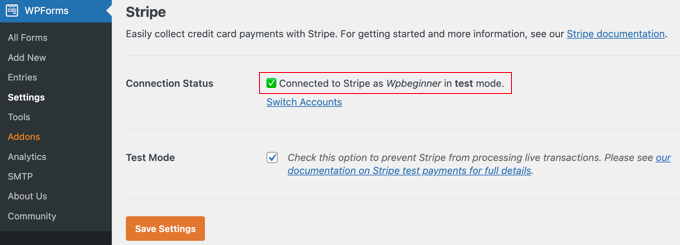
WPForms jest teraz gotowy do przyjmowania płatności kartą kredytową.
Tworzenie formularza zamówienia z wieloma metodami płatności
Teraz utworzymy formularz zamówienia online, który będzie mógł akceptować płatności zarówno przez PayPal, jak i kartą kredytową.
Na początek przejdź do strony WPForms » Dodaj nowy. Tutaj musisz podać tytuł dla swojego formularza, a następnie wybrać szablon „Formularz płatności / zamówienia”.
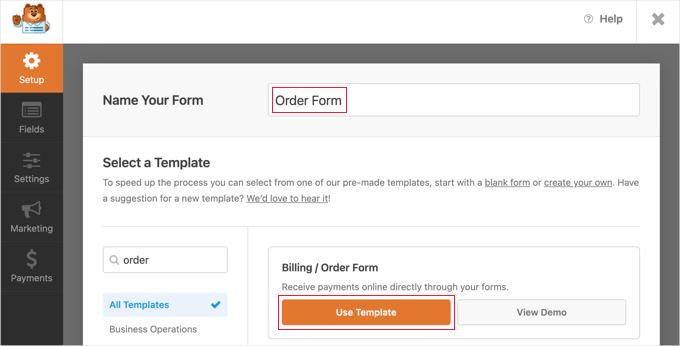
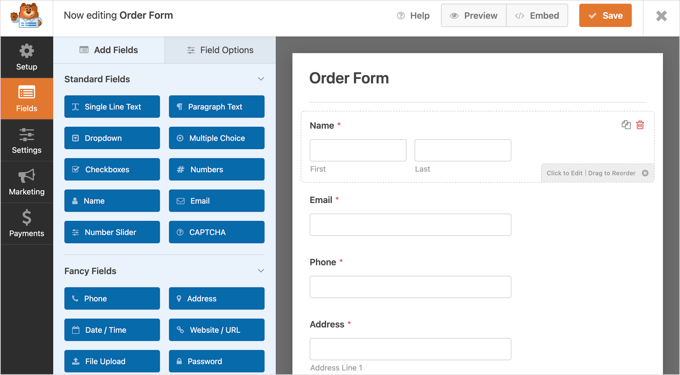
WPForms wstępnie załaduje kreator formularzy z prostym formularzem zamówienia zawierającym najczęściej używane pola.
Możesz edytować każde pole, klikając je. Potrzebujesz zmienić kolejność pól, aby uzyskać lepszy przepływ? Po prostu przeciągnij i upuść pole, aby je przesunąć.
Dodawanie pól wyboru płatności
Aby dodać nowe pole, możesz wybrać spośród dostępnych pól po lewej stronie podglądu na żywo.
Spróbujmy dodać pole wyboru wielokrotnego do formularza, aby umożliwić użytkownikom wybór preferowanych opcji płatności. Możesz po prostu kliknąć pole lub przeciągnąć je do formularza, w zależności od preferencji.
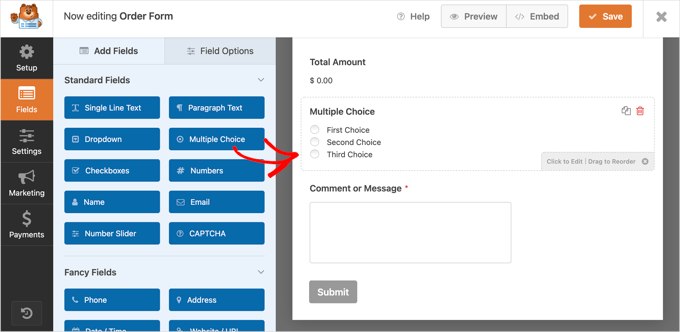
Następnie przeciągnij pole „Karta kredytowa Stripe” do formularza.
Możesz umieścić je tuż pod polem „Wielokrotny wybór”.
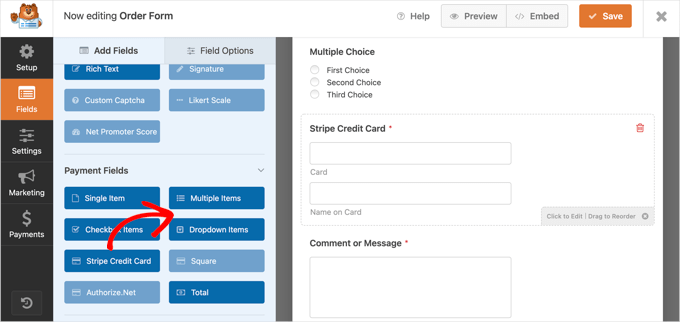
Następnie możesz kliknąć pole „Wielokrotny wybór” i zmienić etykietę oraz opcje, aby pasowały do oferowanych przez Ciebie metod płatności.
Zacznij od wpisania „Metoda płatności” w polu etykiety. Następnie nazwij dwie pierwsze opcje: „PayPal” i „Karta kredytowa”. Następnie po prostu usuń trzecią opcję, klikając czerwony przycisk minus „-”.
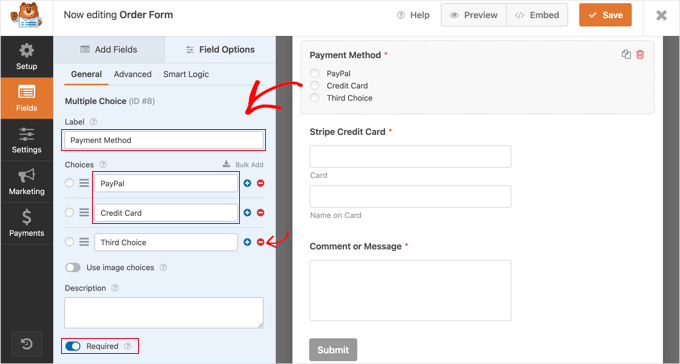
Następnie chcesz przełączyć opcję „Wymagane” na WŁĄCZONE. Zapewni to, że użytkownicy wybiorą metodę płatności przed przesłaniem formularza zamówienia.
Konfiguracja logiki warunkowej dla pól
Przejdźmy do konfiguracji pola „Karta kredytowa Stripe”. Chcemy, aby było ono ukryte, dopóki użytkownik nie wybierze go jako opcji płatności, dlatego będziemy musieli skorzystać z funkcji logiki warunkowej WPForms.
Aby rozpocząć, musisz kliknąć pole „Stripe”, aby móc je edytować. Następnie otwórz zakładkę „Logika inteligentna” i włącz logikę warunkową, klikając przełącznik w pozycji WŁĄCZONY.
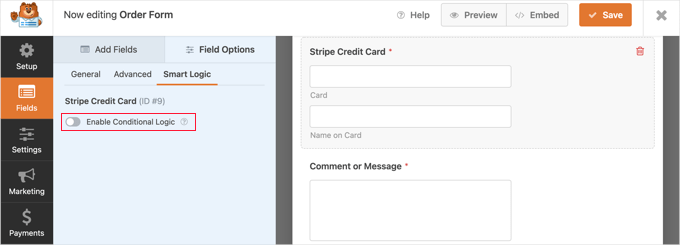
Zobaczysz teraz dodatkowe opcje, które pozwalają na ustawienie reguł dla pola.
Musisz upewnić się, że pierwsza opcja jest ustawiona na „Pokaż”, a następnie użyć menu rozwijanych, aby pozostałe pola miały wartość „Płatność kartą kredytową”.
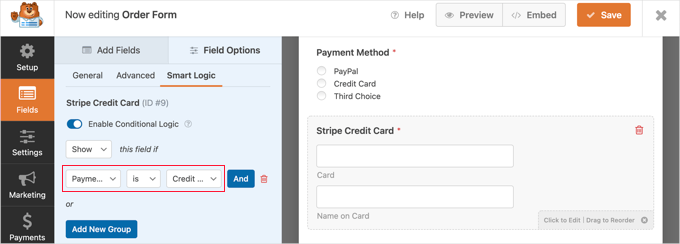
Po zakończeniu pole „Karta kredytowa Stripe” będzie wyświetlane tylko po tym, jak użytkownik wybierze „Metoda płatności” z pola „Metoda płatności”.
Włączanie metod płatności w formularzu zamówienia
Następnie włączymy płatności PayPal i Stripe dla formularza zamówienia.
Najpierw powinieneś przejść do Płatności » PayPal Standard w kreatorze formularzy WPForms. Następnie powinieneś zaznaczyć pole „Włącz płatności PayPal Standard” w prawym panelu.
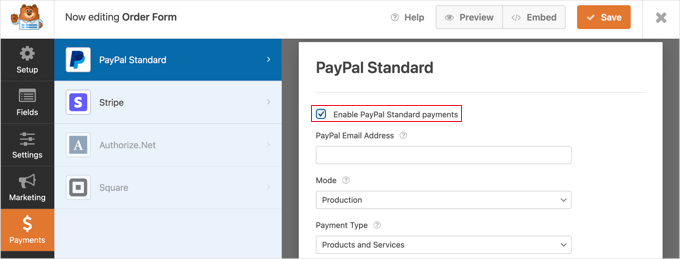
Spowoduje to otwarcie szczegółów formularza PayPal, które należy wypełnić.
Po prostu wpisz swój adres e-mail PayPal i umieść konto w trybie „Produkcyjnym”. Będziesz także musiał skonfigurować, czy użytkownicy muszą podać adres wysyłki.
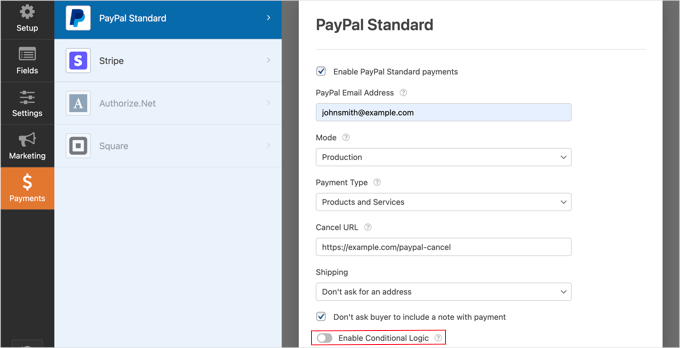
Stosowanie logiki do PayPal i Stripe
Następnie zastosujesz również logikę warunkową do PayPal. Przewiń w dół i przełącz przełącznik „Włącz logikę warunkową” na pozycję WŁĄCZONY.
Po włączeniu ujawnią się dodatkowe ustawienia.
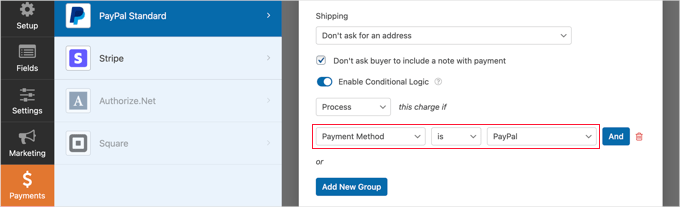
Powinieneś ustawić regułę na „Przetwarzaj ten ładunek, jeśli Metoda płatności to PayPal”.
Następnie musisz kliknąć sekcję „Stripe” w zakładce „Płatności”, a następnie zaznaczyć pole „Włącz płatności Stripe”.
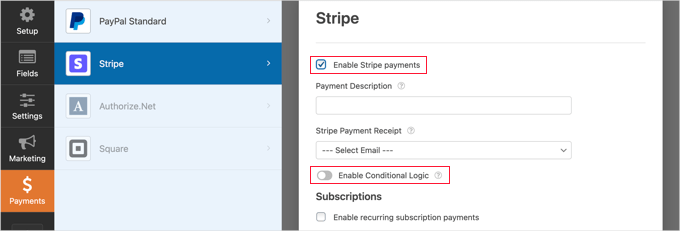
Możesz dodać opis płatności i opcjonalnie wysłać potwierdzenie e-mailem, jeśli chcesz.
Następnie przełącz przełącznik „Włącz logikę warunkową” w pozycję WŁĄCZONE, aby móc utworzyć regułę dla tej opcji płatności.
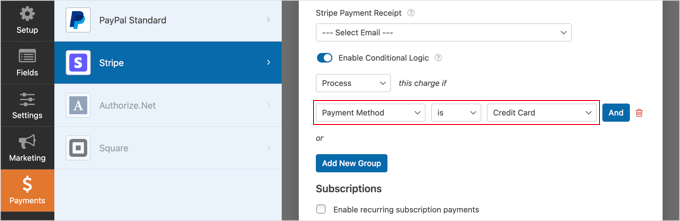
Musisz skonfigurować regułę tak, aby brzmiała: „Przetwórz to obciążenie, jeśli metodą płatności jest karta kredytowa”.
Jeśli chcesz akceptować cykliczne płatności subskrypcyjne kartą kredytową, przewiń w dół do sekcji Subskrypcje i ją skonfiguruj.
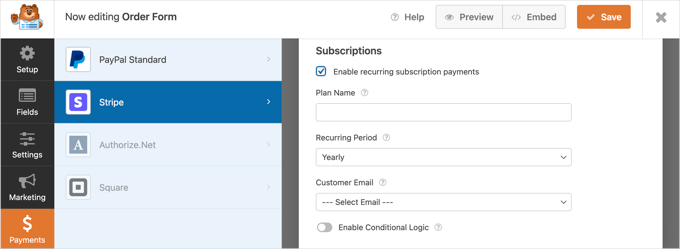
Po zakończeniu musisz kliknąć przycisk „Zapisz” na górze i wyjść z kreatora formularzy.
Dodawanie formularza zamówienia do Twojej strony WordPress
Twój formularz zamówienia online z wieloma opcjami płatności jest gotowy i możesz go dodać do dowolnej strony WordPress na swojej witrynie.
Aby dodać formularz, po prostu edytuj istniejący lub utwórz nowy wpis lub stronę. Następnie kliknij znak plus „+” po prawej stronie strony i dodaj blok WPForms w swoim edytorze WordPress.
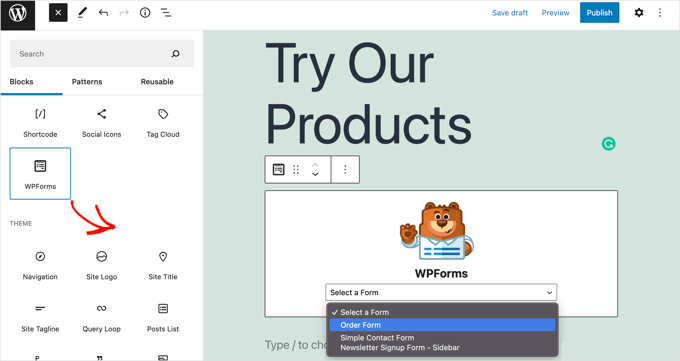
Następnie musisz kliknąć menu rozwijane w bloku WPForms, a następnie wybrać swój formularz zamówienia. Po zakończeniu upewnij się, że zapisałeś lub opublikowałeś stronę.
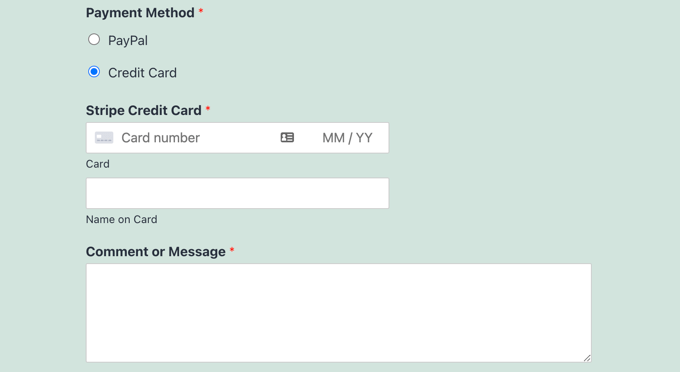
Teraz możesz zobaczyć swoją formę w akcji, klikając przycisk „Podgląd” u góry ekranu.
Dodatkowa wskazówka: Zaoferuj metodę płatności „Kup teraz, zapłać później”
Oferowanie opcji „Kup teraz, zapłać później” (BNPL) to sprytny sposób na ułatwienie zakupów Twoim klientom. Jest to idealne rozwiązanie dla tych, którzy chcą rozłożyć płatności na mniejsze, łatwiejsze do zarządzania części.
Dodanie BNPL do Twoich formularzy WordPress może dodatkowo usprawnić proces realizacji zakupu, przyciągnąć więcej klientów, a nawet pomóc zwiększyć sprzedaż. Oto dlaczego warto to rozważyć:
- Wyprzedź konkurencję: BNPL to rosnący trend w eCommerce, a jego oferowanie sprawia, że Twoja firma jest konkurencyjna.
- Większa elastyczność dla kupujących: Dzięki BNPL klienci mają więcej opcji płatności, co może zmniejszyć wskaźnik porzuceń koszyka.
- Zwiększ sprzedaż: Ludzie chętniej kupują, gdy nie muszą płacić wszystkiego z góry.
To sytuacja korzystna dla Ciebie i Twoich klientów! Ponadto, jest to łatwe do zrobienia za pomocą WP Simple Pay.
Szczegółowy przewodnik znajdziesz w naszym poradniku na temat dodawania planów płatności „Kup teraz, zapłać później” do WordPressa.
Często zadawane pytania dotyczące metod płatności w WordPressie
Oto kilka pytań, które nasi czytelnicy często zadawali na temat dodawania różnych metod płatności w WordPress:
Jak dodać opcję płatności w WordPress?
Aby dodać opcję płatności, musisz zainstalować wtyczkę WordPress, która łączy się z procesorem płatności. W przypadku prostych przycisków płatności możesz użyć WP Simple Pay. Jeśli potrzebujesz pełnego koszyka, WooCommerce jest najlepszym wyborem. Po zainstalowaniu możesz połączyć się z bramkami takimi jak Stripe lub PayPal w ustawieniach wtyczki.
Czy mogę akceptować płatności na WordPress?
Tak, możesz łatwo akceptować płatności na WordPressie za produkty fizyczne, usługi lub darowizny. WordPress sam w sobie nie przetwarza płatności, dlatego będziesz potrzebować wtyczki takiej jak WPForms, WP Simple Pay lub WooCommerce do bezpiecznego przetwarzania transakcji.
Jak dodać niestandardową metodę płatności w WooCommerce?
Możesz włączyć wbudowane niestandardowe metody, takie jak „Płatność czekiem”, „Bezpośredni przelew bankowy” lub „Płatność przy odbiorze”, przechodząc do WooCommerce » Ustawienia » Płatności.
Jeśli potrzebujesz całkowicie unikalnego niestandardowego typu płatności, możesz potrzebować specjalnej wtyczki, takiej jak „Payment Gateways by User Role”, aby utworzyć niestandardowe etykiety.
Jak zintegrować GPay (Google Pay) w WordPress?
Najprostszym sposobem integracji Google Pay jest użycie wtyczki obsługującej Stripe, takiej jak WP Simple Pay lub bramki płatności Stripe dla WooCommerce.
Po podłączeniu konta Stripe w ustawieniach wtyczki zazwyczaj możesz włączyć przyciski Google Pay i Apple Pay jednym kliknięciem. Więcej informacji znajdziesz w naszym samouczku na temat dodawania Google Pay w WordPressie.
Jak zmienić metodę płatności?
Aby zmienić metody płatności oferowane klientom, przejdź do strony ustawień swojej konkretnej wtyczki eCommerce lub formularza (np. WooCommerce » Ustawienia » Płatności).
Stamtąd możesz użyć przełączników, aby włączyć lub wyłączyć różne bramki płatności.
Która brama płatności jest najlepsza dla WordPressa?
Stripe i PayPal są powszechnie uważane za najlepsze bramki płatności dla użytkowników WordPressa. Stripe jest doskonały do płynnego przetwarzania płatności kartą kredytową na stronie, podczas gdy PayPal jest zaufaną marką, którą preferuje wielu klientów. Zalecamy oferowanie obu, aby zmaksymalizować sprzedaż.
Czy WP Simple Pay jest darmowy?
Tak, istnieje darmowa wersja o nazwie WP Simple Pay Lite. Pozwala ona na łatwe akceptowanie jednorazowych płatności Stripe. Jednak do uzyskania dostępu do zaawansowanych funkcji, takich jak płatności cykliczne, obsługa Apple Pay i opcje „Kup teraz, zapłać później”, będziesz potrzebować wersji Pro.
Mamy nadzieję, że ten samouczek pomógł Ci dowiedzieć się, jak umożliwić użytkownikom wybór metody płatności w Twoim formularzu WordPress. Następnie możesz również zapoznać się z naszymi najlepszymi wtyczkami kalkulatorów lub naszym przewodnikiem krok po kroku, jak wymagać zgody na warunki korzystania z usługi w WordPress.
Jeśli podobał Ci się ten artykuł, zasubskrybuj nasz kanał YouTube po samouczki wideo WordPress. Możesz nas również znaleźć na Twitterze i Facebooku.




Jiří Vaněk
To świetny artykuł o dodawaniu metod płatności. Początkowo popełniłem duży błąd, skupiając się tylko na PayPal i byłem naprawdę zaskoczony, że nie otrzymywałem wielu płatności. Zrozumienie, że muszę rozszerzyć moje opcje płatności, bardzo mi pomogło w pozyskiwaniu większej liczby klientów z mojej strony internetowej. Dziękuję za nowe spostrzeżenia i informacje o różnych metodach, które można zastosować.
Wsparcie WPBeginner
Glad to hear our guide and recommendations were helpful!
Admin
kzain
Ten post jest niezwykle informacyjny na temat dodawania metod płatności do moich formularzy WordPress!
Podział użycia wtyczki bramki płatniczej, takiej jak WPForms, sprawia, że proces wydaje się wykonalny. Szczególnie podoba mi się nacisk na doświadczenie użytkownika poprzez oferowanie wielu opcji płatności.
Dennis Muthomi
a big thanks for this super detailed, step-by-step guide on setting up payment methods for WordPress! It’s really helpful.
Just one thing though – I was hoping to see some info on using cryptocurrencies like Bitcoin as a payment option. Is there a plugin out there that could make that happen? It’d be great to have that covered too. But overall, awesome job on this article! Cheers!
Wsparcie WPBeginner
Jako punkt wyjścia dla kryptowalut, polecamy zapoznanie się z naszym poniższym artykułem!
https://www.wpbeginner.com/plugins/how-to-accept-bitcoin-payments-in-wordpress/
Admin
Dennis Muthomi
świetnie!… dzięki za udostępnienie i poświęcenie czasu na dostarczenie tego pomocnego zasobu, na pewno go sprawdzę
Phil
Wielkie dzięki za ten tutorial, ale jak ustawić 2 opcje (CB lub czek), próbowałem, ale formularz nadal prosi o informacje o CB, gdy klient wybierze czek...
Wsparcie WPBeginner
Chciałbyś upewnić się, że masz włączoną inteligentną logikę, a jeśli nadal napotykasz ten problem, skontaktuj się z WPForms, a oni powinni być w stanie pomóc.
Admin