


Długie formularze WordPress mogą sfrustrować odwiedzających, a gdy zrezygnują w połowie, tracisz potencjalnych klientów.
Funkcja Zapisz i kontynuuj rozwiązuje ten problem. Pozwala użytkownikom zapisać swoje postępy i wrócić później, aby dokończyć formularz w dogodnym dla nich czasie, poprawiając doświadczenie użytkownika i prowadząc do większej liczby ukończonych formularzy i lepszej jakości zgłoszeń.
Po przejrzeniu najlepszych wtyczek do formularzy stwierdziliśmy, że WPForms ułatwia dodanie tej funkcji. Jego ustawienia Zapisz i wznów są dostępne po jednym przełączeniu.
W tym przewodniku pokażemy Ci dokładnie, jak włączyć funkcjonalność Zapisz i kontynuuj w Twoich formularzach WordPress, aby nigdy nie przegapić potencjalnych klientów ani odbiorców. ✅
Kiedy używać opcji Zapisz i kontynuuj w formularzach WordPress?
Jeśli formularz zajmuje zbyt dużo czasu do wypełnienia, wiele osób po prostu go porzuca. Funkcja Zapisz i kontynuuj rozwiązuje ten problem, pozwalając użytkownikom zapisać swoje postępy i wznowić później.
Daje to Twoim odwiedzającym elastyczność w wypełnianiu formularza WordPress we własnym tempie, zmniejszając liczbę porzuceń i zwiększając liczbę zgłoszeń.
Zapisz i kontynuuj jest szczególnie przydatne w przypadku długich lub złożonych formularzy, takich jak:
- Ankiety lub kwestionariusze – Użytkownicy mogą przerwać i kontynuować bez utraty odpowiedzi.
- Podania o pracę – Kandydaci mogą zapisywać wersje robocze i wrócić później, aby uzupełnić wszystkie sekcje.
- Wielostopniowe formularze rejestracyjne – Ludzie mogą wypełniać jeden krok na raz bez ponownego rozpoczynania.
Mając to na uwadze, pokażemy Ci, jak dodać funkcjonalność zapisywania i kontynuowania w formularzach WordPress. Oto szybki przegląd wszystkich kroków, które omówimy w następnych sekcjach:
- Zainstaluj wtyczkę formularzy WordPress, aby dodać funkcję zapisywania i kontynuowania
- Utwórz formularz WordPress z funkcją zapisywania i kontynuowania
- Osadź swój nowy formularz na swojej stronie WordPress
- Przeglądaj wpisy formularzy WordPress
- Dodatkowa wskazówka: Skonfiguruj śledzenie konwersji formularzy WordPress
- FAQ: Użyj funkcji Zapisz i kontynuuj w formularzach WordPress
- Więcej przyjaznych dla początkujących przewodników po używaniu formularzy WordPress
Zacznijmy.
Zainstaluj wtyczkę formularzy WordPress, aby dodać funkcję zapisywania i kontynuowania
Najłatwiejszym sposobem dodania funkcjonalności zapisywania i wznawiania w WordPress jest użycie WPForms. Jest to najlepsza wtyczka do formularzy kontaktowych WordPress, z której korzysta ponad 6 milionów właścicieli stron internetowych.
W rzeczywistości WPForms jest naszym ulubionym kreatorem formularzy w WPBeginner. Od formularzy kontaktowych po naszą coroczną ankietę użytkowników, polegamy na nim codziennie – i nigdy nas nie zawiódł. Więcej informacji można znaleźć w naszej pełnej recenzji WPForms.
Dzięki WPForms możesz tworzyć dowolny typ formularza WordPress, w tym formularz kontaktowy, formularz płatności, formularz zamówienia online, formularz zapisu do newslettera i inne.
Wtyczka oferuje kreator formularzy metodą przeciągnij i upuść oraz ponad 2000 gotowych szablonów formularzy, co czyni ją przyjazną dla początkujących. Ponadto, dzięki WPForms AI, możesz tworzyć własne formularze od podstaw za pomocą prostego polecenia.

Otrzymujesz również liczne pola formularzy do dostosowywania i integracji z popularnymi narzędziami do e-mail marketingu oraz usługami zbierania płatności, takimi jak PayPal.
Najlepsze jest to? Dodatek WPForms Save and Resume pozwala odwiedzającym zapisywać swoje formularze i kontynuować je tam, gdzie ostatnio skończyli.
Najpierw utwórzmy konto WPForms. Na stronie internetowej WPForms możesz zacząć od kliknięcia przycisku „Get WPForms Now”. Następnie możesz wybrać plan i postępować zgodnie z instrukcjami wyświetlanymi na ekranie, aby zakończyć rejestrację.

📝 Uwaga: W tym samouczku będziemy korzystać z wersji WPForms Pro, ponieważ zawiera ona dodatek Save and Resume i umożliwia dostęp do wpisów formularzy. Istnieje jednak również wersja WPForms Lite, od której możesz zacząć.
Po wykonaniu tej czynności będziesz mieć własny pulpit konta WPForms, gdzie znajdziesz plik zip WPForms Pro i klucz licencyjny.
Stąd musisz zainstalować i aktywować WPForms na swojej stronie internetowej.
W obszarze administracyjnym WordPress przejdź do Wtyczki » Dodaj nową wtyczkę.

Następnie możesz po prostu użyć paska wyszukiwania, aby szybko znaleźć wtyczkę WPForms.
W wynikach wyszukiwania kliknij przycisk „Zainstaluj teraz”, a następnie „Aktywuj”.

Jeśli potrzebujesz pomocy, zapoznaj się z naszym samouczkiem na temat instalacji wtyczki WordPress.
Po aktywacji możesz przejść do WPForms » Ustawienia z panelu administratora WordPress i wprowadzić swój klucz licencyjny. Klucz można znaleźć w obszarze konta WPForms.

Następnie musisz aktywować dodatek „Zapisz i wznów”.
Przejdźmy do WPForms » Dodatki z Twojego obszaru administracyjnego WordPress. Następnie po prostu kliknij przycisk „Zainstaluj dodatek”.
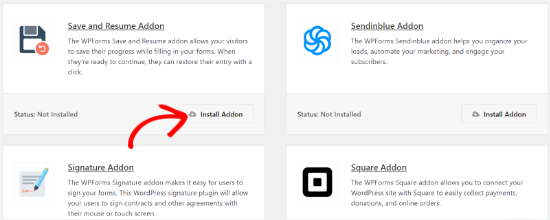
Po aktywacji dodatku możesz dodać funkcjonalność zapisywania i kontynuowania do istniejącego formularza lub utworzyć nowy formularz WordPress.
Utwórz formularz WordPress z funkcją zapisywania i kontynuowania
Aby rozpocząć, po prostu przejdź do strony WPForms » Dodaj nowy.

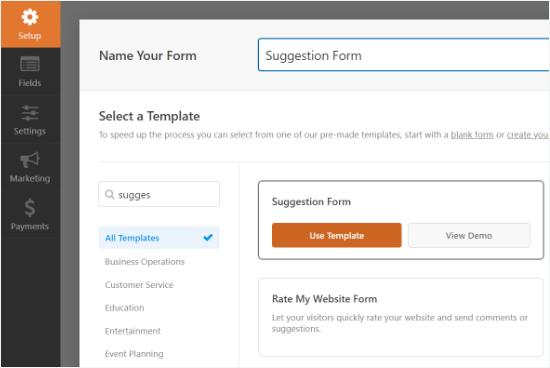
Na następnym ekranie zobaczysz gotowe szablony dla swojego formularza. Możesz wprowadzić nazwę dla swojego formularza i wybrać szablon, aby rozpocząć.
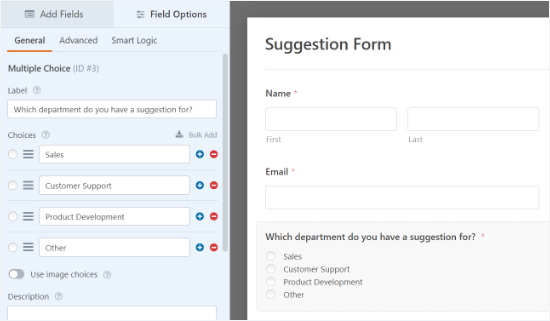
W tym samouczku wybierzemy szablon Suggestion Form, aby zbierać opinie od klientów. Po prostu najedź kursorem na szablon i kliknij przycisk „Użyj szablonu”.
Następnie możesz edytować swój formularz za pomocą kreatora metodą przeciągnij i upuść.
Po prostu przeciągnij dowolne pole formularza, które chcesz dodać do swojego formularza, i upuść je na szablonie.
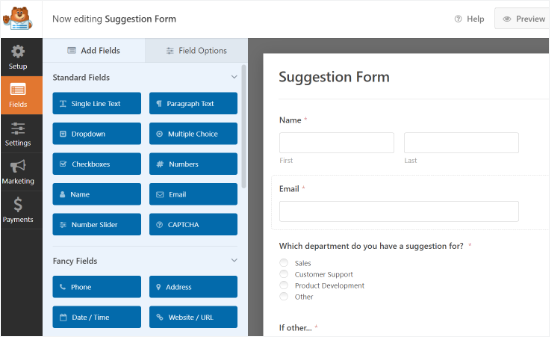
WPForms pozwala również edytować każde pole w formularzu.
Na przykład możesz edytować jego etykietę, dodać opis, zmienić kolejność opcji, oznaczyć pole jako wymagane i wiele więcej.
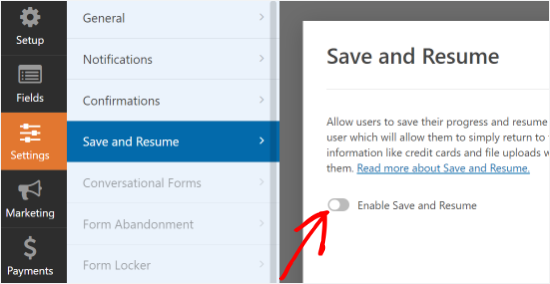
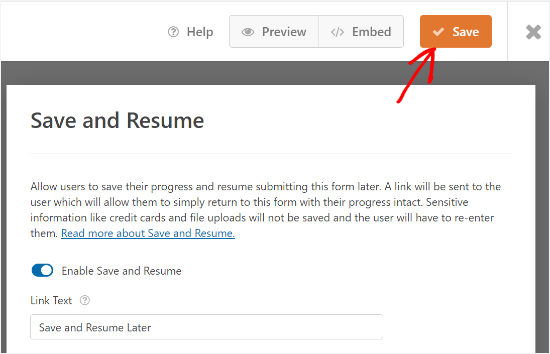
Następnie możesz przejść do zakładki „Ustawienia” z menu po lewej stronie, a następnie wybrać „Zapisz i wznów”.
Następnie kliknij przełącznik opcji „Włącz zapisywanie i wznawianie”. Pozwoli to użytkownikowi zapisać formularz i kontynuować jego wypełnianie później.
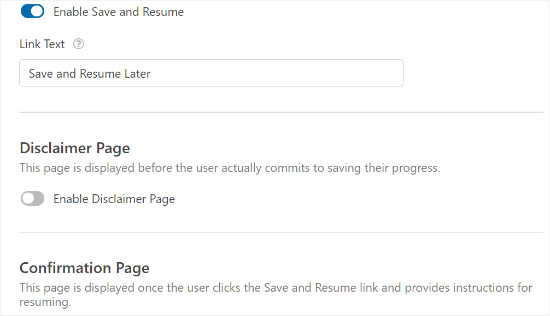
Po włączeniu tej opcji odblokujesz więcej ustawień, aby dostosować funkcję zapisywania i wznawiania. Na przykład możesz zmienić tekst wyświetlany obok przycisku wysyłania i pozwolić użytkownikom na zapisanie postępu w wypełnianiu formularza.
Oprócz tego istnieje opcja włączenia strony z zastrzeżeniem, która jest wyświetlana użytkownikom przed zapisaniem ich postępów. WPForms pozwala również edytować ustawienia strony potwierdzenia i zmieniać tekst wyświetlany na stronie.
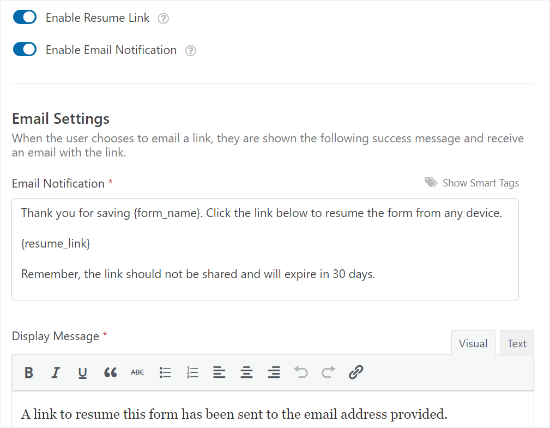
Po przewinięciu w dół znajdziesz ustawienia „Włącz link do wznowienia” i zezwól użytkownikom na skopiowanie linku do formularza i wklejenie go w przeglądarkę, aby wznowić później.
Istnieje również opcja „Włącz powiadomienie e-mail”, która wysyła link na adres e-mail użytkownika, aby mógł on uzyskać dostęp do swojego formularza ze swojej skrzynki odbiorczej.
Możesz również edytować tekst e-maila, który odwiedzający zobaczą w swojej skrzynce odbiorczej, oraz komunikat wyświetlany.
WPForms pozwala również na zmianę ustawień powiadomień i e-maila z potwierdzeniem, który ludzie otrzymają po przesłaniu formularza.
Po dokonaniu zmian kliknij przycisk „Zapisz” u góry i wyjdź z kreatora formularzy.
📝 Uwaga: Jeśli wiadomości e-mail z formularza nie docierają do Twojej skrzynki odbiorczej, zazwyczaj jest to spowodowane sposobem, w jaki WordPress wysyła wiadomości e-mail. WP Mail SMTP może pomóc rozwiązać ten problem. Instrukcje krok po kroku znajdziesz w naszym przewodniku dotyczącym naprawiania problemu z brakiem wysyłania wiadomości e-mail przez WordPress.
Osadź swój nowy formularz na swojej stronie WordPress
Następnie możesz dodać swój formularz do dowolnego wpisu na blogu lub strony.
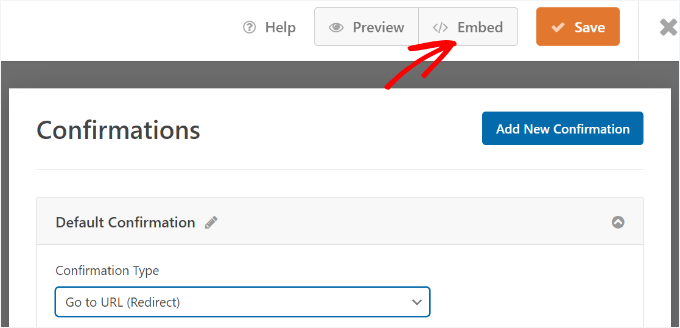
Aby rozpocząć, po prostu kliknij przycisk „Osadź” w kreatorze formularzy.
Następnie możesz wybrać opcję osadzenia formularza na istniejącej lub nowej stronie.
W tym samouczku wybierzemy opcję „Utwórz nową stronę”.

W następnym oknie podręcznym możesz nadać nazwie swojej nowej stronie.
Następnie kliknij przycisk „Zaczynajmy!”.

Gdy znajdziesz się w edytorze WordPress, kliknij przycisk „+”, aby dodać blok.
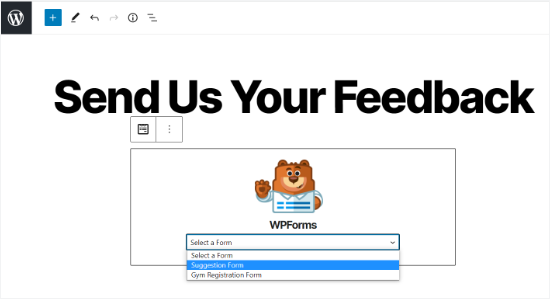
Następnie po prostu wyszukaj blok WPForms i kliknij go, aby dodać do edytora treści.

Następnie wybierz formularz, który właśnie utworzyłeś, z menu rozwijanego.
Blok WPForms załaduje podgląd Twojego formularza.
Gdy będziesz zadowolony z wyglądu swojego formularza, możesz opublikować stronę.
Teraz możesz odwiedzić swoją stronę i przewinąć w dół do końca formularza, aby zobaczyć opcję „Zapisz i wznów później” obok przycisku „Wyślij”.
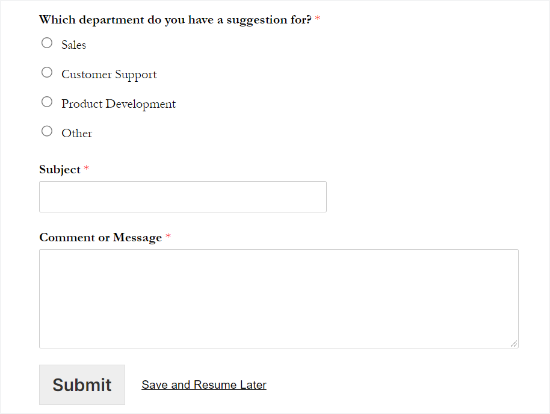
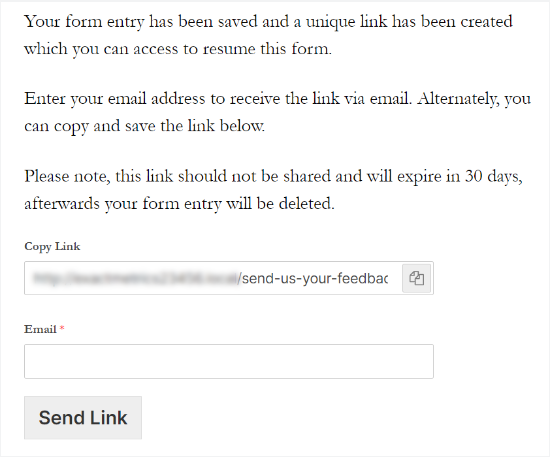
Kiedy ktoś kliknie „Zapisz i wznów później”, zobaczy link do formularza, który może skopiować.
Będzie również opcja wprowadzenia adresu e-mail, na który zostanie wysłany link do formularza.
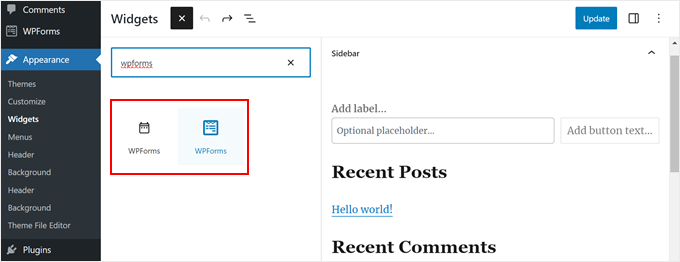
📝 Uwaga: Jeśli używasz Edytora klasycznego, możesz dodać widżet WPForms do swojego paska bocznego lub dowolnego innego obszaru gotowego na widżety.
Po prostu przejdź do Wygląd » Widżety, dodaj blok WPForms do swojego paska bocznego, wybierz swój formularz ankiety z listy rozwijanej i kliknij „Aktualizuj”, aby zapisać.
Przeglądaj wpisy formularzy WordPress
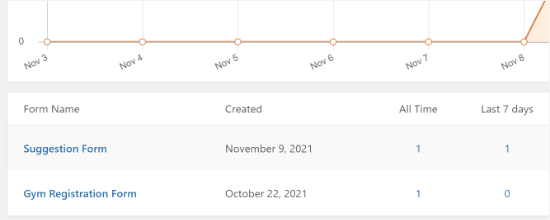
Aby sprawdzić, czy ktoś częściowo wypełnił formularz i skorzystał z opcji zapisz i kontynuuj w WPForms, wystarczy przejść do WPForms » Wpisy z panelu WordPress.
Następnie wybierz swój formularz, aby wyświetlić jego wpisy.
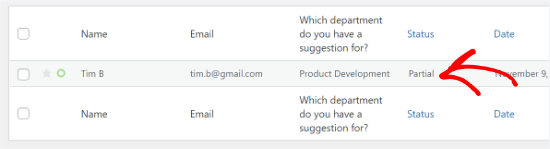
Na następnym ekranie możesz wyszukać wpisy ze statusem „Częściowy”. Są to osoby, które kliknęły funkcję Zapisz i Wznów oraz zapisały postęp w wypełnianiu formularza.
Status automatycznie zmieni się na „Ukończony”, gdy Twój użytkownik powróci i wypełni formularz.
Dodatkowa wskazówka: Skonfiguruj śledzenie konwersji formularzy WordPress
Dodanie opcji „Zapisz i kontynuuj” to świetny krok w kierunku poprawy doświadczenia użytkownika. Ale skąd wiesz, czy Twoje formularze faktycznie pomagają rozwijać Twój biznes?
Dlatego zalecamy konfigurację śledzenia formularzy. Monitorując zgłoszenia formularzy, możesz:
- Zobacz, które formularze działają najlepiej
- Zidentyfikuj strony, na których użytkownicy najprawdopodobniej dokonają konwersji
- Wykrywaj punkty rezygnacji i zmniejszaj liczbę porzuconych formularzy
- Zrozum, które źródła ruchu napędzają rejestracje lub leady
Z naszego doświadczenia wynika, że optymalizacja formularzy jest znacznie łatwiejsza, gdy pracujesz z rzeczywistymi danymi – a nie tylko zgadywaniem.
Zapoznaj się z naszym przewodnikiem na temat śledzenia konwersji formularzy WordPress w Google Analytics i zacznij podejmować mądrzejsze decyzje dotyczące swojej witryny.
FAQ: Użyj funkcji Zapisz i kontynuuj w formularzach WordPress
Jeśli zastanawiasz się nad zapisywaniem postępu formularza lub sposobem przechowywania Twoich zgłoszeń, oto odpowiedzi na kilka często zadawanych pytań:
Czy WordPress automatycznie zapisuje postęp formularza?
Nie, WordPress domyślnie nie zapisuje postępu formularza. Potrzebujesz wtyczki takiej jak WPForms z włączoną opcją Zapisz i kontynuuj, aby umożliwić użytkownikom wznowienie później.
Czy można zapisać postęp w formularzach, aby kontynuować później?
Tak. Dzięki funkcji Zapisz i kontynuuj w WPForms użytkownicy mogą zapisać swoje postępy i wrócić do wypełnienia formularza w dowolnym momencie.
Gdzie trafiają zgłoszenia formularzy WordPress?
Wpisy z formularzy są przechowywane w Twojej bazie danych WordPress. Jeśli używasz WPForms, możesz je wyświetlić bezpośrednio w sekcji Wpisy w WPForms.
Więcej przyjaznych dla początkujących przewodników po używaniu formularzy WordPress
Mamy nadzieję, że ten artykuł pomógł Ci dowiedzieć się, jak dodać funkcję zapisywania i kontynuowania w formularzach WordPress. Następnie możesz również zapoznać się z naszymi poradnikami na temat:
- Jak dostosować i stylizować formularze WordPress
- Jak tworzyć formularze WordPress z polami wyboru
- Wskazówki dotyczące tworzenia bardziej interaktywnych formularzy w WordPress
- Sposoby wykorzystania logiki warunkowej w formularzach WordPress
- Najlepsze kreatory formularzy online (wybór ekspertów)
Jeśli podobał Ci się ten artykuł, zasubskrybuj nasz kanał YouTube po samouczki wideo WordPress. Możesz nas również znaleźć na Twitterze i Facebooku.




Dennis Muthomi
Uwielbiam tę funkcję "Zapisz i kontynuuj"! To absolutny przełom dla moich klientów zajmujących się projektowaniem stron internetowych. Dodaliśmy ją do naszych formularzy konsultacyjnych i wow – wskaźniki ukończenia wzrosły o 40%!
Opcja powiadomień e-mail okazała się niezwykle pomocna. Większość naszych klientów musi konsultować się z różnymi członkami zespołu, aby zebrać wszystkie szczegóły projektu, więc możliwość zapisania i powrotu później jest idealna.
Mała wskazówka z mojego doświadczenia: zdecydowanie włącz obie opcje – powiadomienia e-mail i link do wznawiania. Odkryłem, że lepiej jest dać klientom oba sposoby powrotu do formularza – jeśli nie mogą znaleźć e-maila, nadal mają ten link do wznawiania jako zapasowy!