


Czy kiedykolwiek próbowałeś dodać więcej niż jedną galerię do strony WordPress, tylko po to, by odkryć, że domyślne opcje są nieporęczne i ograniczone? Wbudowany blok Galerii działa w prostych konfiguracjach, ale szybko okazuje się niewystarczający, gdy chcesz mieć wiele galerii lub większą kontrolę nad ich wyglądem.
Właśnie tutaj wtyczka galerii robi całą różnicę. 🙌
Dzięki odpowiedniemu narzędziu możesz tworzyć tyle galerii, ile potrzebujesz, dostosowywać ich układy i sprawić, by wyglądały na dopracowane i profesjonalne. Poprawia to nie tylko projekt Twojej witryny, ale także angażuje odwiedzających w Twoje treści.
Po dokładnym przetestowaniu popularnych rozwiązań, Envira Gallery okazała się najlepsza.
W tym przewodniku krok po kroku pokażemy Ci, jak używać go do dodawania wielu pięknych, konfigurowalnych galerii do swoich postów i stron WordPress. Zacznijmy.

Dlaczego dodawać wiele galerii w WordPressie?
Dodawanie wielu galerii w WordPress ułatwia organizację zdjęć, prezentowanie ich w różnych kontekstach i tworzenie bardziej angażujących doświadczeń dla odwiedzających.
Wielu fotografów, artystów i projektantów korzysta z WordPressa, aby dzielić się swoją pracą ze światem. Właściciele stron internetowych polegają również na galeriach zdjęć, aby prezentować produkty w swoich sklepach internetowych lub uczynić swoje treści bardziej interesującymi wizualnie.
Na przykład, jeśli prowadzisz blog kulinarny, możesz chcieć utworzyć oddzielne galerie obrazów dla swoich przepisów i recenzji restauracji.
Podobnie, bloger modowy mógłby użyć wielu galerii do oddzielnego wyświetlania kolekcji jesiennych, zimowych i wiosennych.
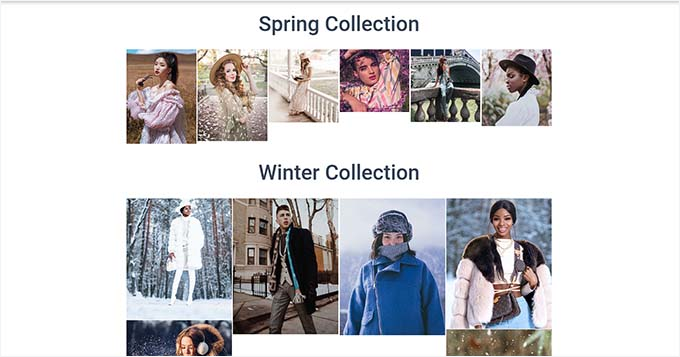
WordPress zawiera wbudowaną galerię, ale ma ona kilka ograniczeń.
Nie można otwierać obrazów w lightboxie, przeglądać ich bez opuszczania strony, dodawać tagów ani tworzyć albumów.
Co najważniejsze, Twoje galerie nie są przechowywane oddzielnie. Oznacza to, że jeśli chcesz ponownie wykorzystać galerię w innym poście, będziesz musiał ją stworzyć od nowa.
Mając to na uwadze, przejdźmy przez najłatwiejszy sposób dodawania wielu galerii do wpisów i stron WordPress. Oto szybki przegląd wszystkiego, co omówimy w tym przewodniku:
- Twórz swoje galerie obrazów za pomocą Envira Gallery
- Dodaj wiele galerii do posta lub strony WordPress
- Dodaj wiele galerii do paska bocznego WordPress
- Dodaj wiele galerii za pomocą edytora całego serwisu
- Dodatkowa wskazówka: Wyświetlaj galerie wideo na swojej stronie WordPress
- FAQ: Wyświetlanie wielu galerii w WordPressie
- Dodatkowe zasoby dotyczące galerii i obrazów w WordPress
Twórz swoje galerie obrazów za pomocą Envira Gallery
Możesz łatwo dodawać wiele galerii obrazów do wpisów i stron WordPressa za pomocą Envira Gallery.
Jest to najlepsza wtyczka galerii WordPress na rynku, pozwalająca tworzyć piękne galerie obrazów na Twojej stronie WordPress.
Dzięki Envira Gallery Twoi użytkownicy mogą oglądać Twoje obrazy w wyskakującym okienku lightbox. Mogą również przeglądać obrazy bez opuszczania strony, a Ty możesz nawet ponownie wykorzystać swoje galerie w innych wpisach i stronach. Zapoznaj się z naszą pełną recenzją Envira Gallery, aby dowiedzieć się więcej.

Aby rozpocząć, zainstalujmy i aktywujmy wtyczkę Envira Gallery. Szczegółowe informacje znajdziesz w naszym przewodniku krok po kroku, jak zainstalować wtyczkę WordPress.
📝 Uwaga: W tym samouczku możesz użyć darmowej wersji Envira Gallery. Jednak przejście na Envira Pro odblokowuje zaawansowane funkcje, takie jak dostosowywanie lightboxa, integracja z WooCommerce i optymalizacja mobilna, dając Ci jeszcze większą kontrolę nad Twoimi galeriami.
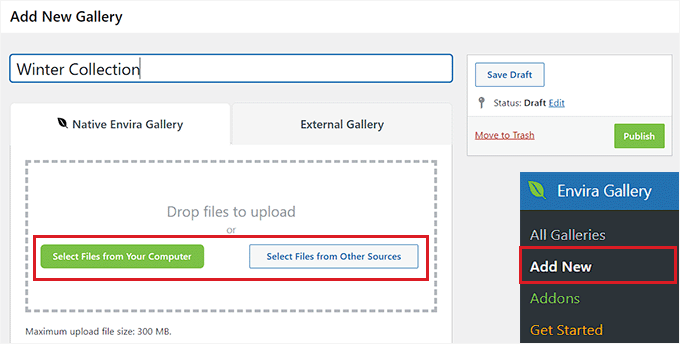
Po aktywacji musisz przejść do Envira Gallery » Dodaj nową z paska bocznego administratora WordPress. Stąd możesz zacząć od wpisania nazwy swojej galerii.
Następnie kliknij przycisk „Wybierz pliki z komputera”, aby przesłać obrazy galerii z komputera.
Alternatywnie, możesz kliknąć przycisk „Wybierz pliki z innych źródeł”, aby użyć obrazów już znajdujących się w Twojej bibliotece multimediów WordPress.
Spowoduje to otwarcie biblioteki, w której możesz wybrać wszystkie zdjęcia, które chcesz umieścić w swojej galerii.
Po wykonaniu tej czynności, przewiń w dół do sekcji „Obecnie w Twojej Galerii”.
Tutaj zobaczysz podgląd wszystkich obrazów, które przesłałeś do swojej galerii Envira.
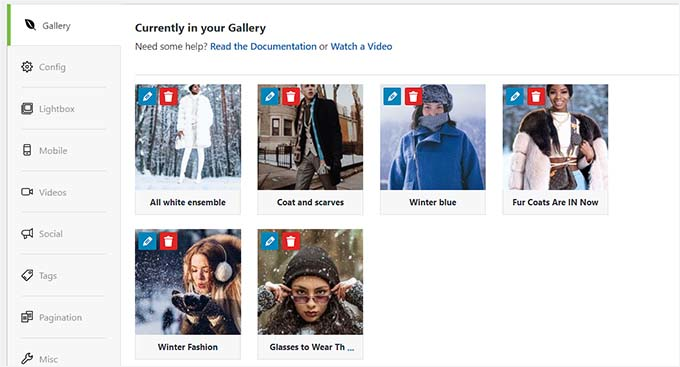
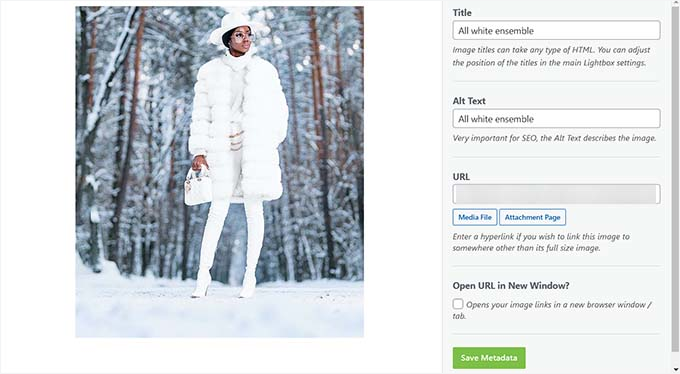
Teraz możesz kliknąć ikonę ołówka u góry każdego obrazu, aby otworzyć na ekranie okno „Edytuj metadane”.
Stąd będziesz mógł dodać podpis, status, tytuł i tekst alternatywny dla poszczególnych obrazów.
Gdy będziesz zadowolony, nie zapomnij kliknąć przycisku „Zapisz metadane”, aby zapisać swoje ustawienia.
Następnie możesz przełączyć się na zakładkę „Konfiguracja” z lewego paska bocznego, aby zmienić układ galerii. Tutaj możesz wybrać liczbę kolumn, lenistwe ładowanie obrazów, rozmiar, pozycjonowanie tytułu i podpisu, marginesy, wysokości i inne.
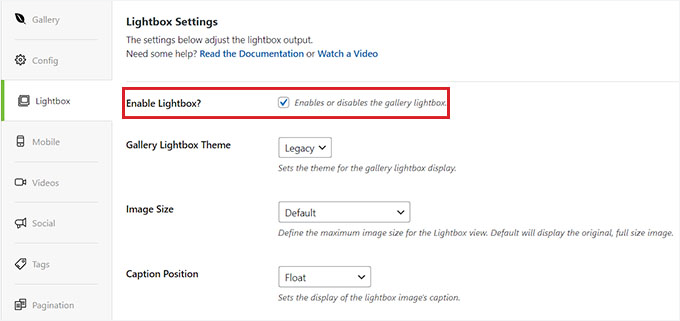
W zakładce „Lightbox” możesz zaznaczyć opcję „Włącz Lightbox”. Pozwoli to użytkownikom powiększać obrazy i przeglądać je bez opuszczania strony.
Następnie możesz również skonfigurować inne ustawienia, w tym filmy, udostępnianie w mediach społecznościowych, tagi, paginację i inne.
Szczegółowe instrukcje znajdziesz w naszym przewodniku dla początkujących, jak tworzyć galerie obrazów w WordPress.
Na koniec kliknij przycisk „Opublikuj” u góry, aby zachować ustawienia.
Teraz po prostu powtórz ten proces, aby utworzyć inne galerie, których potrzebujesz dla swojego bloga WordPress. Możesz stworzyć ich tyle, ile chcesz.
Dodaj wiele galerii do posta lub strony WordPress
Teraz, gdy utworzyłeś wiele galerii obrazów, czas dodać je do swoich wpisów i stron WordPress.
Na początek możesz po prostu otworzyć wpis lub stronę, na której chcesz dodać swoje galerie, w edytorze treści WordPress.
Gdy już tam będziesz, kliknij przycisk ‘+’ w lewym górnym rogu ekranu, aby otworzyć menu bloków. Stąd znajdź i dodaj blok Envira Gallery do strony lub wpisu.
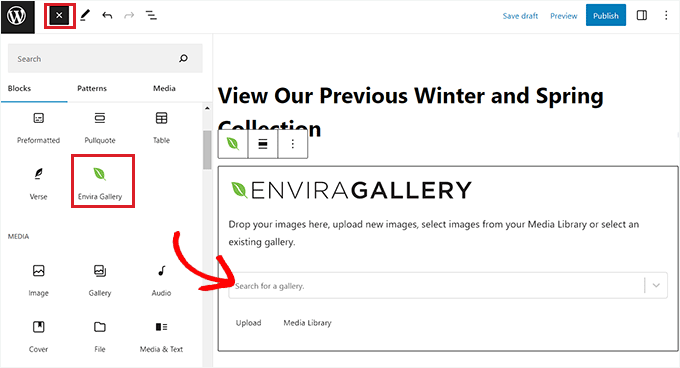
Następnym krokiem jest wybranie jednej z utworzonych galerii z menu rozwijanego w samym bloku.
Aby dodać kolejną galerię, po prostu dodaj nowy blok Envira Gallery tuż pod pierwszym i wybierz drugą galerię z jego menu rozwijanego.
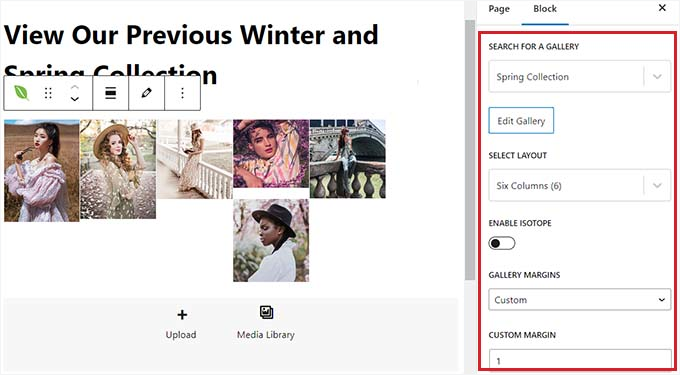
Po wykonaniu tej czynności możesz zmienić układ galerii, włączyć lightbox lub ustawić wysokość wiersza z panelu bloków.
Możesz nawet przesyłać nowe obrazy do swojej galerii, klikając przycisk „Prześlij” lub „Biblioteka multimediów” pod każdą galerią.
Na koniec po prostu kliknij przycisk „Opublikuj” lub „Zaktualizuj” u góry, aby zapisać swoje ustawienia.
Teraz możesz odwiedzić swoją witrynę WordPress, aby zobaczyć działające wiele galerii obrazów.
Dodaj wiele galerii do paska bocznego WordPress
Envira Gallery sprawia, że dodawanie galerii do pasków bocznych i innych obszarów gotowych na widżety jest niezwykle łatwe.
Najpierw musisz przejść do Wygląd » Widżety z panelu administracyjnego WordPress.
📝 Uwaga: Jeśli używasz motywu blokowego, nie zobaczysz menu widżetów. Zamiast tego możesz przejść do naszej następnej metody, w której pokażemy Ci, jak wstawić wiele galerii za pomocą edytora całego serwisu.
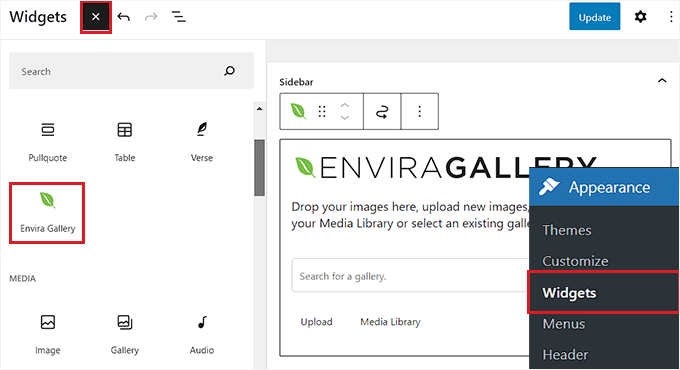
Stąd, kliknij przycisk „+” w lewym górnym rogu, aby otworzyć menu bloków i dodać blok Envira Gallery do paska bocznego.
Po dodaniu bloku wybierz swoją pierwszą galerię z menu rozwijanego. Aby dodać drugą galerię, po prostu dodaj kolejny blok Envira Gallery poniżej pierwszego i wybierz inną galerię.
Następnie po prostu powtórz proces, aby dodać kolejną galerię obrazów do paska bocznego WordPress.
Po wykonaniu tej czynności możesz dalej konfigurować układ każdej galerii z panelu bloków po prawej stronie ekranu.
Możesz również kliknąć ikonę ołówka na pasku narzędzi bloku, aby uruchomić ekran edycji galerii.
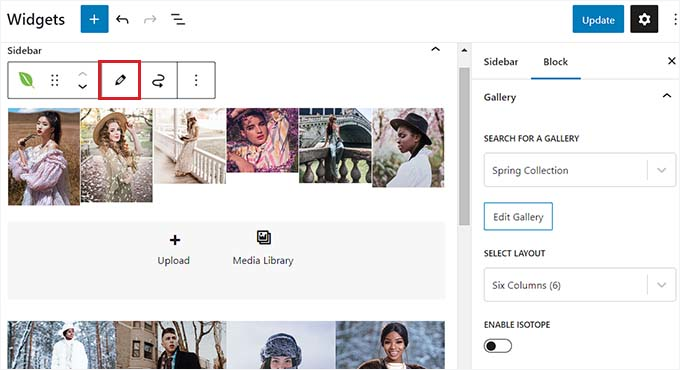
Gdy będziesz zadowolony ze swoich galerii obrazów, kliknij przycisk „Zaktualizuj” na górze, aby zapisać zmiany.
Teraz przejdź do swojej strony WordPress, aby zobaczyć wiele galerii obrazów w swoim pasku bocznym.

Dodaj wiele galerii za pomocą edytora całego serwisu
Jeśli używasz motywu blokowego, zakładka menu „Widżety” nie będzie dla Ciebie dostępna.
Zamiast tego musisz przejść do Wygląd » Edytor z pulpitu WordPress i wybrać opcję „Szablony” z lewej kolumny.

Spowoduje to otwarcie listy wszystkich stron w Twojej witrynie w lewej kolumnie. Stąd możesz wybrać stronę, na której chcesz dodać galerie.
Spowoduje to otwarcie strony w pełnym edytorze strony WordPress.
🚨 Ważne: Po edycji szablonu zmiany będą miały zastosowanie do wszystkich stron lub wpisów, które go używają. Jeśli chcesz dodać galerie tylko do jednej strony, powinieneś edytować tę stronę bezpośrednio z menu Strony w swoim panelu.
Stąd kliknij przycisk + ‘Dodaj blok’, znajdź blok Envira Gallery i dodaj go do swojego szablonu.
Następnie po prostu wybierz galerię, którą chcesz wyświetlić z menu rozwijanego w bloku. Możesz powtórzyć ten proces, aby dodać tyle galerii, ile potrzebujesz.
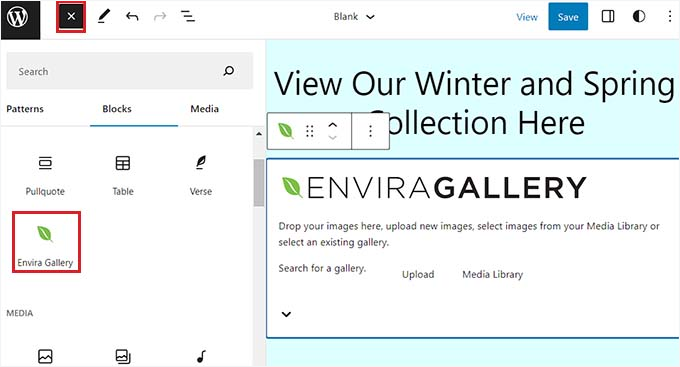
Następnie możesz skonfigurować ustawienia galerii z panelu bloków.
Alternatywnie możesz kliknąć ikonę ołówka na pasku narzędzi bloku, aby uruchomić ekran edycji galerii.
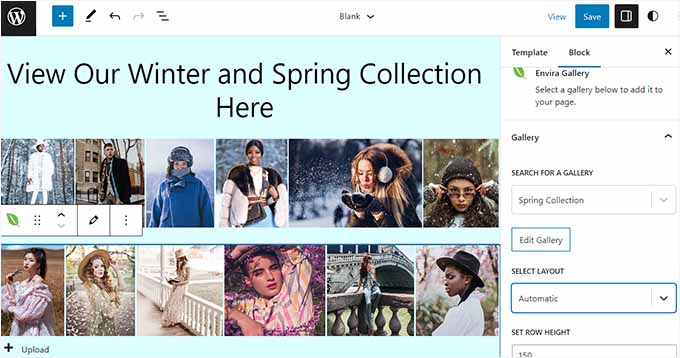
Na koniec kliknij przycisk „Zapisz” u góry, aby zachować ustawienia.
Teraz możesz odwiedzić swoją witrynę WordPress, aby zobaczyć wiele galerii obrazów.

Dodatkowa wskazówka: Wyświetlaj galerie wideo na swojej stronie WordPress
Envira Gallery to także jedna z najlepszych wtyczek do galerii wideo YouTube dla WordPress. Może to pomóc w prezentacji Twojej filmografii, produktów lub klipów wideo informacyjnych na Twojej stronie internetowej.
Aby to zrobić, będziesz potrzebować dodatku Envira Videos Addon. Po aktywacji możesz utworzyć galerię YouTube w swojej witrynie, po prostu używając adresu URL każdego filmu.
Może to pomóc w poprawie SEO Twojej witryny, zaprezentowaniu Twojej wiedzy i zwiększeniu zaangażowania użytkowników.
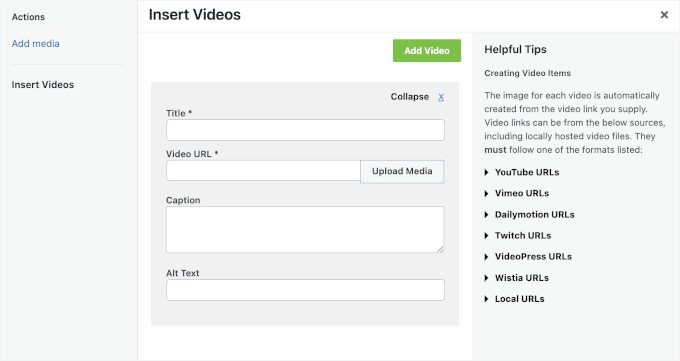
Pozwala również dostosować dźwięk odtwarzania, używać automatycznego odtwarzania wideo, używać pełnego ekranu domyślnie, ukrywać kontrolki odtwarzania i wiele więcej.
Aby dowiedzieć się więcej, możesz zapoznać się z naszą listą najlepszych wtyczek do galerii wideo YouTube dla WordPress.
FAQ: Wyświetlanie wielu galerii w WordPressie
Jaka jest najlepsza wtyczka do tworzenia wielu galerii w WordPressie?
Polecamy Envira Gallery, ponieważ jest łatwa w użyciu i wyposażona w potężne funkcje. Możesz tworzyć nieograniczone, responsywne galerie z opcjami takimi jak albumy, znaki wodne i udostępnianie w mediach społecznościowych.
To narzędzie, którego sami używamy i które polecamy, jeśli chcesz profesjonalnie zaprezentować swoje obrazy.
Czy mogę dodać wiele galerii w WordPressie bez wtyczki?
Tak, możesz. Domyślny blok Galerii WordPress można dodać wielokrotnie w jednym wpisie lub stronie. Działa to dobrze w bardzo prostych konfiguracjach.
Jednak przegapisz ważne funkcje, takie jak okienka lightbox, ponowne wykorzystanie galerii w postach i zaawansowane opcje stylizacji, które zapewnia wtyczka.
Czy galerie obrazów wykonane za pomocą Envira Gallery są responsywne mobilnie?
Tak. Envira Gallery jest domyślnie w pełni responsywna, więc Twoje galerie będą automatycznie świetnie wyglądać na komputerach, tabletach i smartfonach.
Czy istnieje limit liczby galerii, które mogę dodać do jednej strony?
Dzięki wtyczce takiej jak Envira Gallery nie ma prawdziwego limitu. Możesz dodać tyle galerii, ile potrzebujesz. Niemniej jednak, dobrym pomysłem jest optymalizacja obrazów, aby Twoje strony nadal szybko ładowały się dla odwiedzających.
Dodatkowe zasoby dotyczące galerii i obrazów w WordPress
Mamy nadzieję, że ten artykuł pomógł Ci dodać wiele galerii do wpisów i stron WordPress. Następnie możesz również zapoznać się z innymi przydatnymi przewodnikami dotyczącymi zarządzania obrazami na Twojej stronie internetowej:
- Jak tworzyć responsywne galerie obrazów WordPress za pomocą Envira
- Jak utworzyć galerię zdjęć z albumami w WordPress
- Jak sprzedawać zdjęcia online za pomocą WordPressa
- Jak automatycznie dodawać znaki wodne do swoich obrazów
- Sposoby zapobiegania kradzieży obrazów w WordPress
- Jak naprawić problem z niewidocznym obrazem wyróżniającym w WordPress
Jeśli podobał Ci się ten artykuł, zasubskrybuj nasz kanał YouTube po samouczki wideo WordPress. Możesz nas również znaleźć na Twitterze i Facebooku.


CHWALIĆ BOGA JONATHANIE
Dziękuję za ten artykuł.
Jeśli zastosuję tę metodę i utworzę galerię zdjęć, czy galeria pojawi się w wynikach wyszukiwania.
Na przykład, jeśli utworzę galerię dla „najlepszych sklepów w mieście X” i dodam słowa kluczowe w metadanych i tytule. jeśli ktoś wyszuka te słowa kluczowe, czy moja galeria pojawi się w wynikach wyszukiwania?
Wsparcie WPBeginner
Oczywiście, że mogą. Główną rzeczą, o której należy pamiętać, jest to, że jeśli próbujesz pozycjonować się dla określonego obszaru geograficznego, warto przyjrzeć się lokalnemu SEO, aby dodać te metadane.
Admin
CHWALIĆ BOGA JONATHANIE
Używam All In One SEO i wierzę, że ta funkcja jest dostępna.
Dziękuję. To naprawdę mi pomoże.
Moinuddin Waheed
Obrazy odgrywają ważną rolę w wizualnym wyglądzie strony internetowej. Tworzą atrakcyjne wizualnie poczucie spełnienia podczas przeglądania strony.
Jednak wadą posiadania zbyt wielu obrazów na stronach internetowych jest to, że powoduje to wolne ładowanie strony.
Czy istnieje sposób w galerii envira lub innym wtyczce, który może optymalizować obrazy od razu po przesłaniu ich do mediów?
Będzie to bardzo skuteczne pod względem szybkiego ładowania strony.
Wsparcie WPBeginner
W celu optymalizacji obrazów zalecamy zapoznanie się z poniższym artykułem, który omawia kilka opcji:
https://www.wpbeginner.com/beginners-guide/speed-wordpress-save-images-optimized-web/
Admin
Kim Carney
Ponieważ nasz nowy odtwarzacz strumieniowy nie jest kompatybilny z Site Builder, muszę przebudować stronę internetową naszej stacji radiowej przy użyciu WordPress. Spędziłem dni, przeglądając dziesiątki blogów i samouczków, aby znaleźć sposób na odtworzenie tej strony w WP: Nasi Wyróżnieni Artyści muszą być w kolejności alfabetycznej, aby słuchacze mogli ich znaleźć, a ponieważ stale dodajemy nowych artystów, muszę mieć możliwość umieszczania nowych artystów w określonych miejscach, aby zachować ich wszystkie w kolejności alfabetycznej. Czy ktoś wie, czy budowanie takiej strony w WP jest w ogóle możliwe?? Tracę cierpliwość i zmysły, próbując to rozgryźć… lol. Każda pomoc jest BARDZO doceniana. Dziękuję!!
uncommonchick
Dziękuję! Szukałem sposobu, żeby to zrobić od jakiegoś czasu… WordPress powinien naprawdę dodać to do podstawowego produktu. Wydaje się to bardzo proste do zrobienia bez konieczności dodawania kolejnego wtyczki.
Jeszcze raz dziękuję!
inkdork
@wpbeginner Aktualizacja - musiałem wyłączyć wtyczkę, ponieważ uniemożliwiła mi dostęp do wszystkich obrazów, które wcześniej przesłałem na stronę.
Po jej wyłączeniu odzyskałem pełną funkcjonalność. Nie jestem pewien, czy jest to konflikt z innym wtyczką, czy coś innego, spróbuję wyłączyć inne wtyczki, których naprawdę nie potrzebuję i zobaczę, czy wtedy zadziała.
inkdork
@wpbeginner Jeśli przejdziesz do http://kittyloafdesigns.com, zobaczysz jeden ze sposobów, w jaki sprawiłam, że ta wtyczka działa. Chciałam, aby zdjęcie mojej osoby było umieszczone obok mojego wprowadzenia, a pod nim mała galeria pokazująca próbki mojej pracy, ale bez możliwości rozdzielenia tych dwóch rzeczy, najlepsze, co mogłam uzyskać wcześniej, to umieszczenie mojego zdjęcia na górze, a następnie jego ponowne pojawienie się w galerii. Teraz mogę mieć te dwie rzeczy oddzielnie, co jest świetne!
Jest jeszcze jedna rzecz, którą chciałbym, aby ta wtyczka robiła, a mianowicie możliwość przypisywania obrazów wcześniej lub później przesłanych do galerii na stronie, a nie tylko tych przesłanych z tym postem. Wtedy byłaby idealna!
inkdork
@wpbeginner Na pewno mogę to zrobić. Zaraz idziemy spać, ale dziś wieczorem zainstaluję go i wprowadzę kilka zmian. Mam jedną stronę w szczególności, która będzie mogła bardzo dobrze wykorzystać ten wtyczkę.
wpbeginner
@inkdork Yea a lot of folks don’t know about this very neat feature Do show us the example once you are done.
inkdork
Powinienem był wcześniej przeszukać archiwa – zastanawiałem się nad tym od jakiegoś czasu. Wygląda na to, że dodam to dzisiaj do mojej witryny.
PauldeWouters
dzięki, nie słyszałem o tym wtyczce i potrzebuję jej dla klienta. Używałem parametrów skrótu galerii do tworzenia wielu galerii [gallery exclude="1,2,3"], ale nie jest to zbyt przyjazne dla początkujących.
iamdesigning
Ciekawe rzeczy do przeczytania i& brzmi świetnie z czystą implementacją. Naprawdę przydatny& skuteczny post informacyjny dla mnie w tym momencie.
Wielkie dzięki za udostępnienie tego fajnego tekstu : ) Czekam na więcej dobrych rzeczy od Ciebie . . . !
Dragan
Dzięki. Innym rozwiązaniem byłoby ręczne dodanie kolejnego tagu galerii i wypisanie identyfikatorów zdjęć dla tej galerii. To zdecydowanie jedna z tych rzeczy, które trzeba poprawić w rdzeniu WordPressa w przyszłych wersjach.