


Zarządzanie rezerwacjami w restauracji może szybko stać się chaotyczne – pominięte telefony, podwójne rezerwacje i zmiany w ostatniej chwili są stresujące zarówno dla personelu, jak i klientów.
Jeśli prowadzisz restaurację, łatwy w użyciu system rezerwacji online może zaoszczędzić Ci czas, zredukować błędy i sprawić, że doświadczenie Twoich klientów będzie znacznie płynniejsze.
Przetestowałem trzy najskuteczniejsze i najłatwiejsze sposoby na dodanie rezerwacji w restauracji w WordPress, a w tym przewodniku pokażę Ci, jak dodać każdy z nich.
Od prostego formularza zapytania po zaawansowany system rezerwacji z pełnym zakresem funkcji, będziesz mógł wybrać rozwiązanie, które odpowiada potrzebom Twojej restauracji.🍽️
💡Szybka odpowiedź: Dodaj system rezerwacji w WordPress
Nie masz czasu na szczegóły? Oto 3 najlepsze sposoby na dodanie systemu rezerwacji w restauracji:
- Dla prostego formularza zgłoszeniowego: Użyj wtyczki WPForms, aby utworzyć formularz „Rezerwacja kolacji”. Klienci przesyłają swoje prośby, a Ty potwierdzasz je ręcznie.
- Dla darmowego systemu rezerwacji: Wypróbuj wtyczkę Five Star Restaurant Reservations. Darmowa wersja pozwala na przyjmowanie i zarządzanie prośbami o rezerwację w WordPress. Jednak płatności online i automatyczne potwierdzenia są dostępne tylko w wersji pro.
- Dla zaawansowanego systemu „wszystko w jednym”: Sugar Calendar Bookings oferuje wszystko — płatności online, szczegółową kontrolę dostępności, wiele usług i lokalizacji oraz pełną automatyzację. Jest idealny dla restauracji, które chcą bezobsługowego systemu rezerwacji.
Dlaczego warto dodać system rezerwacji restauracyjnych w WordPressie?
Dodanie systemu rezerwacji do Twojej restauracyjnej strony WordPress daje Ci większą kontrolę, oszczędza czas i poprawia doświadczenie klienta.
Pozwala Ci to:
- Wyeliminować rozmowy telefoniczne i długie oczekiwanie – Klienci mogą rezerwować stoliki online w zaledwie kilka kliknięć.
- Pokazać dostępność w czasie rzeczywistym – Goście mogą wybrać preferowany czas i stolik.
- Scentralizowane zarządzanie rezerwacjami – Organizuj wszystkie rezerwacje w jednym miejscu, aby uniknąć nadmiernej liczby rezerwacji.
- Zdobądź cenne informacje o klientach – Śledź preferencje żywieniowe, rozmiary stolików i specjalne prośby, aby ulepszyć marketing i obsługę.
Teraz przyjrzyjmy się trzem najprostszym sposobom dodania systemu rezerwacji do restauracji w WordPress.
Możesz przejść do metody, która najlepiej odpowiada Twoim potrzebom:
- Method 1: Add a Restaurant Reservation Form With WPForms (Simple Reservations)
- Method 2: Add a Reservation System in WordPress With a Free Plugin
- Method 3: Add an Advanced Reservation System With Sugar Calendar Bookings
- Bonus: Stwórz menu restauracji online w WordPress
- Często zadawane pytania dotyczące dodawania systemu rezerwacji w WordPress
Metoda 1: Dodaj formularz rezerwacji restauracji za pomocą WPForms (Proste rezerwacje)
Jeśli szukasz prostego sposobu na zbieranie rezerwacji dla swojej restauracji, odkryłem, że używanie WPForms działa naprawdę dobrze.
Jest to najlepsza wtyczka do formularzy kontaktowych WordPress i zawiera kreator formularzy metodą przeciągnij i upuść, ponad 2000 gotowych szablonów formularzy i pełną ochronę przed spamem.

Używam WPForms do wszystkich moich formularzy kontaktowych, a dzięki niemu bardzo łatwo jest skonfigurować formularz rezerwacji kolacji bez potrzeby pełnego systemu rezerwacji.
Pamiętaj jednak, że wtyczka nie jest połączona z kalendarzem i pozwoli użytkownikom jedynie przesyłać swoje prośby i preferencje. Jest to nadal dobry wybór, jeśli chcesz bezpośrednio potwierdzać rezerwacje z klientami samodzielnie.
Aby dowiedzieć się więcej o jej funkcjach, polecam zapoznać się z naszą szczegółową recenzją WPForms.
Krok 1: Zainstaluj i aktywuj WPForms
Najpierw musisz zainstalować i aktywować wtyczkę WPForms. Szczegółowe informacje znajdziesz w naszym poradniku jak zainstalować wtyczkę WordPress.
📌 Uwaga: WPForms ma bezpłatny plan, ale będziesz potrzebować wersji pro, aby odblokować szablon „Rezerwacja kolacji”.
Możesz jednak nadal stworzyć podstawowy formularz rezerwacji od podstaw za pomocą darmowej wersji, dodając potrzebne pola, takie jak Imię, Email i Data.
Po aktywacji przejdź do strony WPForms » Ustawienia z poziomu panelu WordPress, aby wprowadzić klucz licencyjny.
Te informacje możesz uzyskać ze swojego konta na stronie WPForms.

Krok 2: Utwórz formularz rezerwacji
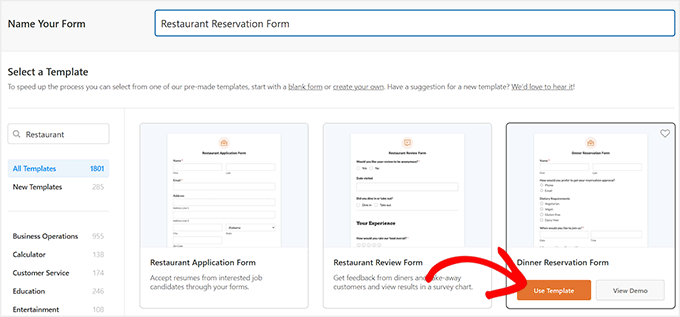
Następnie przejdź do strony WPForms » Dodaj nowy z paska bocznego administratora. Tutaj możesz zacząć od dodania nazwy dla formularza, który zamierzasz utworzyć.
WPForms oferuje ponad 2000 gotowych szablonów, ale w tym samouczku pokażę Ci, jak użyć szablonu „Formularz rezerwacji obiadu”.
Wpisz go w pole wyszukiwania po lewej stronie, a gdy się pojawi, kliknij „Użyj szablonu”, aby go załadować.
Krok 3: Dostosuj pola formularza
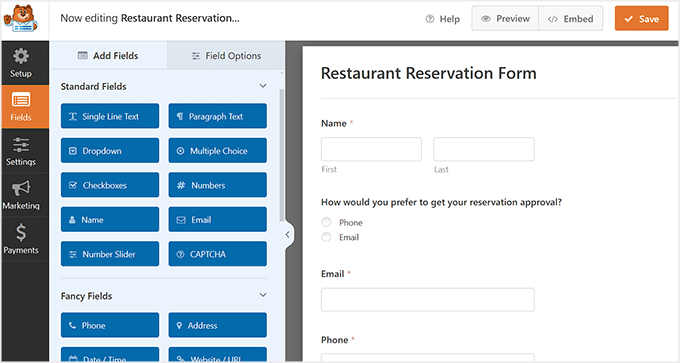
Otworzy się kreator przeciągnij i upuść WPForms, gdzie po prawej stronie zobaczysz podgląd formularza, a w lewej kolumnie pola formularza.
Domyślnie formularz będzie już zawierał pola dotyczące imienia i nazwiska klienta, adresu e-mail, telefonu, wymagań dietetycznych, daty, godziny, dodatkowych próśb i preferencji dotyczących miejsc. Możesz teraz dodawać, usuwać lub zmieniać ich kolejność według własnych potrzeb.
💡 Wskazówka eksperta: Jeśli planujesz używać telefonu do zatwierdzania rezerwacji, polecam narzędzie do obsługi telefonu firmowego. Szczegółowe informacje znajdziesz w naszym zestawieniu najlepszych usług telefonicznych dla firm.
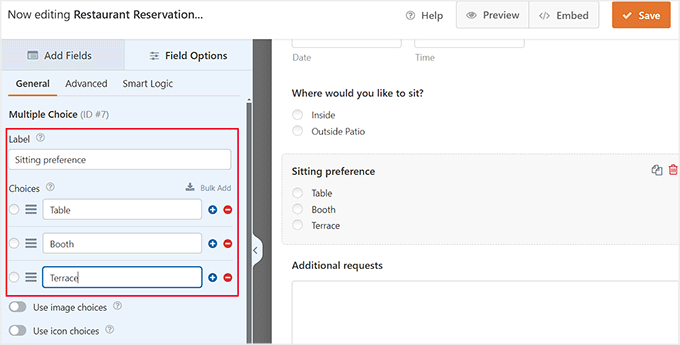
Możesz również zmienić etykiety i zawartość różnych pól już dodanych do formularza. Na przykład, jeśli oferujesz klientom wiele opcji miejsc siedzących, możesz kliknąć pole „Preferencje dotyczące miejsc”.
Otworzy to jego ustawienia w lewej kolumnie, gdzie możesz kliknąć ikonę „+”, aby dodać więcej opcji lub po prostu zmienić etykiety dla podanych opcji.
Więcej szczegółów znajdziesz w naszym poradniku jak skonfigurować zamawianie jedzenia online w WordPress.
Po zakończeniu kliknij przycisk „Zapisz”, aby zachować swoje ustawienia.
Krok 4: Dodaj formularz do swojej witryny
Teraz otwórz stronę lub wpis w WordPress, do którego chcesz dodać formularz rezerwacji restauracji.
Tutaj kliknij przycisk „+” Dodaj blok w lewym górnym rogu i dodaj blok WPForms. Następnie wybierz formularz z menu rozwijanego w samym bloku.
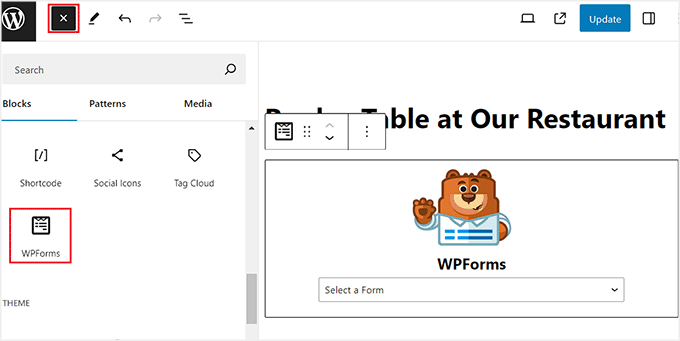
Kliknij przycisk „Zaktualizuj” lub „Opublikuj”, aby zapisać swoje ustawienia.
Kiedy klient prześle prośbę, WPForms wyśle Ci powiadomienie e-mail. Następnie możesz skontaktować się bezpośrednio z klientem, aby potwierdzić jego rezerwację, co dodaje wspaniały osobisty charakter Twojej usłudze.
💡 Wskazówka eksperta: Jeśli nie otrzymujesz powiadomień e-mail o rezerwacjach, prawdopodobnie dlatego, że Twoje wiadomości e-mail z WordPress nie są dostarczane poprawnie.
Polecam użyć WP Mail SMTP, aby rozwiązać ten problem. Poprawia dostarczalność wiadomości e-mail, łącząc Twoją witrynę z zaufanymi dostawcami poczty, takimi jak Gmail, Outlook lub SendLayer, zapewniając, że każda prośba o rezerwację dotrze do Twojej skrzynki odbiorczej.
Aby rozpocząć, zapoznaj się z naszym poradnikiem jak prawidłowo skonfigurować ustawienia poczty e-mail WordPress.
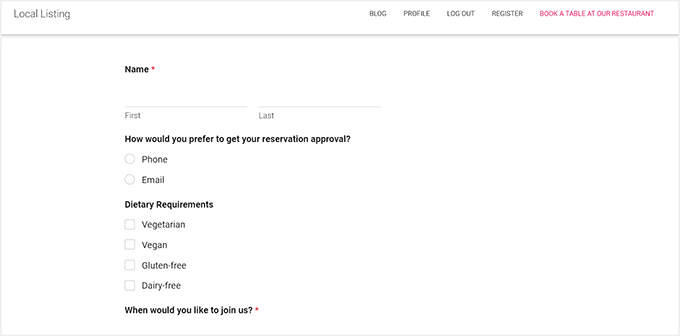
Na koniec możesz odwiedzić swoją witrynę WordPress, aby zobaczyć formularz rezerwacji w akcji.
Krok 5: Przeglądaj wpisy rezerwacji
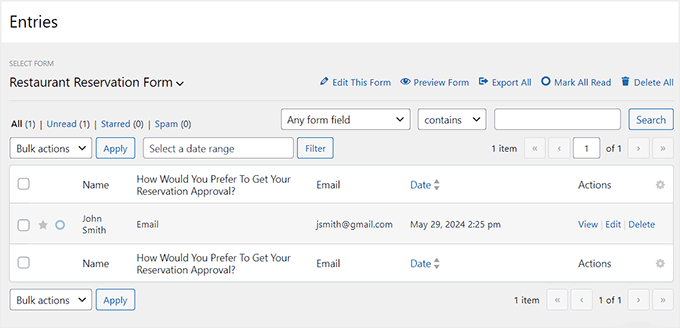
Gdy użytkownicy zaczną przesyłać formularz, możesz przeglądać wszystkie rezerwacje, przechodząc do strony WPForms » Wpisy w swoim panelu WordPress.
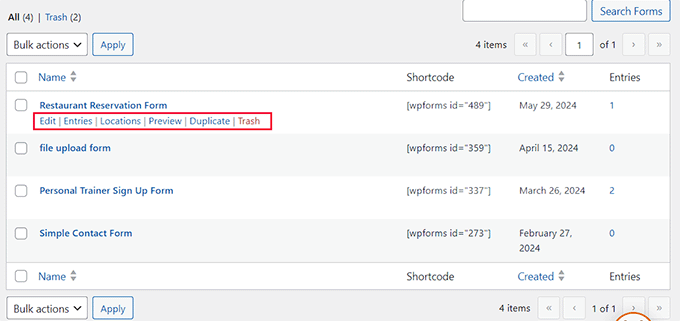
Tutaj po prostu wybierz swój formularz rezerwacji, aby zobaczyć listę wszystkich zgłoszeń.
Możesz również wyświetlić szczegóły ich rezerwacji, klikając link „Wyświetl” obok każdego wpisu.
Metoda 2: Dodaj system rezerwacji w WordPress za pomocą darmowej wtyczki
Jeśli szukasz darmowego wtyczki do dodania prostego systemu rezerwacji restauracji, polecam użyć Five Star Restaurant Reservations.
Darmowa wersja ułatwia zbieranie i zarządzanie prośbami o rezerwację bezpośrednio z panelu administracyjnego WordPress. Jednak jeśli chcesz akceptować płatności online, będziesz musiał zaktualizować wtyczkę do wersji Pro.
Krok 1: Zainstaluj i aktywuj wtyczkę
Najpierw musisz zainstalować i aktywować wtyczkę Five Star Restaurant Reservations.
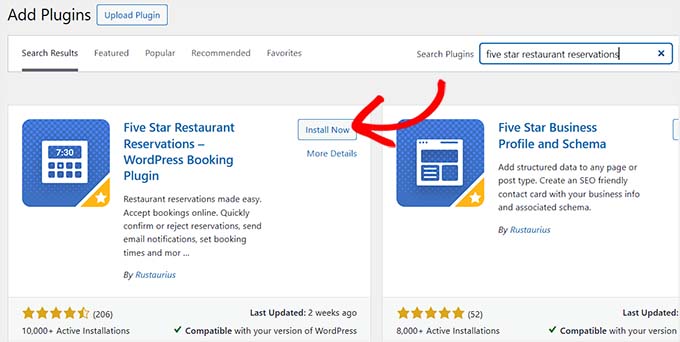
Jeśli nie wiesz, jak to zrobić, zapoznaj się z naszym przewodnikiem dla początkujących na temat instalowania wtyczki WordPress.
Krok 2: Skonfiguruj swój harmonogram rezerwacji
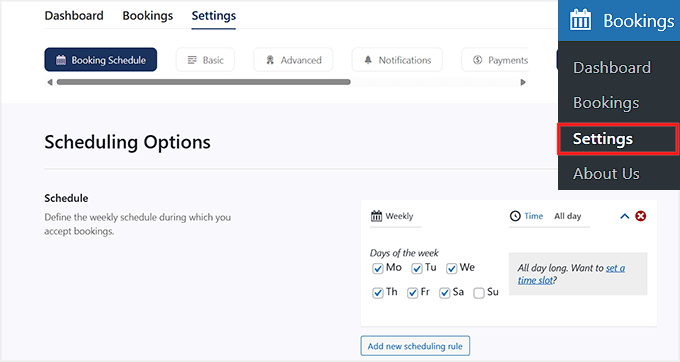
Po aktywacji odwiedź stronę Rezerwacje » Ustawienia z poziomu panelu administracyjnego WordPress. Tutaj możesz zacząć od wybrania dni, w których akceptujesz rezerwacje restauracyjne.
Na przykład, jeśli Twoja restauracja jest zamknięta w niedzielę, możesz odznaczyć to pole.
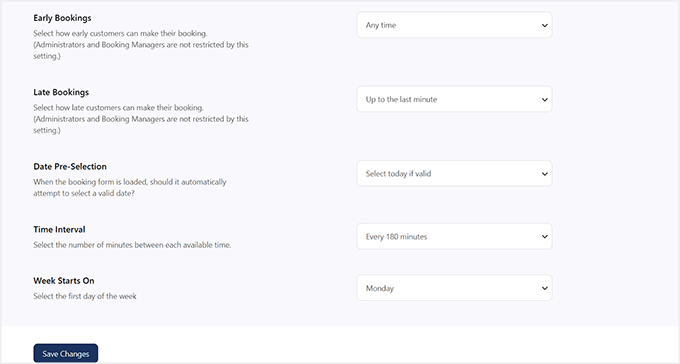
Po tym możesz przewinąć w dół i wybrać, jak wcześnie i jak późno klient może dokonać rezerwacji, ustawić limit czasu na anulowanie przez użytkownika, wybrać liczbę minut między każdym przedziałem czasowym i więcej.
Po zakończeniu kliknij przycisk „Zapisz zmiany”, aby zachować swoje ustawienia.
Krok 3: Skonfiguruj formularz i zasady rezerwacji
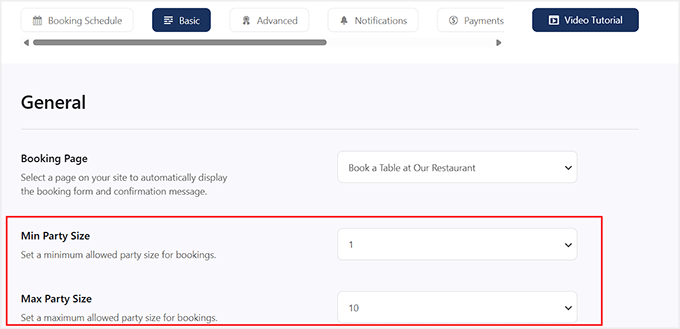
Następnie przewiń z powrotem na górę i przejdź do zakładki „Podstawowe”. Tutaj możesz zacząć od wybrania strony, na której chcesz dodać formularz rezerwacji, korzystając z listy rozwijanej „Strona rezerwacji”.
Następnie możesz ustawić minimalny i maksymalny rozmiar grupy, dla której użytkownik może dokonywać rezerwacji. Możesz również wymagać od gości podania rozmiaru grupy, włączając ustawienie „Puste opcje grupy”.
Następnie przełącz przełącznik „Pozwól gościom przeglądać i anulować rezerwacje”, jeśli chcesz umożliwić użytkownikom przeglądanie i anulowanie ich rezerwacji w dowolnym momencie.
Zalecam również przełączenie przełącznika „Pokaż anulowane rezerwacje w panelu administracyjnym”, aby być powiadamianym za każdym razem, gdy ktoś anuluje swoją rezerwację.
Po zakończeniu możesz wybrać opcję „Tak” z opcji „Wymagaj telefonu”, jeśli nie chcesz akceptować rezerwacji bez uzyskania numeru telefonu klienta.
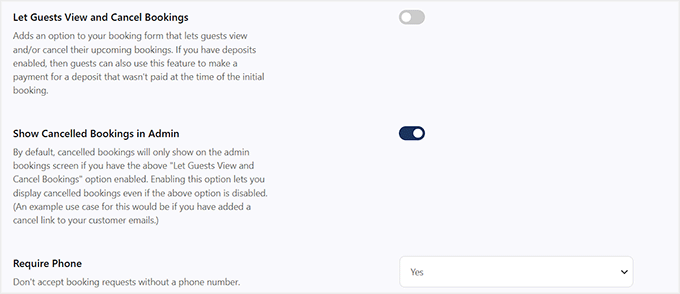
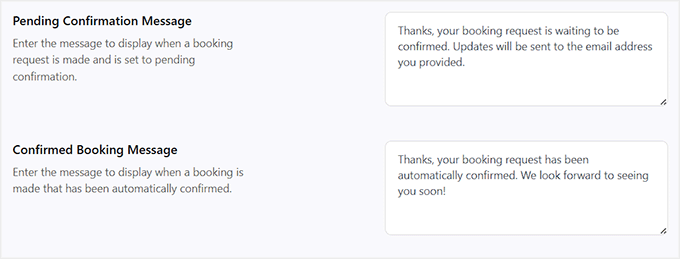
Następnie wpisz wiadomości, które będą wyświetlane użytkownikom po oczekującym potwierdzeniu, potwierdzonej rezerwacji, stronie przekierowania anulowania, stronie przekierowania oczekiwania, stronie przekierowania potwierdzenia i stronie odświeżania rezerwacji.
Po zakończeniu sugeruję zapoznanie się z innymi ustawieniami na tej stronie i ich skonfigurowanie w razie potrzeby. Nie zapomnij kliknąć przycisku „Zapisz zmiany”, aby zapisać swoje ustawienia.
Krok 4: Konfiguracja powiadomień e-mail
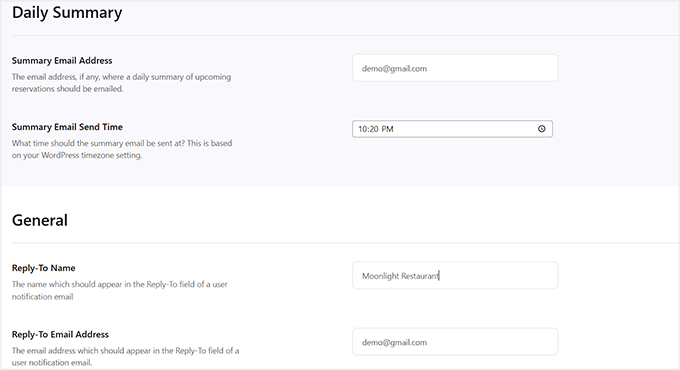
Następnie przejdź do zakładki „Powiadomienia”. Tutaj możesz dodać adres e-mail, na który codziennie będzie wysyłane podsumowanie rezerwacji dziennych, oraz wybrać konkretną godzinę.
Następnie wybierz nazwę i adres e-mail, które będą używane podczas wysyłania wiadomości e-mail do klientów.
💡 Wskazówka: W przypadku systemu rezerwacji Twoje e-maile z potwierdzeniem i powiadomieniem muszą być dostarczane niezawodnie. E-maile z WordPressa często trafiają do folderu spamu.
Gorąco polecam użycie WP Mail SMTP, aby upewnić się, że Twoi klienci i personel zawsze otrzymują ważne powiadomienia o rezerwacjach. Szczegółowe informacje znajdziesz w naszym przewodniku na temat naprawiania problemu z brakiem wysyłania wiadomości e-mail przez WordPress.
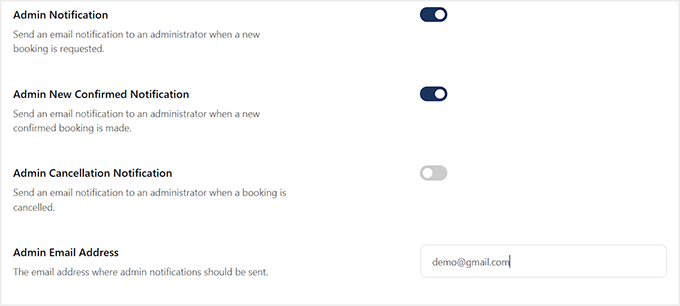
Następnie przełącz przełącznik „Powiadomienie administratora”, jeśli chcesz być powiadamiany za każdym razem, gdy na Twojej stronie internetowej pojawi się nowe żądanie rezerwacji.
Możesz również przełączyć przełącznik „Powiadomienie administratora o potwierdzeniu nowej rezerwacji”, aby otrzymywać powiadomienia o potwierdzeniu rezerwacji.
Podobnie, przełączenie przełącznika „Powiadomienie o anulowaniu przez administratora” wyśle Ci wiadomość, gdy ktoś anuluje swoją rezerwację.
Na koniec ponownie wprowadź swój adres e-mail administratora i kliknij przycisk „Zapisz zmiany”, aby zapisać ustawienia.
Krok 5: Zarządzanie rezerwacjami
Teraz otwórz stronę, którą wybrałeś dla systemu rezerwacji.
Tutaj zobaczysz prosty formularz rezerwacji, który użytkownicy będą wypełniać w celu dokonania rezerwacji.
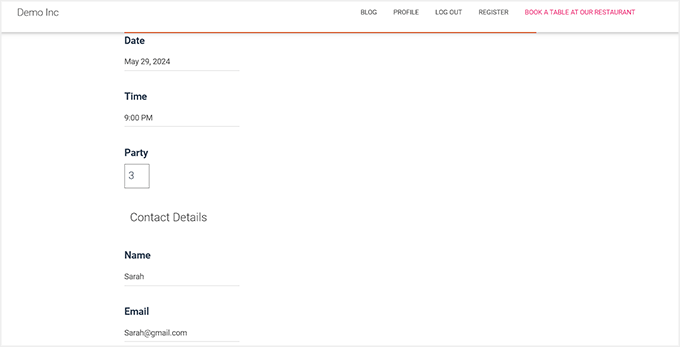
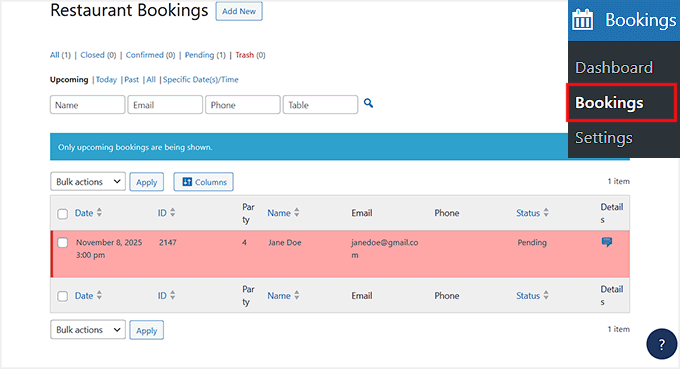
Aby zobaczyć wszystkie te rezerwacje, musisz odwiedzić stronę Rezerwacje z panelu administracyjnego WordPress.
Tutaj zobaczysz, że oczekujące rezerwacje są oznaczone na czerwono. Teraz kliknij link „Edytuj” pod rezerwacją.
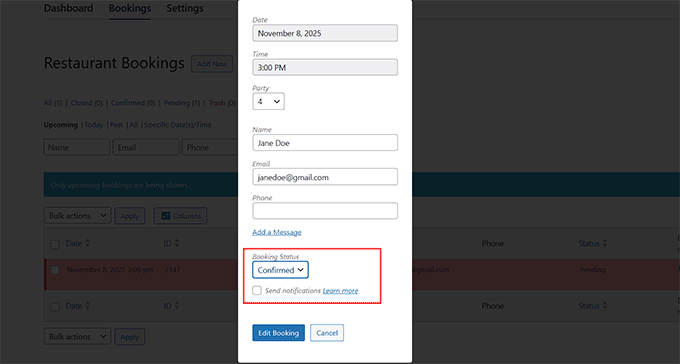
Spowoduje to otwarcie na ekranie okna dialogowego, w którym możesz wybrać „Potwierdzono” jako status rezerwacji.
Następnie kliknij przycisk „Edytuj rezerwację”, aby zapisać swoje ustawienia. Teraz skonfigurowałeś podstawowy system rezerwacji, który obsługuje ręczne rezerwacje w ramach WordPressa.
Jest to świetne rozwiązanie dla restauracji, które wolą same przeglądać i potwierdzać rezerwacje, ale jeśli potrzebujesz przetwarzania płatności lub obsługi wielu lokalizacji, będziesz potrzebować bardziej zaawansowanego wtyczki.
Metoda 3: Dodaj zaawansowany system rezerwacji z Sugar Calendar Bookings
Jeśli jesteś gotów wyjść poza podstawowy formularz rezerwacji, Sugar Calendar Bookings jest świetnym kolejnym krokiem.
Jest to wtyczka rezerwacji i umawiania wizyt na poziomie premium, która wykracza poza proste rezerwacje — możesz akceptować płatności online, ustawiać niestandardową dostępność, zarządzać wieloma lokalizacjami restauracji i automatyzować cały proces rezerwacji.
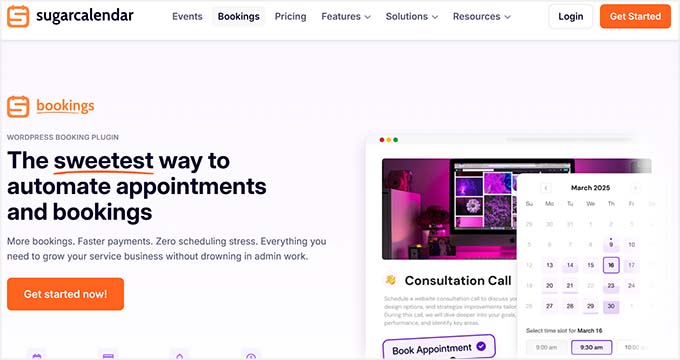
Jest idealna dla zapracowanych restauracji, które chcą systemu „wszystko w jednym” i działającego bez ich bezpośredniego zaangażowania.
Jedynym powodem, dla którego dodałem ją jako trzecią metodę, jest to, że jej darmowy plan nie pozwala na akceptowanie płatności online ani konfigurowanie dostępności. Aby odblokować jej pełny potencjał, potrzebujesz planu Pro.
Więcej informacji można również znaleźć w naszym ogłoszeniu o Sugar Calendar Bookings.
Krok 1: Zainstaluj i aktywuj wtyczkę Sugar Calendar Bookings
Najpierw musisz zainstalować i aktywować wtyczkę Sugar Calendar Bookings.
Jeśli nie wiesz, jak to zrobić, zapoznaj się z naszym przewodnikiem krok po kroku na temat instalowania wtyczki WordPress.
📌 Uwaga: Sugar Calendar Bookings oferuje bezpłatny plan, którego można użyć do utworzenia podstawowego formularza rezerwacji restauracji. Jednak nie będziesz mógł akceptować płatności ani konfigurować dostępności za jego pomocą.
W tym samouczku będę używać wersji Pro wtyczki, aby pokazać wszystkie zaawansowane funkcje, które oferuje.
Po aktywacji przejdź do strony Rezerwacje » Ustawienia w swoim panelu WordPress i wprowadź swój klucz licencyjny.
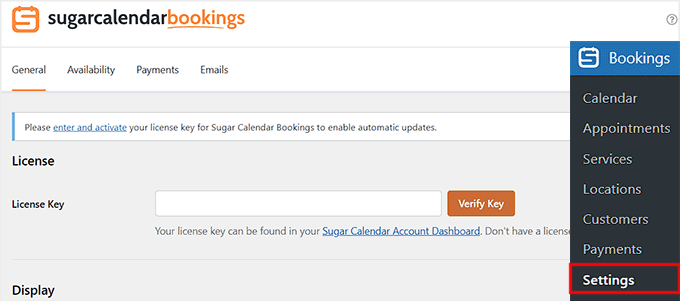
Te informacje znajdziesz na swoim koncie na stronie Sugar Calendar.
Krok 2: Skonfiguruj ustawienia wyświetlania i rezerwacji
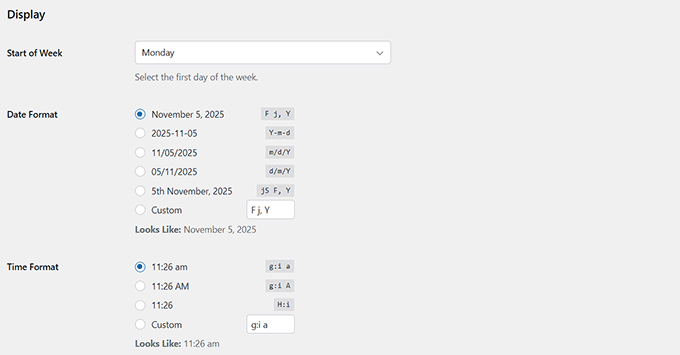
Następnie przewiń w dół do sekcji „Wyświetlanie” na stronie Ustawienia.
Tutaj możesz dostosować, jak Twój kalendarz i rezerwacje będą wyświetlane na stronie internetowej Twojej restauracji. Zacznij od wybrania „Początku tygodnia”, który zazwyczaj jest ustawiony na poniedziałek domyślnie.
Możesz to zmienić, jeśli tydzień pracy Twojej firmy zaczyna się innego dnia.
Następnie wybierz preferowany „Format daty” i „Format czasu”. Określi to, w jaki sposób daty i godziny rezerwacji będą wyświetlane Tobie i Twoim klientom.
Możesz wybrać spośród kilku opcji wyświetlania, a nawet użyć niestandardowego formatu, który najlepiej pasuje do projektu i regionu Twojej strony internetowej.
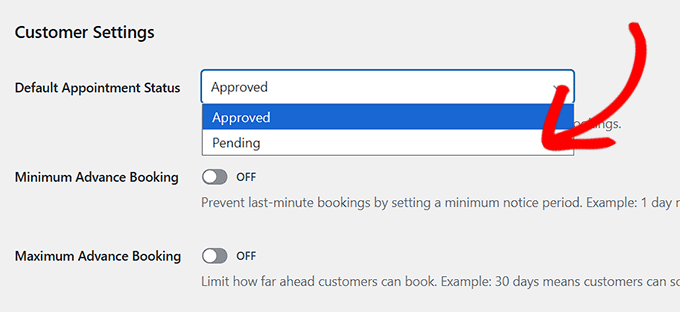
Po zakończeniu przewiń do sekcji „Ustawienia klienta”. Tutaj możesz wybrać domyślny status rezerwacji dla nowych rezerwacji jako „Oczekujący” lub „Zatwierdzony” z menu rozwijanego.
Zalecam ustawienie go na „Oczekujący”, aby można było przejrzeć każde żądanie rezerwacji przed jego potwierdzeniem. Zapobiega to nadmiernej liczbie rezerwacji i zapewnia, że Twój personel efektywnie zarządza dostępnością stolików.
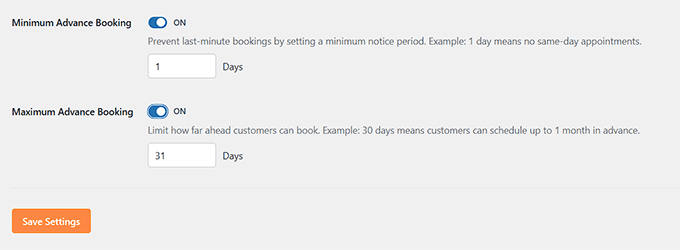
Możesz również ustawić minimalne i maksymalne okno rezerwacji z wyprzedzeniem, przełączając przełączniki.
Zapobiegnie to rezerwacjom w ostatniej chwili i zapewni, że klienci będą mogli rezerwować tylko w określonym przedziale czasowym, na przykład dzień wcześniej lub do miesiąca naprzód.
Na koniec kliknij przycisk „Zapisz ustawienia” na dole, aby zapisać zmiany.
Krok 3: Ustaw dostępność swojej restauracji
Teraz nadszedł czas, aby skonfigurować dostępność swojej restauracji.
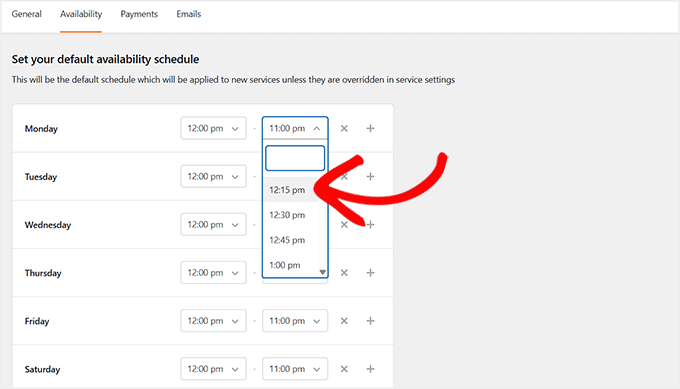
Aby to zrobić, przejdź do zakładki „Dostępność” na górze strony ustawień. Zobaczysz tutaj wszystkie dni tygodnia, każdy z dwoma menu rozwijanymi obok.
Z tych menu rozwijanych możesz ustawić godziny otwarcia i zamknięcia swojej restauracji na każdy dzień. Informuje to system, kiedy klienci mogą dokonywać rezerwacji.
Na przykład, jeśli Twoja restauracja działa od 12:00 do 23:00, możesz ustawić te dokładne godziny dla każdego otwartego dnia, zapewniając, że rezerwacje są przyjmowane tylko w godzinach obsługi.
Jeśli Twoja restauracja jest zamknięta w określonym dniu, po prostu kliknij ikonę krzyżyka obok nazwy tego dnia, aby uczynić go niedostępnym.
Po wykonaniu tej czynności ten dzień nie będzie już widoczny w kalendarzu rezerwacji, a klienci nie będą mogli go wybrać podczas dokonywania rezerwacji.
Zapewnia to, że Twój system rezerwacji dokładnie odzwierciedla rzeczywisty harmonogram Twojej restauracji i zapobiega rezerwacjom w dniach zamknięcia.
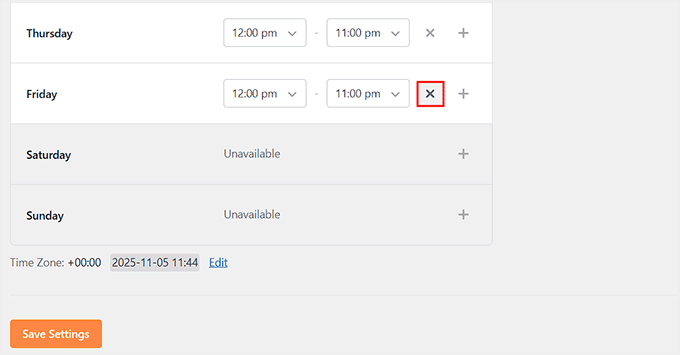
Następnie kliknij przycisk „Zapisz zmiany” na dole.
Krok 4: Skonfiguruj opcje płatności
Teraz czas przełączyć się na zakładkę „Płatności”. Domyślnie Sugar Calendar Bookings pozwala oferować dwie metody płatności: na miejscu i Stripe.
Pamiętaj, że darmowa wersja obsługuje tylko opcję płatności na miejscu. Jeśli klient wybierze tę metodę, oznacza to, że zapłaci po przybyciu do Twojej restauracji.
Jednak jeśli chcesz pobrać zaliczkę kaucji lub akceptować płatności online, możesz połączyć swoją witrynę z Stripe. Pokażę Ci, jak ustawić faktyczną kaucję dla Twoich rezerwacji później w tym samouczku.
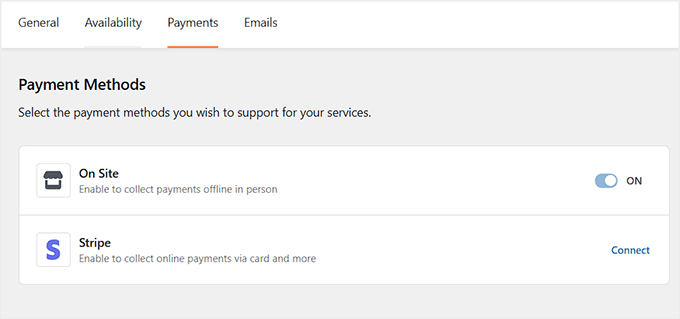
Kliknij link „Połącz”. Otworzy się wyskakujące okienko, w którym możesz postępować zgodnie z instrukcjami na ekranie, aby połączyć swoje konto Stripe z Sugar Calendar Bookings.
Po pomyślnym połączeniu nie zapomnij kliknąć „Zapisz zmiany”.
Te metody płatności zostaną teraz automatycznie dodane do Twojego formularza rezerwacji – nie wymaga to dodatkowej konfiguracji.
Krok 5: Konfiguracja powiadomień e-mail
Na koniec przełącz się na zakładkę „E-maile”. Tutaj skonfigurujesz wszystkie e-maile, które będą wysyłane do klientów z systemu rezerwacji Twojej restauracji.
💡Wskazówka eksperta: Przed skonfigurowaniem e-maili potwierdzających upewnij się, że Twoja witryna faktycznie może je wysyłać. WordPress czasami ma problemy z niezawodnym dostarczaniem e-maili, co oznacza, że Twoi klienci mogą nie otrzymać szczegółów rezerwacji.
Aby to naprawić, polecam użyć WP Mail SMTP. Łączy Twoją witrynę z zaufanymi serwerami pocztowymi, takimi jak Gmail, Outlook lub SendLayer, zapewniając, że każda wiadomość e-mail z rezerwacją dotrze do skrzynek odbiorczych Twoich klientów.
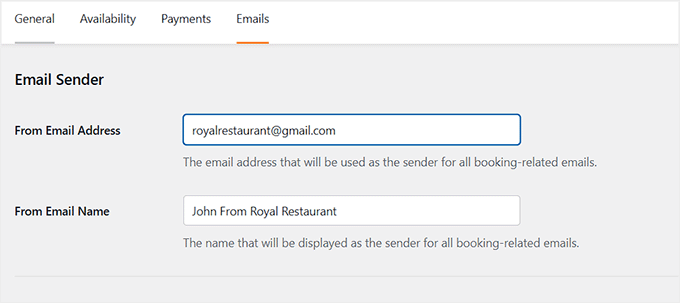
Aby rozpocząć, wprowadź adres e-mail, który będzie używany do wysyłania tych powiadomień, i wybierz „Nazwę nadawcy”, która będzie wyświetlana w skrzynce odbiorczej klienta.
Na przykład możesz użyć czegoś w stylu „Jan z Royal Restaurant” lub innej nazwy pasującej do marki Twojej restauracji.
Następnie przewiń w dół do sekcji „Konfiguruj e-maile”. Domyślnie wszystkie przełączniki e-maili są włączone, co oznacza, że każdy typ powiadomienia zostanie wysłany. Jednak możesz nie potrzebować ich wszystkich.
Zalecam włączenie tych kluczowych powiadomień:
- Oczekujący e-mail z potwierdzeniem rezerwacji do uczestnika
- E-mail z potwierdzeniem rezerwacji do uczestnika
- E-mail z anulowaniem rezerwacji do uczestnika
- E-mail z prośbą o zmianę terminu rezerwacji do uczestnika
- E-mail z przypomnieniem o wizycie do uczestnika

Następnie kliknij link „Edytuj” obok szablonu wiadomości e-mail, który chcesz dostosować. Otworzy się edytor tekstu, w którym możesz edytować temat i treść wiadomości, aby lepiej odzwierciedlić ton i wartości Twojej restauracji.
Możesz również użyć inteligentnych tagów, aby uwzględnić dynamiczne szczegóły, takie jak czas rozpoczęcia i zakończenia rezerwacji, imię i nazwisko klienta oraz inne informacje o rezerwacji.
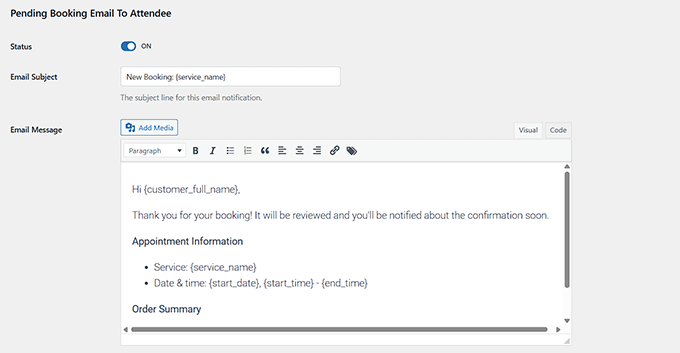
Gdy będziesz zadowolony ze zmian, kliknij przycisk „Zapisz zmiany”. Następnie możesz powtórzyć ten proces dla każdego szablonu wiadomości e-mail, który chcesz skonfigurować.
Krok 6: Dodaj lokalizację dla swojej restauracji
Teraz nadszedł czas, aby dodać lokalizację dla swojej restauracji. Ten krok jest bardzo ważny, ponieważ nie możesz utworzyć formularza rezerwacji bez wcześniejszego skonfigurowania co najmniej jednej lokalizacji.
Jest to również bardzo przydatne, jeśli Twoja restauracja ma wiele oddziałów, ponieważ pomaga klientom wybrać ten najbliżej nich dla wygody.
Aby dodać lokalizację, przejdź do strony Rezerwacje » Lokalizacje z panelu WordPress i kliknij przycisk „+ Dodaj nową”.
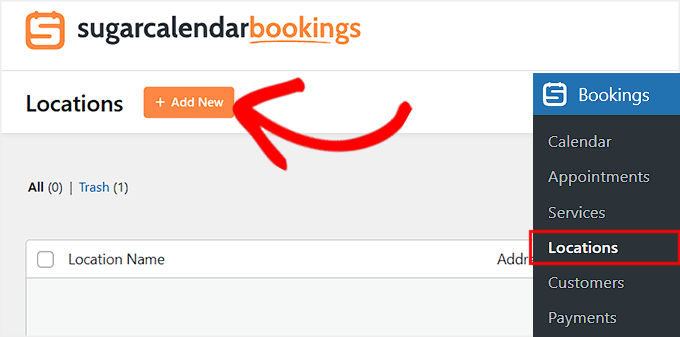
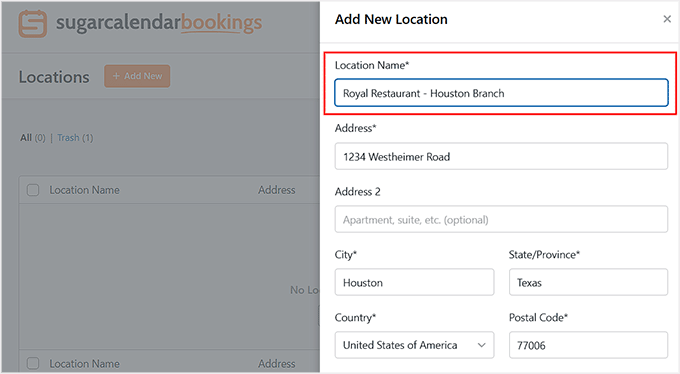
Spowoduje to otwarcie okna dialogowego bezpośrednio na ekranie, w którym najpierw musisz dodać nazwę swojej lokalizacji.
Jeśli Twoja restauracja ma tylko jeden oddział, możesz po prostu wpisać tutaj nazwę swojej restauracji.
Jednak jeśli masz wiele oddziałów, zalecam, aby nazwa była jaśniejsza, na przykład „Royal Restaurant – Oddział Houston” lub „Royal Restaurant – Centrum Miasta”.
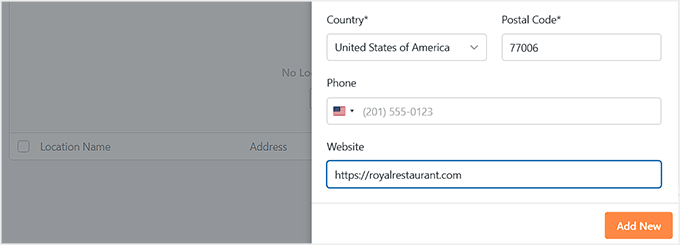
Następnie wpisz pełny adres swojej restauracji i dodaj adres URL swojej strony internetowej w podanym polu. Po zakończeniu kliknij przycisk „Dodaj nową”, aby go zapisać.
Jeśli Twoja restauracja ma więcej niż jeden oddział, możesz powtórzyć ten proces, aby dodać pozostałe lokalizacje.
Krok 7: Utwórz usługę rezerwowalną dla swojej restauracji
Po dodaniu lokalizacji restauracji nadszedł czas, aby utworzyć usługę rezerwowalną, którą Twoi klienci mogą zarezerwować bezpośrednio na Twojej stronie internetowej.
W Sugar Calendar Bookings usługi to rzeczy, które klienci faktycznie rezerwują – na przykład „Rezerwacja kolacji” lub „Doświadczenie prywatnej kolacji”.
💡Szybka wskazówka: Traktuj Lokale jako swoje fizyczne oddziały restauracji, a Usługi jako rodzaje rezerwacji, które oferujesz w tych oddziałach (np. „Rezerwacja kolacji” lub „Weekendowy brunch”).
Możesz również utworzyć wiele usług dla swojej restauracji, aby objąć różne oferty lub doświadczenia. Każda usługa może mieć własny czas trwania, cenę i dostępność, co daje Ci pełną elastyczność w zarządzaniu wszystkimi sposobami, w jakie klienci mogą dokonywać rezerwacji u Ciebie.
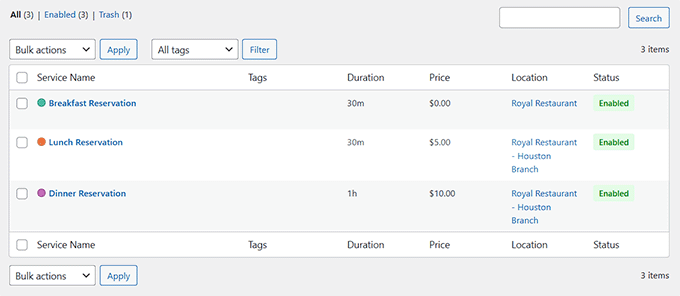
Aby utworzyć swoją pierwszą usługę, przejdź do Rezerwacje » Usługi z panelu WordPress i kliknij przycisk „+ Dodaj nową”.
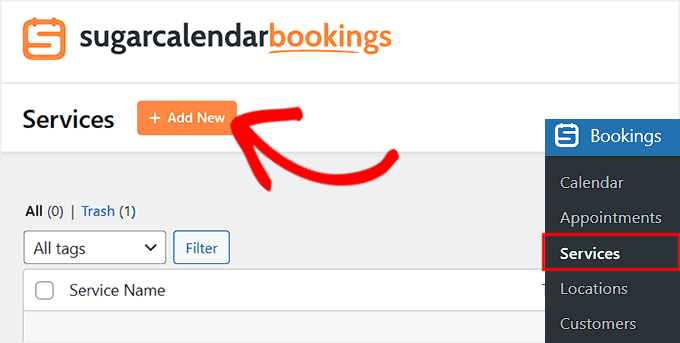
Spowoduje to otwarcie edytora usług, w którym możesz skonfigurować wszystkie szczegóły swojej rezerwacji.
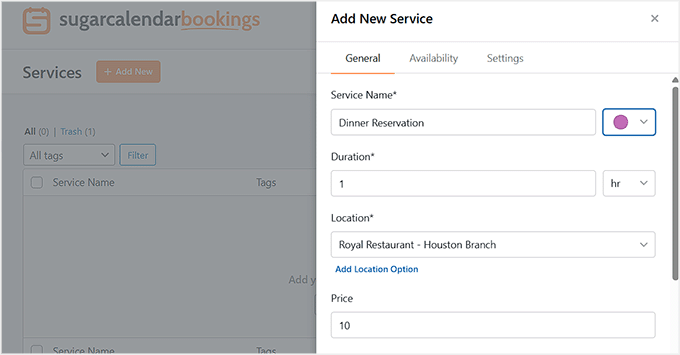
Zacznij od nadania swojej usłudze jasnej nazwy, takiej jak Rezerwacja kolacji lub Stolik na weekendowy brunch.
Następnie musisz ustawić czas trwania każdej rezerwacji, wprowadzając określony czas, na przykład 1 godzinę lub 90 minut. Jeśli pobierasz opłaty od klientów za rezerwację stolika, przewiń do sekcji „Cena”.
Tutaj możesz wprowadzić kwotę zaliczki, którą klienci muszą zapłacić z góry podczas rezerwacji. Pomaga to zabezpieczyć rezerwację i może zostać później odliczone od ostatecznego rachunku klienta, gdy zje w Twojej restauracji.
Pamiętaj, że zaliczki działają tylko wtedy, gdy w poprzednim kroku połączyłeś Stripe, ponieważ płatności są przetwarzane natychmiast i wysyłane bezpośrednio na Twoje konto.
W przeciwnym razie możesz pozostawić to pole puste, aby umożliwić bezpłatne rezerwacje.
Po zakończeniu wybierz lokalizację swojej usługi z menu rozwijanego. Jeśli Twoja restauracja ma wiele lokalizacji, wybierz tę, która najlepiej pasuje do tej usługi. Możesz nawet utworzyć nową lokalizację bezpośrednio z tego ekranu, jeśli zajdzie taka potrzeba.
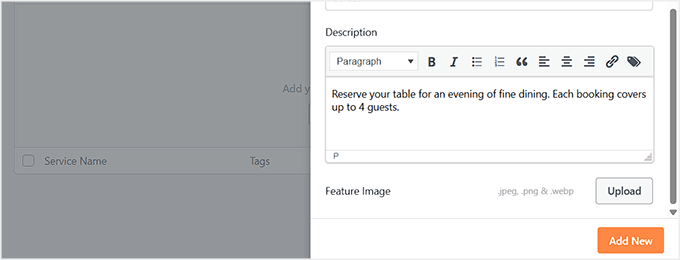
Następnie przewiń w dół do pola „Opis” i dodaj wszelkie ważne szczegóły, które chcesz, aby Twoi klienci wiedzieli, takie jak „Zarezerwuj stolik na wieczór wykwintnej kuchni. Każda rezerwacja obejmuje do 4 osób”.
Możesz również przesłać obraz wyróżniający, aby Twoja opcja rezerwacji była bardziej atrakcyjna wizualnie w formularzu rezerwacji.
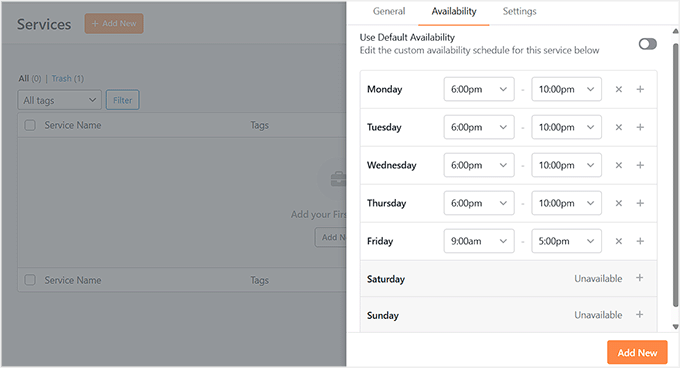
Teraz przełącz się na zakładkę „Dostępność”. Jeśli tworzysz prosty formularz rezerwacji, który dotyczy każdego i każdej pory w Twojej restauracji, pozostaw dostępność w całym serwisie bez zmian. Działa to dobrze w przypadku ogólnych rezerwacji bez ograniczeń.
Jednak jeśli chcesz, aby usługa była dostępna tylko w określonych godzinach lub dla konkretnych doświadczeń, możesz dostosować dostępność do swojego harmonogramu.
Na przykład, w przypadku usługi Rezerwacja Kolacji, możesz ograniczyć rezerwacje do określonych godzin kolacji, takich jak od 18:00 do 22:00. Zapewnia to, że klienci mogą rezerwować tylko w godzinach, które chcesz, dając Ci pełną kontrolę nad harmonogramem restauracji.
Aby to zrobić, wyłącz domyślny przełącznik dostępności i dodaj nowy harmonogram.
Gdy wszystko będzie wyglądać dobrze, kliknij przycisk „Dodaj nowy”, aby zapisać swoją usługę.
Możesz również powtórzyć cały ten proces, aby utworzyć tyle usług, ile chcesz dla swojej restauracji.
Krok 8: Dodaj formularz rezerwacji restauracji do swojej witryny
Teraz nadszedł czas, aby dodać formularz rezerwacji restauracji do frontendu swojej witryny, aby użytkownicy mogli faktycznie zarezerwować miejsce.
W tym celu otwórz stronę lub wpis, na którym chcesz wyświetlić formularz rezerwacji. Po otwarciu edytora bloków kliknij przycisk „Dodaj blok”, aby otworzyć menu bloków, a następnie wyszukaj i dodaj blok „Formularz rezerwacji”.
💡Wskazówka Pro: Dla najlepszych rezultatów polecam dodać formularz do dedykowanej strony „Rezerwacje”.
Na tej stronie możesz również umieścić inne pomocne informacje, takie jak adres restauracji, godziny otwarcia i numer telefonu, dzięki czemu klienci będą mieli wszystko, czego potrzebują, w jednym miejscu.
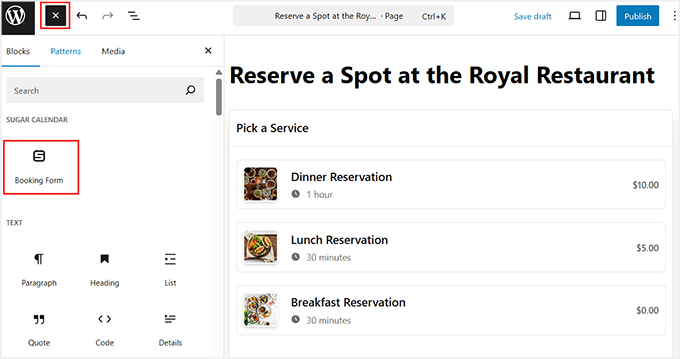
Zobaczysz podgląd formularza w edytorze, pokazujący wszystkie utworzone przez Ciebie usługi. Gdy wszystko będzie wyglądać dobrze, kliknij „Opublikuj” lub „Zaktualizuj”, aby zapisać zmiany.
Następnie odwiedź swoją stronę internetową na froncie, aby zobaczyć system rezerwacji restauracji w akcji.
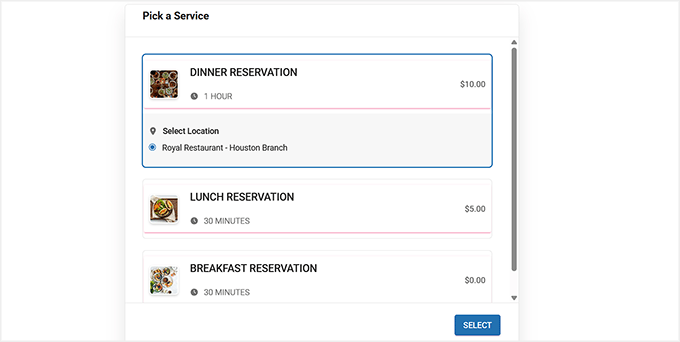
Z tego formularza użytkownicy mogą łatwo wybrać lokalizację, wybrać datę i przedział czasowy z kalendarza oraz dokonać rezerwacji.
Jeśli Twoja usługa wymaga płatności, mogą ją również dokonać bezpośrednio przez formularz.
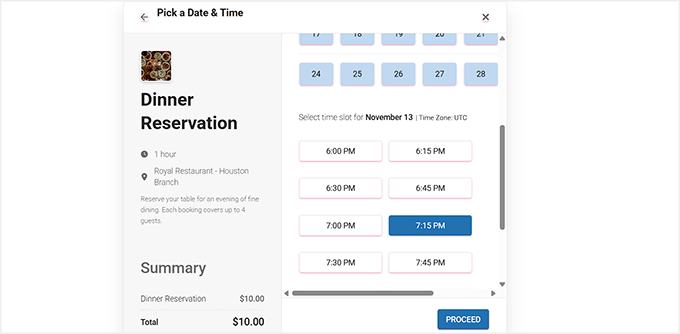
Krok 9: Zarządzanie rezerwacjami wizyt
Gdy Twój formularz rezerwacji będzie aktywny, ważne jest, aby wiedzieć, jak zarządzać wszystkimi napływającymi rezerwacjami. Sugar Calendar Bookings zapewnia prosty pulpit nawigacyjny do przeglądania każdej wizyty, śledzenia danych klientów i obsługi płatności, wszystko z poziomu WordPressa.
Aby wyświetlić wszystkie wizyty, przejdź do Rezerwacje » Wizyty w panelu administracyjnym WordPressa.
Tutaj możesz zobaczyć każdą rezerwację, w tym imię i nazwisko klienta, usługę, lokalizację, status płatności oraz czy jest zatwierdzona, czy oczekująca.
Możesz również znaleźć konkretne wizyty za pomocą paska wyszukiwania i filtrów, aby wyszukać rezerwacje według miesiąca, usługi lub imienia klienta.
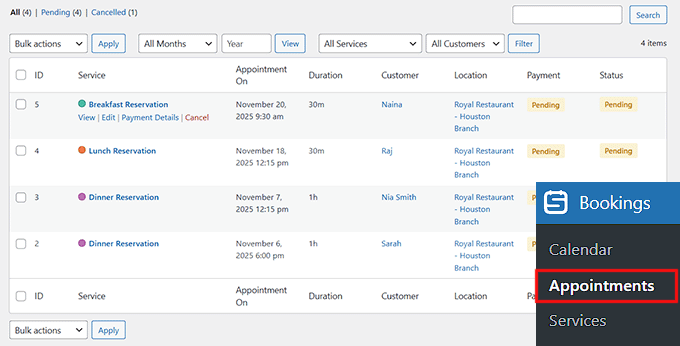
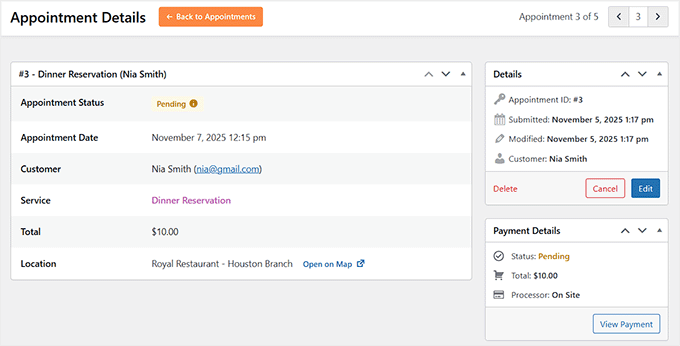
Poza tym kliknięcie „Wyświetl” przy dowolnej wizycie otwiera pełne szczegóły tej rezerwacji.
Możesz teraz przeglądać szczegóły rezerwacji, w tym lokalizację, czas, imię i nazwisko oraz inne.
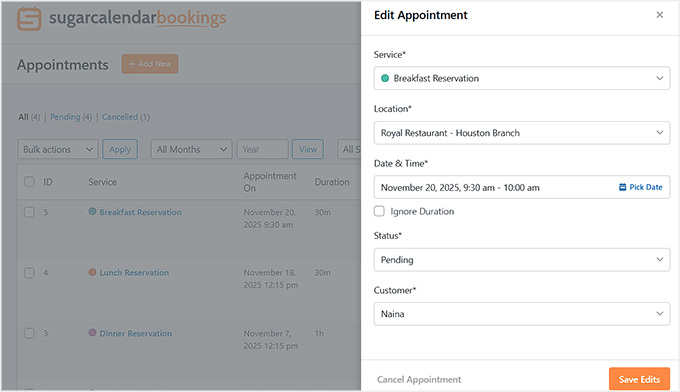
Edycja wizyty jest również prosta. Wystarczy kliknąć „Edytuj” i wprowadzić zmiany w dacie, czasie, usłudze lub lokalizacji.
Możesz również zmienić status każdej rezerwacji na „Zatwierdzona” z tego poziomu. Następnie nie zapomnij kliknąć przycisku „Zapisz zmiany”.
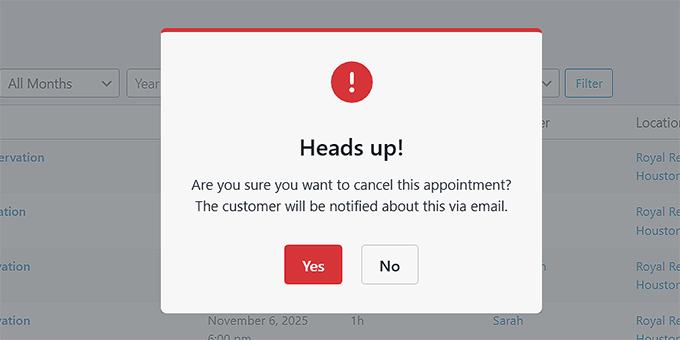
Jeśli klient potrzebuje anulować, możesz kliknąć „Anuluj” zarówno z listy wizyt, jak i w szczegółach wizyty.
Spowoduje to otwarcie okna potwierdzenia, a klient automatycznie otrzyma e-mail z potwierdzeniem anulowania.
Możesz również przeglądać płatności, ponownie wysyłać potwierdzenia i zarządzać wszystkim innym za pomocą panelu administracyjnego WordPressa.
Bonus: Stwórz menu restauracji online w WordPress
Po dodaniu systemu rezerwacji, polecam również umieścić menu restauracji na swojej stronie internetowej. Pozwoli to użytkownikom na przeglądanie wszystkich oferowanych przez Państwa potraw przed wizytą w lokalu, a także poprawi doświadczenie użytkownika.
Ponadto menu online zwiększa widoczność w wyszukiwarkach i przyciąga nowych klientów.
Aby to zrobić, możesz użyć SeedProd, który jest najlepszym kreatorem stron WordPress na rynku.
Kilka naszych marek partnerskich zaprojektowało z jej pomocą całe swoje strony internetowe i miało doskonałe doświadczenia. Zawiera kreator typu „przeciągnij i upuść”, integrację z marketingiem e-mailowym oraz szablon „Strona sprzedaży menu” do tworzenia atrakcyjnego menu.
Aby dowiedzieć się więcej o jego funkcjach, zapoznaj się z naszą recenzją SeedProd.

Po aktywacji odwiedź sekcję SeedProd » Strony docelowe i kliknij przycisk „Dodaj nową stronę docelową”. Spowoduje to przejście do nowego ekranu, na którym możesz wybrać gotowy szablon według własnego uznania.
Teraz otworzy się wizualny kreator wtyczki. Tutaj możesz łatwo edytować podgląd strony, aby dodać własne menu restauracji, lub możesz użyć bloków z lewej kolumny do dalszej personalizacji.
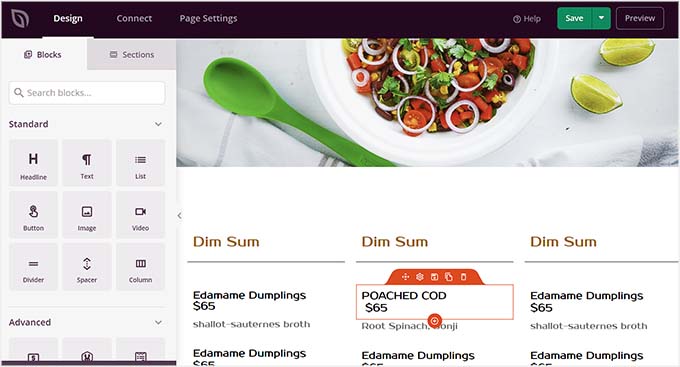
Instrukcje krok po kroku znajdziesz w naszym samouczku na temat tworzenia menu restauracji online w WordPress.
Często zadawane pytania dotyczące dodawania systemu rezerwacji w WordPress
Oto kilka pytań, które nasi czytelnicy często zadawali przed dodaniem systemu rezerwacji do swojej strony internetowej:
Czy mogę zintegrować mój system rezerwacji z istniejącymi narzędziami do e-mail marketingu?
Tak. WPForms i Sugar Calendar Bookings obsługują integracje z popularnymi platformami e-mail, takimi jak Mailchimp i ActiveCampaign. Pozwala to na kontakt z klientami, wysyłanie promocji lub zbieranie opinii.
Czy mogę pobierać zaliczki za rezerwacje za pomocą tych metod?
Tak, możesz przyjmować zaliczki za pomocą dwóch z pokazanych metod. W przypadku prostego formularza zgłoszeniowego, WPForms Pro pozwala na dodawanie pól płatności dla Stripe lub PayPal.
W przypadku kompletnego systemu rezerwacji, Sugar Calendar Bookings (Metoda 3) posiada wbudowaną integrację ze Stripe, co pozwala na pobieranie zaliczek w ramach procesu rezerwacji.
Jak mogę zapobiec podwójnym rezerwacjom w godzinach szczytu?
Wtyczka z pełnym zakresem funkcji, taka jak Five Star Restaurant Reservations lub Sugar Calendar Bookings, pozwala na definiowanie przedziałów czasowych i dostępności stołów, dzięki czemu klienci nie mogą zarezerwować tego samego przedziału dwukrotnie.
WPForms samo w sobie nie zapobiegnie nakładaniu się rezerwacji, dlatego wymagane jest ręczne potwierdzenie.
Czy mogę oferować rezerwacje dla wielu lokalizacji restauracji?
Tak. Sugar Calendar Bookings pozwala na dodawanie wielu lokalizacji i przypisywanie do nich usług. Five Star Reservations obsługuje wiele stron rezerwacji dla różnych lokalizacji, podczas gdy WPForms wymaga tworzenia oddzielnych formularzy dla każdej gałęzi.
Czy potrzebuję specjalnego motywu restauracji, aby to działało?
Nie, wszystkie 3 wtyczki omówione w tym samouczku są zaprojektowane do współpracy z każdym nowoczesnym motywem WordPress. Chociaż dedykowany motyw restauracji może oferować bardziej zintegrowany wygląd, nie jest on wymagany do dodania systemu rezerwacji do Twojej witryny.
Mam nadzieję, że ten artykuł pomógł Ci dowiedzieć się, jak dodać system rezerwacji restauracji w WordPress. Możesz również zapoznać się z naszym przewodnikiem dla początkujących na temat jak założyć sklep internetowy oraz naszymi najlepszymi wyborami dla najlepszych motywów restauracyjnych WordPress.
Jeśli podobał Ci się ten artykuł, zasubskrybuj nasz kanał YouTube po samouczki wideo WordPress. Możesz nas również znaleźć na Twitterze i Facebooku.



fortzuero
Już korzystam z tej wtyczki, ale mam problem ze znalezieniem sposobu na dodanie obrazu tła.
Czy komuś udało się to zrobić, czy muszę stworzyć niestandardowy CSS?
Carl Adams
Cześć,
Pobrałem wtyczkę, żeby zobaczyć, co potrafi. Ja też miałem wcześniej ten sam problem, dopóki nie znalazłem sposobu. Używając Themify Builder, mogłem ustawić to w ustawieniach strony w obszarze pulpitu. Jeśli wybierzesz tę samą metodę, radziłbym użyć pełnej szerokości na głębokość 400 px, chyba że chcesz pełny obraz na ekranie… Mam nadzieję, że to pomoże rozwiązać problem….
farhan shah
Cześć Syed,
Doskonały artykuł, jest naprawdę pomocny i pouczający. Dziękuję
Sajid Amanat
Dzięki, kolego, za udostępnienie tak świetnej wtyczki.
beetzy
Robię teraz stronę restauracji! Dziękuję bardzo za wszystkie Twoje posty, są bardzo pomocne zarówno dla ekspertów, jak i nowicjuszy! Doceniam, że robisz je wszystkie.
Iqbal Ahmad
Dzień dobry Panie,
Chcę wtyczkę do rezerwacji taksówki i kierowcy.
Proszę o pomoc
atif
Thanks for sharing information about such a good plugin. I would be like to use this plugin for my own restaurant website.