


Po zainstalowaniu WordPressa jest jeszcze kilka rzeczy, które musisz zrobić, aby prawidłowo skonfigurować i uruchomić swoją witrynę.
Przez lata pomogliśmy tysiącom użytkowników rozpocząć pracę z WordPressem. Nauczyliśmy się, że po zakończeniu instalacji będziesz musiał wykonać szereg ważnych zadań, takich jak przygotowanie witryny pod kątem wyszukiwarek, utworzenie formularza kontaktowego, aby użytkownicy mogli się z Tobą skontaktować, dodanie narzędzi analitycznych, zabezpieczenie witryny i wiele więcej.
W tym artykule podzielimy się najważniejszymi rzeczami, które będziesz chciał zrobić natychmiast po zainstalowaniu WordPressa.
Po skonfigurowaniu strony WordPress, istnieją kluczowe ustawienia WordPress, które powinieneś upewnić się, że są włączone na Twojej stronie.
Przygotowaliśmy listę ustawień. Możesz kliknąć poniższe linki, aby przejść do preferowanej sekcji:
- Dodaj formularz kontaktowy
- Zmień tytuł witryny, slogan i strefę czasową
- Konfiguracja SEO WordPress
- Zainstaluj Google Analytics
- Zainstaluj buforowanie
- Konfiguracja kopii zapasowych
- Skonfiguruj bezpieczeństwo WordPress
- Konfiguracja ochrony przed spamem
- Usuń nieużywane motywy WordPress
- Skonfiguruj komentarze WordPress
- Usuń domyślną zawartość
- Ustaw domyślną kategorię
- Konfiguracja stron głównych i bloga
- Prześlij swój Gravatar
- Uzupełnij swój profil użytkownika
- Przesyłanie ikony ulubionych i ikony strony
- Zmień adres e-mail WordPress
- Skonfiguruj swój motyw WordPress
1. Dodaj formularz kontaktowy
Wszystkie strony internetowe w Internecie potrzebują formularza kontaktowego. Pozwala on odwiedzającym Twoją witrynę szybko się z Tobą skontaktować, po prostu wypełniając formularz na Twojej stronie.
Możesz uzyskać opinie od użytkowników i pomóc w rozwiązywaniu ich zapytań. Domyślnie WordPress nie posiada wbudowanego formularza kontaktowego.
W tym miejscu z pomocą przychodzi WPForms. Jest to najlepsza wtyczka do formularzy kontaktowych WordPress, która pozwala łatwo tworzyć piękne formularze kontaktowe dla Twojej witryny.
Posiada również darmową wersję WPForms, którą można pobrać z repozytorium wtyczek WordPress.org.
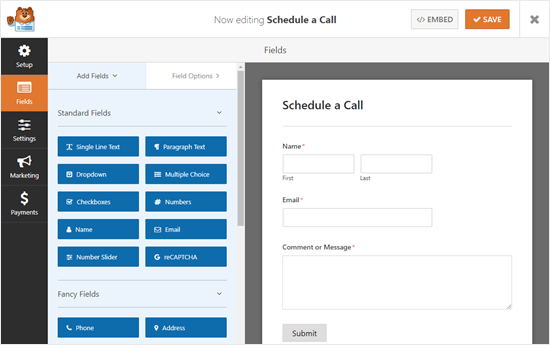
Zobacz nasz przewodnik krok po kroku, jak tworzyć formularz kontaktowy w WordPress.
2. Zmień tytuł witryny, slogan i strefę czasową
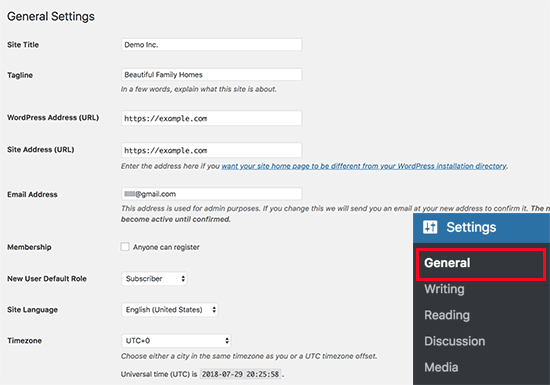
Następnie musisz zmienić tytuł witryny, slogan i ustawienia strefy czasowej.
Po prostu przejdź do strony Ustawienia » Ogólne i zmień te ustawienia.
3. Skonfiguruj SEO WordPress
SEO, czyli Search Engine Optimization, jest wykorzystywane przez właścicieli witryn do uzyskiwania większego ruchu z Google i innych wyszukiwarek.
WordPress jest domyślnie przyjazny dla SEO. Istnieje jednak wiele innych rzeczy, które możesz zrobić, aby zoptymalizować swoje SEO i uzyskać większy ruch na swojej stronie internetowej.
Najlepszy czas na optymalizację SEO Twojej witryny to zaraz po zainstalowaniu WordPressa.
Polecamy użycie wtyczki All in One SEO. Jest to najbardziej kompleksowa wtyczka SEO WordPress na rynku i od razu zajmuje się wszystkimi ważnymi ustawieniami SEO.
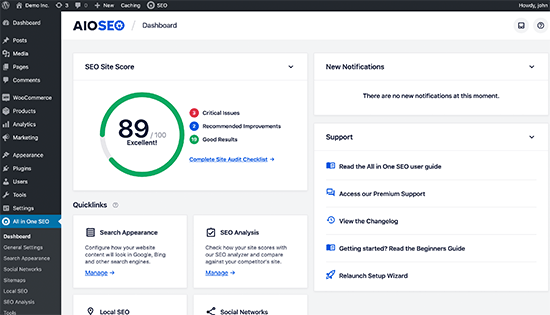
Aby uzyskać kompletne instrukcje krok po kroku, zapoznaj się z naszym obszernym przewodnikiem SEO dla WordPress dla początkujących.
4. Zainstaluj Google Analytics
Jako właściciel witryny musisz zrozumieć swoją publiczność, czego szuka i jak możesz pomóc jej to znaleźć. Te spostrzeżenia pomogą Ci podejmować mądrzejsze decyzje w celu rozwoju Twojej firmy.
W tym miejscu potrzebujesz Google Analytics. Pokazuje ono, ilu użytkowników odwiedza Twoją witrynę, skąd pochodzą i co robili na Twojej witrynie.
Najłatwiejszym sposobem instalacji Google Analytics jest użycie MonsterInsights. Jest to najlepsza wtyczka Google Analytics dla WordPress i wyświetla piękne raporty analityczne bezpośrednio w WordPress.
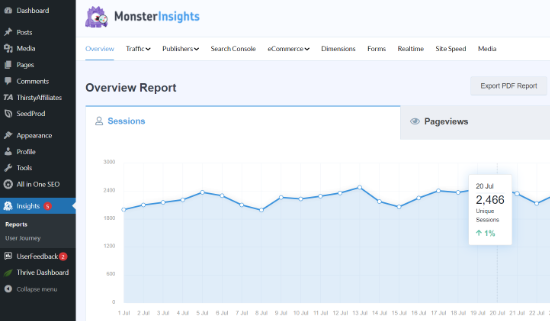
Aby uzyskać pełną konfigurację, zapoznaj się z naszym przewodnikiem dla początkujących, jak łatwo zainstalować Google Analytics w WordPress.
5. Zainstaluj wtyczkę do buforowania
Badania pokazują, że 1 sekunda opóźnienia w ładowaniu strony może prowadzić do 7% utraty konwersji, 11% mniej wyświetleń stron i 16% spadku satysfakcji klienta.
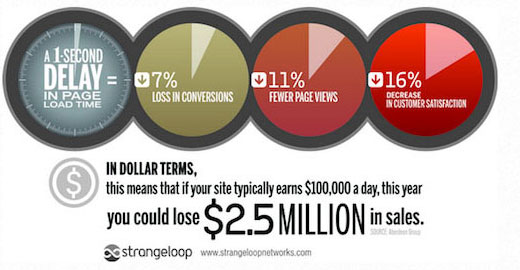
Jako właściciel strony internetowej musisz upewnić się, że Twoja strona jest szybka i działa dobrze nawet przy dużym ruchu.
Tutaj wchodzi w grę cachowanie. Pozwala ono Twojej stronie internetowej szybko serwować użytkownikom zapisane kopie Twoich stron zamiast generować je na bieżąco. Zmniejsza to obciążenie serwera Twojej strony internetowej i poprawia szybkość ładowania stron.
Dostępnych jest wiele wtyczek do cachowania dla WordPress, ale polecamy użycie wtyczki WP Rocket.
Zobacz nasz przewodnik, jak zainstalować i skonfigurować wtyczkę WP Rocket, aby uzyskać szczegółowe instrukcje.
Sam caching może znacznie poprawić szybkość Twojej witryny. Istnieje jednak wiele innych rzeczy, które możesz zrobić, aby przyspieszyć jej działanie. Zobacz nasz kompletny przewodnik, jak poprawić szybkość i wydajność WordPress.
6. Konfiguracja kopii zapasowych
Każdego roku utrata danych powoduje szkody o wartości milionów dolarów. Tworzenie kopii zapasowych jest jedynym sposobem, aby upewnić się, że możesz łatwo odzyskać swoją stronę internetową w przypadku awarii.
Niektórzy dostawcy hostingu WordPress oferują ograniczone usługi tworzenia kopii zapasowych w ramach swoich planów hostingowych. Jednak te kopie zapasowe nie są gwarantowane, a tworzenie własnych kopii zapasowych witryny jest Twoją odpowiedzialnością.
Na szczęście istnieje kilka świetnych wtyczek do tworzenia kopii zapasowych WordPress, których można używać do automatycznego tworzenia kopii zapasowych.
Polecamy użycie Duplicator Pro. Jest to najlepsza wtyczka do tworzenia kopii zapasowych WordPress i pozwala na ustawienie harmonogramów automatycznych kopii zapasowych. Możesz również bezpiecznie przechowywać swoje kopie zapasowe w zdalnych usługach przechowywania w chmurze, takich jak Google Drive, Amazon S3, Dropbox i inne.
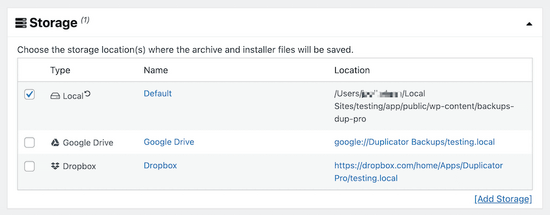
Istnieje również darmowa wersja Duplicator, która pozwala na tworzenie ręcznych kopii zapasowych.
Instrukcje krok po kroku znajdziesz w naszym poradniku na temat tworzenia kopii zapasowych witryny WordPress.
7. Skonfiguruj bezpieczeństwo WordPress
WordPress jest całkiem bezpieczny od razu po instalacji. Jednak nadal musisz przestrzegać najlepszych praktyk bezpieczeństwa, aby utrzymać swoją witrynę w bezpiecznym stanie.
Niektóre z tych najlepszych praktyk są dość łatwe do wykonania samodzielnie, takie jak używanie silnych haseł, zabezpieczanie obszaru administracyjnego WordPress i instalowanie aktualizacji.
W przypadku innych rzeczy będziesz potrzebować wtyczki. Istnieje kilka świetnych wtyczek zabezpieczających WordPress, których możesz użyć.
Dla mniejszych witryn polecamy użycie Sucuri. W tej skali są liderem branży w zakresie bezpieczeństwa witryn, skanowania podatności i ochrony przed złośliwym oprogramowaniem.
Najlepszą częścią korzystania z Sucuri jest to, że oferuje najlepszą wtyczkę zapory sieciowej dla WordPress. Zapora sieciowa blokuje podejrzany ruch, zanim dotrze on do Twojej witryny.
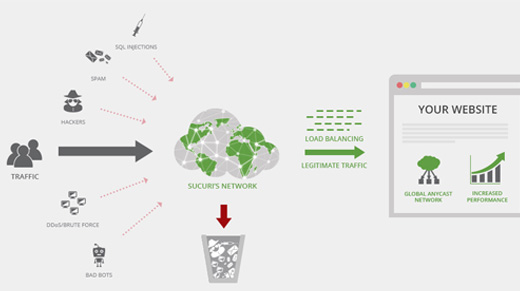
Jeśli Twoja witryna obsługuje odbiorców na całym świecie lub dużą liczbę odwiedzających, Cloudflare może być lepszą opcją ze względu na imponującą sieć dostarczania treści.

Aby uzyskać pełne instrukcje, wykonaj kroki opisane w naszym obszernym przewodniku po bezpieczeństwie WordPress dla początkujących.
8. Skonfiguruj ochronę przed spamem
Spamujące komentarze mogą być sporym problemem. Większość z nich zawiera linki do złośliwych stron internetowych znanych z dystrybucji złośliwego oprogramowania. Spamujące komentarze mogą wpłynąć na Twoje rankingi w wyszukiwarkach i reputację Twojej witryny.
Możesz włączyć moderację komentarzy w WordPress, aby żaden komentarz nie pojawił się bez zatwierdzenia. Jednak wraz ze wzrostem ilości spamu będziesz poświęcać znaczną ilość czasu na moderowanie komentarzy.
Aby to naprawić, musisz zainstalować i aktywować wtyczkę Akismet. Jest to wtyczka antyspamowa dla WordPress i jedna z dwóch wtyczek, które są preinstalowane na każdej stronie WordPress.
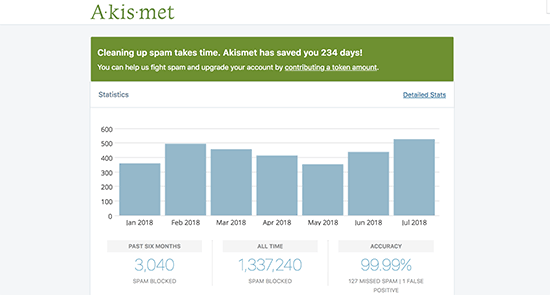
Aby dowiedzieć się więcej, zapoznaj się z naszym przewodnikiem, jak skonfigurować wtyczkę antyspamową Akismet w WordPress.
9. Usuń nieużywane motywy WordPress
Większość użytkowników WordPress instaluje i testuje kilka motywów WordPress, zanim zdecyduje się na jeden, który zostanie. Zamiast pozostawiać te nieużywane motywy zainstalowane, usuń je. Powodem tego jest to, że nawet nieaktywne motywy będą wymagały aktualizacji.
Zalecamy pozostawienie zainstalowanego co najmniej jednego domyślnego motywu. Ten motyw będzie służył jako zapasowy na wypadek, gdybyś musiał przełączyć motywy podczas rozwiązywania problemów.
Po prostu przejdź do strony Wygląd » Motywy i kliknij nieużywany motyw, który chcesz usunąć. Spowoduje to wyświetlenie wyskakującego okienka ze szczegółami motywu. W prawym dolnym rogu wyskakującego okienka zobaczysz link do usunięcia motywu.
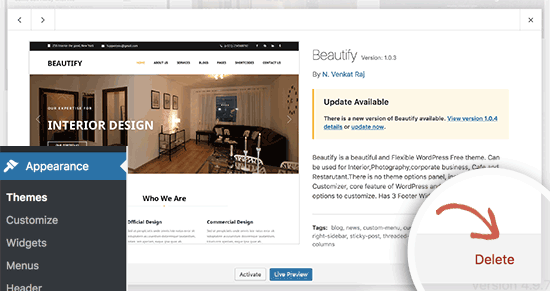
Powtórz proces, aby usunąć wszystkie nieużywane motywy.
10. Skonfiguruj komentarze WordPress
Komentarze odgrywają ważną rolę w większości blogów. Są dobrym wskaźnikiem zaangażowania użytkowników i pozwalają budować społeczność wokół Twojego bloga.
Po prostu przejdź do strony Ustawienia » Dyskusja, aby skonfigurować komentarze. Stąd możesz włączyć lub wyłączyć komentarze, skonfigurować powiadomienia o komentarzach i włączyć moderację komentarzy.
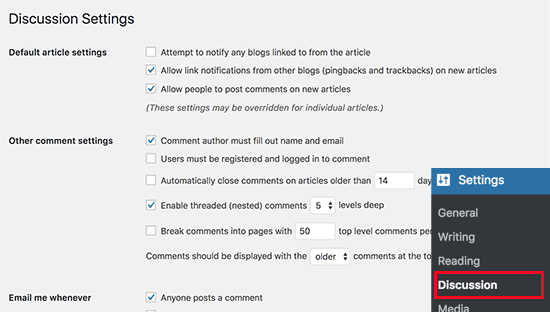
Zobacz nasz wpis o najlepszych wtyczkach do ulepszania komentarzy w WordPress, aby uzyskać więcej wskazówek.
11. Usuń domyślną zawartość
WordPress zawiera domyślną zawartość, która służy jako elementy zastępcze. Obejmuje to wpis na blogu zatytułowany „Witaj świecie”, przykładowy komentarz i przykładową stronę.
Po prostu przejdź do strony Wpisy » Wszystkie wpisy. Najedź kursorem myszy na wpis „Hello World”, a następnie kliknij link „Kosz”.
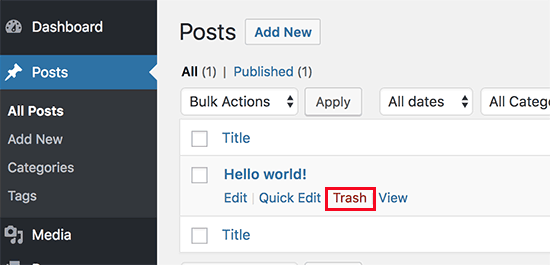
Następnie przejdź do strony Strony » Wszystkie strony, a następnie usuń Przykładową stronę.
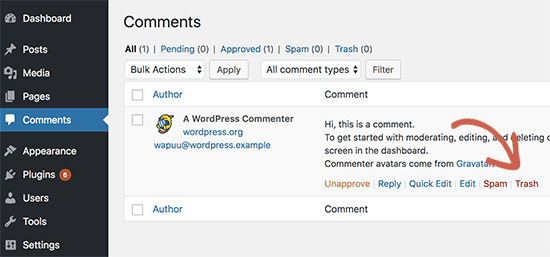
Na koniec odwiedź stronę Komentarze, a następnie usuń domyślny komentarz.
12. Ustaw domyślną kategorię
Wpisy WordPress muszą być przypisane do co najmniej jednej kategorii. Domyślnie WordPress używa kategorii „Bez kategorii” jako kategorii domyślnej.
Jeśli nie zmienisz kategorii podczas pisania wpisu na blogu, zostanie on automatycznie umieszczony w domyślnej kategorii.
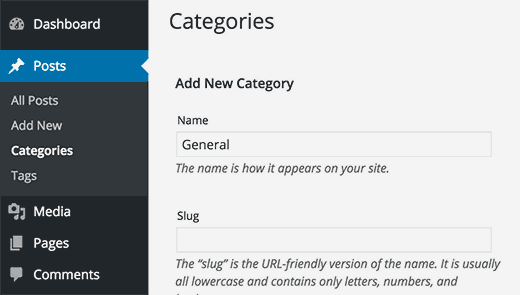
Aby zmienić domyślną kategorię, najpierw musisz odwiedzić stronę Wpisy » Kategorie, aby utworzyć nową kategorię. Zostanie ona użyta jako Twoja nowa domyślna kategoria.
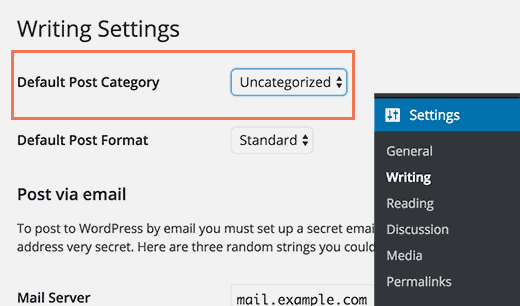
Następnie przejdź do strony Ustawienia » Pisanie.
Tutaj zobaczysz domyślną opcję kategorii. Możesz wybrać nową kategorię, którą wcześniej utworzyłeś.
Na koniec możesz przejść do strony Wpisy » Kategorie i usunąć kategorię „Bez kategorii”.
Aby dowiedzieć się więcej, zapoznaj się z naszym przewodnikiem, jak zmienić domyślną kategorię „Bez kategorii” w WordPress.
13. Konfiguracja stron głównych i blogowych
Domyślnie WordPress wyświetla Twoje wpisy na stronie głównej. Jednak jeśli tworzysz stronę małej firmy, będziesz chciał użyć statycznej strony jako strony głównej.
Nawet większość blogów chce używać statycznej strony głównej jako swojej strony głównej. Pozwala im to tworzyć niestandardowe układy dla ich strony głównej.
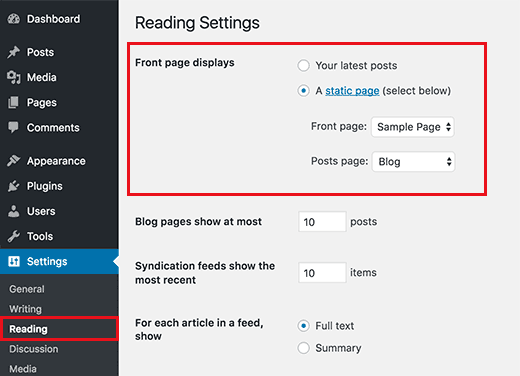
Aby skonfigurować te strony, możesz po prostu przejść do Ustawienia » Czytanie z panelu WordPress i wybrać strony, których chcesz użyć jako strony głównej i strony bloga.
Aby uzyskać więcej szczegółów, zapoznaj się z naszym artykułem, jak dodać osobną stronę dla wpisów blogowych w WordPress.
14. Prześlij swój Gravatar
WordPress używa Gravatar do wyświetlania zdjęć użytkowników w biografiach autorów i w komentarzach WordPress.
Gravatar to usługa hostingu zdjęć profilowych, która pozwala użytkownikom używać tego samego zdjęcia jako obrazu profilowego na milionach stron internetowych.
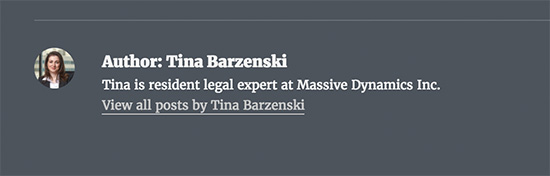
Po prostu przejdź do witryny Gravatar i utwórz konto, używając adresu e-mail, którego użyłeś w swoim koncie WordPress.
Następnie możesz użyć tego adresu e-mail do komentowania na milionach stron internetowych za pomocą Gravatara, w tym na własnej stronie.
Aby uzyskać więcej szczegółów, zapoznaj się z naszym artykułem, jak używać Gravatar w WordPress.
15. Uzupełnij swój profil użytkownika
Następnie będziesz chciał uzupełnić swój profil użytkownika WordPress.
Po prostu przejdź do Użytkownicy » Twój profil z panelu administracyjnego WordPressa, aby zaktualizować informacje o swoim profilu.
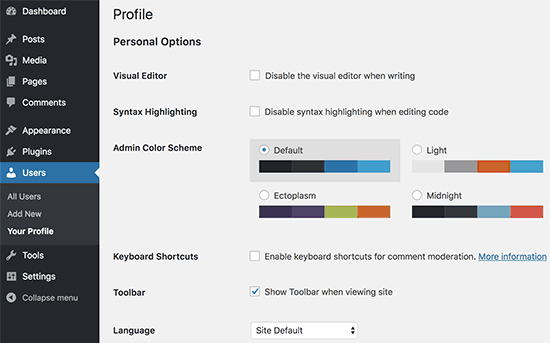
Domyślnie WordPress użyje Twojej nazwy użytkownika obok Twoich wpisów i komentarzy. Chciałbyś zastąpić ją swoim pełnym imieniem i nazwiskiem lub pseudonimem. Zobacz nasz artykuł, jak dodać lub zmienić swoje pełne imię i nazwisko w WordPress.
Chciałbyś również podać link do swojej strony internetowej. Inne wtyczki WordPress mogą również dodawać własne pola niestandardowe do Twojego profilu użytkownika, takie jak linki do mediów społecznościowych.
Na koniec wprowadź krótkie bio o sobie. Da to użytkownikom szybkie wprowadzenie i pomoże im dowiedzieć się więcej o autorze artykułów.
16. Prześlij Favikon i ikonę witryny
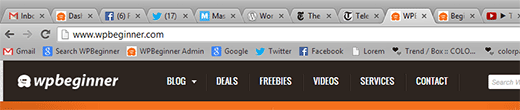
Favikon lub ikona witryny to maleńki obrazek, który pojawia się obok tytułu Twojej witryny w przeglądarce.
Pomaga użytkownikom zidentyfikować Twoją witrynę i zwiększa rozpoznawalność marki wśród Twoich najczęstszych odwiedzających.
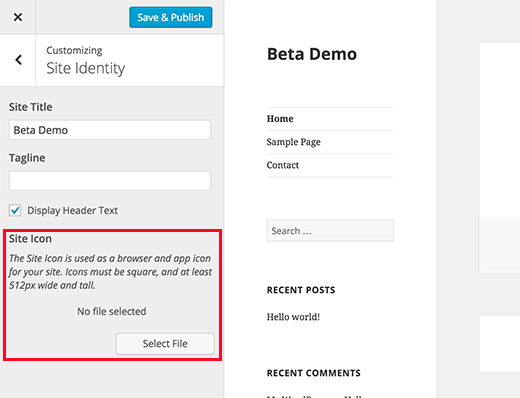
Najpierw musisz utworzyć obraz o wymiarach dokładnie 512×512 pikseli i zapisać go w formacie PNG, JPEG lub GIF.
Następnie musisz przejść do Wygląd » Dostosuj i kliknąć zakładkę „Tożsamość witryny”. W sekcji „Ikona witryny” kliknij przycisk „Wybierz plik”, aby przesłać swój favicon.
Więcej szczegółów znajdziesz w naszym artykule na temat dodawania favicon i ikony witryny w WordPress, gdzie znajdziesz instrukcje krok po kroku.
17. Zmień adres e-mail WordPress
Większość użytkowników dodaje własne adresy e-mail podczas instalacji WordPress. Oznacza to, że ich pierwszy profil użytkownika i adres e-mail ich witryny są takie same.
Aby to zmienić, możesz przejść do strony Ustawienia » Ogólne i wprowadzić nowy adres e-mail, którego chcesz używać dla witryny.
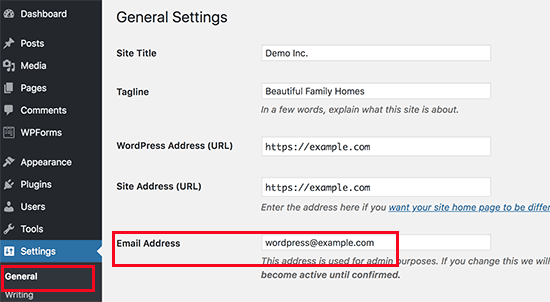
Upewnij się, że nowy adres e-mail jest aktywny, ponieważ WordPress wyśle na ten adres e-mail z potwierdzeniem.
Możesz tutaj użyć dowolnego adresu e-mail. Jednak najlepiej jest użyć adresu e-mail, który wskazuje, że jest to adres do automatycznych wiadomości e-mail wysyłanych z Twojej witryny.
Jeśli chcesz używać kont e-mail z własną domeną, zapoznaj się z naszym przewodnikiem, jak utworzyć darmowy firmowy adres e-mail dla Twojej witryny WordPress.
18. Skonfiguruj swój motyw WordPress
Następnym krokiem jest konfiguracja motywu WordPress. Większość motywów WordPress oferuje różne funkcje i opcje dostosowywania.
Istnieje jednak kilka podstawowych ustawień, które są takie same we wszystkich motywach WordPress. W rzeczywistości są one wspólne dla większości witryn na świecie.
Zacznijmy od konfiguracji menu nawigacyjnych. Menu linków zazwyczaj pojawia się w sekcji nagłówka. Zawiera ono linki do różnych obszarów Twojej strony internetowej.
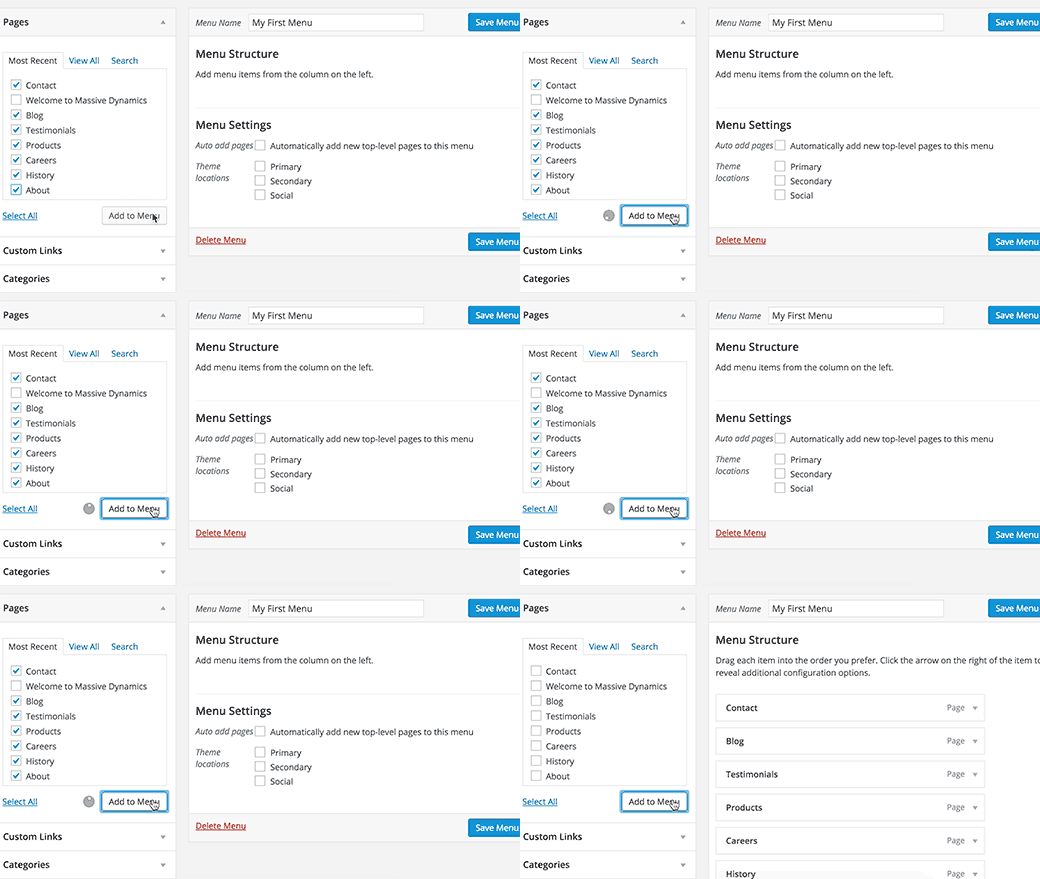
Szczegółowe instrukcje znajdziesz w naszym przewodniku dla początkujących na temat konfiguracji menu nawigacyjnych w WordPress.
Następnie chciałbyś dodać widżety do swojego WordPress. Widżety pozwalają dodawać różne bloki do paska bocznego lub obszarów gotowych na widżety w Twojej witrynie.
Domyślnie WordPress wyświetli kilka domyślnych widżetów w Twoim głównym pasku bocznym. Będziesz chciał je przestawić lub dodać inne widżety. Twój motyw może również zawierać własne niestandardowe widżety dla mediów społecznościowych i innych funkcji, których będziesz chciał użyć.
Szczegółowe instrukcje znajdziesz w naszym przewodniku dla początkujących na temat dodawania i używania widżetów w WordPress.
Twój motyw może również zawierać wiele innych opcji, takich jak schematy kolorów, wybór układu, style nagłówków i inne. Przeglądaj te opcje i ustaw je według własnych upodobań.
Mamy nadzieję, że ten artykuł pomógł Ci poznać rzeczy, które od razu będziesz chciał zrobić po zainstalowaniu WordPress. Możesz również zapoznać się z naszym przewodnikiem na temat znajdowania motywu WordPress używanego przez witrynę oraz najczęstszych błędów w WordPress, których należy unikać.
Jeśli podobał Ci się ten artykuł, zasubskrybuj nasz kanał YouTube po samouczki wideo WordPress. Możesz nas również znaleźć na Twitterze i Facebooku.



Jiří Vaněk
Jedna z najważniejszych list, a raczej listy zadań do wykonania, dla każdego początkującego użytkownika WordPress. Jest wiele do omówienia, a każdy punkt jest bardzo ważny. Poleciłbym również, aby od samego początku, jeśli będę kontynuował temat formularza kontaktowego, zacząć zbierać adresy e-mail do newslettera. Im wcześniej zaczniesz, tym lepiej. To był mój duży błąd, ponieważ zacząłem dopiero po roku blogowania i przez to przegapiłem wiele wspaniałych okazji do dotarcia do moich użytkowników. Jednak ta lista powinna być czymś, co deweloperzy WordPress wysyłają jako e-mail do administratora natychmiast po zainstalowaniu WordPress, jako listę zalecanych wskazówek, ponieważ jest po prostu doskonała.
Mrteesurez
Doceniam ten przewodnik. Gdybym mógł zobaczyć ten post, kiedy zaczynałem, lepiej byłoby skonfigurować wszystkie niezbędne rzeczy przed uruchomieniem. Analityka jest najważniejsza do śledzenia użytkowania witryny, zainstalowałem ją późno, więc straciłem niektóre wczesne raporty o ruchu. Dziękuję za wskazówki. Wszyscy początkujący blogerzy powinni to przeczytać.
Kabsha Majid
Włożyłeś dużo wysiłku w ten poradnik. Bardzo prosta i łatwa do zrozumienia treść. Nauczyłem się z niej nowych rzeczy. Dziękuję!
Wsparcie WPBeginner
Proszę bardzo, cieszymy się, że nasze rekomendacje były pomocne!
Administrator
Shiv K Mittal
Dziękuję za wszystkie przydatne szczegóły. Naprawdę prosty i świetny sposób na wyjaśnienie.
Wsparcie WPBeginner
Glad you found our guide helpful
Administrator
Emmanuel Amadi
Czy powinienem usunąć wtyczki importera Blogger i Blogger do Wordpress po zakończeniu migracji z Blogger do Wordpress? Szukam sposobów na szybsze ładowanie mojego panelu WordPress.
Wsparcie WPBeginner
Aby przyspieszyć działanie Twojej strony, polecamy zapoznać się z naszym poniższym artykułem:
https://www.wpbeginner.com/wordpress-performance-speed/
Te dwa wtyczki nie powinny wpływać na szybkość Twojego pulpitu. Jeśli usuniesz wtyczkę Blogger to WordPress, może to zepsuć przekierowania, ale możesz usunąć importer Blogger, jeśli chcesz.
Administrator
Adrian
Dodałbym, że powinieneś również upewnić się, że Twój hosting domyślnie zablokował dostęp do katalogu z Twoimi plikami do przesłania! Dowiedziałem się o tym dopiero po tym, jak ktoś mi powiedział, że wszystkie zdjęcia profilowe naszych prywatnych klientów były widoczne dla każdego, kto przeglądał folder oursite.com/wp-content/uploads.
Wsparcie WPBeginner
Chociaż nie wszystkie witryny potrzebują tej funkcji, możesz ją ręcznie dodać, korzystając z metody opisanej w naszym przewodniku poniżej:
https://www.wpbeginner.com/wp-tutorials/disable-directory-browsing-wordpress/
Administrator
Rahul
Ten artykuł sprawił, że mój blog stał się lepszy.. dziękuję …
Wsparcie WPBeginner
You’re welcome
Administrator
Alok Sharma
To świetny przewodnik dla początkujących!
Dziękuję bardzo!
Wsparcie WPBeginner
You’re welcome
Administrator
Michelle Cooke
Czy te wtyczki są darmowe? Chcę przejść z Wordpress.com na .org. Mam plan biznesowy na .com i próbuję dowiedzieć się, czy przejście ostatecznie nie będzie kosztować więcej. Poza hostingiem, jakie są inne opłaty, które muszę uwzględnić?
Wsparcie WPBeginner
Koszt zależałby od rodzaju witryny, aby uzyskać więcej informacji, zapoznaj się z naszym poniższym artykułem:
https://www.wpbeginner.com/beginners-guide/how-much-does-it-cost-to-build-a-wordpress-website/
Administrator
Vidhya
Dziękuję. Jestem tu nowicjuszem, który nic nie wie o prowadzeniu strony internetowej. Ten blog pomógł mi w nauce.
Wsparcie WPBeginner
Glad you found our guides helpful
Administrator
Bren Haas
Dziękuję bardzo za całą pracę, którą wkładasz w swojego bloga. Często odwołuję się do Twojej pomocy dotyczącej WordPressa i dzielę się nią z innymi.
Dziękuję! Bren
Wsparcie WPBeginner
You’re welcome, glad you’ve found our guides helpful
Administrator
dinesh dhamala
naprawdę pomocne. nauczyłem się wielu rzeczy z tego posta. dziękuję za udostępnienie tak przydatnych treści.
Wsparcie WPBeginner
You’re welcome, glad our guide was helpful
Administrator
Początkujący
Czy mogę zarejestrować się u dostawcy hostingu po wykonaniu tych wszystkich czynności?
Innymi słowy, czy w tym samym czasie co rejestracja u dostawcy hostingu, możliwe jest opublikowanie strony poprzez eksport istniejącego WordPressa do dostawcy zamiast instalowania nowego WordPressa?
Wsparcie WPBeginner
Możesz to zrobić, tworząc lokalną witrynę, a następnie przenosząc ją do hostingu, korzystając z metody opisanej w naszym artykule tutaj: https://www.wpbeginner.com/wp-tutorials/how-to-move-wordpress-from-local-server-to-live-site/
Administrator
Debora
Dziękuję za wszystkie najlepsze dogłębne artykuły dla nowych użytkowników WordPressa. Miałem zapytać, jak umieścić małą ikonę obok nazwy mojej witryny i znalazłem odpowiedź w tym artykule. DZIĘKI!
Ban sharma
dzięki za ten post. mam pytanie, kiedy używamy statycznej strony głównej. czy trzeba wybrać stronę bloga. ponieważ nie mam konkretnej strony bloga... co mam wybrać
Naureen
Nie, nie jest to obowiązkowe.
Njofie Wilson
Możesz użyć wtyczki o nazwie „Post Grid”, aby wyświetlać posty na blogu na dowolnej stronie swojej witryny, której chcesz, używając krótkiego kodu. Po prostu zainstaluj wtyczkę i pobaw się nią do woli.
Monica
Dziękuję za Twoją hojność dla tych, którzy dopiero zaczęli. Bardzo przydatne!!!!