


To frustrujące uczucie, gdy tworzysz świetne treści, tylko po to, by Twoje obrazy spowalniały stronę i były całkowicie niezauważane przez wyszukiwarki. Wielu właścicieli firm nie zdaje sobie sprawy, że niezoptymalizowane obrazy mogą zaszkodzić ich rankingom i zniechęcić odwiedzających, zanim strona w ogóle się załaduje.
My też przez to przechodziliśmy. Ale po latach optymalizacji naszych własnych obrazów tutaj w WPBeginner nauczyliśmy się, jak uczynić je potężnym zasobem do generowania ruchu.
W tym przewodniku przeprowadzimy Cię przez prosty, krok po kroku proces SEO obrazów. Nauczysz się dokładnych technik, których używamy, aby nasze obrazy były wysoko w rankingu, przyciągały więcej odwiedzających i przyspieszały działanie naszej strony internetowej.
Oto krótkie podsumowanie tego, czego dowiesz się w tym artykule:
- Optymalizacja obrazów pod kątem SEO i szybkości
- Czym jest tekst alternatywny?
- Jaka jest różnica między tekstem alternatywnym a tytułami?
- Jaka jest różnica między tekstem alternatywnym a podpisami?
- Jak dodać tekst alternatywny, tytuł i podpis do obrazów w WordPress
- Kiedy używać podpisów do obrazów w WordPress
- Automatyczne zarządzanie SEO obrazów za pomocą All in One SEO (zalecane)
- Jak wyłączyć strony załączników w WordPressie
- Dodatkowe wskazówki dotyczące poprawy SEO obrazów
- Samouczek wideo
- Często zadawane pytania dotyczące SEO obrazów
- Dodatkowe zasoby dotyczące optymalizacji obrazów WordPress
Optymalizacja obrazów pod kątem SEO i szybkości
Szybkość ładowania strony odgrywa ważną rolę w SEO i doświadczeniu użytkownika. Wyszukiwarki konsekwentnie wyżej oceniają szybkie strony internetowe. Dotyczy to również wyszukiwania obrazów.
Obrazy zwiększają ogólny czas ładowania strony. Pobieranie ich trwa dłużej niż tekstu, co oznacza, że strona ładuje się wolniej, jeśli jest wiele dużych plików graficznych do pobrania.
Dlatego musisz upewnić się, że obrazy na Twojej stronie WordPress są zoptymalizowane pod kątem sieci. Może to być trochę trudne do przyzwyczajenia, ponieważ wielu początkujących nie jest ekspertami w dziedzinie grafiki i edycji obrazów.
Najlepszym sposobem optymalizacji obrazów jest ich edycja na komputerze za pomocą oprogramowania do edycji zdjęć, takiego jak Adobe Photoshop. Pozwala to wybrać odpowiedni format pliku, aby uzyskać mały rozmiar pliku.
Możesz również użyć wtyczki do kompresji obrazów dla WordPress. Wtyczki do optymalizacji obrazów pozwalają automatycznie zmniejszyć rozmiar pliku podczas przesyłania obrazu do WordPress.
Więcej informacji można znaleźć w naszym pomocnym przewodniku na temat jak prawidłowo optymalizować obrazy przed przesłaniem jakichkolwiek obrazów na swoją stronę internetową.
Czym jest tekst alternatywny?
Tekst alternatywny (alt text) to atrybut HTML dodawany do znacznika img, który jest używany do wyświetlania obrazów na stronie internetowej. W czystym kodzie HTML wygląda to tak:
<img src="/fruitbasket.jpeg" alt="A fruit basket" />
Pozwala właścicielom witryn opisywać obraz w zwykłym tekście. Głównym celem tekstu alternatywnego jest poprawa dostępności poprzez umożliwienie czytnikom ekranu odczytywania tekstu alternatywnego dla użytkowników z wadami wzroku.
Tekst alternatywny jest również kluczowy dla SEO obrazów. Pomaga wyszukiwarkom zrozumieć kontekst obrazu.
Nowoczesne wyszukiwarki potrafią rozpoznać obraz i jego zawartość dzięki sztucznej inteligencji. Jednak nadal polegają na właścicielach stron internetowych, którzy opisują obraz własnymi słowami.
Tekst alternatywny towarzyszy również obrazom w wyszukiwarce obrazów Google, co pomaga użytkownikom zrozumieć obraz i zwiększa szanse na uzyskanie większej liczby odwiedzających Twojego bloga WordPress.
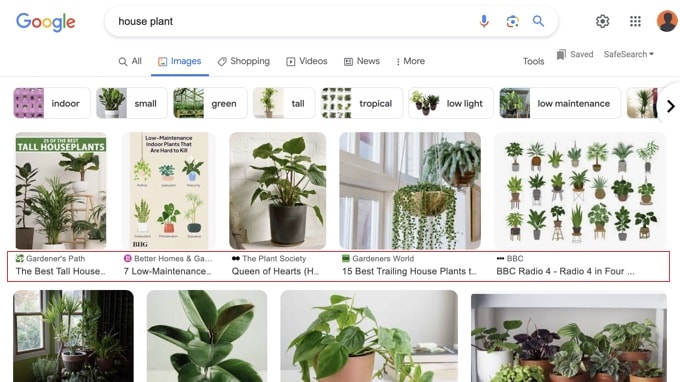
Zazwyczaj tekst alternatywny nie jest widoczny na Twojej stronie internetowej.
Jednakże, jeśli obraz jest uszkodzony lub nie można go znaleźć, użytkownicy zobaczą tekst alternatywny obok ikony uszkodzonego obrazu.

Jaka jest różnica między tekstem alternatywnym a tytułami?
Tekst alternatywny (alt text) pomaga wyszukiwarkom i czytnikom ekranu zrozumieć obraz. Tytuł obrazu natomiast służy dwóm różnym celom.
Po pierwsze, w Bibliotece Mediów WordPress tytuł pomaga w organizacji i wyszukiwaniu obrazów. Po drugie, gdy dodasz go do posta lub strony, może utworzyć podpowiedź tekstową, która pojawia się, gdy odwiedzający najedzie kursorem myszy na obraz.
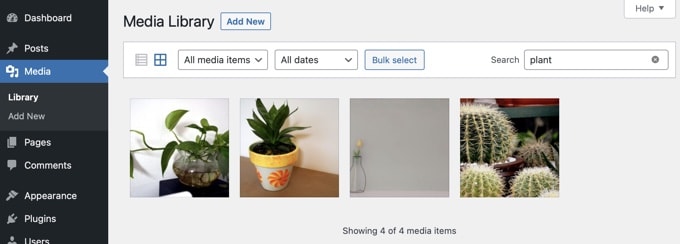
W przeszłości WordPress automatycznie używał tytułu z Biblioteki Mediów do tworzenia tej podpowiedzi. Jednak ta funkcja została usunięta jako domyślna, ponieważ mogła być powtarzalna dla osób korzystających z czytników ekranu, które często słyszały zarówno tekst alternatywny, jak i tytuł.
Chociaż podpowiedź tytułowa może czasami być pomocna, tekst alternatywny jest znacznie ważniejszy zarówno dla SEO, jak i dostępności.
Jaka jest różnica między tekstem alternatywnym a podpisami?
Tekst alternatywny (alt text) służy do opisu obrazu dla wyszukiwarek i czytników ekranu. Z kolei podpis służy do opisu obrazu dla wszystkich użytkowników.
Tekst alternatywny nie jest widoczny na Twojej stronie, podczas gdy podpisy są widoczne pod Twoimi obrazami.
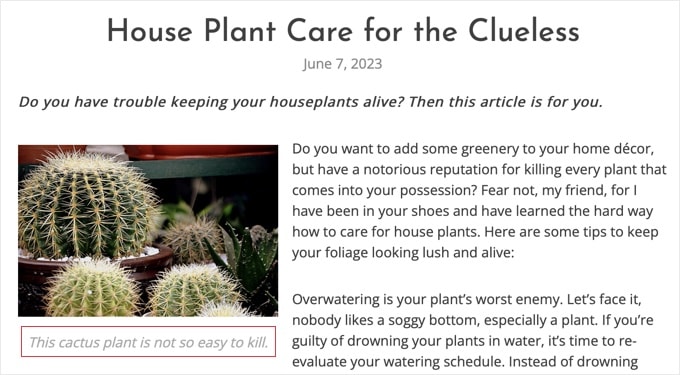
Tekst alternatywny jest kluczowy dla lepszego SEO obrazów w Twojej witrynie. Podpis jest opcjonalny i może być używany, gdy potrzebujesz dostarczyć dodatkowych informacji o obrazie odwiedzającym witrynę.
Jak dodać tekst alternatywny, tytuł i podpis do obrazów w WordPress
Tekst alternatywny, tytuł i podpis składają się na metadane obrazu, które można dodać do obrazów podczas ich przesyłania do WordPress.
Kiedy dodajesz obraz za pomocą domyślnego bloku Obraz, WordPress pozwala na dodanie podpisu i tekstu alternatywnego dla niego.
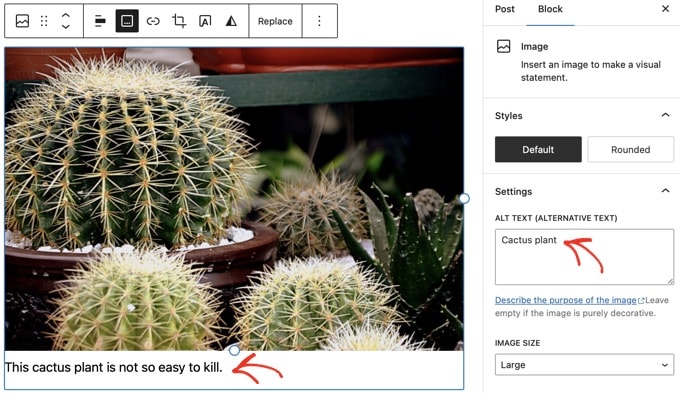
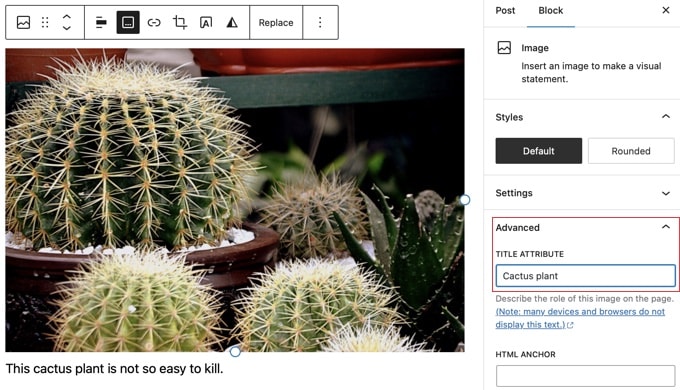
Domyślnie WordPress używa nazwy pliku obrazu do utworzenia jego tytułu w Bibliotece Mediów.
Tytuł można zmienić, rozwijając ustawienia bloku „Zaawansowane” obrazu. Znajdziesz tam pole „Atrybut tytułu”, w którym możesz dodać własny tytuł dla obrazu.
Możesz również edytować tag alt i tytuł dla obrazów, które już przesłałeś do WordPress.
Aby to zrobić, musisz odwiedzić stronę Media » Biblioteka i znaleźć obraz, który chcesz edytować.
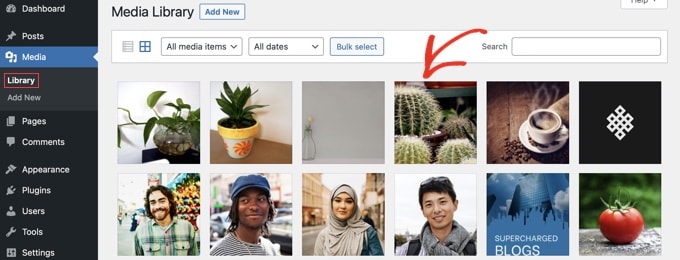
Kliknięcie obrazu spowoduje wyświetlenie okna szczegółów załącznika.
Tutaj możesz wprowadzić tekst alternatywny, tytuł, podpis i opcjonalny opis, który jest wyświetlany na stronie załącznika.
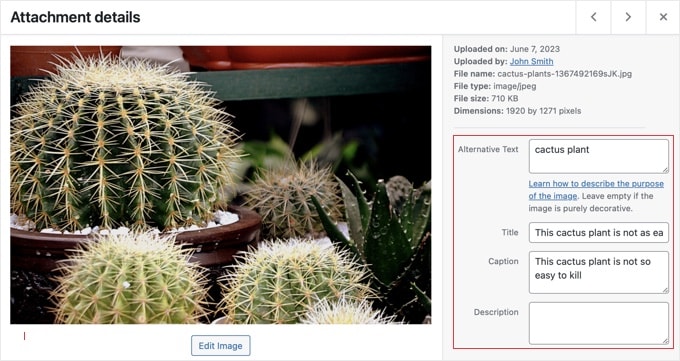
Uwaga: Zmiana tagu alt lub podpisu obrazu za pośrednictwem Biblioteki Mediów nie zmieni go w postach i stronach, w których obraz jest już używany.
Kiedy używać podpisów do obrazów w WordPress
Podpisy pozwalają na dostarczenie dodatkowych szczegółów dotyczących obrazu wszystkim użytkownikom. Są one widoczne na ekranie dla wszystkich użytkowników, w tym dla wyszukiwarek i czytników ekranu.
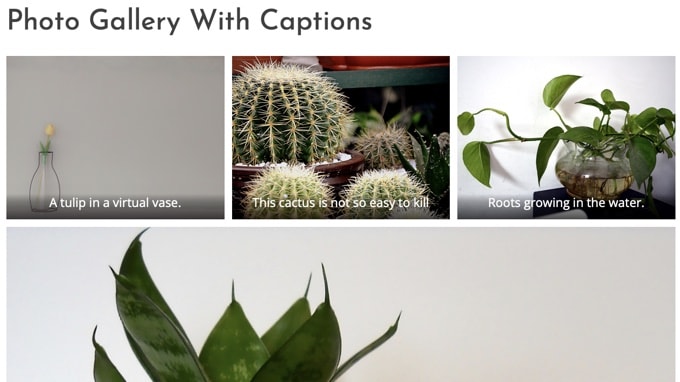
Jak mogliście zauważyć, większość stron internetowych zazwyczaj nie używa podpisów do obrazów we wpisach na blogach ani stronach. Dzieje się tak dlatego, że podpisy często nie są potrzebne do wyjaśnienia obrazu.
Podpisy są bardziej odpowiednie w następujących scenariuszach:
- Zdjęcia rodzinne lub z wydarzeń
- Zdjęcia wymagające dodatkowego wyjaśnienia opisującego historię tła.
- Galerie obrazów produktów
W większości przypadków będziesz w stanie opisać obraz w samej treści artykułu.
Automatyczne zarządzanie SEO obrazów za pomocą All in One SEO (zalecane)
All in One SEO (AIOSEO) to najlepsza wtyczka SEO dla WordPress na rynku, a jej dodatek Image SEO automatycznie ustawi tekst alternatywny, tytuły obrazów, podpisy i inne. Doda również odpowiednią mapę witryny obrazów i inne funkcje SEO, aby poprawić Twoją pozycję w rankingu SEO.
Pierwszą rzeczą, którą musisz zrobić, to zainstalować i aktywować wtyczkę All in One SEO . Aby uzyskać więcej szczegółów, zapoznaj się z naszym przewodnikiem krok po kroku jak zainstalować wtyczkę WordPress. Aby korzystać z funkcji SEO obrazu, będziesz potrzebować planu Plus lub wyższego.
Po aktywacji wtyczka automatycznie uruchomi kreatora konfiguracji. Możesz dowiedzieć się, jak skonfigurować wtyczkę w naszym przewodniku na temat jak poprawnie skonfigurować All in One SEO.
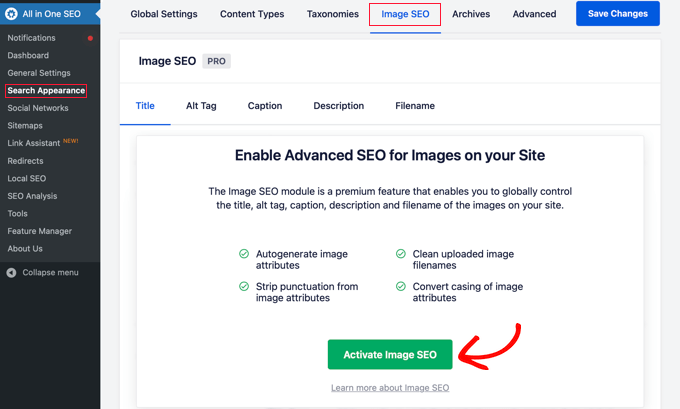
Teraz musisz przejść do All in One SEO » Wygląd wyszukiwania a następnie kliknąć zakładkę „SEO Obrazu”. Następnie kliknij przycisk „Aktywuj SEO Obrazu”, aby włączyć funkcje premium SEO obrazu.
Ustawianie automatycznych tytułów obrazów za pomocą All in One SEO
Kiedy przejdziesz do zakładki „Tytuł” na stronie SEO Obrazu, możesz wybrać format tytułu za pomocą inteligentnych tagów, które zostaną automatycznie użyte do wygenerowania atrybutów tytułu dla Twoich obrazów.
Na przykład dodanie tagu „+ Tytuł Obrazu” automatycznie użyje tytułu obrazu używanego w bibliotece multimediów WordPress.
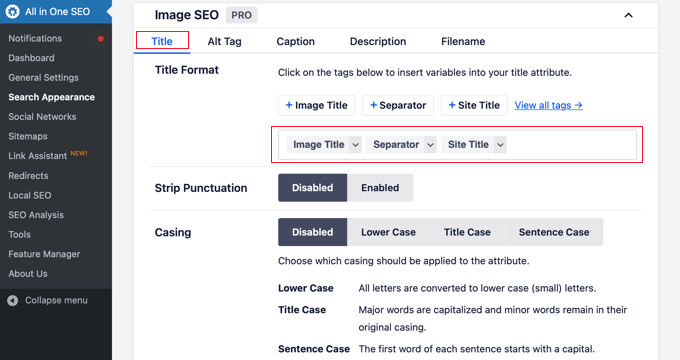
Możesz również dodać inne tagi, takie jak tytuł Twojej witryny, usunąć znaki interpunkcyjne z tytułu i zmienić jego wielkość liter.
Ustawianie automatycznego tekstu alternatywnego za pomocą All in One SEO
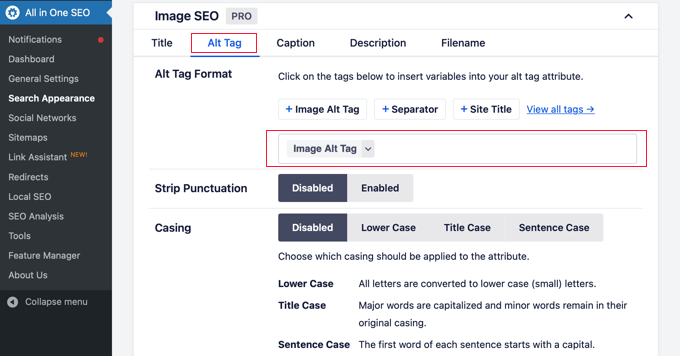
Następnie możesz kliknąć zakładkę „Tekst alternatywny”, aby automatycznie sformatować tekst alternatywny swoich obrazów.
Domyślnie AIOSEO będzie po prostu używać tekstu alternatywnego z biblioteki multimediów. Jeśli chcesz, możesz również dodać tytuł swojej witryny i inne informacje do tekstu alternatywnego każdego obrazu w swojej witrynie.
Dodatek Image SEO z All in One SEO może również automatycznie generować podpisy do obrazów, wyłączać strony załączników, o czym poniżej, i wiele więcej.
Powiązane: Zobacz nasz przewodnik, jak automatycznie generować tekst alternatywny obrazu w WordPress za pomocą AI.
Jak wyłączyć strony załączników w WordPressie
WordPress tworzy stronę dla każdego obrazu, który przesłałeś do swoich wpisów i stron. Nazywa się ona stroną załącznika. Ta strona po prostu wyświetla większą wersję rzeczywistego obrazu i nic więcej.
Może to negatywnie wpłynąć na SEO i Twoje pozycje w wynikach wyszukiwania. Wyszukiwarki uznają strony z niewielką ilością tekstu lub bez tekstu za treści niskiej jakości lub ubogie.
Dlatego zalecamy wyłączenie stron załączników w Twojej witrynie.
Wyłączanie stron załączników za pomocą All in One SEO
Najłatwiejszym sposobem na zrobienie tego jest zainstalowanie i aktywowanie wtyczki All in One SEO. Aby uzyskać więcej informacji, zapoznaj się z naszym przewodnikiem krok po kroku, jak zainstalować wtyczkę WordPress.
Po aktywacji automatycznie wyłącza adresy URL załączników. Możesz również ręcznie wyłączyć strony załączników w WordPress, odwiedzając stronę All in One SEO » Wygląd wyszukiwania i klikając zakładkę „SEO obrazu”.
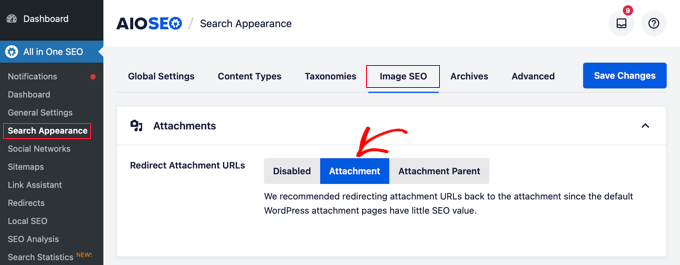
Stąd znajdź opcję „Przekieruj adresy URL załączników”. Zalecamy ustawienie jej na „Załącznik”. Oznacza to, że jeśli ktoś spróbuje odwiedzić stronę załącznika, zostanie przekierowany bezpośrednio do samego pliku obrazu, co jest najlepszą opcją dla większości stron internetowych.
Strony załączników będą teraz przekierowywane do samych obrazów. Oznacza to, że za każdym razem, gdy wyszukiwarka lub odwiedzający przejdzie do adresu URL strony załącznika, zobaczy obraz zamiast strony załącznika.
Wyłączanie stron załączników za pomocą kodu
Możesz również wyłączyć strony załączników, dodając kod do pliku functions.php swojego motywu. Najbezpieczniejszym sposobem jest użycie WPCode, najpopularniejszej wtyczki do fragmentów kodu, która ułatwia dodawanie fragmentów kodu w WordPress.
Najlepsze jest to, że WPCode zawiera wbudowaną bibliotekę fragmentów kodu, w której można znaleźć wszystkie najpopularniejsze fragmenty kodu WordPress, w tym wyłączanie stron załączników.
Najpierw musisz zainstalować i aktywować darmową wtyczkę WPCode. Więcej szczegółów znajdziesz w naszym przewodniku jak zainstalować wtyczkę WordPress.
Po aktywacji przejdź do Code Snippets » + Add Snippet. Musisz przeszukać bibliotekę fragmentów kodu, aby znaleźć fragment Disable Attachment Pages.
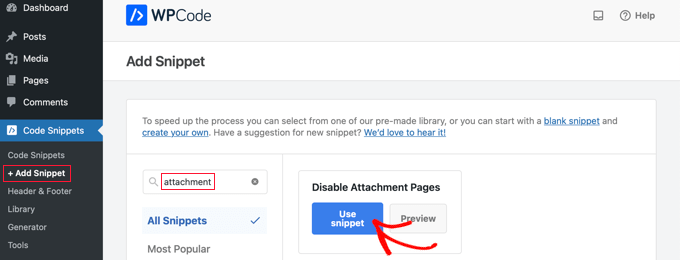
Po najechaniu kursorem myszy na fragment zobaczysz kilka przycisków.
Po prostu kliknij przycisk „Użyj fragmentu”, a nowy fragment zostanie dla Ciebie utworzony.
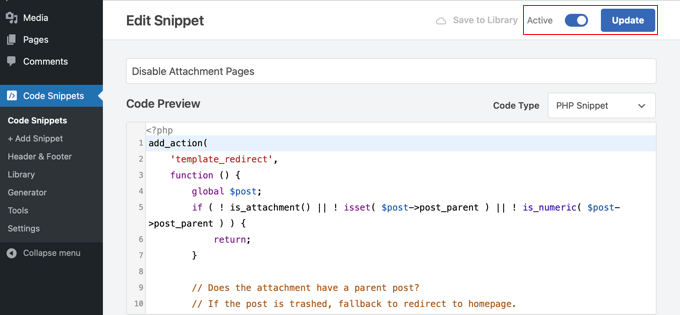
Wszystko, co musisz teraz zrobić, to przełączyć przełącznik „Aktywny” na pozycję Włączone, a następnie kliknąć przycisk „Aktualizuj”. Pomyślnie wyłączyłeś strony załączników.
Jeśli znasz się na kodowaniu, możesz to również zrobić ręcznie, dodając następujący kod bezpośrednio do pliku functions.php swojego motywu.
function wpb_redirect_attachment_to_post () {
if ( is_attachment() ) {
global $post;
if( empty( $post ) ) $post = get_queried_object();
if ($post->post_parent)	{
	$link = get_permalink( $post->post_parent );
	wp_redirect( $link, '301' );
	exit();
	}
else	{
	// What to do if parent post is not available
	wp_redirect( home_url(), '301' );
	exit();
	}
}
}
add_action( 'template_redirect', 'wpb_redirect_attachment_to_post' );
Dodatkowe wskazówki dotyczące poprawy SEO obrazów
Dodanie tagu alt to nie jedyna rzecz, którą możesz zrobić, aby poprawić SEO obrazów. Poniżej znajduje się kilka dodatkowych wskazówek, o których powinieneś pamiętać podczas dodawania obrazów do swoich postów na blogu.
1. Napisz opisowy tekst alternatywny
Wielu początkujących często używa tylko jednego lub dwóch słów jako tekst alternatywny dla obrazu. Sprawia to, że obraz jest zbyt ogólny i trudniejszy do zaindeksowania.
Na przykład, zamiast po prostu „kotki”, możesz użyć „Kotki bawiące się żółtą gumową kaczką”.
2. Używaj opisowych nazw plików dla swoich obrazów
Zamiast zapisywać obrazy jako DSC00434.jpeg, musisz je odpowiednio nazwać. Pomyśl o słowach kluczowych, które użytkownicy wpiszą w wyszukiwarkę, aby znaleźć dany obraz.
Bądź bardziej szczegółowy i opisowy w nazwach plików obrazów. Na przykład czerwony-drewniany-dom.jpeg jest lepsze niż samo dom.jpeg.
3. Zapewnij kontekst swoim obrazom
Wyszukiwarki stają się z każdym dniem coraz mądrzejsze. Potrafią całkiem dobrze rozpoznawać i kategoryzować obrazy. Potrzebują jednak, abyś dostarczył kontekst do obrazu.
Twoje obrazy muszą być powiązane z ogólnym tematem posta lub strony. Pomocne jest również umieszczenie obrazu w pobliżu najbardziej odpowiedniego tekstu w artykule.
4. Przestrzegaj najlepszych praktyk SEO
Musisz również przestrzegać ogólnych wytycznych SEO dla swojej witryny. Poprawia to Twoje ogólne pozycje w wyszukiwarkach, w tym w wyszukiwaniu obrazów.
5. Używaj oryginalnych zdjęć i obrazów
Istnieje wiele darmowych stron z fotografiami stockowymi, których można użyć, aby znaleźć darmowe obrazy do swoich wpisów na blogach. Jednak problem ze zdjęciami stockowymi polega na tym, że są one używane przez tysiące stron internetowych.
Staraj się używać oryginalnych fotografii lub twórz wysokiej jakości obrazy, które są unikalne dla Twojego bloga.
Samouczek wideo
Często zadawane pytania dotyczące SEO obrazów
Oto odpowiedzi na niektóre z najczęściej zadawanych pytań dotyczących optymalizacji obrazów dla wyszukiwarek. Te szybkie wskazówki pomogą rozwiać wszelkie wątpliwości i poprawić SEO Twoich obrazów.
1. Jaka jest najważniejsza część SEO obrazów?
Dwa czynniki są równie ważne: tekst alternatywny (alt text) i rozmiar pliku. Tekst alternatywny pomaga wyszukiwarkom zrozumieć, czego dotyczy obraz, co jest kluczowe dla pozycjonowania w wyszukiwaniu obrazów. Mały rozmiar pliku zapewnia szybkie ładowanie obrazu, co jest głównym czynnikiem zarówno dla doświadczenia użytkownika, jak i ogólnego SEO strony.
2. Czy nazwa pliku obrazu ma znaczenie dla SEO?
Tak, ma. Opisowa nazwa pliku, taka jak „biały-kotek-bawiący-się-włóczką.jpg”, daje wyszukiwarkom natychmiastowy kontekst dotyczący obrazu. Jest znacznie lepsza niż generyczna nazwa, taka jak „IMG_1234.jpg”.
3. Jaki jest najlepszy format obrazu dla SEO?
WebP jest generalnie najlepszym formatem, ponieważ oferuje doskonałą jakość przy znacznie mniejszym rozmiarze pliku niż JPEG lub PNG. Jednak JPEG jest świetny do fotografii, a PNG jest najlepszy dla grafik wymagających przezroczystego tła.
4. Czy powinienem używać podpisów do wszystkich moich obrazów?
Nie, podpisy nie zawsze są konieczne. Powinieneś ich używać tylko wtedy, gdy potrzebujesz dostarczyć dodatkowy kontekst, którego nie ma już w głównym tekście, na przykład przy podawaniu autora zdjęcia, wyjaśnianiu złożonego wykresu lub opisywaniu obrazów w galerii.
5. Jak All in One SEO pomaga w SEO obrazów?
All in One SEO automatyzuje wiele zadań związanych z SEO obrazów. Może automatycznie generować tekst alternatywny i tytuły, tworzyć dedykowaną mapę witryny obrazów dla Google i wyłączać strony załączników WordPress, co pomaga zapobiegać znajdowaniu przez wyszukiwarki treści o niskiej jakości na Twojej stronie.
Dodatkowe zasoby dotyczące optymalizacji obrazów WordPress
SEO obrazów to tylko jeden z aspektów optymalizacji obrazów w WordPressie. Możesz zapoznać się z innymi przewodnikami dotyczącymi ulepszania obrazów na Twojej stronie WordPress.
- Jak zoptymalizować obrazy pod kątem wydajności sieci bez utraty jakości obrazu
- Jak prawidłowo dodawać obrazy w WordPressie (krok po kroku)
- Jak dodać obrazy wyróżniające lub miniatury postów w WordPress
- Narzędzia do tworzenia lepszych obrazów do Twoich wpisów na blogu
- Świetne wtyczki WordPress do zarządzania obrazami (zaktualizowane)
- Jak utworzyć galerię obrazów w WordPress (krok po kroku)
- Jak łatwo leniwie ładować obrazy w WordPressie
- Jak naprawić typowe problemy z obrazami w WordPress (łatwy przewodnik)
- WebP vs. PNG vs. JPEG: Najlepszy format obrazu dla WordPressa
- Gdzie WordPress przechowuje obrazy na Twojej stronie?
Wiemy, że większość blogerów nie jest fotografami ani grafikami. Na szczęście istnieje kilka świetnych narzędzi online, których możesz użyć do tworzenia grafik na Twoje strony internetowe.
Mamy nadzieję, że ten artykuł pomógł Ci dowiedzieć się o SEO obrazów dla Twojej strony internetowej. Możesz również zapoznać się z naszym przewodnikiem jak naprawić typowe problemy z obrazami w WordPress lub naszymi rekomendacjami dla najlepszych wtyczek i narzędzi SEO WordPress.
Jeśli podobał Ci się ten artykuł, zasubskrybuj nasz kanał YouTube po samouczki wideo WordPress. Możesz nas również znaleźć na Twitterze i Facebooku.





bonmot
Kod po „Jeśli znasz się na kodowaniu, możesz to również zrobić ręcznie, dodając poniższy kod bezpośrednio do pliku functions.php swojego motywu.” wydaje się niekompletny. Czy nie powinno być:
function wpb_redirect_attachment_to_post () {
przed
if ( is_attachment() ) {
?
Wsparcie WPBeginner
Thank you for catching that, it should be fixed in the article now
Admin
Jiří Vaněk
Czy format obrazu ma wpływ na SEO? Czy to jpeg, webp czy png? Używam webp ze względu na rozmiar, czy jest większa szansa na SEO, że Google może preferować ten typ obrazu ze względu na jego rozmiar?
Wsparcie WPBeginner
Chyba że otrzymamy inne informacje, format obrazu nie daje przewagi SEO, najlepiej byłoby użyć formatu obrazu, który najlepiej odpowiada zastosowaniu obrazu.
Admin
Jiří Vaněk
Dzięki za odpowiedź, miałem nadzieję, że Google będzie preferował niestandardowy format obrazu, a także jego rozmiar. Szkoda. Tak czy inaczej, dzięki za odpowiedź. Używam WebP w sieci i będę go nadal używać.
Patricia
„Uwaga: Zmiana tagu alternatywnego lub podpisu obrazu za pośrednictwem Biblioteki Mediów nie zmieni go w postach i stronach, w których obraz jest już używany.”
Jeśli tak jest, jak mogę dostosować tagi alternatywne obrazów już w użyciu?
Joe Staiano
Czy mogę edytować wszystkie te zdjęcia w mojej Bibliotece Mediów w Panelu WP, jeśli strona internetowa i poszczególne strony są już opublikowane i aktywne? Czy muszę usunąć każde zdjęcie i ponownie załadować skopiowaną wersję zdjęcia z poprawnymi tagami Alt, Tytułem, Opisem?
Wsparcie WPBeginner
Gdybyś wprowadził zmiany w bibliotece mediów dotyczące tagów obrazów, musiałbyś ponownie dodać obrazy, aby informacje były zgodne z tym, co zmieniłeś dla już istniejących w witrynie.
Admin
Nelda Schulte
To było świetne wyjaśnienie. Szukałem tego typu informacji od dni, wasze było najlepsze, jakie znalazłem. Dziękuję!
Wsparcie WPBeginner
You’re welcome
Admin
Philbeaux
Czy opis załączonego obrazu ma jakikolwiek wpływ na SEO strony?
Wsparcie WPBeginner
Obecnie nie ma to większego wpływu na SEO.
Admin
Favian
Re: rozmiar obrazu – wgrałem obrazy 1200x1200px @około <1mb. Czy ma sens zmniejszanie rozmiaru pliku bezpośrednio w WP (np. wstawianie obrazów nie w 'pełnym rozmiarze', ale raczej w 'duży', 'średni' itp.)? Czy też muszę zadbać o rozmiar obrazu podczas bezpośredniego przesyłania obrazów z mojego dysku twardego? Dzięki
Wsparcie WPBeginner
W tym momencie staje się to bardziej kwestią osobistych preferencji, ale wolimy optymalizować i zmieniać rozmiar obrazów przed przesłaniem ich do witryny WordPress, jeśli o to Ci chodzi.
Admin
Ahmed
Dziękuję za ten dobry post.
Wsparcie WPBeginner
You’re welcome, glad you liked our post
Admin
sanjay sajeev
Cześć,
Dziękuję za udostępnienie wskazówek dotyczących optymalizacji obrazów. Mnie martwi coś innego. Na przykład, opublikowałem wpis na blogu zawierający obraz. Później chcę usunąć ten obraz z wpisu i dodać nowy. Jeśli go usunę i dodam nowy obraz. Czy to wpłynie na SEO mojej witryny?
Wsparcie WPBeginner
Zmiana obrazu nie powinna znacząco wpłynąć na pozycjonowanie Twojej witryny.
Admin
Jad
A co z polem Opis?!
Wsparcie WPBeginner
To pole służy do wyświetlania tekstu na stronie załącznika obrazu lub poniżej obrazu, w zależności od projektu motywu, a nie do czegoś ważnego dla SEO w tej chwili.
Admin
Denisse
Witaj! Bardzo dziękuję za te informacje. Od jakiegoś czasu szukałem takiego wpisu.
Czy zdjęcia mnie, które znajdują się pod sekcją „O mnie” na moim blogu, nadal potrzebują metadanych?
Wsparcie WPBeginner
Zalecamy dodanie metadanych również do tych obrazów.
Admin
denisse
Doceniam Twoją szybką odpowiedź.
Avinash
Cześć,
Dziękuję za świetny artykuł.
Czy istnieją jakieś konkretne wytyczne dotyczące dodawania tekstu alternatywnego do obrazu okładki bloga
Wsparcie WPBeginner
Postępowałbyś tak samo, jak w przypadku innych obrazów, podczas wybierania obrazu powinieneś mieć możliwość edycji tagów za pomocą narzędzia do przesyłania mediów
Admin
Tom
Cześć:
Świetny artykuł!!!
Mam pytanie, napisałeś: „Zmiana tagu alt lub podpisu obrazu za pośrednictwem Biblioteki Mediów nie zmieni go w postach i stronach, w których obraz jest już używany”.
Czy to oznacza, że muszę ponownie wstawić obraz po dodaniu tagu alt w Bibliotece Mediów?
Dziękuję
Wsparcie WPBeginner
Po skonfigurowaniu w bibliotece mediów, po próbie dodania go do posta, powinien on pobrać tagi ustawione w bibliotece mediów.
Admin
ivykaye
Dziękuję
Wsparcie WPBeginner
You’re welcome
Admin
Franci Hoffman
To bardzo pomocne, Syed, zwłaszcza Twoje wyjaśnienie dotyczące „Jak dodać tekst alternatywny, tytuł i podpis do obrazów w WordPress”.
Dziękuję.
Wsparcie WPBeginner
Glad our article was helpful
Admin
Rob
Zajmuję się SEO od czasów, zanim istniał Google. Czytam to dla zabawy i dlatego, że ufam WP beginner.
Właściwie czegoś się nauczyłem.
Nie miałem pojęcia, że tag alt jest używany w wyszukiwaniu obrazów Google do opisu obrazu.
Wsparcie WPBeginner
Glad our article could help teach something new
Admin
Linda
Ze względu na ograniczenia czasowe i ogromną liczbę zdjęć, o które jestem proszony do publikacji na ponad 5 stronach internetowych, którymi zarządzam dla mojej organizacji, często zaniedbuję metadane i później tego żałuję. To bardzo ważny artykuł i świetna zachęta dla nas wszystkich do porządkowania naszych bibliotek multimediów od samego początku i dyscyplinowania się przy każdym dodawanym obrazie, aby dostarczać te informacje. (Nie wspominając o naszych postach i stronach!)
Dziękuję.
Wsparcie WPBeginner
Thanks for the feedback on our article and the importance of metadata
Admin
John Monyjok Maluth
Wow! Świetny artykuł znowu. Potrzebuję tego, aby ulepszyć moje obrazy. Tak, używam Yoast SEO, ale nigdy nie pomyślałem o użyciu go do ulepszenia obrazów na mojej stronie, zwłaszcza wyłączając „strony załączników”.
Dziękuję za pomoc w znalezieniu najlepszych wskazówek dotyczących WordPressa, kiedy ich potrzebuję. Nauczyłeś mnie wielu rzeczy.
John Shalom
Wsparcie WPBeginner
Glad our article could help
Admin
Nur Salam
Czy powinienem używać oryginalnych plików ze zdjęć stockowych? Ponieważ obrazy mają wysoką rozdzielczość i rozmiar. A gtmetrics sugerował używanie zoptymalizowanych zdjęć…
Wsparcie WPBeginner
W zależności od tego, skąd pochodzi zdjęcie stockowe, warto sprawdzić umowę licencyjną, aby upewnić się, że jest to dozwolone.
Admin
Chris
Regularnie otrzymuję na moim pulpicie powiadomienie o Twojej stronie. Jak mogę to zatrzymać?
Wsparcie WPBeginner
Jeśli Twoja przeglądarka automatycznie zaakceptowała nasze powiadomienia push z jakiegoś powodu, powinieneś móc kliknąć prawym przyciskiem myszy na powiadomienia, aby je zatrzymać.
Admin