


Jako eksperci WordPress, którzy pomogli niezliczonym właścicielom stron internetowych ulepszyć ich treści, widzieliśmy, jak często pomijane są podpisy pod obrazami. Większość ludzi skupia się na pisaniu świetnych treści i wybieraniu odpowiednich obrazów, ale zapomina o drobnych szczegółach, które mogą sprawić, że ich posty będą się wyróżniać.
Dodawanie podpisów do obrazów to jedna z tych prostych zmian, które tworzą natychmiastowy efekt wizualny.
Poza estetyką, podpisy pod zdjęciami są niezwykle cenne dla SEO i doświadczenia użytkownika. Pomagają wyszukiwarkom lepiej zrozumieć Twoje obrazy, co może poprawić Twoje pozycje w Google Images.
Ponadto zapewniają dodatkowy kontekst, który dłużej angażuje czytelników w Twoje treści. Przetestowaliśmy różne metody i stwierdziliśmy, że strony z dobrze przygotowanymi podpisami pod obrazami mają lepsze wskaźniki zaangażowania użytkowników.
W tym samouczku podzielimy się dokładnymi metodami, których używamy do dodawania podpisów do obrazów w WordPress. Niezależnie od tego, czy jesteś początkującym, czy po prostu chcesz usprawnić swój przepływ pracy, nauczysz się prostych technik, które działają z każdym systemem WordPress i zajmują tylko sekundy do wdrożenia.

Dlaczego dodawać podpisy do obrazów w WordPress?
Obraz może być wart tysiąca słów, ale nie pokazuje całej historii. Podpisy to krótkie opisy, które możesz dodać do swojego obrazu. Pomagają opisać zdjęcie i dostarczyć kontekstu.
Na przykład, jeśli masz sklep internetowy, możesz dodawać podpisy do zdjęć produktów. Pomaga to dostarczyć dodatkowych informacji potencjalnym klientom. Możesz opisać różne funkcje i korzyści, pomagając w konwersji odwiedzających.
Podobnie, jeśli masz stronę internetową z fotografią, możesz użyć podpisów, aby dodać lokalizację obrazu lub podziękować innym, którzy pomogli w uchwyceniu chwili.
Ponadto obrazy z podpisami mogą również pomóc w zwiększeniu Twojego WordPress SEO. Możesz umieścić odpowiednie słowa kluczowe w podpisach i pomóc wyszukiwarkom łatwo odkrywać i rozumieć Twoje zdjęcia.
Zazwyczaj podpisy znajdują się poniżej obrazu, zapewniając płynny sposób łączenia informacji z treścią wizualną.

Mając to na uwadze, zobaczmy, jak dodać podpisy do obrazów w WordPress:
- Dodawanie podpisów do obrazów w WordPress
- Dodaj podpisy do zdjęć w swojej galerii
- Dodawanie podpisów do obrazów w bibliotece multimediów WordPress
- Dodawanie podpisów do obrazów w WordPress za pomocą edytora klasycznego
- Dodawanie podpisów do obrazów galerii w WordPress przy użyciu klasycznego edytora
- Bonus: Niezbędne zasoby obrazów dla WordPress
Dodawanie podpisów do obrazów w WordPress
Najpierw utwórz nowy wpis lub edytuj istniejący. Następnie, na ekranie edycji wpisu, kliknij ikonę „+” i wybierz blok Obraz.
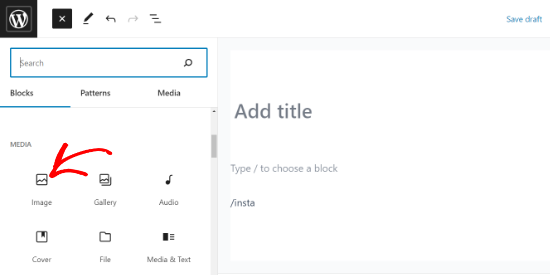
Następnie musisz przesłać obraz lub wybrać jeden z biblioteki multimediów.
Po kliknięciu na niego, blok Obraz zostanie dodany do wpisu.
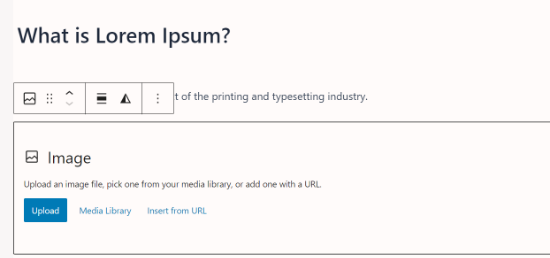
Możesz teraz kliknąć przycisk „Prześlij”, aby wybrać i przesłać obraz z komputera do WordPressa. Możesz również wybrać wcześniej przesłany obraz, klikając przycisk „Biblioteka mediów”.
Aby dowiedzieć się więcej, zapoznaj się z naszym artykułem na temat dodawania i wyrównywania obrazów w WordPressie.
Jak tylko dodasz obraz, pojawi się on w edytorze z polem tekstowym zatytułowanym „Dodaj podpis” poniżej.
Tam właśnie możesz dodać podpis do swojego obrazu.
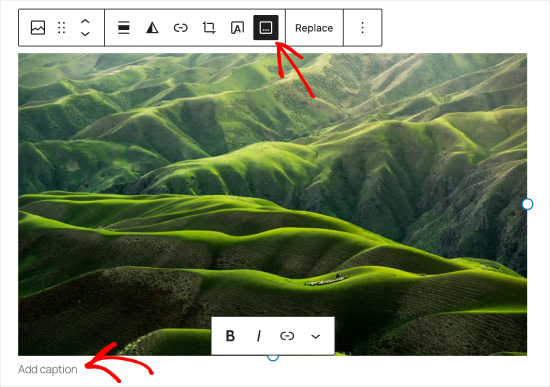
Po zakończeniu możesz zapisać swój wpis, klikając przycisk „Opublikuj” lub „Zaktualizuj”. Czy to nie było łatwe?
Jeśli chcesz dodać podpis do obrazu wyróżniającego, proces działa nieco inaczej. Przeczytaj nasz przewodnik na temat dodawania podpisów do obrazów wyróżniających, aby dowiedzieć się więcej.
Dodaj podpisy do zdjęć w swojej galerii
Edytor treści WordPress zawiera również blok Galeria. Pozwala on na przesłanie wielu obrazów i wyświetlenie ich w układzie siatki z wierszami i kolumnami.
Zobaczmy, jak dodać podpisy do obrazów w bloku Galeria WordPress.
Aby utworzyć galerię, utwórz lub otwórz istniejący wpis lub stronę w edytorze bloków. Następnie kliknij ikonę „+” i wybierz blok Galeria.
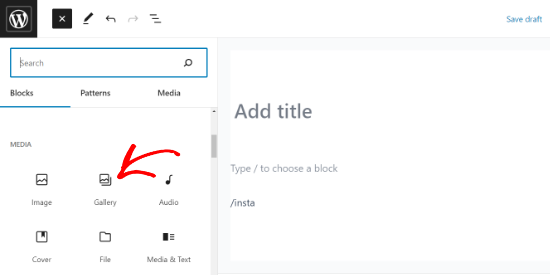
Zobaczysz blok Galeria dodany do obszaru strony/wpisu.
Teraz możesz przesyłać obrazy pojedynczo z komputera lub wybierać wcześniej przesłane zdjęcia z biblioteki multimediów.
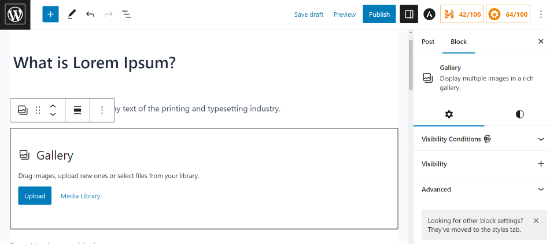
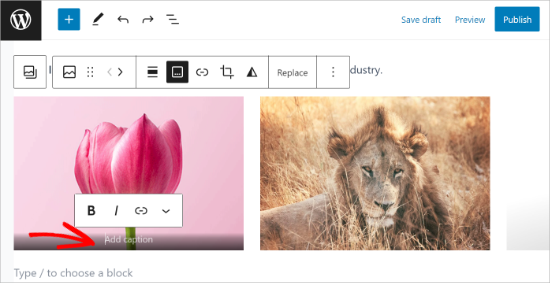
Jeśli przesyłasz obrazy pojedynczo, możesz dodać podpis po przesłaniu każdego z nich.
Po przesłaniu obrazu po prostu kliknij na obraz, a pojawi się pole „Dodaj podpis”. Możesz dodać podpis, klikając na nie i wpisując tekst w pole.
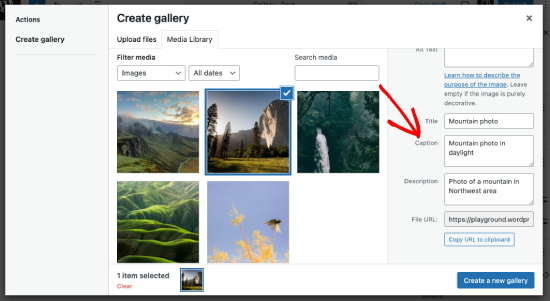
Jeśli wybierzesz wstępnie dodane obrazy z biblioteki, możesz dodać podpis do każdego z nich w polu „Podpis” po prawej stronie.
Jeśli zdjęcia mają już podpis, nie musisz go dodawać ponownie.
Jeśli chcesz stworzyć bardziej zaawansowaną galerię obrazów w WordPressie, polecamy użycie wtyczki Envira Gallery.
Envira oferuje nowoczesne szablony do tworzenia pięknych galerii, kreator galerii metodą przeciągnij i upuść oraz możliwość dodawania podpisów do obrazów, efektów lightbox, znaków wodnych i innych.
Aby uzyskać więcej informacji, zapoznaj się z naszym samouczkiem na temat tworzenia galerii obrazów w WordPressie.
Dodawanie podpisów do obrazów w bibliotece multimediów WordPress
WordPress pozwala na bezpośrednie przesyłanie obrazów do biblioteki multimediów bez osadzania ich w poście lub stronie.
Tutaj pokażemy Ci, jak dodawać podpisy do obrazów podczas ich przesyłania bezpośrednio do Biblioteki Multimediów.
Najpierw musisz odwiedzić stronę Media » Dodaj nowe w obszarze administracyjnym WordPress.
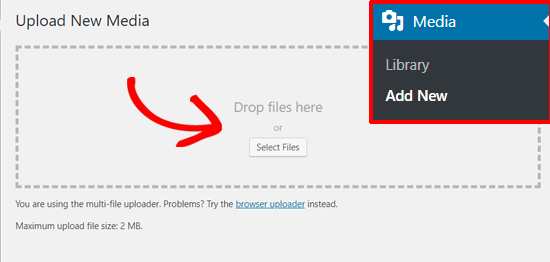
Stąd możesz przesłać obraz, przeciągając go i upuszczając lub wybierając go z komputera.
Po wykonaniu tej czynności zobaczysz przesłany obraz poniżej pola „Prześlij nowe media”. Aby go edytować, kliknij link „Edytuj”.
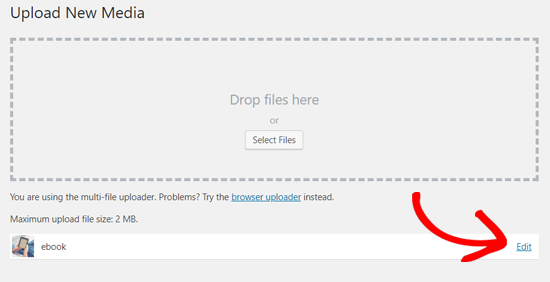
Spowoduje to otwarcie strony Edytuj multimedium w nowej karcie. Możesz zauważyć, że wygląda ona podobnie do ekranu edycji wpisu. Dzieje się tak, ponieważ WordPress traktuje załączniki (na przykład obrazy) jako domyślny typ wpisu.
Pozwala to na przechowywanie metadanych obrazu, takich jak tytuł, opis i podpis, w bazie danych WordPress.
Z tego ekranu możesz edytować tytuł obrazu i dodawać metadane obrazu, w tym podpis, tekst alternatywny i opis.
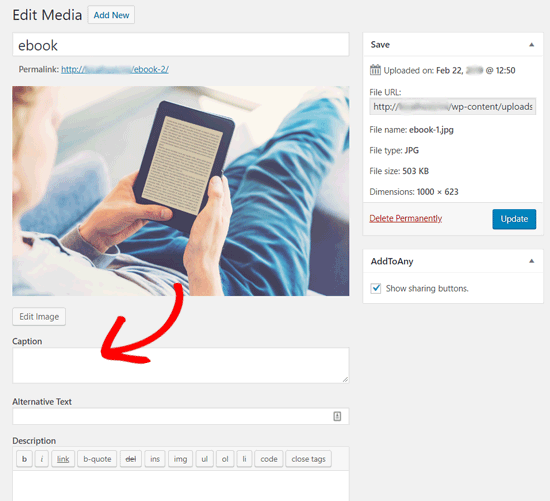
Po dodaniu niezbędnych informacji możesz zaktualizować swój obraz. Te metadane obrazu zostaną teraz zapisane w Twojej bibliotece multimediów.
Ten obraz możesz dodać do dowolnej liczby wpisów bez konieczności ponownego dodawania podpisu i innych metadanych. Za każdym razem, gdy dodajesz ten obraz do swojego wpisu z biblioteki mediów, jest on już zapisany z metadanymi.
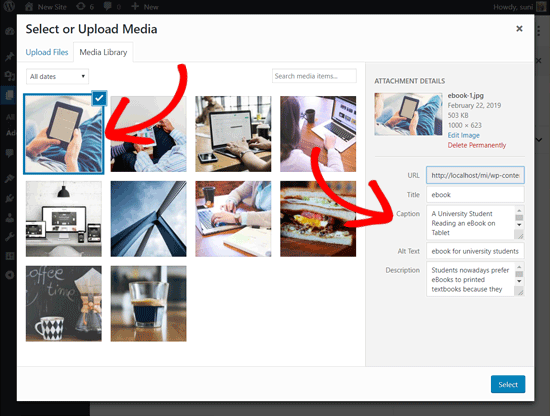
Dodawanie podpisów do obrazów w WordPress za pomocą edytora klasycznego
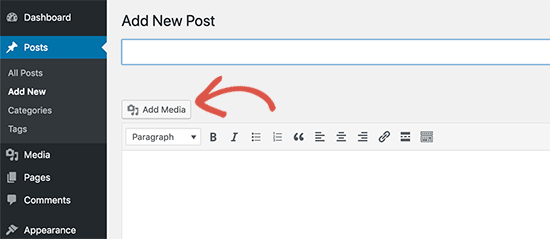
Jeśli nadal korzystasz ze starego edytora klasycznego na swojej stronie WordPress, oto jak dodać podpisy do obrazów w WordPress.
Po prostu kliknij przycisk „Dodaj nośnik” nad edytorem wpisu, aby przesłać obraz lub wybrać jeden z biblioteki multimediów.
Po przesłaniu obrazu możesz wprowadzić metadane, takie jak tytuł, tekst alternatywny i podpis.
Następnie po prostu kliknij przycisk „Wstaw do posta”, aby dodać obraz do swojego posta lub strony.
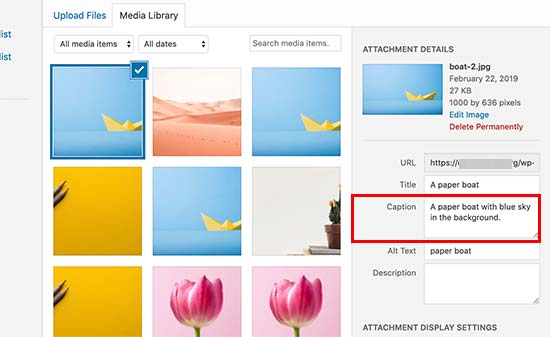
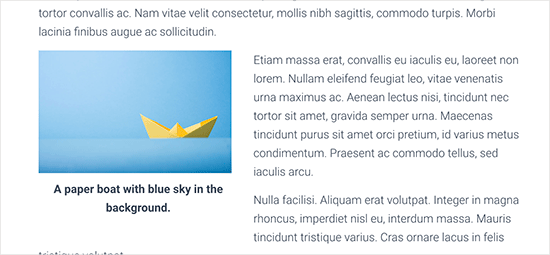
Teraz będziesz mógł zobaczyć podgląd obrazu z podpisem w edytorze swojego posta.
Następnie możesz zapisać zmiany i podglądnąć wpis, aby zobaczyć, jak będzie wyglądał na Twojej aktywnej stronie.
Dodawanie podpisów do obrazów galerii w WordPress przy użyciu klasycznego edytora
Możesz również dodawać podpisy do obrazów podczas tworzenia galerii za pomocą Edytora klasycznego.
Po prostu prześlij i zaznacz wiele obrazów, a następnie kliknij link „Utwórz galerię” z lewej kolumny.
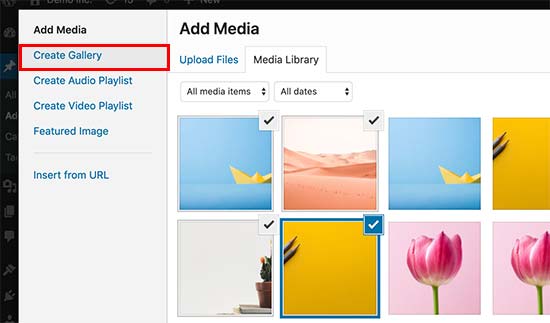
Następnie będziesz musiał kliknąć przycisk „Utwórz nową galerię” w prawym dolnym rogu okna dialogowego.
Stąd możesz dodawać podpisy do każdego obrazu.

Będziesz mógł dodawać podpisy bezpośrednio pod każdym obrazem lub kliknąć na obraz, aby załadować jego ustawienia w prawej kolumnie, a następnie dodać podpis.
Teraz możesz kliknąć przycisk „Wstaw galerię”, aby dodać galerię do swojego wpisu lub strony WordPress.
Tak wyglądają obrazy na naszej stronie demonstracyjnej.

Bonus: Niezbędne zasoby obrazów dla WordPress
Mamy nadzieję, że ten artykuł pomógł Ci dodać tekst podpisu do Twoich obrazów w WordPress. Zanim odejdziesz, oto kilka cennych zasobów, które pomogą Ci opanować korzystanie z obrazów w WordPress:
- Jak naprawić typowe problemy z obrazami w WordPressie (Kompletny przewodnik)
- Jak dodać niestandardowe linki do obrazów galerii w WordPress
- Jak powiększyć obrazy po kliknięciu w WordPress (3 łatwe metody)
- Najlepsze wtyczki do sliderów WordPress – Wydajność + Jakość (Porównanie)
- Jak dodać galerię w WordPress z efektem lightbox
- Jak utworzyć galerię zdjęć z albumami w WordPress
- Jak dodać wiele galerii do wpisów i stron WordPress
Jeśli podobał Ci się ten artykuł, zasubskrybuj nasz kanał YouTube po samouczki wideo WordPress. Możesz nas również znaleźć na Twitterze i Facebooku.



Jiří Vaněk
Potrzebowałem podpisów, abym mógł napisać imię i nazwisko autora pod obrazem, ponieważ miałem za zadanie napisać kilka artykułów partnerskich, które wykorzystywały obrazy chronione prawem autorskim, które musiały być tak oznaczone. Ponieważ było to na stronie internetowej korzystającej z edytora blokowego, początkowo trochę się męczyłem i zastanawiałem się, jak to rozwiązać. Ta metoda okazała się praktycznie najłatwiejsza i działa dokładnie tak, jak tego potrzebuję.
Peter Samuel
Jak dodać podpis do zdjęcia? Po wstawieniu zdjęcia pojawia się i znika instrukcja w kolorze jasnoszarym „Napisz podpis…” Próbuję wpisać podpis, ale nie mogę nic wpisać. Klikam w różnych miejscach. To nie pomaga.
Wsparcie WPBeginner
Jeśli jest w jasnoszarym kolorze, możesz nie mieć dostępu do modyfikacji podpisu, jeśli nie jesteś administratorem strony. Jeśli jesteś administratorem, możesz spróbować wyłączyć swoje wtyczki, aby sprawdzić, czy nie jest to spowodowane konfliktem wtyczek.
Admin
Veronica Williams
Podobał mi się stary styl klasycznego edytora, który pojawiał się po najechaniu na niego. Jak mogę je stworzyć za pomocą nowego edytora?
Wsparcie WPBeginner
Z tego, co brzmi, byłoby to ustawione przez stylizację Twojego motywu, a nie przez edytor.
Admin
Jesper Osgaard
Jak wyśrodkować podpis pod rysunkiem dla obrazów? Podpis jest wyśrodkowany w edytorze, ale po opublikowaniu posta podpisy są wyrównane do lewej.
Wsparcie WPBeginner
Powinieneś skontaktować się z pomocą techniczną swojego bieżącego motywu, aby sprawdzić, czy nie ma problemu ze stylami w samym motywie.
Admin
Marsha
Czy jest sposób na zmianę podpisu dla widoku na laptopie i urządzeniach mobilnych?
Wsparcie WPBeginner
Obecnie nie mamy prostej metody, którą moglibyśmy polecić.
Admin
Supreet
Hej, chcę dodać podpis do zdjęć w galerii, ale co jeśli nie chcę czarnego gradientu na dole moich zdjęć, który zawiera podpis? Wolę, aby podpis był biały i znajdował się pod obrazem. Jak to zrobić? Dziękuję!
Wsparcie WPBeginner
Zależałoby to od arkusza stylów CSS Twojego motywu, więc powinieneś skontaktować się z pomocą techniczną motywu lub użyć wtyczki galerii, aby nadać jej inny styl niż ten ustawiony przez Twój motyw.
Admin
Charles Perk
Jak mogę wyświetlić podpis pod zdjęciami w oknie podręcznym Przesyłanie / Biblioteka mediów?
Musimy przekopywać się przez setki zdjęć produktów, które wyglądają dość podobnie, a bez podpisu lub tytułu znalezienie właściwego do wstawienia jest prawie niemożliwe; kliknięcie jednego daje tylko opcję Wybierz, ale nie pokazuje żadnych szczegółów. Wtyczki z podpisami wyświetlanymi po najechaniu działają tylko na froncie.
Wsparcie WPBeginner
Chyba że usłyszę inaczej, nie mamy zalecanego wtyczki do dodawania podpisu w obszarze wstawiania. Jeśli jeszcze tego nie robisz, powinieneś być w stanie przesłać obraz w poście/stronie/niestandardowym typie posta i ustawić tam podpis, zamiast przesyłać go bezpośrednio do biblioteki mediów.
Admin
Fabio
Czy wiesz, jak dodać klasy do elementu figury, jeśli obraz ma podpis?
Wsparcie WPBeginner
Możesz użyć obszaru zaawansowanego, aby dodać klasy CSS do obrazu, ale musiałbyś użyć edytora HTML, jeśli chcesz dodać inne specyficzne klasy.
Admin
Imogen
Cześć,
Zastanawiam się, czy wiesz, jak dodać podpis do obrazu w aplikacji WordPress?
Dzięki!
Isaac Yoder
Nie mam problemu z wymyślaniem podpisów, ale mam poważne problemy z czcionką i kolorem słów w podpisach. Jak mogę to edytować?
Wsparcie WPBeginner
Hej Isaac,
Możesz stylizować podpisy, dodając niestandardowy kod CSS do swojego motywu. Oto przykładowy kod, którego możesz użyć jako punktu wyjścia.
.wp-caption { font-size:16px; color: #40404; }1-click Use in WordPress
Admin
Cecile Ramirez
Używam motywu Genesis i motywu potomnego outreach-pro. Wprowadzam podpisy do obrazów i wyświetlają się one w widoku trybu edycji. Kiedy wchodzę na moją faktyczną stronę, podpis jest brakujący. Muszę dodać podpisy do niektórych, ale nie wszystkich, obrazów. Proszę o pomoc.
Wsparcie WPBeginner
Cześć Cecile,
Proszę, spróbuj forów wsparcia Twojego motywu. Alternatywnie, możesz również użyć wtyczki galerii WordPress, aby to osiągnąć.
Admin
Angela
Jak sprawić, żeby moja strona wyświetlała podpisy po ich dodaniu? Dodałem podpisy do zdjęć w mediach, ale nie wyświetlają się, gdy patrzę na stronę. Pokazują się tylko po najechaniu na zdjęcia.
Robert
Cześć,
Chcę osadzić tekst na zdjęciu na mojej stronie internetowej. Proszę o poradę, jak to zrobić.
Dzięki,
Robert Fisch
Christyna
Mówienie wolniej i wyraźniej mogłoby trochę bardziej pomóc początkującym. Przemawiasz zbyt szybko, można by powiedzieć, że „paplasz”!!
Nie jest to dobry pomysł dla tych, którzy dopiero zaczynają z WordPressem!
Dziękuję
Rich
Dziękuję za ten artykuł i wszystkie Twoje inne pomocne artykuły.
Czy możesz polecić jakieś wskazówki, jak dodać tego typu informacje do każdego zdjęcia na mojej stronie, które pomaga w SEO?
Rich
Hemabandaru
Bardzo pomocne dla mojej strony WordPress, dziękuję za udostępnienie tak dobrego artykułu o podpisach pod zdjęciami
Nicholas Read
Idziesz za szybko. Twoje filmy są prawie bezużyteczne, ponieważ wszystko robisz w pośpiechu. Musisz pamiętać, że ludzie, do których próbujesz dotrzeć, to początkujący. Nie wiemy, co robimy. Dlatego na Ciebie polegamy.
Wsparcie WPBeginner
Postaramy się nad tym popracować. Dziękujemy za Twoją opinię.
Admin
Steve Procter
Hi, can you add an additions one stating how to edit multiple images at once? People like myself who have a photography blog, will want to add keywords and titles to multiple images in one go
Wsparcie WPBeginner
To dobry pomysł, postaramy się poruszyć ten temat w przyszłym artykule.
Admin
panonski
Czy to jest objęte?
—
Próbuję znaleźć rozwiązanie tego od ponad tygodnia, wszędzie w internecie
Wsparcie WPBeginner
Na chwilę obecną nie znaleźliśmy rozwiązania, które moglibyśmy polecić
shakir suratwala
Jak możemy zmienić czcionki, kolor, styl napisów?
Czy możesz mi pomóc!
Kelly
Pomocne. Dziękuję!
Linda
Czy istnieje limit znaków dla podpisów?
Mark Molinoff
Bardzo pomocny film. Krótki i na temat. Dzięki.
Jay
Cześć, dodałem podpisy do plików zdjęć na moim komputerze. Czy jest możliwe przesłanie zdjęć wraz z podpisami na bloga WordPress, czy muszę skopiować i wkleić podpisy z metadanych zdjęć do WordPressa?
bianka
Cześć – Mam dobre zdjęcie w tle na mojej stronie głównej – pozycja tła 70px 0px, rozmiar tła cover. Ale nie mogę uzyskać tego samego na moich innych stronach, ponieważ pyta o skalę lub piksele – Próbowałem zmieniać rozmiar w Paint, ale bez względu na to, co zrobię, wydaje się za duże. – to mój pierwszy problem.
2. używanie motywu 2014 – dziecko – gdzie znajdę kod stron? Szukałem w pliku style.css motywu nadrzędnego 2014, ale nie mogę stwierdzić, czy kod tam zawarty należy do motywu nadrzędnego czy dziecka — sprawdziłem kody kolorów i wydają się należeć do motywu nadrzędnego – więc gdzie znajdę kod dla moich stron – wyrywam sobie włosy, siedzę nad tym od miesięcy i nikt nie potrafi mi odpowiedzieć! – uczę się php, html, java, tylko po to, żeby ich nie znaleźć na próżno.
3. Mam tytuł na mojej stronie głównej (który jest moim adresem URL – Ale chciałbym zmienić ostatnie słowo, aby pasowało do wszystkich moich innych stron – czy masz kod do tego i gdzie go dodać.
Jeszcze raz dziękuję
Peter McNeice
Dzięki za to.
Zastanawiasz się, czy podpis może pojawić się ze zdjęciami, gdy zostaną kliknięte i otwarte w lightboxie.
W ten sposób, gdy ludzie będą przewijać zdjęcia, podpisy będą nadal widoczne.
Pozdrawiam.
Wsparcie WPBeginner
Sprawdź nasz poradnik, jak tworzyć responsywne galerie obrazów w WordPress z Envira
Admin
Paul Ginnivan
Świetnie. Jasne wskazówki. Natychmiast zacząłem dodawać podpisy do moich wielu zdjęć na blogach.
Myles
Pytanie: Czasami, gdy dodaję podpis do zdjęcia w niektórych motywach, wygląda to trochę dziwnie. Ramka pojawia się poza środkiem. Czego powinienem szukać w CSS, aby to naprawić?
Wsparcie WPBeginner
Możesz użyć CSS, modyfikując lub nadpisując te klasy CSS w swoim motywie:
.wp-caption
.wp-caption-text
Admin
Steven Denger
Te samouczki są bardzo pomocne i doceniane. Po kilku miesiącach badań i kopania przez wiele godzin dziennie stwierdziłem, że WordPress jest dla mnie prawie nieopłacalny. Platforma WordPress wydaje się robić jedną rzecz i tylko jedną – wciskać treść po lewej stronie i układać ją jedna na drugiej. Walczę z nią cały czas, próbując uzyskać przyzwoite dostosowanie. To przychodzi tylko z wtyczką i wieloma próbami i błędami. Jak mówi przysłowie: musi być łatwiejszy sposób. Zamierzam zostać byłym użytkownikiem WordPressa, ponieważ jest on niepraktyczny, zawodny, trudny i czasochłonny w dostosowaniu, a przez większość czasu trzeba się zadowolić tym, co daje WordPress. Poddaję się walce. Jako osoba wykształcona na studiach z IQ powyżej przeciętnej, nadal nie widzę sensu spędzania tyle czasu tylko na prostych dostosowaniach. – Steve, były użytkownik WordPressa
Alessandra
Cześć, dzięki za tutoriale, to dobry sposób na codzienne uczenie się
Trevor
Dzięki, bardzo przydatne, ponieważ pracuję nad moim pierwszym blogiem.
Tak trzymajcie!