


Nadal pamiętam pierwszy raz, kiedy zobaczyłem wynik wyszukiwania konkurencji ozdobiony błyszczącymi ocenami gwiazdkowymi i datą wydarzenia. Mój własny, zwykły niebieski link nagle wydał mi się niewidoczny i martwiłem się, że uzyskanie tych przyciągających wzrok wyników jest dla mnie zbyt techniczne.
Wtedy dowiedziałem się o bogatych fragmentach. Są one sekretem sprawiającym, że Twoje treści wyróżniają się w wynikach wyszukiwania, pokazując dodatkowe szczegóły, takie jak recenzje, ceny, a nawet czasy przygotowania przepisów.
Tutaj, w WPBeginner, używamy narzędzi takich jak All in One SEO, aby dodawać te informacje, zwane znacznikiem schematu, do naszych artykułów. Jest to zaskakująco proste i jest to jeden z najlepszych sposobów na zdobycie większej liczby kliknięć od użytkowników.
W tym przewodniku przeprowadzimy Cię przez dokładne kroki dodawania bogatych fragmentów do Twojej witryny WordPress. Omówimy zarówno łatwą metodę z wtyczką, jak i podejście ręczne dla tych, którzy lubią kodować.

Dlaczego warto używać bogatych fragmentów na swojej stronie WordPress?
Bogate fragmenty wykorzystują tzw. znaczniki schematu, aby dostarczyć wyszukiwarkom dodatkowych informacji o Twoich treściach.
Boty wyszukiwarek wykorzystują te dane do wyświetlania dodatkowych informacji o Twoich postach i stronach w wynikach wyszukiwania.

Pomaga to sprawić, by Twoje posty i strony bardziej wyróżniały się w wynikach wyszukiwania, co może poprawić współczynnik klikalności organicznej i pomóc Ci zwiększyć ruch na blogu.
Statystyki wyszukiwania Google to potwierdzają, podając, że bogate wyniki uzyskują 58 kliknięć na 100 wyszukiwań, przewyższając zwykłe wyniki wyszukiwania.
Pomaga to również budować autorytet w Twojej niszy, ponieważ Twoja witryna staje się bardziej widoczna w wyszukiwarce.
Bogate fragmenty nie są tylko dla witryn z recenzjami lub przepisów kulinarnych. Możesz używać bogatych fragmentów dla wydarzeń, produktów, osób, poradników, filmów, muzyki, aplikacji, artykułów, postów na blogu i wielu innych.
Uwaga: Ważne jest, aby wiedzieć, że dodanie schematu do Twojej witryny nie gwarantuje, że Google go wyświetli. Google może zdecydować się tego nie robić dla niektórych wyszukiwań. Jednak dodanie schematu pomaga Google zrozumieć Twoje treści i znacznie zwiększa prawdopodobieństwo wyświetlenia bogatych fragmentów.
Mając to na uwadze, pokażemy Ci, jak dodać bogate fragmenty do WordPress. Po prostu skorzystaj z poniższych szybkich linków, aby przejść bezpośrednio do metody, której chcesz użyć.
Metoda 1. Dodawanie Rich Snippets za pomocą wtyczki WordPress
Najłatwiejszym sposobem dodania bogatych fragmentów do WordPressa jest użycie wtyczki AIOSEO. Jest to najlepsza wtyczka SEO dla WordPressa na rynku, używana przez ponad 3 miliony witryn.

Pomaga łatwo zoptymalizować witrynę pod kątem wyszukiwarek bez konieczności zatrudniania eksperta SEO. Ponadto możesz skonfigurować bogate fragmenty w swojej witrynie za pomocą kilku kliknięć.
Uwaga: Chociaż bezpłatna wersja AIOSEO automatycznie obsługuje podstawowe znaczniki schematu, będziesz potrzebować wersji Pro, aby odblokować pełny Katalog Schematów. Pozwala to na dodawanie zaawansowanych typów bogatych fragmentów, takich jak Produkt, Przepis i Kurs, a także innych potężnych funkcji, takich jak menedżer przekierowań.
Pierwszą rzeczą, którą musisz zrobić, jest zainstalowanie i aktywowanie wtyczki AIOSEO. Aby uzyskać więcej szczegółów, zapoznaj się z naszym przewodnikiem dla początkujących na temat instalowania wtyczki WordPress.
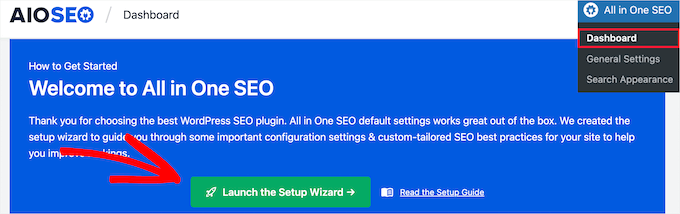
Po aktywacji zostaniesz natychmiast przeniesiony do kreatora konfiguracji AIOSEO. Musisz kliknąć przycisk „Rozpocznij”.

Jeśli kreator konfiguracji nie pojawi się od razu, po prostu przejdź do Wszystko w jednym SEO » Pulpit nawigacyjny.
Stąd możesz kliknąć przycisk „Uruchom kreatora konfiguracji”. Przeprowadzi Cię on przez kroki konfiguracji wtyczki dla Twojej strony internetowej.
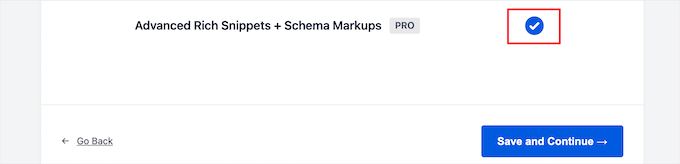
Podczas przechodzenia przez kreatora konfiguracji będziesz musiał aktywować dodatek „Zaawansowane bogate fragmenty + znaczniki schematu”.
Po prostu zaznacz pole, aby zmieniło kolor na niebieski, a następnie kliknij przycisk „Zapisz i kontynuuj”.
Na ostatnim ekranie musisz wprowadzić swój klucz licencyjny, a następnie kliknąć przycisk „Połącz”.
Te informacje znajdziesz na stronie swojego konta w witrynie AIOSEO.

Aby uzyskać więcej szczegółów, zapoznaj się z naszym ostatecznym przewodnikiem na temat prawidłowego konfigurowania AIOSEO dla WordPressa.
Następnie możesz przejść do AIOSEO » Wygląd wyszukiwania w panelu administracyjnym WordPress i kliknąć zakładkę „Typy treści”.

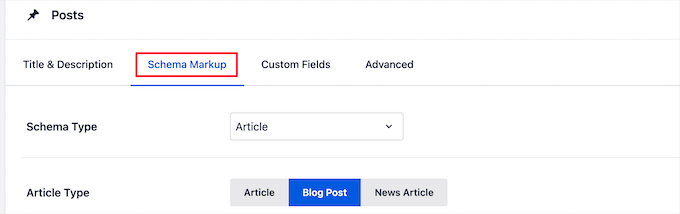
Następnie możesz ustawić typ schematu znaczników dla swoich postów i stron.
Po prostu kliknij opcję menu „Znacznik schematu”, a następnie możesz wybrać typ schematu z listy rozwijanej.
Zobaczysz różne typy treści, które możesz utworzyć za pomocą wtyczki. Lista zawiera:
- Kurs
- Produkt
- Przepis
- Oprogramowanie/Aplikacja
- FAQ
- Strona internetowa
- Profil
- Artykuł
Kliknięcie na dowolny typ treści pokaże dostępne pola.
Te ustawienia będą domyślnymi ustawieniami, gdy dodasz nowy post na blogu. Możesz jednak zmienić je również dla poszczególnych postów.
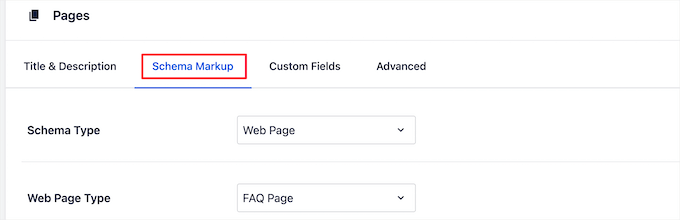
Poniżej znacznika schematu posta, możesz również kontrolować domyślny schemat dla swoich stron.
Po prostu wybierz „Typ schematu” z listy rozwijanej. Następnie będziesz mieć dodatkowe opcje dla wybranego typu schematu.
Po zakończeniu wprowadzania zmian kliknij przycisk „Zapisz zmiany” przed opuszczeniem strony.
Dodawanie informacji o bogatych fragmentach do Twoich wpisów i stron
Teraz możesz dodawać informacje o schemacie do poszczególnych postów i stron, dzięki czemu będą one wyświetlać unikalne bogate fragmenty w wynikach wyszukiwania.
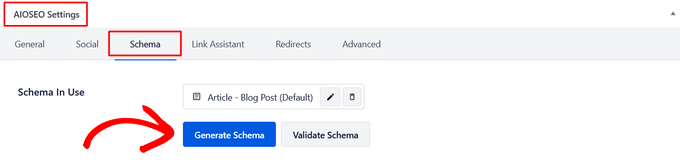
Aby to zrobić, po prostu otwórz wpis na blogu i przewiń w dół pod edytorem wpisu. Zobaczysz tam pole meta zwane „Ustawienia AIOSEO”.
Musisz kliknąć zakładkę „Schemat”, a następnie kliknąć przycisk „Wygeneruj schemat”.
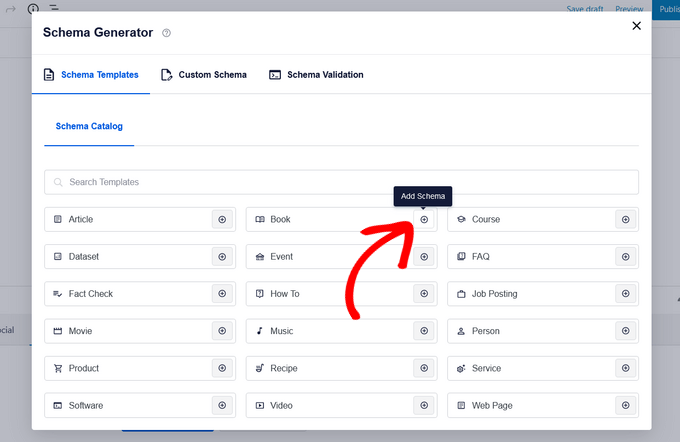
Spowoduje to otwarcie Katalogu Schematów. Po prostu kliknij przycisk „Dodaj schemat” obok typu schematu, który chcesz dodać.
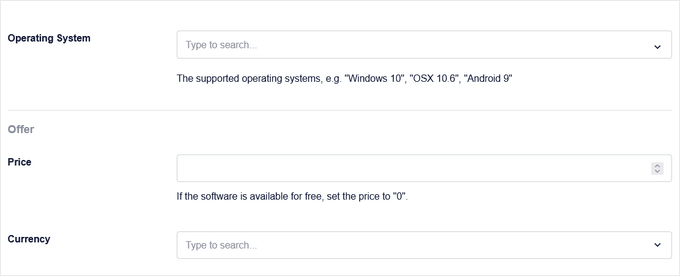
Teraz dostępne będą różne pola do wypełnienia, w zależności od wybranej opcji. Na przykład, typ schematu „Oprogramowanie” zawiera pola dotyczące nazwy, systemu operacyjnego, ceny, opisu, recenzji i innych.
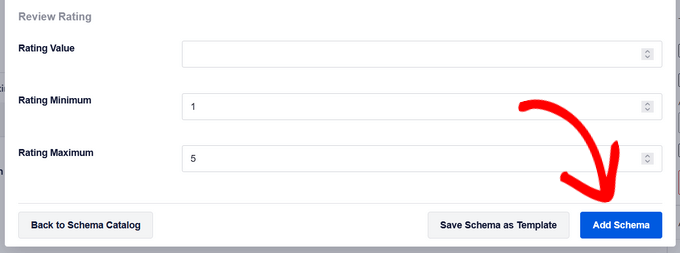
Po zakończeniu kliknij przycisk „Dodaj schemat”. Nie zapomnij również kliknąć „Zaktualizuj” lub „Opublikuj” w poście, aby zapisać zmiany.
Dodawanie znacznika schematu do poszczególnych stron WordPress jest podobne. Musisz otworzyć stronę, którą chcesz edytować, a następnie przewinąć w dół do pola meta „Ustawienia AIOSEO” poniżej edytora strony.
Następnie kliknij opcję menu „Schema”, kliknij przycisk „Generate Schema” i wybierz typ schematu strony z Katalogu Schematów.
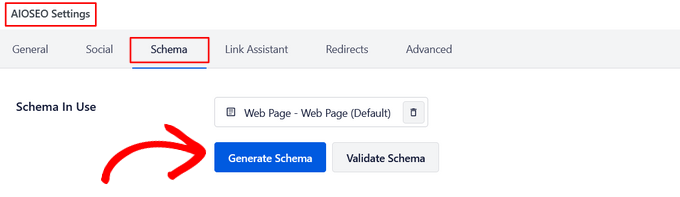
Różne opcje pojawią się w zależności od wybranego typu schematu.
Tak jak powyżej, po zakończeniu musisz kliknąć przycisk „Dodaj schemat” i nacisnąć „Zaktualizuj” lub „Opublikuj” na stronie, aby Twoje zmiany były widoczne.
Dodawanie informacji o bogatych fragmentach nie wpłynie na wygląd Twojego bloga WordPress. Jednakże, dostarczysz botom wyszukiwarek dodatkowe dane do wyświetlenia wraz z Twoimi postami i stronami w wynikach wyszukiwania.
Metoda 2. Dodawanie Rich Snippets poprzez dodanie kodu do WordPress
Innym sposobem dodania bogatych fragmentów do WordPressa jest dodanie kodu do WordPressa. Jeśli nigdy tego nie robiłeś, zapoznaj się z naszym przewodnikiem na temat kopiowania i wklejania kodu w WordPressie.
Dane strukturalne można zapisywać w kilku formatach, takich jak Microdata, RDFa i JSON-LD. Chociaż wszystkie działają, JSON-LD jest formatem zalecanym przez Google.
Jest to często najłatwiejszy i najbezpieczniejszy sposób dla początkujących, ponieważ można go dodać jako pojedynczy blok kodu (zazwyczaj w nagłówku witryny) bez konieczności bezpośredniej edycji widocznego kodu HTML posta.
Na przykład, wyobraź sobie, że masz prostą stronę „O mnie”. Aby dodać dane strukturalne za pomocą JSON-LD, dodałbyś specjalny skrypt do swojej strony. Nie zmienia to wyglądu Twojej strony, ale dostarcza wyszukiwarkom wszystkich kluczowych informacji w formacie, który rozumieją.
Oto jak może wyglądać skrypt JSON-LD dla osoby. Zazwyczaj dodaje się go za pomocą wtyczki, która pozwala na wstawianie kodu do nagłówka Twojej witryny.
<script type="application/ld+json">
{
  "@context": "https://schema.org",
  "@type": "Person",
  "name": "John Smith",
  "jobTitle": "Support Technician",
  "image": "https://www.example.com/johnsmith.jpg",
  "url": "https://www.example.com",
  "address": {
    "@type": "PostalAddress",
    "streetAddress": "101 Washington Avenue",
    "addressLocality": "Eagleton",
    "addressRegion": "IN",
    "postalCode": "46818"
  },
  "email": "johnsmith@example.com",
  "telephone": "+1-425-123-4567"
}
</script>
Dla każdego typu treści istnieją pewne specjalne właściwości, które należy zdefiniować.
Schema.org to organizacja, która pomaga utrzymać standardy dla różnych typów treści. Na ich stronie internetowej znajdziesz obszerną dokumentację z przykładami dla każdego typu treści schematu.
Oto kolejny przykład dla wpisu z przepisem. Jak widać, skrypt JSON-LD zawiera wszystkie kluczowe szczegóły, takie jak nazwa przepisu, autor, czas gotowania i składniki w sposób ustrukturyzowany.
<script type="application/ld+json">
{
  "@context": "https://schema.org/",
  "@type": "Recipe",
  "name": "Mom's World Famous Banana Bread",
  "author": {
    "@type": "Person",
    "name": "John Smith"
  },
  "image": "https://example.com/bananabread.jpg",
  "description": "This classic banana bread recipe comes from my mom -- the walnuts add a nice texture and flavor.",
  "prepTime": "PT15M",
  "cookTime": "PT1H",
  "recipeYield": "1 loaf",
  "recipeIngredient": [
    "3 or 4 ripe bananas, smashed",
    "1 egg",
    "3/4 cup of sugar"
  ],
  "recipeInstructions": {
    "@type": "HowToSection",
    "name": "Instructions",
    "itemListElement": [
      {
        "@type": "HowToStep",
        "text": "Preheat the oven to 350 degrees. Mix in the ingredients in a bowl. Add the flour last."
      },
      {
        "@type": "HowToStep",
        "text": "Pour the mixture into a loaf pan and bake for one hour."
      }
    ]
  }
}
</script>
Jeśli ręcznie dodajesz bogate fragmenty do swoich postów w WordPressie, będziesz musiał ręcznie dodać HTML do WordPressa. Aby uzyskać więcej szczegółów, zapoznaj się z naszym przewodnikiem dla początkujących na temat edycji HTML w edytorze kodu WordPressa.
Może być również konieczne zapoznanie się z zasobem Google dla programistów dotyczącym danych strukturalnych, aby zrozumieć, które właściwości są wymagane dla każdego typu treści.
Testowanie Twojego Schema Markup pod kątem Rich Snippets
Niezależnie od tego, czy użyłeś wtyczki, czy dodałeś kod ręcznie, warto przetestować swoją konfigurację, aby upewnić się, że Google może ją poprawnie odczytać. Google udostępnia do tego dwa bezpłatne narzędzia, każde z innym przeznaczeniem.
1. Sprawdź kwalifikowalność za pomocą testu Rich Results
Jest to najważniejsze narzędzie dla większości użytkowników. Sprawdza, czy Twoja strona kwalifikuje się do specjalnych wizualnych ulepszeń (rich results), które Google może wyświetlać w wynikach wyszukiwania.
Aby z niego skorzystać, przejdź do narzędzia Test bogatych wyników. Wprowadź adres URL swojego posta lub strony i kliknij „Testuj URL”.

Narzędzie przeanalizuje Twoją stronę i poinformuje Cię, jakie typy rich results wykryło i czy są one prawidłowe. To najlepszy sposób, aby potwierdzić, że Twój schemat przepisu, recenzji lub FAQ działa poprawnie!
2. Zweryfikuj swój kod za pomocą walidatora Schema Markup
Jest to bardziej techniczne narzędzie, które sprawdza, czy Twój kod schematu jest napisany poprawnie zgodnie z oficjalnymi standardami Schema.org. Waliduje wszystkie typy schematów, nie tylko te, które tworzą rich results.
Można go znaleźć, przechodząc do Walidatora Schematu Znaczników. Tak jak poprzednio, wprowadź swój adres URL i kliknij „Uruchom test”.
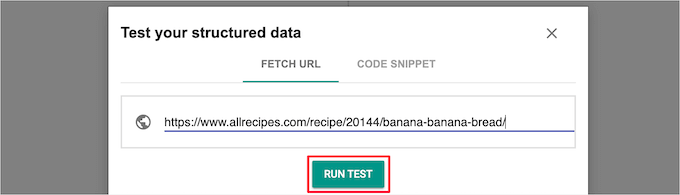
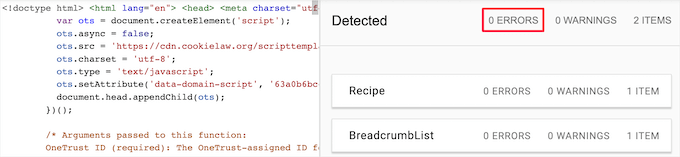
Walidator pokaże Ci wszystkie schematy znalezione na stronie i wskaże wszelkie błędy lub ostrzeżenia w samym kodzie.
Twoim celem jest zobaczenie „0 błędów”, aby upewnić się, że Twój kod jest idealnie czysty.
Często zadawane pytania dotyczące bogatych fragmentów
Wiemy, że nauka o znacznikach schematu i fragmentach rozszerzonych może rodzić kilka pytań. Poniżej znajdują się odpowiedzi na niektóre z najczęstszych pytań, które słyszymy od naszych czytelników.
1. Czym są fragmenty rozszerzone w WordPressie?
Fragmenty rozszerzone to wizualnie ulepszone wyniki wyszukiwania, które pokazują dodatkowe informacje pobrane ze strukturalnych danych Twojej witryny (znaczniki schematu). Mogą to być oceny w postaci gwiazdek, ceny, czasy gotowania lub daty wydarzeń, dzięki czemu Twoje ogłoszenie jest bardziej atrakcyjne i informacyjne dla użytkowników.
2. Ile czasu zajmuje pojawienie się fragmentów rozszerzonych w wynikach wyszukiwania?
Nie ma dokładnych ram czasowych. Po dodaniu znaczników schematu wyszukiwarki takie jak Google muszą ponownie zaindeksować Twoją witrynę, aby wykryć zmiany. Może to potrwać od kilku dni do kilku tygodni, w zależności od częstotliwości indeksowania Twojej witryny.
3. Czy dodanie znacznika schematu gwarantuje uzyskanie rozszerzonych wyników wyszukiwania?
Nie, nie gwarantuje. Chociaż dodanie poprawnego znacznika schematu sprawia, że Twoja witryna kwalifikuje się do rozszerzonych wyników wyszukiwania, Google podejmuje ostateczną decyzję o tym, czy je wyświetlić. Mogą oni zdecydować o ich niepokazywaniu w zależności od zapytania wyszukiwania, urządzenia, lokalizacji lub ogólnej jakości treści.
4. Jaki jest najlepszy sposób na dodanie rozszerzonych wyników wyszukiwania: wtyczka czy ręczny kod?
Dla zdecydowanej większości użytkowników WordPress najlepszą metodą jest użycie wtyczki takiej jak All in One SEO. Jest to znacznie łatwiejsze, bezpieczniejsze i eliminuje ryzyko popełnienia błędów w kodowaniu, które mogłyby zepsuć Twoją witrynę.
Metoda ręcznego kodowania jest zalecana tylko dla zaawansowanych użytkowników, którzy czują się komfortowo z edycją plików motywu i pisaniem kodu HTML.
Dodatkowe zasoby
Teraz, gdy wiesz, jak dodawać rozszerzone wyniki wyszukiwania, możesz uznać te inne przewodniki za pomocne w poprawie SEO i doświadczenia użytkownika Twojej witryny:
- Najlepsze wtyczki Schema Markup dla WordPress – Nasze eksperckie wybory najlepszych wtyczek, które pomogą Ci dodać różne typy schematów do Twojej witryny.
- Jak dodać sekcję Najczęściej Zadawane Pytania (FAQ) w WordPress – Dowiedz się, jak utworzyć sekcję FAQ i dodać odpowiedni schemat, aby zdobyć bogate fragmenty.
Jeśli podobał Ci się ten artykuł, zasubskrybuj nasz kanał YouTube po samouczki wideo WordPress. Możesz nas również znaleźć na Twitterze i Facebooku.


Jiří Vaněk
Odkryłem schemat znacznika lub bogate fragmenty dzięki wpbeginner i dzięki AIO SEO. Mogę potwierdzić, że moje SEO i rankingi znacznie się od tego czasu poprawiły. Naprawdę poprawisz swoje pozycje, jeśli ich użyjesz.
Moinuddin Waheed
Dzięki za post. Widziałem bogate fragmenty wiele razy i zastanawiałem się, jak je dodać, ale nie znałem kroków.
Dodawanie fragmentów to dobry sposób na dodanie większej ilości informacji dla botów wyszukiwarek i poprawę SEO.
Ponieważ możemy dodawać kod do WordPressa dla bogatych fragmentów, myślę, że byłoby prościej i lepiej, gdybyśmy mogli dodawać je za pomocą wpcode, a następnie używać w postach i stronach za pomocą jakiejś logiki.
Czy jest sposób, aby dodać bogate fragmenty za pomocą wpcode i jak?
Wsparcie WPBeginner
Obecnie nie mamy przyjaznego dla początkujących sposobu, który moglibyśmy polecić przy użyciu WPCode.
Admin
Jiří Vaněk
Nie ma to sensu, ponieważ każdy artykuł jest inny. Osobiście tworzę fragmenty dokładnie według artykułu dzięki wtyczce AIO SEO. Dodam wszystko, czego potrzebuję. Jak, Wideo, FAQ i mieszam to. Zajmuje to trochę czasu, ale efekt jest doskonały i widać go w wynikach.
Blair
Dzięki za publikację, interesowało mnie, jak dodać bogate fragmenty do postów lub stron, teraz rozumiem, jak to zrobić poprawnie.
Wsparcie WPBeginner
Cieszymy się, że nasz artykuł był pomocny!
Admin
Anu
Dzięki za udostępnienie tego artykułu, jest on dla mnie bardzo pomocny.
Wsparcie WPBeginner
You’re welcome, glad our guide was helpful
Admin
Mike Jagger
to świetny materiał, dzięki.
Wsparcie WPBeginner
You’re welcome, glad you like our tutorial
Admin
Mike
been looking for something like this. thought would have hire a developer initially
thanks.
Wsparcie WPBeginner
You’re welcome, glad our content could be helpful
Admin
Stine Mari
Tak wiele świetnych wskazówek, mam teraz kilka rzeczy do poprawy.
Purnendu Mukherjee
Cześć, czy ta wtyczka może być używana z wtyczką Yoast SEO, czy jest również zamiennikiem Yoast?
charles finni
Cześć, próbuję zrobić linki do podstron Google na mojej stronie, czy możesz mi w tym pomóc?
Prajakta Patil
Cześć,
Dodałem wtyczkę rich snippet do mojej strony internetowej.
Jest to strona z przepisami. Zainstalowałem i aktywowałem wtyczkę. Wypełniłem wszystkie pola. Kiedy testowałem ją w Google, otrzymałem ostrzeżenie o konieczności uzupełnienia ocen. Przyjrzałem się opcji ocen i nie znalazłem niczego dla przepisu.
Co powinienem zrobić w tej sytuacji?
Dziękuję z góry.
Wsparcie WPBeginner
Cześć Prajakta,
Możesz wypróbować wtyczkę ocen postów WordPress lub skontaktować się z autorem wtyczki i zapytać, czy ma rozwiązanie.
Admin
Harman
Witam,
Czy ten wtyczka jest kompatybilna z SEO Yoast Premium i motywem Newspaper?
Dzięki
Antje
Zaprogramowałem to bez wtyczki. Po aktualizacji i przełączaniu między widokiem wizualnym a tekstowym (kod) mój kod zniknął.
Czy masz jakieś sugestie?
Rahul
Jak uzyskać ocenę Google w wyszukiwarce Google?
Matus
Dlaczego nie używasz tego na swojej stronie? Czy nie jest już zalecane?
Ringo
Widzę, że Google dodaje podświetlenia w konsoli wyszukiwania Google, czy to to samo?
Sergey
Powiedz mi proszę, czy najpierw trzeba wyczyścić stare dane strukturalne, które są dostępne na mojej stronie internetowej, a następnie zainstalować wtyczkę All In One Schema.org Rich Snippets?
Czy mogę zainstalować wtyczkę All In One Schema.org Rich Snippets na istniejących danych strukturalnych na mojej stronie internetowej?
Sergey
Witaj! Mam na swojej stronie wtyczkę All In One Seo Pack. Proszę powiedz mi, czy może to być konflikt między All In One Seo Pack a All In One Schema.org Rich Snippets? Czy możliwe jest, że obie wtyczki są używane na stronie internetowej?
Dziękuję.
Wsparcie WPBeginner
Oba wtyczki powinny dobrze ze sobą współpracować.
Admin
Sergey
Dziękuję!
John C
Czy jest jakiś sposób, aby pozbyć się pola, które tworzy na stronie?
kiran
Istnieje sposób na usunięcie pola, ale zaszkodzi to Twojej pozycji w rankingu Google.
Lepiej użyj pliku style.css swojego motywu potomnego, aby dobrze wyglądał na Twojej stronie.
lub użyj pliku functions.php motywu potomnego, aby umieścić go we właściwym miejscu.
Pravin Nath.K
czy mogę dodać bogate fragmenty za pomocą wtyczki yoast seo?
Ambily
Jak narzekają inni powyżej, nie chcę, aby nikt widział to pole
Raj
Jak dodać bogate fragmenty bez tej wtyczki??? Używałem tej wtyczki, ale zostawia ona to pole poniżej treści, które jest widoczne dla ruchu i nie chcę, aby ktokolwiek widział to pole... Naprawdę czekam na Twoją odpowiedź
Adriano
Ja też nie chcę tego pola, czy znalazłeś rozwiązanie?
Brian
Jeden problem. Zalecana wtyczka nie była aktualizowana od roku. Tylko do Twojej wiadomości.
Brian
Wsparcie WPBeginner
Jest teraz zaktualizowany i kompatybilny z najnowszą wersją WordPress.
Admin
shamsher khan
Informacyjny artykuł, zainstaluję tę wtyczkę na mojej domenie
Marcelo
I... czy będzie dobrze działać „w zespole” z innymi wtyczkami SEO, takimi jak Yoast? Pamiętam, że wtyczki Yoast dodają mnóstwo tagów meta, ale nadal nie dodają bogatych fragmentów.