


Niezależnie od tego, czy piszesz posty na blogu, projektujesz strony, czy zarządzasz witryną z wieloma autorami, efektywne korzystanie z edytora WordPressa może pomóc Ci zaoszczędzić czas i tworzyć profesjonalnie wyglądające treści.
W WPBeginner używamy edytora Gutenberg do wszystkich naszych postów i stron. Nasi pisarze stale znajdują nowe sposoby na szybszą pracę 🕒, takie jak używanie skrótów klawiaturowych, narzędzi do formatowania tekstu i wzorców bloków.
Te drobne zmiany naprawdę się sumują, oszczędzając czas i czyniąc proces pisania wydajnym. 📜
W tym przewodniku nauczymy Cię naszych praktycznych wskazówek, jak pracować mądrzej w edytorze WordPress. Pomoże Ci to nauczyć się korzystać z edytora treści jak profesjonalista.
💡Kluczowe wnioski: Opanowanie edytora WordPress
Oto kilka najważniejszych wskazówek dotyczących opanowania edytora treści:
- Używaj skrótów klawiaturowych: Przyspiesz pisanie, używając polecenia ukośnika (/) do natychmiastowego dodawania bloków bez odrywania rąk od klawiatury.
- Wykorzystaj zsynchronizowane wzorce: Oszczędzaj czas na powtarzających się treściach (takich jak przyciski wezwania do działania), tworząc zsynchronizowane wzorce, które aktualizują się wszędzie jednocześnie.
- Opanuj widok listy: Użyj przeglądu dokumentu (widok listy), aby łatwo nawigować po złożonych układach i wybierać zagnieżdżone bloki, które są trudne do kliknięcia.
Korzyści z opanowania edytora treści WordPress
Jeśli regularnie korzystasz z WordPressa, opanowanie edytora bloków Gutenberg jest najlepszym sposobem na przyspieszenie przepływu pracy.
Zamiast zmagać się z formatowaniem lub poprawianiem problemów z układem, możesz skupić się na tworzeniu świetnych treści. Oto dlaczego ma to znaczenie:
- Pracuj szybciej: Używaj skrótów klawiaturowych i wzorców, aby pisać i edytować treści w połowie czasu.
- Lepszy projekt: Twórz profesjonalne układy, takie jak kolumny i tabele, bez potrzeby znajomości kodu.
- Spójność: Zachowaj jednolitość nagłówków, czcionek i odstępów na całej stronie.
Znajomość edytora pomaga stworzyć lepsze doświadczenie dla czytelników.
Mając to na uwadze, przyjrzyjmy się kilku niesamowitym wskazówkom, które pomogą Ci opanować edytor treści WordPress.
Możesz również skorzystać z poniższych linków, aby przejść do wybranej wskazówki:
- Nauka podstawowych bloków
- Zacznij używać skrótów klawiaturowych
- Pojedyncze i podwójne odstępy między wierszami
- Zmiana układu ekranu edycji
- Zmiana rozmiaru czcionki w edytorze wizualnym WordPress
- Dodaj nagłówki do swoich artykułów
- Dodawanie kolumn do wpisów
- Dodawanie obrazu obok tekstu
- Dodawanie filmów z YouTube w WordPress
- Tworzenie tabel w postach WordPress
- Dodawanie przycisków do wpisów i stron WordPress
- Dodaj obrazy okładki do wpisów w WordPressie
- Podświetlanie tekstu w Twoich postach
- Dodaj widżety do swoich postów
- Dodawanie niestandardowego kodu HTML w postach WordPress
- Uzyskaj liczbę słów i inne statystyki dla swoich postów
- Dodawanie bloków wielokrotnego użytku do Twoich wpisów
- Dodatkowa wskazówka: Usuń bloki w WordPress
- Często zadawane pytania dotyczące korzystania z edytora treści w WordPress
1. Poznawanie podstawowych bloków
Korzystając z edytora treści WordPress, zauważysz, że bloki są podstawą Twojej treści. Pozwalają one dodawać tekst, obrazy, filmy, przyciski i wiele więcej bez konieczności dotykania pojedynczej linii kodu.
Nauka ich używania znacznie ułatwia edycję.
Możesz łatwo zobaczyć wszystkie bloki, które WordPress ma do zaoferowania, klikając przycisk Dodaj blok (+) w lewym górnym rogu ekranu. Otworzy to menu z listą wszystkich dostępnych bloków.
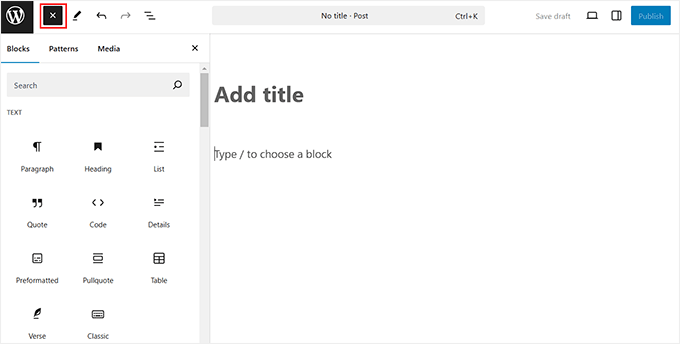
Stamtąd możesz po prostu przeciągnąć i upuścić te, których potrzebujesz, do swojego posta.
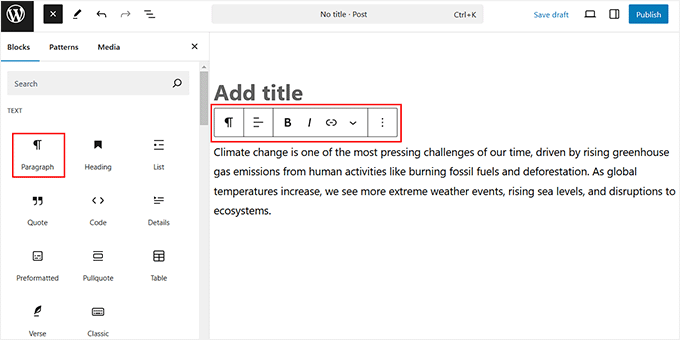
Na przykład blok Akapit jest tym, którego będziesz używać najczęściej. Służy do pisania tekstu, tak jak ten. Możesz go formatować pogrubieniem, kursywą lub linkami, aby Twoje treści były bardziej angażujące.
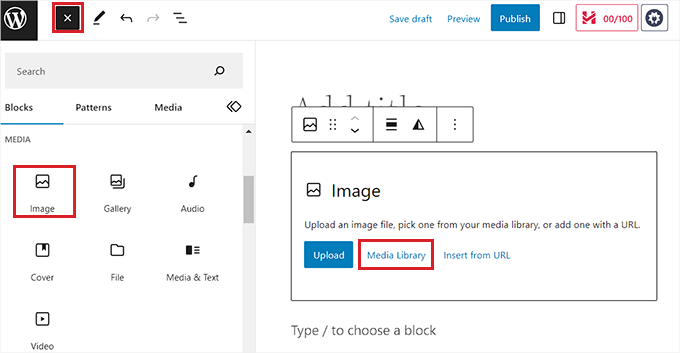
Z drugiej strony, blok Obraz pomaga dodawać zdjęcia do Twoich postów. Możesz przesyłać obrazy i dostosowywać ich rozmiar bezpośrednio w edytorze.
Nie zapomnij dodać Tekst alternatywny w ustawieniach bloku, aby pomóc wyszukiwarkom zrozumieć Twoje obrazy.
Następnie jest blok Nagłówek, który pomaga rozbić Twoje treści. Nagłówki ułatwiają czytanie posta i pomagają wyszukiwarkom lepiej zrozumieć Twoje treści.
Gdy poznasz podstawowe bloki, łatwiej będzie Ci poruszać się po edytorze i tworzyć treści.
2. Zacznij używać skrótów klawiaturowych
Skróty klawiaturowe mogą być świetnym sposobem na oszczędność czasu podczas pisania w WordPress. Zamiast klikać opcje formatowania, możesz używać szybkich kombinacji klawiszy, aby szybciej wykonywać zadania.
Na przykład, możesz użyć polecenia ukośnika (/) do szybkiego dodawania bloków. Wystarczy wpisać / w nowej linii, aby wyszukać i dodać dowolny blok bez otwierania menu.
| Akcja | Skrót klawiaturowy dla systemu Windows | Skrót klawiaturowy dla systemu Mac |
|---|---|---|
| Pogrubiony tekst | Ctrl + B | Cmd + B |
| Kursywa | Ctrl + I | Cmd + I |
| Wstaw link | Ctrl + K | Cmd + K |
| Zapisz zmiany | Ctrl + S | Cmd + S |
Możesz również używać skrótów klawiaturowych do organizowania treści.
Wpisanie ##, a następnie spacji, natychmiast tworzy nagłówek 2, podczas gdy wpisanie – i naciśnięcie spacji tworzy listę punktowaną.
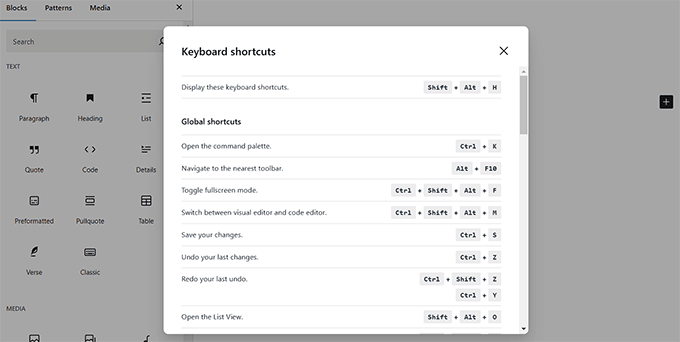
W WPBeginner nasi pisarze zawsze korzystają ze skrótów klawiaturowych, aby usprawnić swoją pracę. Aby dowiedzieć się więcej na ich temat, zapoznaj się z naszym przewodnikiem po skrótach klawiaturowych w WordPressie.
3. Odstępy między pojedynczymi i podwójnymi liniami
Wielu początkujących ma trudności z tworzeniem akapitów i łamaniem linii w WordPressie.
Domyślnie WordPress łatwo dodaje nowy akapit z podwójnym odstępem między wierszami po naciśnięciu klawisza Enter / Return.
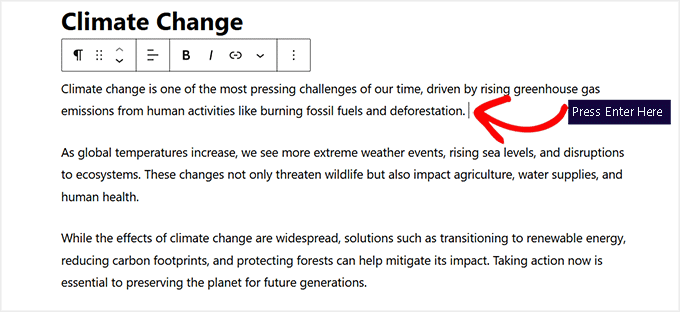
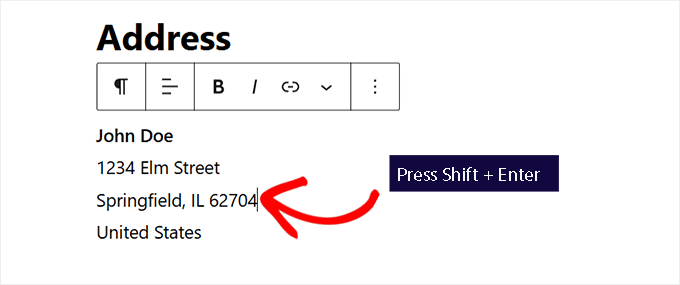
Jednak jeśli chcesz tylko pojedynczego podziału wiersza, musisz nacisnąć klawisze Shift + Enter jednocześnie.
Przenosi to tekst do następnej linii bez dodawania dodatkowego odstępu, co czyni go idealnym do rzeczy takich jak adresy, poezja lub kompaktowe formatowanie.
Szczegółowe instrukcje znajdziesz w naszym przewodniku jak dodać łamanie linii w WordPressie.
4. Zmiana układu ekranu edycji
Edytor treści to zasadniczo czyste płótno z paskiem u góry i kolumną po prawej stronie. Daje to czysty interfejs użytkownika do tworzenia Twoich wpisów.
Edytor wyświetla pasek narzędzi na górze bloku, który edytujesz. Możesz jednak przenieść pasek narzędzi, klikając menu z trzema kropkami w prawym górnym rogu.
Następnie poszukaj sekcji „Widok” i wybierz opcję „Górny pasek narzędzi”.
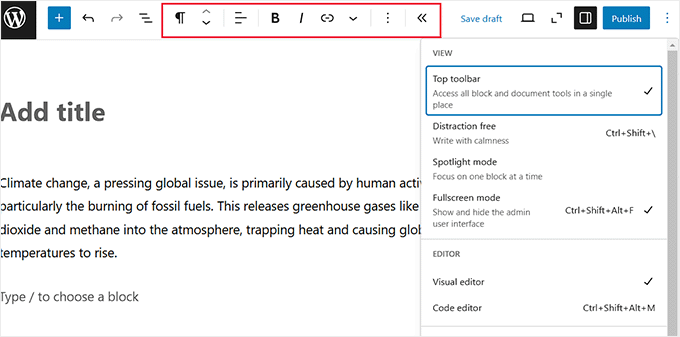
Możesz również ukryć panel bloku po prawej stronie, aby stworzyć czystą przestrzeń do pisania.
Po prostu kliknij ikonę „Ustawienia” w prawym górnym rogu, aby ukryć pasek boczny.
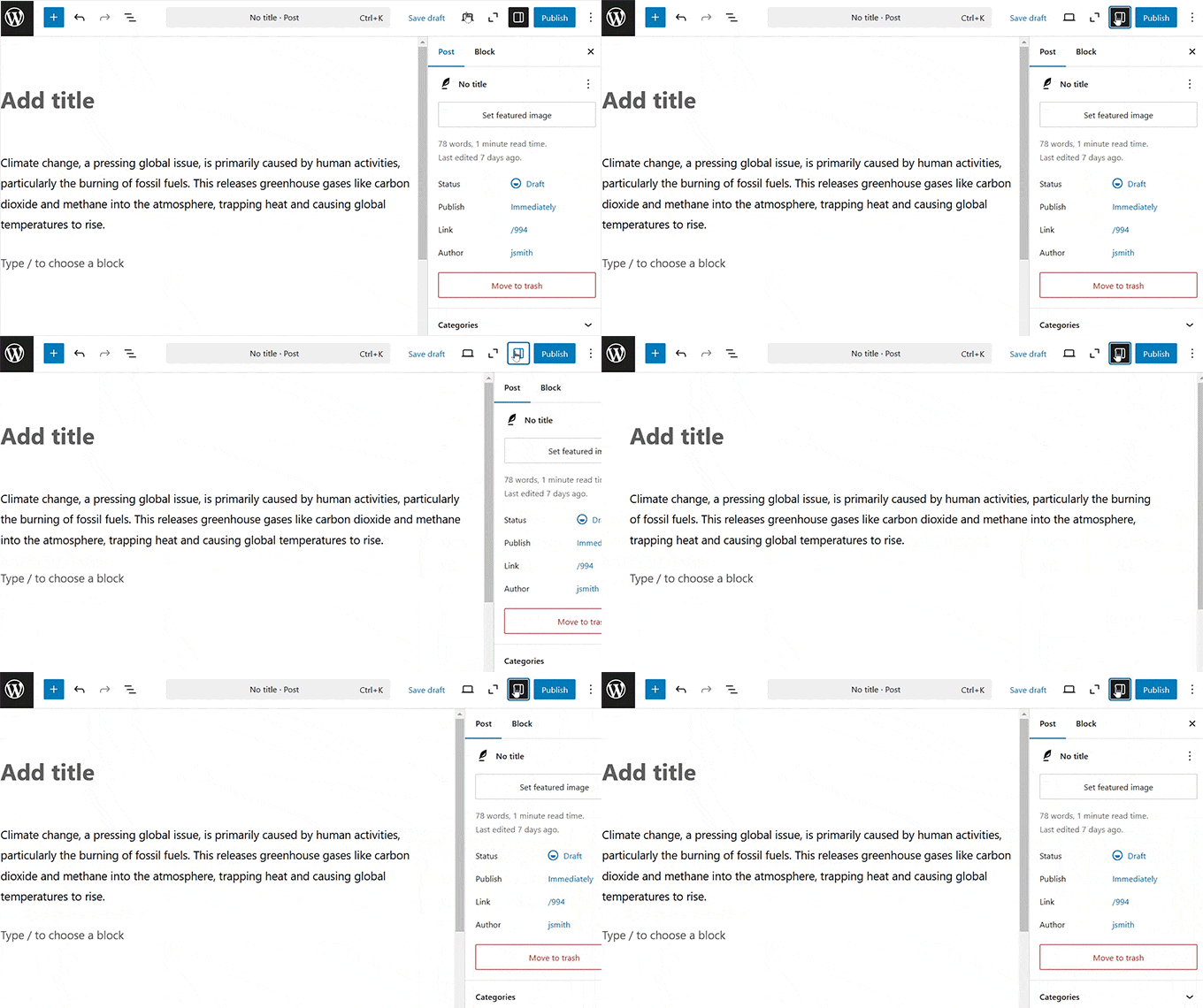
Poza tym możesz przełączyć się w tryb Spotlight, klikając ikonę trzech kropek w prawym górnym rogu i wybierając opcję „Tryb Spotlight”.
Jest to idealne rozwiązanie, jeśli łatwo się rozpraszasz, ponieważ przyciemnia wszystkie inne bloki i podświetla tylko ten, nad którym aktualnie pracujesz.

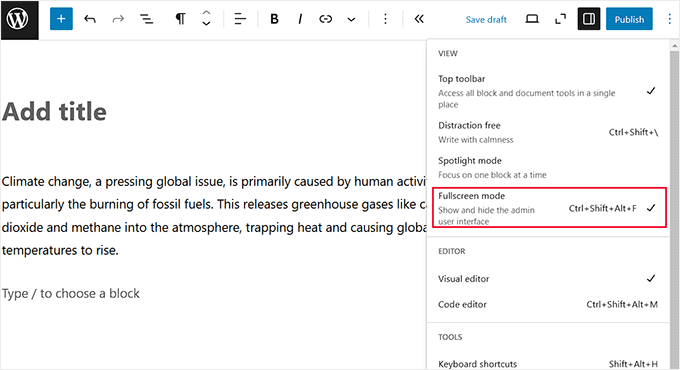
Podczas korzystania z edytora bloków zauważysz, że boczny panel administracyjny WordPressa pojawia się po lewej stronie, co może być dość rozpraszające.
W takim przypadku zalecamy użycie trybu pełnoekranowego, który usuwa pulpit administracyjny i zapewnia czyste środowisko pracy.
Aby dodać ten tryb, wystarczy kliknąć ikonę trzech kropek w prawym rogu i wybrać opcję „Tryb pełnoekranowy”.
Szczegółowe instrukcje znajdziesz w naszym przewodniku jak zmienić kolejność ekranu edycji posta w WordPress.
5. Zmiana rozmiaru czcionki w edytorze wizualnym WordPress
Czasami domyślny rozmiar tekstu nie jest najlepszym dopasowaniem do Twojej treści. Zwiększenie lub zmniejszenie czcionki może poprawić czytelność i pomóc w wyróżnieniu ważnych punktów.
Możesz łatwo zmienić rozmiar czcionki w edytorze WordPress, wybierając blok tekstu. Gdy to zrobisz, spójrz na pasek boczny ustawień bloku po prawej stronie.
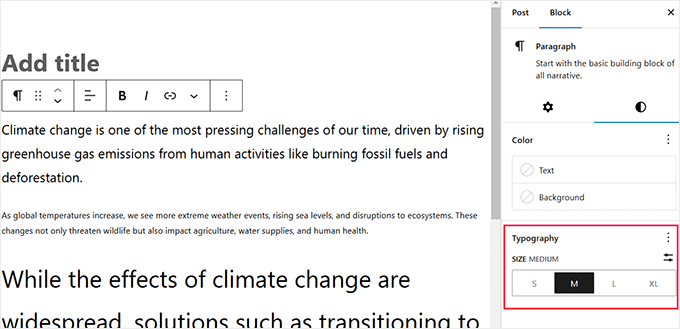
Teraz możesz wybierać spośród predefiniowanych rozmiarów lub wprowadzić niestandardowy rozmiar w sekcji Typografia. Możesz również zmienić kolor tekstu i tła swojego bloku akapitu.
Aby dowiedzieć się więcej, zapoznaj się z naszym samouczkiem na temat zmiany rozmiaru czcionki w WordPress.
6. Dodaj nagłówki do swoich artykułów
Nagłówki tworzą logiczną strukturę Twojego artykułu. Pomaga to wyszukiwarkom zrozumieć główne tematy treści, a co równie ważne, ułatwia odwiedzającym skanowanie i czytanie artykułu.
Edytor treści ułatwia dodawanie nagłówków do artykułów. Wystarczy wybrać blok „Nagłówek” z menu.
Po wykonaniu tej czynności możesz zmienić rozmiar nagłówka, klikając menu rozwijane „H2” na pasku narzędzi bloku. Możesz również dodać link do nagłówka, pogrubić go lub pochylić.

Dodatkowo możesz zmienić kolor i rozmiar tekstu, korzystając z ustawień Typografia i Kolor na pasku bocznym.
Więcej szczegółów znajdziesz w naszym poradniku na temat prawidłowego używania tagów nagłówków w WordPress.

7. Dodawanie kolumn do postów
Edytor treści WordPress posiada wbudowany blok Kolumny, który pozwala na dodawanie treści do kolumn. Ułatwia to organizację treści i poprawia czytelność dla użytkowników.
Aby dodać kolumnę, po prostu kliknij przycisk „Dodaj blok” i dodaj blok „Kolumny”. Następnie musisz wybrać liczbę kolumn, które chcesz dodać do swojej strony.
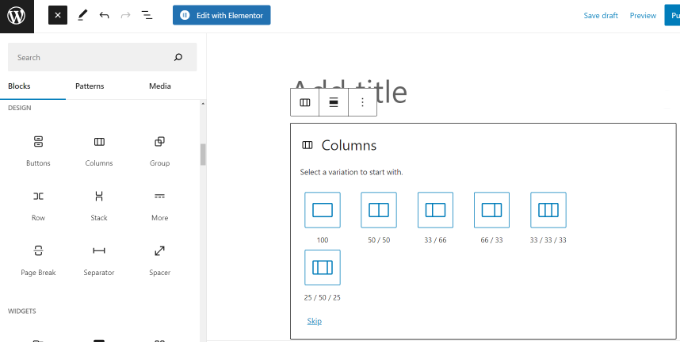
Gdy to zrobisz, możesz dodawać bloki do każdej z kolumn. Na przykład możesz wybrać blok Akapit i dodać do niego treść.
Możesz także dodać obraz, cytaty, wideo i więcej.
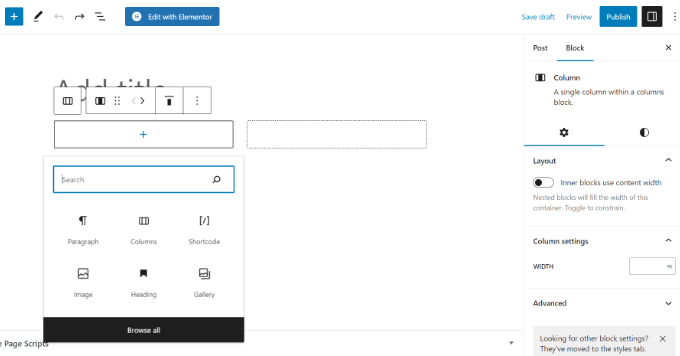
Będziesz również mógł zobaczyć ustawienia bloku „Kolumny” po prawej stronie. Stąd możesz edytować szerokość każdej kolumny, zmieniać kolor tła i wiele więcej.
Szczegółowe instrukcje znajdziesz w naszym przewodniku dla początkujących na temat jak dodać treść wielokolumnową w postach WordPress.
8. Dodawanie obrazu obok tekstu
W starszych wersjach WordPressa dodanie obrazu tuż obok tekstu z odpowiednim wyrównaniem było dość trudne.
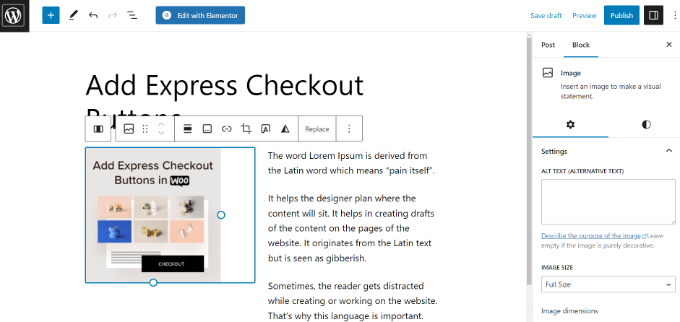
Jednak ten problem został naprawiony za pomocą bloku Media & Text.
Pozwala to dodać obraz obok bloku tekstowego i automatycznie dostosowuje szerokość i odstępy między obiema sekcjami za pomocą przełącznika po prawej stronie.
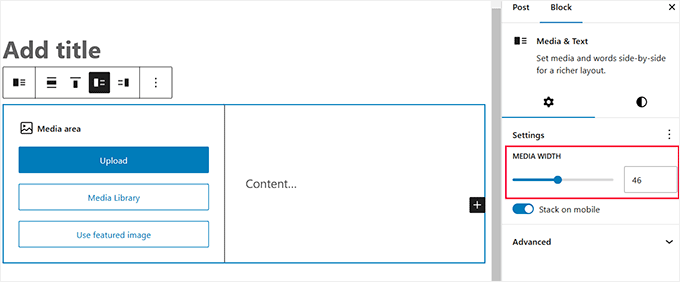
Możesz również sprawdzić pasek boczny ustawień bloku, aby uczynić blok bardziej atrakcyjnym.
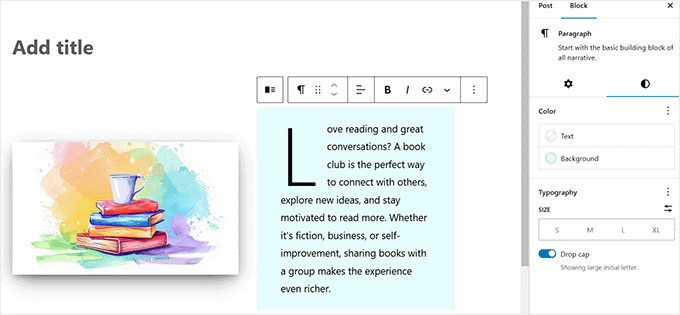
Możesz łatwo zmienić kolory tekstu i tła. Możesz nawet dodać inicjały, zmienić typografię i wiele więcej.
9. Dodawanie filmów z YouTube w WordPress
Chociaż możesz przesyłać filmy bezpośrednio na swoją stronę WordPress, nie zalecamy tego.
Przesyłanie dużych plików wideo może zużywać zasoby serwera i przepustowość, co często spowalnia witrynę dla odwiedzających.
Aby dowiedzieć się więcej na ten temat, zapoznaj się z naszym artykułem o tym, dlaczego nigdy nie powinieneś przesyłać filmów na swoją stronę WordPress.
Zamiast tego zalecamy przesłanie filmów na YouTube lub inne strony streamingowe, a następnie osadzenie ich w swoich postach i stronach.
Na przykład, możesz użyć bloku „Osadź YouTube”, aby wkleić adres URL filmu z YouTube, który chcesz dodać, a WordPress automatycznie go osadzi.
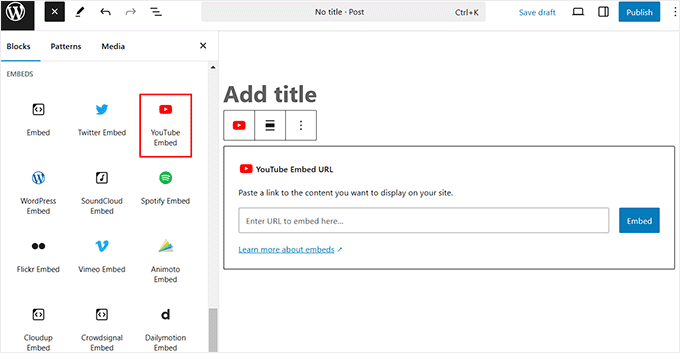
Poza tym WordPress oferuje również bloki do osadzania filmów z Vimeo, Dailymotion i TikTok, z których możesz korzystać.
Możesz również po prostu wkleić adres URL filmu na nowej linii w edytorze. WordPress automatycznie przekształci go dla Ciebie w blok osadzania YouTube.

Aby rozpocząć, możesz przeczytać nasz tutorial na temat jak łatwo osadzać filmy w postach na blogu WordPress.
10. Tworzenie tabel w postach WordPress
Edytor wpisów zawiera również blok do dodawania tabel do wpisów i stron WordPress.
Aby to zrobić, po prostu dodaj blok tabeli i wybierz liczbę kolumn i wierszy, które chcesz dodać. Nie martw się, zawsze będziesz mógł później dodać więcej kolumn i wierszy w razie potrzeby.
Sekretne ujawnienie 😇: Używamy tego samego bloku do tworzenia naszych tabel z 5 lub 10 najlepszymi wtyczkami w naszych artykułach prezentujących. Dzięki temu układ jest spójny i łatwy do odczytania.
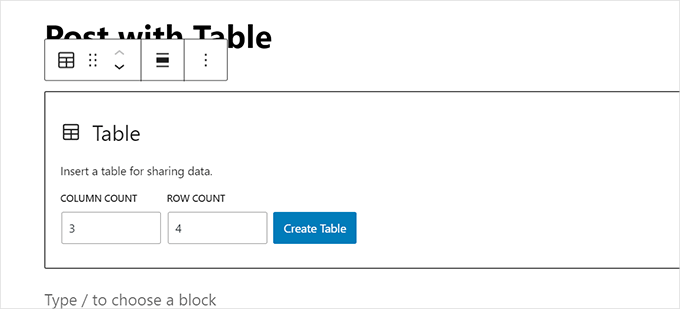
Następnie zobaczysz zwykłą tabelę, w której możesz dodawać lub usuwać komórki tabeli za pomocą paska narzędzi bloku.
Możesz również użyć paska bocznego ustawień bloku, aby zmienić kolor tła i tekstu. Dodatkowo możesz dodać wiersz nagłówka i podświetlić wiersze według własnych upodobań.
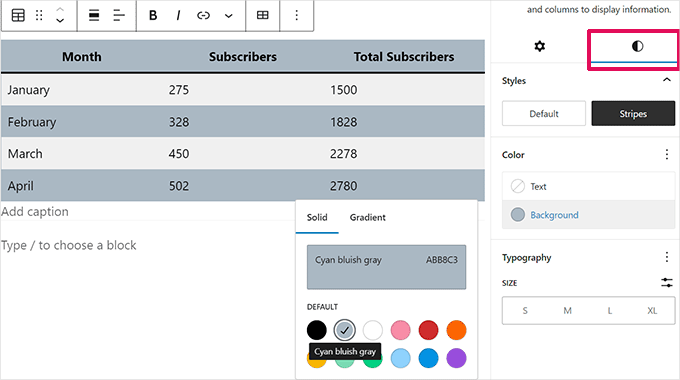
Aby dowiedzieć się więcej, zapoznaj się z naszym przewodnikiem na temat jak łatwo dodawać tabele w postach WordPress.
11. Dodawanie przycisków w postach i stronach WordPress
Przyciski odgrywają ważną rolę, gdy chcesz dodać wezwanie do działania w swoich postach lub stronach. Na szczęście edytor treści ma podstawowy blok, który pozwala dodać przycisk za pomocą kilku kliknięć.
Dodaj blok przycisków do swojego wpisu. Po wykonaniu tej czynności wpisz frazę CTA w obszarze „Dodaj tekst...”. Możesz również dodać link do swojego przycisku za pomocą paska narzędzi bloku.
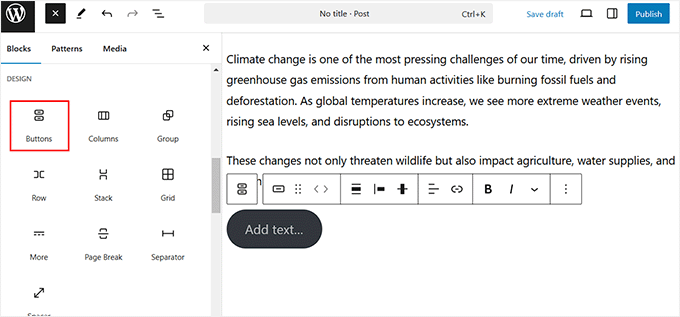
Następnie użyj paska bocznego ustawień bloku, aby zmienić kolor tekstu przycisku, kolor tła i promień.
Możesz również wyrównać przycisk do środka, do lewej lub do prawej, zgodnie z preferencjami.
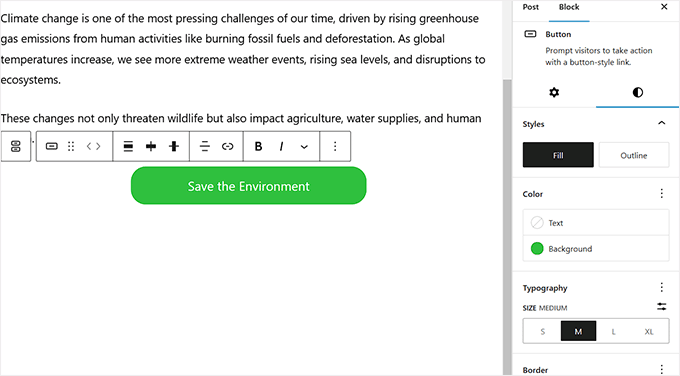
Szczegółowe instrukcje znajdziesz w naszym przewodniku jak dodać przycisk wezwania do działania w WordPress.
12. Dodawanie obrazów okładki w postach WordPress
Mogłeś widzieć obrazy okładkowe używane w środku artykułów w popularnych publikacjach, takich jak New York Times. Obraz okładkowy to po prostu obraz umieszczony w środku artykułu, czasami z nałożonym tekstem.
Jego celem jest uczynienie Twoich treści bardziej angażującymi i zapewnienie przerwy od czytania tekstu.
Edytor treści ułatwia dodawanie obrazów nagłówkowych do wpisów. Możesz zacząć od kliknięcia przycisku „Dodaj blok” (+) na górze i znalezienia bloku nagłówka.
Po dodaniu bloku zostaniesz poproszony o wybranie koloru lub obrazu z biblioteki mediów WordPress. Ten obraz lub kolor zostanie użyty jako tło.
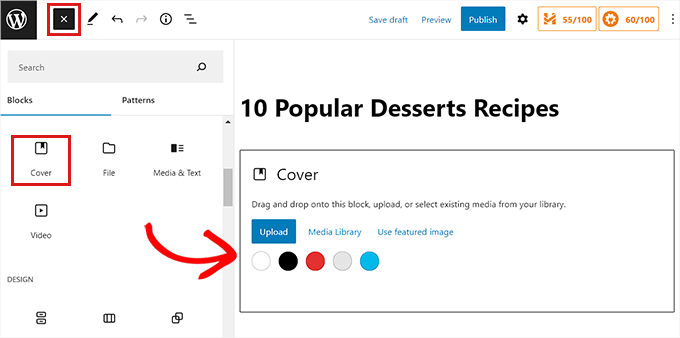
Następnie możesz po prostu przeciągnąć i upuścić dowolny blok, który chcesz, do sekcji Okładka. Na przykład możesz dodać tekst, osadzić wideo, dodać obrazy i wiele więcej.
Następnie użyj paska bocznego ustawień bloku, aby dostosować wymiary bloku, krycie nakładki, typografię i kolor.
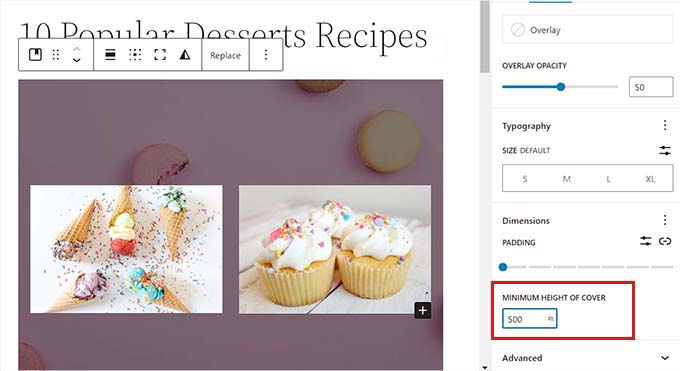
Aby dowiedzieć się więcej o bloku, zapoznaj się z naszym przewodnikiem na temat Obrazek przykładowy vs. Obrazek wyróżniający w edytorze bloków WordPress.
13. Wyróżnianie tekstu we wpisach
Czasami musisz wyróżnić pewne słowa lub frazy, aby przyciągnąć uwagę i uczynić Twoje treści bardziej angażującymi.
Możesz to łatwo zrobić za pomocą edytora Gutenberg. Po prostu zaznacz tekst, który chcesz wyróżnić, i kliknij ikonę „Więcej” na pasku narzędzi bloku.
Spowoduje to otwarcie menu rozwijanego, w którym musisz wybrać opcję „Podświetlenie”.
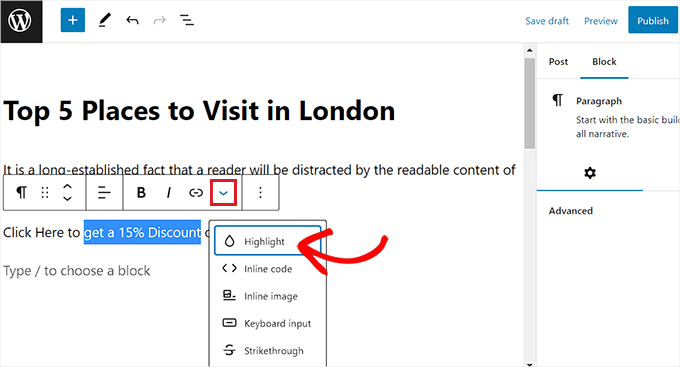
Następnie pojawi się narzędzie do wyboru koloru. Przełącz się na kartę „Tło”, aby wybrać kolor podświetlenia.
Możesz również wybrać niestandardowy kolor do podświetlenia tekstu, klikając opcję „Niestandardowy” i uruchamiając narzędzie pipety.
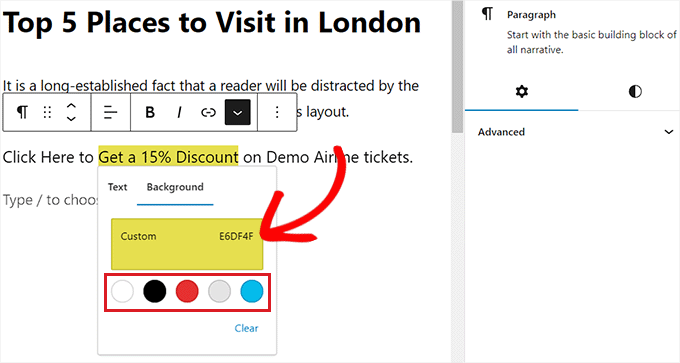
Aby dowiedzieć się więcej, zapoznaj się z naszym poradnikiem jak wyróżnić tekst w WordPress.
14. Dodaj widżety do swoich wpisów
Widżety to klasyczna funkcja WordPress, tradycyjnie używana do dodawania elementów do paska bocznego lub stopki Twojej witryny.
Edytor bloków pozwala teraz na używanie wielu z tych samych funkcjonalnych widżetów (takich jak „Najnowsze wpisy” czy „Archiwa”) jako pojedynczych bloków bezpośrednio w treści.
Po prostu poszukaj sekcji Widżety w menu bloków.
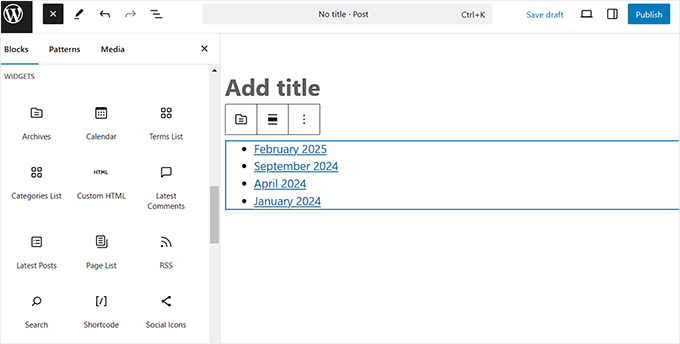
Stąd możesz używać najczęściej używanych widżetów w swoich postach i stronach.
15. Dodawanie niestandardowego kodu HTML w wpisach WordPress
Edytor treści w WordPressie to w pełni wizualny edytor WYSIWYG. Możesz jednak nadal dodawać kod HTML, jeśli jest to potrzebne.
Jest to przydatne do osadzania treści stron trzecich, które udostępniają fragment kodu HTML, takich jak formularze biuletynów e-mailowych, banery reklamowe lub interaktywne kalendarze.
Najprostszym sposobem na zrobienie tego jest dodanie bloku Niestandardowy HTML do Twojego wpisu. Następnie możesz po prostu wkleić kod HTML, który chcesz dodać.
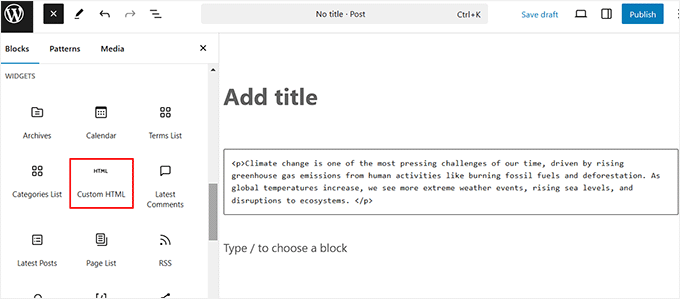
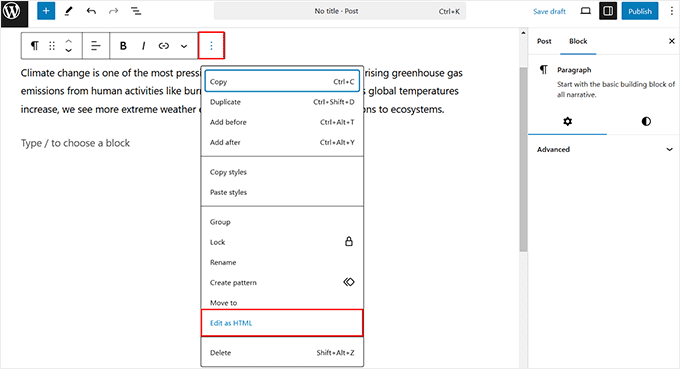
Możesz jednak zobaczyć istniejącą treść w niestandardowym HTML, klikając ikonę trzech kropek na pasku narzędzi bloku. Po otwarciu listy rozwijanej wybierz opcję „Edytuj jako HTML”.
Zobaczysz teraz kod HTML poszczególnych bloków i możesz go edytować w dowolny sposób.
Szczegółowe informacje znajdziesz w naszym poradniku jak edytować HTML w edytorze kodu WordPress.
16. Uzyskaj liczbę słów i inne statystyki dla swoich postów
Podczas pracy nad długim artykułem możesz chcieć zobaczyć szybki zarys artykułu, ile ma słów i jak wszystko jest rozmieszczone.
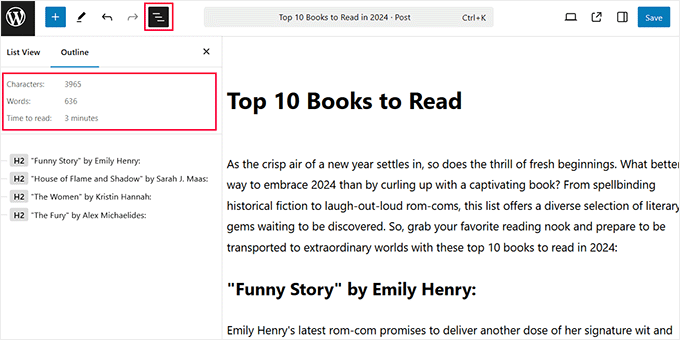
Treść WordPressa sprawia, że sprawdzanie tych statystyk jest bardzo łatwe. W tym celu wystarczy kliknąć przycisk „Przegląd dokumentu” u góry i przełączyć się na kartę „Struktura”.
Teraz możesz zobaczyć liczbę słów, liczbę znaków i szacowany czas czytania Twojego wpisu lub strony. Pamiętaj, że liczba słów automatycznie się aktualizuje podczas pisania.
Możesz również wyświetlić zarys swojego artykułu na podstawie użytych nagłówków.
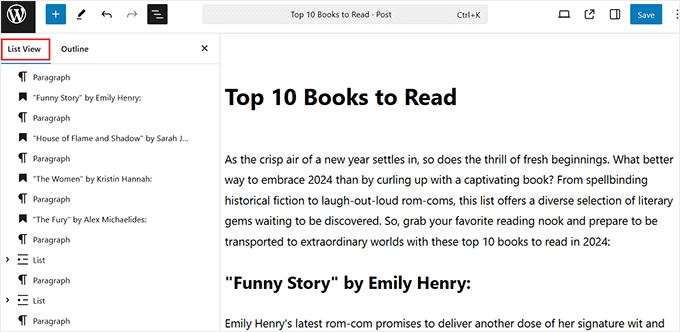
Jeśli jednak chcesz zobaczyć wszystkie użyte bloki, kliknij ikonę „Widok listy” na górze.
To najlepszy sposób na wybieranie zagnieżdżonych bloków, takich jak kolumny, w które trudno kliknąć w edytorze wizualnym. Aby uzyskać bardziej szczegółowe dane, zapoznaj się z naszym przewodnikiem na temat uzyskiwania statystyk liczby słów w WordPress.
17. Używanie zsynchronizowanych wzorców (dawniej bloki wielokrotnego użytku)
W starszych wersjach WordPressa „Bloki wielokrotnego użytku” pozwalały zapisać blok i używać go na wielu stronach. Teraz ta funkcja została przemianowana na „Synchronizowane wzorce”.
Kluczową zaletą jest to, że po edycji zsynchronizowanego wzorca, jest on automatycznie aktualizowany wszędzie tam, gdzie został użyty na Twojej stronie.
Na przykład możesz raz utworzyć przycisk CTA, a następnie wstawić go wszędzie tam, gdzie jest potrzebny, za pomocą kilku kliknięć.
Sekretna wskazówka 😇: Stworzyliśmy zsynchronizowany blok wzorcowy dla naszego CTA subskrypcji, który zobaczysz na końcu każdego artykułu WPBeginner. Zamiast tworzyć go za każdym razem od nowa, nasi pisarze po prostu wstawiają gotowy blok do swoich postów.
Oszczędza to czas i zapewnia spójność naszych wezwań do działania na całej stronie.
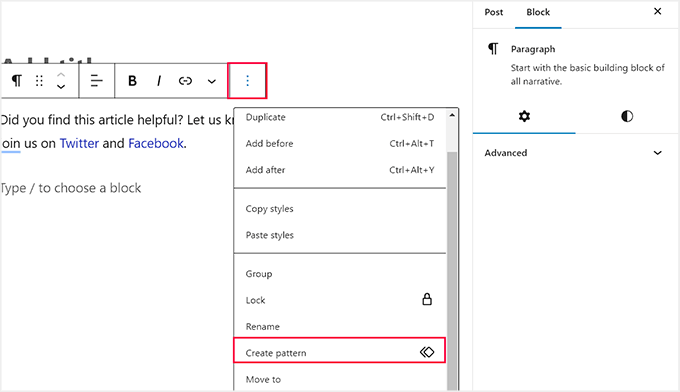
Aby utworzyć wzorzec, po prostu kliknij ikonę trzech kropek na pasku narzędzi bloku dowolnego bloku, który chcesz zapisać.
Następnie wybierz „Utwórz wzorzec” i nadaj mu nazwę w otwartym oknie podręcznym.
Po wykonaniu tej czynności otwórz menu bloku i przejdź do zakładki „Wzorce”. Zobaczysz tutaj listę wszystkich domyślnych kategorii oferowanych przez funkcję wzorców.
Po prostu wybierz kategorię, którą wcześniej wybrałeś dla swojego wzorca. Jeśli nie wybrałeś żadnej kategorii, Twój wzorzec zostanie zapisany w zakładce „Nie skategoryzowane”.
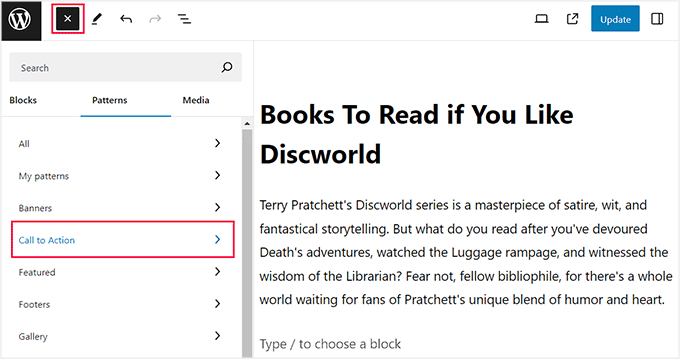
Kliknij odpowiednią kategorię. Po wykonaniu tej czynności otworzy się okno dialogowe z listą wszystkich wzorców zapisanych w tym konkretnym dziale.
Teraz po prostu kliknij utworzony wzorzec, aby dodać go do swojej strony lub wpisu w WordPress.
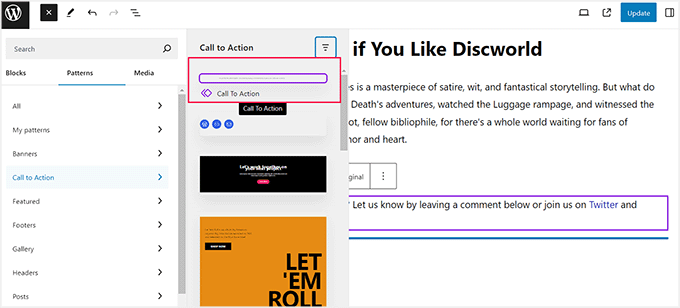
Szczegółowe instrukcje znajdziesz w naszym przewodniku jak utworzyć blok wielokrotnego użytku w WordPress.
Dodatkowa wskazówka: Usuń bloki w WordPress
Jeśli jesteś początkujący, możesz nie potrzebować kilku domyślnych bloków WordPress. W takim przypadku zalecamy usunięcie tych niepotrzebnych bloków, aby oczyścić menu bloków.
Pomoże Ci to zachować skupienie, ułatwiając szybkie znajdowanie potrzebnych bloków.
I nie martw się, ponieważ zawsze możesz przywrócić ukryte bloki za pomocą kilku kliknięć.
Aby usunąć bloki, kliknij ikonę trzech kropek w prawym górnym rogu edytora treści. Gdy pojawi się menu rozwijane, wybierz opcję „Preferencje”.

Spowoduje to otwarcie wyskakującego okienka na ekranie, gdzie musisz przejść do zakładki „Bloki”. Następnie odznacz pola obok bloków, które chcesz ukryć w edytorze postów.
Po zakończeniu kliknij ikonę „X”, aby zamknąć okno. Pomyślnie ukryłeś bloki w WordPress.

Aby dowiedzieć się więcej, zapoznaj się z naszym przewodnikiem na temat jak usunąć blok w WordPress.
Często zadawane pytania dotyczące korzystania z edytora treści w WordPress
Oto kilka często zadawanych pytań dotyczących opanowania edytora treści WordPress.
Jaki jest najszybszy sposób na naukę WordPress?
Najszybszym sposobem na naukę WordPress jest praktyka. Załóż osobistego bloga lub witrynę testową i eksperymentuj z edytorem bloków, aby zobaczyć, jak działa.
Możesz również śledzić samouczki krok po kroku na stronach takich jak WPBeginner, aby szybko nauczyć się konkretnych zadań.
Jak edytować treści w WordPress?
Po prostu kliknij link „Edytuj” pod wpisem, który chcesz zmienić. Otworzy się edytor bloków, w którym możesz kliknąć dowolny tekst lub obraz, aby go bezpośrednio zmodyfikować.
Czy mogę używać HTML i CSS w WordPress?
Tak, możesz używać HTML i CSS w WordPressie. W przypadku HTML po prostu użyj bloku „Niestandardowy HTML”, aby dodać konkretne fragmenty kodu do swojej treści
W przypadku CSS możesz dodać niestandardowe style w sekcji „Dodatkowy CSS” narzędzia Dostosowywanie motywu lub użyć wtyczki takiej jak WPCode.
Mamy nadzieję, że ten artykuł pomógł Ci odkryć nowe wskazówki dotyczące opanowania edytora treści WordPress. Możesz również zapoznać się z naszym porównaniem widgetów WordPress a bloków oraz naszymi najlepszymi wyborami najlepszych wtyczek bloków Gutenberg dla WordPress.
Jeśli podobał Ci się ten artykuł, zasubskrybuj nasz kanał YouTube po samouczki wideo WordPress. Możesz nas również znaleźć na Twitterze i Facebooku.



Jiří Vaněk
To absolutnie doskonały artykuł dla każdego, kto chce lepiej opanować edytor blokowy. Jako osoba, która zazwyczaj stara się go unikać i woli używać kreatorów stron, naprawdę doceniam to, że ktoś poświęcił czas na stworzenie artykułu z podstawami i instrukcjami, jak korzystać z natywnego edytora, który zapewnia WordPress. Dzięki takim artykułom stopniowo odzyskuję pewność siebie w pracy z Gutenbergiem. Dla mnie jest to skomplikowany edytor, ale przyznaję, że się poprawia i powinienem go lepiej rozumieć i więcej z nim pracować. Dziękuję za tworzenie takich artykułów. Są dla mnie ogromną pomocą.
Mrteesurez
Świetny post.
Nie widziałem wcześniej sposobu na zobaczenie liczby słów, liczby akapitów i innych w bloku, zwykle przełączałem się do Edytora klasycznego, żeby to zrobić.
Ten post właśnie mnie tego nauczył z edytorem blokowym. Jest wiele rzeczy, których nadal musimy się dowiedzieć o WordPressie i blogowaniu ogólnie.
Dzięki.
Wsparcie WPBeginner
You’re welcome, glad we could share how to do this in the block editor
Admin
Kadir
To naprawdę kompletny przewodnik. Dzięki
Wsparcie WPBeginner
You’re welcome
Admin
Khalid
Nie mogę znaleźć bloku nagłówka w moim edytorze. Czy przypadkiem go usunąłem. Jak mogę go odzyskać.
Wsparcie WPBeginner
Your theme’s header is decided by your theme, not the post/page editor. For changing it you would normally go under Appearance>Customize.
Admin
Sanavi
Bardzo pomocne dla początkujących. Dodaję ten artykuł do zakładek. Na pewno zastosuję te wskazówki na moim blogu.
Wsparcie WPBeginner
Glad you found our article helpful
Admin
Michael Torres
Bardzo pomocne dla nowych blogerów takich jak ja. Podstawy są bardzo ważne.
Wsparcie WPBeginner
Glad our article could be helpful
Admin
Bob
Świetny artykuł, wygląda na to, że to świetne narzędzie dla początkujących takich jak ja, czy są
jakieś samouczki wideo, ponieważ lubię, gdy ktoś mi pokazuje, co mam robić?
Wsparcie WPBeginner
W tym celu warto zapoznać się z naszą sekcją wideo tutaj: https://videos.wpbeginner.com/
Admin
Abhijit Bangal
Próbowałem użyć nowego wtyczki galerii, aby przetestować, jak będzie działać z nowymi blokami, które są teraz bardziej elastyczne niż wcześniej. Ale natknąłem się na coś związanego z kolumnami i wypróbowałem kilka kombinacji. Myślę, że do pewnego stopnia będę mniej używał wtyczki galerii, a bardziej kolumn. Oczywiście kolumny nie mogą robić wszystkiego, co wtyczka galerii potrafi/robi. Ale dla mnie pomogło mi to zaoszczędzić dużo czasu i energii.
Niezwykle pomocne! Dziękuję zespołowi!
Wsparcie WPBeginner
Thanks for sharing how you’re using the block editor, while it won’t have all the features it can help those looking for a custom gallery setup
Admin
Kurt
Pojedyncze przejście do nowej linii… Shift + Enter… świetnie. Szkoda, że nie wiedziałem o tym wcześniej.
Wsparcie WPBeginner
Glad we could teach you something new and hope this trick helps with your content
Admin
Michael Walther
Bardzo dobry artykuł o edytorze Gutenberg. Jednak nadal nie jestem przekonany. Dla mnie edytor Gutenberg pozostaje tym, czym jest – doskonałą odpowiedzią na pytanie, którego nie zadałem. Jak ogromny SUV do wożenia córki do przedszkola. Nie zrozumcie mnie źle, lśniące ogromne SUV-y to fajna sprawa, ale ja jestem tylko autorem WordPress. Zostanę przy mojej zaufanej Toyocie (czyli „starym” edytorze WP przez wtyczkę), tak długo, jak tylko będę mógł.
Wsparcie WPBeginner
Understandable, as the block editor improves it should become more useful for new WordPress users and have tools that those who have used the classic editor want to use
Admin
Mohamed Hassan
Dzięki, pouczający i przydatny post.
Wsparcie WPBeginner
You’re welcome, glad our post could be helpful
Admin
Valentin Born
Nice overview … but
`Domyślnie edytor wizualny WordPress pozwala na zmianę rozmiaru czcionki tekstu akapitu, nagłówków itp.`
To jest nieprawidłowe (i sugeruje okropną radę) — nie używaj „akapitu”, „nagłówka” itp. do rozmiarów czcionek (… ale do oznaczania akapitów i nagłówków)! Chociaż oferujesz nieco lepszą opcję w swojej wspomnianej artykule o tym, jak zmienić rozmiary czcionek (mianowicie, dodając okno dialogowe rozmiarów czcionek, np. za pomocą TinyMCE Advanced), dopiero na samym dole tego artykułu udzielasz ważnej rady:
`Uwaga: Jeśli chcesz zmienić rozmiar czcionki wszystkich akapitów (tj. całej treści posta), NIE używaj TinyMCE zaawansowanego. Zamiast tego musisz dostosować styl w pliku style.css.`
To powinno być nawet rozwinięte: „Jeśli kiedykolwiek chcesz zmienić rozmiar czcionki fragmentu treści wyłącznie ze względów stylistycznych, utwórz dla niego klasę i dodaj ją do tego elementu” (być może z pomocą wtyczki) – w przeciwnym razie będziesz musiał ręcznie przeglądać każdy wpis i stronę, poprawiając te ręcznie ustawione rozmiary czcionek, za każdym razem, gdy zmienisz podstawowy rozmiar czcionki swojego motywu.
Pawan Singh
Witaj Administratorze, czy możesz powiedzieć wszystkim swoim czytelnikom, jakiego edytora używasz. Jestem pod wrażeniem stylizacji tekstu.
Amanda
Świetny artykuł! Nauczyłem się kilku bardzo pomocnych rzeczy i przypomniałem sobie o innych pomocnych rzeczach, których się od Ciebie nauczyłem! Dziękuję bardzo!
Bob Diebel
Dzięki wielkie! Dużo się nauczyłem, jestem bardzo wdzięczny!
kittkatt123
Czy istnieje skrót klawiaturowy do przełączania między edytorem tekstu a edytorem wizualnym? Czy muszę klikać za każdym razem?
Rick Teisan
Zapytałem, jak dodać wizualizację do biblioteki multimediów. Skierowano mnie na tę stronę. Nie ma tu nic o dodawaniu wizualizacji do biblioteki. BEZNADZIEJA. 39 MINUT TYLKO PO TO, ŻEBY DODAĆ ZDJĘCIE DO BIBLIOTEKI, ABY UMIEŚCIĆ JE W WPISIE NA BLOGU.
ZROB TO LATWE
!!!!!!
Wsparcie WPBeginner
Cześć Rick,
Na ekranie edycji posta zobaczysz przycisk „Dodaj media”, możesz go kliknąć, a następnie przesłać swoje zdjęcie.
Możesz również dodać zdjęcie do swojej biblioteki WordPress, odwiedzając stronę Multimedia > Dodaj nowe w obszarze administracyjnym WordPress.
Daj nam znać, czy to rozwiązało Twój problem.
Admin
Hamid
dzięki za udostępnienie tak cennych wskazówek.
Nadeem
Thanks so much for this easy and simple explanation of all the necessary suggestions for writing an article on wordpress. Keep posting such amazing articles.
Rufus B
Jedna z najlepszych biuletynów od Was. Linki do innych polecanych artykułów były bardzo pomocne.
Ahmed
Świetne wskazówki, dzięki
jagmohan singh negi
Cześć Syed, to moja pierwsza strona docelowa z mojego wyszukiwania w Google i nie sądzę, żebym musiał szukać innych źródeł informacji o WordPress, blogach, AdSense itp.
naprawdę fajny post z kompletnymi informacjami, a prezentacja jest moim zdaniem 10/9.
Zespół WPBeginner
Motywy WordPress odpowiadają za obsługę wszystkiego, co związane z wyglądem wizualnym Twoich treści. Biorąc to pod uwagę, ponieważ każdy motyw WordPress jest inny, Edytor Wizualny nie może automatycznie zgadnąć, jakich stylów użyć. Aby rozwiązać ten problem, standardową praktyką jest dodanie arkusza stylów edytora w motywach WordPress. Wygląda na to, że Twój motyw go nie ma. Możesz poprosić dewelopera swojego motywu o pomoc. Lub możesz utworzyć własny plik editor-style.css i skopiować reguły z głównego arkusza stylów Twojego motywu.
Gary Neal Hansen
Dzięki za świetne wskazówki. Na początku mówisz, że edytor wizualny jest środowiskiem WYSIWYG — ale nie widzę tego, co piszę w odpowiednim formacie i czcionce, dopóki nie kliknę przycisku „podgląd”. Czy jest jakieś ustawienie, aby edytor działał jako prawdziwy WYSIWYG?
Chris Finnegan
Doskonałe podsumowanie, od teraz będę używać skrótów klawiaturowych do nagłówków!
Zespół WPBeginner
Mylisz przycisk „Wklej jako tekst” z przyciskiem „Wklej z Worda”, który nie jest już dostępny od wersji 3.9.
Dave Porter
Tak, masz całkowitą rację!
Derek Wyatt
Przełączając się między edytorem HTML a wizualnym i odwrotnie, jak zapobiec usuwaniu informacji HTML? Nie zauważyłem wzorca, jak to się dzieje, po prostu pojawia się, gdy najmniej tego chcę...
Ze względów bezpieczeństwa trzymam się edytora HTML, ponieważ nie chcę stracić formatowania. Chyba że ktoś zna sposób, aby temu zapobiec?
Dave Porter
Cześć Derek, sprawdź Tiny MCE Advanced
https://wordpress.org/plugins/tinymce-advanced/
I sprawdź ustawienia – jest opcja, aby nie usuwać kodu HTML, takiego jak i
John Mauldin
Muszę powiedzieć, że każdy, kto nie wie o wszystkich wspaniałych informacjach, które dostarcza Twoja strona, naprawdę traci świetną okazję. Uwielbiam fakt, że prezentujesz informacje w bezpośrednim, bez zbędnych ceregieli formatcie i piszesz językiem łatwym do zrozumienia, który większość ludzi może przyswoić. Kontynuujcie WSPANIAŁĄ pracę! JM
Roger Lill
Cześć, dzięki za podsumowanie, powinno to zaoszczędzić trochę czasu.
Dave Porter
isn’t #13 obsolete with WP 3.9 ?
And ‘TinyMCE Advanced’ is worth a mention
Dave