


Podobnie jak wielu użytkowników WordPress, zobaczyliśmy nasz pierwszy poważny komunikat o błędzie WordPress, gdy dopiero zaczynaliśmy. Ta biała ekranowa śmierć była dość przerażająca 😱!
Ale po latach pisania poradników WordPress i pomagania niezliczonym właścicielom stron internetowych nauczyliśmy się, że te błędy są częstsze, niż mogłoby się wydawać – i zazwyczaj łatwiejsze do naprawienia, niż się wydaje.
Przez lata pomagaliśmy użytkownikom WordPress w rozwiązywaniu i naprawianiu każdego możliwego błędu. Od problemów z połączeniem z bazą danych po przerażający błąd wewnętrznego serwera 500, widzieliśmy już wszystko.
Co ciekawe, większość błędów WordPressa podąża za przewidywalnymi wzorcami, co sprawia, że są one zaskakująco proste do zdiagnozowania i naprawienia, gdy już wiesz, czego szukać.
W tym przewodniku przeprowadzimy Cię przez najczęstsze błędy WordPress, z którymi się spotkaliśmy, i udostępnimy dokładne kroki, aby je naprawić – bez potrzeby posiadania wiedzy technicznej.
Niezależnie od tego, czy jesteś początkującym, który właśnie napotkał swój pierwszy błąd, czy właścicielem witryny, który chce przygotować się na potencjalne problemy, znajdziesz jasne, praktyczne rozwiązania, które możesz wdrożyć od razu.

Ważne: Zanim spróbujesz naprawić jakiekolwiek błędy WordPress, upewnij się, że masz kompletną kopię zapasową WordPress. Możesz użyć wtyczki Duplicator (zalecane) lub postępować zgodnie z tym samouczkiem, aby ręcznie utworzyć kopię zapasową WordPress.
Ponieważ jest to obszerny artykuł, poniżej przygotowaliśmy spis treści ułatwiający nawigację.
Spis treści
- Jak naprawić błąd wewnętrznego serwera
- Ta witryna doświadcza trudności technicznych
- Jak naprawić błąd składni w WordPress
- Jak naprawić błąd nawiązywania połączenia z bazą danych w WordPress
- Jak naprawić błąd białego ekranu śmierci w WordPress
- Jak naprawić błąd 404 dla wpisów WordPress
- Jak naprawić błąd „Pasek boczny poniżej treści” w WordPress
- Jak naprawić biały tekst i brakujące przyciski w edytorze wizualnym WordPress
- Napraw błąd WordPress Memory Exhausted – zwiększ pamięć PHP
- Co zrobić, gdy zostaniesz zablokowany z panelu administracyjnego WordPress (wp-admin)
- Jak naprawić problem odświeżania i przekierowania strony logowania WordPress
- Jak naprawić problem z przesyłaniem obrazów w WordPress
- Jak naprawić typowe problemy z obrazami w WordPress
- Jak naprawić błąd „Czy na pewno chcesz to zrobić” w WordPress
- Jak naprawić błąd „Chwilowo niedostępna z powodu zaplanowanej konserwacji” w WordPress
- Jak naprawić problem z wysyłaniem e-maili przez WordPress
- Jak naprawić błędy kanału RSS WordPress
- Jak naprawić błąd 403 Forbidden w WordPress
- Jak naprawić problem zbyt wielu przekierowań w WordPress
- Jak naprawić błąd „Upload: Nie udało się zapisać pliku na dysku” w WordPress
- Jak naprawić błąd „Ta strona zawiera szkodliwe programy” w WordPress
- Jak naprawić błąd pominiętego zaplanowanego posta w WordPress
- Jak naprawić krytyczny błąd: maksymalny czas wykonania przekroczony w WordPress
- Jak naprawić problem z nieprawidłową miniaturką na Facebooku w WordPressie
- Jak naprawić problem ciągłego wylogowywania z WordPressa
- Jak naprawić błąd mieszanej zawartości w WordPress
- Jak naprawić błąd przycisku Dodaj multimedium w WordPress
- Jak naprawić błąd 502 Bad Gateway w WordPress
- Jak naprawić błąd 503 Service Unavailable w WordPress
- Jak naprawić błąd 504 Gateway Timeout w WordPress
- Jak naprawić błąd WordPress "Failed to open stream"
- Jak naprawić błąd WordPress 429 Too Many Requests
- Jak naprawić błąd 413 Request Entity Too large w WordPress
- Jak wyłączyć błędy PHP w WordPress
- Jak naprawić błąd bezpiecznego połączenia w WordPressie
- Jak naprawić błąd „Folder docelowy już istnieje” w WordPress
- Jak naprawić błąd „Another Update in Process” w WordPress
- Jak naprawić błąd klucza resetowania hasła w WordPress
- Jak naprawić błąd „Brak tymczasowego folderu” w WordPress
- Jak naprawić błędy pliku Pluggable.php w WordPressie
- Jak naprawić typowe problemy z SSL w WordPress
- Jak naprawić błąd uprawnień do plików i folderów w WordPress
- Jak naprawić błąd przesyłania obrazu HTTP w WordPress
- Jak naprawić błąd „Twoje połączenie nie jest prywatne”
- Jak naprawić błąd „Link, do którego prowadziło odwołanie, wygasł” w WordPress
- Jak naprawić problem z aktualizacją strony WordPress, która nie pojawia się od razu
- Jak naprawić błąd „Nie udało się załadować zasobu” w WordPress
- Jak naprawić błąd „cURL Error 28: Connection Timed Out” w WordPress
- Jak naprawić błąd „Googlebot nie może uzyskać dostępu do plików CSS i JS” w WordPressie
- Jak naprawić błąd „Pliki cookie są zablokowane z powodu nieoczekiwanego wyjścia” w WordPress
- Jak naprawić błąd „Przepraszamy, nie masz dostępu do tej strony” w WordPress
- Jak naprawić błąd „ERR_NAME_NOT_RESOLVED” w WordPress
- Jak naprawić błąd „Aktualizacja nie powiodła się” lub „Publikowanie nie powiodło się” w WordPress
- Jak naprawić błąd 401 w WordPress
- Jak naprawić błąd 400 Bad Request w pliku admin-ajax.php w WordPress
- Jak naprawić błąd „Ta witryna jest niedostępna” w WordPress
- Jak naprawić błąd 'Przepraszamy, ten typ pliku jest niedozwolony ze względów bezpieczeństwa' w WordPress
- Jak naprawić błąd „Wystąpił krytyczny błąd na tej stronie” w WordPress
- Jak naprawić błąd 'ERR_CONNECTION_RESET' w WordPress
- Jak naprawić błąd „Serwer DNS nie odpowiada” w WordPress
- Jak naprawić błąd „DNS_PROBE_FINISHED_NXDOMAIN” w WordPress
- Jak naprawić błąd „414 Request-URI Too Long” w WordPress
- Jak naprawić błąd „ERR_CONNECTION_REFUSED” w WordPress
- Samodzielne rozwiązywanie problemów z błędami WordPress
Przyjrzyjmy się, jak rozwiązać najczęstsze błędy WordPress (jeden po drugim).
1. Jak naprawić błąd wewnętrznego serwera
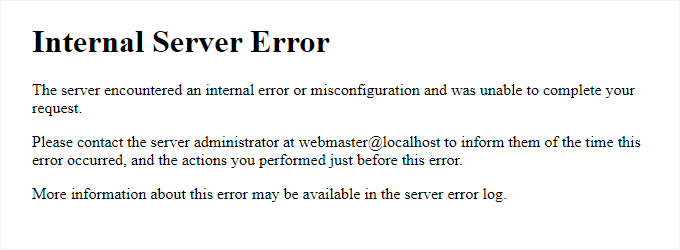
Prawdopodobnie najbardziej mylącym błędem WordPress, na jaki może natknąć się początkujący, jest „Błąd wewnętrzny serwera” lub czasami „500 Błąd wewnętrzny serwera”.
Ten błąd zazwyczaj pojawia się, gdy coś jest nie tak, ale serwer nie jest w stanie zidentyfikować problemu. Ponieważ komunikat o błędzie nie wskazuje, gdzie szukać błędu, musisz go samodzielnie znaleźć.
Nasz zespół zebrał listę rozwiązań, które możesz wypróbować, a jedno z nich pomoże Ci je rozwiązać. Zobacz jak naprawić błąd wewnętrznego serwera w WordPress.
2. Ta witryna ma problemy techniczne

WordPress wprowadził funkcję ochrony przed błędami krytycznymi w wersji 5.2. Ta funkcja wyświetla prosty komunikat o błędzie, stwierdzający, że „Ta witryna ma problemy techniczne”.
W celu uzyskania pełnych szczegółów WordPress wysyła następnie powiadomienie e-mail na Twój adres e-mail administratora WordPress. Ta wiadomość e-mail zawiera link do dostępu do zaplecza i próby naprawienia błędu.
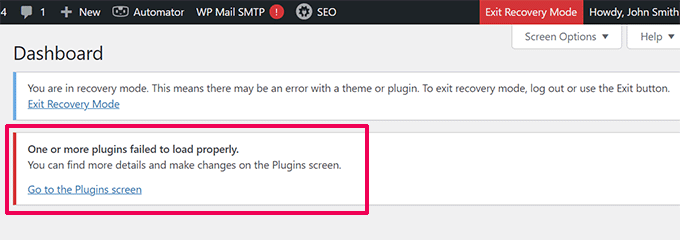
Ten komunikat o błędzie może być wywołany przez dowolny z błędów krytycznych wymienionych w tym artykule. Mamy bardziej szczegółowy opis w naszym przewodniku na temat naprawiania błędów technicznych w WordPress.
Jeśli nie masz dostępu do poczty administracyjnej lub nie możesz odbierać e-maili WordPress, trudniej jest ustalić, jaki błąd występuje.
Najprostszym sposobem na naprawienie tego jest upewnienie się, że Twój adres e-mail administratora WordPress jest poprawny i że możesz otrzymywać e-maile z powiadomieniami WordPress. Jeśli nie możesz otrzymywać e-maili WordPress, zapoznaj się z naszym przewodnikiem na temat naprawiania problemu z brakiem wysyłania e-maili przez WordPress.
3. Jak naprawić błąd składni w WordPress
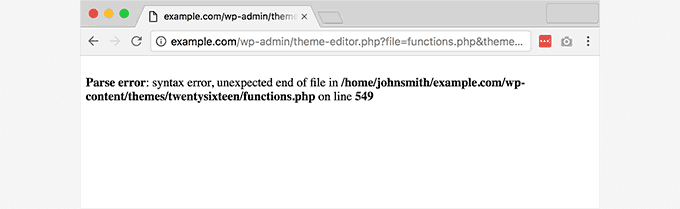
Ten błąd zazwyczaj pojawia się, gdy próbujesz dodać fragmenty kodu do WordPress i przypadkowo coś pominąłeś, lub kod ma nieprawidłową składnię.
Spowoduje to błąd analizy PHP i zobaczysz powiadomienie typu:
Parse error- błąd składni, nieoczekiwany $end w /public_html/site1/wp-content/themes/my-theme/functions.php w linii 278
Komunikat o błędzie wskaże nieoczekiwaną rzecz znalezioną w kodzie oraz lokalizację skryptu, w którym wystąpił błąd, w tym jego numer linii.
Aby naprawić ten problem, musisz poprawić składnię. W większości przypadków jest to brakujący nawias lub jakiś nieoczekiwany znak w kodzie. Szczegółowe informacje znajdziesz w naszym przewodniku na temat naprawiania błędów składni w WordPress.
4. Jak naprawić błąd nawiązywania połączenia z bazą danych w WordPress
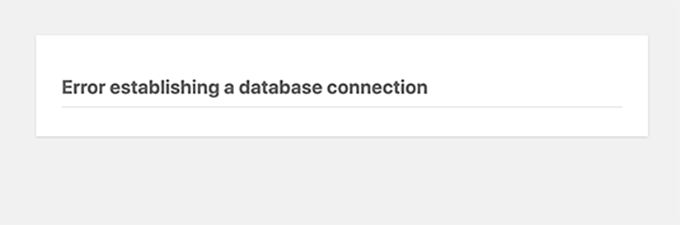
Ten komunikat o błędzie jasno wskazuje, że Twoja witryna nie może połączyć się z bazą danych. Jednak rozwiązanie tego błędu może być trudne dla początkujących.
Zazwyczaj występuje, gdy użytkownik nieprawidłowo wprowadził lub zmodyfikował dane uwierzytelniające bazy danych (host bazy danych, nazwa użytkownika bazy danych i hasło bazy danych).
Czasami serwer bazy danych może nie odpowiadać lub być uszkodzony. Jednak najczęściej dzieje się tak z powodu nieprawidłowych danych logowania do bazy danych.
Zapoznaj się ze wspólnymi rozwiązaniami tego problemu w naszym przewodniku na temat naprawiania błędu nawiązywania połączenia z bazą danych w WordPress.
5. Jak naprawić błąd „Biały ekran śmierci” w WordPress
Ten błąd zazwyczaj objawia się zwykłym białym ekranem bez komunikatu o błędzie. Jest to najbardziej zagadkowy błąd dla początkujących, ponieważ nie masz pojęcia, gdzie szukać ani co naprawić.
Najczęściej jest to spowodowane wyczerpaniem limitu pamięci PHP przez skrypt. Może to być również spowodowane konfiguracją serwera. Jest również możliwe, że użytkownik zobaczy biały ekran śmierci tylko w niektórych sekcjach swojej witryny.
Szczegółowe informacje znajdziesz w przewodniku, jak naprawić biały ekran śmierci WordPress.
6. Jak naprawić błędy 404 w postach WordPress
Objawem tego błędu jest to, że gdy użytkownik odwiedza pojedynczy post na swojej stronie internetowej, otrzymuje błąd 404 – strona nie znaleziona. Jednak użytkownik może przeglądać wszystkie inne sekcje swojej witryny, w tym obszar administracyjny.
Najczęstszą przyczyną tego problemu są ustawienia permalinków w WordPress. Aby to rozwiązać, musisz ponownie skonfigurować ustawienia permalinków lub ręcznie zaktualizować reguły przepisywania.
Informacje znajdziesz w naszym przewodniku na temat naprawiania błędu 404 zwracanego przez posty WordPress.
7. Jak naprawić błąd „Pasek boczny poniżej treści” w WordPress
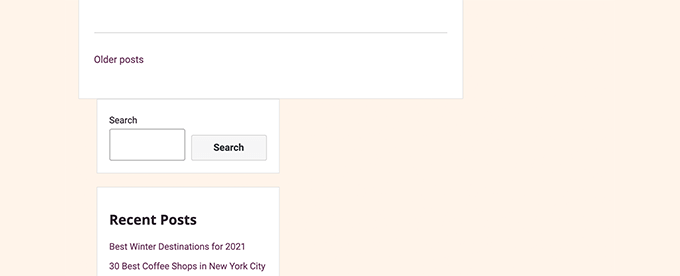
Innym częstym problemem, z którym borykają się początkujący, jest sytuacja, gdy pasek boczny pojawia się poniżej treści, podczas gdy powinien znajdować się obok niej. Ten problem jest najczęściej spowodowany przez motywy WordPress.
Czasami, gdy użytkownicy dodają fragmenty kodu do swojej witryny, mogą przypadkowo zapomnieć o zamknięciu tagu div HTML lub dodać dodatkowy zamykający div. Może to zepsuć układ motywu.
Inną częstą przyczyną jest użycie nieproporcjonalnej szerokości w CSS lub nieprawidłowe wyczyszczenie float.
Szczegółowe informacje na temat naprawienia tego znajdziesz w naszym przewodniku na temat naprawiania błędu paska bocznego pojawiającego się poniżej treści w WordPress.
8. Jak naprawić biały tekst i brakujące przyciski w edytorze wizualnym WordPressa
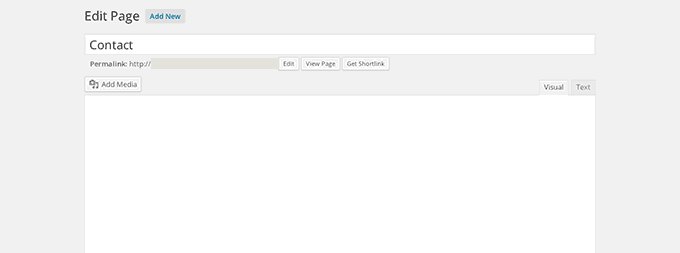
Jeśli używasz klasycznego edytora WordPress, czasami przyciski z edytora wizualnego mogą zniknąć lub zacząć wyświetlać puste białe przestrzenie zamiast przycisków.
Ten problem może wystąpić, gdy JavaScript nie działa. Może być również spowodowany brakującymi lub uszkodzonymi plikami TinyMCE lub konfliktem z innym wtyczką, która modyfikuje lub rozszerza TinyMCE dostarczane z WordPress.
Dowiedz się, jak naprawić biały tekst i brakujące przyciski w edytorze wizualnym WordPress.
9. Napraw błąd „WordPress Memory Exhausted” – zwiększ pamięć PHP
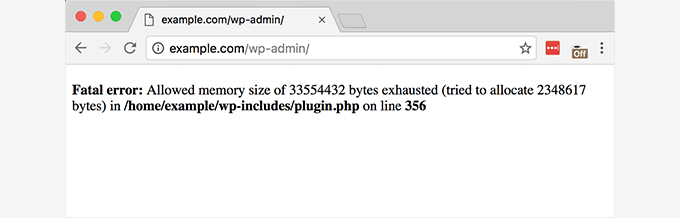
Objawy tego błędu mogą obejmować biały ekran śmierci lub komunikat o błędzie podobny do tego:
Błąd krytyczny: przekroczono dozwolony rozmiar pamięci 33554432 bajtów (próbowano zaalokować 2348617 bajtów) w /home/username/public_html/site1/wp-includes/plugin.php w linii xxx
Ten błąd występuje, gdy skrypt WordPress lub wtyczka wyczerpie domyślny przydzielony limit rozmiaru pamięci.
Jeśli widzisz ten błąd, po prostu zapoznaj się z naszym samouczkiem na temat naprawiania błędu wyczerpania pamięci WordPress.
10. Co zrobić, gdy zostaniesz zablokowany z panelu administracyjnego WordPress (wp-admin)
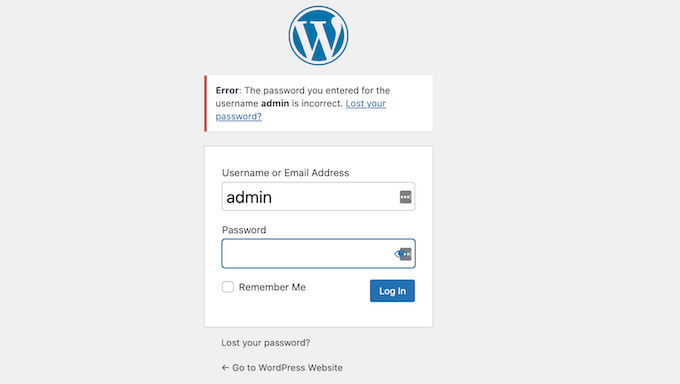
Czasami możesz zostać zablokowany z obszaru administracyjnego WordPress. Może się to zdarzyć, jeśli zapomniałeś hasła i nie możesz uzyskać dostępu do e-maila z odzyskiwaniem hasła.
Wtyczka lub kod, który nieprawidłowo próbuje wprowadzić zmiany w sekcji administracyjnej, może również zablokować Ci dostęp. Możesz również stracić dostęp do obszaru administracyjnego z powodu zhakowanej witryny WordPress.
Po prostu przeczytaj nasz przewodnik na temat naprawiania problemu z zablokowaniem dostępu do panelu administracyjnego WordPress, a wkrótce wrócisz do swojego pulpitu.
11. Jak naprawić problem odświeżania i przekierowania strony logowania WordPress
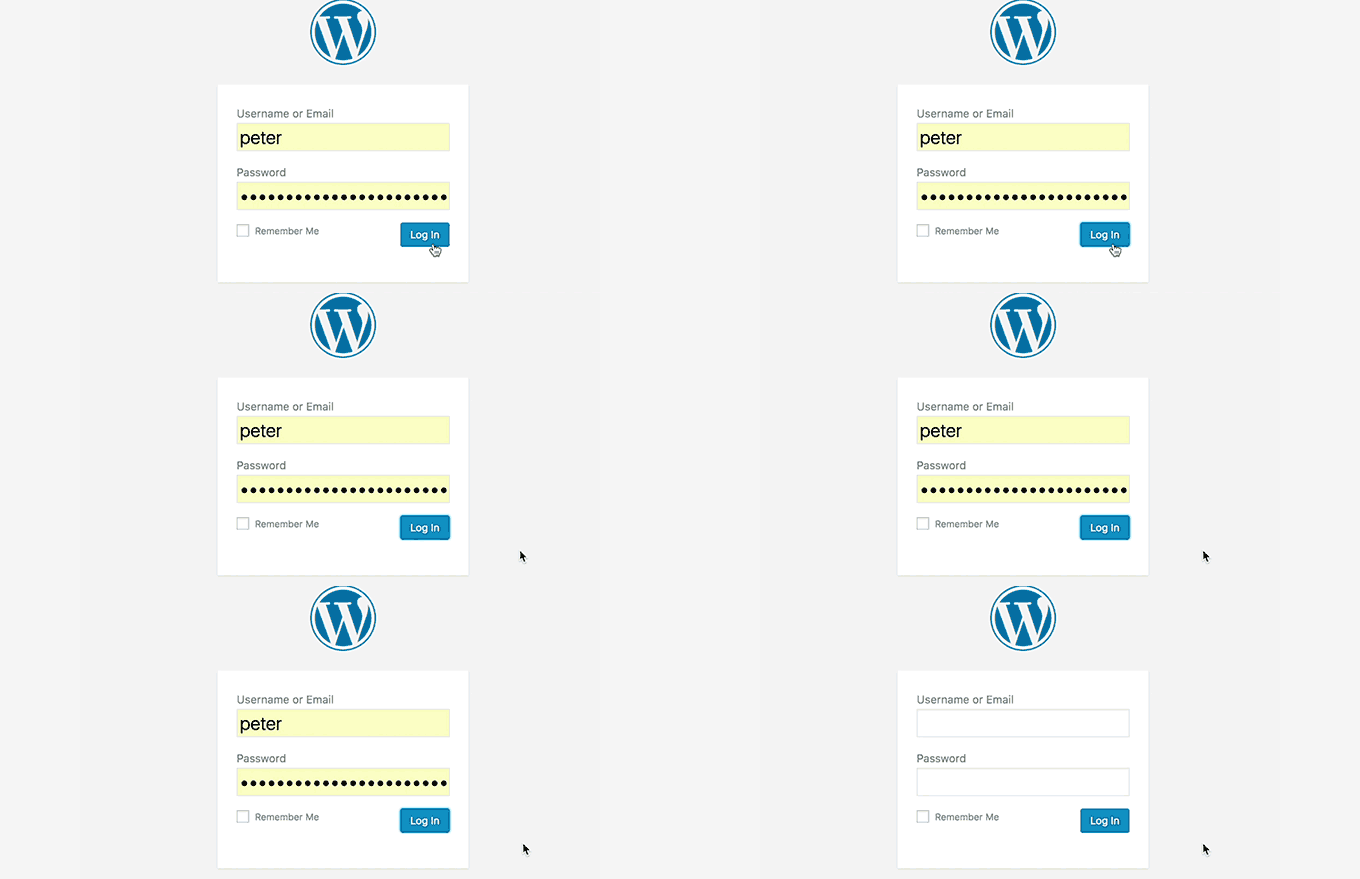
Objawy tego problemu polegają na tym, że gdy użytkownik próbuje zalogować się do panelu administracyjnego WordPress, jest on przekierowywany przez WordPress z powrotem na stronę logowania.
Dzieje się tak najczęściej, ponieważ pola adresu URL witryny i adresu URL strony głównej w tabeli opcji WordPress zawierają nieprawidłowe wartości. Może to być również spowodowane źle skonfigurowanymi ustawieniami permalinków lub przekierowaniami ustawionymi w pliku .htaccess.
Dowiedz się, jak naprawić problem odświeżania i przekierowywania strony logowania WordPress.
12. Jak naprawić problem z przesyłaniem obrazów w WordPress
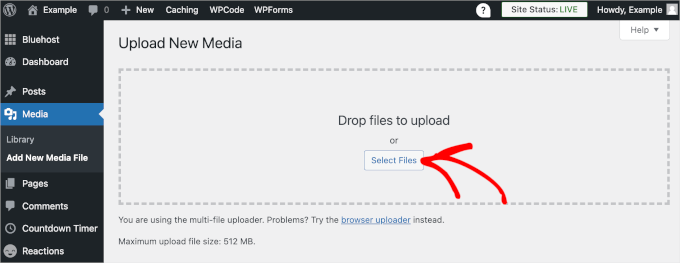
Czasami użytkownik nagle zauważa, że wszystkie obrazy z jego witryny zniknęły i zamiast nich wyświetlają się uszkodzone zastępcze obrazy.
Kiedy użytkownik próbuje przesłać obraz do posta za pomocą narzędzia do przesyłania multimediów, powoduje to błąd. A wszystkie te pliki w bibliotece multimediów będą wyglądać na uszkodzone.
Ten błąd występuje z powodu nieprawidłowych uprawnień do plików i katalogów w instalacji WordPress. Aby dowiedzieć się, jak go rozwiązać, zapoznaj się z naszym przewodnikiem, jak naprawić problemy z przesyłaniem obrazów w WordPress.
13. Jak naprawić powszechne problemy z obrazami w WordPress
Przesyłanie obrazów do witryny WordPress może być mylące dla kogoś nowego w WordPress. Możesz nie wiedzieć, jak wyrównywać obrazy, zmieniać ich rozmiar lub przycinać, lub wyświetlać je w formacie galerii.
To nie jest błąd ani problem w WordPress. Musisz po prostu zapoznać się z tym, jak WordPress obsługuje multimedia.
Aby uzyskać informacje, zobacz, jak naprawić typowe problemy z obrazami w WordPress.
14. Jak naprawić błąd „Are You Sure You Want to Do This” w WordPress
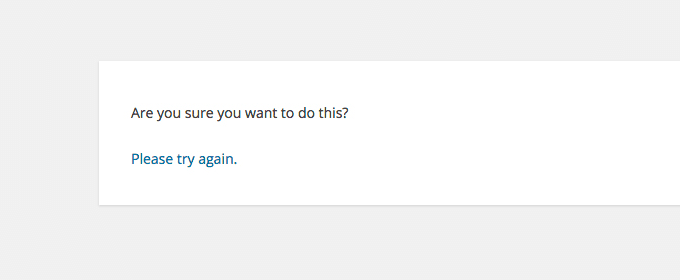
Użytkownicy mogą napotkać ten błąd w obszarze administracyjnym WordPress. Najczęstszą przyczyną jest wtyczka lub motyw, który nie używa poprawnie Nonce.
Nonce to specjalne klucze bezpieczeństwa, które mogą być dodawane do adresów URL podczas wykonywania akcji administracyjnej w WordPress.
Zobacz, jak naprawić błąd „czy na pewno chcesz to zrobić?” w WordPress.
15. Jak naprawić błąd „Chwilowo niedostępny z powodu zaplanowanej konserwacji” w WordPress
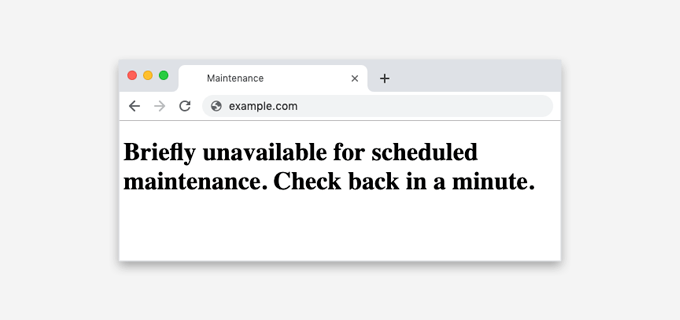
Czasami z powodu niedokończonej lub przerwanej aktualizacji WordPress możesz zobaczyć błąd „Krótko niedostępny z powodu zaplanowanej konserwacji” w WordPress.
Podczas aktualizacji WordPress umieszcza Twoją witrynę w trybie konserwacji. Jeśli z jakiegoś powodu aktualizacja zostanie przerwana, WordPress nie będzie miał szansy wyłączyć Twojej witryny z trybu konserwacji.
Ten błąd zablokuje całą Twoją witrynę i uniemożliwi dostęp zarówno administratorom, jak i odwiedzającym. Możesz go naprawić, czytając nasz przewodnik, jak naprawić błąd „krótko niedostępny z powodu zaplanowanej konserwacji”.
16. Jak naprawić problem z brakiem wysyłania e-maili przez WordPressa
Nie otrzymujesz żadnych zgłoszeń z formularza kontaktowego ani e-maili z powiadomieniami WordPress?
Ten problem zazwyczaj występuje, ponieważ większość współdzielonych hostingów wyłącza lub ogranicza moduł używany do wysyłania wiadomości e-mail, aby chronić swoje serwery przed nadużyciami.
Aby uzyskać szczegółowe informacje, zobacz, jak naprawić problem braku wysyłania wiadomości e-mail przez WordPress.
17. Jak naprawić błędy kanału RSS WordPress
Większość błędów kanału RSS WordPress jest spowodowana błędnym formatowaniem. Możesz zobaczyć błędy takie jak te:
Błąd parsowania XML: XML lub deklaracja tekstowa nie znajduje się na początku encji

Lokalizacja: http://example.com/feed

Wiersz 2, Kolumna 1:
W zależności od używanej przeglądarki, komunikat o błędzie kanału RSS może się różnić.
Ten komunikat o błędzie możesz również zobaczyć podczas odwiedzania swojego kanału w przeglądarce:
Ostrzeżenie: Nie można zmodyfikować informacji nagłówka – nagłówki zostały już wysłane przez (wyjście rozpoczęte w /home/username/example.com/wp-content/themes/twentysixteen/functions.php:433) w /home/username/example.com/wp-includes/pluggable.php w linii 1228
WordPress generuje kanały RSS w formacie XML, który jest ścisłym językiem znaczników. Brakująca linia nowa lub dodatkowa tabulacja może zepsuć Twój kanał RSS.
Aby dowiedzieć się, jak rozwiązać te problemy, zobacz nasz samouczek, jak naprawić błędy kanału RSS WordPress.
18. Jak naprawić błąd 403 Forbidden w WordPress
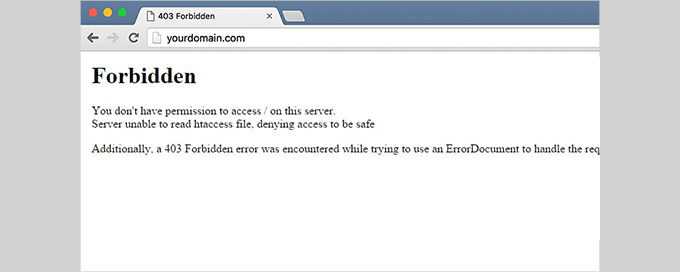
Kod błędu 403 Forbidden jest wyświetlany, gdy uprawnienia serwera nie zezwalają na dostęp do określonej strony. Dlatego błąd jest zazwyczaj poprzedzony tekstem:
403 Forbidden – Nie masz uprawnień do dostępu do „/” na tym serwerze.

Dodatkowo, błąd 403 Forbidden został napotkany podczas próby użycia ErrorDocument do obsługi żądania.
Istnieją różne scenariusze, w których możesz zobaczyć ten błąd. Najczęstszymi przyczynami są nieprawidłowe uprawnienia do plików, źle napisane wtyczki zabezpieczeń lub konfiguracja serwera.
Dowiedz się, jak naprawić błąd 403 Forbidden w WordPress.
19. Jak naprawić błąd „Zbyt wiele przekierowań” w WordPress
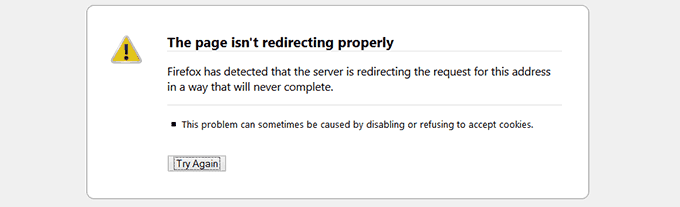
Ten błąd zazwyczaj występuje z powodu błędnie skonfigurowanego problemu z przekierowaniem.
WordPress ma strukturę adresów URL przyjazną dla SEO, która wykorzystuje funkcję przekierowania. Kilka innych popularnych wtyczek WordPress również korzysta z funkcji przekierowania.
Z powodu błędnej konfiguracji któregokolwiek z tych narzędzi do przekierowań, Twoja witryna może przekierowywać użytkowników do adresu URL, który faktycznie przekierowuje ich z powrotem do odsyłającego adresu URL. W takim przypadku przeglądarka użytkownika utyka między dwiema stronami, powodując pętlę przekierowań.
Aby uzyskać więcej informacji, dowiedz się, jak naprawić problem zbyt wielu przekierowań w WordPress.
20. Jak naprawić błąd „Upload: Failed to Write File to Disk” w WordPress

Ten błąd może wystąpić z wielu powodów. Jednak najczęstszym z nich są nieprawidłowe uprawnienia do folderu.
Każdy plik i folder na Twojej stronie internetowej ma zestaw uprawnień, a Twój serwer WWW kontroluje dostęp do plików na podstawie tych uprawnień.
Nieprawidłowe uprawnienia do folderu mogą uniemożliwić zapisywanie plików na serwerze. Oznacza to, że serwer WWW nie może tworzyć ani dodawać nowych plików do tego konkretnego folderu.
Dowiedz się, jak naprawić błąd „Upload: Nie można zapisać pliku na dysku”.
21. Jak naprawić błąd „Ta strona zawiera szkodliwe programy” w WordPress
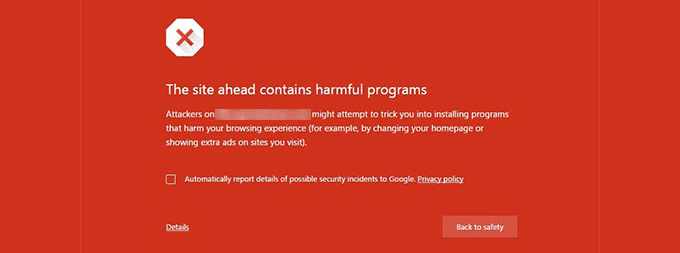
Google oznacza witrynę tym ostrzeżeniem, jeśli wykryje podejrzany kod, który może być złośliwym oprogramowaniem lub trojanem.
Czasami powodem jest to, że Twoja witryna została zhakowana i jest teraz używana do dystrybucji złośliwego kodu. Innym częstym powodem tego błędu jest wyświetlanie reklam z niskiej jakości sieci reklamowych. Sieci te mogą czasami wyświetlać reklamy prowadzące do stron dystrybuujących złośliwy kod.
Odkryj, jak naprawić błąd „witryna zawiera szkodliwe programy” w WordPress.
22. Jak naprawić błąd pominiętego postu w harmonogramie w WordPress
WordPress ma wspaniałą funkcję, która pozwala na planowanie publikacji, aby były automatycznie publikowane w określonym czasie. Większość blogerów polega na tej funkcji, aby zarządzać swoim harmonogramem publikacji.
Czasami jednak WordPress może z różnych powodów pominąć zaplanowane posty. Jeśli zdarzyło Ci się to więcej niż kilka razy, musisz zająć się tym problemem.
Dowiedz się, jak naprawić błąd pominiętej zaplanowanej publikacji w WordPress.
23. Jak naprawić błąd krytyczny: przekroczono maksymalny czas wykonania w WordPress

WordPress jest napisany głównie w języku programowania PHP. Aby chronić serwery internetowe przed nadużyciami, ustawiono limit czasu, przez jaki może działać skrypt PHP.
Niektórzy dostawcy hostingu WordPress ustawili tę wartość na wyższy poziom, podczas gdy inni mogli ustawić ją na niższy poziom. Gdy skrypt osiągnie limit maksymalnego czasu wykonania, skutkuje to błędem przekroczenia maksymalnego czasu wykonania.
Dowiedz się, jak naprawić błąd przekroczenia maksymalnego czasu wykonania w WordPress.
24. Jak naprawić problem z nieprawidłową miniaturką na Facebooku w WordPress

Istnieje wiele powodów, które mogą uniemożliwić Facebookowi poprawne odgadnięcie właściwego obrazu miniaturki. Jednym z najczęstszych powodów jest posiadanie wielu obrazów ustawionych w tagu og:image, gdzie Twój obraz wyróżniony jest mniejszy od pozostałych obrazów.
Facebook używa tagów Open Graph (og), a wtyczki takie jak All in One SEO i Yoast SEO automatycznie dodają je do Twojej witryny, aby zapobiec problemowi z brakującą miniaturą.
Aby uzyskać szczegółowe informacje, zobacz, jak naprawić problem nieprawidłowej miniatury na Facebooku w WordPress.
25. Jak naprawić problem ciągłego wylogowywania z WordPressa
WordPress ustawia plik cookie w Twojej przeglądarce w celu uwierzytelnienia sesji logowania. Ten plik cookie jest ustawiany dla adresu URL WordPress przechowywanego w sekcji ustawień.
Jeśli uzyskujesz dostęp z adresu URL, który nie pasuje do tego w ustawieniach WordPress, WordPress nie będzie w stanie uwierzytelnić Twojej sesji.
Aby uzyskać wskazówki dotyczące rozwiązywania problemów, zapoznaj się z naszym przewodnikiem, jak naprawić problem ciągłego wylogowywania z WordPress.
26. Jak naprawić błąd mieszanej zawartości w WordPress
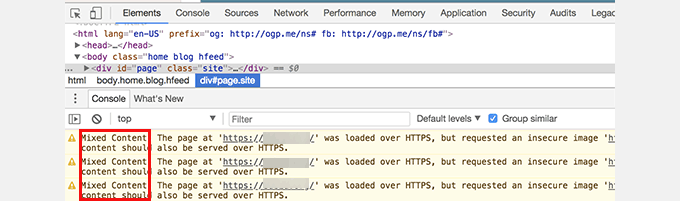
Błędy mieszanej zawartości są spowodowane nieprawidłowymi ustawieniami HTTPS / SSL w Twojej witrynie WordPress. Mogą one wpływać na funkcjonalność Twojej witryny lub nie, ale mogą wpłynąć na SEO i doświadczenie użytkownika Twojej witryny.
Zasadniczo na stronie internetowej z włączonym protokołem SSL wszystkie zasoby powinny być ładowane przy użyciu adresu URL HTTPS. Twoja witryna może zawierać treści z adresami URL HTTP, lub wtyczka lub motyw może ładować plik z protokołem HTTP. Powoduje to błędy mieszanej zawartości, ponieważ te zasoby nie są ładowane przy użyciu bezpiecznego protokołu.
Aby to naprawić, dowiedz się, które zasoby są ładowane niebezpiecznie, a następnie napraw ich adresy URL. Możesz to zrobić za pomocą wtyczki lub ręcznie.
Dowiedz się, jak naprawić błędy mieszanej zawartości w WordPress.
27. Jak naprawić błąd przycisku Dodaj multimedium w WordPress
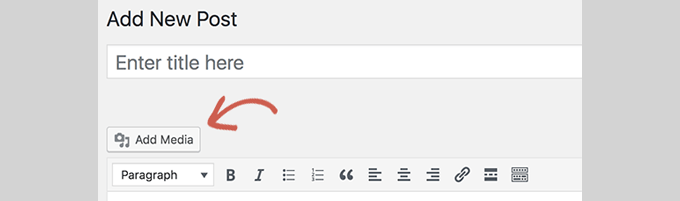
Przycisk Dodaj media na ekranach edycji postów WordPress wykorzystuje JavaScript do uruchamiania biblioteki mediów i narzędzia do przesyłania. Jednak czasami kod wtyczki lub motywu koliduje z rdzeniem WordPress, co może uniemożliwić działanie JavaScript.
WordPress łączy wszystkie skrypty w obszarze administracyjnym WordPress w celu poprawy wydajności. Skrypt wtyczki lub motywu może zakłócić ten proces, co spowoduje, że inny kod w skrypcie przestanie działać.
Zobacz, jak naprawić niedziałający przycisk dodawania multimediów w WordPress.
28. Jak naprawić błąd 502 Bad Gateway w WordPress
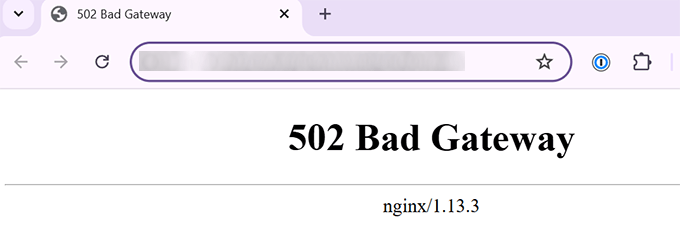
Błąd 502 Bad Gateway to kolejny zagadkowy błąd, który może pojawić się na Twojej stronie WordPress. Zazwyczaj jest spowodowany tym, że żądanie użytkownika do serwera trwa zbyt długo do przetworzenia, nie dając żadnego innego błędu.
To opóźnienie może być tymczasowym problemem spowodowanym dużym ruchem. Może być również spowodowane źle napisanym motywem lub wtyczką WordPress. Wreszcie, błąd ten może być również spowodowany błędną konfiguracją serwera.
Dowiedz się więcej o tym, jak naprawić błąd 502 Bad Gateway w WordPress.
29. Jak naprawić błąd 503 Service Unavailable w WordPress
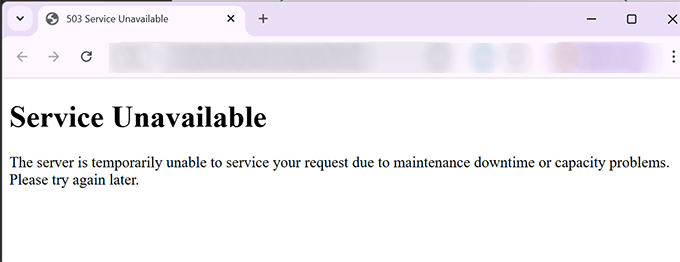
Błąd 503 „usługa niedostępna” jest często spowodowany niereagującym skryptem PHP. Może to być wtyczka WordPress, motyw lub wadliwy fragment niestandardowego kodu.
Może być również wywołany dużym obciążeniem serwera, jego awarią lub atakiem siłowym. W takim przypadku może automatycznie zniknąć w ciągu kilku minut.
Jeśli nie zniknie, będziesz musiał go zdiagnozować i naprawić. Skorzystaj z naszego przewodnika, jak naprawić błąd 503 Service Unavailable w WordPress.
30. Jak naprawić błąd 504 Gateway Timeout w WordPress
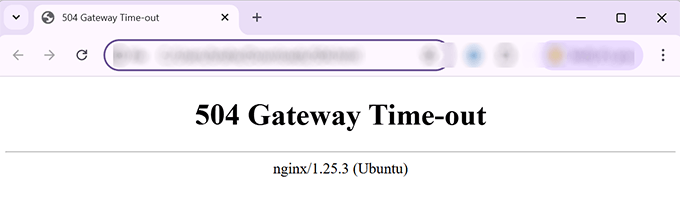
Błąd 504 Gateway Timeout jest często spowodowany tym, że żądanie do Twojego serwera jest przetwarzane przez serwer proxy lub zaporę sieciową, ale nie udaje się połączyć z serwerem nadrzędnym.
Najprawdopodobniej zobaczysz ten błąd, jeśli używasz firewalla WordPress, takiego jak Sucuri lub Cloudflare.
Szczegóły znajdziesz w naszym przewodniku, jak naprawić błąd 504 Gateway Timeout w WordPress.
31. Jak naprawić błąd „Nie można otworzyć strumienia” w WordPress
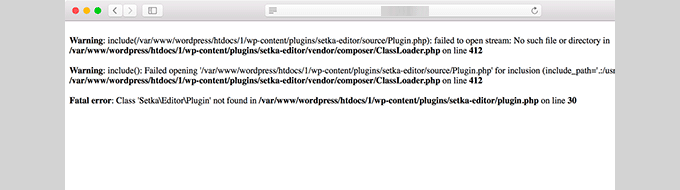
Błąd „Nie można otworzyć strumienia” pojawia się, gdy WordPress nie jest w stanie załadować pliku wymienionego w kodzie strony internetowej. Czasami WordPress będzie kontynuował ładowanie strony i wyświetli tylko komunikat ostrzegawczy, podczas gdy innym razem spowoduje to krytyczny błąd.
Komunikat o błędzie może być różny, w zależności od tego, gdzie błąd został wywołany w kodzie i co go spowodowało. W każdym przypadku po frazie „failed to open stream” nastąpi powód.
Na przykład odmowa dostępu, brak takiego pliku lub katalogu, operacja nie powiodła się i inne.
Dowiedz się, jak naprawić błąd WordPress Failed to Open Stream.
32. Jak naprawić błąd WordPress 429 Too Many Requests
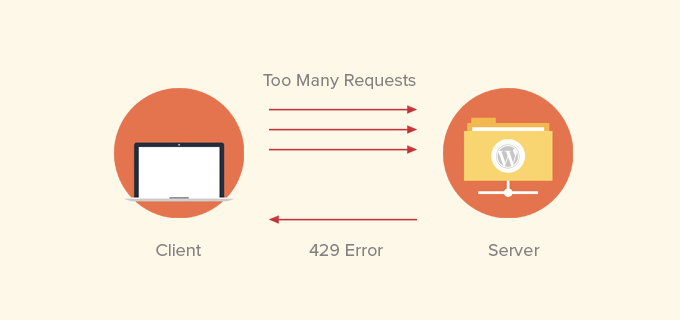
Błąd 429 to środek zapobiegawczy mający na celu ochronę serwerów przed nadużyciami. Ten błąd jest wyzwalany, gdy bot, skrypt lub użytkownik wysyła zbyt wiele żądań do serwera.
Jednakże, jeśli nie jest prawidłowo skonfigurowany, może blokować wyszukiwarkom i innym interfejsom API dostęp do Twojej witryny. Aby to naprawić, musisz znaleźć błędny kod, wtyczkę lub usługę, która powoduje błąd.
Pokazujemy, jak to zrobić w naszym przewodniku, jak naprawić błąd WordPress 429 Too Many Requests.
33. Jak naprawić błąd 413 Request Entity Too Large w WordPress
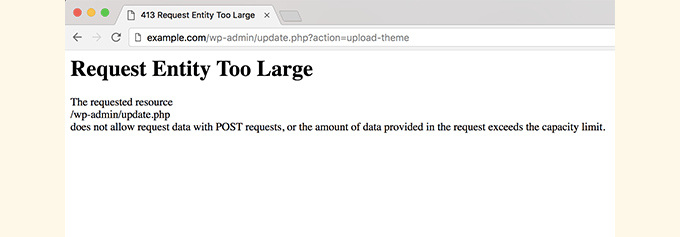
Zazwyczaj większość firm hostingowych WordPress ma skonfigurowane serwery w taki sposób, aby użytkownicy WordPress mogli łatwo przesyłać duże obrazy i inne multimedia. Czasami jednak to ustawienie nie jest wystarczająco wysokie, aby przesyłać duże motywy lub pliki wtyczek.
Uniemożliwiłoby to również przesyłanie dużych plików do biblioteki multimediów. W takim przypadku zobaczysz inny komunikat, jasno informujący, że rozmiar pliku przekracza maksymalny dozwolony limit.
Zobacz, jak naprawić błąd 414 Request Entity Too Large w WordPress.
34. Jak wyłączyć błędy PHP w WordPress
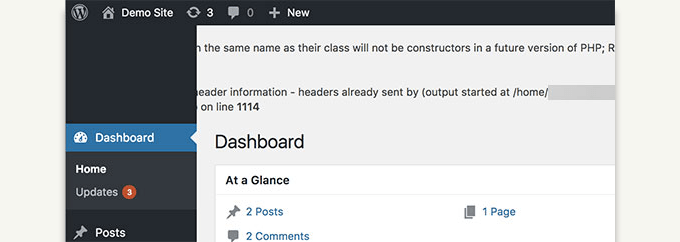
Twoja witryna WordPress może czasami wyświetlać błędy i ostrzeżenia w obszarze administracyjnym WordPress lub na Twojej stronie internetowej. Te błędy nie zatrzymują wyświetlania Twojej witryny przez WordPress. Są pomocne w debugowaniu problemów, ale Twoja witryna będzie wyglądać bardzo nieprofesjonalnie, jeśli te błędy będą wyświetlane na froncie.
WordPress oferuje proste sztuczki konfiguracyjne do kontrolowania błędów PHP i sposobu ich wyświetlania lub rejestrowania na Twojej stronie. Wystarczy je wyłączyć, a błędy PHP znikną z Twojej witryny.
Zobacz, jak naprawić błędy PHP w WordPress.
35. Jak naprawić błąd bezpiecznego połączenia w WordPress
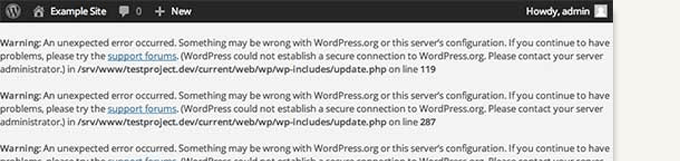
WordPress posiada system zarządzania aktualizacjami, który regularnie sprawdza aktualizacje na stronie WordPress.org. Twoja witryna może nie być w stanie połączyć się z witryną WordPress.org z powodu błędnej konfiguracji serwera hostingowego, co spowoduje błąd bezpiecznego połączenia.
Aktualizacje odgrywają ważną rolę w bezpieczeństwie i wydajności WordPress. Dlatego musisz naprawić ten błąd, aby wznowić aktualizacje WordPress.
Dowiedz się, jak naprawić błąd bezpiecznego połączenia w WordPress.
36. Jak naprawić błąd „Folder docelowy już istnieje” w WordPress
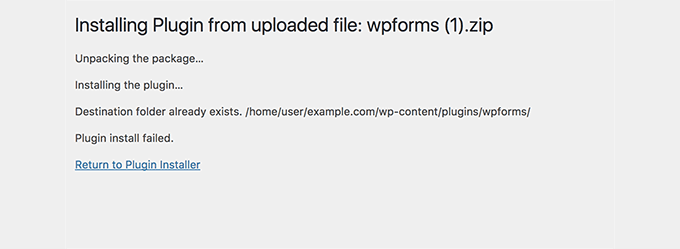
Ten błąd występuje podczas instalacji motywu lub wtyczki WordPress. WordPress rozpakowuje plik zip Twojej wtyczki lub motywu do folderu nazwanego tak samo jak sam plik.
Jeśli folder o tej samej nazwie już istnieje, WordPress przerywa instalację z następującym komunikatem o błędzie:
Folder docelowy już istnieje. /home/user/example.com/wp-content/plugins/wpforms/
Instalacja wtyczki nie powiodła się.
Aby to naprawić, wystarczy usunąć istniejący folder, a następnie kontynuować instalację. Dowiedz się, jak w naszym przewodniku, jak naprawić błąd folder już istnieje w WordPress.
37. Jak naprawić błąd „Inna aktualizacja w toku” w WordPress
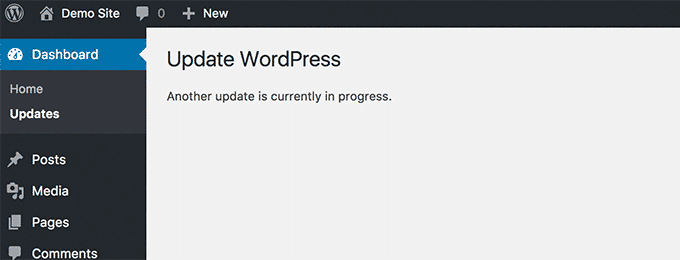
Ten błąd zazwyczaj pojawia się podczas procesu aktualizacji rdzenia WordPress. Jeśli użytkownik zainicjuje kolejny proces aktualizacji w trakcie trwania aktualizacji, zobaczysz ten komunikat o błędzie.
Dzieje się tak, ponieważ WordPress automatycznie ustawia w bazie danych opcję blokady aktualizacji. Ta opcja w bazie danych uniemożliwia jednoczesne uruchamianie aktualizacji na Twojej stronie internetowej. Ta opcja znika automatycznie po pewnym czasie.
Jeśli jednak tak się nie stanie lub nie chcesz czekać, możesz również naprawić to ręcznie. Wyjaśniamy, jak w naszym przewodniku, jak naprawić błąd inna aktualizacja w toku w WordPress.
38. Jak naprawić błąd klucza resetowania hasła w WordPress
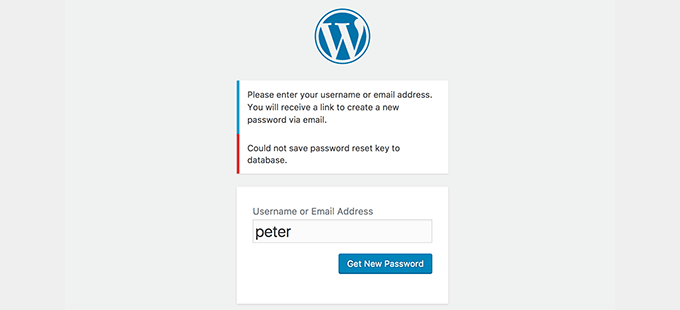
Ten błąd powoduje ciągłe odświeżanie strony logowania i uniemożliwia zapisanie klucza resetowania hasła. Chociaż front-end Twojej witryny działa normalnie, nie będziesz mógł się zalogować i pracować nad swoją witryną.
Jest to spowodowane brakiem miejsca na dysku na Twoim koncie hostingowym WordPress. Ponieważ nie ma już miejsca na dysku, WordPress nie może zapisywać nowych danych w bazie danych.
Prostym sposobem na naprawienie tego jest usunięcie kilku niepotrzebnych plików z Twojej witryny. Dowiedz się, jak naprawić błąd klucza resetowania hasła w WordPress.
39. Jak naprawić błąd „Brak tymczasowego folderu” w WordPress
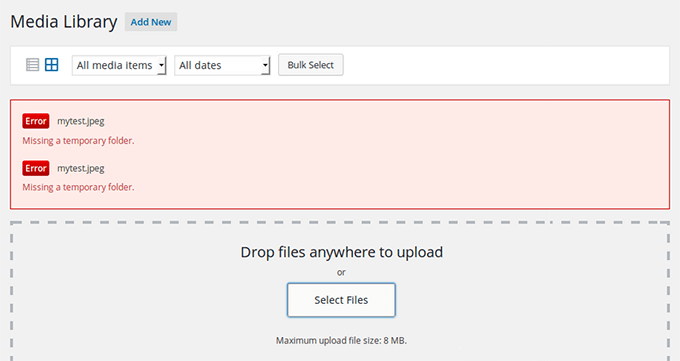
Ten błąd występuje, gdy WordPress nie może uzyskać dostępu do folderu, którego PHP używa do przechowywania plików tymczasowych. Błąd zakłóca przesyłanie multimediów, instalację wtyczek i motywów w WordPress.
Aby naprawić ten błąd, musisz zdefiniować tymczasowy folder do użycia przez WordPress lub poprosić dostawcę hostingu WordPress o naprawienie go za Ciebie. Pokazujemy, jak naprawić błąd brakującego folderu tymczasowego w WordPress.
40. Jak naprawić błędy pliku Pluggable.php w WordPress
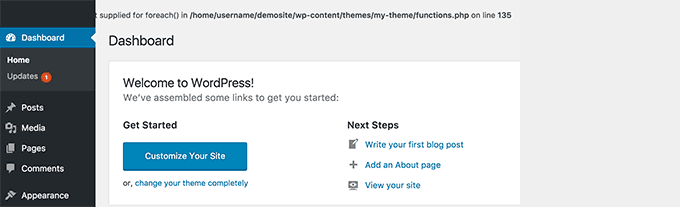
Plik Pluggable.php zawiera niektóre podstawowe funkcje WordPress, które użytkownicy i programiści mogą nadpisywać w swoim kodzie. Jednak jeśli wtyczka WordPress lub niestandardowy fragment kodu nie obsłuży poprawnie jednej z tych funkcji, zobaczysz błąd taki jak ten:
Ostrzeżenie: Nie można zmodyfikować informacji nagłówka – nagłówki już wysłane przez (output started at /home/username/demosite/wp-content/themes/mytheme/functions.php:1035) w /home/username/demosite/wp-includes/pluggable.php w linii 1179
Czasami będziesz mógł kontynuować pracę nad swoją witryną pomimo błędu, ale czasami błąd będzie krytyczny i sprawi, że Twoja witryna będzie całkowicie niedostępna. Dowiedz się, jak naprawić błędy pliku pluggable.php w WordPress.
41. Jak naprawić powszechne problemy z SSL w WordPress
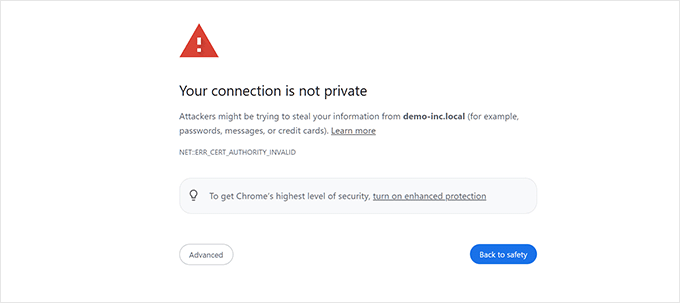
Witryny z włączonym protokołem SSL / HTTPS używają unikalnego certyfikatu SSL do celów identyfikacyjnych. Jeśli serwer udaje, że działa w trybie HTTPS, a jego certyfikat nie pasuje, większość nowoczesnych przeglądarek ostrzeże użytkownika przed połączeniem z witryną.
Najprostszym sposobem na rozwiązanie tego problemu jest poproszenie dostawcy hostingu WordPress o prawidłowe zainstalowanie certyfikatu SSL. Więcej informacji i inne błędy spowodowane błędną konfiguracją SSL znajdziesz w naszym przewodniku na temat naprawiania typowych problemów z SSL w WordPress.
42. Jak naprawić błąd uprawnień do plików i folderów w WordPress
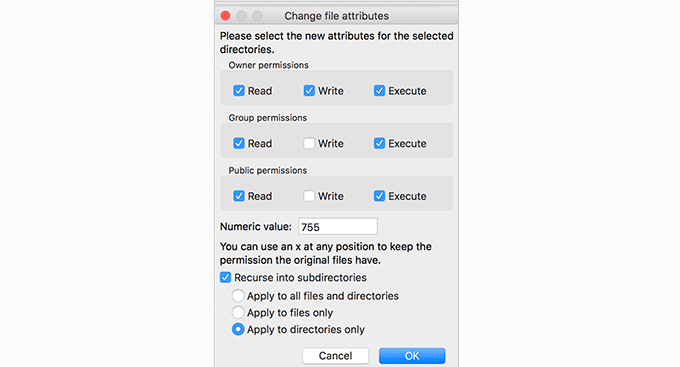
WordPress potrzebuje odpowiednich uprawnień do plików i folderów, aby działać poprawnie. Większość firm hostingowych WordPress już je skonfigurowała, ale te uprawnienia mogą zostać przypadkowo zmienione lub z powodu błędnej konfiguracji.
Możesz ustawić te uprawnienia ręcznie za pomocą klienta FTP. Po prostu zaznacz wszystkie pliki i foldery WordPress i zastosuj uprawnienia rekursywnie.
Musisz ustawić uprawnienia dla wszystkich folderów na 755, a dla wszystkich plików na 655. Więcej informacji znajdziesz w naszym artykule na temat naprawiania uprawnień do plików i folderów w WordPress.
43. Jak naprawić błąd przesyłania obrazów HTTP w WordPress
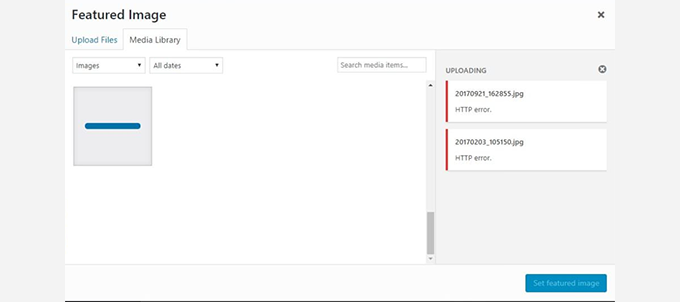
Czy widzisz błąd HTTP podczas próby przesłania obrazów lub multimediów do swojej witryny WordPress? Istnieje kilka rzeczy, które mogą prowadzić do błędu HTTP podczas przesyłania plików za pomocą narzędzia do przesyłania multimediów WordPress.
Ten błąd jest zazwyczaj tymczasowy i ustępuje w ciągu kilku minut. Czasami jednak może stać się uporczywy i wymagać dalszego dochodzenia.
Instrukcje krok po kroku znajdziesz w naszym kompletnym przewodniku dotyczącym naprawiania błędu przesyłania obrazów HTTP w WordPress.
44. Jak naprawić błąd „Twoje połączenie nie jest prywatne”
Błąd „Twoje połączenie nie jest prywatne” pojawia się na stronach internetowych korzystających z protokołu SSL / HTTPS, gdy przeglądarka nie jest w stanie zweryfikować certyfikatu SSL wydanego przez stronę internetową.
Większość popularnych przeglądarek zamiast Twojej witryny wyświetli komunikat o błędzie, co spowoduje nagły spadek ruchu na stronie i uszczerbek na wizerunku Twojej marki.
Problem polega na ustaleniu przyczyny tego błędu. Przygotowaliśmy przewodnik krok po kroku, aby łatwo naprawić błąd „Połączenie nie jest prywatne” na Twojej stronie internetowej.
45. Jak naprawić błąd „The Link You Followed Has Expired” w WordPress
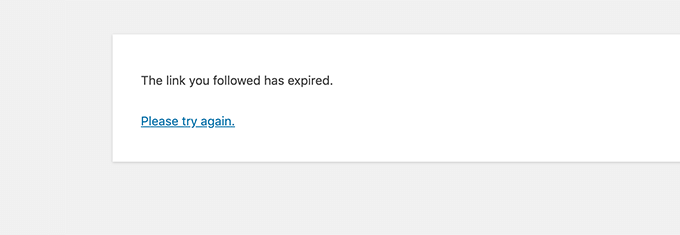
Ten błąd zazwyczaj pojawia się, gdy próbujesz przesłać motyw WordPressa lub wtyczkę do swojej witryny z obszaru administracyjnego WordPressa.
Firmy hostingowe WordPress nakładają limit na rozmiary plików, które można przesłać, oraz na czas działania skryptu na stronie internetowej. Jeśli przesyłany plik jest duży lub trwa zbyt długo, zobaczysz komunikat o błędzie „Link, do którego prowadziłeś, wygasł”.
W zależności od przyczyny błędu, musisz zwiększyć limit pamięci i rozmiar przesyłanych plików w WordPress. Szczegółowe instrukcje znajdziesz w naszym artykule na temat naprawiania błędu „Link, do którego kliknąłeś, wygasł” w WordPress.
46. Jak naprawić problem z tym, że witryna WordPress nie aktualizuje się od razu
Czy Twoja witryna WordPress nie wyświetla ostatnio wprowadzonych zmian? Najczęstszą przyczyną tego problemu jest buforowanie.
Twoja przeglądarka lub wtyczka do buforowania WordPress tymczasowo przechowuje wersję każdej przeglądanej strony na Twojej stronie internetowej. Pozwala im to szybko wyświetlać strony zamiast pobierać nową kopię z serwera.
Jeśli Twoja strona internetowa nie aktualizuje się od razu, najbardziej prawdopodobną przyczyną jest to, że wyświetlasz buforowaną wersję. Zebraliśmy szczegółowy przewodnik, który pokazuje, jak wyczyścić pamięć podręczną WordPress we wszystkich popularnych przeglądarkach i wtyczkach do buforowania.
47. Jak naprawić błąd „Nie udało się załadować zasobu” w WordPress
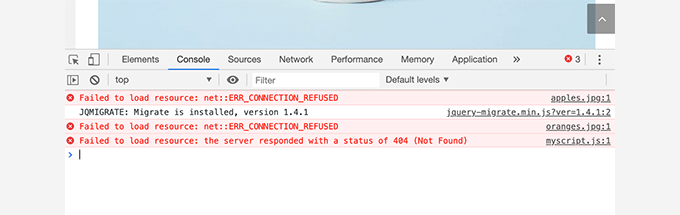
WordPress zawiera kilka plików podczas ładowania każdej strony w Twojej witrynie. W tle każde ładowanie strony zawiera wiele obrazów, skryptów, arkuszy stylów i innych elementów. Przeglądarka użytkownika następnie ładuje te pliki.
Jednak jeśli te pliki nie zostaną znalezione, w narzędziu „Inspect” przeglądarki zobaczysz błąd „Failed to resource”.
Najprostszym rozwiązaniem jest upewnienie się, że plik istnieje na Twojej stronie internetowej. Jednak jeśli to nie zadziała, musisz sprawdzić adresy URL WordPress, aby upewnić się, że są poprawne.
Szczegółowe instrukcje znajdziesz w naszym przewodniku na temat naprawiania błędu „Nie można załadować zasobu” w WordPress.
48. Jak naprawić błąd „cURL Error 28: Connection Timed Out” w WordPress
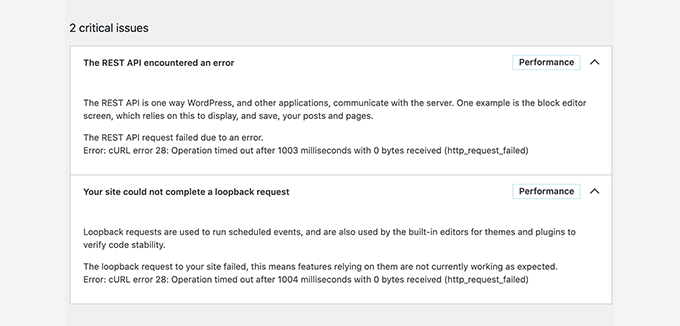
Ten błąd zazwyczaj występuje, gdy Twoja witryna WordPress nie może skomunikować się z zewnętrzną usługą. Żądanie przekracza czas oczekiwania przed otrzymaniem odpowiedzi, co powoduje, że części Twojej witryny – takie jak wywołania API, aktualizacje wtyczek lub zadania cron – przestają działać.
Jest to często spowodowane ograniczeniami zapory sieciowej, problemami z DNS lub opóźnieniami serwera. Niektóre wtyczki zabezpieczeń lub buforowania WordPress mogą również zakłócać żądania wychodzące.
Możesz to naprawić, dostosowując ustawienia DNS, zwiększając limity czasu oczekiwania serwera lub dodając usługi do białej listy w zaporze sieciowej. Rozwiązania krok po kroku znajdziesz w naszym przewodniku na temat naprawiania błędu „cURL Error 28: Połączenie przekroczyło limit czasu” w WordPress.
49. Jak naprawić błąd „Googlebot nie może uzyskać dostępu do plików CSS i JS” w WordPress
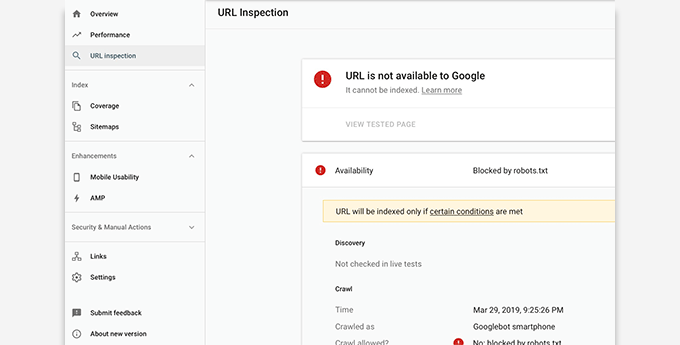
Czy widzisz błędy indeksowania w Google Search Console z komunikatem „Googlebot nie może uzyskać dostępu do zasobów”? Aby zrozumieć stronę, Googlebot musi ją wyświetlić wraz z towarzyszącymi plikami CSS i JavaScript.
Jednak jeśli Google nie będzie w stanie załadować tych plików, spowoduje to błędy w raporcie zasięgu Google Search Console.
Najczęstszą przyczyną tego błędu jest przypadkowe zablokowanie tych zasobów przez użytkowników za pomocą pliku .htaccess lub pliku robots.txt. Sprawdź oba pliki w głównym folderze swojej witryny, aby upewnić się, że nie blokujesz zasobów statycznych.
Szczegółowe instrukcje znajdziesz w naszym artykule na temat naprawiania błędu „Googlebot nie może uzyskać dostępu do plików CSS i JS” w WordPress.
50. Jak naprawić błąd „Ciasteczka są zablokowane z powodu nieoczekiwanego wyjścia” w WordPress
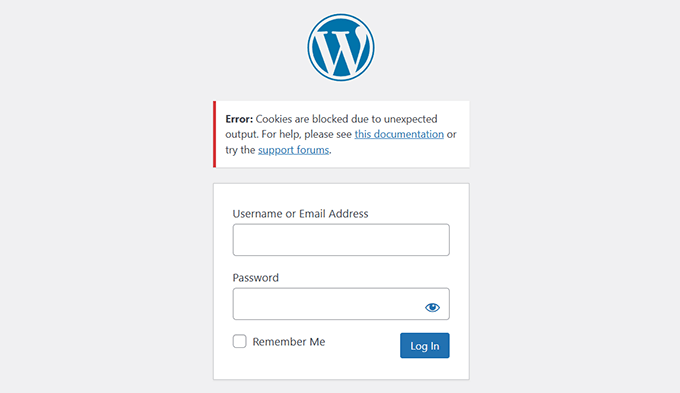
Ten błąd zazwyczaj pojawia się podczas próby zalogowania się do obszaru administracyjnego WordPress. WordPress ustawia ciasteczka w celu uwierzytelnienia logowania, ale jeśli coś wysyła dane wyjściowe zbyt wcześnie, uniemożliwia to prawidłowe działanie tych ciasteczek.
Najczęstszą przyczyną są dodatkowe spacje lub puste linie w pliku wp-config.php. Może być również wywołany przez wadliwą wtyczkę, motyw, a nawet źle skonfigurowany plik .htaccess.
Naprawienie tego błędu obejmuje sprawdzanie i czyszczenie plików, wyłączanie wtyczek i weryfikowanie przekierowań. Pełne instrukcje krok po kroku znajdziesz w naszym przewodniku na temat naprawiania błędu „Pliki cookie są zablokowane z powodu nieoczekiwanego wyjścia” w WordPress.
51. Jak naprawić błąd „Przepraszamy, nie masz dostępu do tej strony” w WordPress
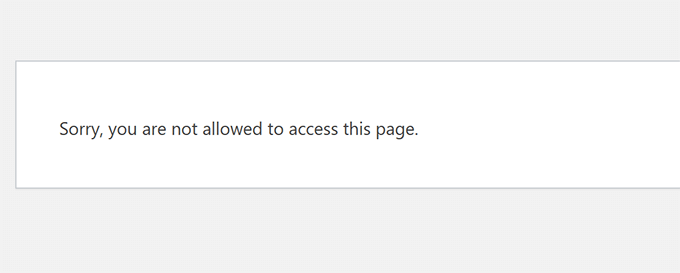
Ten błąd może pojawić się, gdy jesteś zalogowany, ale próbujesz uzyskać dostęp do strony administracyjnej lub ustawienia, do którego nie masz uprawnień. Często pojawia się po migracji witryny lub gdy role i uprawnienia użytkowników zostaną niespodziewanie zmienione.
Czasami jest to spowodowane konfliktem wtyczki lub motywu, uszkodzonymi plikami lub nieprawidłowymi ustawieniami w bazie danych WordPress. Może się również zdarzyć, jeśli Twoja witryna używa starszej wersji WordPress, która jest niezgodna z wtyczką.
W zależności od przyczyny problemu istnieje wiele sposobów jego rozwiązania. Może być konieczne sprawdzenie uprawnień do plików, przełączenie się na domyślny motyw lub ręczna aktualizacja ról użytkowników.
Pełne instrukcje znajdziesz w naszym przewodniku na temat naprawiania błędu „Przepraszamy, nie masz uprawnień do dostępu do tej strony” w WordPress.
52. Jak naprawić błąd „ERR_NAME_NOT_RESOLVED” w WordPress
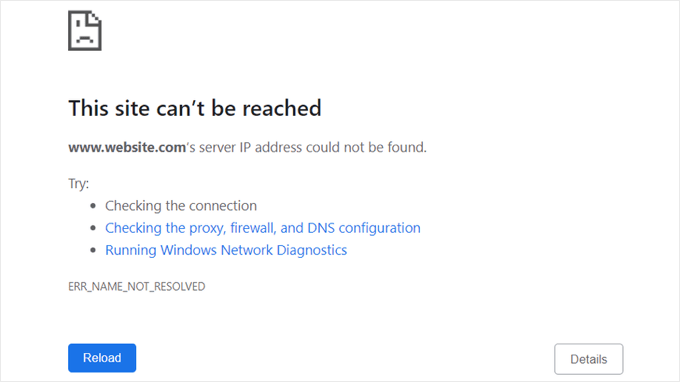
Ten błąd oznacza, że przeglądarka nie może znaleźć serwera, na którym znajduje się Twoja witryna WordPress. Zazwyczaj występuje, gdy występuje problem z DNS lub błędnie skonfigurowane ustawienia domeny.
Typowe przyczyny obejmują wygasłe domeny, nieprawidłowe rekordy DNS lub problemy z połączeniem internetowym lub lokalną pamięcią podręczną DNS. Czasami problem jest tymczasowy i sam się rozwiązuje, ale nie zawsze.
Możesz spróbować wyczyścić pamięć podręczną DNS przeglądarki, zaktualizować ustawienia DNS lub sprawdzić serwery nazw Twojej domeny. Pełną listę rozwiązań znajdziesz w naszym przewodniku na temat naprawiania błędu ERR_NAME_NOT_RESOLVED w WordPress.
53. Jak naprawić błąd „Aktualizacja nie powiodła się” lub „Publikowanie nie powiodło się” w WordPress
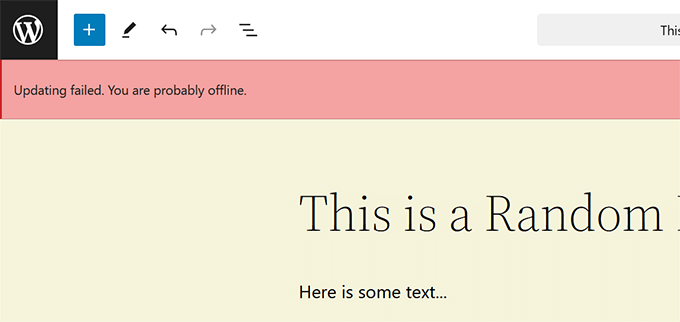
Jeśli podczas edycji posta lub strony widzisz komunikat „Aktualizacja nie powiodła się” lub „Publikowanie nie powiodło się”, zazwyczaj oznacza to, że WordPress nie może połączyć się z interfejsem REST API. Ten interfejs API umożliwia edytorowi bloków komunikację z serwerem w tle.
Ten błąd może być spowodowany nieprawidłowo skonfigurowanym adresem URL WordPress, konfliktem wtyczek lub problemami z plikiem .htaccess witryny lub ustawieniami serwera. Może się również pojawić, jeśli Twój dostawca hostingu blokuje żądania REST API.
Aby rozwiązać problem, musisz sprawdzić adresy URL swojej witryny, tymczasowo dezaktywować wtyczki i upewnić się, że interfejs REST API jest dostępny. Pełne instrukcje znajdziesz w naszym przewodniku na temat naprawiania błędu „Aktualizacja nie powiodła się” lub „Publikowanie nie powiodło się” w WordPress.
54. Jak naprawić błąd 401 w WordPressie
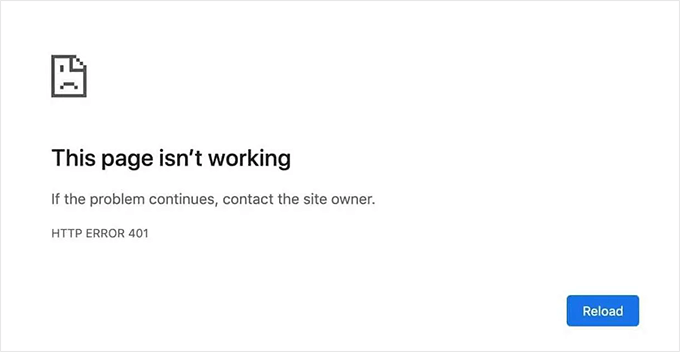
Błąd 401 pojawia się, gdy serwer blokuje dostęp z powodu braku lub nieprawidłowego uwierzytelnienia. Możesz go zobaczyć podczas próby zalogowania się do panelu administracyjnego WordPress, uzyskania dostępu do strony chronionej hasłem lub użycia REST API.
Może być spowodowany nieprawidłowymi danymi logowania, konfliktami wtyczek, narzędziami bezpieczeństwa, takimi jak zapory sieciowe, lub nieprawidłowo skonfigurowanym plikiem .htaccess. Czasami Twój dostawca hostingu może również blokować dostęp do niektórych części witryny ze względów bezpieczeństwa.
Możesz to naprawić, sprawdzając dane logowania, czyszcząc pamięć podręczną przeglądarki, tymczasowo wyłączając wtyczki zabezpieczeń lub resetując ustawienia ochrony hasłem. Wszystkie możliwe rozwiązania znajdziesz w naszym przewodniku na temat naprawiania błędu 401 w WordPress.
55. Jak naprawić błąd „admin-ajax.php 400 Bad Request” w WordPress
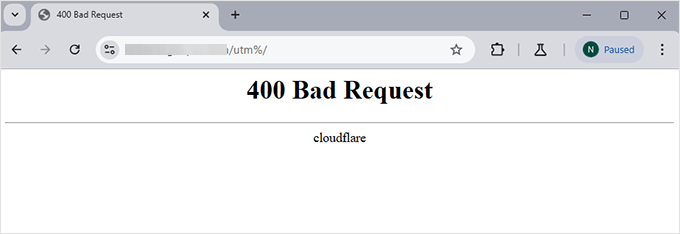
Ten błąd często pojawia się podczas korzystania z wtyczki lub motywu, które w tle polegają na żądaniach AJAX. Zazwyczaj oznacza to, że żądanie wysłane do serwera było nieprawidłowe lub zablokowane, co uniemożliwia prawidłowe działanie części Twojej witryny.
Najczęstsze przyczyny to problemy z pamięcią podręczną, wtyczki bezpieczeństwa lub ograniczenia po stronie serwera, takie jak reguły mod_security. Wtyczka wysyłająca niekompletne lub nieprawidłowe dane podczas wywołania AJAX również może być przyczyną.
Możesz to naprawić, wyłączając problematyczne wtyczki, czyszcząc pamięć podręczną witryny i przeglądarki lub prosząc dostawcę hostingu o dostosowanie ustawień serwera. Szczegółowe kroki znajdziesz w naszym przewodniku na temat naprawiania błędu „400 Bad Request” w pliku admin-ajax.php w WordPress.
56. Jak naprawić błąd „Ta witryna jest niedostępna” w WordPress
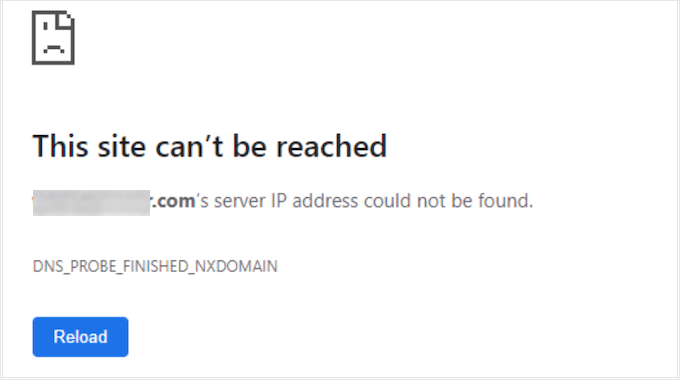
Ten błąd zazwyczaj oznacza, że przeglądarka nie mogła połączyć się z Twoją witryną. Jest to ogólny komunikat, który może być spowodowany wieloma różnymi czynnikami, w tym problemami z DNS, błędnie skonfigurowanymi ustawieniami serwera lub problemami z połączeniem sieciowym.
Czasami jest to tylko tymczasowy problem z Twoim dostawcą internetu lub lokalną pamięcią podręczną DNS. Innym razem nazwa domeny może nie wskazywać na właściwy serwer, lub Twoja witryna może być zablokowana przez zaporę sieciową lub wtyczkę.
Możesz spróbować wyczyścić pamięć podręczną DNS, zrestartować router, sprawdzić ustawienia domeny lub skontaktować się z dostawcą hostingu. Wszystkie typowe rozwiązania znajdziesz w naszym przewodniku na temat naprawiania błędu „Ta witryna jest niedostępna” w WordPress.
57. Jak naprawić błąd „Przepraszamy, ten typ pliku jest niedozwolony ze względów bezpieczeństwa” w WordPress
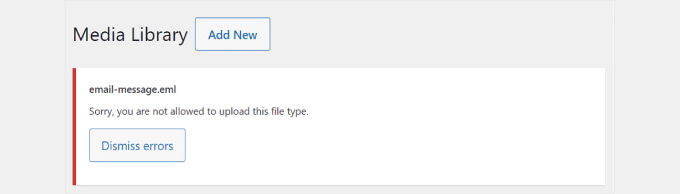
WordPress ze względów bezpieczeństwa ogranicza przesyłanie niektórych typów plików. Zobaczysz ten komunikat o błędzie, jeśli spróbujesz przesłać format pliku, który nie jest dozwolony.
Zazwyczaj dzieje się tak w przypadku mniej popularnych typów plików, takich jak SVG, PSD lub niestandardowe czcionki. WordPress domyślnie je blokuje, aby zapobiec przesyłaniu potencjalnie szkodliwych plików na Twoją stronę.
Możesz to naprawić, włączając obsługę typu pliku, który chcesz przesłać. Można to zrobić za pomocą wtyczki lub dodając mały fragment kodu.
Szczegółowe instrukcje znajdziesz w naszym przewodniku na temat naprawiania błędu „Przepraszamy, ten typ pliku jest niedozwolony ze względów bezpieczeństwa” w WordPress.
58. Jak naprawić błąd „Na tej stronie wystąpił krytyczny błąd” w WordPressie
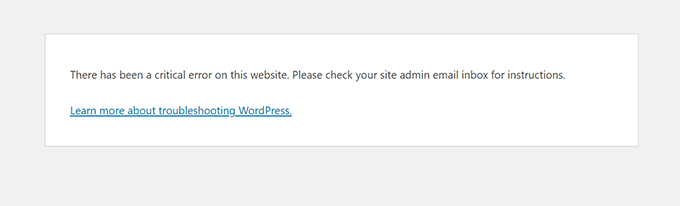
Ten komunikat pojawia się, gdy WordPress napotka krytyczny błąd uniemożliwiający załadowanie Twojej witryny. Zastępuje on zwykły biały ekran śmierci bardziej pomocnym powiadomieniem, ale podstawowy problem jest nadal poważny.
Może być spowodowany przez uszkodzoną wtyczkę lub motyw, błędny fragment kodu, a nawet uszkodzony plik rdzenia WordPress. Jeśli masz szczęście, WordPress może wysłać Ci e-mailem link do odzyskiwania, aby uzyskać dostęp do obszaru administracyjnego w trybie odzyskiwania.
Aby to naprawić, musisz zdebugować błąd, wyłączyć wadliwe wtyczki lub motywy oraz przejrzeć logi błędów swojej witryny. Pełny przewodnik ze wszystkimi krokami znajdziesz w naszym tutorialu na temat naprawiania błędu „Wystąpił krytyczny błąd na tej stronie” w WordPress.
59. Jak naprawić błąd „ERR_CONNECTION_RESET” w WordPress
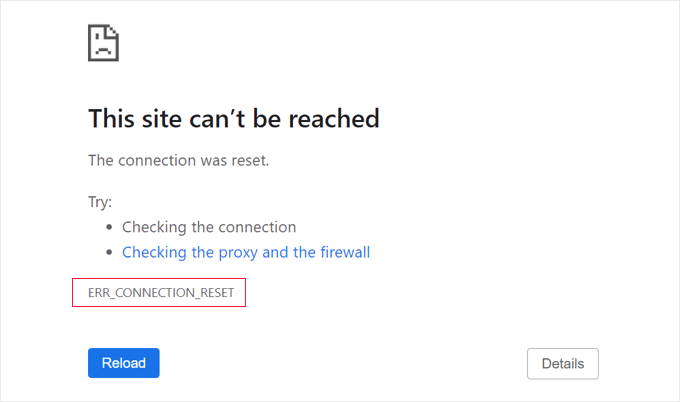
Ten błąd oznacza, że połączenie między Twoją przeglądarką a witryną zostało niespodziewanie zamknięte. Zapobiega to ładowaniu strony i zazwyczaj pojawia się bez wielu szczegółów, co utrudnia rozwiązywanie problemów.
Może być spowodowany problemami z połączeniem internetowym, nieprawidłowymi ustawieniami zapory sieciowej lub proxy, lub wtyczką lub usługą CDN blokującą żądania. W niektórych przypadkach mogą go również wywoływać błędy konfiguracji serwera lub limity zasobów.
Możesz spróbować zrestartować router, wyłączyć oprogramowanie VPN lub zaporę sieciową, lub skontaktować się z dostawcą hostingu w celu sprawdzenia problemów po stronie serwera. Wszystkie zalecane rozwiązania znajdziesz w naszym tutorialu na temat naprawiania błędu „ERR_CONNECTION_RESET” w WordPress.
60. Jak naprawić błąd „Serwer DNS nie odpowiada” w WordPress
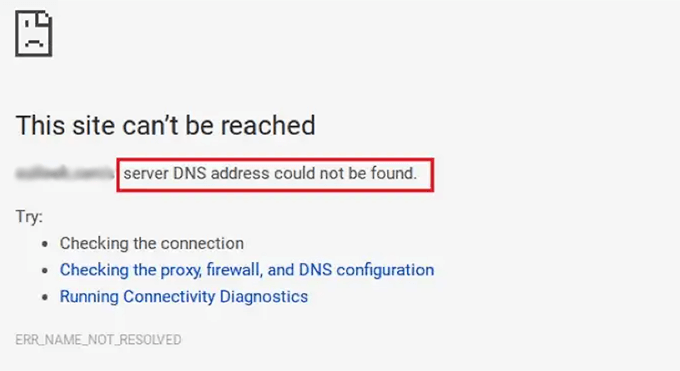
Ten błąd oznacza, że przeglądarka nie może połączyć się z serwerem, ponieważ system DNS (Domain Name System) nie odpowiada. DNS pomaga przeglądarce znaleźć adres IP Twojej witryny, więc jeśli zawiedzie, Twoja witryna się nie załaduje.
Jest to często spowodowane problemami z połączeniem internetowym, routerem lub ustawieniami DNS na Twoim komputerze. Czasami problem dotyczy serwerów nazw Twojej domeny lub tymczasowej awarii u Twojego dostawcy DNS.
Możesz to naprawić, restartując router, przełączając się na publiczny serwer DNS, taki jak Google lub Cloudflare, lub kontaktując się z dostawcą hostingu. Wszystkie rozwiązania znajdziesz w naszym przewodniku na temat naprawiania błędu „Serwer DNS nie odpowiada” w WordPress.
61. Jak naprawić błąd „DNS_PROBE_FINISHED_NXDOMAIN” w WordPress
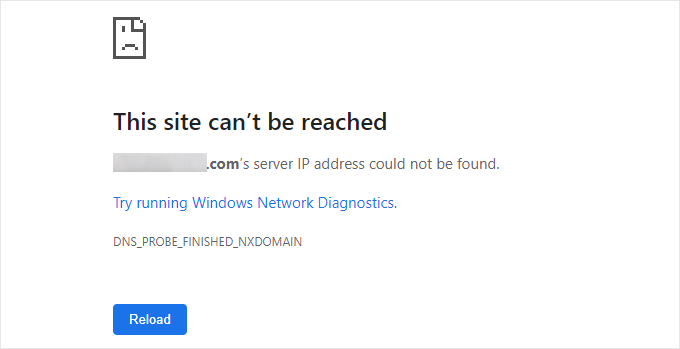
Ten błąd pojawia się, gdy przeglądarka nie może znaleźć nazwy domeny, ponieważ wyszukiwanie DNS się nie powiodło. Zazwyczaj oznacza to, że Twoja domena nie wskazuje właściwego miejsca lub Twoje ustawienia DNS nie działają poprawnie.
Może się to zdarzyć, jeśli wygasła nazwa domeny, rekordy DNS zostały usunięte lub zmienione, albo komputer buforuje stary rekord DNS. Błąd ten mogą również wywołać nieprawidłowo skonfigurowane ustawienia zapory sieciowej, VPN lub przeglądarki.
Aby to naprawić, możesz wyczyścić pamięć podręczną DNS, zmienić serwer DNS lub sprawdzić ustawienia DNS swojej domeny. Instrukcje krok po kroku znajdziesz w naszym przewodniku na temat naprawiania błędu „DNS_PROBE_FINISHED_NXDOMAIN” w WordPress.
62. Jak naprawić błąd „414 Request-URI Too Long” w WordPress
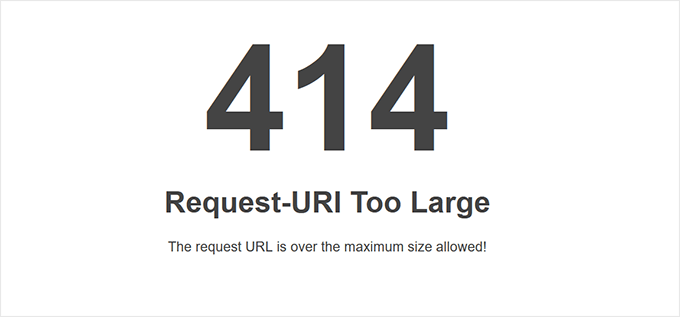
Ten błąd występuje, gdy żądany adres URL jest zbyt długi, aby serwer mógł go przetworzyć. Zazwyczaj pojawia się, gdy wtyczka, motyw lub przekierowanie przypadkowo tworzy bardzo długi adres URL.
Najczęściej jest to spowodowane konfliktem między wtyczkami lub nieprawidłowo skonfigurowaną pętlą przekierowań. Może być również wywołane przez wysyłanie danych za pośrednictwem adresu URL zamiast używania żądań POST w formularzu lub wtyczce.
Możesz to naprawić, wyłączając wadliwe wtyczki, przeglądając przekierowania lub zwiększając limit długości adresu URL na swoim serwerze. Pełne szczegóły znajdziesz w naszym przewodniku na temat naprawiania błędu „414 Request-URI Too Long” w WordPress.
63. Jak naprawić błąd „ERR_CONNECTION_REFUSED” w WordPress
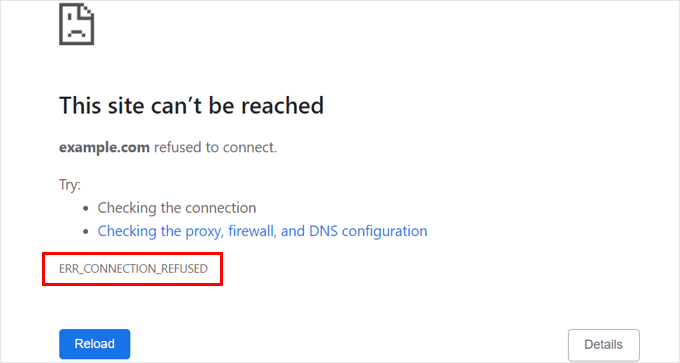
Ten błąd oznacza, że przeglądarka próbowała połączyć się z Twoją witryną, ale żądanie zostało odrzucone. Zapobiega to ładowaniu witryny i może pojawić się nawet wtedy, gdy wszystko wygląda w porządku po Twojej stronie.
Zazwyczaj jest to spowodowane nieprawidłowymi ustawieniami serwera, blokadami zapory sieciowej, konfliktami wtyczek lub błędnie skonfigurowaną siecią CDN. Czasami połączenie internetowe lub rozszerzenia przeglądarki mogą również zakłócać żądanie.
Możesz wyłączyć zaporę sieciową lub program antywirusowy, sprawdzić stan swojej witryny za pomocą innej sieci lub skontaktować się z dostawcą hostingu w celu uzyskania pomocy. Wszystkie możliwe rozwiązania znajdziesz w naszym przewodniku na temat naprawiania błędu „ERR_CONNECTION_REFUSED” w WordPress.
64. Samodzielne rozwiązywanie problemów z błędami WordPress
W tym artykule omówiliśmy niektóre z najczęstszych błędów WordPress. Jednak prawdziwa moc WordPress pochodzi z tysięcy wtyczek i motywów, których możesz używać na swojej stronie. Dowolna wtyczka lub motyw zainstalowany na Twojej stronie może powodować błędy.
Początkującym może być naprawdę trudno dowiedzieć się, co powoduje problem na ich stronie i jak można go naprawić.
Przygotowaliśmy kompletny przewodnik krok po kroku na temat rozwiązywania problemów z błędami WordPress dla początkujących. Pomoże Ci nauczyć się diagnozować problemy z WordPress i naprawiać je jak profesjonalista.
To wszystko. Mamy nadzieję, że ten przewodnik pomógł Ci znaleźć i naprawić błąd WordPressa, z którym się borykałeś. Możesz również zapoznać się z naszym ostatecznym przewodnikiem po konserwacji WordPressa lub naszym wyborem najlepszych usług konserwacji WordPressa.
Jeśli podobał Ci się ten artykuł, zasubskrybuj nasz kanał YouTube po samouczki wideo WordPress. Możesz nas również znaleźć na Twitterze i Facebooku.




Anh
cześć, potrzebuję pomocy! kiedy zmieniam nazwę domeny mojej strony internetowej, problem z logowaniem do wp-admin nie działa, strona nie znaleziono wyników
Lizette
Cześć, jestem nowym użytkownikiem WP Beginner. Mój problem polega na tym, że ukończyłem sekcję „O mnie” z panelu administracyjnego. Ale nie wyświetla się ona na stronie głównej ani publicznie. Jak mogę to naprawić? Zwykle, gdy tworzę swoje posty z panelu administracyjnego, wyświetlają się one na stronie głównej. Więc myślałem, że tak samo będzie z wszystkim, co edytowałem w panelu administracyjnym.
Dzięki za pomoc
Jessica
Proszę o pomoc. Piszę blogi, które są następnie udostępniane na kanale Facebook i Twitter. Jednak gdy klikam w linki na FB/Twitter i przekierowuje mnie do WordPressa, pojawia się komunikat „Oops! That page can’t be found.”
Nie jestem pewien, jak temu zaradzić. Dlaczego strona bloga wyświetla taki komunikat. Kiedy wchodzę na stronę WordPress i klikam w Blog, wszystkie moje posty wyświetlają się poprawnie. Dopiero gdy klikam przez udostępnione posty, pojawia się ten błąd.
Proszę o pomoc. Dziękuję
Oliwka
Szanowny Panie, moja strona internetowa jest obecnie w wielu problemach. Potrzebuję pomocy.
Nie mogę napisać nowego posta (komunikat na ekranie: aktualnie edytujesz stronę wyświetlającą Twoje najnowsze posty) ani dodać zdjęcia do starego posta (komunikat na ekranie: błąd, spróbuj ponownie później). Co ciekawe, mogę wejść do panelu administracyjnego przez FTP i zobaczyć, że plik jest poprawnie przesyłany, po prostu nie jest wyświetlany w WordPressie. Próbowałem dezaktywować wtyczki pojedynczo i ponownie je aktywować, a także wymieniłem motyw, ale nic się nie zmienia. Próbowałem naprawić bazę danych za pomocą Wp-db manager, ale to nie działa (komunikaty o błędach – Nie naprawiono). Nie mogłem się również zalogować na żadne z pozostałych 2 kont administratora. Więc spróbowałem dodać nowe konto i powiedziałem, że zostało utworzone, ale nigdy nie pojawiło się na liście i nie mogłem się zalogować. Co Twoim zdaniem jest głównym problemem?
Bardzo dziękuję za jakąkolwiek odpowiedź lub sugestię! Doceniam to ;)
Wsparcie WPBeginner
Cześć Olive,
Wygląda na to, że te problemy nie są ze sobą powiązane.
1. Aby dodać nowy post na swojej stronie WordPress, musisz kliknąć na stronę Posty » Dodaj nowy. Wygląda na to, że zamiast dodawać nowy post, edytujesz stronę bloga.
2. Aby dodać zdjęcie do starego posta, zapoznaj się z naszym przewodnikiem, jak naprawić typowe problemy z obrazami w WordPress.
3. Spróbuj użyć adresu e-mail zamiast nazwy użytkownika dla jednego z kont administratora, aby się zalogować.
Administrator
Mamta
Wtyczka Adsence teraz! strona administratora wyświetla poniższy błąd: i żadne reklamy nie są na stronie, proszę wyjaśnij:
Żądania do serwera zostały zablokowane przez rozszerzenie.
Henri Virtanen
Szanowny Panie,
Proszę przygotować na piśmie moje problemy, a potem pojawia się to, za każdym razem, gdy próbuję to wysłać, dlaczego tak się dzieje???????
Co to jest???????
Zapora sieciowa Sucuri WebSite – CloudProxy – Dostęp zabroniony
Wsparcie WPBeginner
Używamy Sucuri, firmy zajmującej się monitorowaniem i bezpieczeństwem stron internetowych, aby chronić naszą witrynę przed nadużyciami. Wygląda na to, że zapora sieciowa Sucuri zablokowała Twój adres IP. Jeśli możesz, spróbuj zmienić swój adres IP.
Administrator
Felix
Ten błąd pojawia się na opublikowanej stronie powtarzając się 398 razy, wypełniając całą stronę:
Ostrzeżenie: in_array() oczekuje parametru 2 jako tablicy, a otrzymano ciąg znaków w /ROOTFOLDER/wp-includes/formatting.php w linii 398
Mam najnowszą wersję WordPressa, a plik formatting.php nie został w żaden sposób naruszony. Dlaczego ten plik jest wadliwy i co mogę zrobić, aby go naprawić?
Dzięki
Wsparcie WPBeginner
Spróbuj dezaktywować wtyczki, zobacz, czy błąd zniknął. Jeśli zniknął, reaktywuj wtyczki jedna po drugiej, aż błąd pojawi się ponownie. Jeśli wtyczki nie są winne, spróbuj przełączyć się na domyślny motyw. JEŚLI zmiana motywu rozwiąże problem, to problem leży po stronie Twojego motywu WordPress. Możliwe jest również, że strona lub szablon strony używa krótkiego kodu lub innego kodu PHP w szablonie, który generuje błąd.
Administrator
Kwasi Enoch
Witaj, proszę, Facebook nie pozwala mi publikować linku do mojego bloga, ciągle mówi, że mój domen/wp-content został zablokowany, więc powinienem go usunąć i kontynuować, ponieważ jest niebezpieczny. Mój domen to, proszę, pomóż mi.
Benpaul
Używam wersji 4.5.3 WordPressa i jestem z niej zadowolony, ale posiadanie bazy danych studentów dostępnej tylko dla upoważnionych członków jest problemem. Czy wtyczka może to naprawić?
Wsparcie WPBeginner
Nie jesteśmy pewni, czy rozumiemy Twoje pytanie. Czy możesz podać więcej informacji?
Administrator
percy
witaj
mam następujące błędy: Fatal error: Call to a member function add_cap() on a non-object in C:\wamp\www\beki\wp-admin\includes\schema.php on line 659, a po naprawieniu i przeładowaniu strony, pojawia się komunikat: You appear to have already installed WordPress. To reinstall please clear your old database tables first
proszę pomóż
Cory
Szukam wtyczki, która wysyła wiadomość, gdy moja strona jest niedostępna.
Ahmed LAHMAR
spróbuj jetpack i upewnij się, że jest połączony z Twoim kontem wordpress.com
Mukul Sharma
Uruchamiam wordpressa na xampp na moim windows 7 64 bit. Wszystko działa dobrze, baza danych jest połączona i porty są w porządku. Ale za każdym razem, gdy instaluję motyw lub jakikolwiek plugin, pojawia się ten błąd
Fatal error: Maximum execution time of 30 seconds exceeded in C:\xampp\htdocs\WP\wp-includes\class-wp-http-curl.php on line 332.
Proszę o pomoc
Drew Walk
Jak naprawić problem z niestandardową stroną, która nie działa? Pojawia się pusta strona... zapomnieliście o tym?
James
Cześć, kupiłem motyw WordPress „AZ – Multi Retail & Concept WordPress Theme”. Wgrałem ten motyw na moją stronę, ale nie wygląda tak jak na przykładzie. Wyświetlają się zwykłe słowa. Proszę o pomoc.
Reed Gustow
Uwielbiam WPBeginner i często Was polecam. Chciałem tylko dodać sugestię dotyczącą naprawy WSOD (White Screen of Death): czasami po przeniesieniu strony (z lokalnej na hosting lub z jednego serwera na inny) można zobaczyć stronę główną, ale nie inne strony. Jest to zazwyczaj problem z linkami bezpośrednimi, a rozwiązaniem jest zmiana ustawień linków bezpośrednich na domyślne, zapisanie, a następnie wybranie pożądanej opcji linków bezpośrednich. Podczas przenoszenia strony adresy URL mogą się popsuć i zazwyczaj to rozwiązuje problem.
Kontynuuj wspaniałą pracę!
Wsparcie WPBeginner
Dzięki za dodanie tej wskazówki i polecenie WPBeginner.
Administrator
ikram
Cześć, mam stronę na WordPressie. Pracuję nad wtyczką WPML na tej stronie, aby przetłumaczyć angielską treść na język niemiecki. Podczas korzystania z tej wtyczki napotykam błąd podczas instalacji WordPressa na mojej stronie. (Kiedy zapytałem dostawcę hostingu o ten błąd, powiedzieli, że moja strona osiągnęła limit zapytań, który wynosi 75 000). Więc proszę, powiedz mi lub poprowadź mnie, jak mogę sobie poradzić z tym problemem?
Wsparcie WPBeginner
Możesz znaleźć lepszy hosting WordPress. Możesz również spróbować użyć W3 Total Cache, aby zmniejszyć obciążenie serwera i zapytań do bazy danych.
Administrator
ikram fareed
Uprzejmie proszę o polecenie kilku dobrych dostawców hostingu. Potrzebuję go dla strony e-commerce. Używam już pamięci podręcznej W3… ale to nie rozwiązało mojego problemu.
Wsparcie WPBeginner
Zapoznaj się z naszym przewodnikiem na temat wyboru najlepszego hostingu WordPress.
Administrator
ZJUnaid
kiedy chcę zainstalować jakiś plugin, wordpress mówi (Ostrzeżenie: link() oczekuje dokładnie 2 parametrów, podano 1 w /home/cosmesurgecom/public_html/wp-admin/includes/file.php w linii 481)
how can i solve this probleum
Kalpana
Witam Panie, mam tu prosty problem z logowaniem w WordPressie. Najpierw zainstalowałem xampp, uruchomiłem go i utworzyłem bazę danych mysql z nazwą użytkownika i hasłem... następnie rozpakowałem plik wordpress i umieściłem go w xampp htdocts, potem otworzyłem plik wordpress wp-config-sample-php w notatniku i utworzyłem tę samą nazwę użytkownika i hasło bazy danych z localhost i zapisałem go, a następnie zmieniłem nazwę na wp-config.php, a następnie w przeglądarce wpisałem
localhost/wordpress/wp-admin
Błąd mówi, że przepraszam, nie znaleźliśmy pliku wp-config-sample-php....
błąd logowania... próbowałem wiele razy.. Panie, proszę rozwiązać mój problem, proszę wyjaśnić mi to krótko...
Mark
Myślę, że powinieneś zrobić to w prosty sposób.
Skoro już utworzyłeś bazę danych. Spróbuj ponownie przesłać pakiet WordPress i rozpakować go, po prostu przeglądaj i wpisz dane uwierzytelniające bazy danych podczas instalacji.
Kyrian Smith
cześć. Kocham Twoją stronę. Robię trochę pracy z WordPress na localhost. Zostałem zablokowany, gdy zobaczyłem, że moja strona została wylogowana i musiałem się zalogować, tylko po to, by zobaczyć „… użytkownik(cy) już istnieje.”. Musiałem wprowadzić wszystkie wymagane dane i prowadzi mnie to do długiego tekstu błędu?
Proszę, potrzebuję pomocy. Jestem zablokowany
Kathleen Morrissey
Aktualizuję i prowadzę stronę kościelną i ostatnio napotkałem trudności podczas przesyłania biuletynów w formacie PDF. Są one wymagane do przesyłania co 2 tygodnie. Jak zwykle, zapisałem je w folderze na moim komputerze (np. dokumenty/strona Bluebell/biuletyny (zapisane w kolejności dat), ale rozszerzenie nie wyświetla się poprawnie i nie wygląda dobrze po przesłaniu ich do mojego posta). Mam tylko podstawowe szkolenie / host już nie jest zaangażowany jako forma wsparcia.
Genevieve
Edycja pliku php.ini nie zadziałała u mnie. Jednak przeszukałem dalej online i znalazłem to niesamowite narzędzie do dzielenia plików XML. Podzieliło plik XML na dwa i mogłem z łatwością przesłać przykładowe dane!
Nazywa się The WXR File Splitter v1.52
susan
Cześć, mam motyw wp walls 2.0. Aktualizowałem reklamy na stronie i kliknąłem zamknij, a następnie odwiedź stronę, zrobiłem to szybko i teraz wszystko przesunęło się na prawą stronę ekranu. Nie wiem, co mam zrobić, aby to naprawić. Doceniam Twoją pomoc.
Dziękuję
saikrishna
Cześć,
Mam problem, że na stronie głównej miałem menu takie jak: strona główna, blog, funkcje, kontakt, nasz zespół. Kiedy ponownie otwieram jakąkolwiek stronę, wszystkie menu wyświetlają się na tej stronie... Mój problem polega na tym, że nie chcę wyświetlać menu na każdej stronie. Chcę wyświetlać inne, różne menu na każdej stronie z funkcjami, kontaktu, naszego zespołu... na różnych stronach różne menu, proszę o pomoc.
Frank
Cześć,
Popełniłem jeden z kardynalnych błędów podczas wstawiania kodu śledzenia Google Analytics, psując oryginalny kod nagłówka. Pomimo wszystkich ostrzeżeń nie skopiowałem oryginalnego kodu i teraz mam błąd składni. Czy możesz pomóc?
Gurmeet Singh
Bardzo dobrze wyjaśnione. Dziękuję bardzo
Henary
Dzięki za podanie listy typowych problemów z WordPress.
Kamal
Cześć, przeczytałem artykuł o tworzeniu kopii zapasowej. Ale to wszystko dotyczy stron .org. Czy jest możliwe robienie kopii zapasowych prostego bloga na stronie wordpress.com?
Dzięki
Zara Martina
Moja strona bloga WordPress jest skonfigurowana do przyjmowania komentarzy i otrzymała dwa przed moim pierwszym wpisem na blogu. Teraz, po moim pierwszym wpisie, gdy klikam link komentarza, nic się nie dzieje. Sprawdziłem ustawienia dyskusji i zezwoliłem na komentarze, ale nadal nic? Link komentarza jest widoczny, ale to wszystko.
Dhareppa
Potrzebuję pomocy, skąd mogę pobrać motyw wootique?
tony morrison
kiedy odpowiadam na komentarz opublikowany na moim blogu, otrzymuję
BŁĄD: Wprowadź obiekt na obrazku.
Al Karaki
Chciałbym dowiedzieć się, jak mogę wyświetlać różne kategorie wpisów na różnych stronach tej samej witryny. Na przykład: publikowanie wszystkich wpisów związanych z biznesem na stronie „biznes”, wpisów związanych ze sportem na stronie sportowej itp. Wybieram i publikuję całą zawartość, ale chcę oddzielić zawartość, aby ułatwić czytanie moim odwiedzającym. Dziękuję.
Wsparcie WPBeginner
Możesz do tego użyć kategorii. Po umieszczeniu wpisów w odpowiednich kategoriach możesz dodać te kategorie do menu nawigacyjnych WordPress, odwiedzając stronę Wygląd » Menu.
Administrator
nie
nagle nic na stronach kategorii mojej witryny nie jest klikalne. wszystko na zwykłych stronach i stronie głównej działa poprawnie.
jak mogę to naprawić?
nie zmieniłem żadnego kodu, ale właśnie pojawiła się reklama AdSense na mojej stronie głównej i przełączyłem się z w3 super cache na w3total cache. nie podobał mi się total cache, więc usunąłem go i reaktywowałem w3 super cache.
Kwiecień
Nie mogę zrozumieć, jak sprawić, aby wcięcia tabulacji pozostały po przełączeniu między trybem HTML a wizualnym w WordPress. Jestem poetą i utrudnia mi to zabawę formatowaniem. Nie mogłem znaleźć rozwiązania nigdzie (które nie wymagałoby znaczącego kodowania, którego nie rozumiem.) Czy istnieje prosty sposób, aby to naprawić?
Wsparcie WPBeginner
Dzieje się tak głównie dlatego, że wcięcia tabulacji nie są formatowaniem HTML. Możesz zainstalować wtyczkę, taką jak TinyMCE Advanced, aby dodać przycisk wcięcia do wizualnego edytora wpisów.
Administrator
Silvia
Jestem tak szczęśliwa, że znalazłam tego bloga, mnóstwo informacji bardzo łatwych do przyswojenia..
Mam swoją stronę w WP działającą już od dwóch miesięcy.
Teraz napotkałam problemy z linkami. Nie mogę linkować słów z mojej treści. Zwykle klikałam ikonę, która pokazywała małe okienko do przekierowania linku. Działało idealnie, ale od dwóch dni już nie działa. Kiedy klikam w ikonę, ekran przesuwa się w prawo i to wszystko, nic więcej się nie dzieje.
Jeśli chcę stworzyć przycisk, to jest w porządku, nie ma problemu.
Czy jest jakiś sposób, żebym mogła to łatwo naprawić sama, nie jestem zbyt techniczna.
Dziękuję bardzo.
Phil
Nie mogę za nic w świecie sprawić, żeby obrazy w ogóle wyświetlały się na mojej stronie Wordpress. Używam Ubuntu 14.04, a mój Wordpress jest teraz na localhost. Mogę przesyłać i edytować obrazy i widzieć je podczas robienia tego, wszystko w porządku! ALE nie mogę ładować obrazów na moje strony internetowe, a obrazy z motywów również się nie wyświetlają. Nie mam żadnych błędów php ani błędów Apache.
Po prostu nie mogę tego zrozumieć i nie mogłem znaleźć odpowiedzi przez Google. Używam Wordpress 4.1.1. Wyłączyłem WSZYSTKIE wtyczki i nadal mam problem, A także ustawiłem folder /usr/share/wordpress/wp-content na uprawnienia 777 oraz katalogi /usr/share/wordpress/wp-content/uploads i wszystko pod nimi na uprawnienia 777. Sprawdzenie logów błędów Apache i php nie pokazuje żadnych błędów.
Każda pomoc jest bardzo mile widziana.
Phil
Wsparcie WPBeginner
Nie jesteśmy pewni, jak skonfigurowany jest Apache w Twoim systemie. Ale oto coś, co możesz spróbować. Dodaj użytkownika, z którym jesteś aktualnie zalogowany, do grupy www-data. Następnie musisz nadać własność swojego katalogu WordPress grupie www-data. Na koniec musisz ustawić uprawnienia katalogu dla folderu wp-content na 755. Mam nadzieję, że to pomoże.
Administrator
Phil
Cześć i dzięki,
Moje uprawnienia są takie, jak mówiłeś, a mój użytkownik jest częścią grupy www-data, ale nadal uzyskuję te same wyniki co powyżej. Nie widzę nawet obrazów motywu, z wyjątkiem obrazów w motywie twenty fourteen, tylko po jego wybraniu.
Dzięki,
Phil
Jane
Cześć, mam nadzieję, że możesz pomóc. Nie używam WordPressa jako bloga, ale jako stronę informacyjną. Jak usunąć dolny panel z komentarzami i logowaniem, ponieważ ludzie próbują wejść na stronę – gdy nie ma nic do wejścia. Dzięki
Robin
Przesyłałem zdjęcia i wszystko działało dobrze. W trakcie przesyłania zacząłem otrzymywać komunikat o błędzie: „dscf4594-1(rev 0).jpg” nie udało się przesłać z powodu błędu. Przesłanego pliku nie można przenieść do wp-content/uploads/2014/11 i teraz nie mogę niczego przesłać. Będę bardzo wdzięczny za pomoc!
kirsten
Multimedia, które przesłałem przez tygodnie, nagle nie pokazują się na mojej stronie, a jeśli się pokazują, po kliknięciu odtwórz, nie odtwarzają się? PROSZĘ O POMOC
vinh
jak naprawić stronę z treścią, która się nie wyświetla. proszę o pomoc
Martin Orton
Kilka naprawdę dobrych wskazówek dotyczących WordPressa! Naprawdę podobało mi się czytanie!
Abdelrahman Helmi
Mój hosting oferuje wersje PHP 5.3, 5.4 i 5.5. Która jest najlepsza dla WP?
Dewey
Pojawia się błąd krytyczny: Wywołanie niezdefiniowanej funkcji get_user_by() w D:\Hosting\11407246\html\wp-content\plugins\intellectual-property-basic\template_handling.php w linii 84
podczas logowania się do strony wordpress wp-admin....
Nathan Freeburg
Otrzymuję ten błąd po kliknięciu na link Wtyczki.
Błąd krytyczny: Nie można użyć obiektu typu stdClass jako tablicy w /data/16/2/156/148/2156963/user/2367401/htdocs/WordPress/wp-content/plugins/all-in-one-event-calendar/all-in-one-event-calendar.php w linii 160
To ewidentnie problem z tą jedną wtyczką, ale jak mam ją zdezaktywować?
Wsparcie WPBeginner
proszę skorzystać z zakładki wsparcia wtyczki.
Administrator
Manuel Crisol
Kilka minut temu dodałem komentarz z prośbą o pomoc. Pokazał się, gdy kliknąłem „dodaj swój komentarz”. Ale kiedy odświeżyłem stronę i wróciłem ponownie. Wszystkie inne komentarze, które widziałem wcześniej, były tam, z wyjątkiem mojego wpisu z prośbą o pomoc. Dlaczego?
Manuel Crisol
Nie rozumiem czegoś na mojej stronie. Mam zainstalowanego Wordpressa 3.8.1 z motywem Twenty-Eleven. W mojej bibliotece mediów miałem jedno słowo, które chciałem zmienić. NAJPIERW – usunąłem element multimedialny z mojej biblioteki. DRUGIE – przesłałem ten sam element, który edytowałem na moim komputerze (zmiana jednego słowa: ze słowa „can” na słowo „may”). WTEDY – gdy element został przesłany, nadal wyświetlało się słowo: „can”, a NIE słowo „may”. Trzecie – ponownie wróciłem do mojej biblioteki mediów i zamiast USUWAĆ element z biblioteki mediów. gdy zaznaczony jest odpowiedni element: kliknąłem: „edytuj obraz”. i to przeniosło mnie do STRONY EDYCJI MEDIÓW. ALE OBRAZ POKAZYWAŁ MOJE ZMIANY. WTEDY KLIKNĄŁEM AKTUALIZUJ I ODWIEDZIŁEM STRONĘ Z ODPOWIEDNIM OBRAZEM I NADAL JEST TAM NIEWŁAŚCIWE SŁOWO, KTÓRE CHCIAŁEM ZMIENIĆ.
Co robię źle??? Będę wdzięczny za odpowiedź. BARDZO DZIĘKUJĘ.
Wsparcie WPBeginner
Pozostaw ten plik w swojej bibliotece mediów i spróbuj przesłać go jako nowy plik.
Administrator
Gary Clift
Cześć,
Dziękuję za Twoje wskazówki na Twojej stronie internetowej dotyczące WordPressa.
Czy możesz odpowiedzieć na pytanie?
Dodałem moją nowo zarejestrowaną domenę gary-example.com do mojej strony WordPress:
Adres WordPress (URL) http://gary-example.com
Adres witryny (URL) http://gary-example.com
i zadziałało, ale kiedy zmieniłem ustawienia na:
Adres WordPress (URL) http://www.gary-example.com
Adres witryny (URL) http://www.gary-example.com
Nie mogłem już uzyskać dostępu do witryny. Wyszukałem w Google i udało mi się edytować plik functions.php, aby wrócić do normy, ale ludzie spodziewają się, że będą mogli wejść na http://www.gary-example.com.
Czy robię coś źle? A może nie dałem serwerom nazw wystarczająco dużo czasu, aby to magicznie zadziałało??
Dziękuję bardzo, naprawdę to doceniam.
Gary
Gary Clift
Przepraszam, miałem na myśli, że ludzie spodziewają się, że będą mogli wejść na http://www.gary-example.com.
Dzięki,
Gary
Wsparcie WPBeginner
Musisz poprosić swojego dostawcę hostingu o pomoc. Wygląda na to, że Twoja domena nie jest skonfigurowana do używania www
Administrator
Freddy
Możesz spróbować przekierować swoją domenę www (www.gary-example.com) do domeny bez www (gary-example.com) za pomocą .htaccess
Dodaj następujący kod do swojego pliku .htaccess:
RewriteEngine On
RewriteBase /
RewriteCond %{HTTP_HOST} ^www.(.*)$ [NC]
RewriteRule ^(.*)$ http://%1/$1 [R=301,L]
I zapisz zmiany. Mam nadzieję, że pomoże!
Albert Fields
Mam największy (dla mnie) błąd początkującego. Wgrałem WP na moją stronę hostingową i wszystko, co widzę, to strona informująca, że jest to strona główna i nic nie robi.
Nie mogę dowiedzieć się, jak dostać się do strony administracyjnej WP.
Potrzebuję pomocy.
Wsparcie WPBeginner
Twój dział administracyjny znajduje się pod adresem http://www.example.com/wp-admin zastąp example.com swoją własną nazwą domeny.
Administrator
Pam Burzynski
Tak, zawsze uwielbiam Twoje wskazówki, ponieważ wiesz, z jakimi trudnościami się borykamy. W kwestii zdjęć, co powiesz na to… Nie ma problemu z przesyłaniem zdjęć do postów, ale podczas udostępniania tych postów na Twitterze, Facebooku, LinkedIn zdjęcie już się nie pojawia (kiedyś się pojawiało). Teraz widzę tę dziwną bańkę „zdjęcie” zamiast obrazka. Tak, ustawiłem również obrazek wyróżniający. Szukałem rozwiązań i wiem, że wiele innych osób ma ten problem, ale nie mogę go rozwiązać. Oczywiście tego typu problemy mogą doprowadzić człowieka do szału. Masz jakieś przemyślenia na ten temat? Dzięki! ~Pam
Carole Rains
Wywołałem błędy na mojej stronie podczas próby dodania kodu lub wprowadzenia innej zmiany w układzie. Czy istnieje sposób, abym mógł utworzyć wersję testową mojej strony, na której mógłbym testować moje zmiany, abym nie zepsuł mojej strony, gdy klienci są na niej?
Wsparcie WPBeginner
Caroline, możesz odzwierciedlić swoją witrynę na swoim lokalnym komputerze, używając WAMP dla systemu Windows lub MAMP dla systemu Mac.
Administrator
Lupdilup
Dziękuję za udostępnienie wszystkich tych wspaniałych wskazówek i samouczków, naprawdę to doceniam
Miłego Nowego Roku!
David Radovanovic
Nie zapomnij o coraz popularniejszym błędzie uprawnień ajax:
„XMLHttpRequest nie może załadować http://www.yourwebsite.com. W żądanym zasobie nie ma nagłówka „Access-Control-Allow-Origin”. Pochodzenie „http://yourwebsite.com” nie może zatem uzyskać dostępu.”
Zwróć uwagę na dwa adresy URL: jeden zawiera „www”, a drugi nie. Ten sam serwer, ale inna domena powoduje błąd.