


素晴らしいコンテンツを公開しているのに、実際に読んでいる人がいるかどうかわからないということはありませんか?何時間もかけてブログ記事を書いても、それがどのような影響を与えているのか疑問に思うだけでは、フラストレーションが溜まります。
投稿レベルの分析を使用していない場合、重要な洞察を見逃している可能性があります。例えば、どの投稿がトラフィックを促進しているか、どのトピックが読者に響いているか、訪問者がどのようにあなたのサイトを見つけているかなどです。
適切なツールを使用すれば、このデータはコンテンツ戦略を改善し、オーディエンスを拡大するのに役立ちます。🙌
このガイドでは、MonsterInsightsやAll in One SEOのような初心者向けのツールを使用してブログのパフォーマンスを追跡する方法を説明します。これらのプラグインを使用すると、WordPress管理画面から何が機能しているかを簡単に確認できるため、読者が愛するコンテンツをさらに作成できます。

🧑💻 要約: このガイドでは、ブログのパフォーマンスを追跡するための2つの方法について説明します。
- MonsterInsightsの方法 – WordPress内で各投稿のトラフィックをGoogle Analyticsで簡単に確認したい場合に最適です。
- AIOSEOの方法 – SEOランキングやコンテンツの劣化を追跡し、どの投稿を更新すべきかを知りたい場合に最適です。
WordPressの投稿分析とは何ですか?なぜ気にする必要があるのですか?
WordPressの投稿分析について話すとき、それはあなたのブログ投稿で何が起こっているかを示すデータとレポートを意味します。
例えば、ここにあなたが学ぶべき重要な指標がいくつかあります。
- 🤳 ページビュー: 特定のブログ投稿は何回表示されましたか?これはコンテンツ全体の人気度を示します。
- ⏱️ ページ滞在時間: 読者はあなたの投稿にどれくらいの時間を費やしていますか?人々がエンゲージしたり他のページを訪問したりせずにすぐに離れてしまう場合(離脱)、それはあなたのコンテンツが彼らの注意を引いていない兆候である可能性があります。滞在時間が長いほど、エンゲージメントが高いことを意味します。
- 🧑💻 トラフィックソース: 読者がどこから来ているか – ソーシャルメディア、検索エンジン、または他のウェブサイト。これにより、コンテンツマーケティングでどこに注力すべきかが見えてきます。
- 📈 SEO統計:インプレッションは検索結果であなたの投稿を見た人の数を示し、クリックは実際にあなたのサイトを訪れた人の数を示します。キーワードランキングを確認することも、コンテンツがどの程度うまく機能しているかを知るのに役立ちます。
分析に注目することで、トレンドを把握し、人気のあるトピックを特定し、改善が必要な箇所を確認できます。
個人的な理由でブログを書いている場合でも、ビジネスウェブサイトを管理している場合でも、これらの洞察は視聴者を増やし、目標を達成するための鍵となります。
最も共感を呼ぶトピックを確認し、パフォーマンスの低い投稿を改善し、WordPress ブログのコンテンツ戦略について情報に基づいた意思決定を行うことができます。
WordPressでブログ統計を簡単に確認する方法
WordPressでブログの統計情報を追跡するのは、思ったよりも簡単です。ニーズに応じて、ウェブサイトのトラフィックの更新、人口統計の洞察、さらにはWordPressの投稿が「コンテンツの劣化」に苦しんでいるかどうかを監視するためのツールがあります。
このガイドでは、ブログの統計情報を確認するためのいくつかの異なる方法を説明します。お好みの方法に移動するには、以下のクイックジャンプリンクを自由に利用してください。
準備はいいですか?始めましょう!
方法1:個々のブログ記事の統計情報と分析を確認する(推奨)
多くのマーケターは、WordPressブログでのユーザーアクティビティを学ぶにはGoogleアナリティクスを使用する必要があると言うでしょう。Googleアナリティクスでブログの統計情報を追跡するのは強力ですが、始めたばかりの場合は圧倒される可能性があります。
幸いなことに、MonsterInsightsを使用してGoogleのデータを簡素化できます。これは、Googleアナリティクスをサイトに接続するための最高のWordPressアナリティクスプラグインです。
WordPressダッシュボードから直接すべてを簡単に管理できるため、複雑な設定に時間を無駄にする必要がありません。さらに、個々のブログ投稿のパフォーマンスを確認することもできます。
WPBeginnerでは、多くの追跡タスクにMonsterInsightsを使用しています。これには、フォーム、ボタン、マーケティングキャンペーンのコンバージョン追跡が含まれます。また、参照リンクの追跡や、最も訪問された投稿/ページなどの一般的なウェブサイト統計の収集にも役立ちます。
プラグインの詳細については、当社の詳細なMonsterInsightsレビューをご覧ください。
開始するには、MonsterInsights アカウントにサインアップする必要があります。MonsterInsights のウェブサイトで、「今すぐ MonsterInsights を入手」をクリックし、プランを選択して、購入手続きの指示に従ってください。

👉 注意: 基本的なブログ統計情報については、MonsterInsights の無料版を入手できます。ただし、投稿のパフォーマンスを追跡するには、MonsterInsights Plus レベル以上のプランに含まれる Page Insights Addon が必要になります。
有料版にアップグレードすると、eコマースの売上、ファイルダウンロード、フォーム送信、さらには Google AMP トラッキングに関する、より詳細なトラッキング機能も利用できるようになります。これにより、サイトのパフォーマンスを明確に把握できます。
サインアップすると、MonsterInsights アカウントダッシュボードが表示され、zip ファイルとライセンスキーを見つけることができます。
ここから、WordPressサイトにMonsterInsightsプラグインをインストールして有効化できます。管理画面で、プラグイン » プラグインの追加に移動します。

次のページで、検索バーを使用して MonsterInsights を検索します。
結果に表示されたら、「今すぐインストール」をクリックし、次に「有効化」をクリックします。

ヘルプが必要な場合は、WordPress プラグインのインストール方法に関するガイドを確認してください。
プラグインがインストールされたら、Google Analyticsアカウントを接続できます。
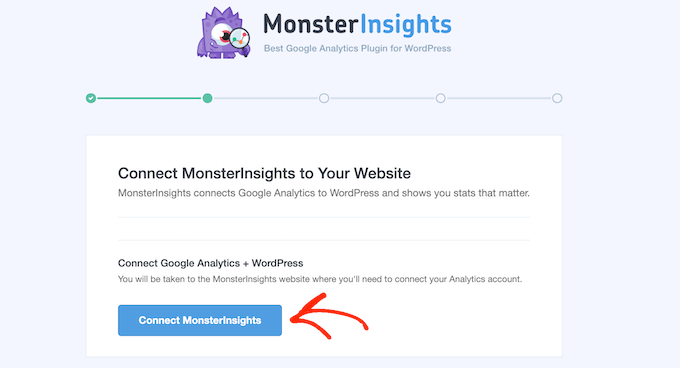
詳細については、WordPressにGoogleアナリティクスをインストールする方法に関する初心者向けガイドをご覧ください。
次に、WordPress内で個々のブログ記事の統計情報を追跡するには、ページインサイトアドオンが必要です。
これにより、WordPressダッシュボード内で個々のブログ投稿またはページの統計情報を直接確認できます。これにより、サイトを離れることなく、各投稿やページのパフォーマンスを追跡できます。
ページインサイトを有効にするには、WordPressダッシュボードに移動し、インサイト » アドオンに移動して、「ページインサイト」アドオンを見つけます。
見つけたら、「ダウンロード&有効化」ボタンをクリックします。次に、スイッチを切り替えてオンになっていることを確認します。
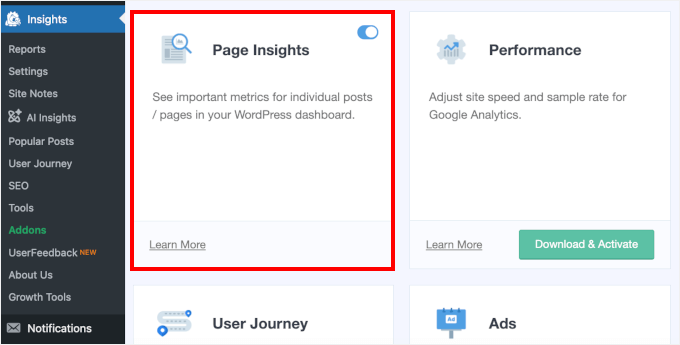
Page Insightsアドオンを有効にすると、WordPressダッシュボードから各ブログ投稿の統計情報にアクセスできます。
個々の投稿の統計情報を確認するには、ダッシュボードからPosts » All Postsに移動するだけです。
WordPressの投稿リストに新しい「インサイト」列が追加されたことに気づくでしょう。ここで、何人がそのページを訪れたか、どれくらいの時間滞在したか、その他の主要な指標を確認できます。
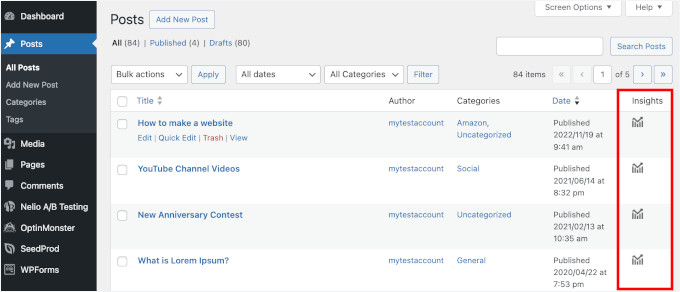
各投稿の横にある「インサイト」アイコンをクリックするだけで、その統計情報を確認できます。
これにより、その投稿の詳細な分析が表示されるポップアップウィンドウが開きます。
ここでは、投稿のインサイト(「エントランス」、「ページビュー」、「ページ滞在時間」、「離脱数」など)を確認できます。デフォルトでは「過去30日間」のデータが表示されますが、これはドロップダウンメニューで調整できます。

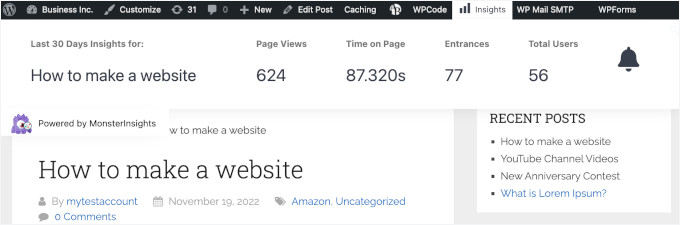
サイトのフロントエンドから統計を表示することもできます。
ログイン中に任意の投稿にアクセスし、管理バーの「インサイト」リンクをクリックするだけです。
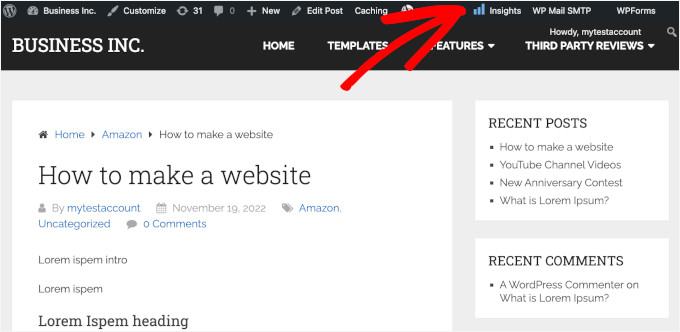
これにより、その投稿の主要な統計情報が表示されるオーバーレイが展開されます。
表示されたら、そのページが過去30日間でどれだけのページビュー、エントランス、総ユーザー数を獲得したかを確認できるようになります。
最後に、コンテンツエディター画面から直接 WordPress ブログの統計情報を確認することもできます。
右側のメニューで「投稿」タブが選択されていることを確認してください。次に、サイドバーの「MonsterInsights」セクションまでスクロールし、クリックして展開します。
その後、「ページのインサイトを表示」ボタンをクリックするだけです。
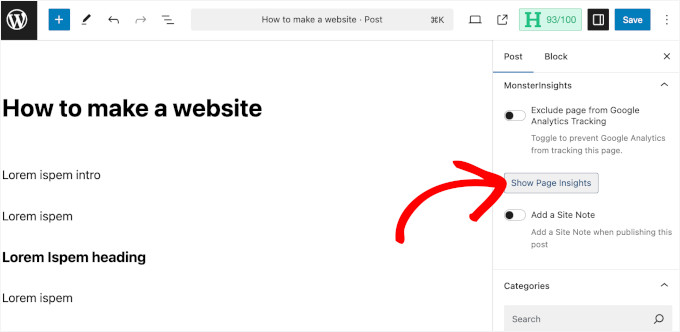
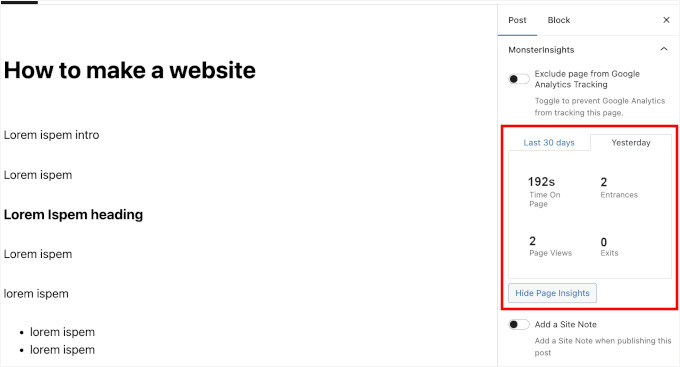
これにより、エディター内で直接ページのパフォーマンス概要が開くため、タブを切り替える必要がなくなります。
ここでは、過去30日間または前日のブログ投稿のページ滞在時間、エントリ数、ページビュー数、離脱数を確認できます。
MonsterInsights プラグインに含まれる他のすべてのレポートを探索したい場合は、単に Insights » Reports にアクセスしてください。
ここで、利用可能なすべてのレポートの完全な概要を確認できます。
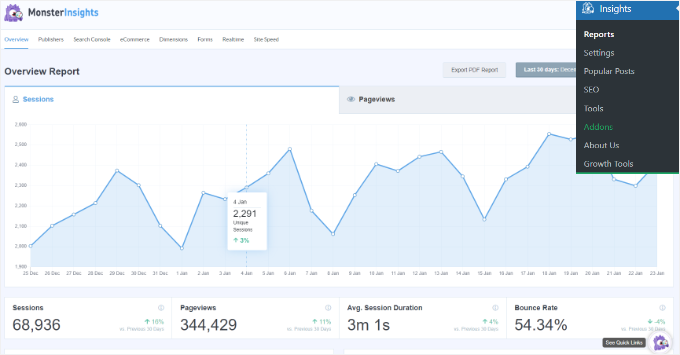
そこから、さまざまなレポートタブを簡単に移動して、ウェブサイトのパフォーマンスに関する詳細な洞察を得ることができます。
例えば、ウェブサイトのトラフィックを確認したり、サイトの訪問者を追跡したりできます。
そしてもう一度、完全な MonsterInsights レビューを読んで、それが表示できるさまざまな種類のアナリティクスとレポートについて学ぶことができます。
🧑💻 専門家のアドバイス: Google Analytics 4のデータをより簡単に確認する方法をお探しですか?OnePageGAは、すべての重要なブログ統計情報を備えたシンプルで1ページのダッシュボードを提供します。詳細については、OnePageGAのレビューをご覧ください!
方法 2: ブログコンテンツのランキングと減衰統計を表示する
コンテンツのランキングがどの程度か、またすぐに更新する必要があるかどうか疑問に思っているかもしれません。SEOの観点からWordPressの投稿分析を確認したい場合は、この方法が最適です。
ここでは、ブログ記事のパフォーマンスを追跡するための最高のSEOプラグインである、WordPress用All in One SEO(AIOSEO)を使用します。
まず、コンテンツの劣化について説明します。これは、コンテンツが時間の経過とともにトラフィックと検索ランキングを失い始めることです。
そのため、WordPressサイトにコンテンツを公開した後、検索エンジンは当初トラフィックを送信する可能性があります。しかし、時間の経過とともに、情報が古くなったり、競合他社が新しい記事を公開したりすると、そのトラフィックは減少する可能性があります。
コンテンツを変更していなくても、これは完全に正常です。
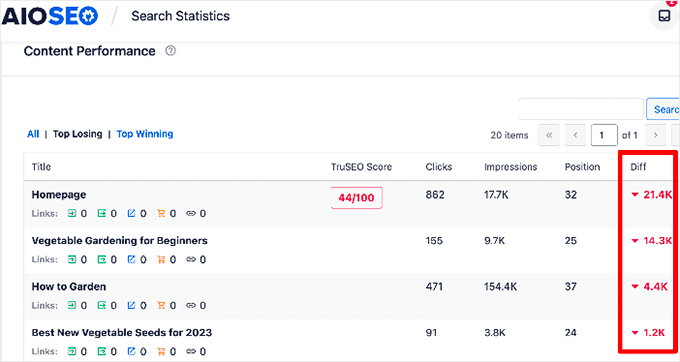
問題は、この劣化プロセスは徐々に起こるため、見逃しやすいということです。そのため、検索ランキングに過度に影響を与える前に、早期に発見することが重要です。
AIOSEOは、コンテンツの劣化をすばやく見つけるのに役立ちます。この強力なWordPress SEOプラグインを使用すると、Google検索でのコンテンツのパフォーマンスを追跡し、どの投稿が時間の経過とともに最も多くのトラフィックを失ったかを確認できます。
私たち自身もAIOSEOの大ファンです。当サイトでは、XMLサイトマップの生成、オンページSEOの最適化、スキーママークアップの追加、FacebookおよびX用のOpenGraph設定の構成に使用しています。
それに関する私たちの経験について詳しくは、AIOSEOレビューをご覧ください。
開始するには、AIOSEOアカウントが必要です。AIOSEOウェブサイトで、「Get All In One SEO for WordPress」ボタンをクリックし、プランを選択して、チェックアウトプロセスを完了してください。

👉 注意: 基本的なSEO設定には、AIOSEOの無料版を使用できます。ただし、コンテンツ劣化追跡付きの検索統計にアクセスするには、この機能は無料版では利用できないため、AIOSEO Eliteプランが必要です。
それでは、サイトにAIOSEOをインストールして有効化しましょう。
WordPress管理ダッシュボードのプラグイン » 新規追加に移動します。
次に、検索ボックスに AIOSEO と入力できます。
プラグインが結果に表示されたら、「今すぐインストール」をクリックし、次に「有効化」をクリックします。
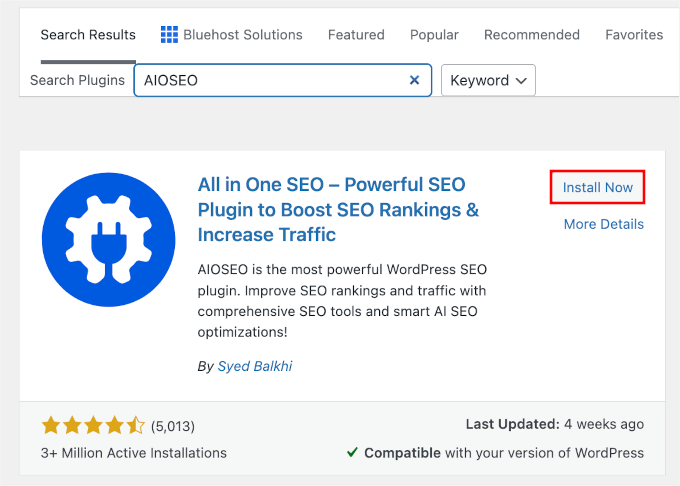
より詳しい手順については、WordPressプラグインのインストール方法に関するガイドをご覧ください。
これで、AIOSEOプラグインをGoogle Search Consoleアカウントに接続する必要があります。まだ設定していない場合でも心配いりません。AIOSEOがプロセスを案内します。
詳細については、AIOSEOを正しく設定する方法に関するガイドをご覧ください。
その後、ダッシュボードのAll in One SEO » Search Statisticsに移動して、サイトのパフォーマンスを表示します。
次に、「コンテンツランキング」タブに切り替えて、各コンテンツのランキングを確認します。「損失」または「低下」で並べ替えることで、最もトラフィックを失っている投稿をすばやく見つけることができます。
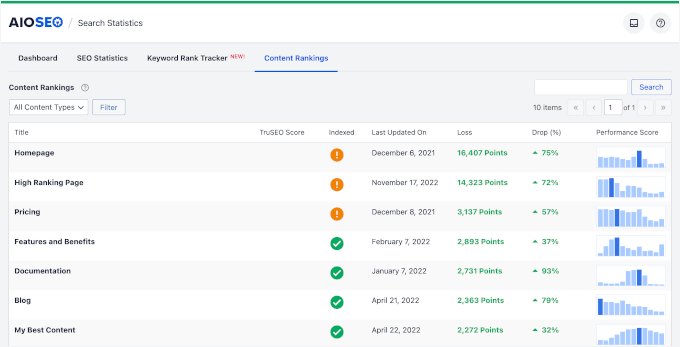
劣化したコンテンツを見つけたら、最新の情報で更新したり、All in One SEOの推奨事項を使用して最適化したりできます。これにより、ランキングとトラフィック統計を回復させるのに役立ちます。
より多くのインサイトを得るには、コンテンツの劣化とは何か、そしてそれを修正する方法に関するガイドを参照してください。
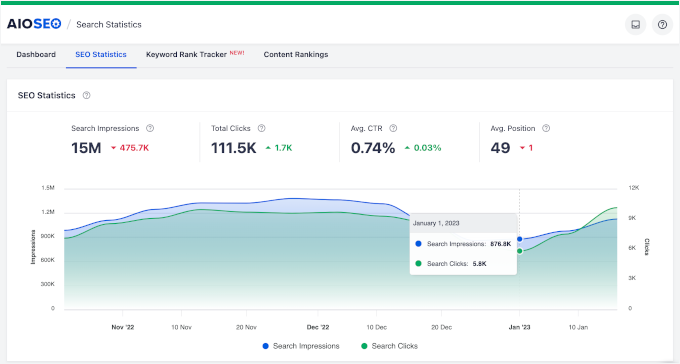
「SEO統計」タブは、投稿が検索でどのようにパフォーマンスを発揮しているかについてのハイレベルな洞察も提供することを覚えておいてください。このタブでは、検索インプレッション、総クリック数、平均クリック率(CTR)、および平均掲載順位の統計情報を見つけることができます。
このグラフは、検索インプレッションとクリック数を時系列で比較し、ブログ全体のパフォーマンスを視覚的に把握できます。
次に、下にスクロールすると、各ブログ投稿のパフォーマンスに関する詳細なレポートを確認できます。
また、Googleが投稿をインデックスしているかどうか、およびSEOスコアがどのようになっているかを確認できます。
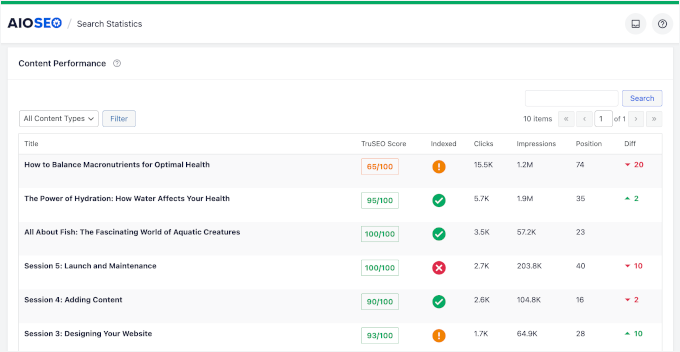
さらに、「差分」(Difference)列は、コンテンツが検索ランキングで何スポット上下したかを正確に示します。これにより、パフォーマンスの変更を特定し、改善を行うことができます。
「キーワードランクトラッカー」タブに移動すると、ランク付けされている特定のキーワード、クリック数、クリック率、インプレッション数、および順位を確認できます。
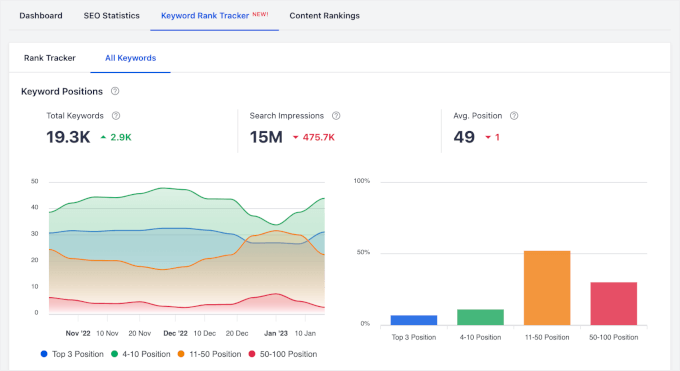
ランキング対象となっているすべてのキーワードの詳細なリストもあります。
コンテンツのパフォーマンスを確認するには、スクロールするだけです。
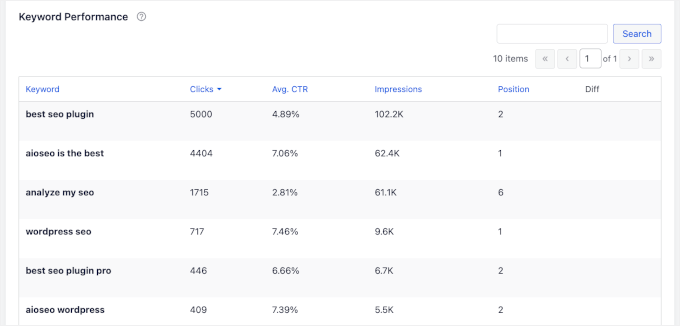
ランキングの低下やパフォーマンスの低いブログ投稿に気づいた場合は、コンテンツを更新および改善する時期かもしれません。その方法の詳細については、当社の究極のWordPress SEOガイドと、優れたブログ投稿の書き方に関するガイドをご覧ください。
ボーナスヒント:WordPressでユーザーエンゲージメントを追跡する方法
これで、WordPressブログのトラフィックとページビューを監視する方法を学びました。次に何をしますか?
ウェブサイトを次のレベルに引き上げるには、ユーザーエンゲージメントの追跡を開始する必要があります。これは、サイトへの訪問者数だけでなく、サイトにアクセスした後に何をするかということです。
ユーザーエンゲージメントを追跡すると、訪問者がWordPressサイトで実際に行っていることを学ぶことができます。
彼らはあなたのブログ投稿を読んだり、紹介リンクをクリックしたりするのに時間を費やしていますか、それともすぐにページを離れていますか?これらの行動は、何がうまくいっていて、どこを改善できるかを示してくれます。
たとえば、訪問者が特定のページの さらに下までスクロールする ことがわかり、コンテンツへの関心が高いことを示している可能性があります。
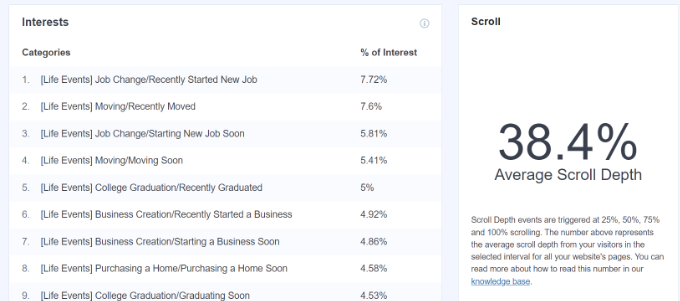
これにより、ページのどの部分が注目を集めているかについての貴重な洞察を得ることができます。その結果、他のページも同様に最適化して、ユーザーエンゲージメントとコンバージョンを増やすことができます。
同様に、エンゲージメントを追跡することで、どのアフィリエイトリンクや広告が最も多くのクリックを獲得し、最も多くの収益を生み出しているかを確認できます。これにより、より良い結果を得るためにコンテンツを微調整できます。
詳細については、Google AnalyticsでWordPressのユーザーエンゲージメントを追跡する方法に関するガイドを参照してください。
WordPressアナリティクスFAQ
WordPressブログの統計情報を追跡する方法がわかったので、分析に関する一般的な質問をいくつか明確にしましょう。
WordPressは、誰があなたのブログを訪問したかを教えてくれますか?
いいえ、WordPressはプライバシー上の理由から訪問者に関する個人情報を共有しません。ただし、Google Analyticsのようなツールを通じて、訪問者数、おおよその場所、その他の匿名データなどの一般的な統計情報にアクセスできます。
ブロガーは自分のブログ記事の統計情報を確認できますか?
もちろんです!MonsterInsights、AIOSEO、OnePageGAのようなツールを使用すると、各ブログ投稿の統計情報を簡単に表示できます。
特定のブログ記事のトラフィックを追跡するには、どのツールを使用できますか?
Google アナリティクスは一般的な選択肢ですが、MonsterInsights のようなプラグインは、WordPress 内で直接ブログ投稿のパフォーマンス追跡を簡略化します。
ブログ分析の追跡に最適なGA4の代替手段は何ですか?
分析を追跡する簡単な方法が必要な場合、MonsterInsightsは最良の代替インターフェースです。Google AnalyticsのデータをWordPressダッシュボードに直接取り込み、初心者向けのレポートを簡素化します。
その他のWordPress分析ガイドを探す
これで、WordPressブログの統計情報を表示するためのすべてが完了しました。
このガイドが、WordPressブログの分析とそのWordPressサイトでのアクセス方法について、より深く理解するのに役立ったことを願っています。次に、以下のガイドを確認することをお勧めします。
- WordPressサイトをフォローしている人を確認する方法
- WordPressのメールトラッキングを設定する方法
- WordPressリードフォームでユーザーのジャーニーを追跡する方法
- すべてのWordPressサイトで追跡すべきウェブサイトマーケティングデータ
- WordPressでA/Bスプリットテストを行う方法
この記事が気に入ったら、WordPressのビデオチュートリアルについては、YouTubeチャンネルを購読してください。 TwitterやFacebookでもフォローできます。




質問や提案はありますか?コメントを残して、議論を開始してください。